

Googleフォームで選択式にコメントを追加する方法
- 既存のフォームを開く、または新しいフォームを作成します。
- 「+」アイコンをクリックし、「ラジオボタン(選択式)」を選択します。
- 質問内容と選択肢を入力します。
- 「その他」を追加し、「記述式の回答」を有効にします。
- ツールバーの「セクションを追加」ボタンをクリックします。
- 新しいセクションにタイトルを入力します。
- 再度「+」アイコンをクリックします。
- ドロップダウンメニューから段落を選択し、質問タイトルを記入します。
- 元の選択式質問に戻り、三点メニューをクリックします。
- 「回答に応じてセクションに移動」を選択します。
- 「その他」の選択肢には「次のセクションに進む」を設定します。
- 他の選択肢には「フォームを送信」を設定します。
操作を見ながら学べるステップガイド
選択式の質問は、フォームでよく使われる基本的な形式ですが、あらかじめ用意された選択肢だけでは、すべての意見を表現しきれない場合があります。ただし、工夫次第でより多くの情報を引き出すことも可能です。
Googleフォームで選択式の質問を使ったアンケートを作成している場合、特定の質問に対する回答者の考えをより詳しく知るための方法はいくつかあります。
1つ目の方法は、選択式の質問に「その他」の回答欄を追加することです。これにより、回答者は自由に回答を入力できるようになります。
2つ目の方法は、別に自由記述の質問を用意し、コメントを入力してもらう方法です。この場合、選択式の質問と自動的に連動させることはできませんが、「その他」を選択した場合のみ表示されるセクションとして設定することで対応できます。
本記事では、これらの方法をGoogleフォームで設定する手順を解説するとともに、Jotformを使ってコメント付きの選択式フォームを作成する方法についてもご紹介します。
Googleフォームで自由記述をコメント欄として使う方法
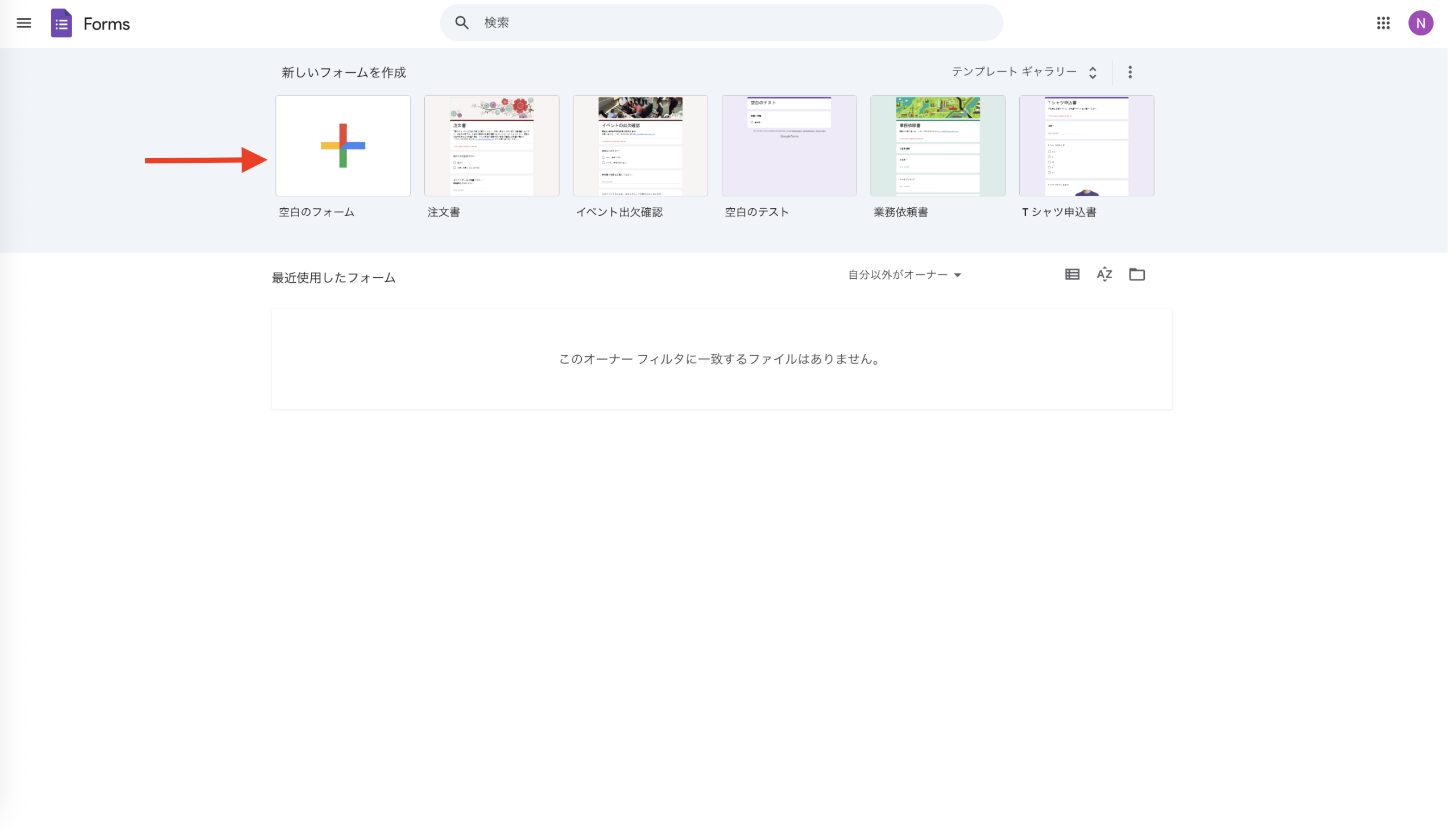
- Google フォームにアクセスします。空白のフォームをクリックして既存のフォームを開くか、新しいフォームを作成します。
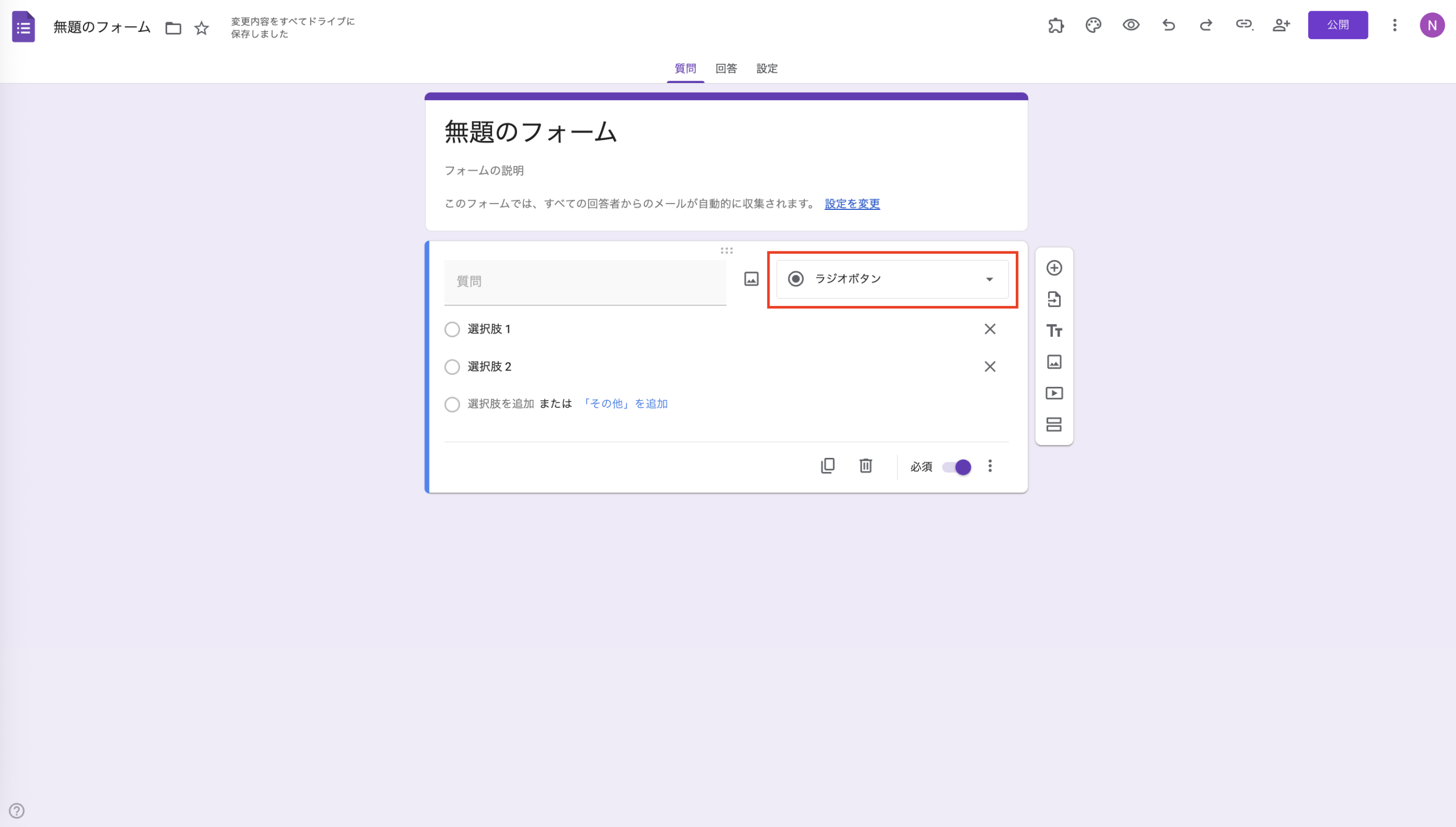
- 右側のツールバーでプラスアイコンをクリックし、質問フィールドのドロップダウンメニューから選択肢を選択して選択肢質問を作成します。
- 質問内容と選択肢を入力したら、「その他」を追加します。表示される「その他」入力欄を有効にすると、回答者が自由に回答を入力できるようになります。これにより、「その他」を選択した場合にテキストボックスが表示され、独自の回答やコメントを入力できるようになります。
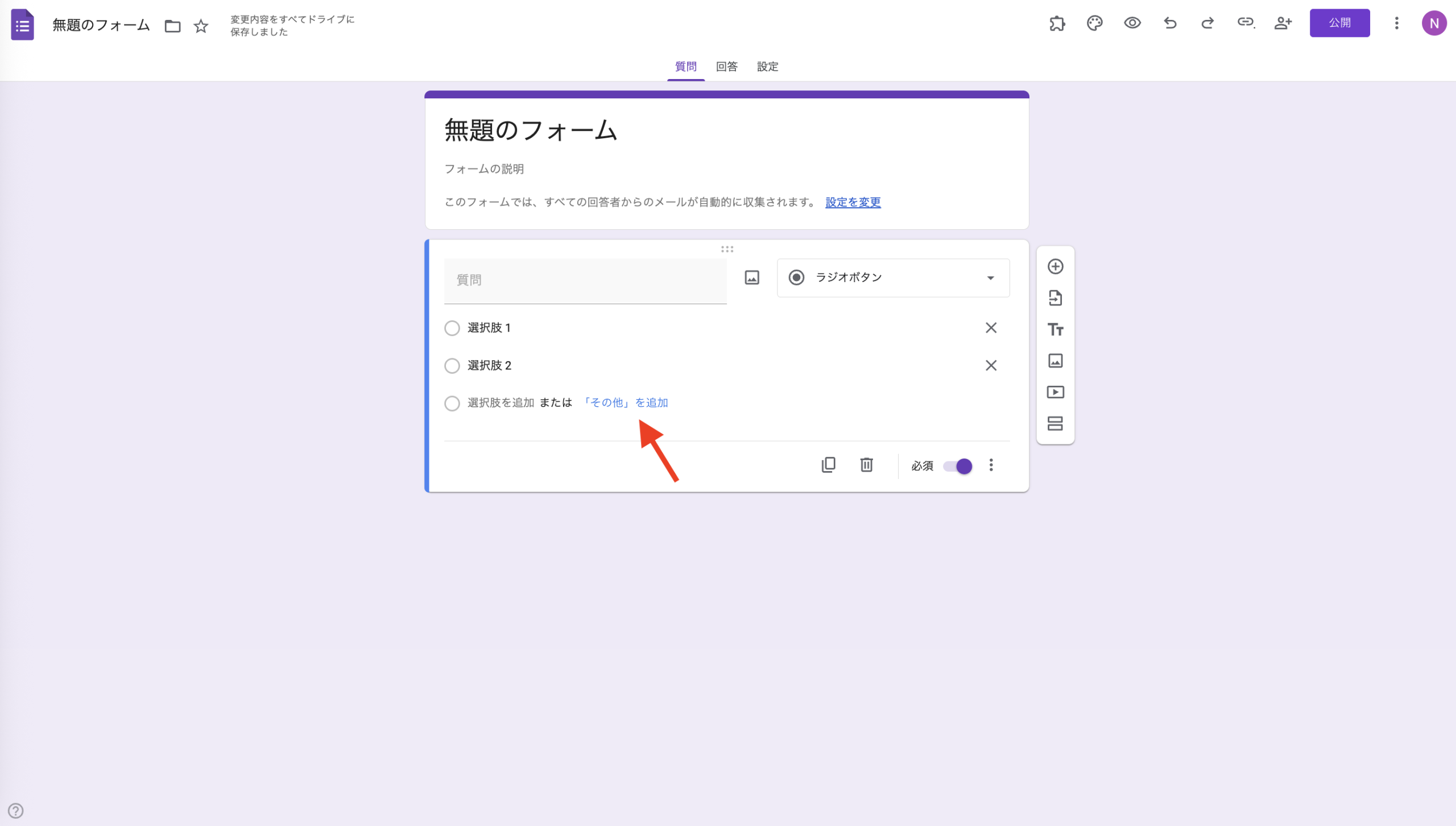
「その他」を選択した理由を入力できるようにするには、次の方法を設定します。
Googleフォームで自由記述をコメント欄として使う方法
- 前のセクションで紹介した手順を完了した状態で、以下の操作を行います。
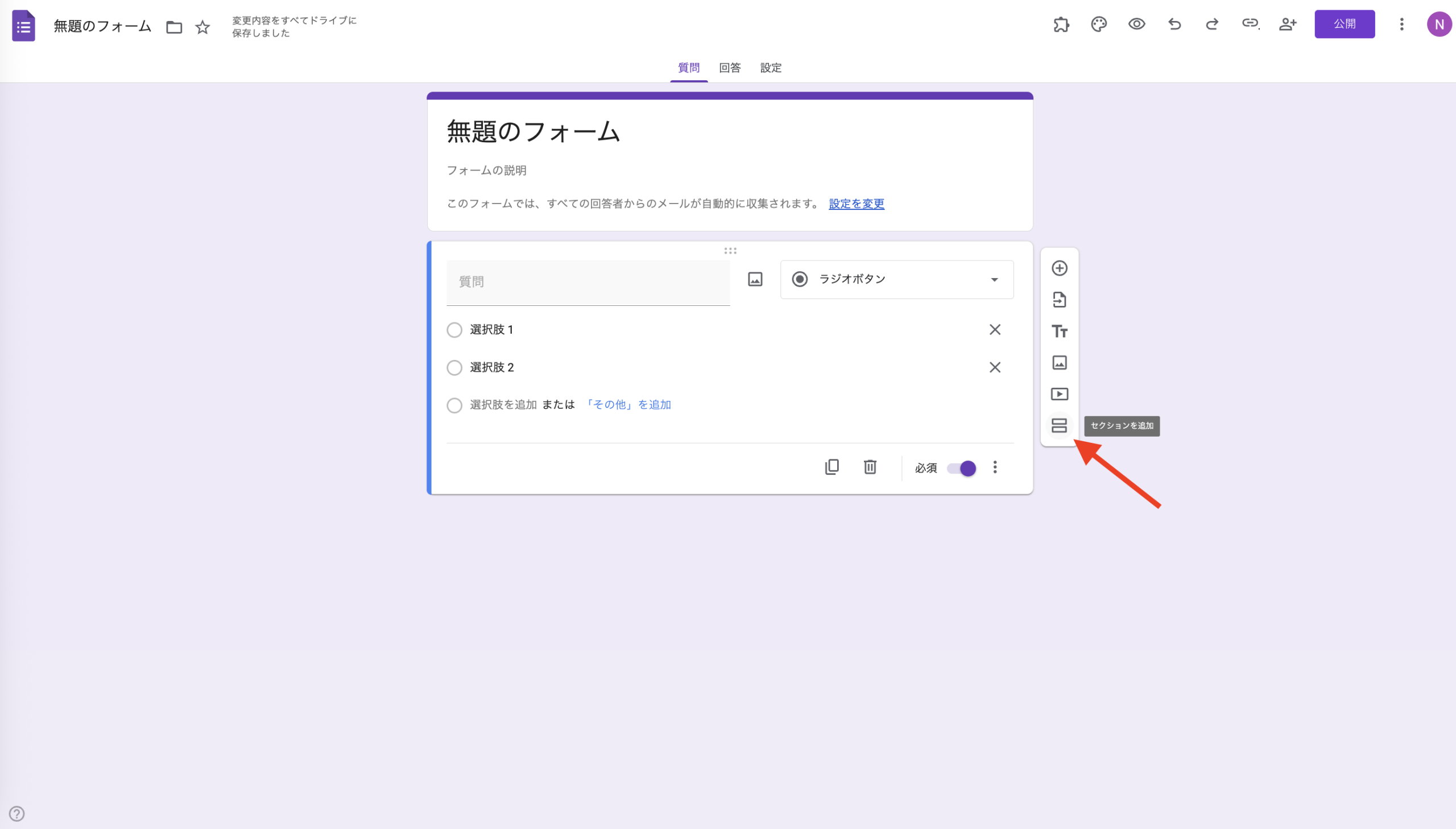
- 右側のツールバーでセクション追加ボタンをクリックします(アイコンは2本のバーが積み重なったように見えます)。新しいセクションのタイトルを希望に応じて記入します(たとえば「コメント」といったものにできます)。
- 右側のツールバーでプラスアイコンをクリックして新しい質問を追加します。新しい質問フィールドのドロップダウンメニューから段落を選択します。質問タイトルには、回答者が選択肢質問を「その他」として回答する際に、追加の考えをこのフィールドにコメントするようなテキストを記入します。
- 元の選択肢質問フィールドで、3点アイコンをクリックし、回答に基づいてセクションに移動を選択します。ドロップダウンフィールドが各回答オプションの横に表示されます。「その他」の箇条書きの横で次のセクションに進むを選択します。他の回答オプションについては、フォームを送信を選択します。フォームを記入する際に、回答者が「その他」を回答として選択すると、選択した内容に関してコメントを入力できる別のセクションへ移動します。しかし、事前に書かれた回答オプションの1つを選択した場合、このセクションは表示されません。
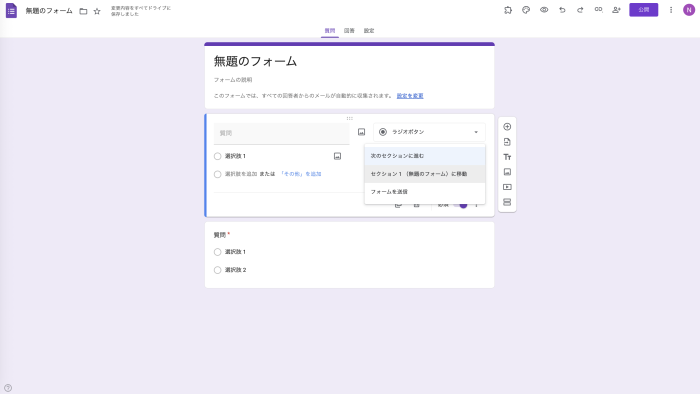
すべての回答者に追加のコメントを入力してもらいたい場合は、質問を別のセクションに分ける必要はありません。自由記述の質問をそのままフォームに追加するだけで対応できます。
もう一つの選択肢:Jotform
これらの方法では対応しきれない場合は、Jotformの利用も検討してみてください。Googleフォームと同様に、選択式の質問に自由回答を追加することができます。さらにJotformでは、自由回答時に表示されるテキストをカスタマイズしたり、特定の質問に直接コメント欄を紐づけたりすることが可能です。これにより、セクションを分けることなく、必要なユーザーにだけコメント欄を表示できます。
Jotformとは?
Jotformは、ドラッグ&ドロップ操作で簡単にフォームを作成できるオンラインフォーム作成ツールです。ゼロから作成することも、20,000以上のフォームテンプレートをカスタマイズして利用することもできます。また、選択式やドロップダウン、画像、日付入力、複数選択グリッドなど、さまざまなフォーム項目に対応しています。さらに、ウィジェットや決済機能、外部サービスとの連携など、豊富な機能を備えています。
Jotformで選択式にコメント欄を追加する方法
Jotformでは、選択式の質問にコメントを追加する方法が2つあります。「その他」の回答欄を追加する方法と、条件分岐を使って自由記述の質問を表示する方法です。
「その他」を追加すると、回答者は自由に回答を入力できるようになります。また、条件分岐を使えば、特定の選択肢を選んだ場合のみコメントを入力できるように設定することも可能です。
それでは、具体的な手順を見ていきましょう。
Jotformで選択式にカスタム回答欄を追加する方法
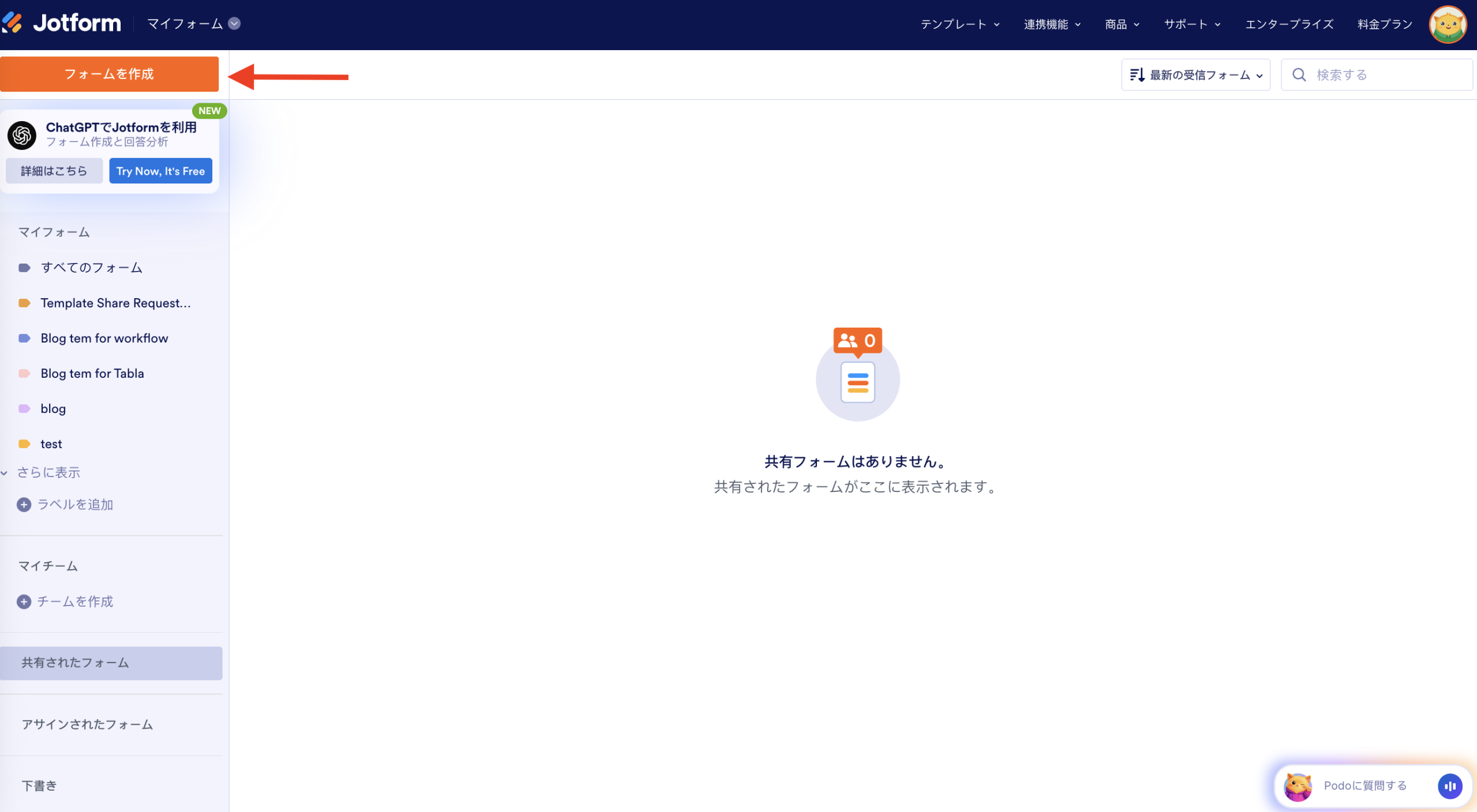
- Jotformアカウントにログインします。既存のフォームを開くか、フォームを作成ボタンをクリックして新しいフォームを作成します。
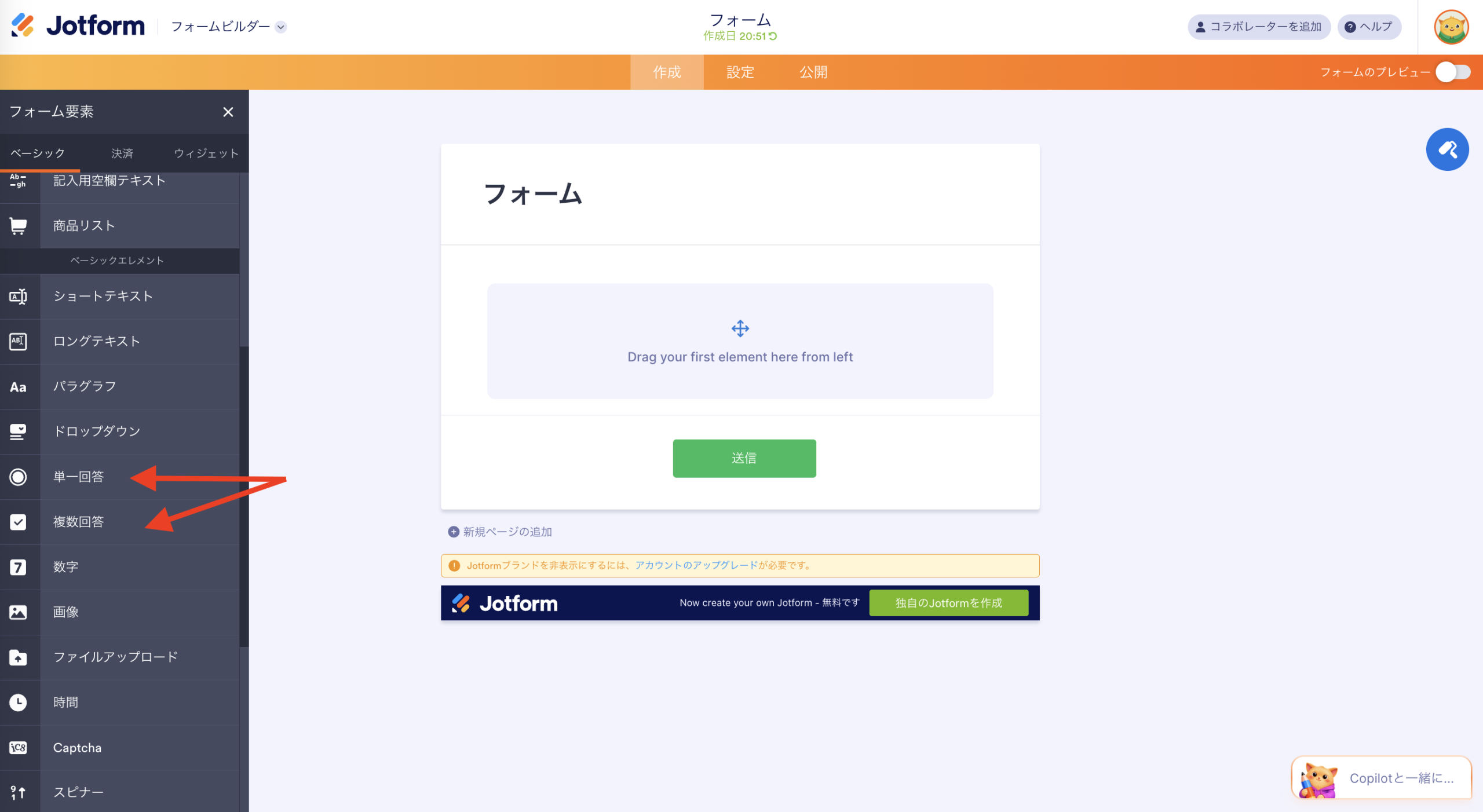
- フォームビルダーで、フォーム要素を追加ボタンをクリックし、複数回答または単一回答を選択します。
- 質問内容と選択肢を入力したら、質問欄の横にある歯車アイコンをクリックし、「オプション」タブを開きます。「その他の選択肢を表示」をオンにすると、自由回答を入力できる欄が追加されます。また、必要に応じて、「その他」を選択した際に表示されるテキストをカスタマイズします。これで、「その他」を選択した回答者に入力欄が表示され、自由に回答やコメントを入力できるようになります。
「その他」を選択した理由を入力できるようにするには、次の方法をご覧ください。
条件分岐を使ってコメント欄を表示する方法(Jotform)
- 前の手順に従ってフォームを作成します。
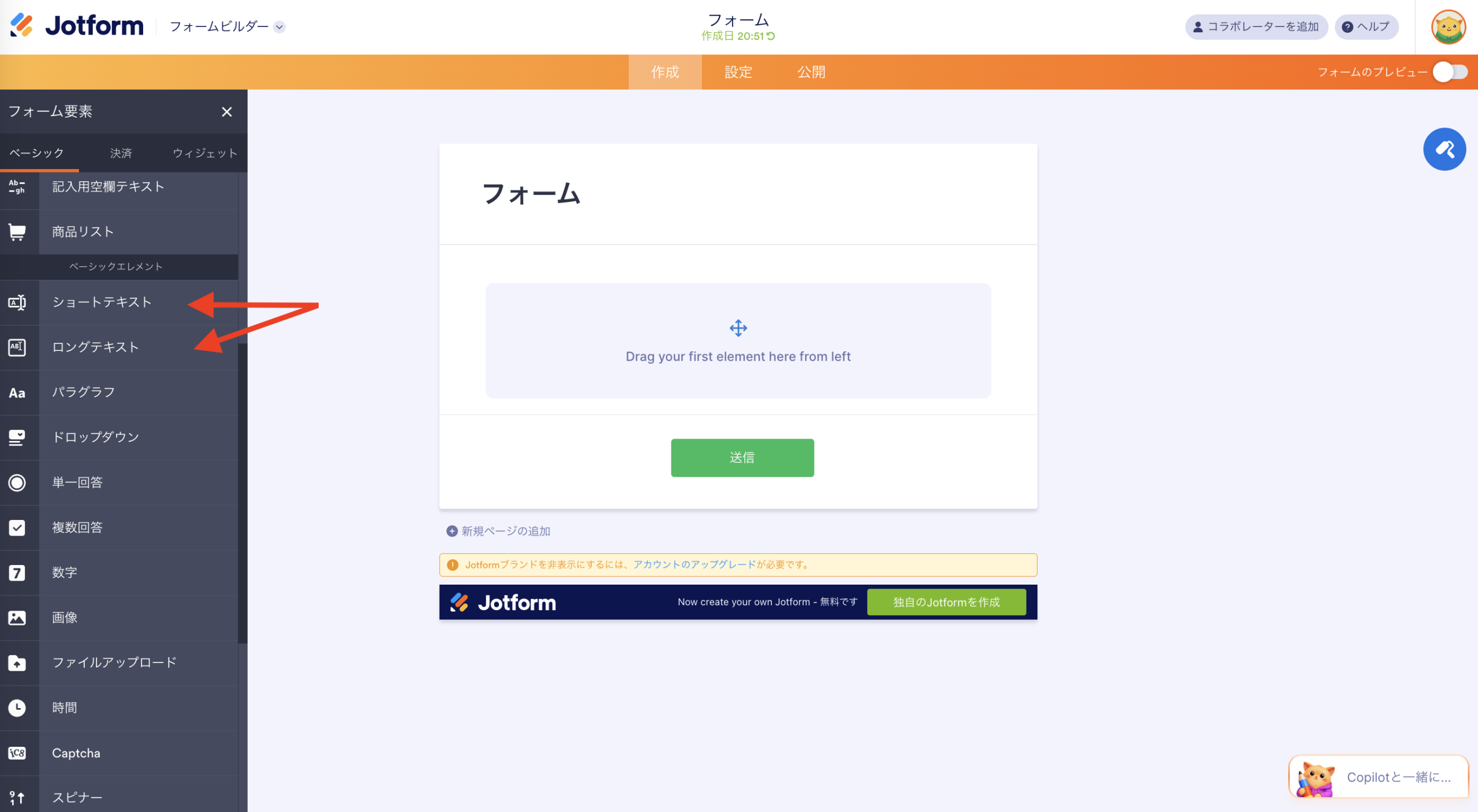
- フォーム要素を追加をクリックし、ショートテキストまたはロングテキストをクリックします。質問文を入力します(例:「上の質問で『その他』を選択した場合は、理由を入力してください」)
- 画面上部の設定をクリックし、左側メニューから条件を選択します。
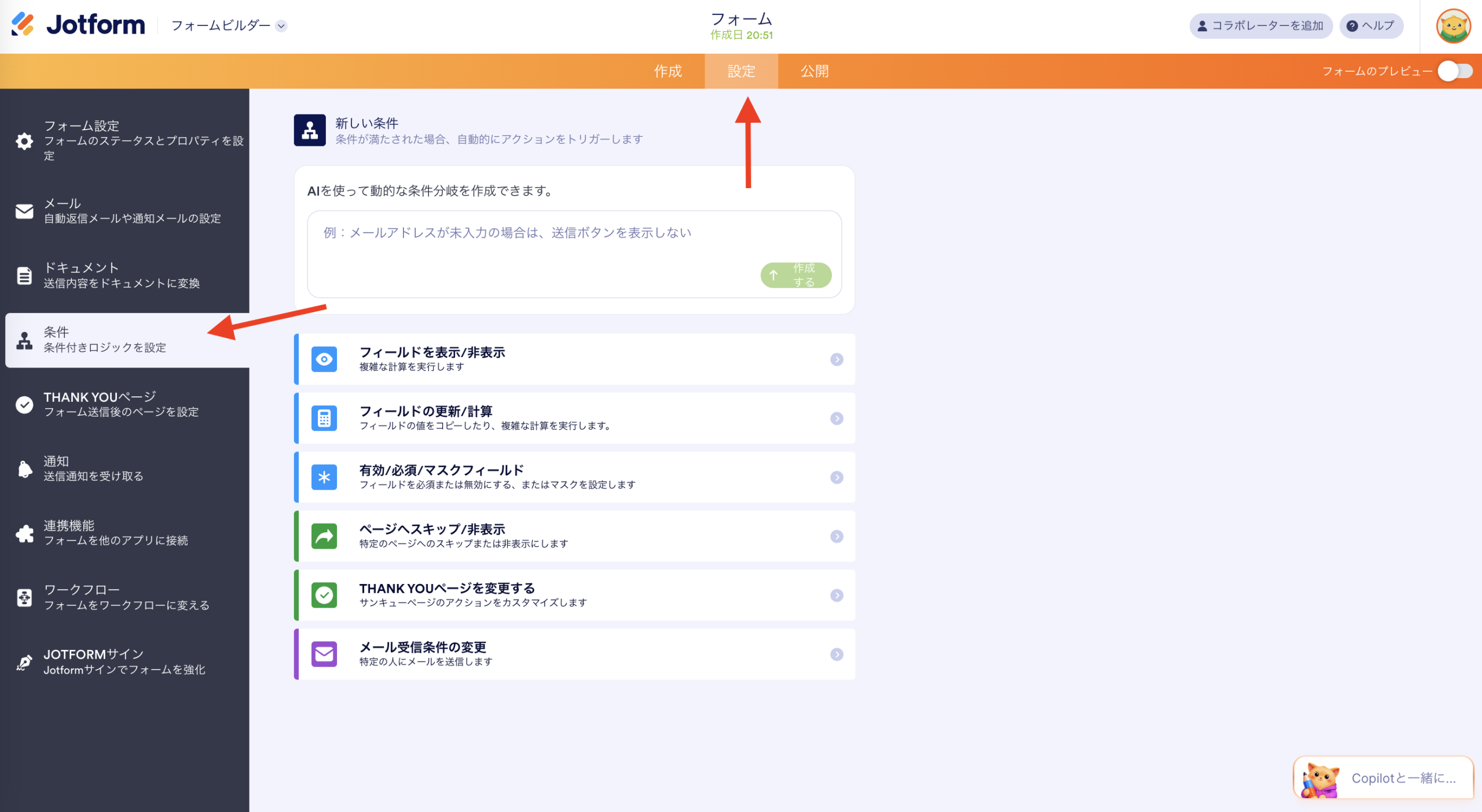
- フィールドを表示/非表示をクリックし、追加した質問が「その他」を選択した場合のみ表示されるように、以下のように設定します。
- 条件(If):選択式の質問を選択
- 条件(State):次と等しい
- 値(Value):「その他」(または設定したテキスト)
- 実行(Do):表示する
- 対象(Field):追加した自由記述の質問
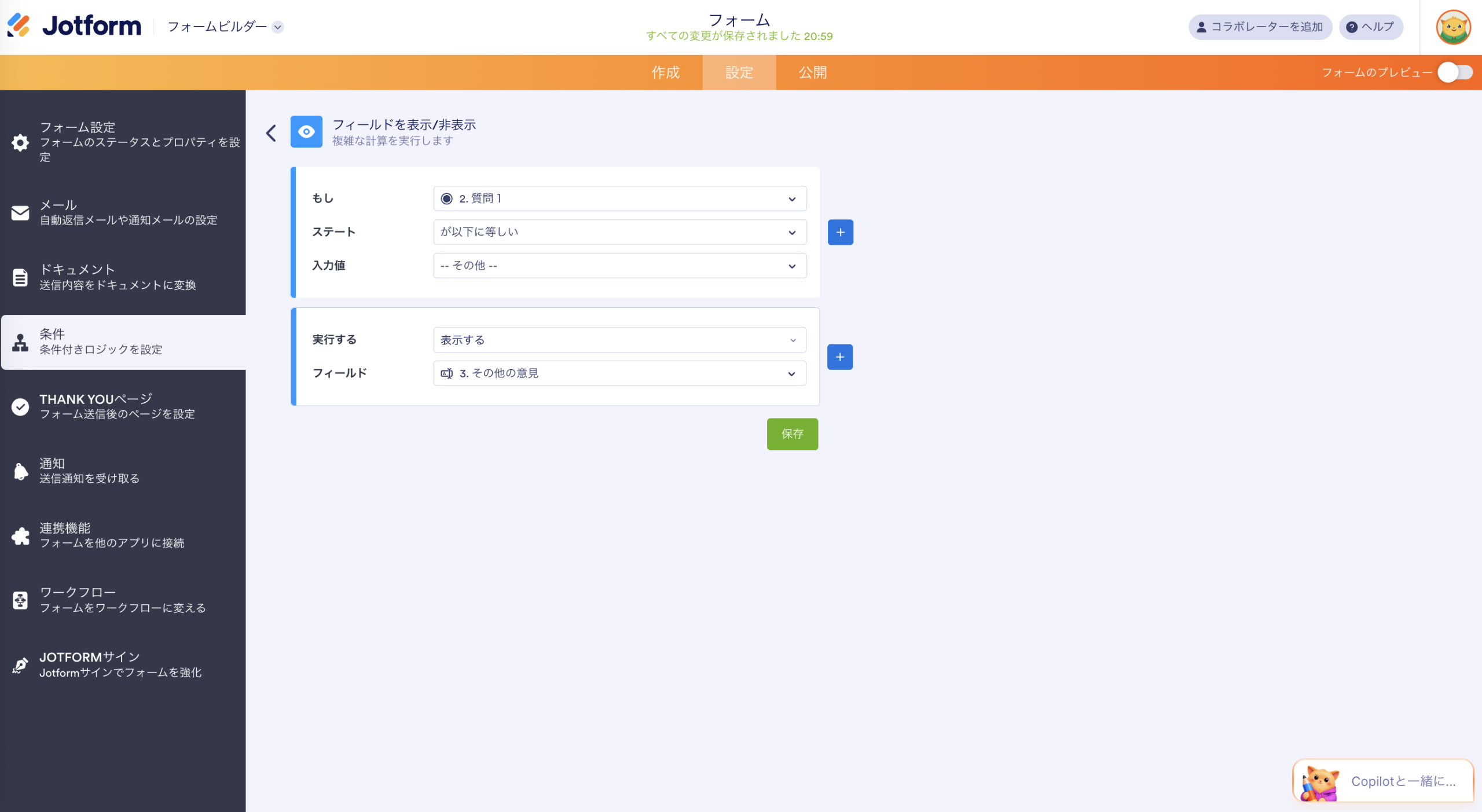
これで、自由記述の質問は「その他」を選択した回答者にのみ表示されるようになります。
なお、回答内容に関係なくコメントを入力してもらいたい場合は、条件分岐を使わずに自由記述の質問をそのまま追加する方法もあります。
選択式だけに頼らない回答方法を取り入れる
選択式の質問は、アンケートやフォームで広く使われる基本的な形式ですが、あらかじめ用意された選択肢だけでは、すべての意見を十分に反映できない場合があります。その結果、回答者の本音や細かなニュアンスを把握しにくくなることもあります。
自由回答やコメント欄を用意することで、より深いインサイトを得ることができ、有益な情報の収集につながります。
GoogleフォームとJotformのどちらでも、こうした機能を備えたフォームを作成できます。ただし、Jotformでは自由回答欄のカスタマイズや、質問同士を直接連動させる設定が可能なため、より柔軟にフォームを設計できます。
写真提供:Tima Miroshnichenko











コメントの送信: