

レストランのqrコードを設定する方法
- オンライン注文フォームを一から作成するか、テンプレートを使用する
- フォームビルダーでqrコードウィジェットを追加する
- qrコードの設定を追加する
- レストラン注文フォームを完成させる
レストランのオーナーやマネージャーとして、顧客の食品注文プロセスをより簡単にしたいとお考えなら、qrコード技術の導入を検討する時期です。接触する必要がある表面の数を減らすことから、食品注文の精度を向上させることまで、この便利なツールは、お客様の食事体験をより快適にすることができます。
qrコード注文の仕組み、そのメリット、そしてわずか数ステップで実装する方法をご紹介します。
qrコード注文の仕組み
qrコードは、食料品店や小売店で見かけるバーコードのようなものですが、スマートフォンでスキャンできます。ユーザーがコードをスキャンすると、ウェブサイトやランディングページにリダイレクトされ、レストランのメニューなどの追加情報を確認できます。
レストランがメニューにqrコードを使用する方法は数多くあります。一部のレストランでは、テーブルにqrコードが印刷されたカードを置いています。お客様は携帯電話でコードをスキャンし、qrコードによってデジタルメニューに移動し、携帯電話から閲覧して注文できます。一部のデジタル注文フォームにもqrコードが付いており、お客様はこれをスキャンして、食事に適用できる割引やクーポンを受け取ることができます。
「qrコードメニューは、フロントオブハウスのプロセスをより効率的にします。専用のqrコードメニューシステムを使用すれば、レストランは第三者を介して更新する必要なく、2分以内に新しいメニュー項目を追加できます」と、オンラインメニューデザインおよびホスティングプラットフォームであるFoodi Menusの創設者兼CEOであるベンジャミン・フィッシャー氏は述べています。
「オンラインメニューは物理的なメニューよりもメニュー項目に関する詳細情報をお客様に提供できるため、お客様はqrコードを使用してより早く注文する準備が整います。さらに、qrコードメニューの更新はその場で行えるため、レストランはもはや、ある商品が利用できないことをお客様に知らせたり、スタッフが特別メニューを把握しているか確認したりする必要がありません」
レストランでqrコード注文を使用すべき理由
多くのレストランがqrコード注文を使用する主な理由の一つは、メニュー印刷コストを削減できることです。例えば、毎日または毎週メニューを印刷する代わりに、レストランは紙やインクの費用を支払うことなく、デジタルで項目を変更できます。
同様に、qrコードは接触しなければならない表面の数を減らし、細菌やウイルスへの潜在的な曝露を減らします。レストランのお客様は、何百人もの他のお客様が触れた可能性のある紙のメニューではなく、自分の携帯電話だけに触れればよいのです。
「qrコードメニューは、レストランがメニューをユニークでダイナミックな方法で使用する能力も提供します。この種のメニューには紙のメニューと同じ制限がないため、特定のメニュー項目を簡単にアップセルしたり、お客様がより理解しやすい方法で特別メニューを強調したりできます」とフィッシャー氏は述べています。
「ダイナミックメニューシステムを通じて、レストランは同じ屋根の下で複数のコンセプトを管理でき、時間帯や曜日、お客様がメニューにアクセスする場所、レストランが対象とする顧客層に応じて異なる体験を提供できます。qrコードメニューは、典型的な顧客体験以外のレストランの側面を改善することも容易にします。例えば、求人応募へのリンクを追加したり、顧客をソーシャルメディアアカウントに誘導したり、メニューから直接顧客レビューの機会を作成したりできます」
レストランのqrコードを設定する方法
qrコード注文の設定は簡単です。特に適切なツールがあれば尚更です。Jotformを使用してqrコードを作成する方法は次のとおりです:
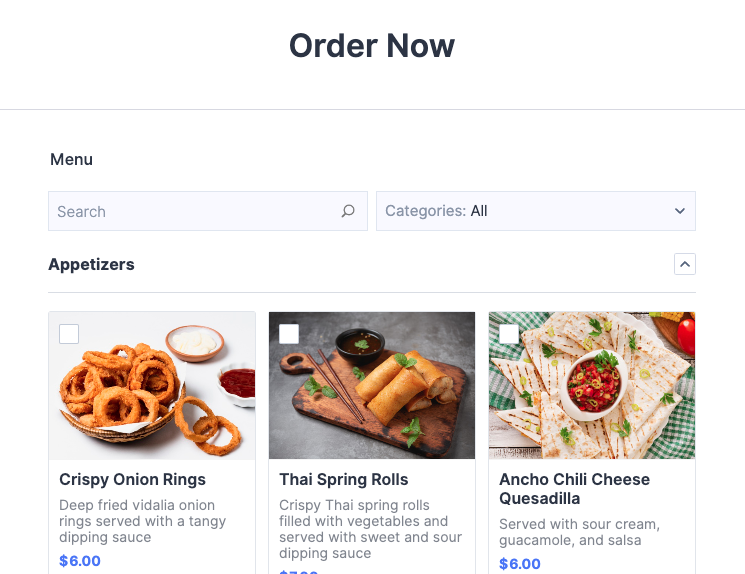
1. オンライン注文フォームを一から作成するか、テンプレートを使用する。スタートを切るために利用できる使いやすいレストランテンプレートが数十種類あります。例えば、レストラン注文フォーム、レストラン事前注文フォーム、Stripeオンライン食品注文フォーム、フードメニューフォーム、メニュー注文フォームなどです。フォームフィールド、色、ロゴなどを変更して、オンラインフォームをカスタマイズできます。
2. フォームビルダーでqrコードウィジェットを追加する。フォーム要素を追加をクリックします。フォーム要素メニューが開いたら、ウィジェットをクリックして「qrコード」を検索します。次に、qrコードをクリックします。
3. qrコードの設定を追加する。ウィジェット設定ウィンドウで、URL、テキスト、数字、製品コード、クーポンコードなどでエンコードすることにより、qrコードをカスタマイズできます。例えば、レストランは特定の曜日用の特定のクーポンコードや、一定回数以上の購入に対する割引を含めたい場合があります。
4. レストラン注文フォームを完成させる。フォームフィールドをカスタマイズしてqrコードを追加したら、上部メニューバーの公開をクリックして、公開設定を選択します。

フィッシャー氏は、qrコードはインターネット接続がある場合にのみ機能するため、qrコードにレストランのWi-Fi名とパスワードを含めることを推奨しています。
また、潜在的な顧客が入店する前にメニューを見ることができるように、レストランの外にqrコードを設置することも推奨しています。qrコードは顧客の注文プロセスを容易にすることができるため、顧客がドアをくぐる前から、できるだけ早い段階でプロセスを開始するのが最善です。










コメントの送信: