
Wixのジェネレーターを使用してQRコードを作成する方法
- Wixエディターを開く
- ウェブサイトのURLをコピーする
- QRコードジェネレーターを使用する
- QRコードをカスタマイズする(オプション)
- QRコードをダウンロードする
Wixは、独自のウェブサイトを構築するための実績のあるプラットフォームです。eコマースビジネスの運営、ファンページの管理、オンラインポートフォリオの作成など、さまざまな用途に利用できます。
Wixウェブサイトを構築する際は、利用可能なスペースを最大限に活用することが重要です。その方法の一つとして、メインページにリンクを設置し、ユーザーを目的のページに誘導することが挙げられます。これにより、重要なフォームや詳細情報をすべてホームページに配置する必要がなくなります。
また、wix qrコードを使用して、訪問者を別のページに誘導することもできます。たとえば、フォームへの入力が必要な場合などです。1つのページに複数のフォームを掲載する代わりに、QRコードを埋め込むだけで、訪問者がスキャンして便利なフォームページに移動できるようになり、メインウェブサイトのスペースを節約できます。
QRコードには他にも多くの用途があります。デジタル決済ページ、ソーシャルメディアプロフィール、登録ページ、アンケートなどへの誘導などが挙げられます。QRコードは、あらゆるものへの誘導が可能です。必要なのは、有効なURLとQRコードジェネレーターだけです。
Wixについて、そしてQRコードを使用してウェブサイトのユーザーエクスペリエンスを向上させる方法について、詳しく学んでいきましょう。
サイトに強力なWixフォームを作成して埋め込むことができます。JotformをWixサイトに追加する方法については、ガイドをご覧ください。
Wixの基本
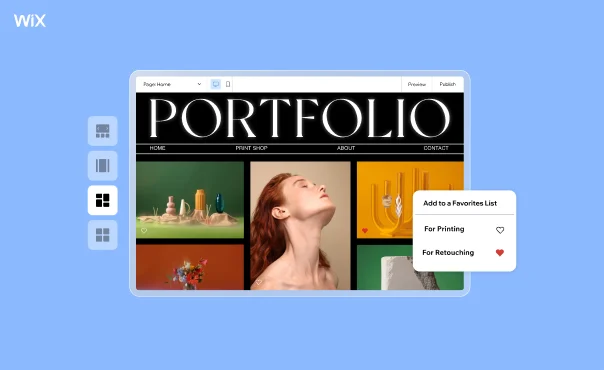
Wixは、ユーザーが事前に作成されたテーマとコーディングを使用して独自のサイトを構築できるウェブサイト開発サービスです。そのため、専門的な知識がなくてもすぐに始めることができます。
Wixでは、いくつかの方法でウェブサイトを作成できます。
- Wixエディター:シンプルなドラッグアンドドロップインターフェースを備えたウェブサイトビルダー
- Wix人工デザインインテリジェンス:人工知能を使用して、ユーザーの好みに応じてウェブサイトをデザインする機能
- Velo by Wix:完全に構築されたコーディングプラットフォームおよびウェブサイトビルダー(使用するスキルを持つユーザー向け)
WixウェブサイトのQRコードを生成する方法
いくつかの簡単な手順で、Wixユーザーは自分のサイトに誘導するカスタムQRコードを生成でき、顧客とのつながりを簡単に構築できます。以下の分かりやすいステップバイステップの手順に従って、Wixウェブサイト用のコードを生成しましょう。
ステップ1:Wixエディターを開く
- Wixアカウントにログインし、QRコードを生成したいウェブサイトを開きます。
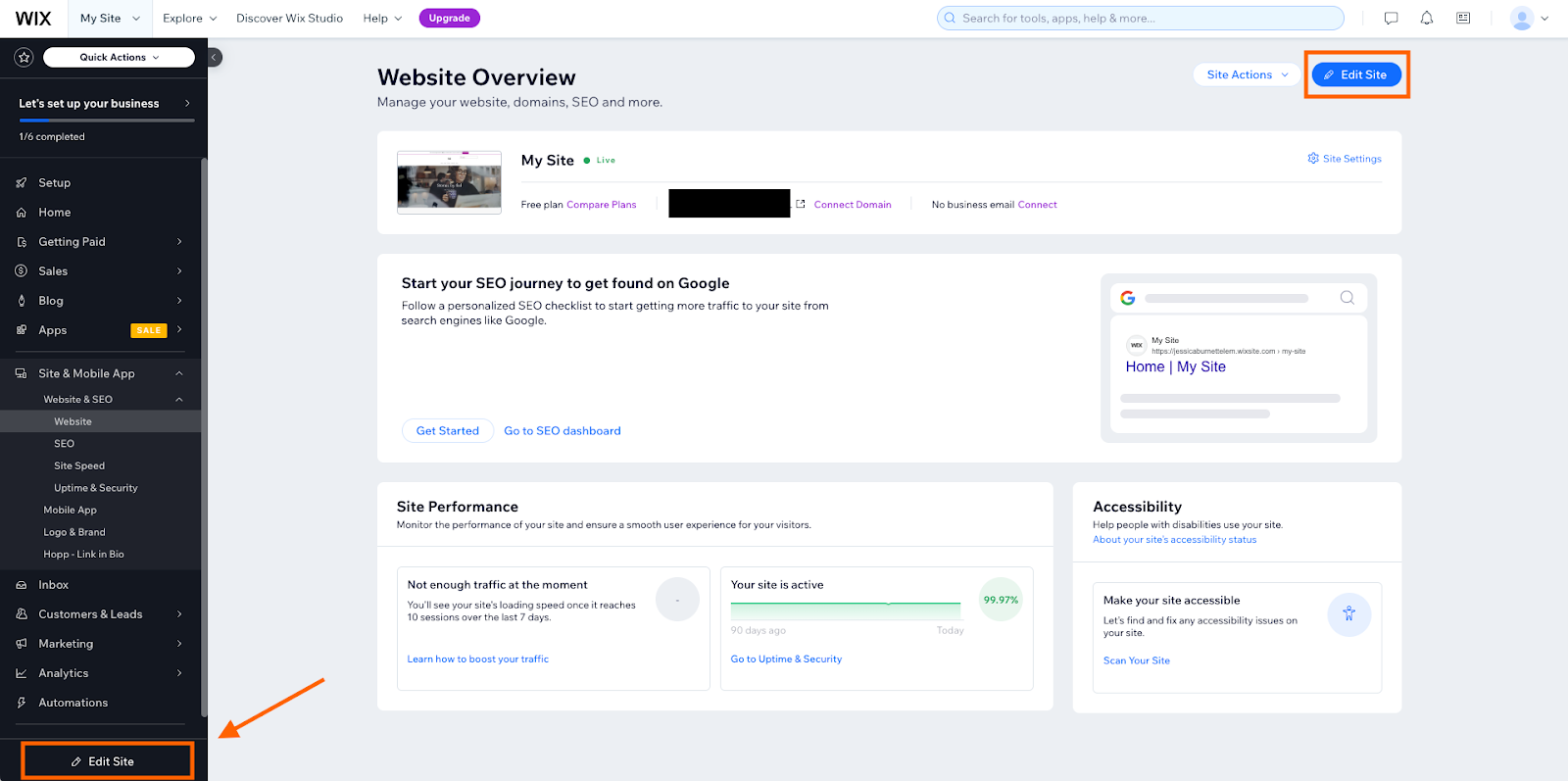
- Wixダッシュボードで、サイトを編集を選択してエディターを開きます。
ステップ2:ウェブサイトのURLをコピーする
- エディターに入ったら、ウェブサイトのURLを見つけます。サイトエディターの上部に表示されています。
- URLをコピーします。

ステップ3:QRコードジェネレーターを使用する
Wixには現在、組み込みのQRコードジェネレーターは提供されていませんが、オンラインで利用できる信頼性の高い無料オプションが数多くあります。以下の手順で行います。
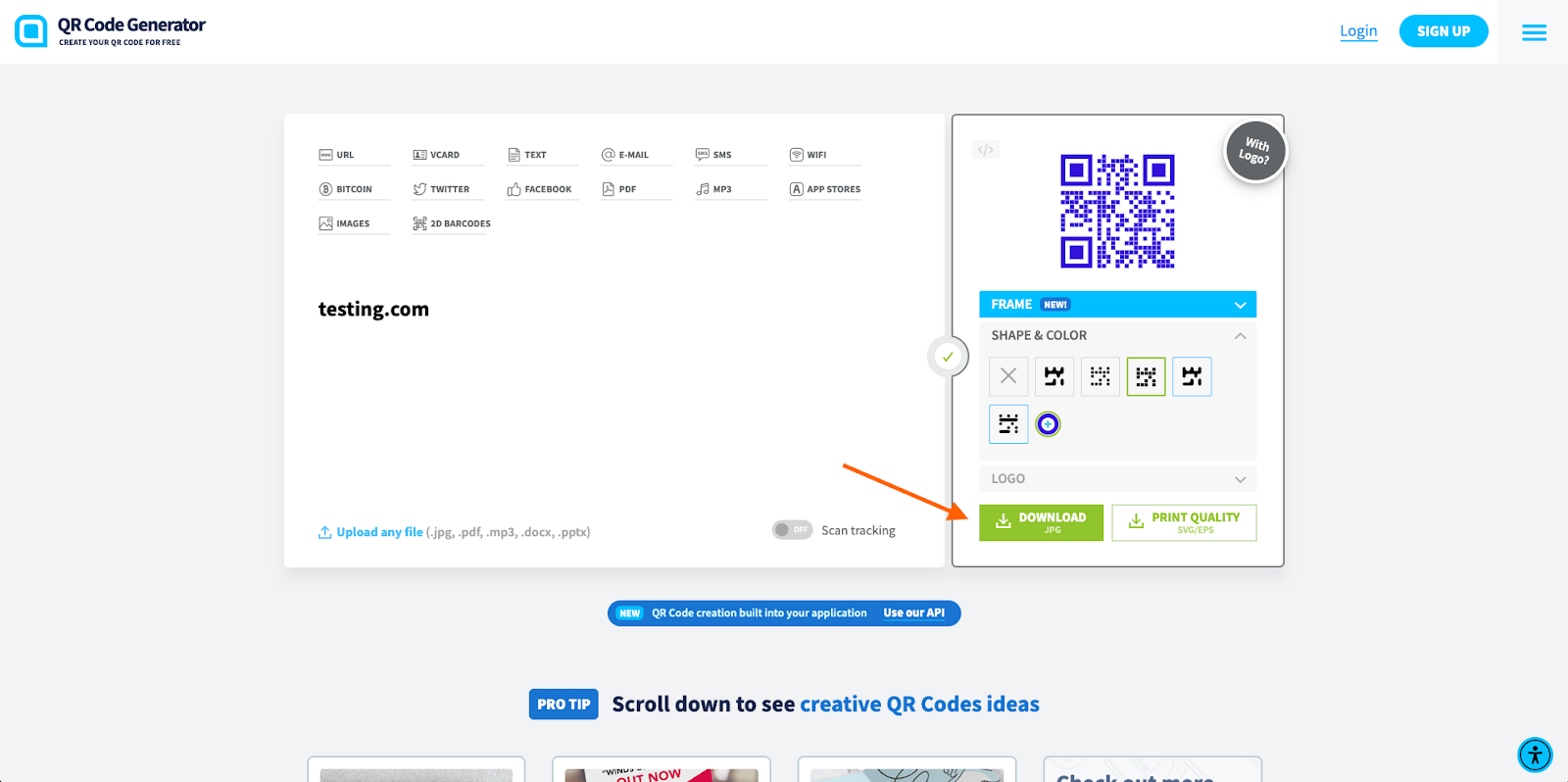
- お好みのQRコードジェネレーターを開きます。Wix QRコードジェネレーターサイト、またはQR Code GeneratorやQRStuffなどの他のオプションを使用できます。
- WixサイトのURLを、QRコードジェネレーターのウェブサイトに用意されているフィールドに貼り付けます。

ステップ4:QRコードをカスタマイズする(オプション)
- ほとんどのQRコードジェネレーターは、色やフレームスタイルを変更できるカスタマイズオプションを提供しています。コードの中央にロゴを追加することもできます。
- ブランドのスタイルに合わせて、必要に応じてこれらの設定を調整します。

ステップ5:QRコードをダウンロードする
- QRコードのデザインに満足したら、ダウンロードをクリックしてQRコード画像ファイルを保存します。
- マーケティング資料で使用できるように、アクセスしやすい場所にファイルを保存します。
QRコードをWixサイトデザインに統合する方法
QRコードは、訪問者をホームページに誘導するだけでなく、Wixサイトに埋め込んで、訪問者をフォーム、オンラインストア、登録ページ、プロモーションなどに誘導することもできます。Jotformを使用すれば、動的なフォームやアプリを通じてユーザーを惹きつけるQRコードを簡単に作成できます。これにより、現在のプロセスをどのように強化できるでしょうか。
コミュニティイベントを主催していて、登録プロセスを効率化したいとします。Jotformとwix qrコードを組み合わせて、登録をよりアクセスしやすくする方法を簡単に見てみましょう。
- Jotformを使用してイベント登録フォームを作成します(以下の手順を参照してください)。
- QRコードを生成し、イベントのプロモーションページ、印刷物、またはメールニュースレターに配置します。
- 参加者がコードをスキャンすると、登録フォームに直接移動し、その場で簡単にRSVPできます。
- 最後に、jotformテーブルでリアルタイムに回答を追跡し、イベント後にjotformレポートビルダーでデータを分析して、参加者数とエンゲージメントに関する洞察を得ます。
QRコードがマーケティングワークフローにどのように適合するかは明らかです。それを踏まえて、JotformフォームのQRコードをWixサイトデザインに統合するためのステップバイステップガイドをご紹介します。
ステップ1:Jotformにサインインするか、アカウントを作成する
- Jotformのウェブサイトにアクセスして無料でサインアップするか、すでにアカウントをお持ちの場合はログインします。
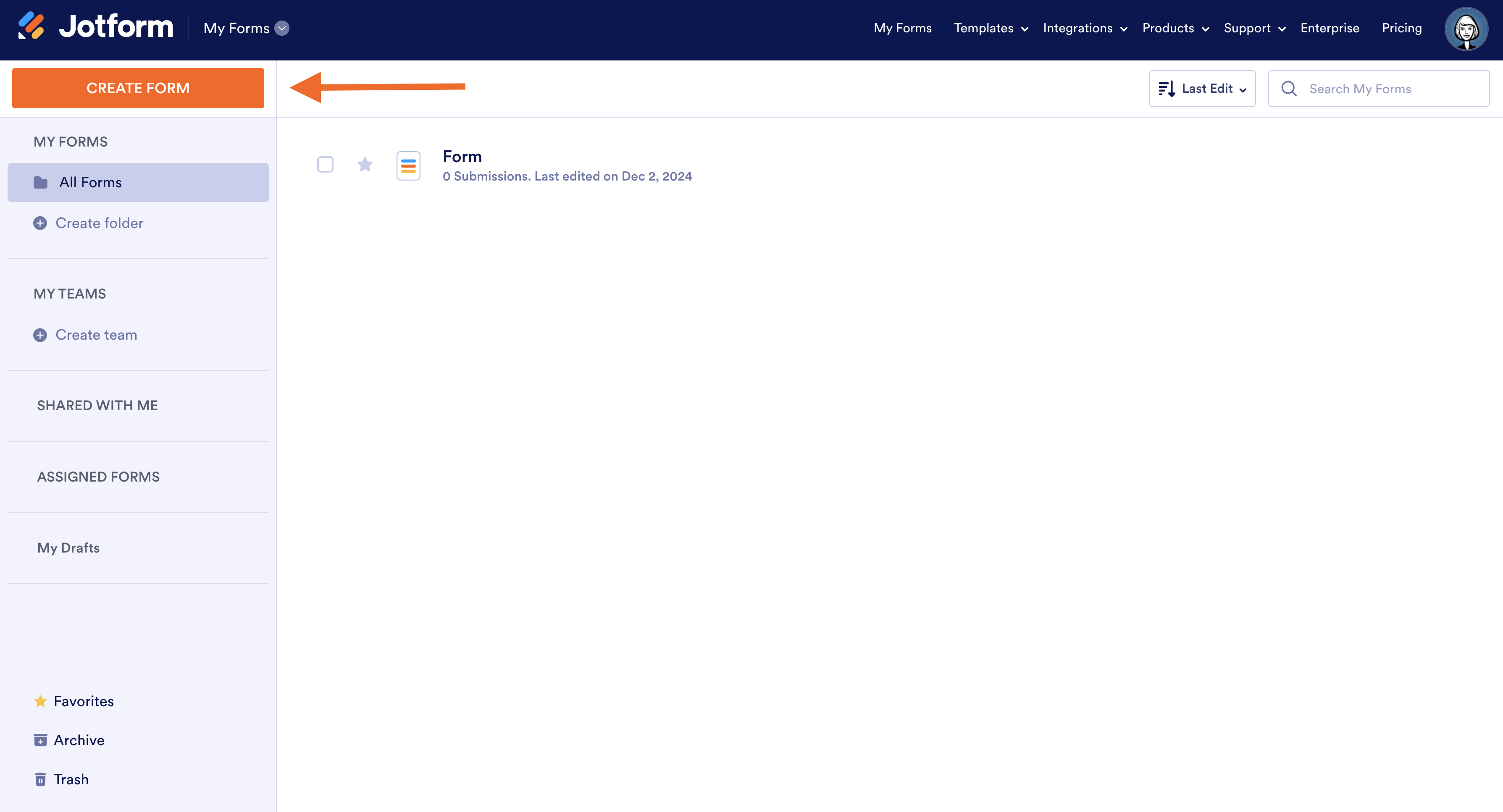
- サインインしたら、フォームを作成を選択して、目的に合ったフォームの設定を開始します。
ステップ2:フォームテンプレートを選択するか、ゼロからフォームを作成する
Jotformは、QRコードにリンクできる数千のカスタマイズ可能なテンプレートを提供しています。ニーズに合ったテンプレートを選択するか、Jotformのドラッグアンドドロップフォームビルダーを使用してゼロからフォームを作成するだけです。
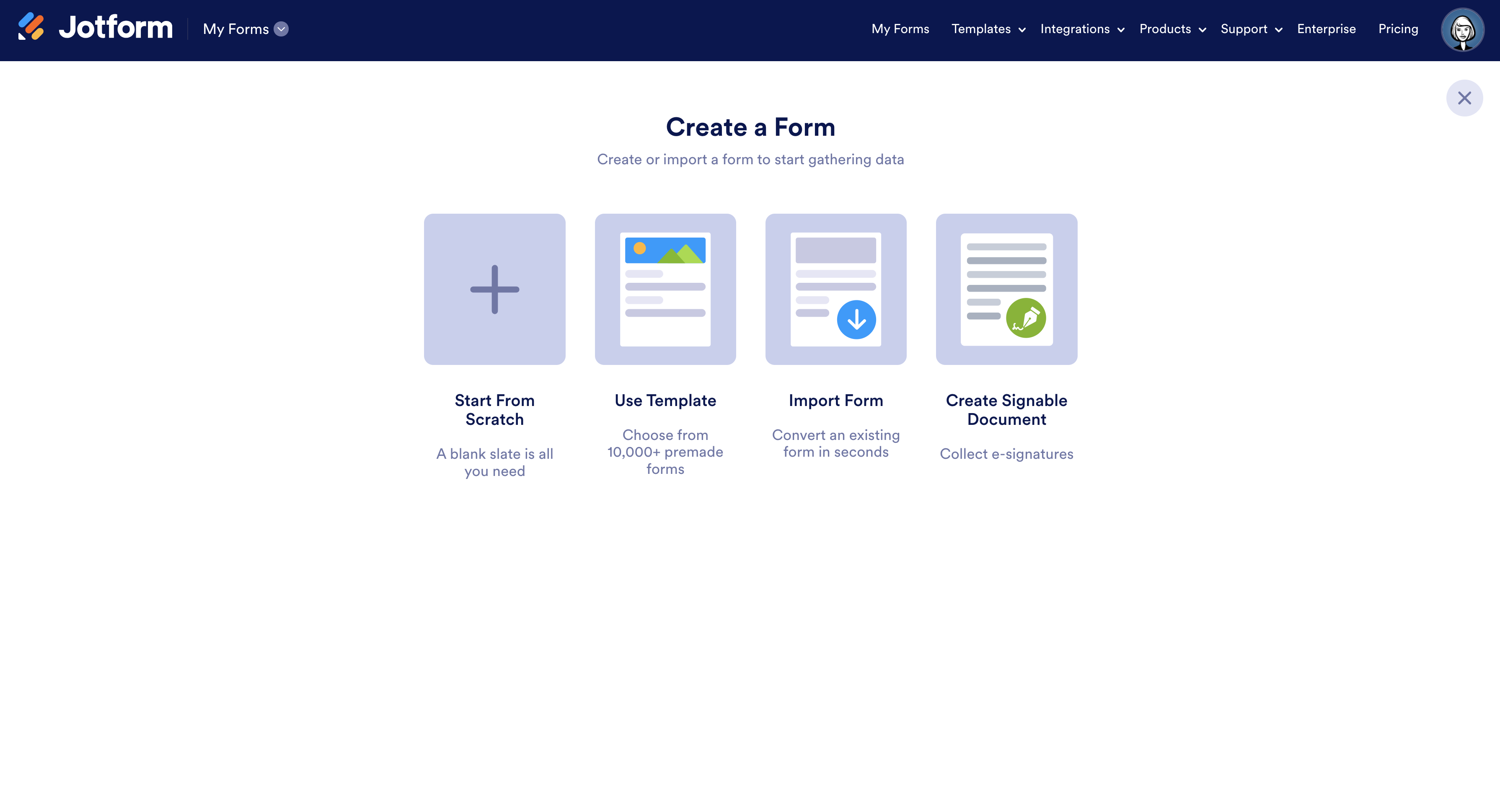
以下のような便利なテンプレートが多数用意されています。
- イベント登録フォーム: QRスキャンから直接イベントの参加登録を処理するのに最適
- サインインシートフォーム: チェックインプロセスを効率化するのに最適で、参加者が入口でスキャンして詳細を入力できます
- プロモーションオファーフォーム: 期間限定のお得な情報や割引に最適で、顧客が簡単なスキャンで限定オファーにアクセスできます
ステップ3:フォーム用のQRコードを生成してダウンロードする
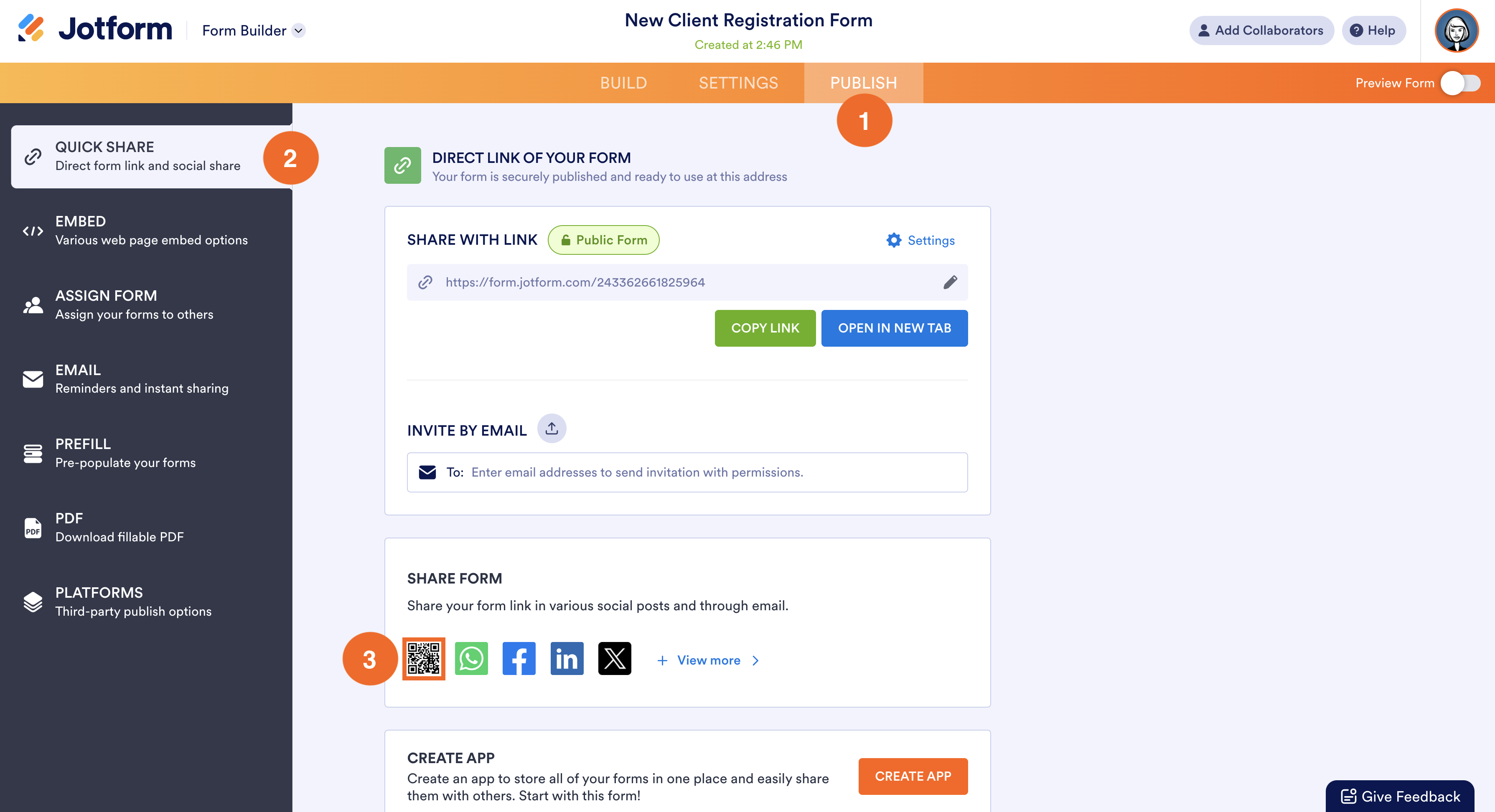
- フォームを作成したら、Jotformの公開タブに移動し、クイック共有を選択します。
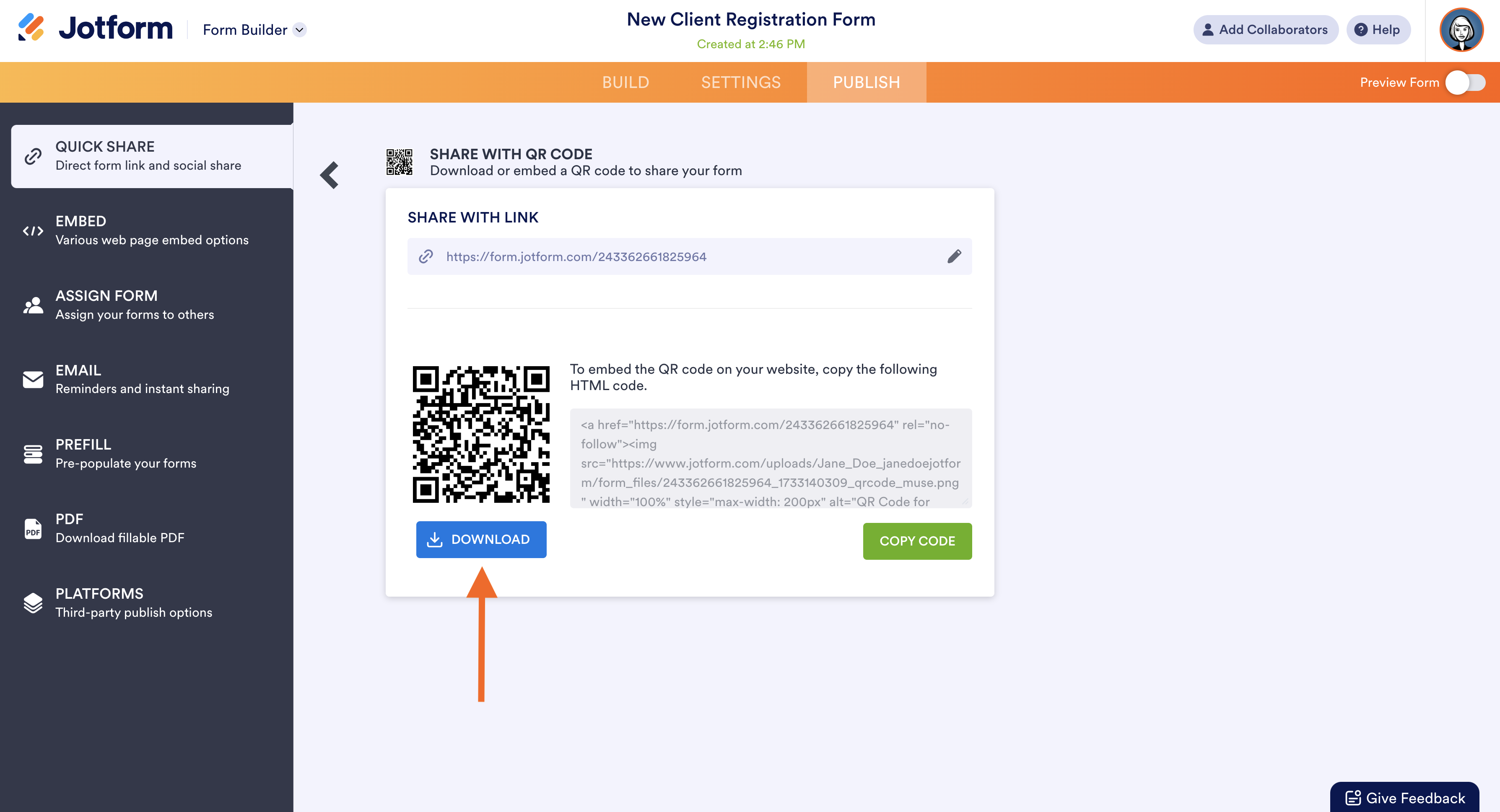
- フォームを共有の下で、QRコードアイコンを選択します。これにより、フォームに直接リンクされたスキャン可能なQRコードが作成されます。
- QRコード画像をダウンロードします。
ステップ4:WixウェブサイトにQRコードを埋め込む
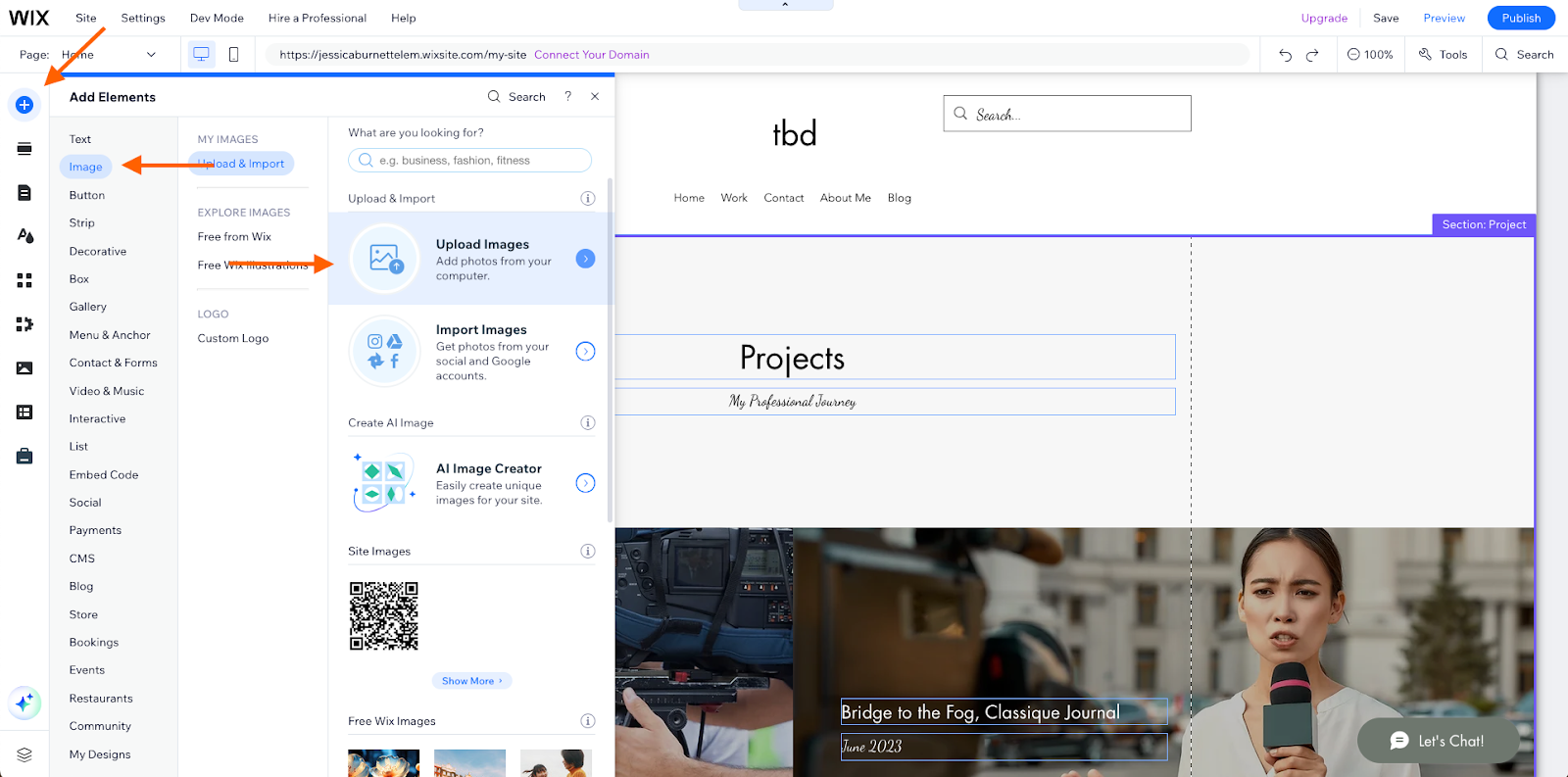
- Wixエディターで、左側の要素を追加をクリックし、画像を選択して、適切なページにQRコード画像を追加します。QRコード画像をアップロードします。
- 訪問者が簡単にアクセスできるように、QRコードを目立つ場所に配置します。その目的を説明する短い説明を追加することを検討してください(例:「スキャンして登録」)。
ステップ5:jotformテーブルで回答を追跡する
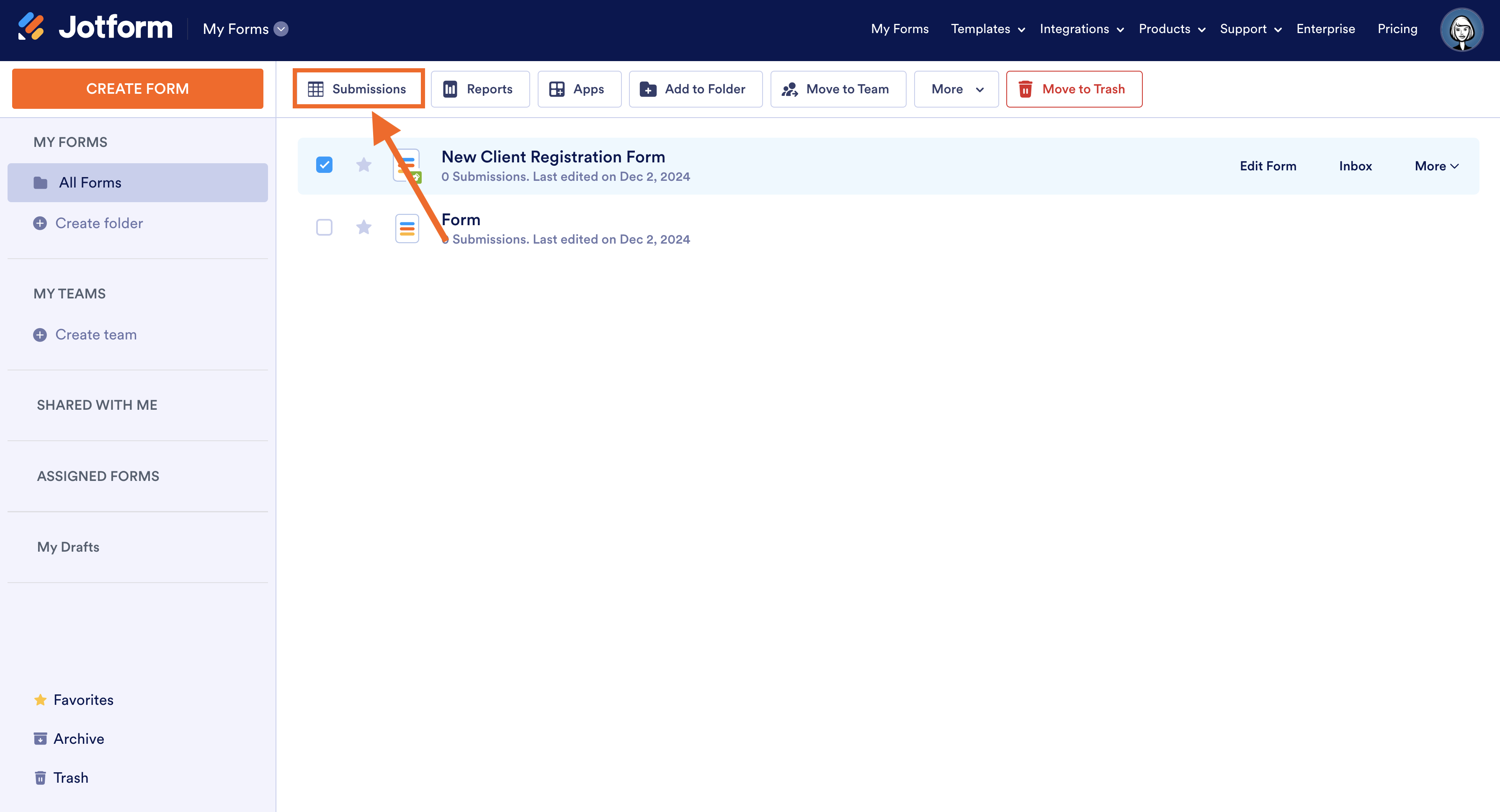
- Jotformに戻り、マイフォームページに移動します。フォームをクリックして選択します。
- 送信ボタンをクリックしてjotformテーブルを開き、フォームへのすべての送信のスプレッドシートビューを表示します。ここでは、回答を追跡し、データを整理し、参加者または顧客情報を管理できます。
- 組み込みのフィルタリング、並べ替え、検索オプションを使用して、登録日や参加者名などの特定の基準に基づいて回答を整理します。
- テーブルデータをエクスポートしたり、収集した情報のオフライン概要のためにレポートをダウンロードすることもできます。
ステップ6:jotformレポートビルダーで結果を共有する(オプション)
- フォームデータの視覚的な概要を得るには、Jotformでレポートビルダーを開きます。
- フォーム送信に基づいてレポートを生成し、wix qrコードスキャンから収集されたエンゲージメント、トレンド、回答を分析します。
- 共有可能なリンクを生成するか、プレゼンテーションに埋め込むことで、チームや関係者とレポートを共有します。
WixウェブサイトQRコードに関するよくある質問
さまざまなデバイス(iOS、Androidなど)でスキャンしてQRコードをテストし、正しいページが読み込まれることを確認してください。さらに、簡単にスキャンできるように、コード画像自体が鮮明で、コードと背景の間に十分なコントラストがあることを確認してください。
QRコードは、価値を追加するセクションに配置するのが最適です。以下は、いくつかの適切な場所です。
- ランディングページ ユーザーがプロモーションオファーにアクセスできるようにする
- お問い合わせページ デジタル名刺やお問い合わせフォームにリンクする
- 商品ページ 顧客がQRコードを介して詳細な商品情報、レビュー、または説明書にアクセスできるようにする場合
QRコードは汎用性が高く、以下を含む多くの種類のフォームで効果的に機能します。
- イベント登録およびチェックインフォーム シームレスな参加者管理のため
- アンケートおよびフィードバックフォーム 印刷物や店内ポスターから直接顧客の洞察を収集する
- プロモーションオファーフォーム 簡単なスキャンで割引や特別なお得な情報へのアクセスを提供する
はい。多くのQRコードジェネレーターでは、色の変更、ロゴの追加、フレームデザインの調整が可能です。カスタマイズがコードのスキャン可能性に影響しないようにしてください。明るすぎる色やコントラストが低い色は避けてください。
簡単な追跡には、トラッキングパラメータ(例:Google AnalyticsのUTMコード)を含む特定のURLにリンクされたQRコードを使用します。オンラインフォームにリンクされたQRコードの場合、jotformテーブルを使用すると、各フォーム回答を追跡および管理できます。
一部の高度なQRコードジェネレーターは、印刷されたコードを変更せずにURLまたはコンテンツを更新できる動的QRコードを提供しています。たとえば、キャンペーン終了後に宛先ページを更新する必要がある場合、動的QRコードは柔軟なオプションです。
Wix QRコードのニーズにJotformを試してみませんか?
WixウェブサイトにQRコードを追加することで、オーディエンスとのエンゲージメント、洞察の収集、インタラクションの効率化など、エキサイティングな方法が開かれます。Jotformを使用すると、動的フォームにリンクするQRコードを簡単に作成し、ウェブサイトに追加できます。さらに、JotformとWixの統合を使用すると、フォーム自体を直接サイトに埋め込むこともできます。
Jotformを試して、共有可能なQRコードでユーザーエクスペリエンスを向上させることがいかに簡単かをご覧ください。
写真提供:Studio Republic、Unsplashより
この記事は、QRコードを使用してユーザーインタラクションを効率化し、サイトのスペースを節約したいWixウェブサイト作成者を対象としています。












コメントの送信: