# Jotformボード：フォーム提出をタスクへ

# フォーム提出からタスクへ

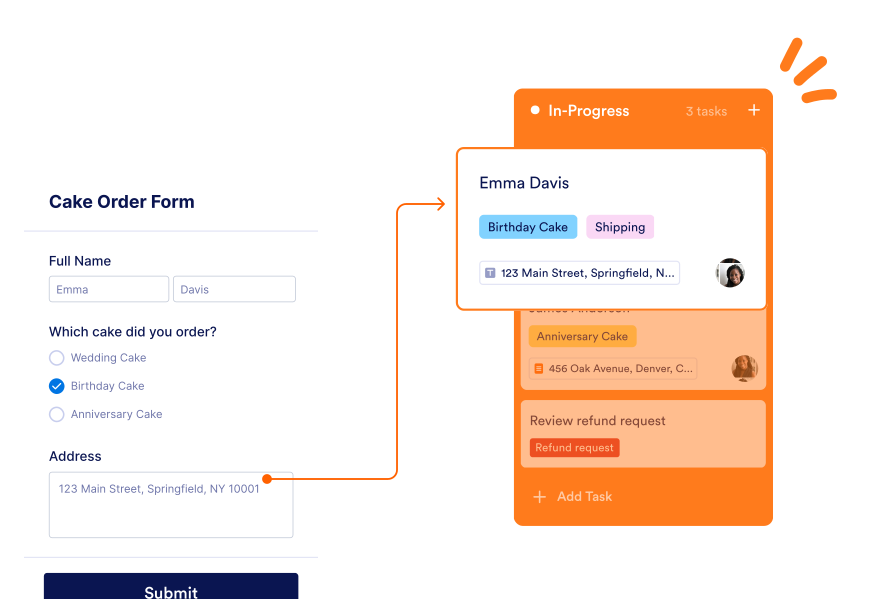
フォーム送信から自動的にタスクを作成。すべてを一元管理できるタスク管理ボードへ直接送信して、簡単にアクセスできます。

[Create a Board - It’s Free](https://www.jotform.com/ja/workspace/new?assetCreationType=board)

![Image 1: Cake order form shown and next to it submission flow to board column is indicated](https://cdn.jotfor.ms/p/products/boards/assets/img-min/use-cases/form-submissions/hero.svg)

## フォームとボードを 連携 する 方法

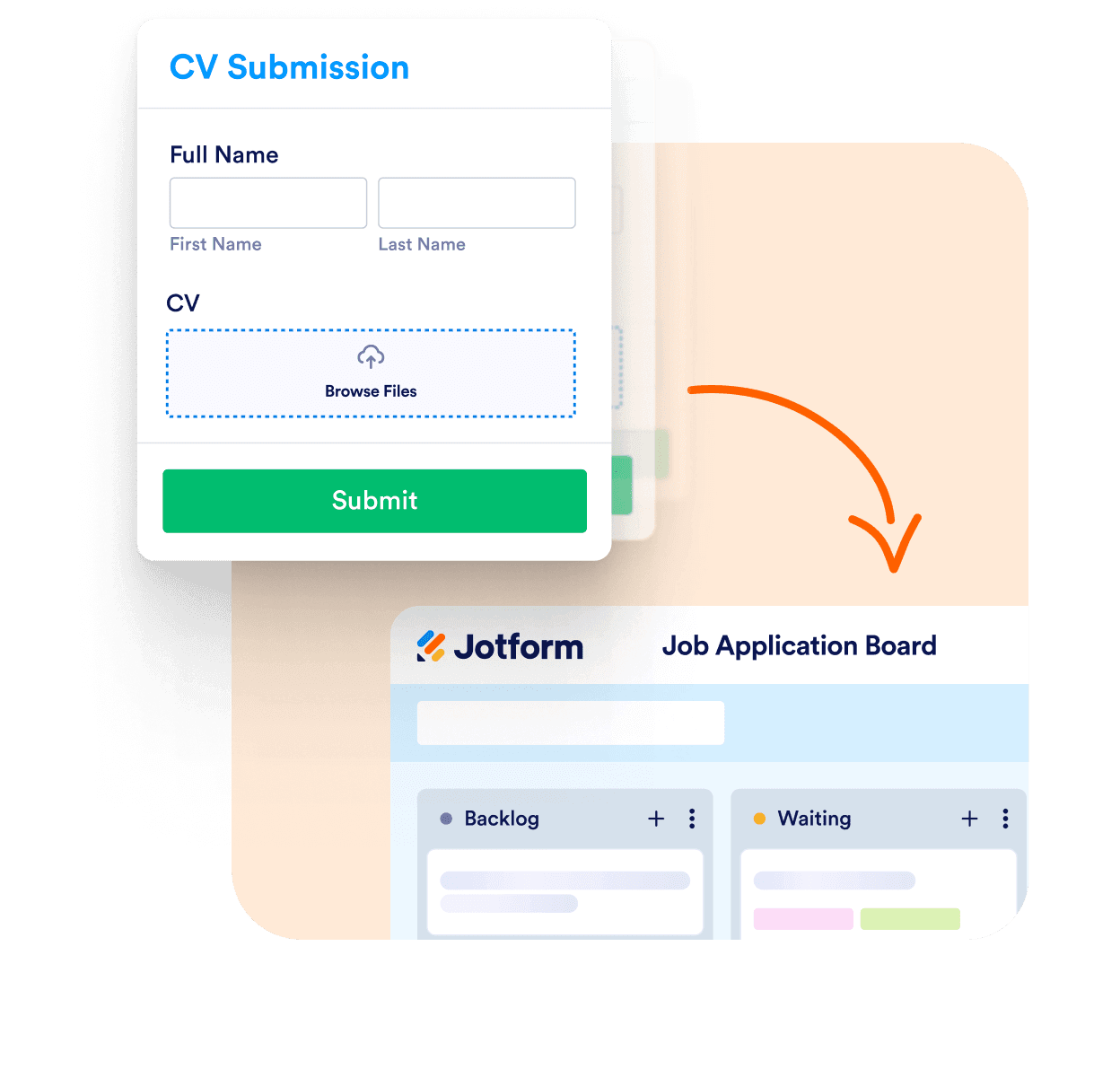
![Image 2: cv submission form submission flow shown and below it there is job application board](https://cdn.jotfor.ms/image/r/aHR0cHM6Ly9jZG4uam90Zm9yLm1zL3AvcHJvZHVjdHMvYm9hcmRzL2Fzc2V0cy9pbWctbWluL3VzZS1jYXNlcy9mb3JtLXN1Ym1pc3Npb25zL2hvd3RvLzEucG5nP3Y9MS4x/1.png?w=1248&t=1)

### フォームを接続

既存のフォームを選択するか、新しいフォームを作成してボードに接続しましょう。
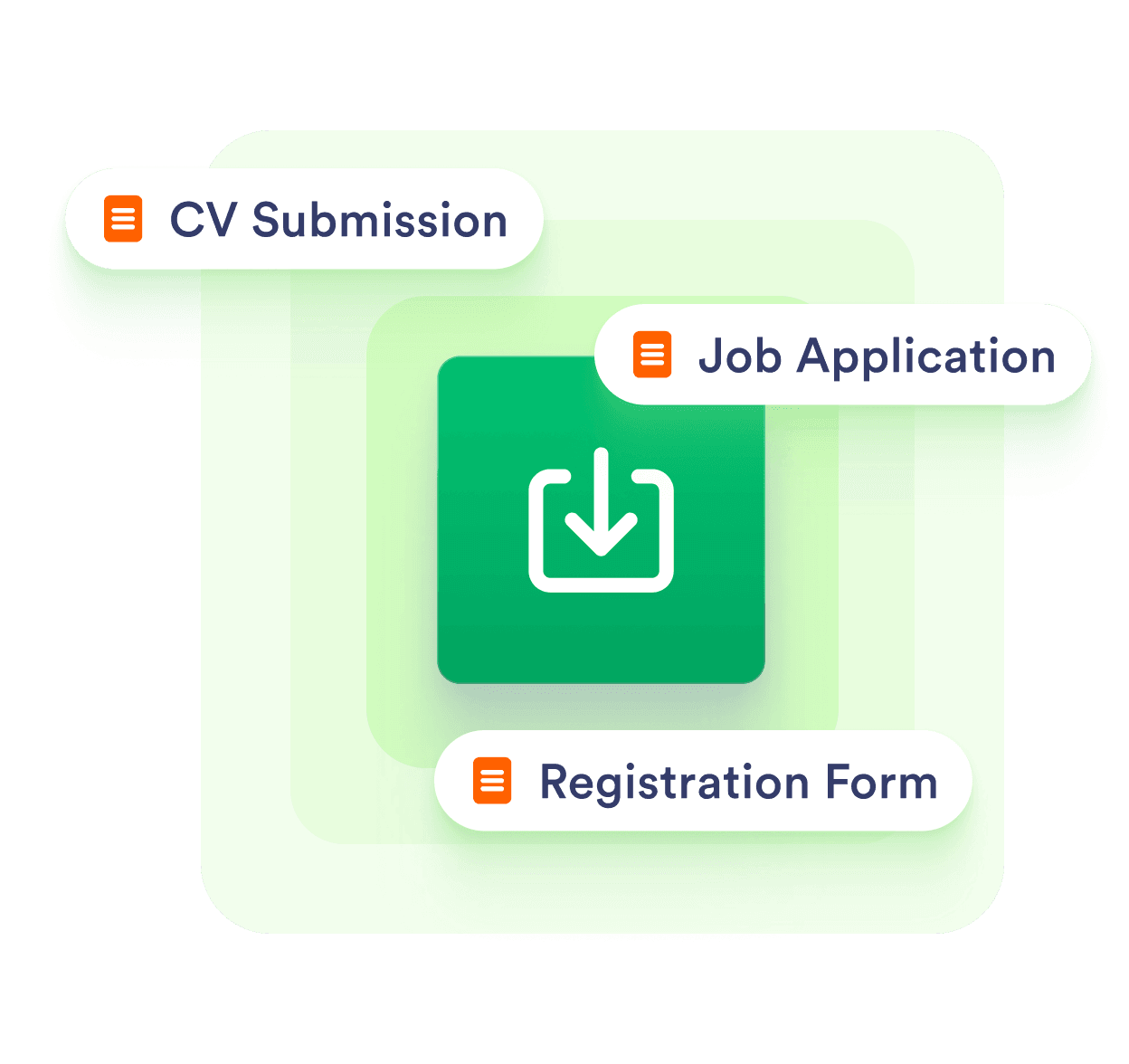
![Image 3: import option is shown and 3 different form around it](https://cdn.jotfor.ms/image/r/aHR0cHM6Ly9jZG4uam90Zm9yLm1zL3AvcHJvZHVjdHMvYm9hcmRzL2Fzc2V0cy9pbWctbWluL3VzZS1jYXNlcy9mb3JtLXN1Ym1pc3Npb25zL2hvd3RvLzIucG5nP3Y9MS4x/2.png?w=1248&t=1)

### 取得してインポート

フォームをボードに接続すると、新しい送信が自動的にタスクとして表示されます。既存の送信があるフォームを接続する場合は、過去の回答をインポートして、新しい送信と一緒に表示することができます。
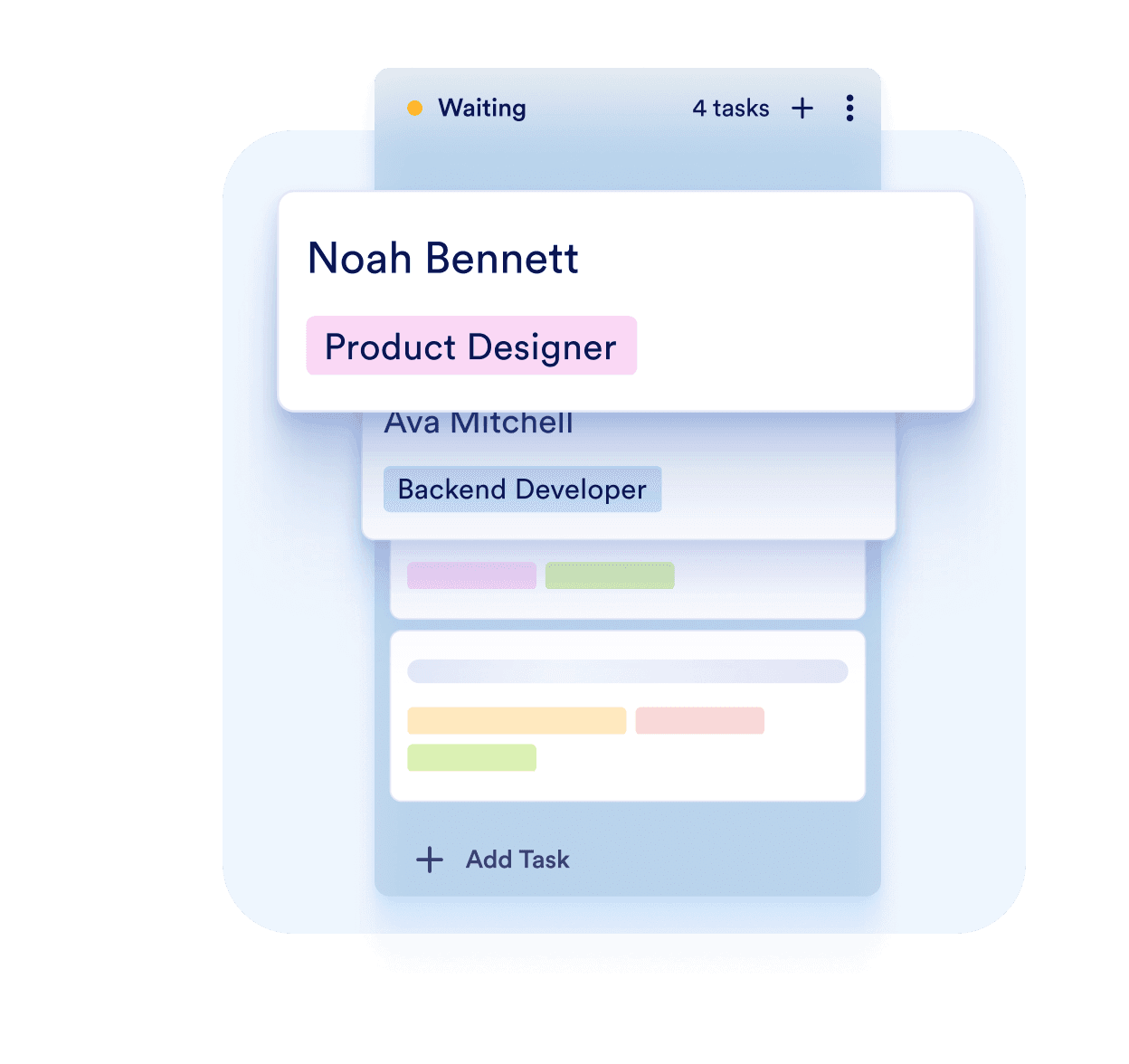
![Image 4: example board column shown with names and job title of these persons](https://cdn.jotfor.ms/image/r/aHR0cHM6Ly9jZG4uam90Zm9yLm1zL3AvcHJvZHVjdHMvYm9hcmRzL2Fzc2V0cy9pbWctbWluL3VzZS1jYXNlcy9mb3JtLXN1Ym1pc3Npb25zL2hvd3RvLzMucG5nP3Y9MS4x/3.png?w=1248&t=1)

### 共有して解決

新しい提出はすべて自動的にタスクへ変換されるため、ボード内で回答を楽に管理できます。

## 簡単操作

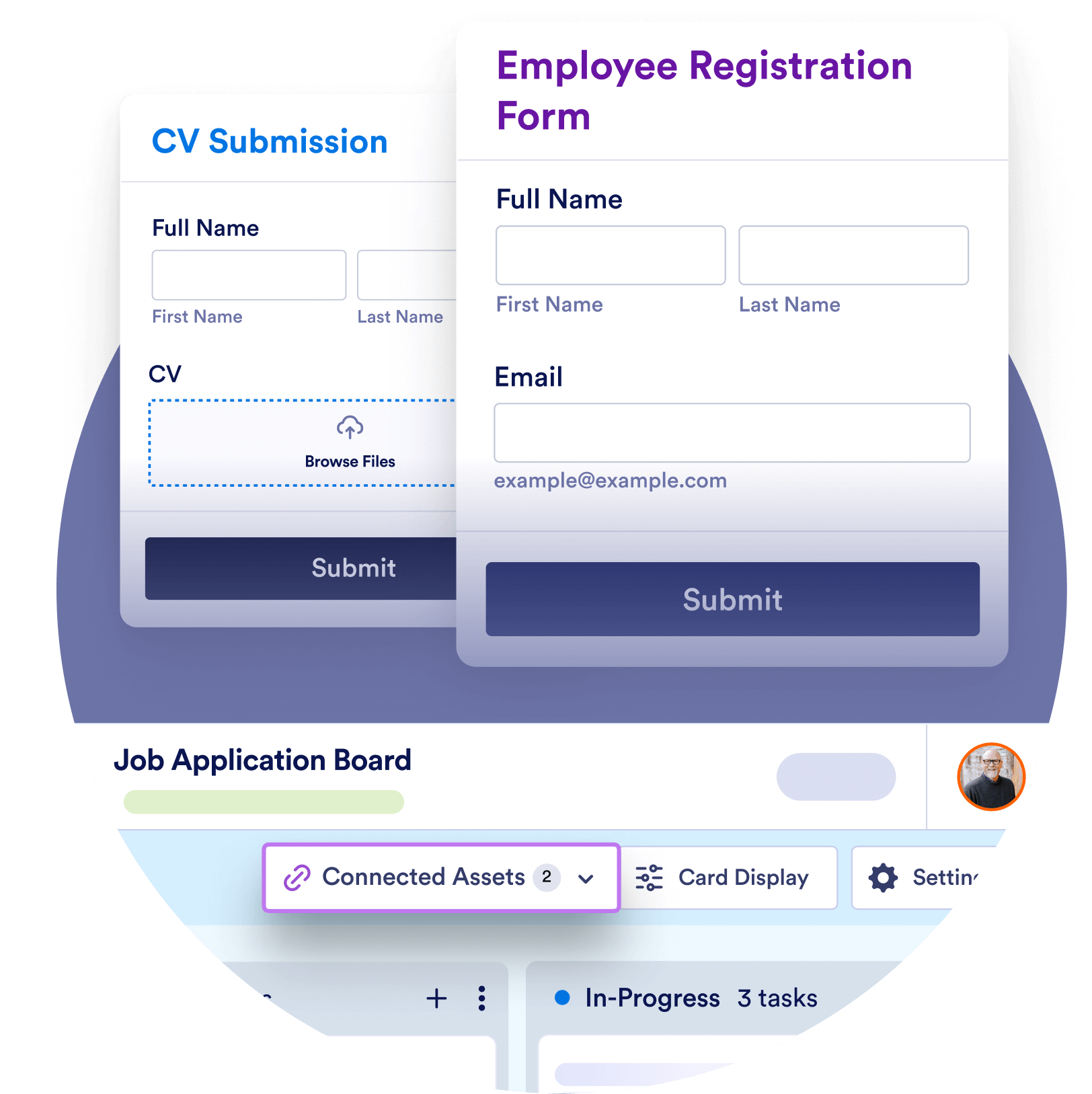
フォームをボードに簡単に接続して、送信が瞬時にタスクに変わるのを見届けましょう。使いやすいインターフェースで、回答の管理がこれまで以上に簡単になります。

[Create a Board - It’s Free](https://www.jotform.com/ja/workspace/new?assetCreationType=board)

![Image 5: Asset connection option has shown with 2 example forms about job application process](https://cdn.jotfor.ms/image/r/aHR0cHM6Ly9jZG4uam90Zm9yLm1zL3AvcHJvZHVjdHMvYm9hcmRzL2Fzc2V0cy9pbWctbWluL3VzZS1jYXNlcy9mb3JtLXN1Ym1pc3Npb25zLzEucG5nP3Y9MS4x/1.png?w=40&t=1)

## タスクを整理する

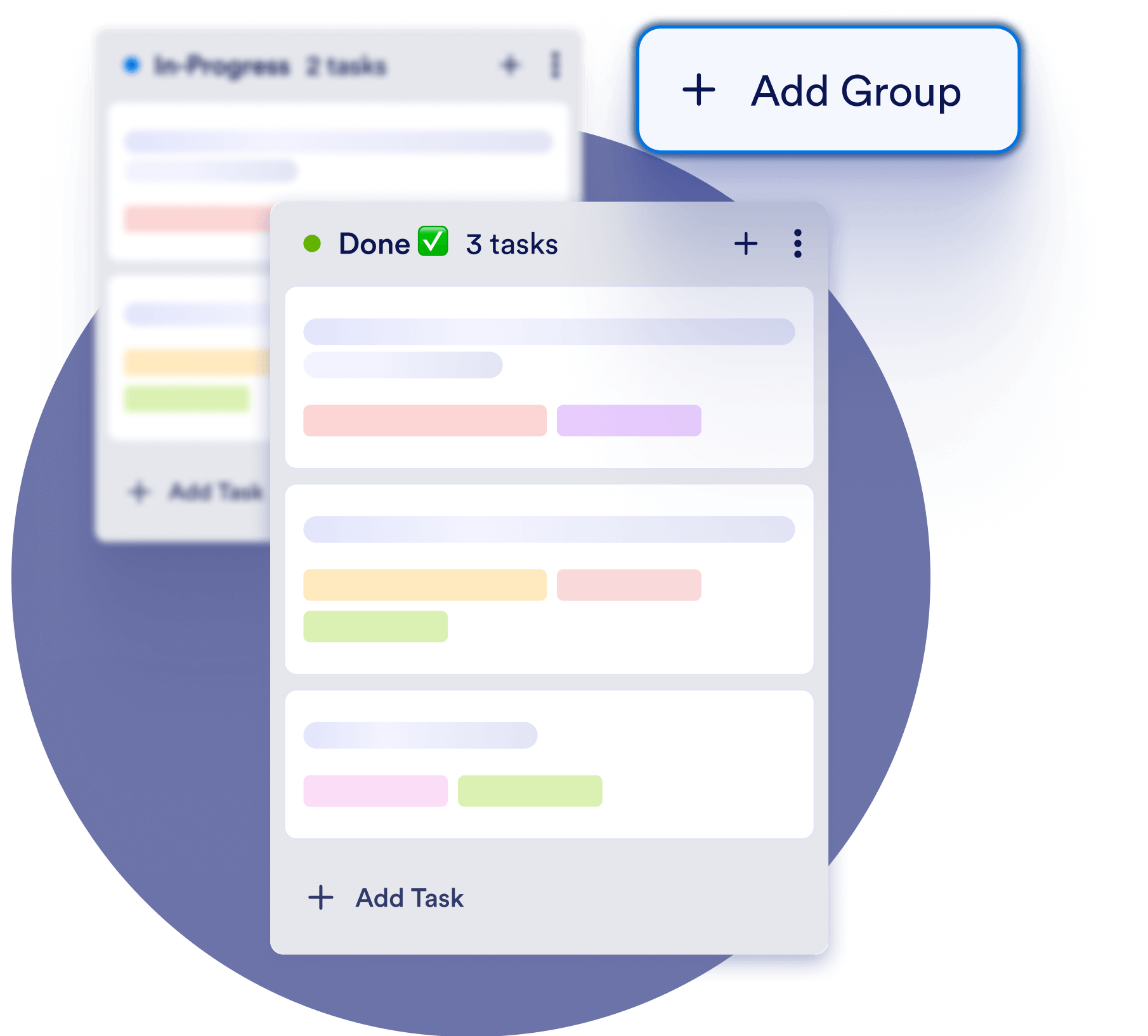
優先度の設定、タグによる分類、グループ内での順序調整により、タスクを整理できます。明確なワークフローを維持することで、見落としを防ぎます。

[Create a Board - It’s Free](https://www.jotform.com/ja/workspace/new?assetCreationType=board)

![Image 6: Add group option is shown and there are 2 different board columns that can be organized](https://cdn.jotfor.ms/image/r/aHR0cHM6Ly9jZG4uam90Zm9yLm1zL3AvcHJvZHVjdHMvYm9hcmRzL2Fzc2V0cy9pbWctbWluL3VzZS1jYXNlcy9mb3JtLXN1Ym1pc3Npb25zLzIucG5nP3Y9MS4x/2.png?w=40&t=1)

## タスクを割り当て、リクエストで共同作業する

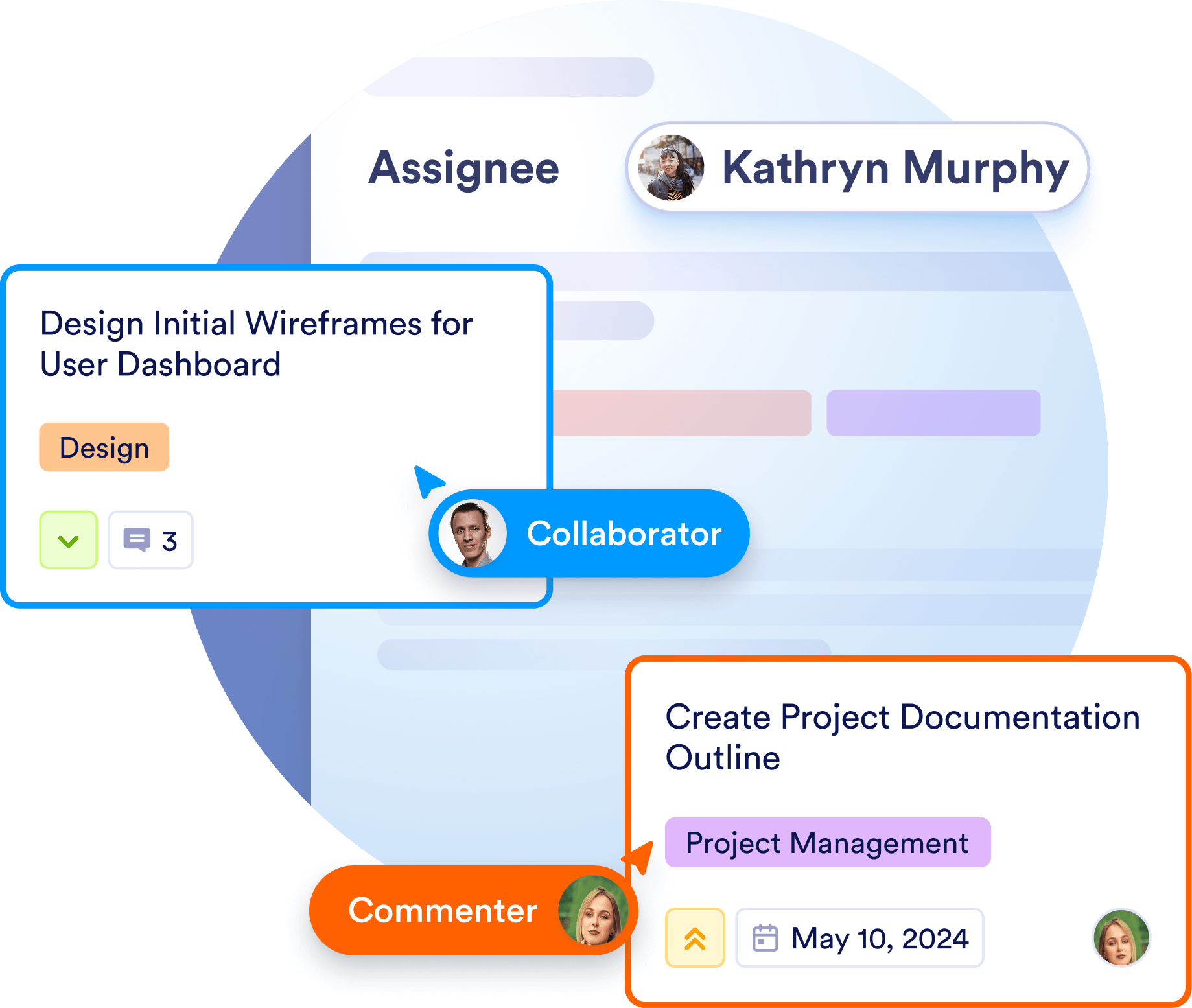
チームメンバーにタスクを割り当てて、簡単に委任できます。責任を追跡し、コラボレーションを効率化し、すべての送信が効率的に処理されるようにします。

[Create a Board - It’s Free](https://www.jotform.com/ja/workspace/new?assetCreationType=board)

![Image 7: Card is shown as moved to different board column to show editting and updating tasks](https://cdn.jotfor.ms/image/r/aHR0cHM6Ly9jZG4uam90Zm9yLm1zL3AvcHJvZHVjdHMvYm9hcmRzL2Fzc2V0cy9pbWctbWluL3VzZS1jYXNlcy9mb3JtLXN1Ym1pc3Npb25zLzMucG5nP3Y9MS4x/3.png?w=40&t=1)

## タスクの編集と更新

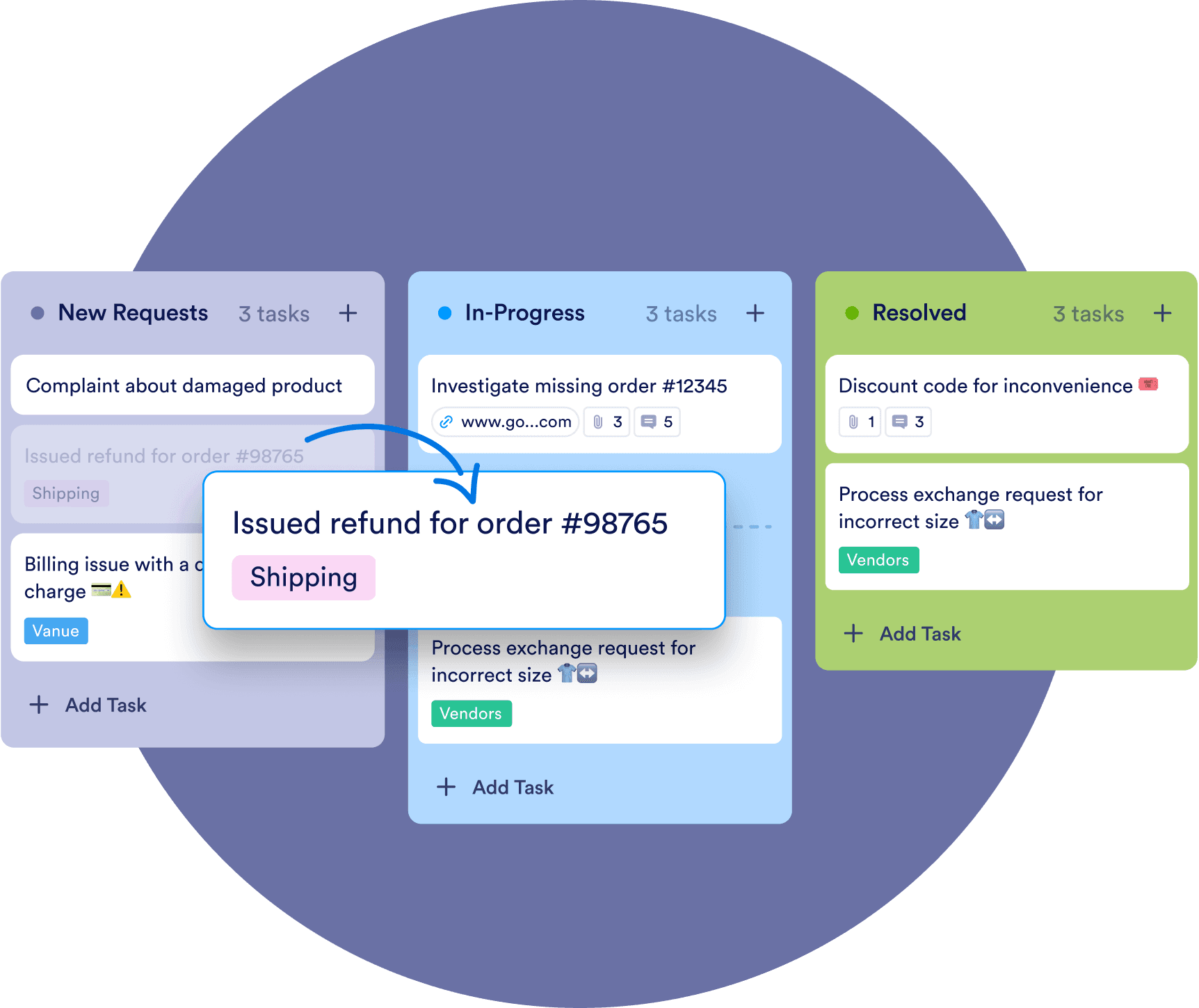
ボード上でタスクの詳細を直接変更できます。タスクの説明、グループ、期限を更新し、リアルタイムでコメントを追加して、情報を正確かつ最新の状態に保ちましょう。

[Create a Board - It’s Free](https://www.jotform.com/ja/workspace/new?assetCreationType=board)

![Image 8: Edit and update tasks](https://cdn.jotfor.ms/image/r/aHR0cHM6Ly9jZG4uam90Zm9yLm1zL3AvcHJvZHVjdHMvYm9hcmRzL2Fzc2V0cy9pbWctbWluL3VzZS1jYXNlcy9mb3JtLXN1Ym1pc3Npb25zLzQucG5nP3Y9MS4x/4.png?w=40&t=1)

## 複数のフォームを1つのボードで管理

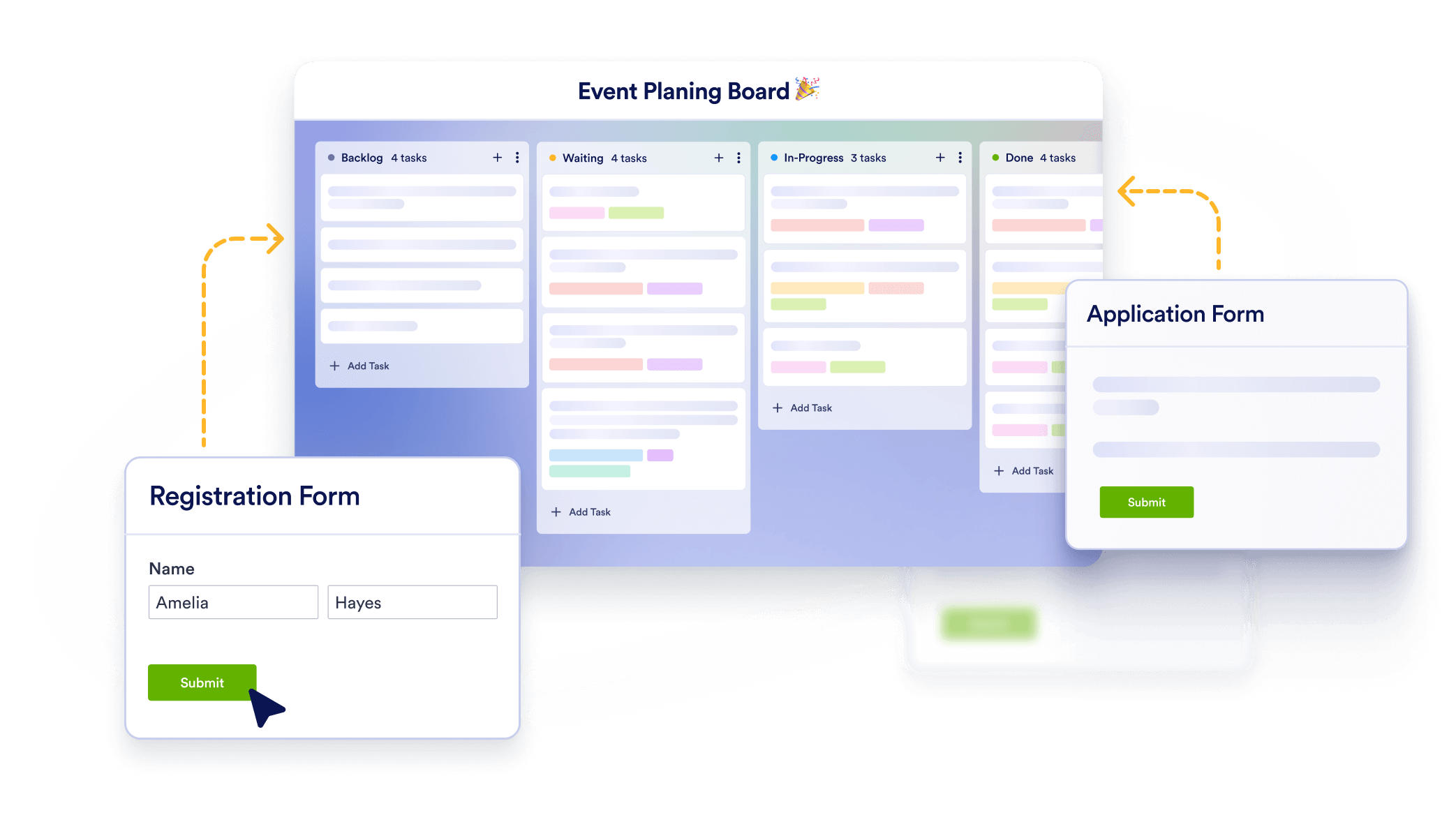
複数のフォームを1つのボードに接続して、異なるボードを切り替えることなく送信を統合できます。

[Create a Board - It’s Free](https://www.jotform.com/ja/workspace/new?assetCreationType=board)

![Image 9: Event planning board next registration and application form around it to show the ability of managing multiple forms](https://cdn.jotfor.ms/image/r/aHR0cHM6Ly9jZG4uam90Zm9yLm1zL3AvcHJvZHVjdHMvYm9hcmRzL2Fzc2V0cy9pbWctbWluL3VzZS1jYXNlcy9mb3JtLXN1Ym1pc3Npb25zL2JvdHRvbS1zZWN0aW9uLnBuZz92PTEuMQ==/bottom-section.png?w=40&t=1)