
تعد إضافة التحقق من البريد الإلكتروني إلى نموذجك عند جمع البيانات وسيلة بسيطة وفعالة لضمان دقة البيانات، وتقليل البريد العشوائي، وتحسين التواصل مع المستخدمين. تتيح لك ميزة التحقق من البريد الإلكتروني المضمنة في Jotform مطالبة المستخدمين بتأكيد عناوين بريدهم الإلكتروني قبل إرسال النموذج، مما يضمن أنهم أشخاص حقيقيون وعناوينهم صالحة، ويساعدك ذلك في بناء قائمة جهات اتصال أكثر موثوقية وجديرة بالثقة بكل سهولة. توجد طريقتان للقيام بذلك، وهما التحقق من البريد الإلكتروني إما قبل أو بعد الاستجابة.
تأكيد عناوين البريد الإلكتروني باستخدام عنصر التحقق من البريد الالكتروني E-mail Validator
باستخدام عنصر تحكم E-mail Validator، سيُطلب من أي شخص يملأ نموذجك التحقق من عنوان بريده الإلكتروني قبل تمكنه من إرساله. إليك كيفية إعداده:
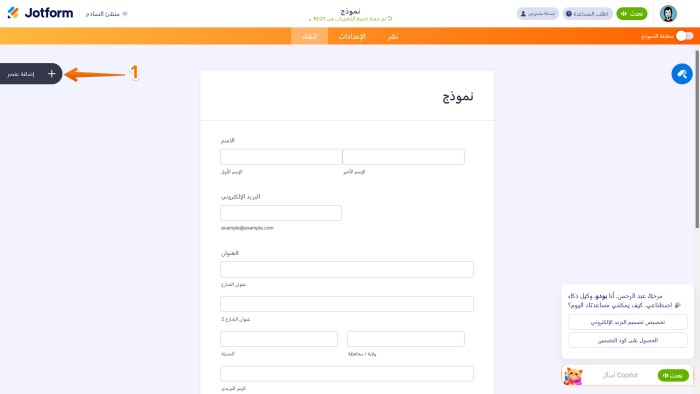
- في مٌنشئ النماذج، انقر فوق قائمة إضافة عنصر في الجانب الأيسر من الصفحة.
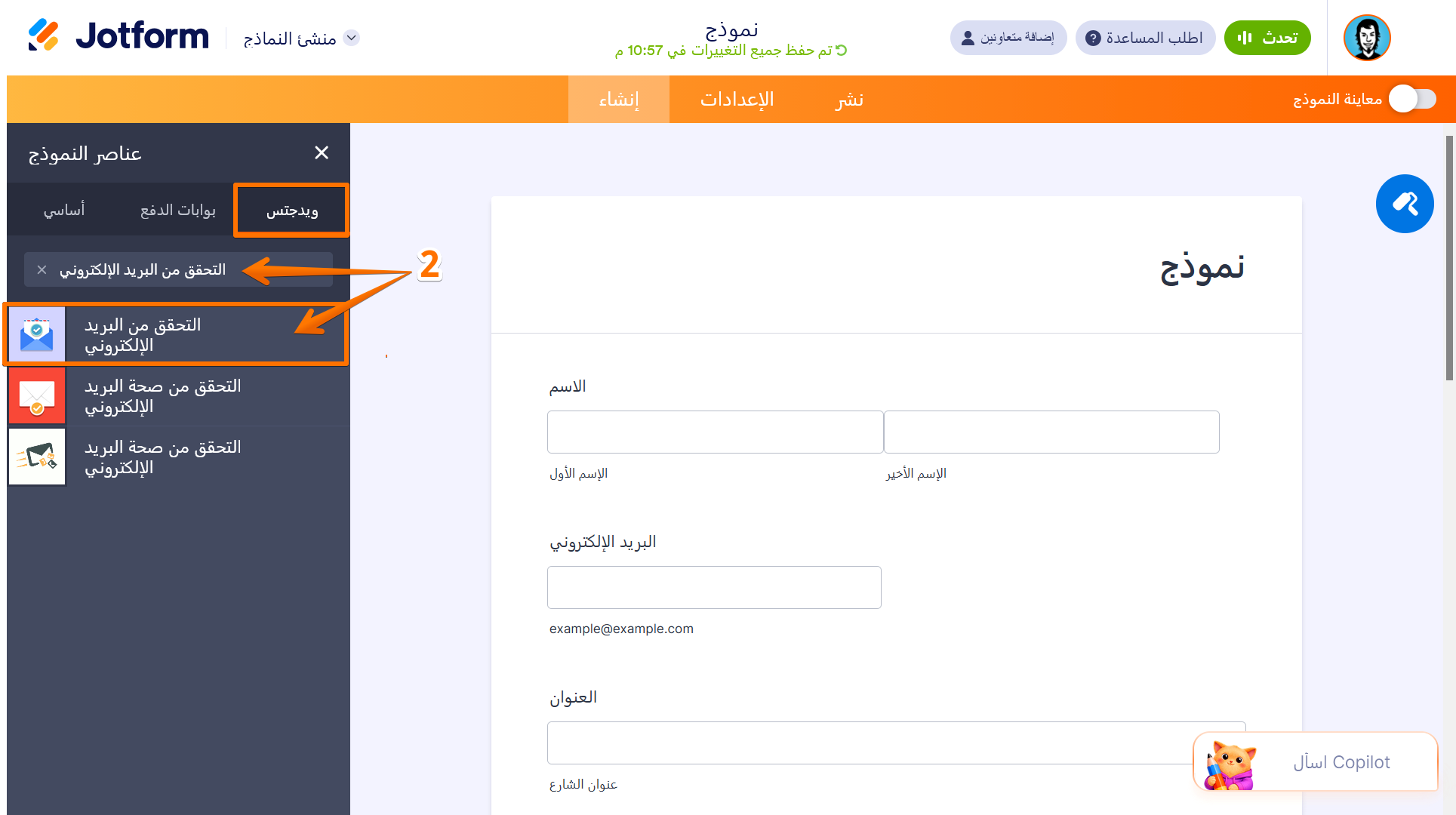
- ضمن علامة تبويب الأدوات، أدخل التحقق من البريد الالكتروني E-mail Validator في شريط البحث، ثم انقر فوقه لإضافته إلى نموذجك.
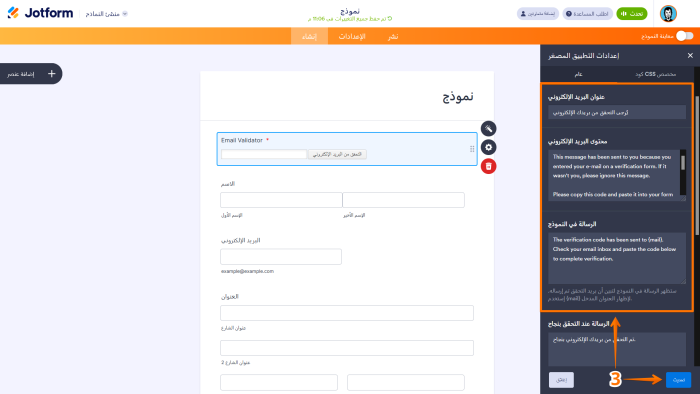
- في قائمة إعدادات الأداة في الجانب الأيمن من الصفحة، أدخل عنوان البريد الإلكتروني، ومحتوى البريد الإلكتروني، والرسالة التي ستظهر على النموذج بعد الاستجابة. ثم انقر فوق تحديث لحفظ التغييرات.
تأكيد الاستجابات باستخدام تطبيق Submission Verifier
يتيح تطبيق Submission Verifier للمستجيبين إرسال النموذج بغض النظر عما إذا كان عنوان بريدهم الإلكتروني صالحاً أم لا، وبعد الاستجابة سيحصلون على رابط فريد سيتم استخدامه لعملية التحقق. يمكنك أيضاً إضافة الرابط إلى البريد الإلكتروني للرد الآلي الخاص بالنموذج. إليك كيفية إعداده:
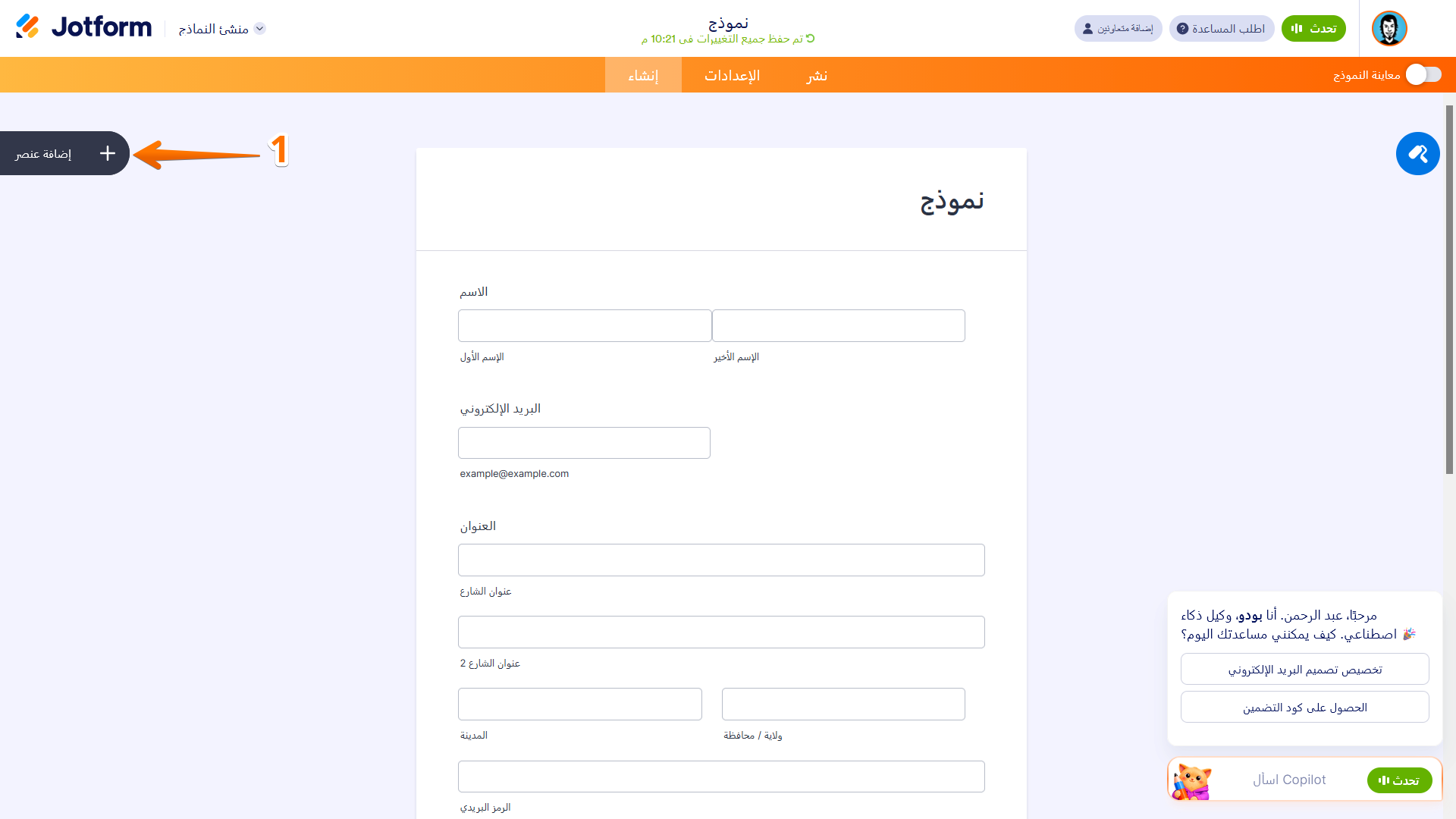
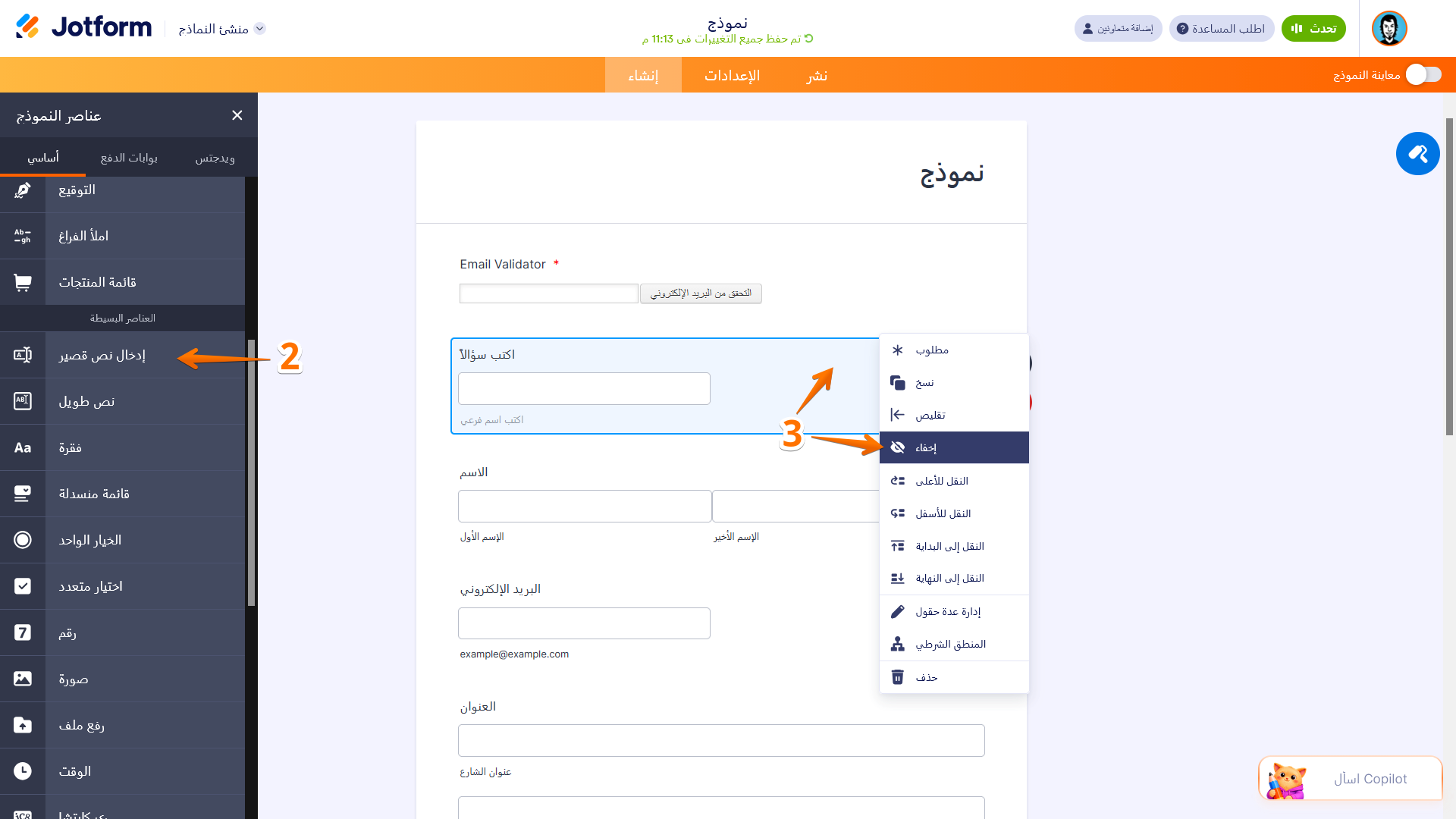
- في مٌنشئ النماذج، انقر فوق إضافة عنصر في الجانب الأيسر من الصفحة.
- بعد ذلك، انقر فوق عنصر نص قصير لإضافته إلى نموذجك.
- الآن، انقر بزر الماوس الأيمن فوق حقل نص قصير ومن القائمة المنسدلة، اختر إخفاء.
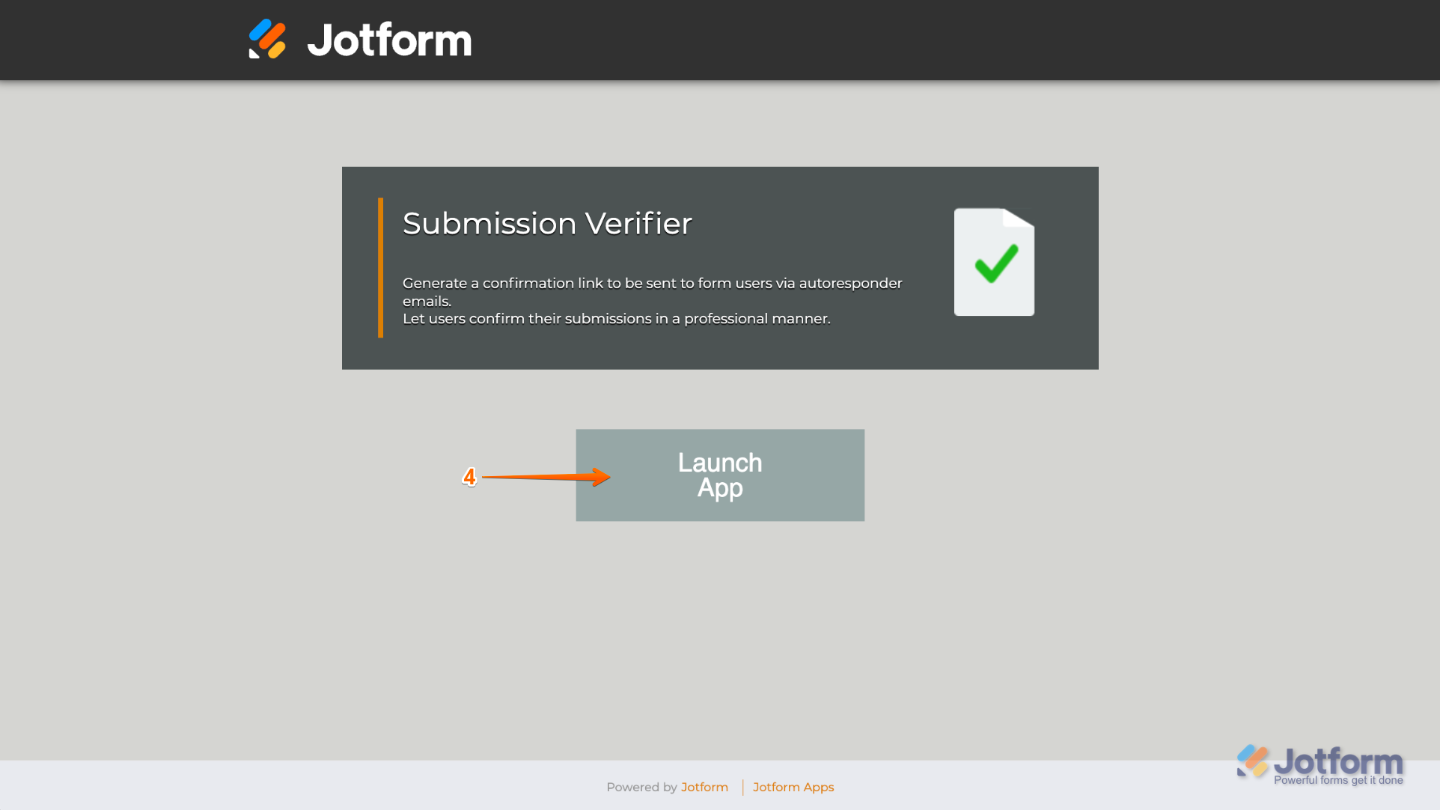
- بعد ذلك، انتقل إلى صفحة تطبيق Submission Verifier، وانقر فوق تشغيل التطبيق.
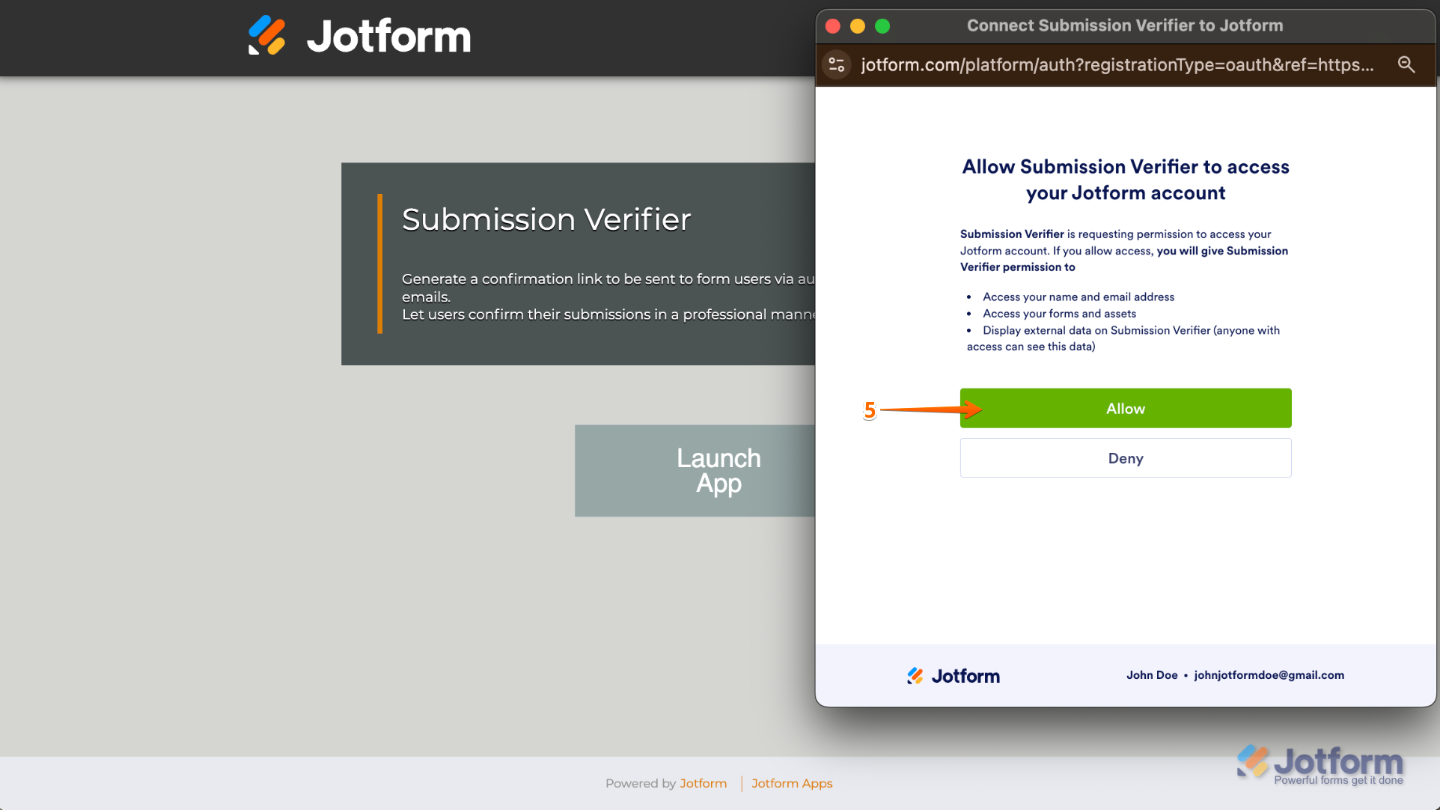
- في نافذة التأكيد التي تفتح، انقر فوق سماح.
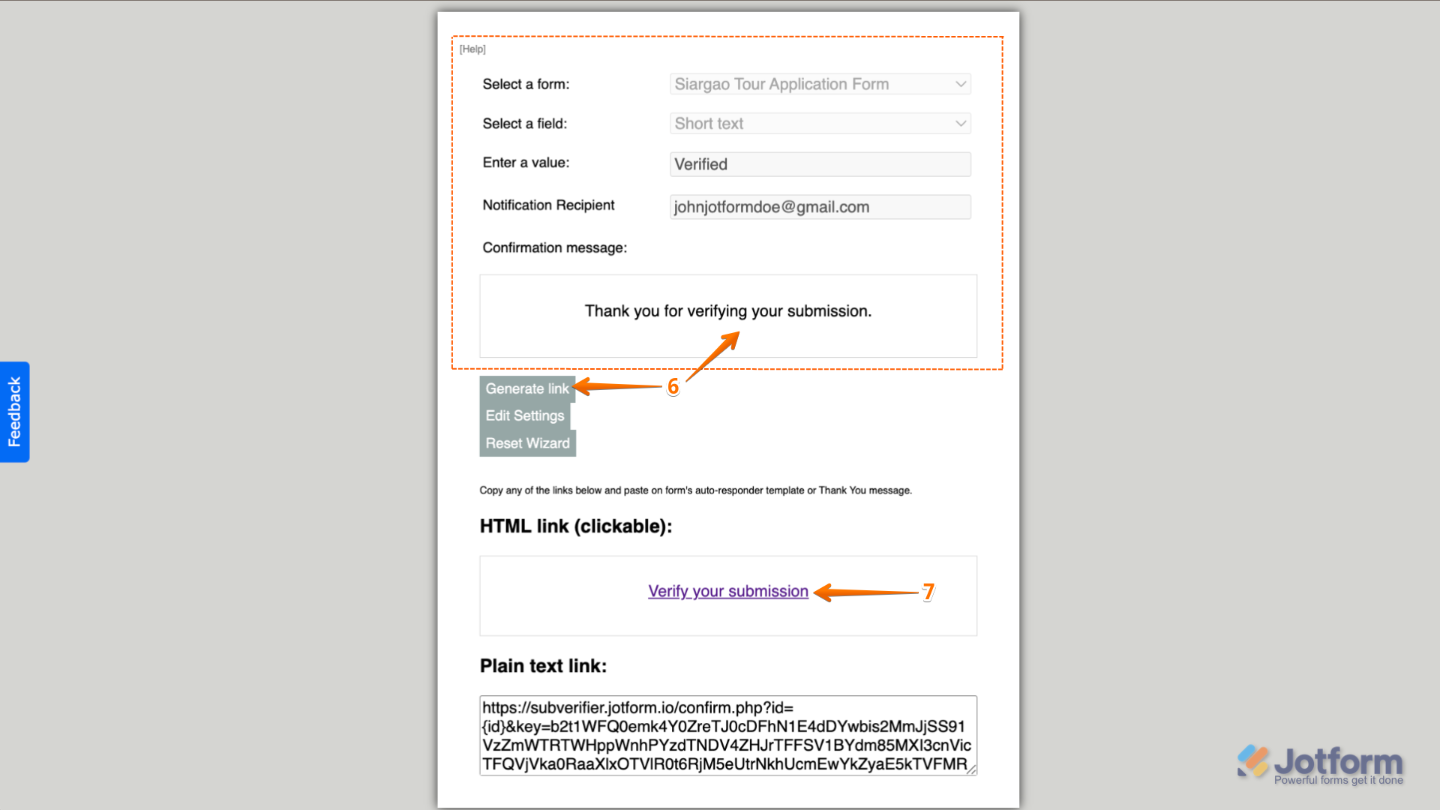
- بعد ذلك، قم بتكوين هذه الإعدادات، ثم انقر فوق إنشاء رابط.
- حدد نموذجاً — اختر النموذج الذي ترغب في استخدامه.
- حدد حقلاً — اختر حقل الحالة.
- أدخل قيمة — قم بتعيين قيمة لحقل الحالة (مثل، تم التأكيد، تم التحقق).
- مستلم الإشعارات — أضف مستلم إشعارات للمدخلات التي تم التحقق منها بشكل اختياري. على سبيل المثال، يمكنك إدخال عنوان بريدك الإلكتروني لتلقي إشعارات عند التحقق من عنوان بريد إلكتروني.
- رسالة التأكيد — قم بتخصيص الرسالة التي يتلقاها المستجيبون بعد التحقق من عنوان بريدهم الإلكتروني.
- انسخ الرابط الذي تم إنشاؤه من حقل ”رابط HTML (القابل للنقر)” – HTML Link أو الرابط الموجود في حقل ”رابط النص العادي” Plain Text Link، ثم عد إلى النموذج الخاص بك.
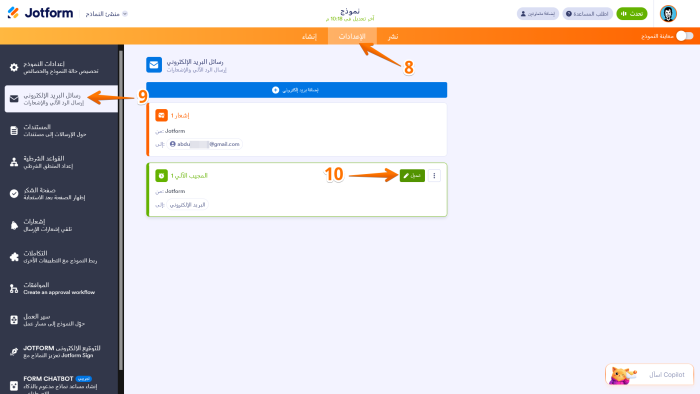
- الآن، في مُنشئ النماذج، وفي شريط التنقل البرتقالي الموجود في أعلى الصفحة، انقر فوق الإعدادات.
- انقر فوق رسائل البريد الإلكتروني في الجانب الأيسر من الشاشة.
- قم بتمرير الماوس فوق البريد الإلكتروني للرد الآلي وانقر فوق أيقونة القلم لتعديله.
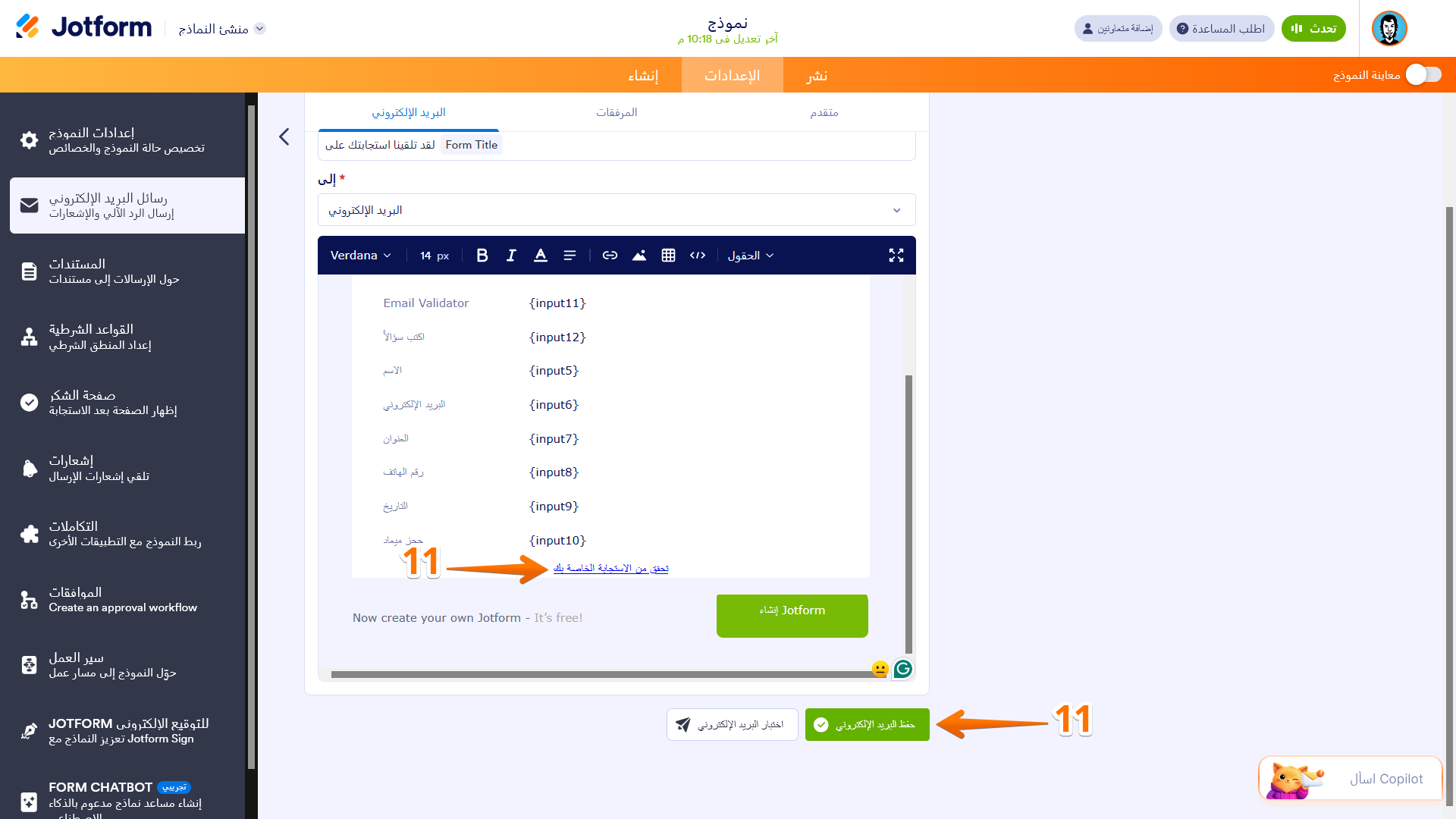
- أخيراً، في قسم محتوى البريد الإلكتروني، قم بلصق الرابط ثم انقر فوق حفظ في الأسفل.
هذا كل شيء. يمكنك الآن إرسال نموذج تجريبي لترى النتيجة.












كتابة تعليق: