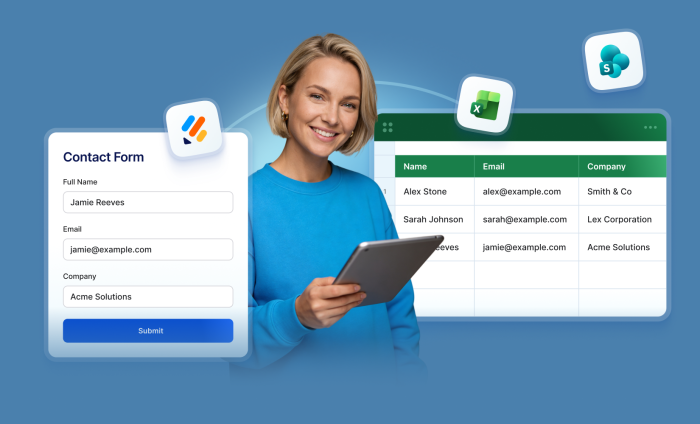

Microsoft اسم رائد في مجال البرمجيات، وتعتمد عليه عدد كبير من الشركات العالمية في حلول الإنتاجية لإدارة البيانات والمستندات.
بينما لا يوجد نقص في حلول الصناعة، لا تزال Microsoft الخيار المفضل لدى الشركات الكبرى والمؤسسات التقليدية في الصناعات ذات التنظيم الصارم مثل التمويل والرعاية الصحية وغيرها.
لكن نقل بيانات النماذج المقدمة إلى تلك الأنظمة غالبًا ما يتطلب عملاً معقدًا أو يدويًا.
لمعالجة هذه المشكلة، يسعدنا الإعلان عن تكاملات أصلية جديدة مع Microsoft Excel وMicrosoft SharePoint.


يمكنك الآن إرسال بيانات إرسالات النماذج تلقائيًا إلى مصنفات وجداول Microsoft Excel، بالإضافة إلى تخزين الملفات وملفات PDF في Microsoft SharePoint.
إذا كانت Microsoft هي لغة أعمالك المفضلة، فهذه التكاملات مناسبة لك. 😉
ستساعدك هذه التكاملات الجديدة على إنشاء تدفقات عمل سلسة لبيانات Microsoft وتوفير الكثير من الوقت.
| تدفقات البيانات لـ Microsoft Excel وSharePoint | |
|---|---|
| قبل | بعد |
| تصدير ملفات CSV/XLS يدويًا | مزامنة البيانات التلقائية مع Excel |
| رفع المرفقات واحدة تلو الأخرى | تسليم الملفات فورًا إلى SharePoint |
| إنشاء المجلدات وتنظيم المستندات يدويًا | سير عمل منظم وقابل للتوسع بأقل جهد |
دعنا نلقي نظرة فاحصة على كيفية عمل كل تكامل.
حوّل إرسالات النماذج إلى بيانات قابلة للتنفيذ باستخدام Microsoft Excel
مصممة لأولئك الذين يديرون بياناتهم وسير العمل والتقارير والتعاون باستخدام Excel، فإن تكاملنا الجديد
- إضافة النماذج المقدمة الجديدة تلقائيًا كصفوف في أوراق العمل أو الجداول
- إنشاء أوراق عمل/جداول جديدة أو الإضافة إلى الموجودة منها
- يقوم بربط حقول النموذج مباشرة بأعمدة Excel
- يرسل إرسالات النماذج الحالية إلى Excel أثناء إعداد التكامل
النتيجة هي تنظيم البيانات في الوقت الفعلي والتخلص من العمل اليدوي.
كيفية استخدام تكامل Excel
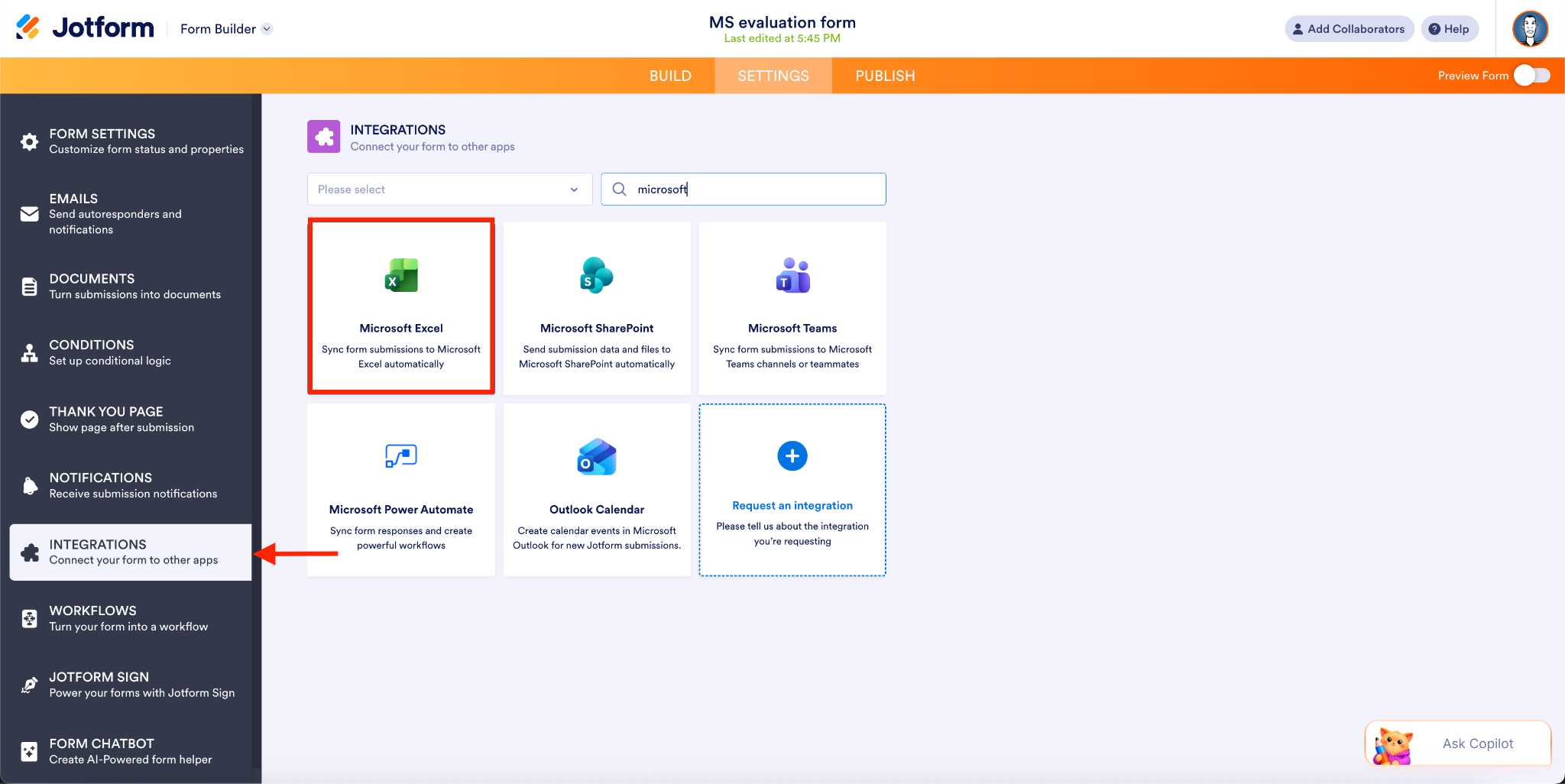
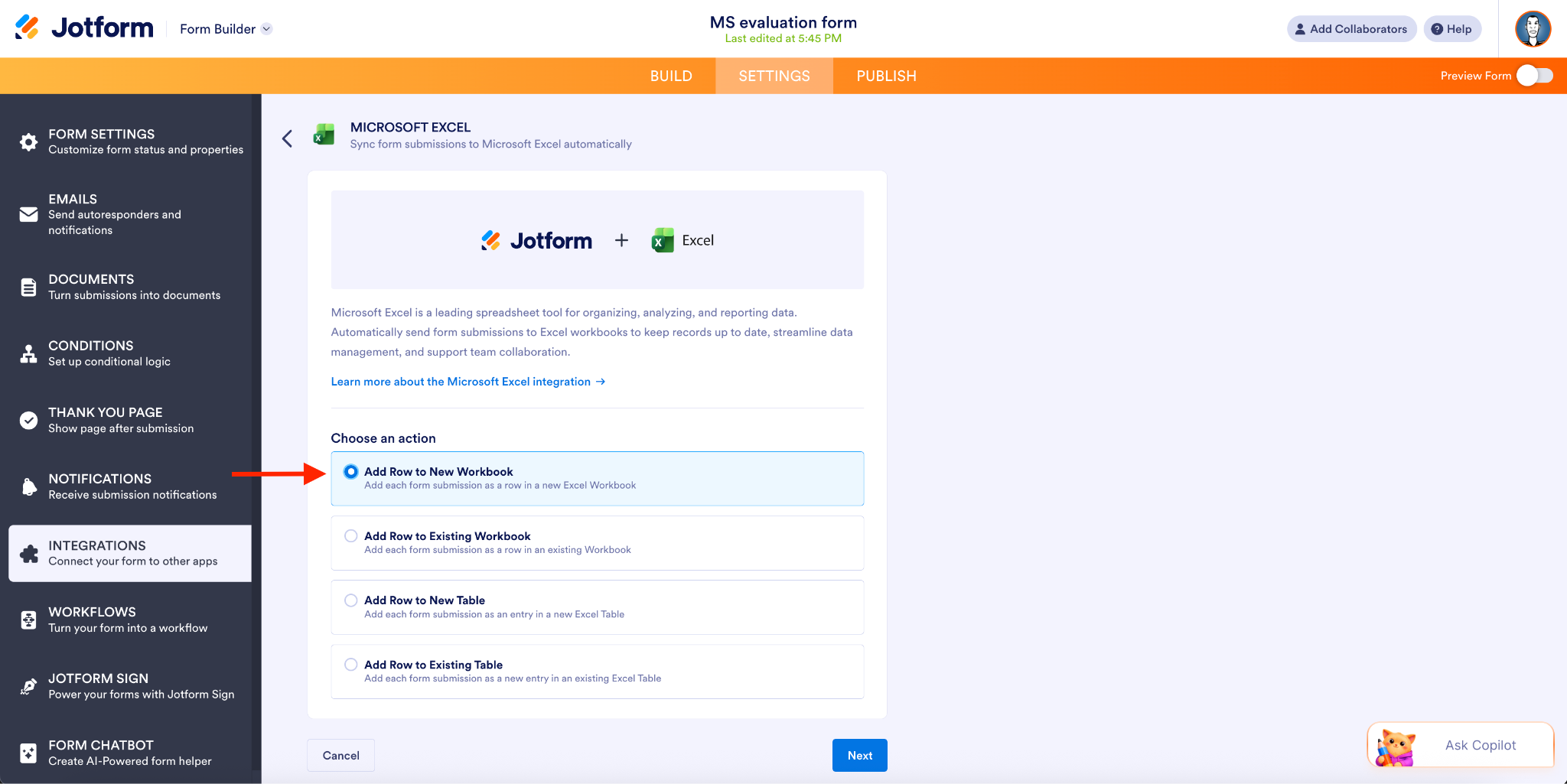
- يمكنك الوصول إلى تكامل Microsoft Excel من خلال منشئ النماذج لإنشاء نماذج مخصصة لـ Excel. اختر الإجراء المناسب لحساب Excel الخاص بك (مصنف جديد، مصنف موجود، جدول جديد، أو جدول موجود).
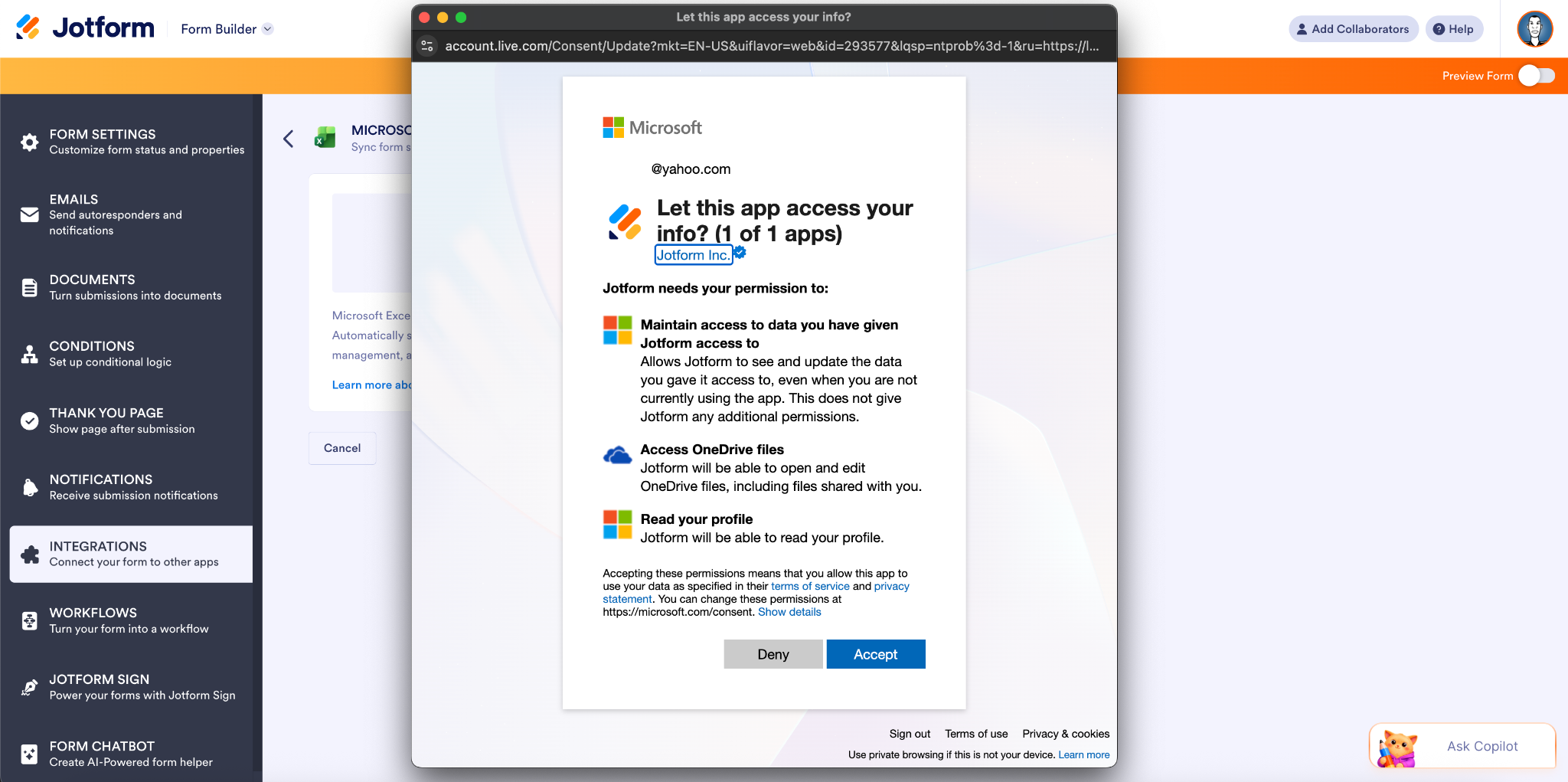
- في الشاشة التالية، قم بالمصادقة على حساب Microsoft الخاص بك.
- حدّد اسم المجلد/مصنف Excel واسم ورقة العمل والأعمدة لإنشاء مصنف جديد. (إذا كنت تضيف إلى مصنف موجود، فهذه هي الطريقة التي ستربط بها حقول النموذج بأعمدة Excel وتبدأ بمزامنة الإرسالات تلقائيًا.)
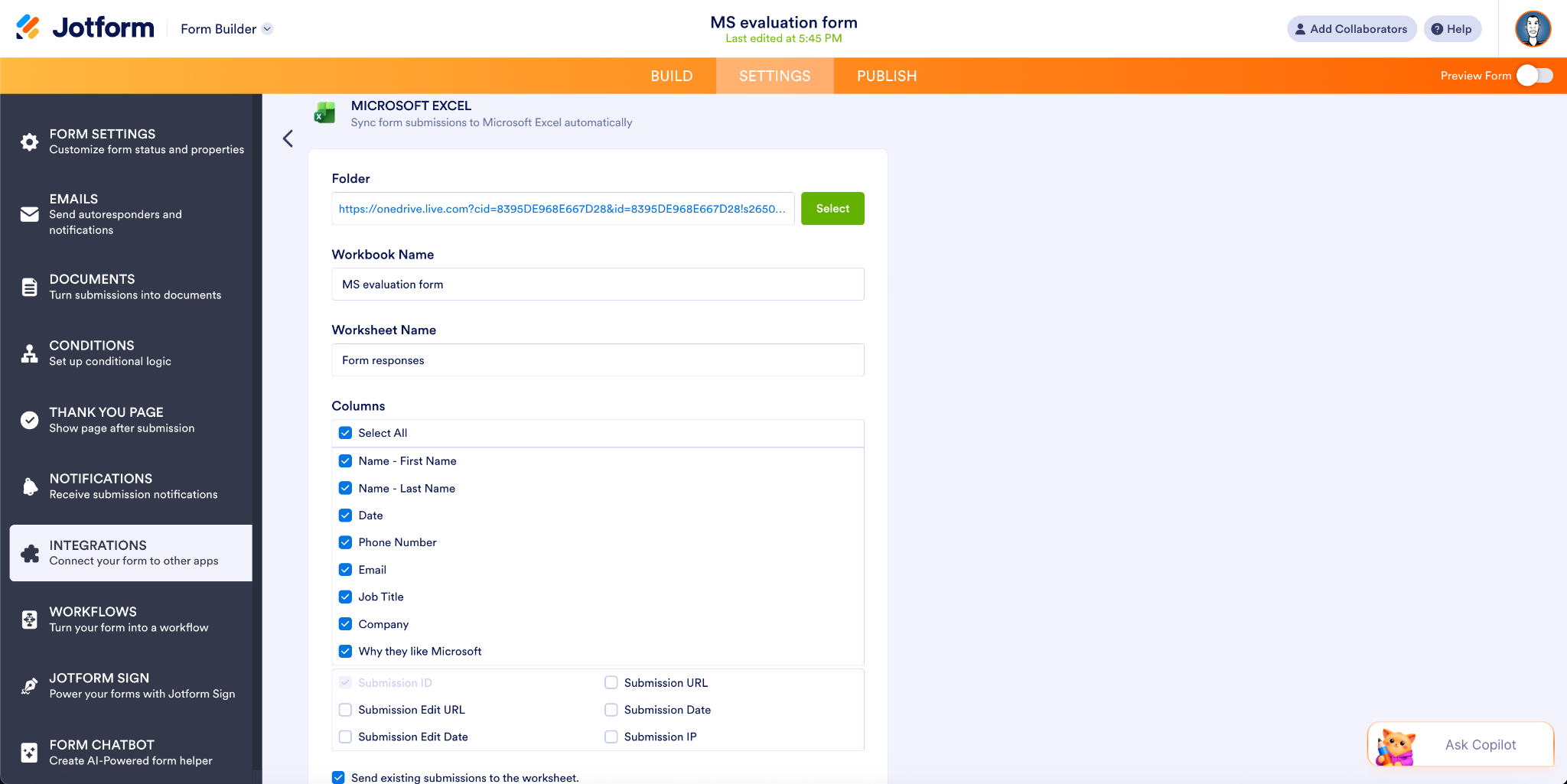
انقر على حفظ، وستكون جاهزًا للانطلاق.
نظرة عامة على إجراء Excel
هناك أربع طرق لمزامنة بيانات النموذج الخاص بك مع Excel:
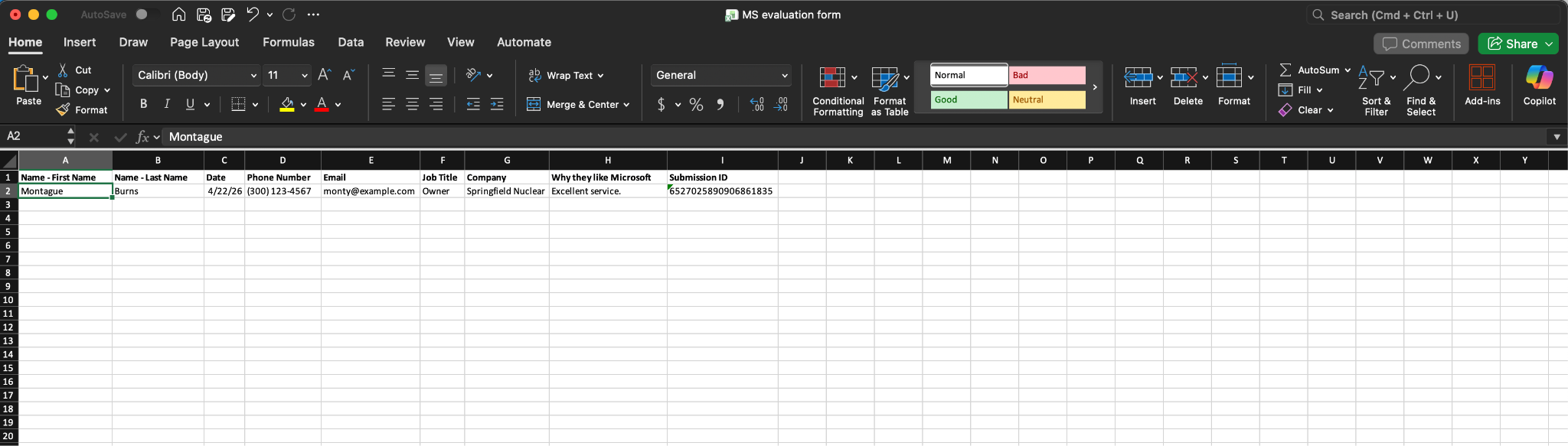
- إضافة صف إلى مصنف جديد: هذا هو المثال الموضح أعلاه. باستخدام هذا الخيار، في كل مرة يتم فيها إرسال نموذج جديد، ستتم إضافة بيانات هذا الإرسال كصف في مصنف Excel جديد.
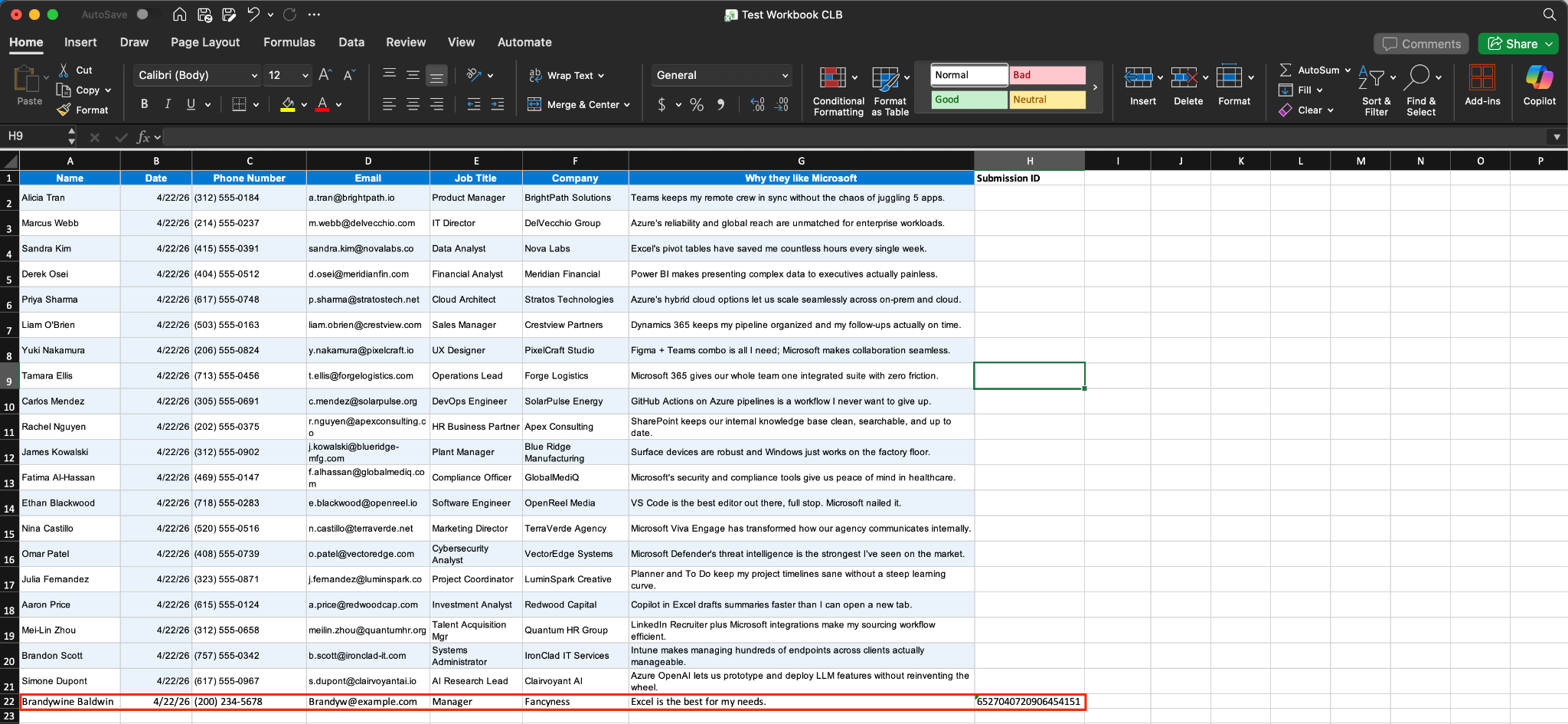
- إضافة صف إلى مصنف موجود: باستخدام هذا الخيار، سيتم إضافة كل إرسال جديد للنموذج كصف إلى مصنف Excel موجود. في هذه الحالة، تمت إضافة الإرسال الجديد من Brandywine كآخر صف.
هل تعلم؟
عند إعداد إجراءات التكامل الخاصة بك، ربما لاحظت خيار “إرسال النماذج المقدمة الحالية إلى ورقة العمل أو الجدول”. عند تمكين هذا الخيار، ستظهر أي نماذج مقدمة مرتبطة بنموذجك في المصنف/الجدول الذي تحدده.
- إضافة صف إلى جدول جديد: هنا، سيؤدي كل نموذج مقدم جديد إلى إنشاء إدخال في جدول جديد
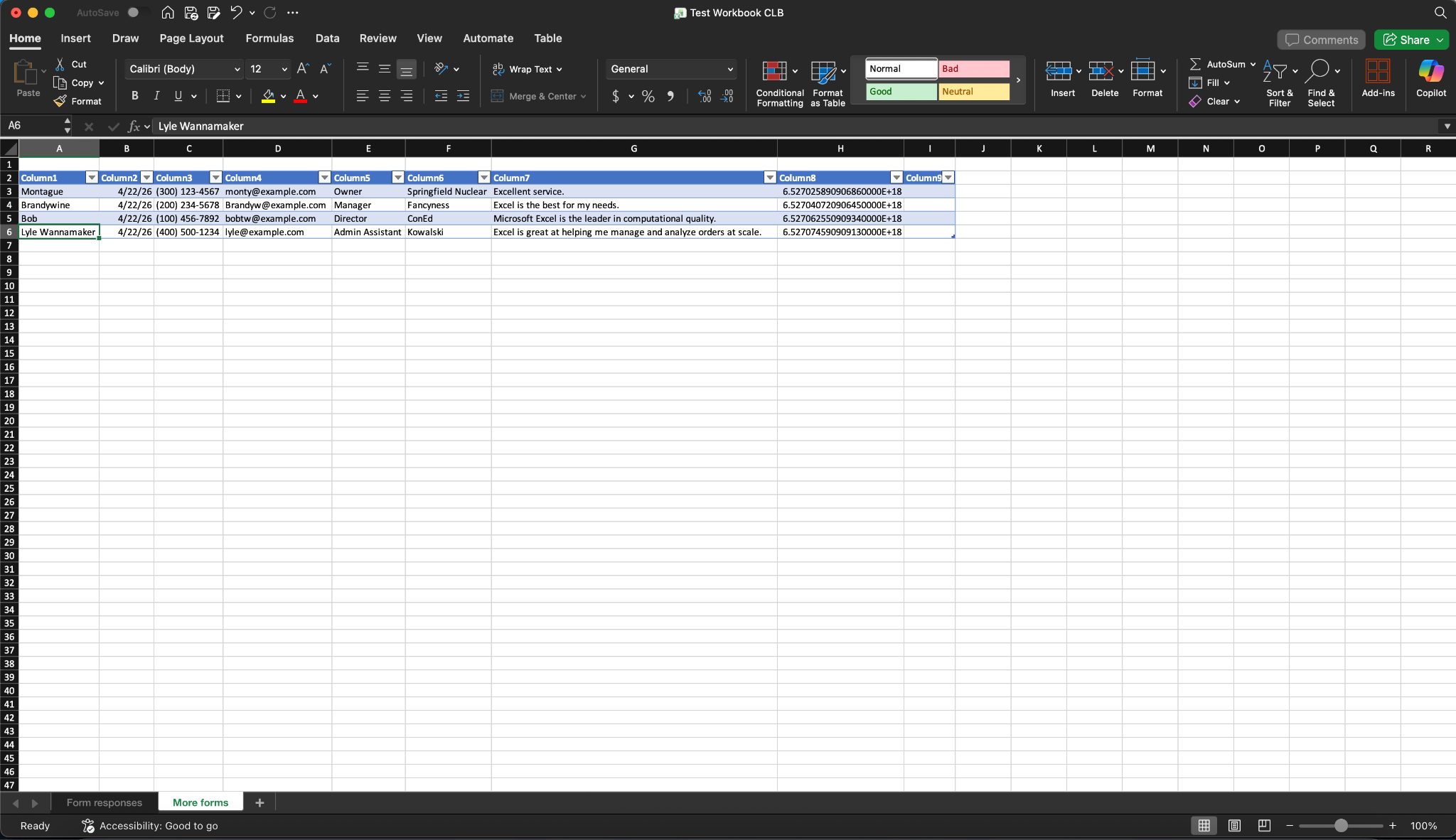
- جدول إكسل (أو علامة تبويب) داخل مصنفك.
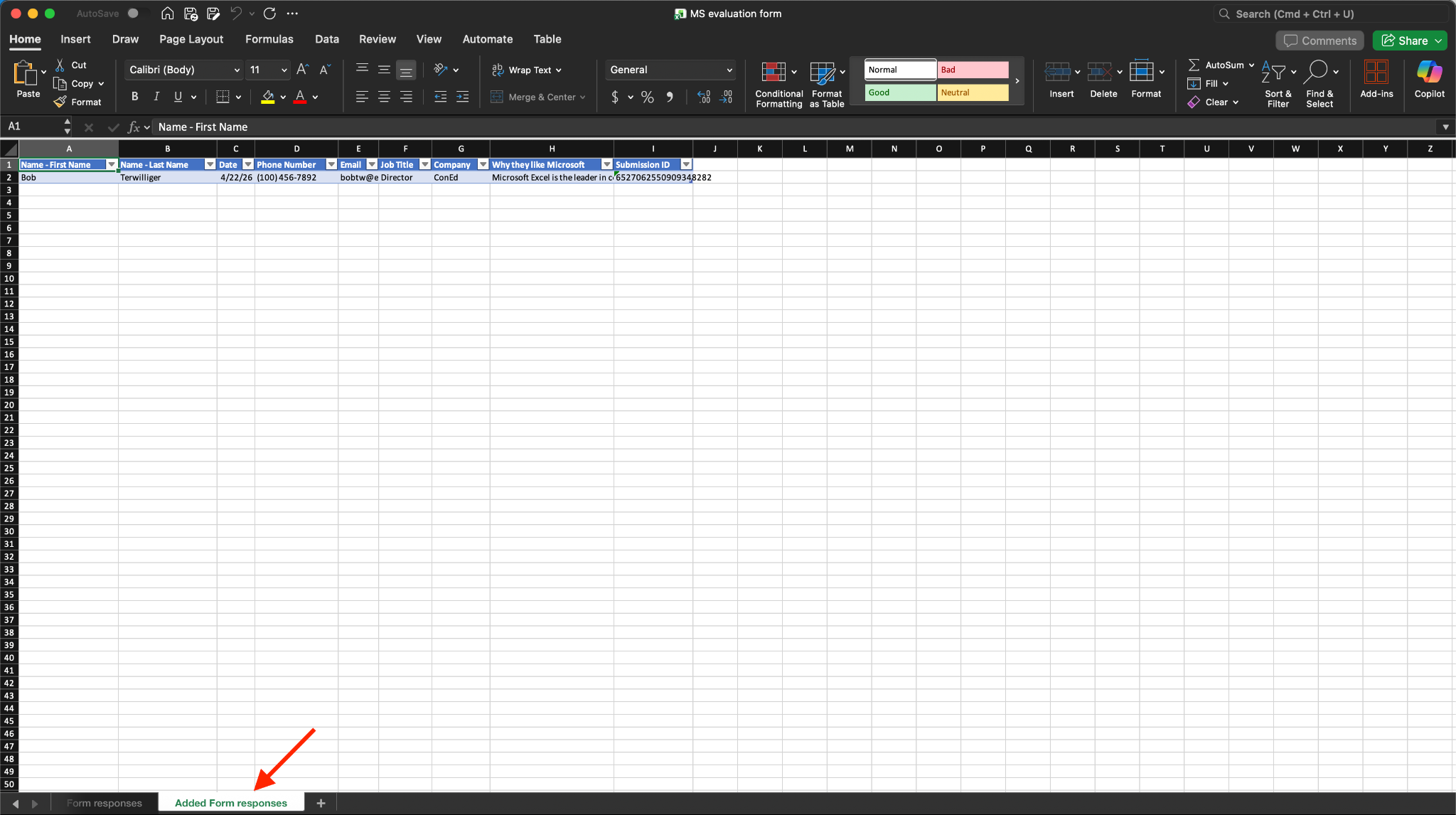
- إضافة صف إلى جدول موجود: تقوم طريقة المزامنة هذه بإضافة كل إرسال نموذج كمدخل جديد في جدول Excel موجود.
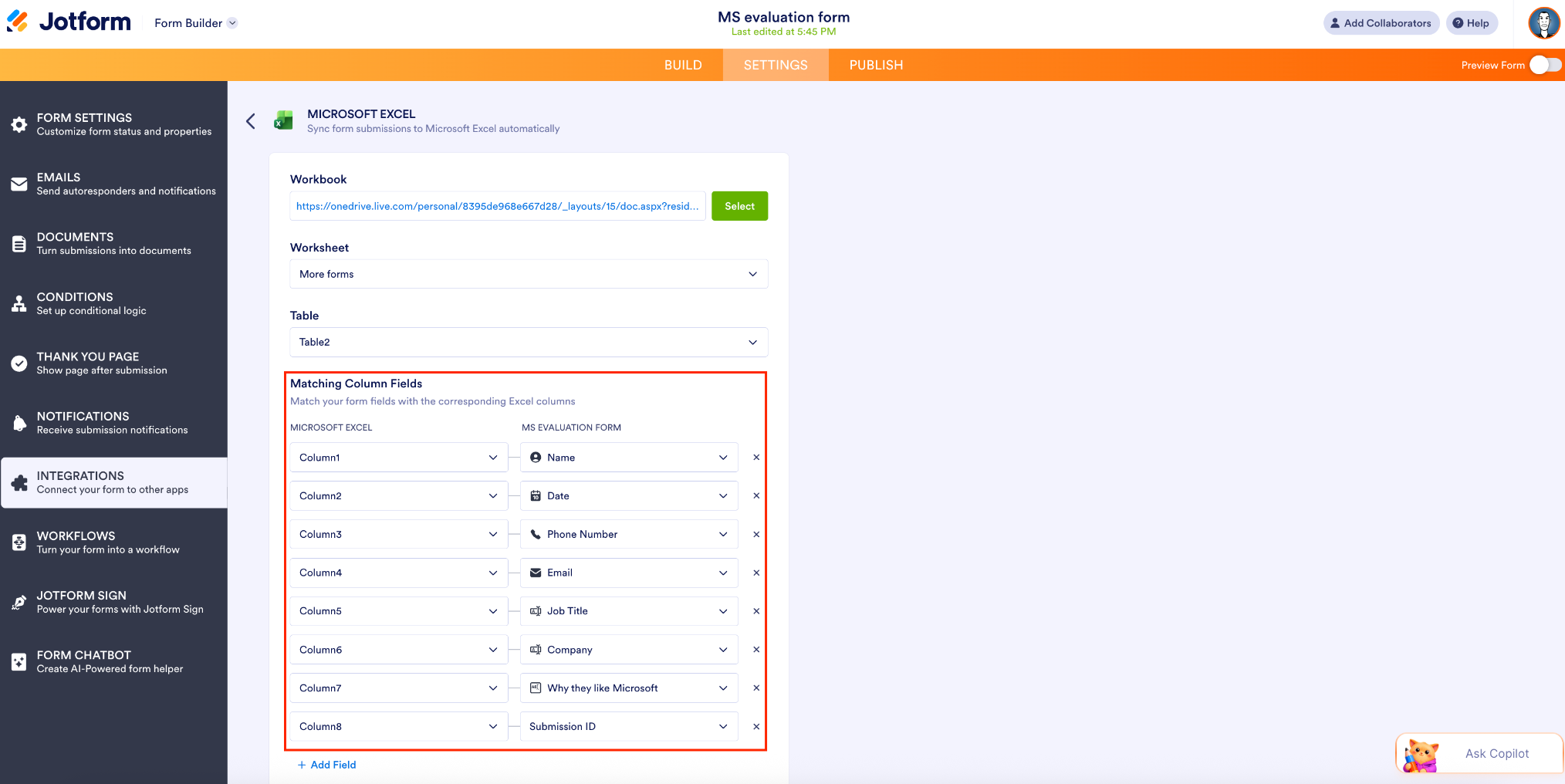
- لأنني قمت بتحديد خيار “إرسال الإرسالات الحالية إلى الجدول” عند مطابقة الأعمدة وإعداد هذا الإجراء، تظهر الإرسالات السابقة في هذا الجدول أيضًا.
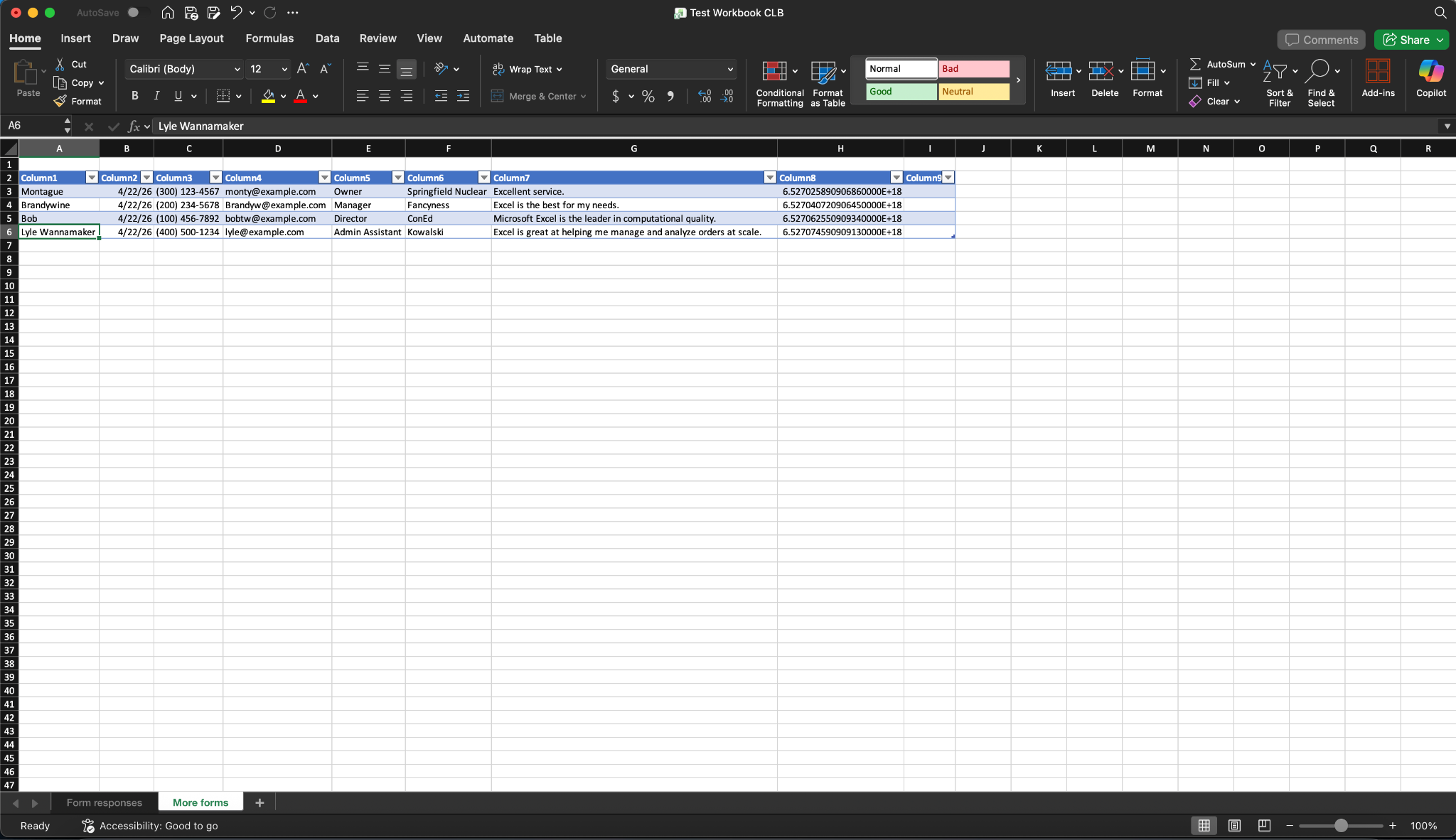
ملاحظة: بالنسبة لهذا الخيار، يجب التأكد من أن اسم ورقة العمل فريد لتجنب الكتابة فوق البيانات الموجودة. وهذا مهم بشكل خاص لأوراق العمل التي ليست مُنظمة كجداول.
Pro Tip
إذا كان المصنف/الجدول المطلوب مفتوحًا عند إعداد التكامل الخاص بك، فستحتاج إلى إغلاقه قبل حفظ إعداد الإجراء الخاص بك. أيضًا، يتم إدارة ملفات مايكروسوفت إكسل المستخدمة في هذا التكامل من خلال تجربة إكسل المستندة إلى الويب (على سبيل المثال، إكسل للويب)، والتي تتيح لك الوصول إلى جداول البيانات الخاصة بك وعرضها وتحريرها عبر الإنترنت في أي وقت.
حالات استخدام تكامل Microsoft Excel
أي شخص يحتاج إلى تنظيم وتحليل البيانات سيستفيد من هذا التكامل، لكنه سيكون مناسبًا بشكل خاص لـ:
- فرق المبيعات التي تتتبع العملاء المحتملين (وتحلل بيانات الاتجاهات) في المصنفات المشتركة
- فرق التسويق أو العمليات التي تدير بيانات النماذج المقدمة المنظمة
- محللو البيانات الذين يحافظون على جداول التقارير المباشرة
- المدققون الذين يتوقعون ويضعون نماذج للتوصيات القابلة للتنفيذ


تعرف على المزيد حول كيفية دمج النموذج الخاص بك مع Microsoft Excel.
تنظيم ملفات الإرسالات تلقائيًا باستخدام Microsoft SharePoint
تم بناء تكامل SharePoint للفرق التي تعتمد على خدمة التخزين السحابية للتعاون في المستندات، والإدارة الداخلية، والامتثال. وبالإضافة إلى جمع البيانات، يمكنك أيضًا أتمتة تسليم الملفات من إرسالات نماذجك.
مع هذا التكامل، يمكنك
- رفع مرفقات الإرسالات مباشرة إلى SharePoint
- إرسال ملفات PDF المُنشأة تلقائيًا
- توجيه النماذج المقدمة إلى المواقع/الشبكات الداخلية والمجلدات
- إنشاء مجلدات فرعية تلقائيًا مع كل نموذج مقدم
كيفية استخدام تكامل SharePoint
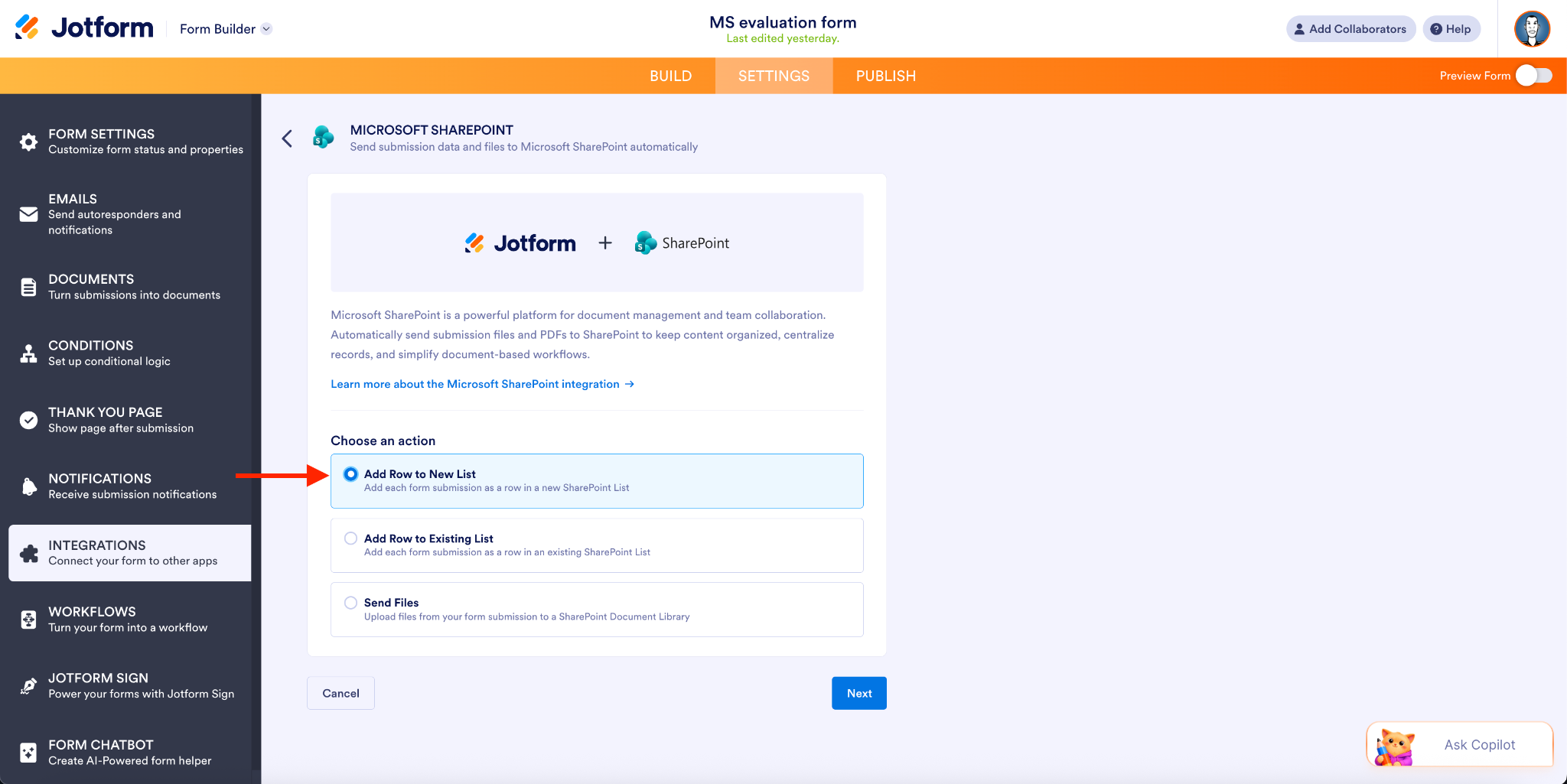
- يمكنك الوصول إلى تكامل Microsoft SharePoint من خلال منشئ النماذج. اختر إجراء النموذج المناسب لحساب SharePoint الخاص بك (إضافة صف إلى قائمة جديدة، إضافة صف إلى قائمة موجودة، أو إرسال الملفات).
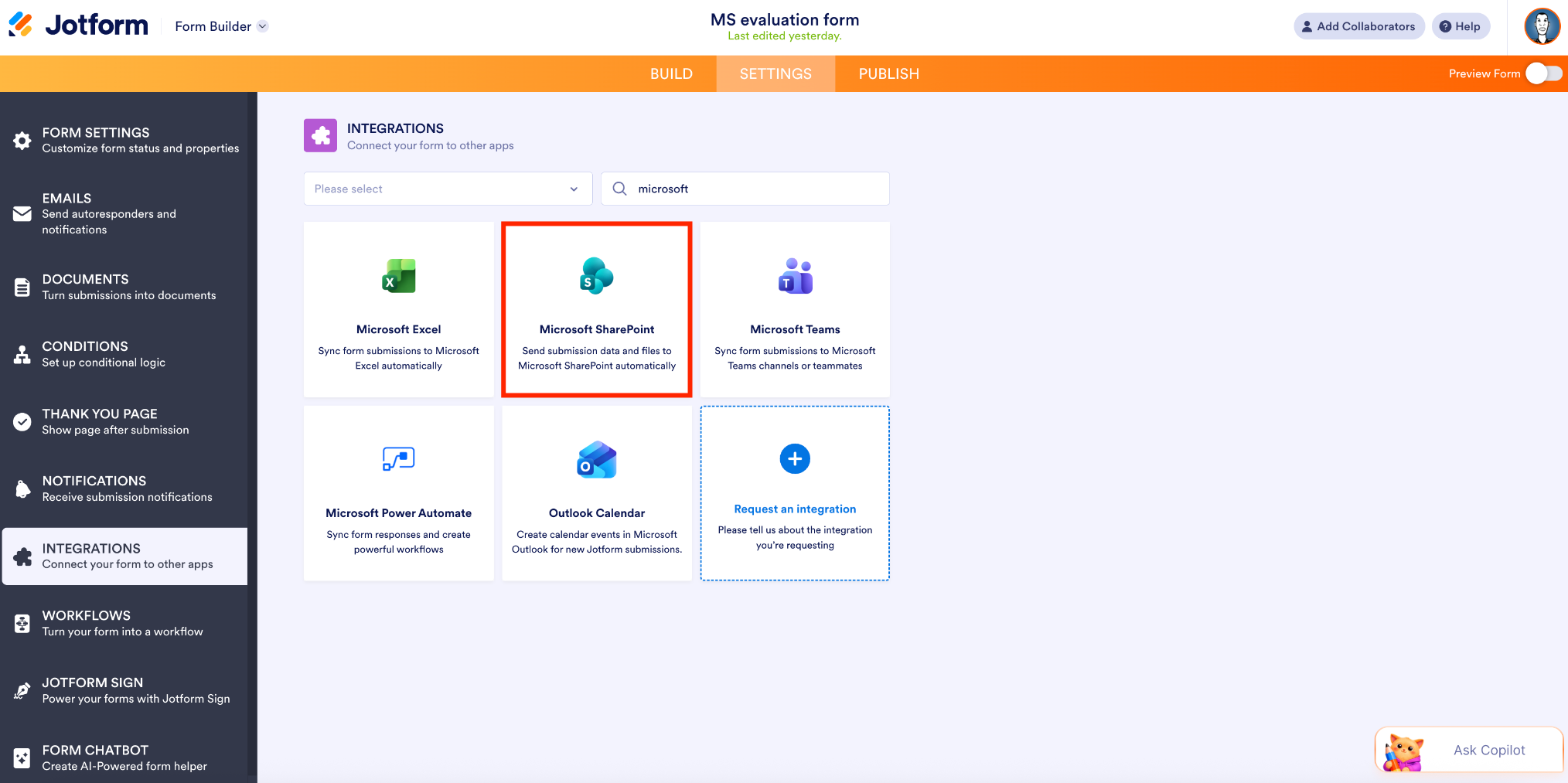
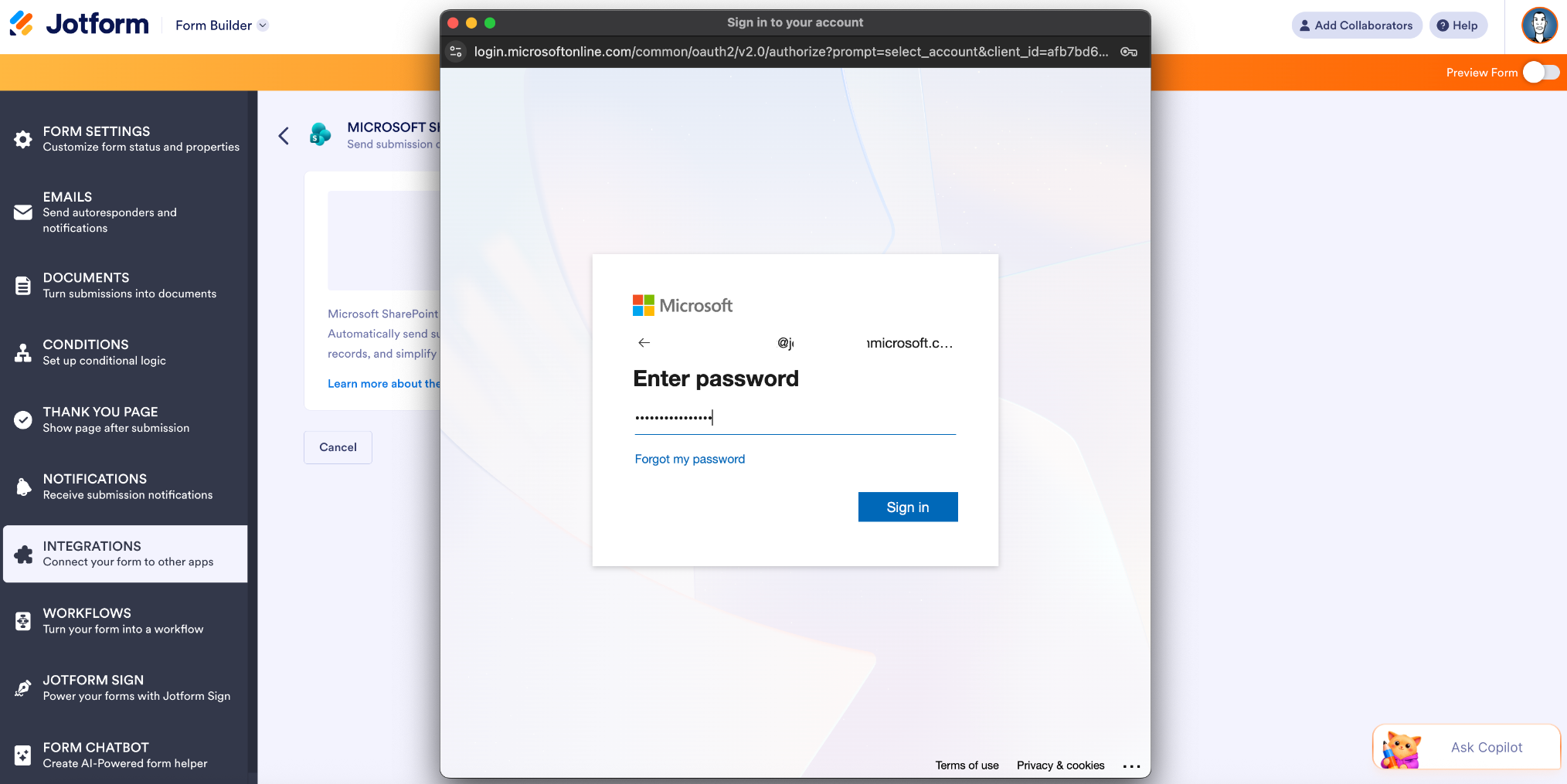
- في الشاشة التالية، انقر على الزر لمصادقة حساب Microsoft الخاص بك. ملاحظة: يتطلب SharePoint حساب عمل أو حسابًا مدرسيًا لدمج بياناتك.
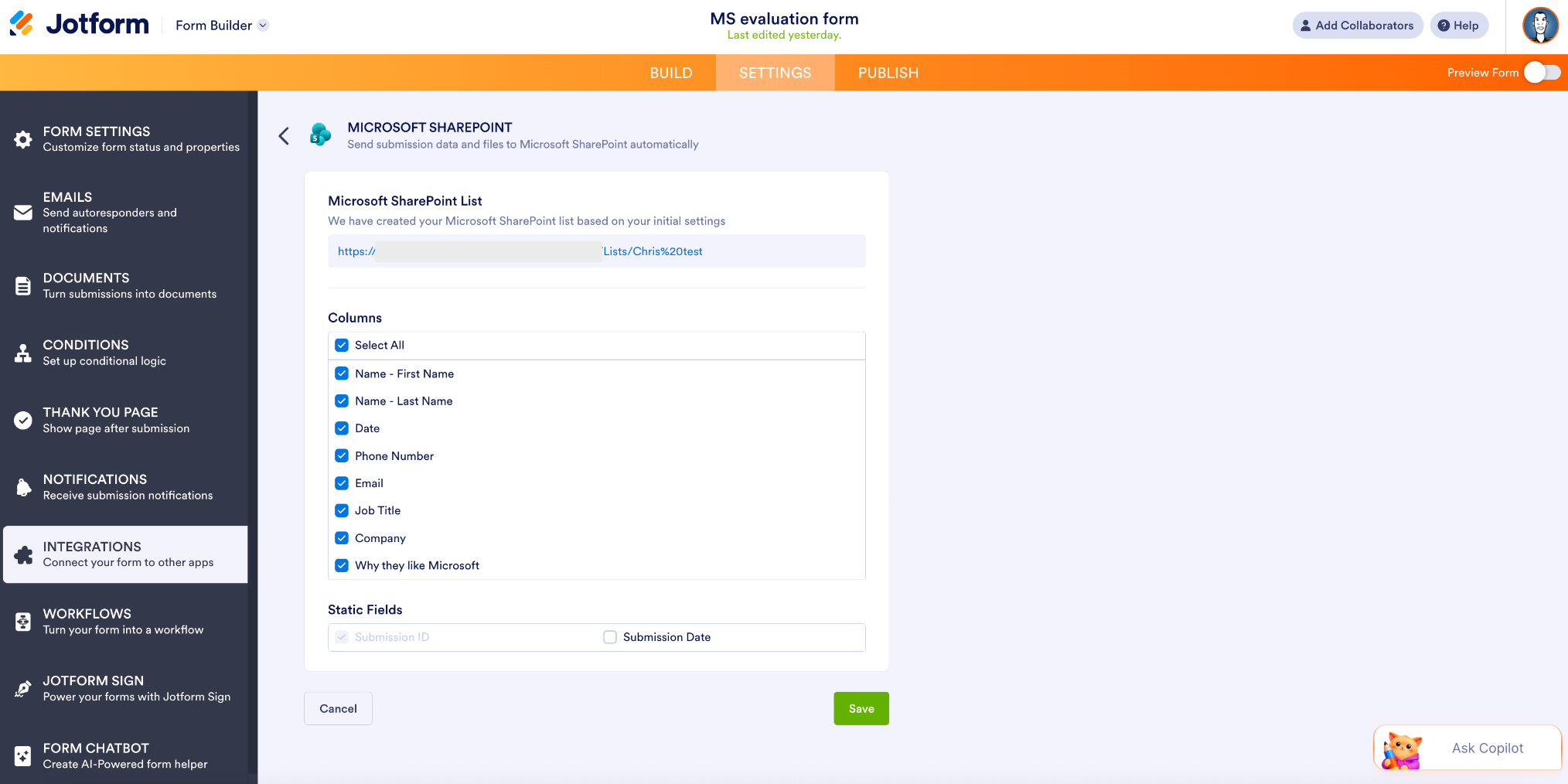
- اختر موقع الوجهة والمجلد أو اسم الملف لإرسالاتك (أو موقع الوجهة والقائمة إذا كنت تضيف صفًا إلى قائمة موجودة)، ثم انقر على حفظ.
نظرة عامة على إجراء SharePoint
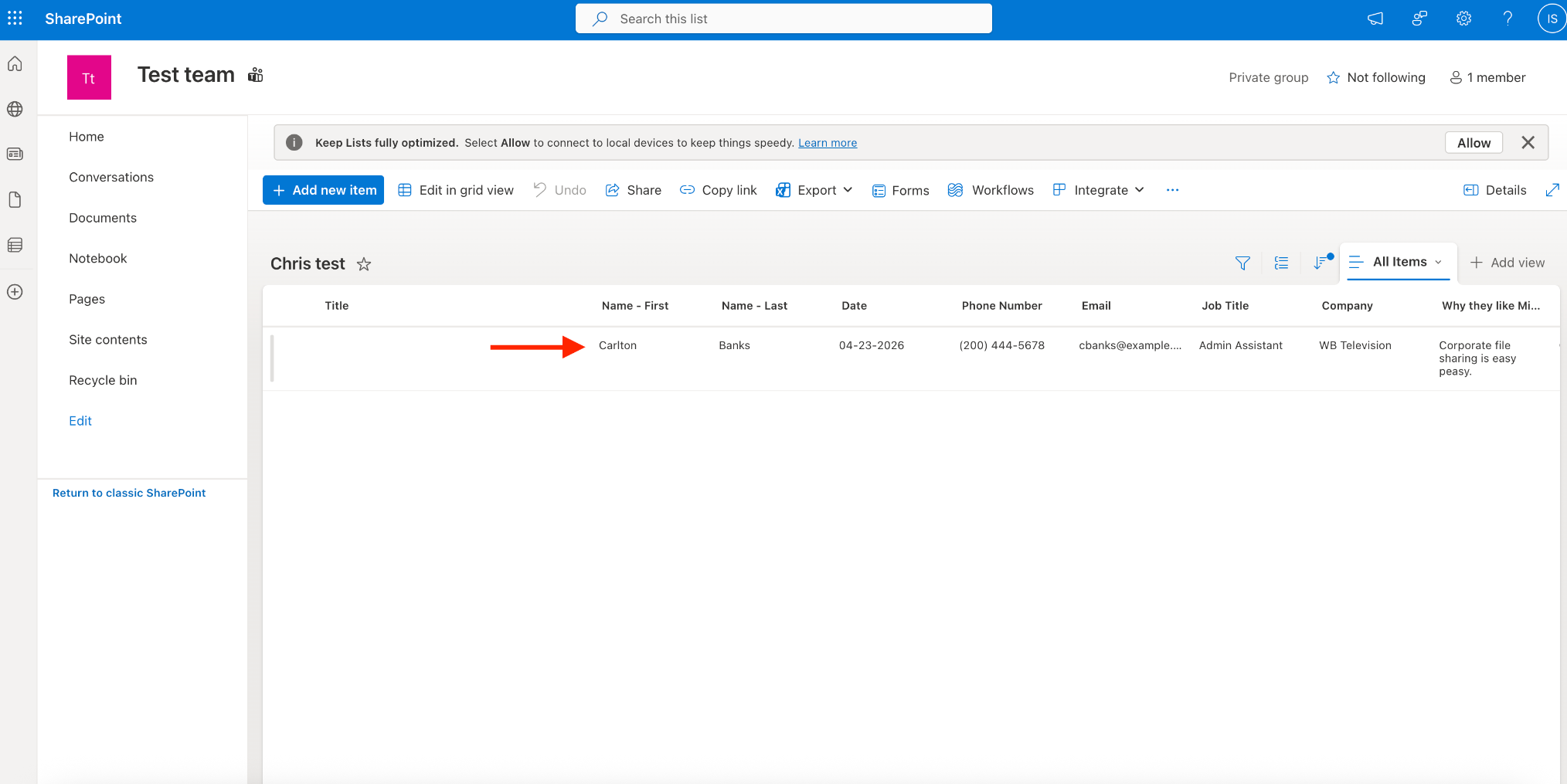
- إضافة صف إلى قائمة جديدة: استخدمت هذا الخيار في المثال أعلاه. سيتم إضافة كل إرسال نموذج كصف في قائمة SharePoint جديدة.
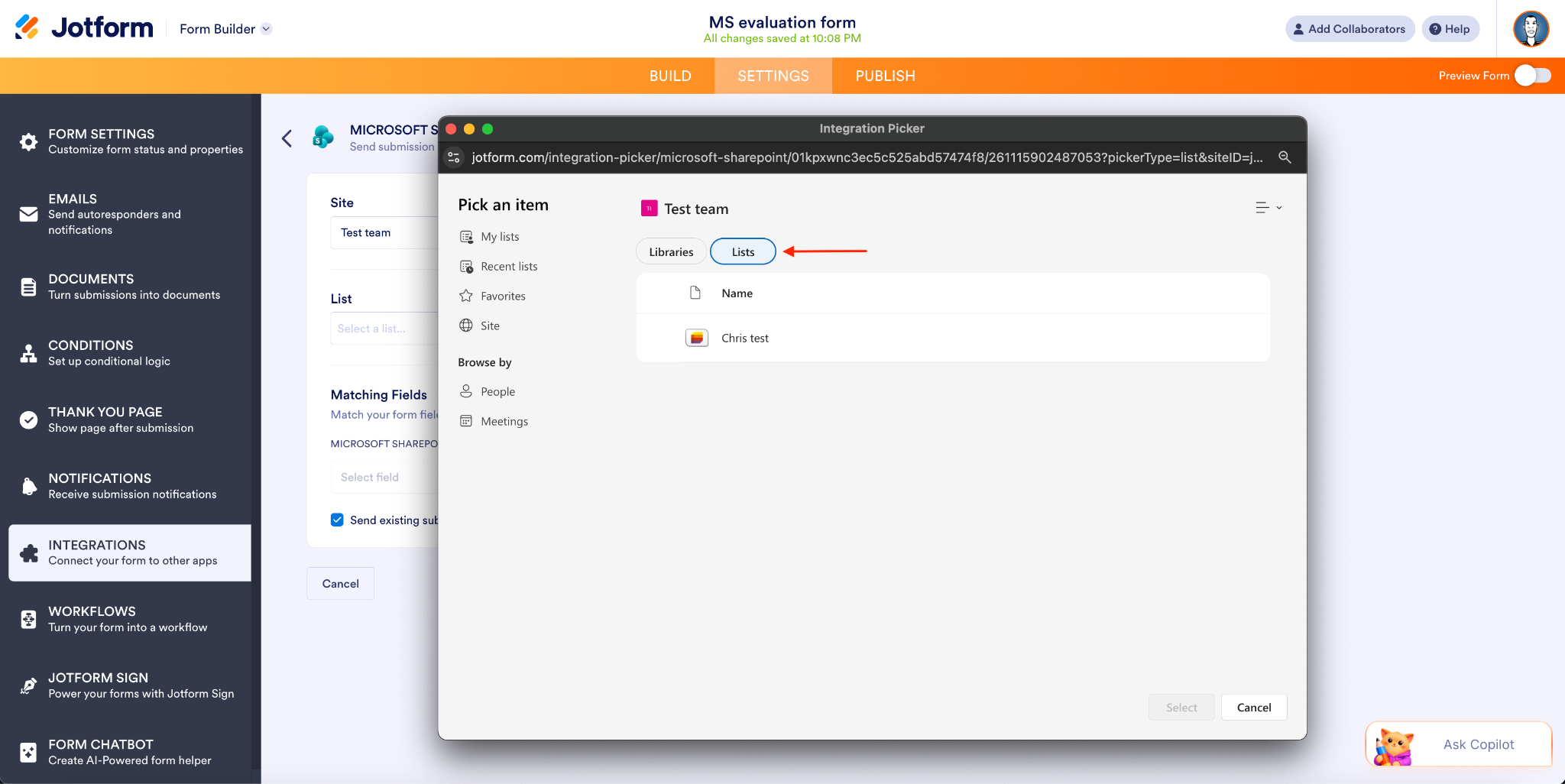
- إضافة صف إلى قائمة موجودة: يقوم هذا الخيار بإضافة كل إرسال جديد للنموذج كصف في قائمة SharePoint موجودة.
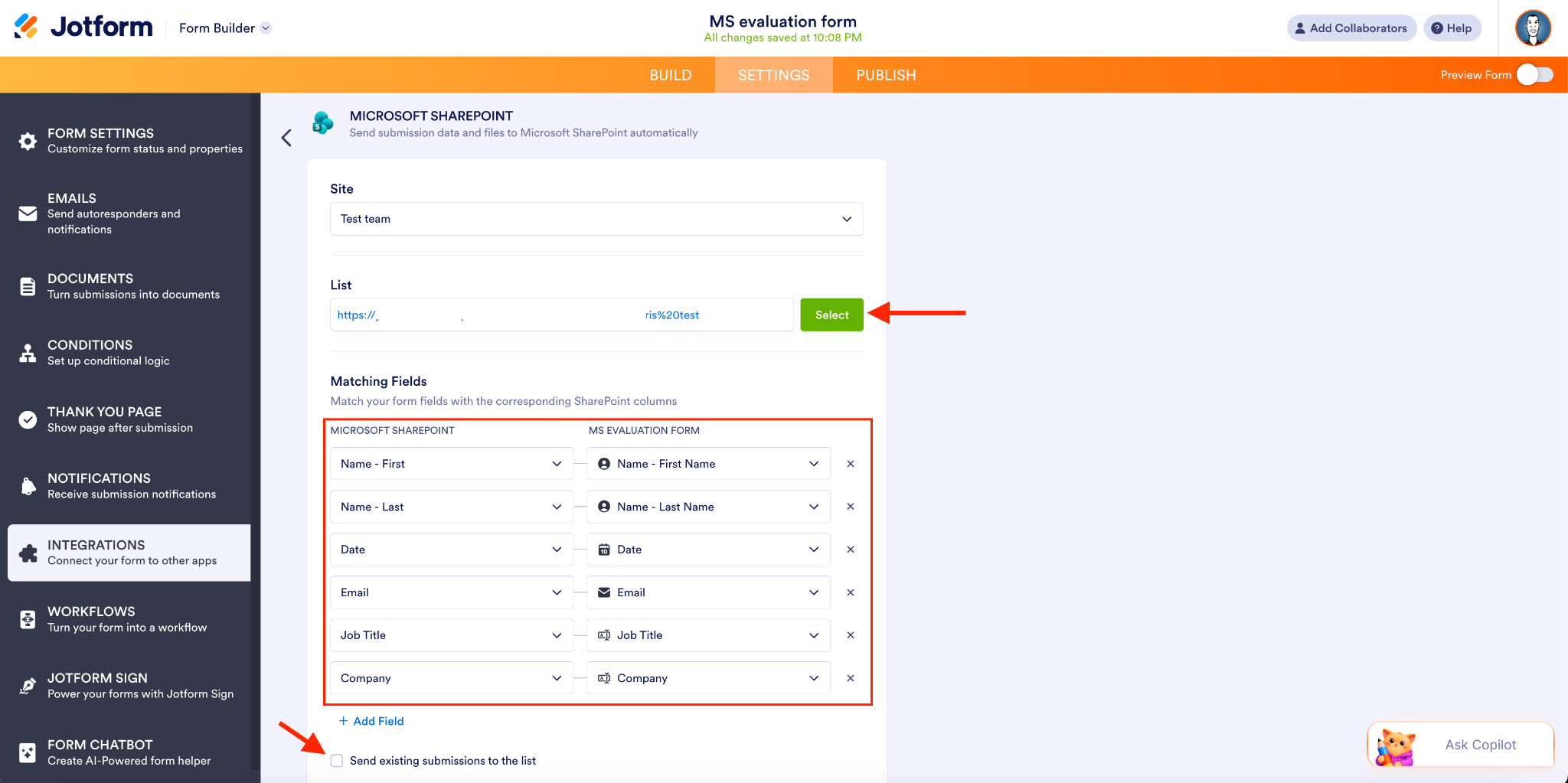
- بعد أن أقوم باختيار موقع الوجهة والقائمة، يمكنني مطابقة أعمدة SharePoint مع حقول النموذج المقابلة التي أرغب في تضمينها.
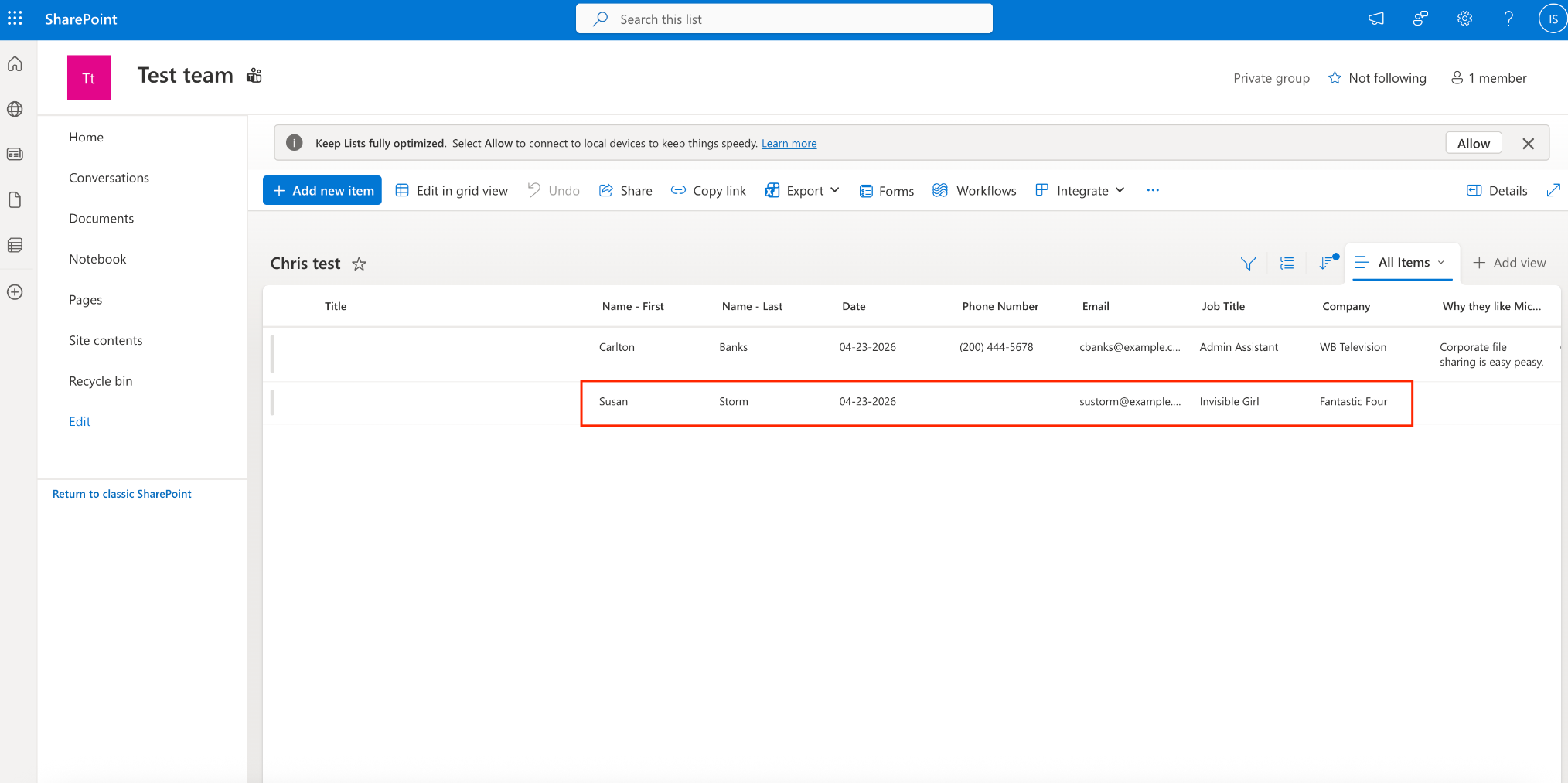
- بمجرد إرسال النموذج، تتم إضافة الإدخال الجديد مع الحقول التي قمت بتحديدها.
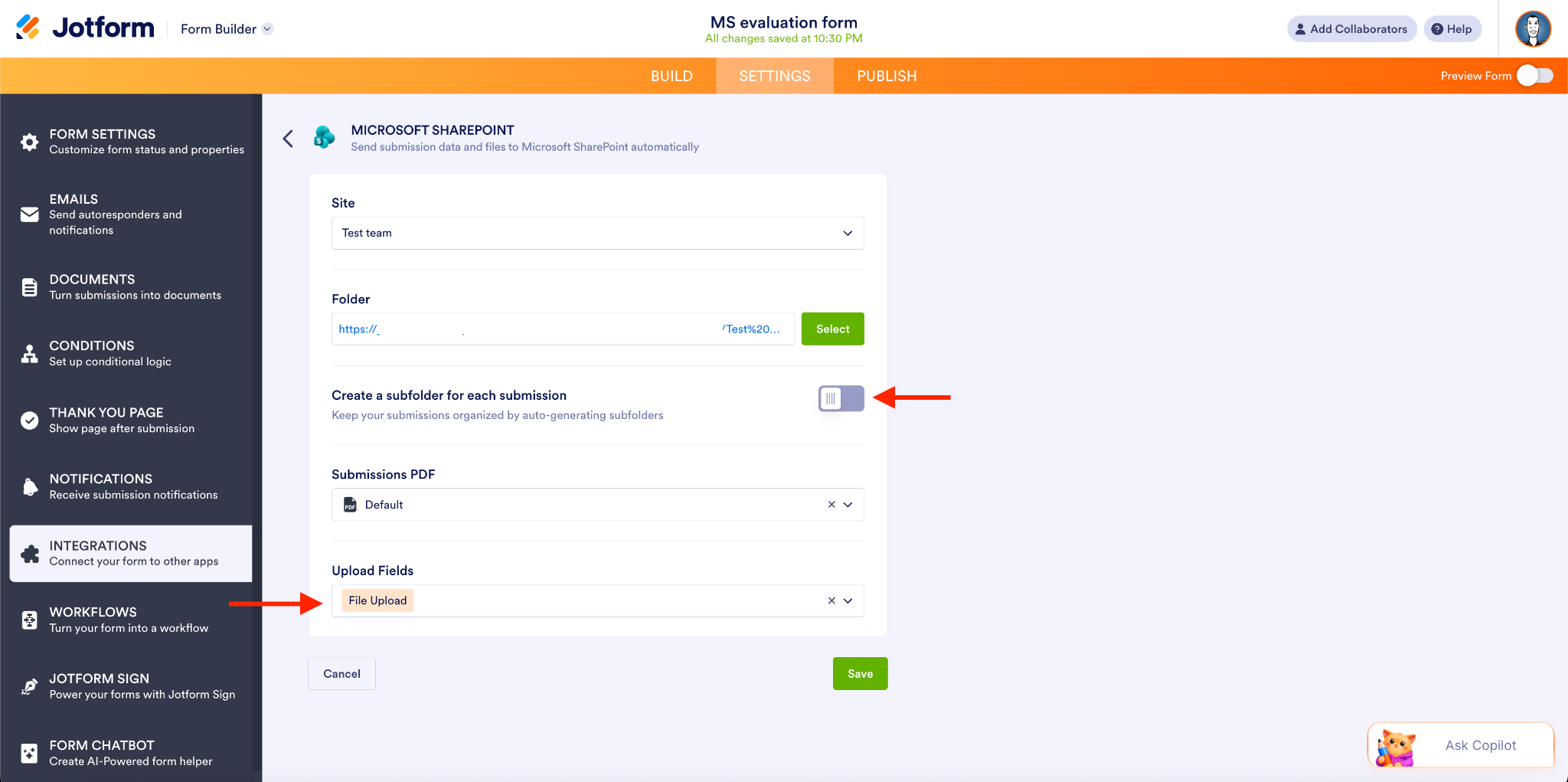
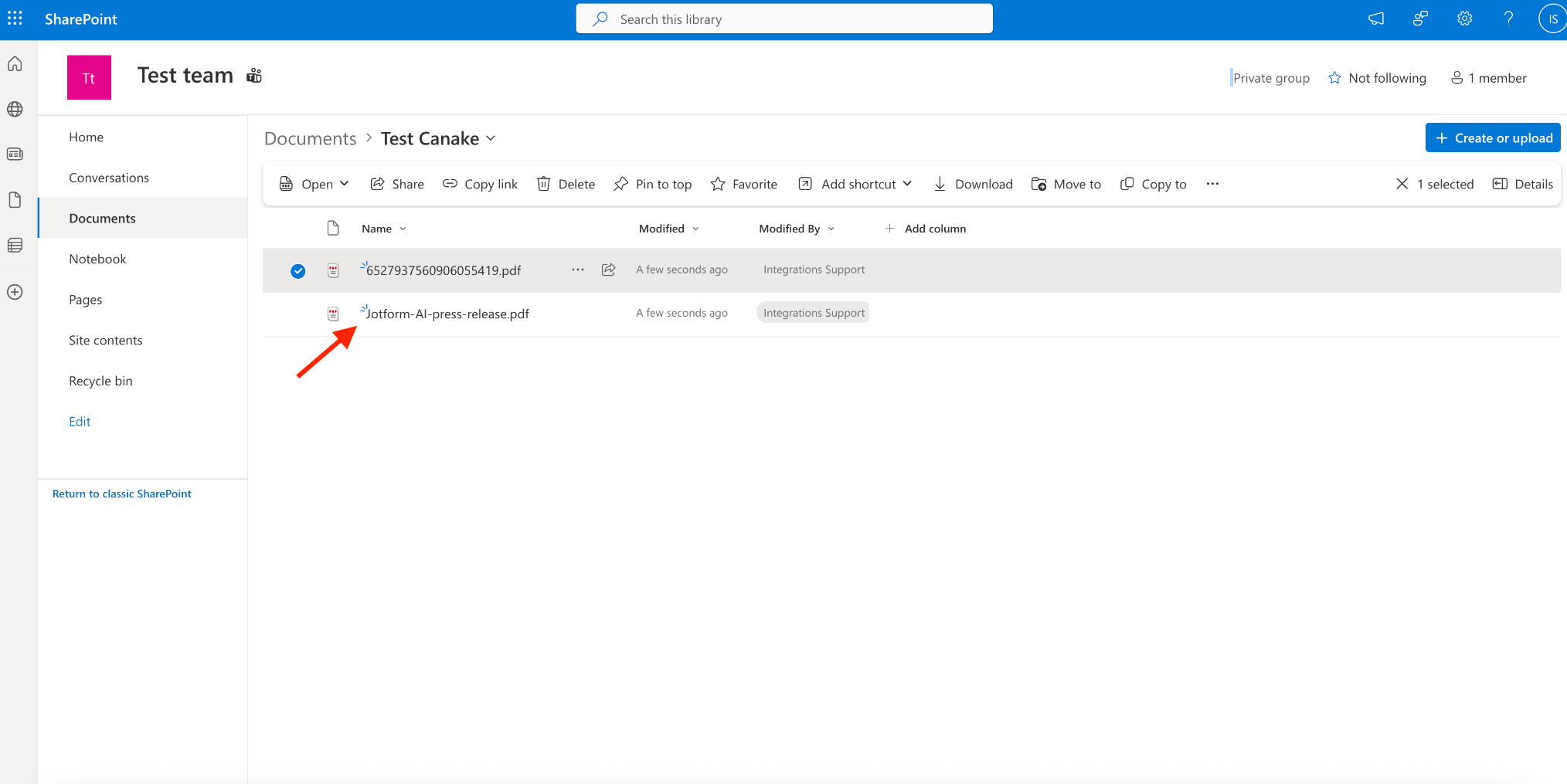
- إرسال الملفات: يمكنك استخدام هذا الإجراء لإرسال الملفات وملفات PDF تلقائيًا من إرسالات النموذج إلى مكتبة مستندات SharePoint محددة.
للعلم، لديك خيار إنشاء مجلد فرعي جديد لكل إرسال، ولكن في هذا المثال قمت بإيقاف هذا الخيار. ثم قمت بإضافة “رفع الملفات” كحقل الرفع.
- عند إرسال النموذج، يتم استيراد ملف PDF مباشرة إلى مجلد المستندات الخاص بي.
حالات استخدام تكامل مايكروسوفت شير بوينت
المؤسسات التي تستخدم عادةً شير بوينت لتخزين المعلومات/المستندات والموارد المشتركة والتعاون الجماعي هي المؤسسات التي تتمحور حول مايكروسوفت والمؤسسات التعليمية. تميل الفرق داخل هذه المؤسسات إلى استخدام شير بوينت بالطرق التالية:
- فرق الموارد البشرية التي تدير مستندات التوظيف
- الفرق الإدارية التي تخزن النماذج المقدمة الداخلية
- فرق الامتثال التي تنظم السجلات ومستندات PDF
- فرق تكنولوجيا المعلومات التي توحد سير عمل المستندات
- فرق إدارة المشاريع التي تركز المواد الترويجية
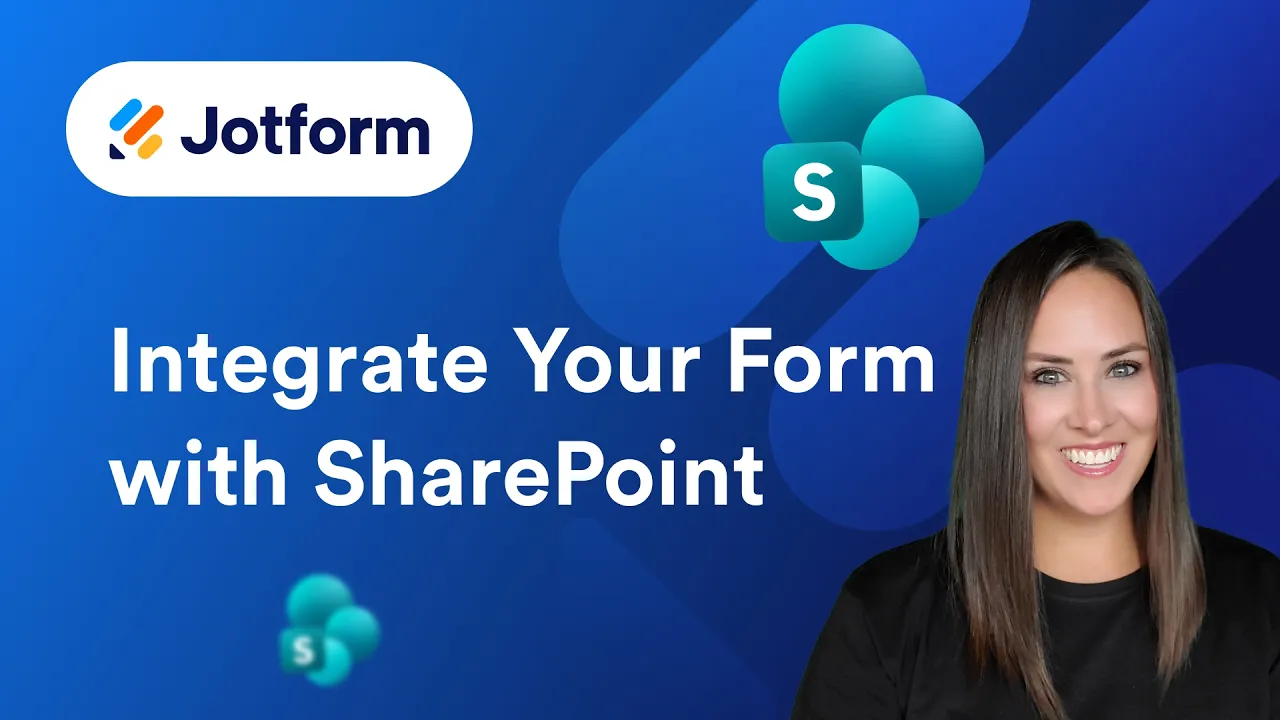
تعرف على المزيد حول كيفية دمج النموذج الخاص بك مع Microsoft SharePoint.
Jotform، مصمم لمنظومة Microsoft البيئية
من خلال هذين التكاملين — Excel لإدارة البيانات بشكل مبسط وSharePoint لسير عمل المستندات — يمكن للمؤسسات التي تعتمد على Microsoft إنشاء سير عمل متكامل يبدأ بجمع البيانات وينتهي باتخاذ قرارات تعاونية بثقة.
يسعدنا إتاحة هذه التكاملات التي طال انتظارها لتتمكن من البدء في مزامنة بيانات النماذج والملفات من أجل أتمتة شاملة من البداية إلى النهاية.
تعمل تكاملات Excel وSharePoint في Jotform عبر عدة منتجات أساسية مثل Form Builder وJotform Sign وPDF Editor وSmart PDF Forms وWorkflows (SharePoint فقط). سواء كنت بحاجة إلى أتمتة الإرسالات، أو تبسيط نقل الملفات وتخزينها وعمليات التوقيع الإلكتروني، أو تشغيل عمليات الموافقة والخطوات التالية، فإن لديك قدرات متعددة المنتجات مفعّلة ومتوافقة مع HIPAA تحت تصرفك.
ويمكن للشركات الصغيرة والمتوسطة والمؤسسات التي تحتاج إلى إرسال بياناتها تلقائيًا إلى Microsoft Teams أو Outlook Calendar أو OneDrive أو Power Automate القيام بذلك عبر منظومة Jotform.
مجتمعةً، يربط Microsoft Excel وSharePoint بين عدة منتجات وتجارب مستخدم، مع تمكين الامتثال للقوانين واللوائح مثل HIPAA. ابتداءً من اليوم، ستوفر المزيد من الوقت، وتقلل الأخطاء، وتحسن التعاون داخل مؤسستك.
قم بتبسيط سير عملك في Microsoft Excel وSharePoint باستخدام هذه التكاملات اليوم!












كتابة تعليق: