Avec Jotform, recevoir des paiements via PayPal est un jeu d’enfant. Cette solution, plébiscitée par les entreprises de toutes tailles, permet à vos clients de régler comme ils le souhaitent : par carte bancaire, via leur compte PayPal, avec PayPal Credit ou encore PayPal Fastlane. Selon leur localisation, ils peuvent aussi utiliser Venmo (aux États-Unis), iDEAL ou Giropay (dans certains pays européens).
Grâce aux formulaires de paiement, de commande ou de saisie de carte de Jotform, vous configurez un tunnel de paiement simple et fluide en quelques clics. Vous gardez la main sur les moyens de paiement acceptés, et vous pouvez même désormais proposer Google Pay et Apple Pay pour un paiement encore plus rapide.


Remarque
- Vous devez posséder un compte professionnel PayPal pour utiliser l’intégration PayPal et collecter des paiements via vos formulaires de paiement Jotform.
- Le service avancé de carte de crédit PPCP est réservé aux comptes professionnels vérifiés. Si vous activez l’option « Afficher la carte de débit ou de crédit », assurez-vous de posséder un compte PayPal Business vérifié. Dans le cas contraire, votre formulaire affichera un message d’erreur indiquant que les champs hébergés ne sont pas éligibles. Consultez le guide PayPal Comment activer un compte professionnel pour en savoir plus.
- L’option « Récupérer les abonnements depuis le compte PayPal » dans les paramètres de passerelle supplémentaires, lorsque vous sélectionnez « Vendre un abonnement » comme type de paiement, ne permet de récupérer que les articles à prix fixe. Elle ne permet pas de récupérer les articles dont la tarification est basée sur la quantité, le volume ou des paliers.
- Sofort n’est plus disponible comme mode de paiement alternatif, Klarna ayant pris sa place.
Intégrer votre formulaire Jotform à PayPal
Que vous souhaitiez créer un nouveau formulaire ou mettre à jour un formulaire existant, vous pouvez ajouter un champ de paiement PayPal et le configurer selon vos besoins. La prise en main est simple. Voici la marche à suivre :
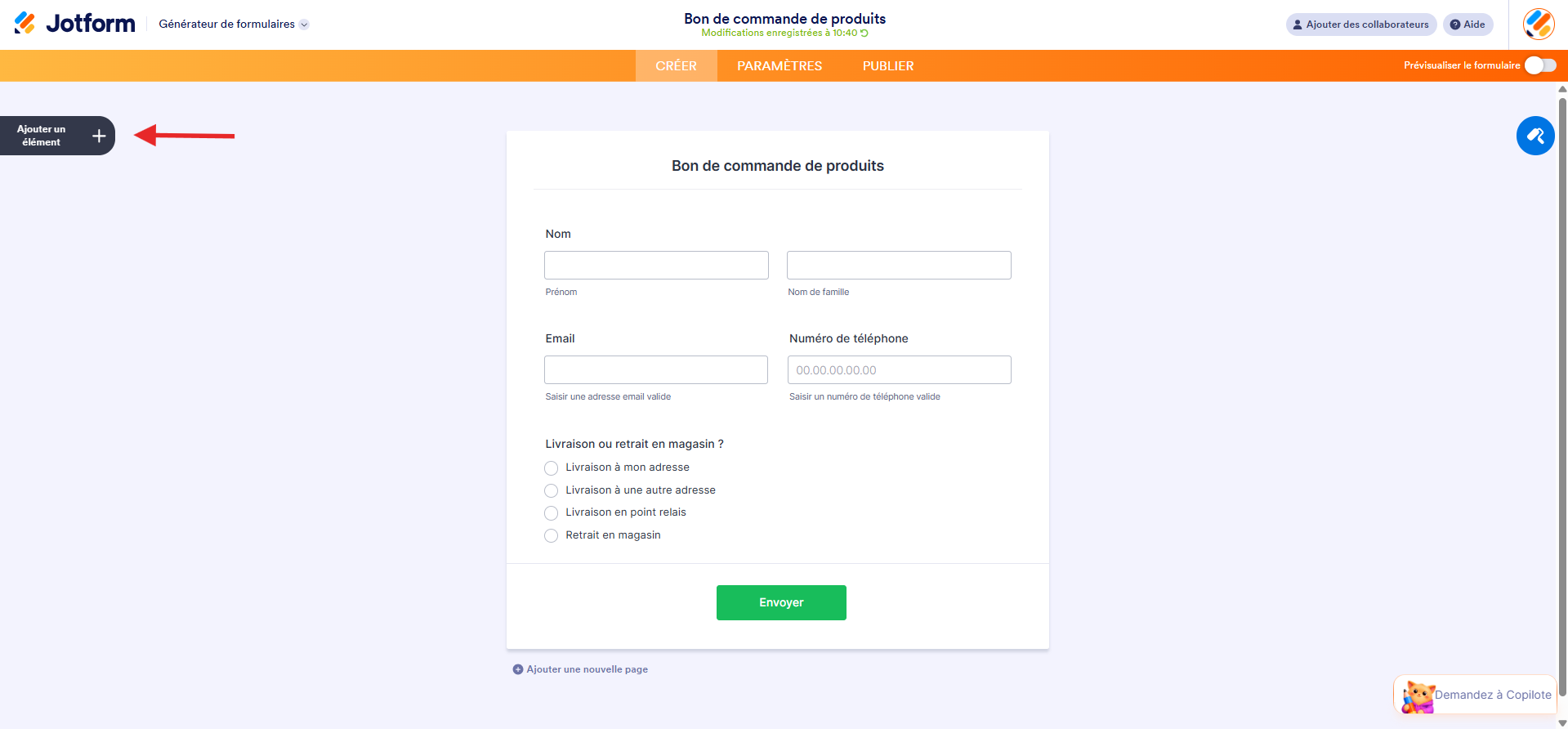
- Accédez à votre formulaire dans le Générateur de formulaires Jotform et cliquez sur le bouton Ajouter un élément à gauche de la page.
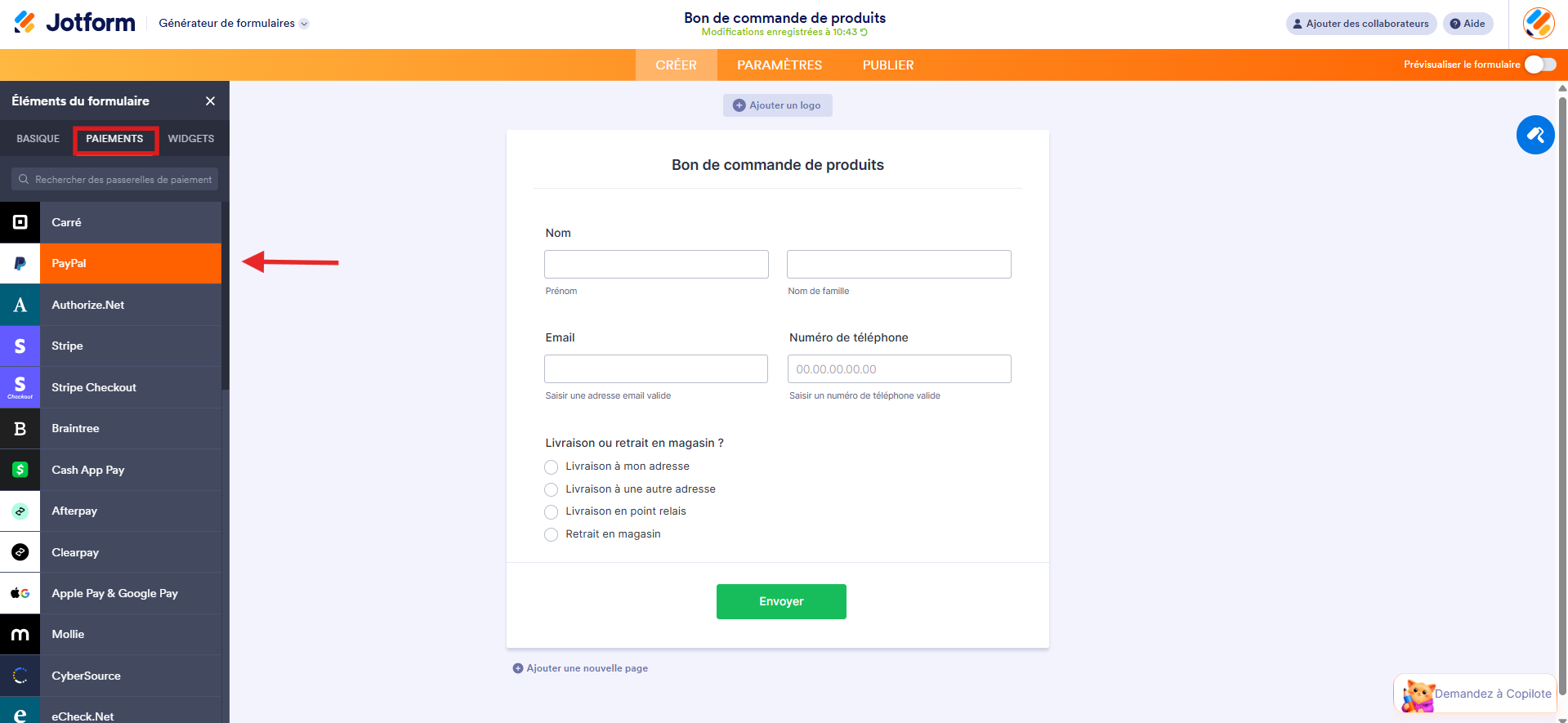
- Dans le volet Éléments du formulaire qui s’ouvre à gauche, cliquez sur l’option Paiements, puis sur PayPal pour l’ajouter à votre formulaire.
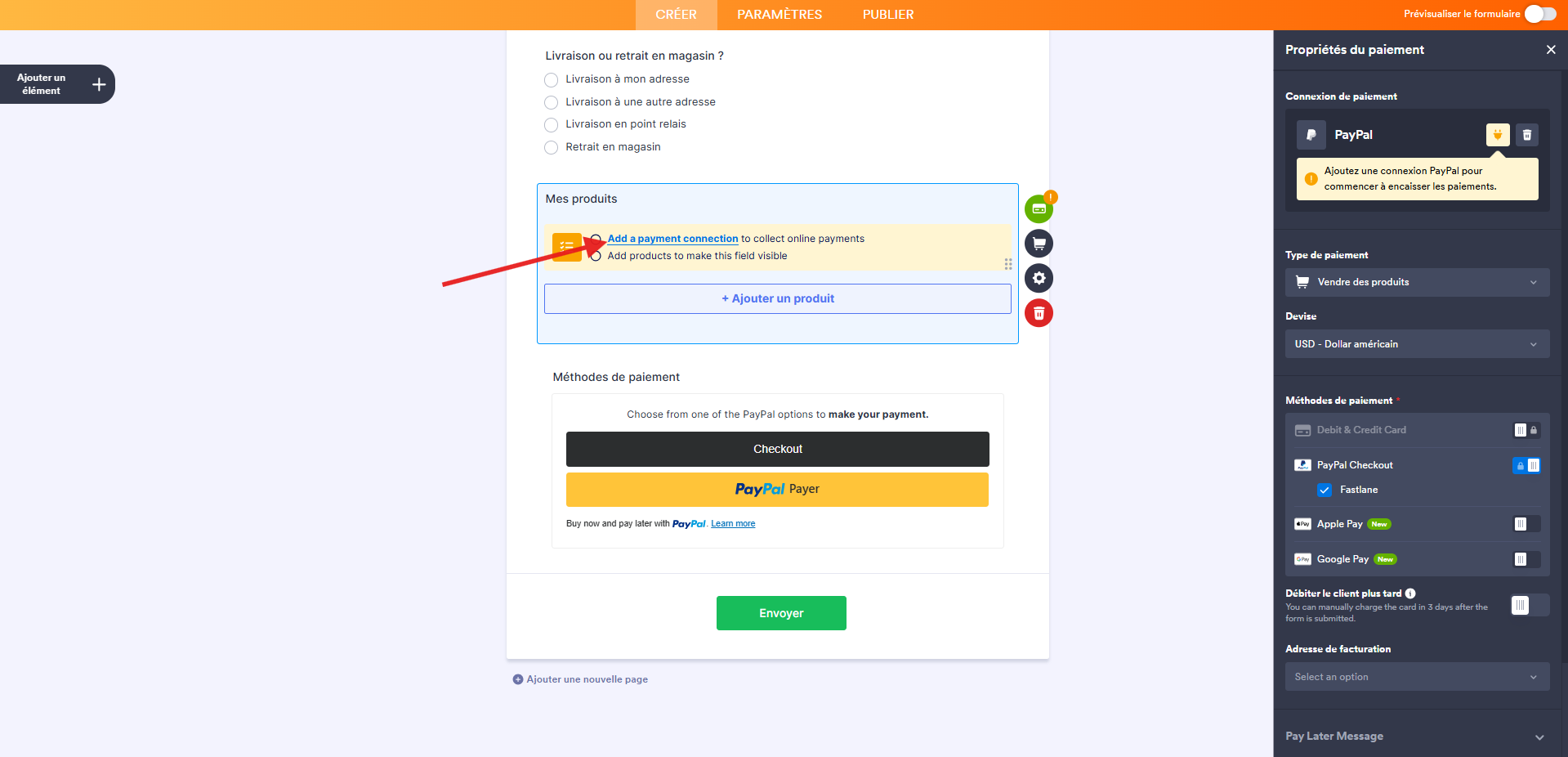
- Dans l’élément de paiement cliquez sur Ajouter une connexion de paiement et sélectionnez l’un de ces modes dans la fenêtre modale qui s’affiche :
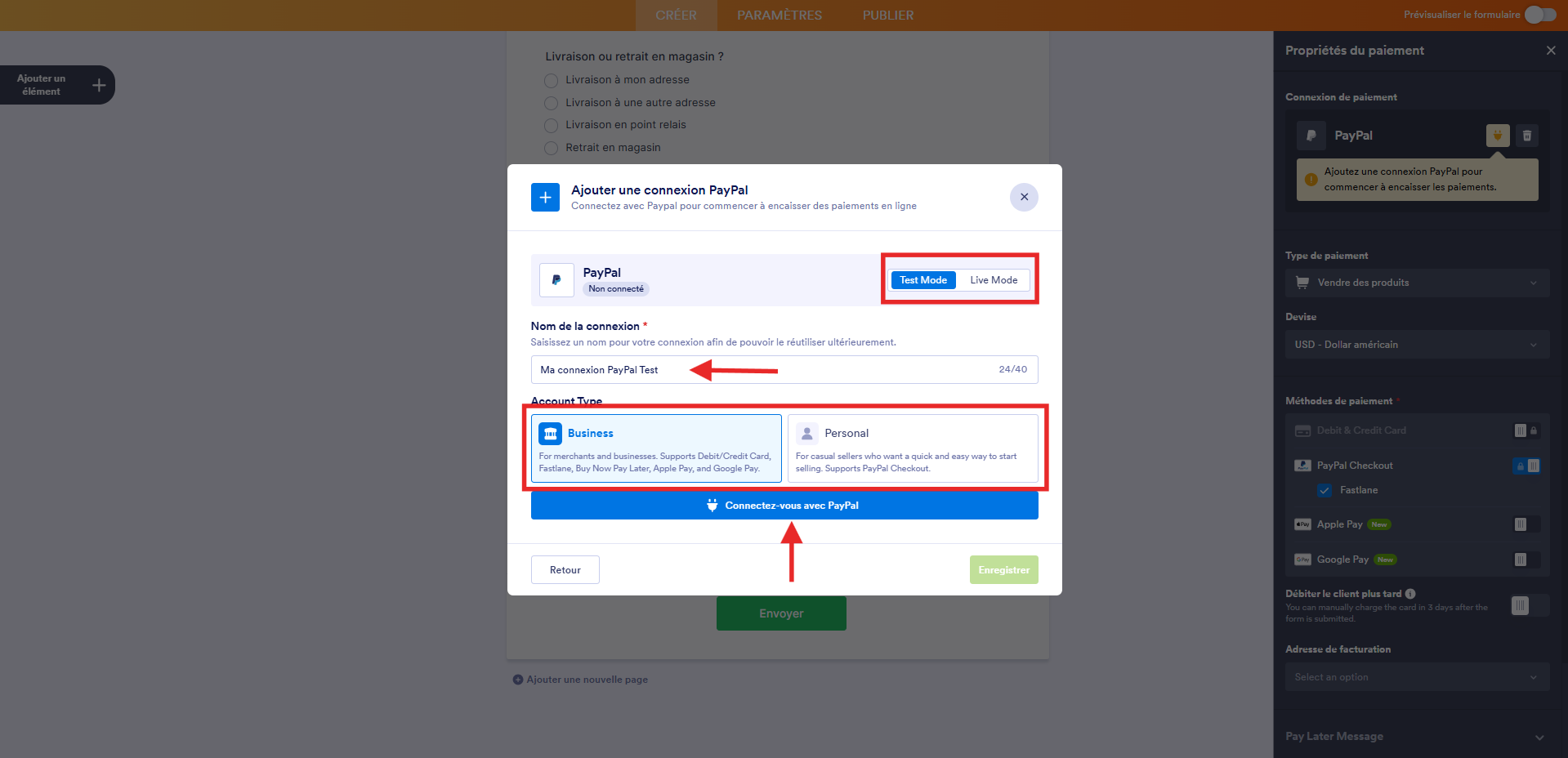
- Mode Live : pour se connecter à votre compte PayPal Business enregistré.
- Mode Test : utilise votre compte PayPal Sandbox pour tester les transactions.
- Ajoutez un nom de connexion pour la retrouver facilement ultérieurement. Une fois le mode sélectionné, cliquez sur Connectez-vous avec PayPal et connectez-vous au compte PayPal associé.
- Cliquez sur le bouton Enregistrer une fois votre compte PayPal connecté. Si vous êtes déjà connecté à d’autres moyens de paiement, sélectionnez votre connexion PayPal dans la fenêtre modale Connexion à la passerelle de paiement qui s’affiche. Cliquez sur le bouton Utiliser. Dans le volet Propriétés du paiement à droite, cliquez sur le menu Devise et sélectionnez l’une des devises disponibles de l’intégration. La liste complète des devises disponibles avec PayPal est disponible ici.
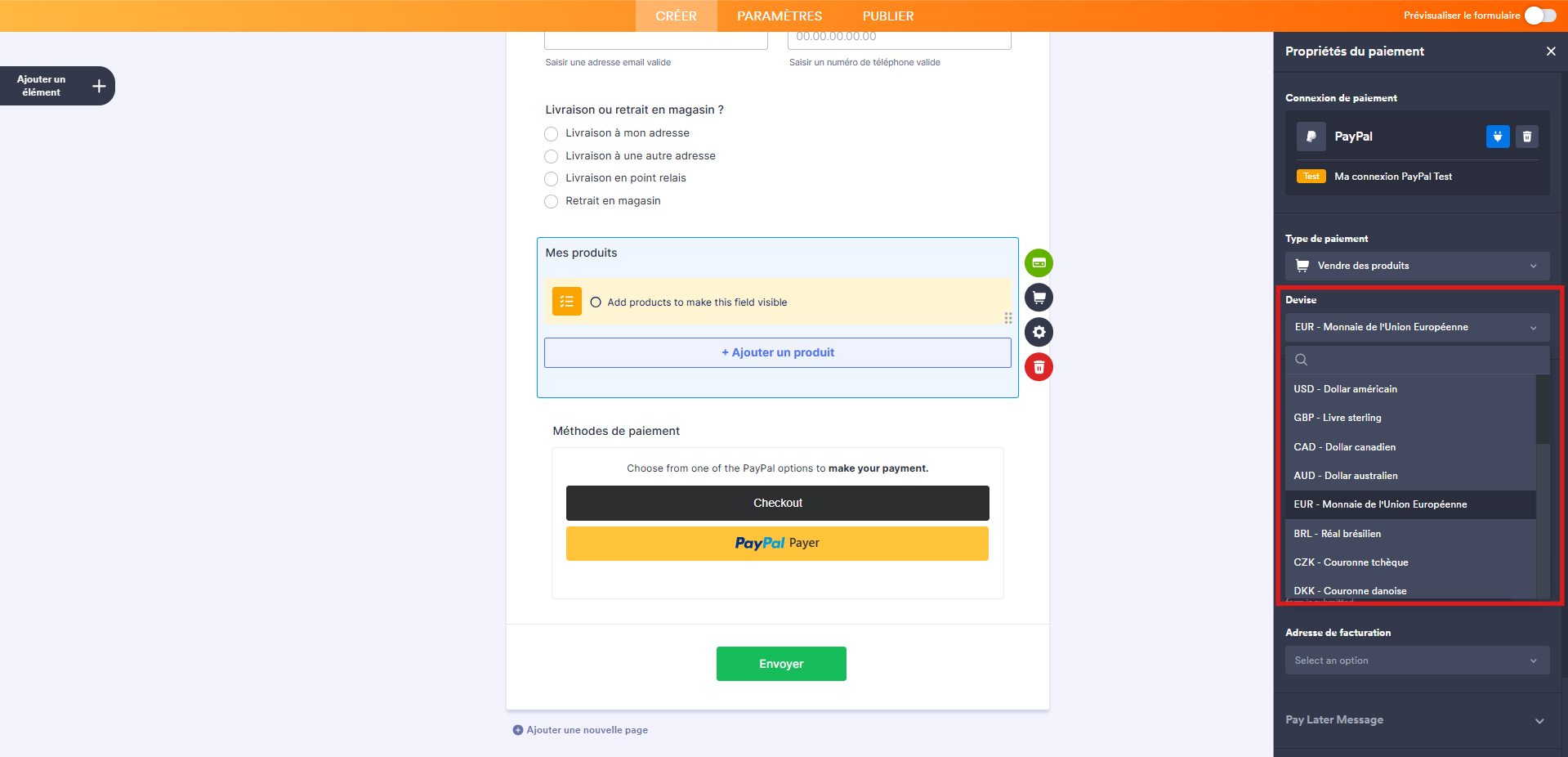
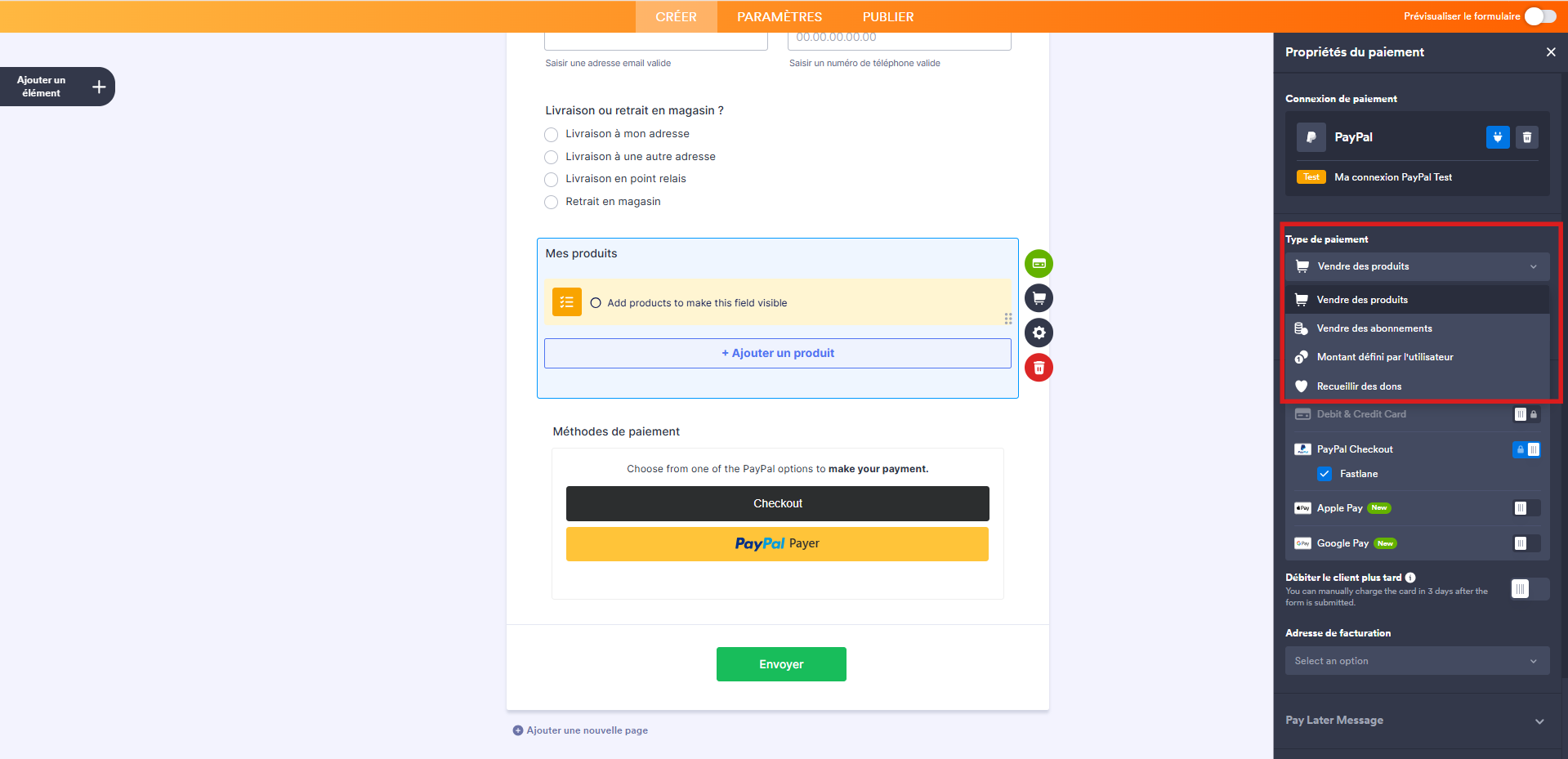
- Ensuite, dans le menu Type de paiement sélectionnez le motif du paiement :
- Vendre des produits : cette option est sélectionnée par défaut. Utilisez-la pour vendre des biens physiques ou numériques à prix fixe, permettant ainsi aux clients d’effectuer un achat unique.
- Vente d’abonnements : choisissez cette option pour facturer vos clients de manière récurrente pour des services, des adhésions ou d’autres accès continus. Le passage aux abonnements désactivera les paiements par carte bancaire et autres modes de paiement.
- Montant défini par l’utilisateur : cette option permet aux clients de saisir le montant qu’ils souhaitent payer. Elle est utile pour les pourboires, les prix personnalisés ou les paiements flexibles.
- Recueillir des dons : sélectionnez cette option pour accepter les contributions volontaires, généralement utilisées pour la collecte de fonds, le soutien aux organisations à but non lucratif ou les œuvres caritatives.
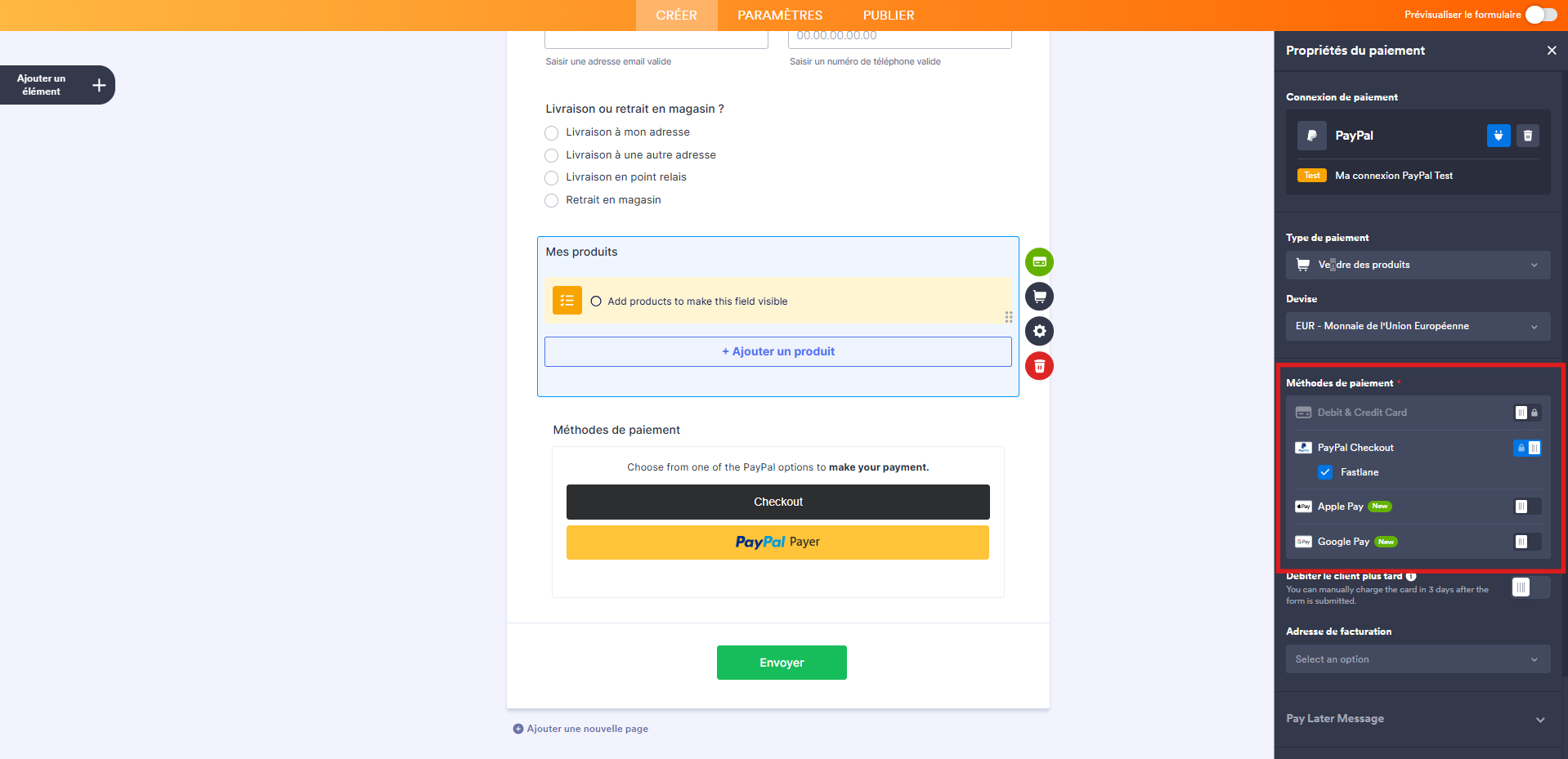
- Maintenant, dans la section Méthodes de paiement, activez ou désactivez les options que vous souhaitez ajouter à votre formulaire de paiement :
- Carte bancaire : permet aux clients de payer par carte bancaire. L’activation de cette option désactive le service Fastlane.
- Paiement PayPal : PayPal est affiché par défaut pour permettre aux clients d’effectuer leurs paiements.
- Fastlane : Fastlane est affiché par défaut pour un passage en caisse plus rapide. Consultez ces notes sur Fastlane pour en savoir plus.
- Google Pay : activez cette option pour proposer Google Pay comme moyen de paiement.
- Apple Pay : activez cette option pour proposer Apple Pay comme moyen de paiement.
- Si vous avez sélectionné « Vendre des produits » dans la section Type de paiement, cliquez sur l’icône de caddie de supermarché pour créer votre Liste de produits. Si vous avez sélectionné « Vendre des abonnements », cliquez sur l’icône représentant une pile de pièces pour créer votre Liste d’abonnements. Si vous avez sélectionné « Montant défini par l’utilisateur », cliquez sur l’icône de pièce de monnaie pour configurer les paramètres du montant. Enfin, si vous avez sélectionné « Recueillir des dons », cliquez sur l’icône de cœur pour configurer les paramètres du don.
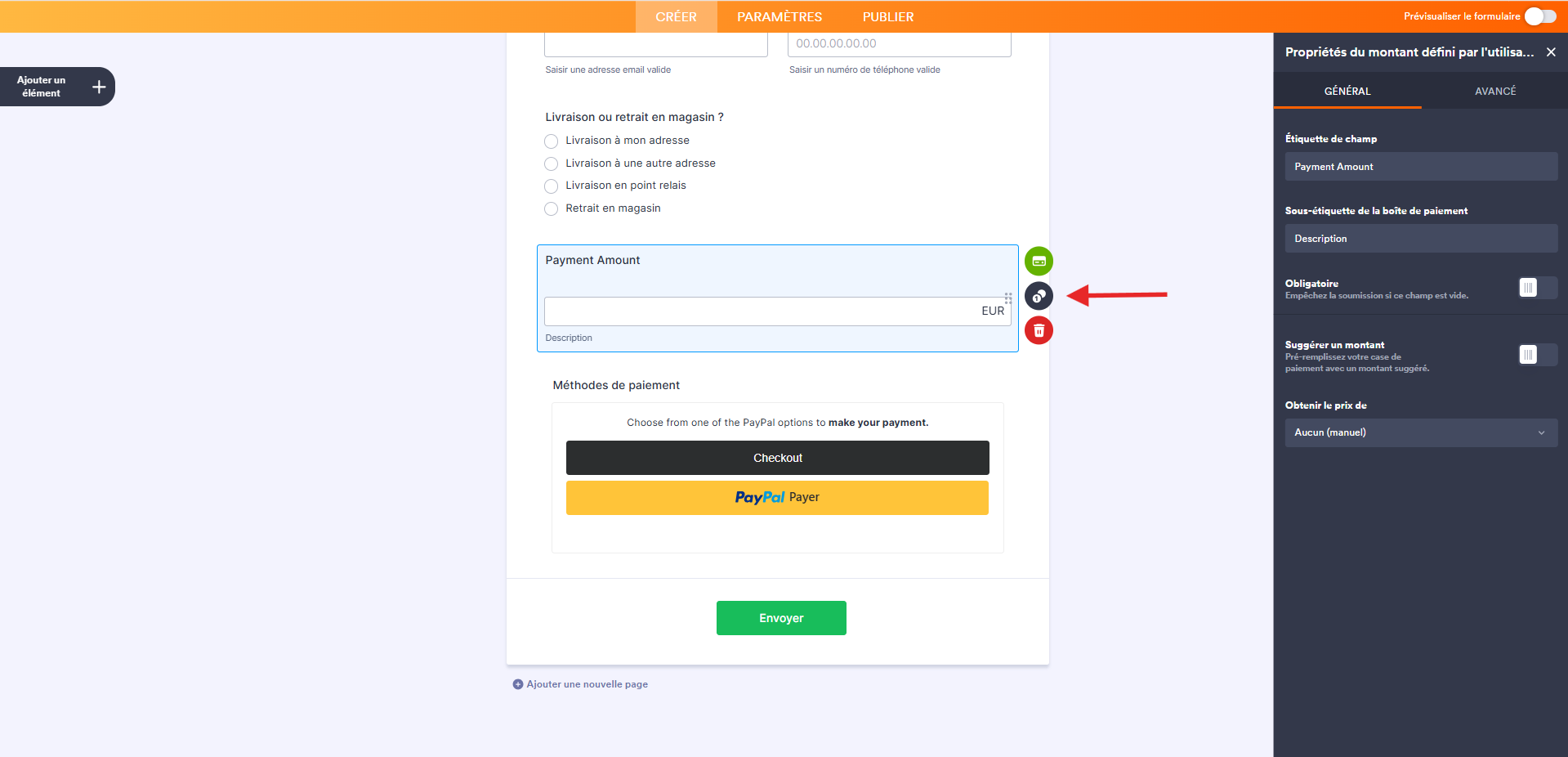
Pour les types de paiement « Montant défini par l’utilisateur » et « Collecter des dons », vous pouvez ajouter une description qui s’affiche sous la zone de paiement de votre formulaire. Vous pouvez également définir un montant suggéré, un montant minimum ou récupérer le prix à l’aide du widget Calculatrice pour formulaire. Cette fonctionnalité est utile lorsque vous souhaitez transmettre un montant calculé à votre champ de paiement plutôt que de laisser les utilisateurs le saisir eux-mêmes. Notre guide intitulé Comment transmettre un calcul de prix à un champ de paiement vous explique la procédure étape par étape.
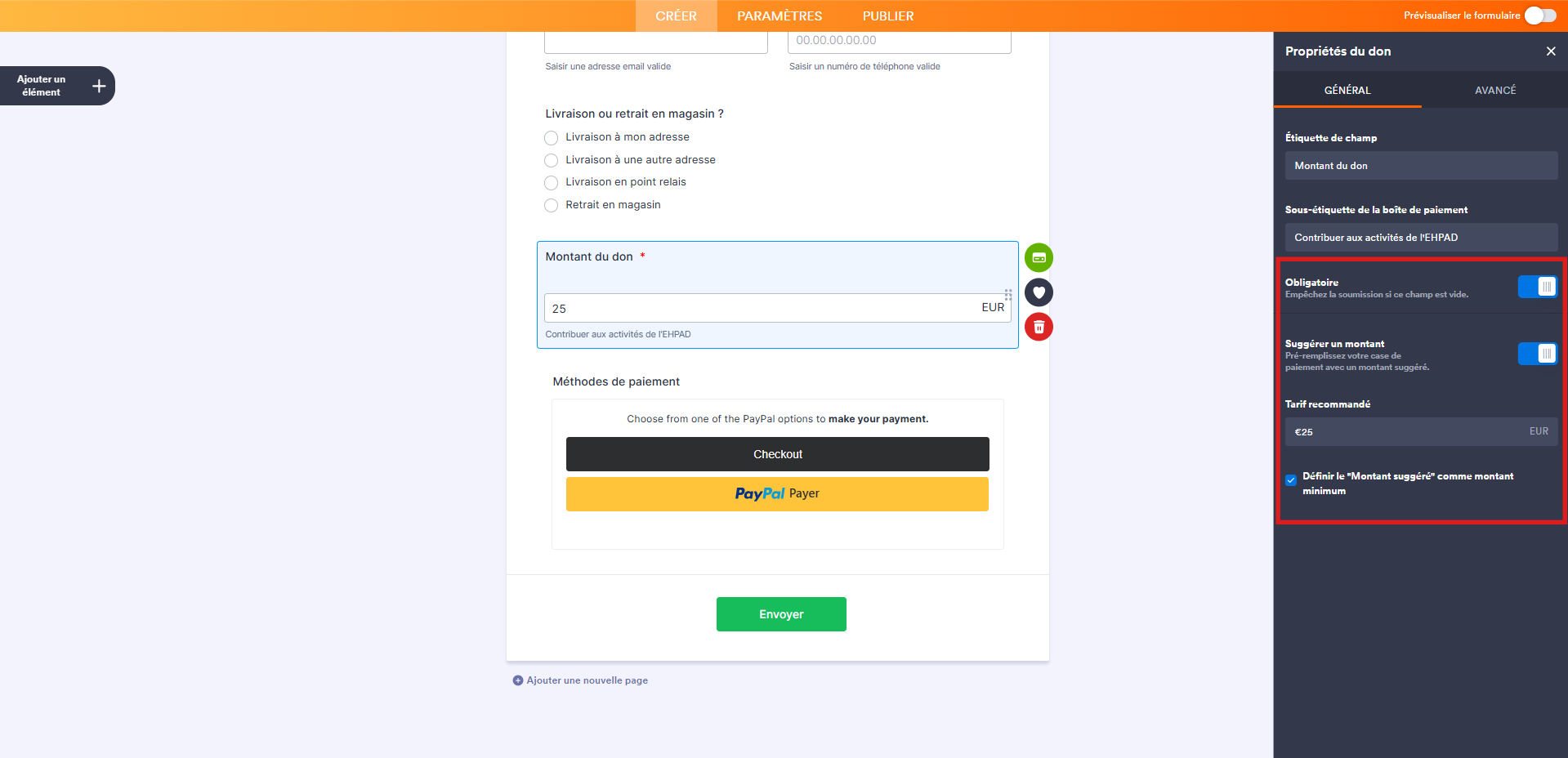
En revenant au volet Propriétés du paiement (vous pouvez y accéder facilement en cliquant sur l’icône de carte bancaire), vous verrez les options suivantes, que vous pouvez ajuster en fonction du type de paiement que vous avez choisi :
- Débiter le client plus tard : activez cette option pour facturer manuellement vos clients 6 jours après l’autorisation du paiement. Besoin d’aide ? Consultez notre guide Comment configurer une autorisation de paiement sur votre formulaire.
- Adresse de facturation : sélectionnez un champ Adresse pour recueillir les adresses professionnelles de vos clients.
Dans l’onglet Général du volet Propriétés de la liste de produits (icône d’engrenage pour le type de paiement Vendre des produits), vous pouvez configurer les options suivantes :
- L’utilisateur peut sélectionner plusieurs produits : cette option est disponible uniquement avec le type de paiement « Vendre des produits » et est activée par défaut. Désactivez-la pour permettre aux clients de ne sélectionner qu’un seul produit par soumission.
- Afficher le prix total : activez cette option pour afficher un total de commande sur le formulaire.
- Aperçu de l’image cliquable : activez cette option pour permettre aux clients de cliquer sur les images de vos produits et d’en obtenir un aperçu.
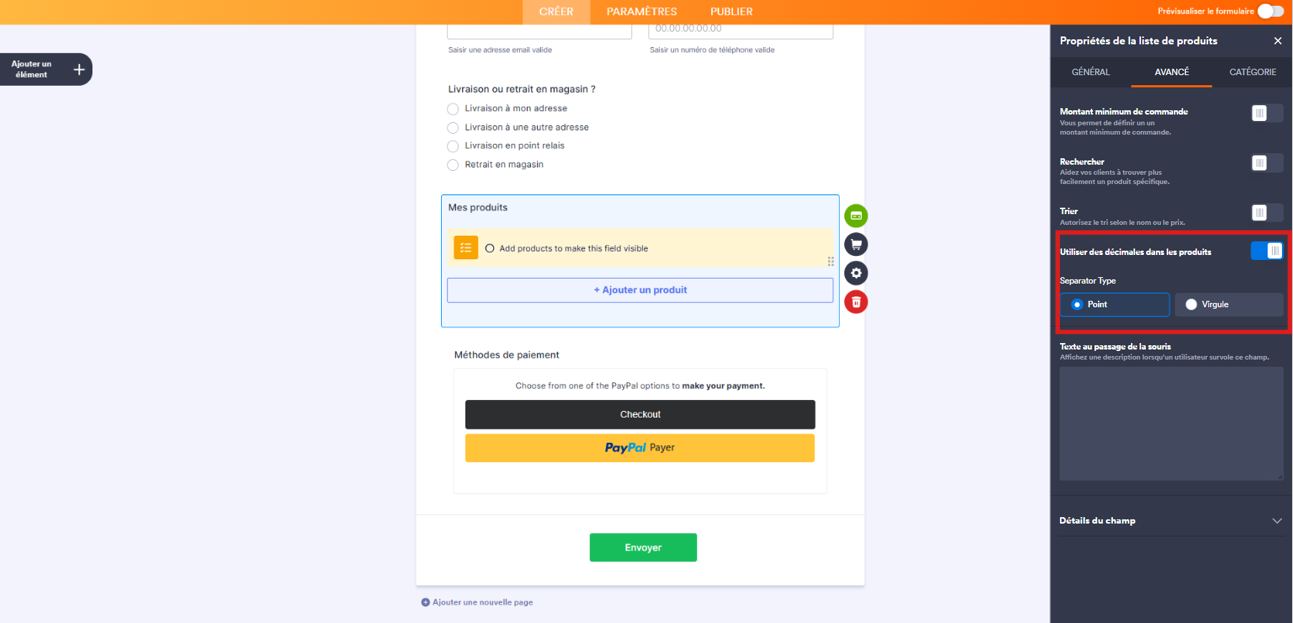
Dans l’onglet Avancé, vous pouvez configurer les options suivantes :
- Utiliser des décimales dans les produits : activez cette option pour afficher les décimales dans vos prix.
- Type de séparateur : choisissez le caractère qui permettra de séparer les décimales (un point ou une virgule).
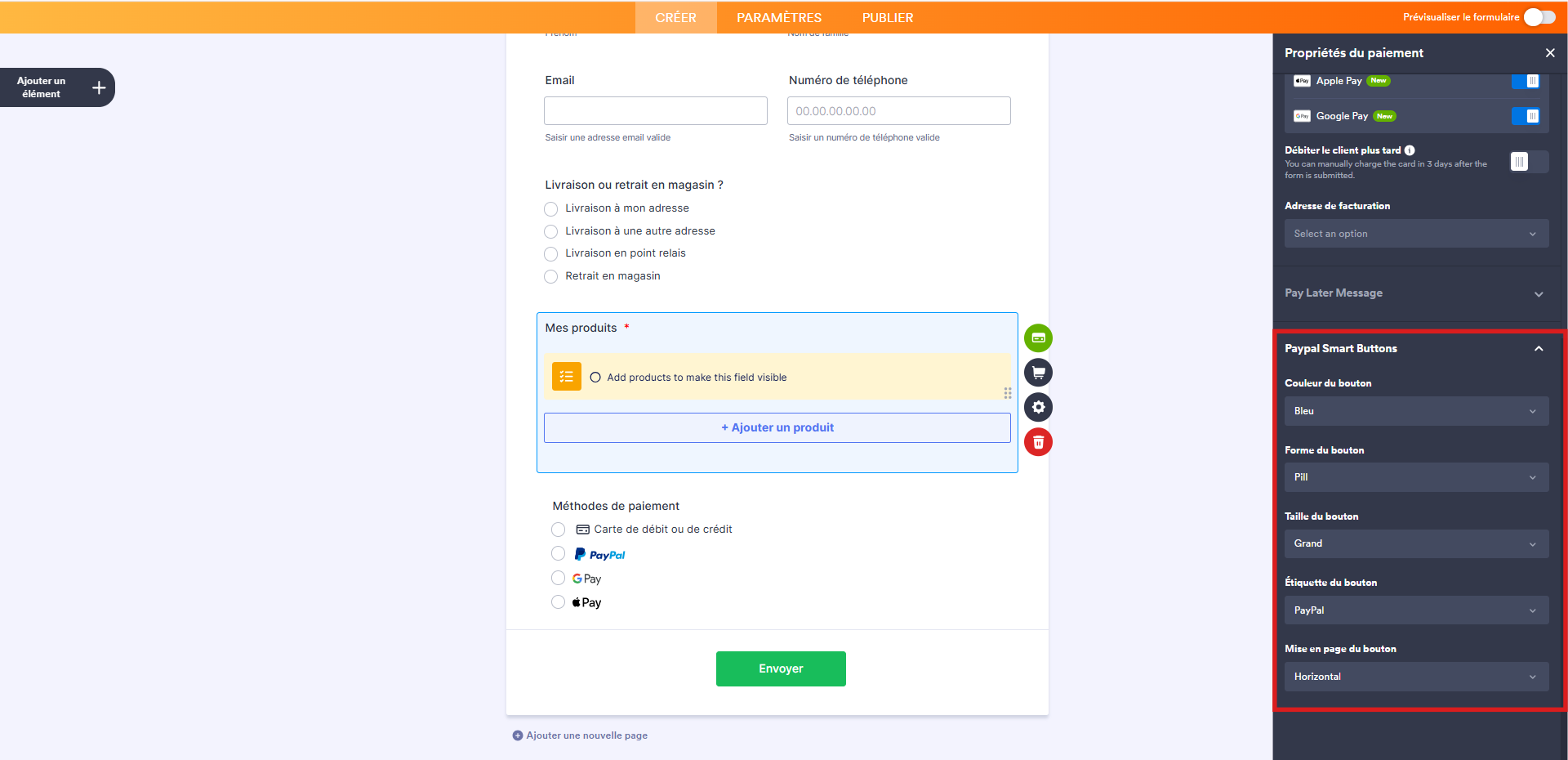
Dans le volet Propriétés du paiement (icône de carte bancaire), vous pouvez également personnaliser l’apparence de votre bouton PayPal à l’aide des options ci-dessous dans la section Boutons de paiement intelligent PayPal :
- Couleur du bouton : choisissez la couleur souhaitée
- Forme du bouton : sélectionnez une forme
- Taille du bouton : définissez la taille du bouton PayPal
- Étiquette du bouton : choisissez le texte affiché sur le bouton
- Orientation du bouton : définissez son mode d’affichage, vertical ou horizontal
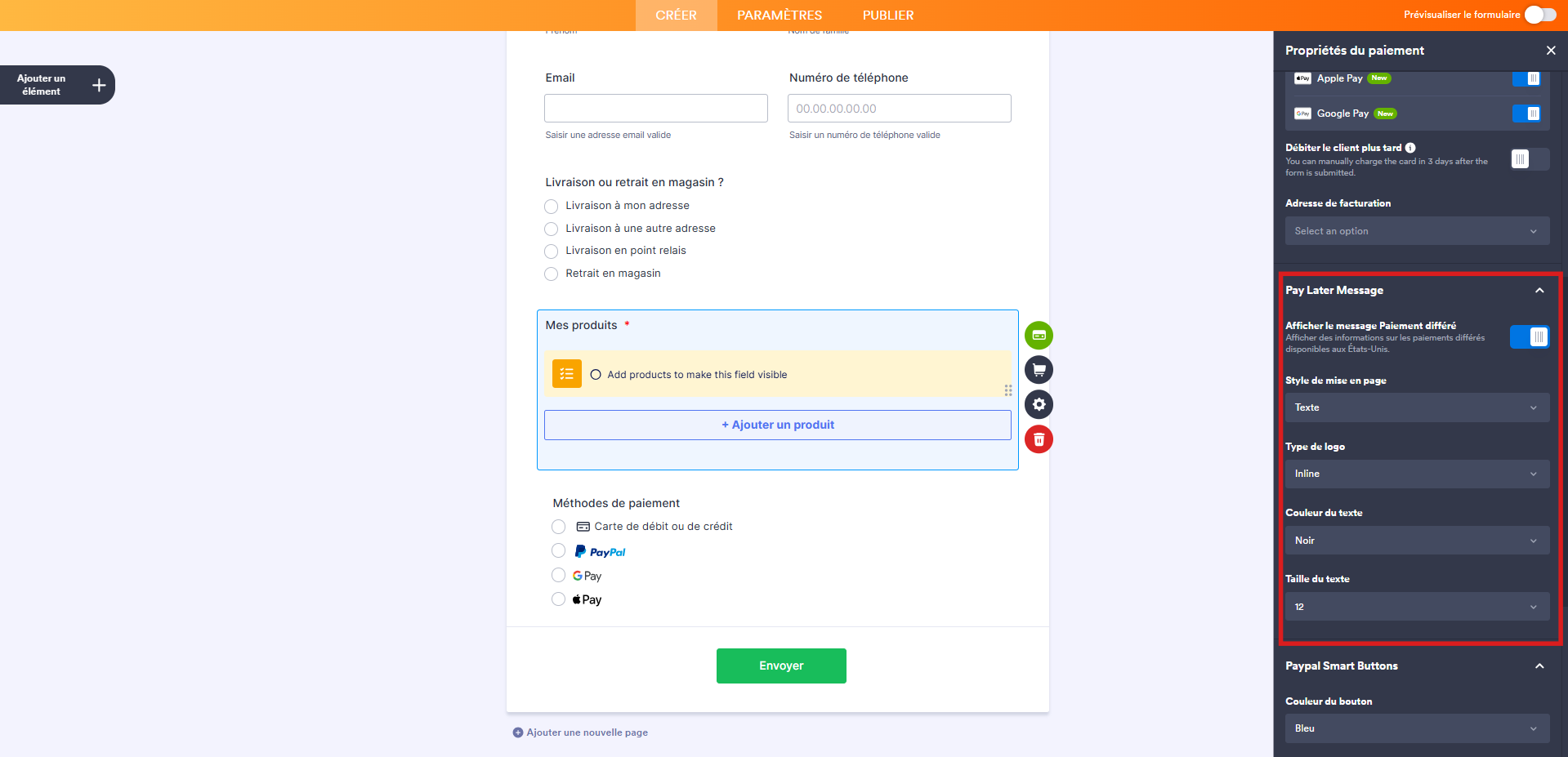
Dans la section Message de paiement différé, vous pouvez activer cette option pour personnaliser l’affichage du message « Acheter maintenant, payez plus tard » de PayPal comme suit :
- Style de mise en page : choisissez comment le message apparaît sur le formulaire.
- Type de logo : sélectionnez le style de logo à afficher avec le message.
- Couleur du texte : choisissez une couleur pour le texte du message.
- Taille du texte : définissez la taille du texte du message.
Configurer une connexion PayPal réutilisable
La fonctionnalité Connexions de paiement réutilisables de Jotform permet de configurer différentes intégrations de paiement, dont PayPal, et de réutiliser dans la même configuration sur d’autres formulaires ou applications créés avec Jotform, sans avoir à les reconfigurer. Voici comment procéder :
- Accédez à votre formulaire dans le Générateur de formulaires Jotform et cliquez sur le bouton Ajouter un élément à gauche de la page.
- Dans le volet Éléments du formulaire qui s’ouvre à gauche, cliquez sur l’option Paiements, puis sur PayPal pour l’ajouter à votre formulaire.
- Ensuite, dans le volet Propriétés du paiement qui s’ouvre à droite, cliquez sur l’ icône de prise de courant.
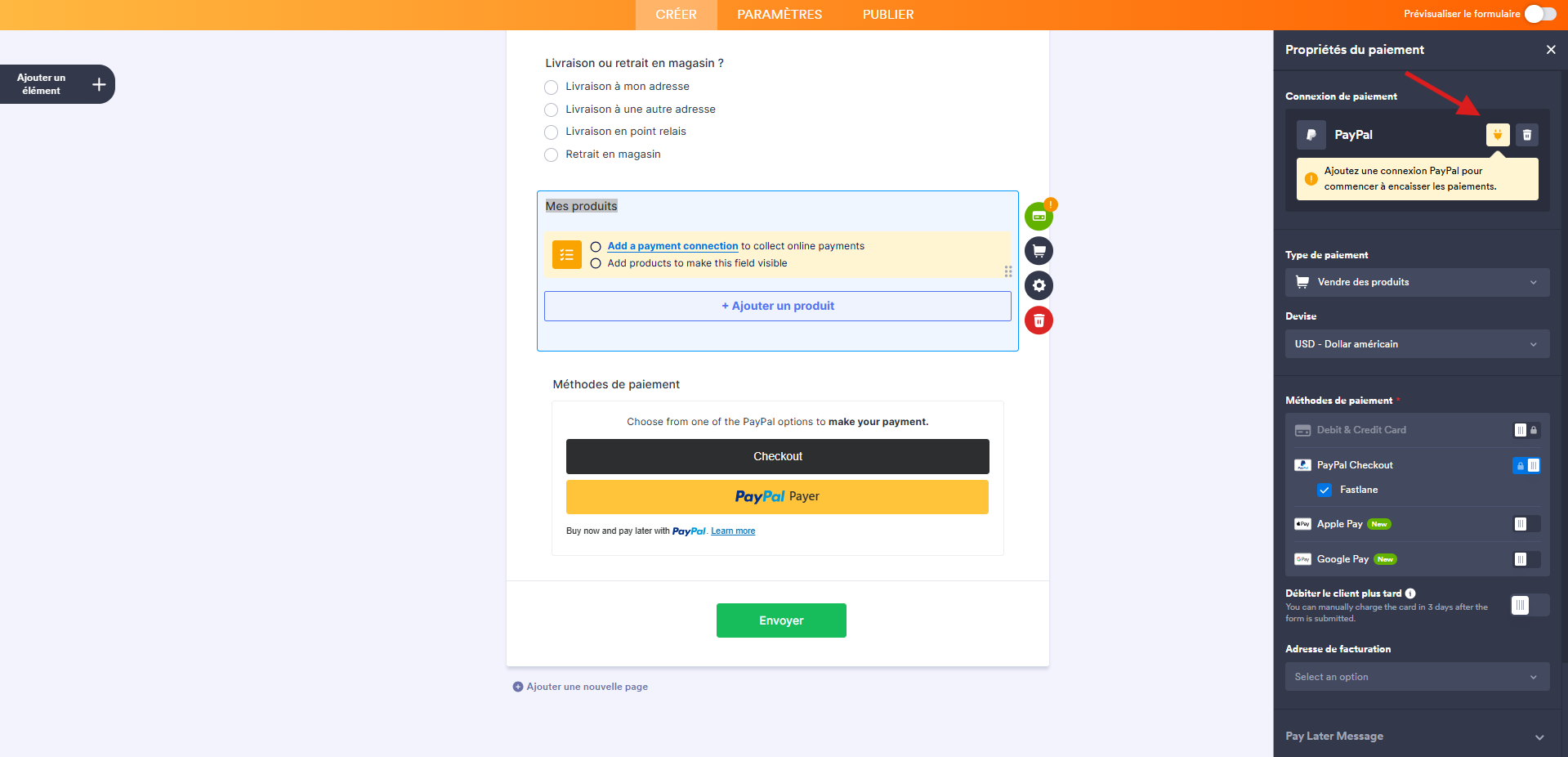
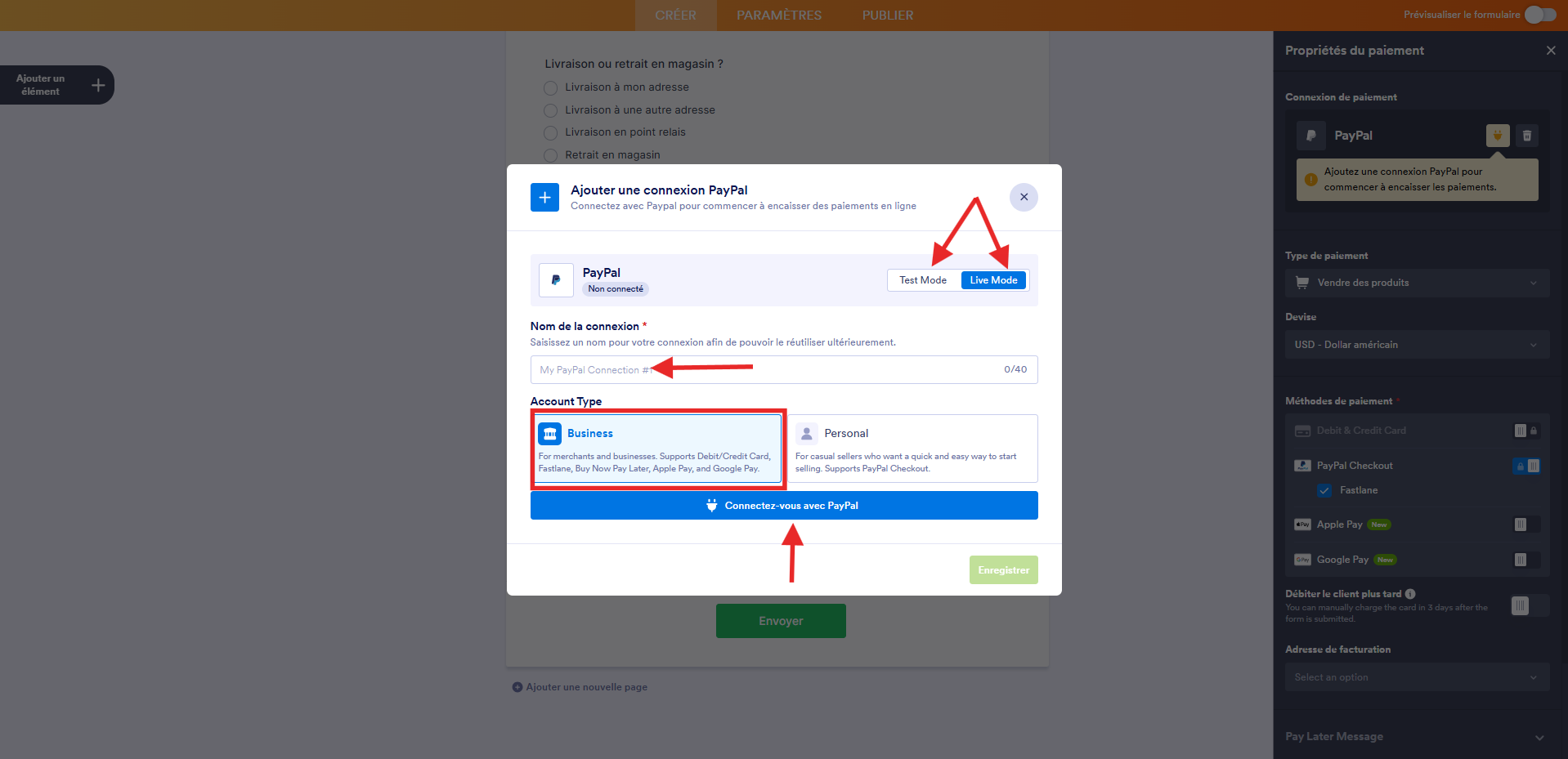
- Dans la fenêtre modale Connexion à la passerelle de paiement qui s’affiche, cliquez sur Mode Test ou Mode Live pour sélectionner l’environnement de votre connexion de paiement.
- Ensuite, saisissez un nom dans le champ Nom de la connexion, puis cliquez sur Connectez-vous avec PayPal et connectez-vous à votre compte PayPal Business.
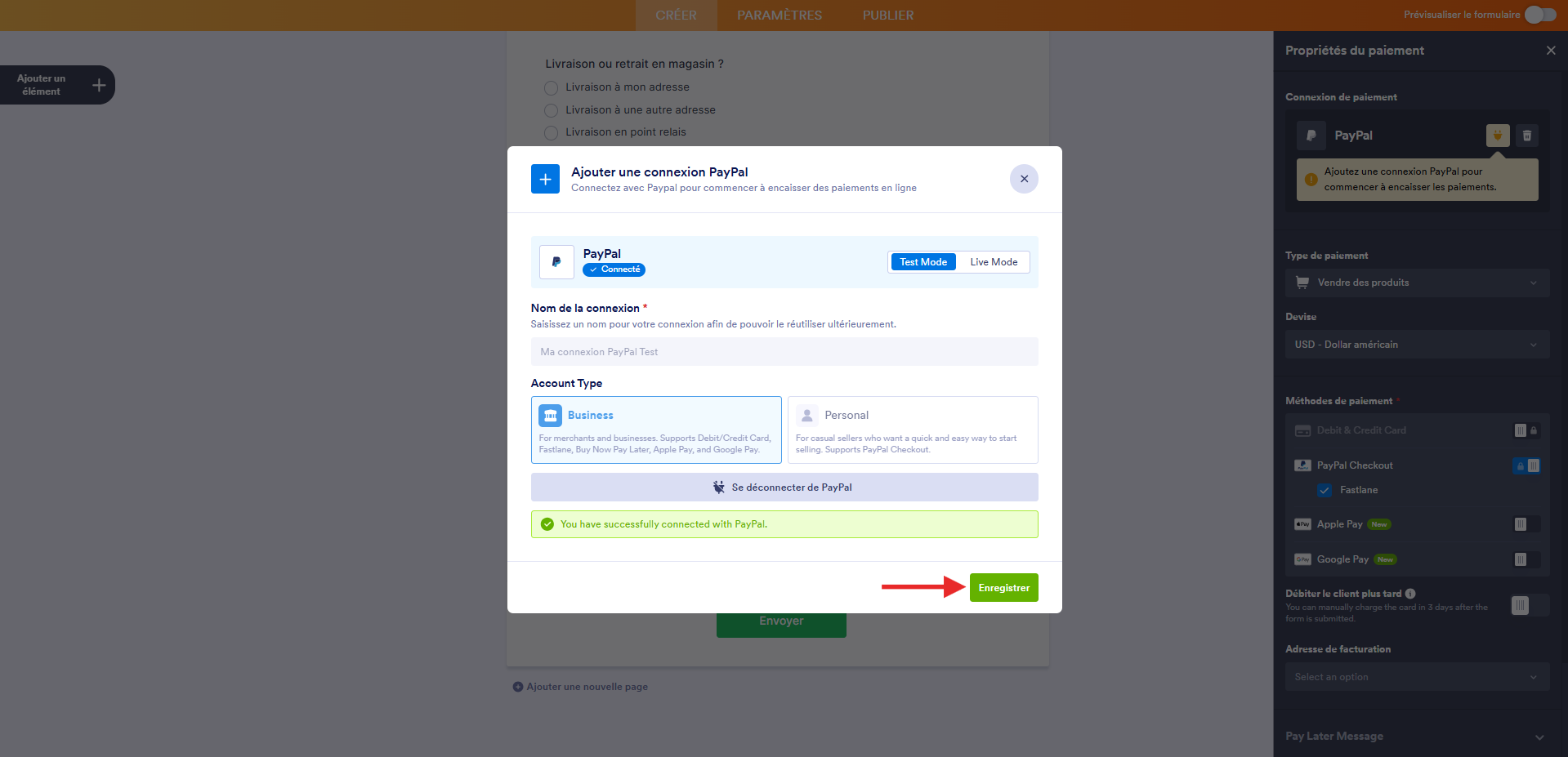
- Une fois votre compte PayPal Business connecté, cliquez sur le bouton Enregistrer.
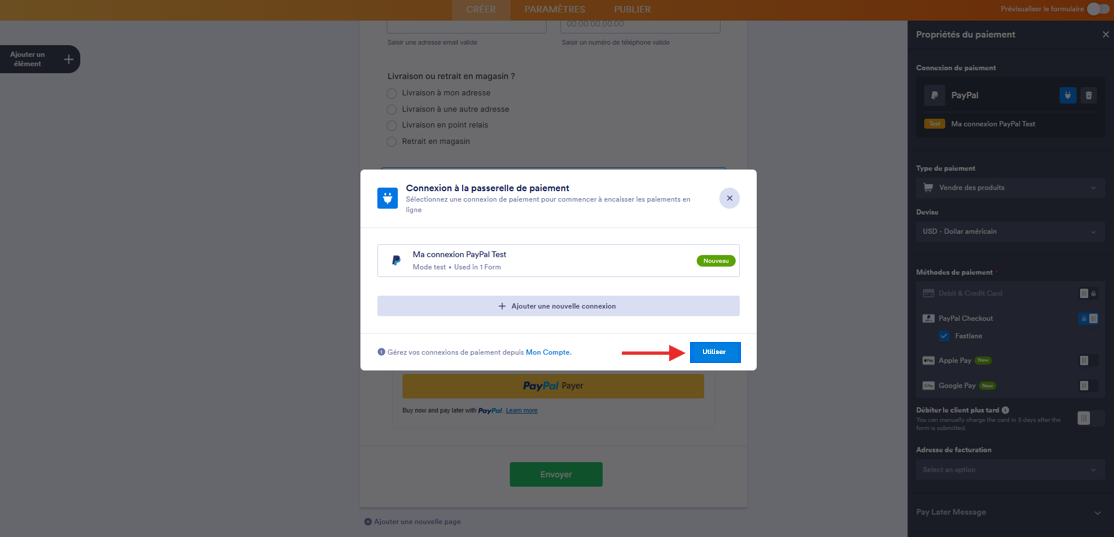
- Maintenant, dans la fenêtre modale Connexion à la passerelle de paiement, cliquez sur la connexion de paiement PayPal que vous venez d’ajouter, puis cliquez sur le bouton Utiliser.
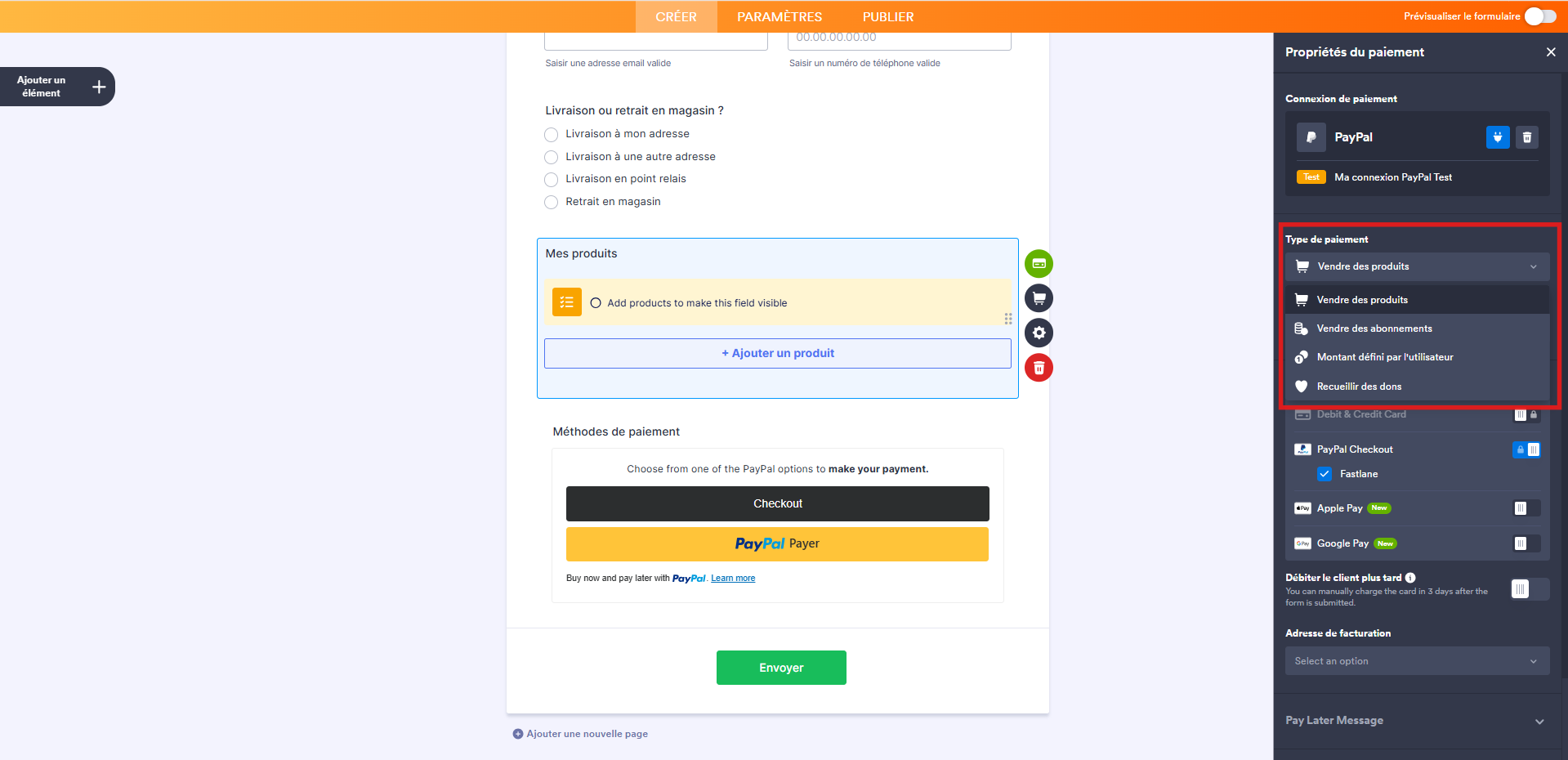
- Ensuite, dans la section Type de paiement, sélectionnez le motif du paiement :
- Vendre des produits : cette option est sélectionnée par défaut. Utilisez-la pour vendre des biens physiques ou numériques à prix fixe, permettant ainsi aux clients d’effectuer un achat unique.
- Vendre des abonnements : choisissez cette option pour facturer vos clients de manière récurrente pour des services, des adhésions ou d’autres accès continus.
- Montant défini par l’utilisateur : cette option permet aux clients de saisir le montant qu’ils souhaitent payer. Elle est utile pour les pourboires, les prix personnalisés ou les paiements flexibles.
- Recueillir des dons : sélectionnez cette option pour accepter les contributions volontaires, généralement utilisées pour la collecte de fonds, le soutien aux organisations à but non lucratif ou les œuvres caritatives.
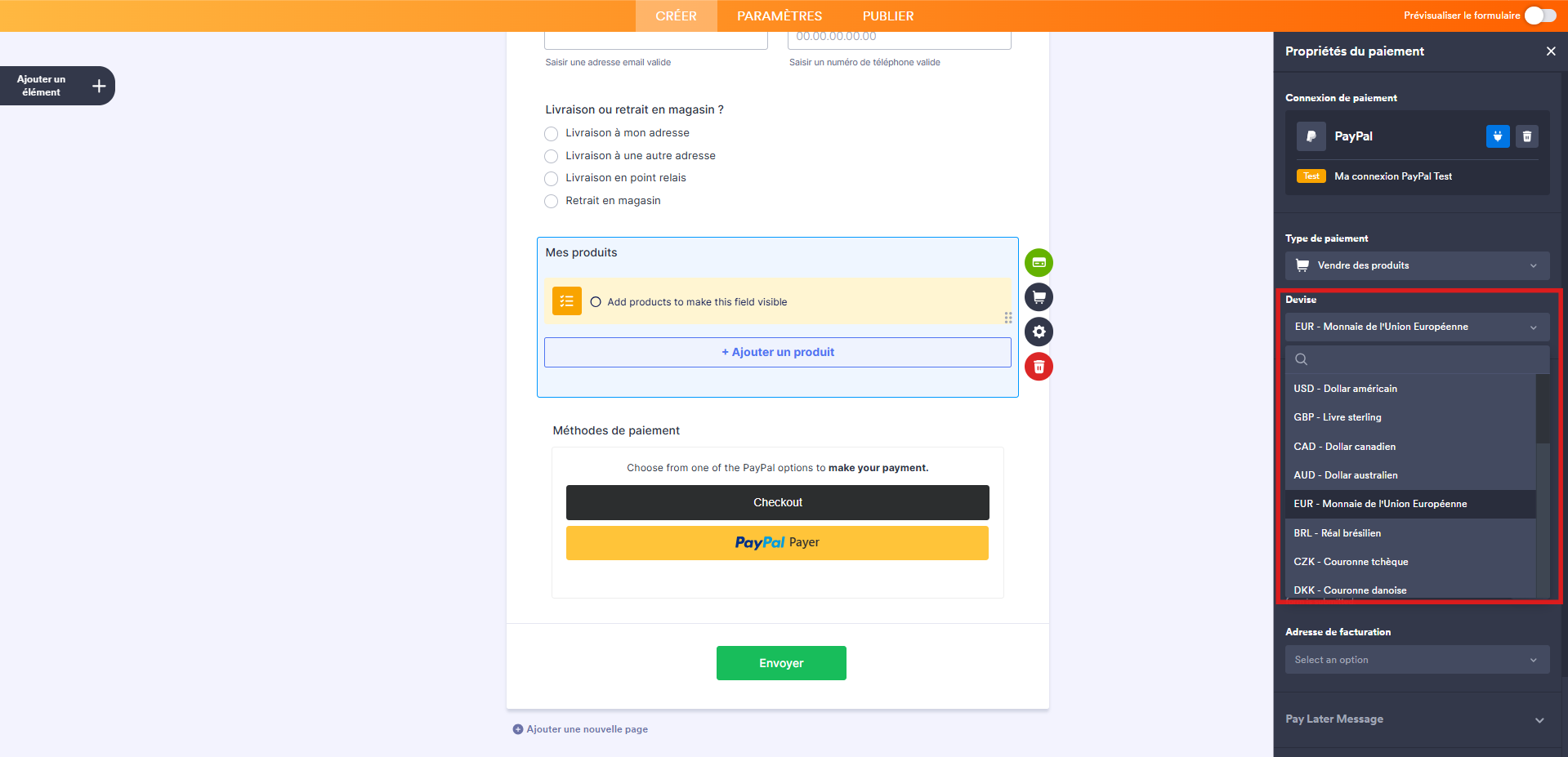
- Ensuite, dans la section Devise, sélectionnez l’une des devises disponibles avec l’intégration. Vous pouvez également la rechercher dans la barre de recherche. La liste complète des devises disponibles avec PayPal est disponible ici.
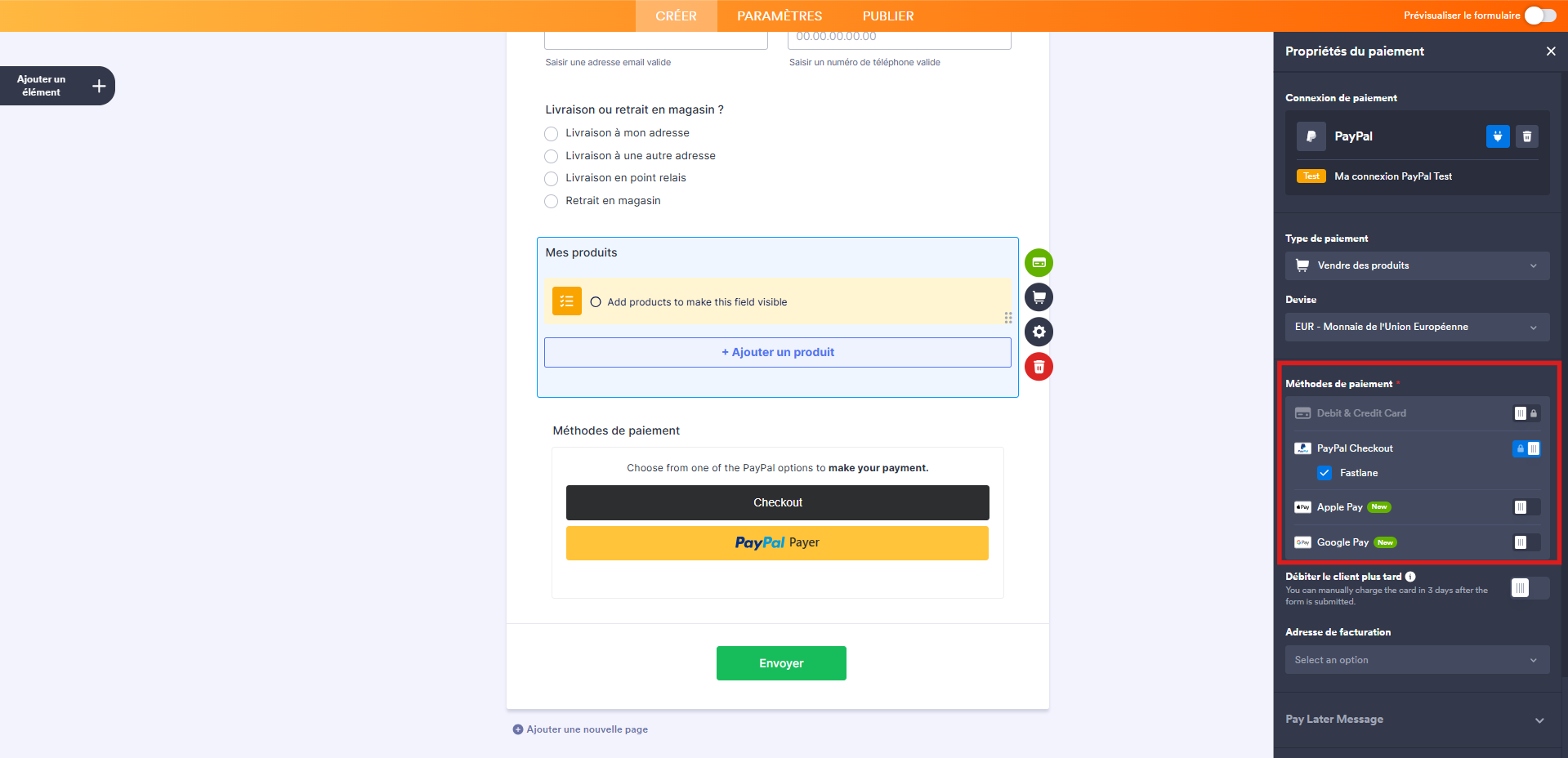
- Dans la section Méthodes de paiement, sélectionnez les options que vous souhaitez ajouter à votre formulaire de paiement :
- Carte bancaire : pour permettre aux clients de payer par carte bancaire.
- Paiement PayPal : ce mode de paiement est proposé par défaut aux clients.
- Fastlane : cette option est activée par défaut pour un passage en caisse plus rapide. Consultez ces notes sur Fastlane pour en savoir plus.
- Google Pay : activez cette option pour proposer Google Pay comme moyen de paiement.
- Apple Pay : activez cette option pour proposer Apple Pay comme moyen de paiement.
Si vous avez sélectionné « Vendre des produits » dans la section Type de paiement, cliquez sur l’icône de caddie de supermarché pour créer votre Liste de produits. Si vous avez sélectionné « Vendre des abonnements », cliquez sur l’icône représentant une pile de pièces pour créer votre Liste d’abonnements. Si vous avez sélectionné « Montant défini par l’utilisateur », cliquez sur l’icône de pièce de monnaie pour configurer les paramètres du montant. Enfin, si vous avez sélectionné « Recueillir des dons », cliquez sur l’icône de cœur pour configurer les paramètres du don.
Pour les types de paiement « Montant défini par l’utilisateur » et « Collecter des dons », vous pouvez ajouter une description qui s’affiche sous la zone de paiement de votre formulaire. Vous pouvez également définir un montant suggéré, un montant minimum ou récupérer le prix à l’aide du widget Calculatrice pour formulaire. Cette fonctionnalité est utile lorsque vous souhaitez transmettre un montant calculé à votre champ de paiement plutôt que de laisser les utilisateurs le saisir eux-mêmes. Notre guide intitulé Comment transmettre un calcul de prix à un champ de paiement vous explique la procédure étape par étape.
En revenant au volet Propriétés du paiement (vous pouvez y accéder facilement en cliquant sur l’icône de carte bancaire), vous verrez les options suivantes, que vous pouvez ajuster en fonction du type de paiement que vous avez choisi :
- Débiter le client plus tard : activez cette option pour facturer manuellement vos clients 6 jours après l’autorisation du paiement. Besoin d’aide ? Consultez notre guide Comment configurer une autorisation de paiement sur votre formulaire.
- Adresse de facturation : sélectionnez un champ Adresse pour recueillir les adresses professionnelles de vos clients.
Dans l’onglet Général du volet Propriétés de la liste de produits (icône d’engrenage pour le type de paiement Vendre des produits), vous pouvez configurer les options suivantes :
- Aperçu de l’image cliquable : activez cette option pour permettre aux clients de cliquer sur les images de vos produits et d’en obtenir un aperçu.
- Afficher le prix total : activez cette option pour afficher un total de commande sur le formulaire.
- L’utilisateur peut sélectionner plusieurs produits : cette option est disponible uniquement avec le type de paiement « Vendre des produits » et est activée par défaut. Désactivez-la pour permettre aux clients de ne sélectionner qu’un seul produit par soumission.
Dans l’onglet Général du volet Propriétés de la liste de produits, vous pouvez configurer les options suivantes :
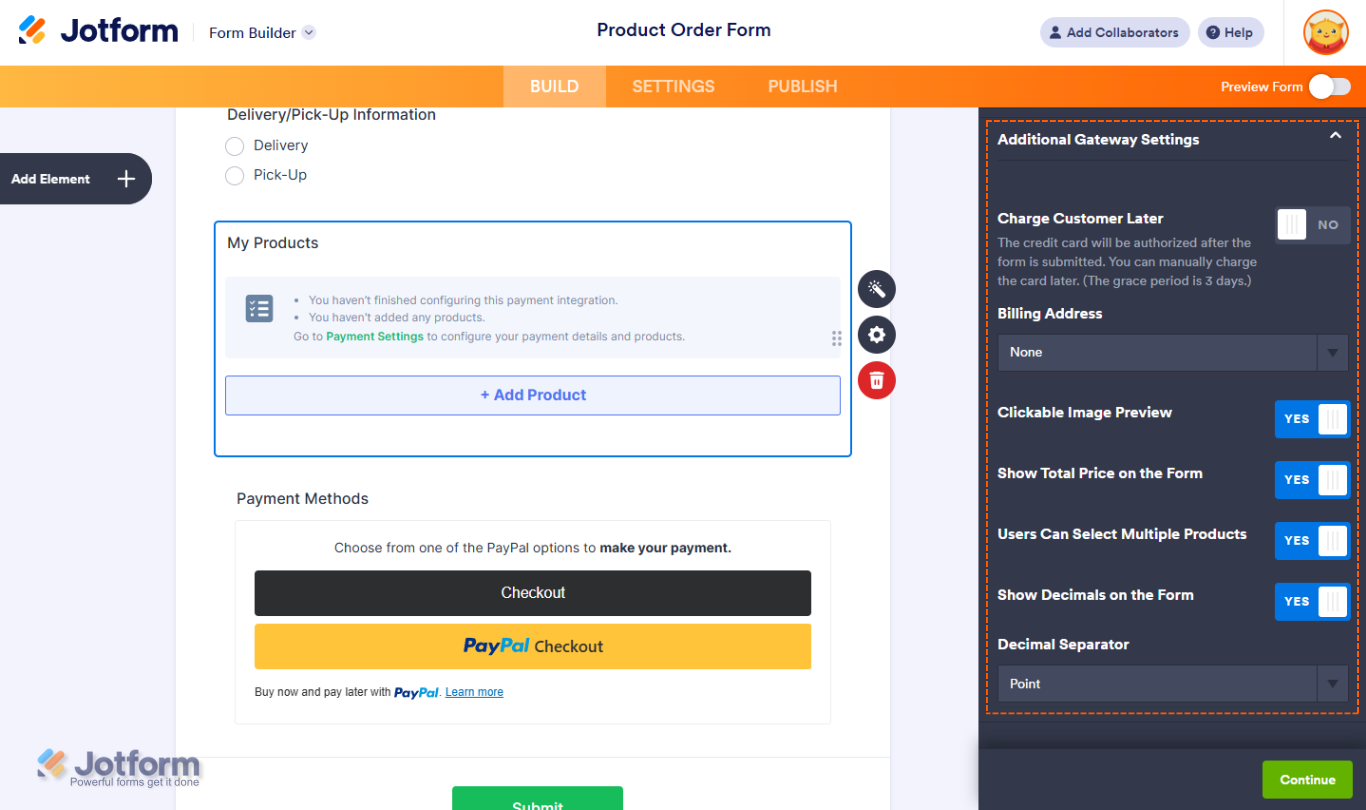
- Utiliser des décimales dans les produits : activez cette option pour afficher les décimales dans vos prix.
- Type de séparateur : choisissez le caractère qui permettra de séparer les décimales (un point ou une virgule).
Dans le volet Propriétés du paiement (icône de carte bancaire), vous pouvez également personnaliser l’apparence de votre bouton PayPal à l’aide des options ci-dessous dans la section Boutons de paiement intelligent PayPal :
- Couleur du bouton : choisissez la couleur souhaitée
- Forme du bouton : sélectionnez une forme
- Taille du bouton : définissez la taille du bouton PayPal
- Étiquette du bouton : choisissez le texte affiché sur le bouton
- Orientation du bouton : définissez son mode d’affichage, vertical ou horizontal
Dans la section Message de paiement différé, vous pouvez activer cette option pour personnaliser l’affichage du message « Acheter maintenant, payez plus tard » de PayPal comme suit :
- Style de mise en page : choisissez comment le message apparaît sur le formulaire.
- Type de logo : sélectionnez le style de logo à afficher avec le message.
- Couleur du texte : choisissez une couleur pour le texte du message.
- Taille du texte : définissez la taille du texte du message.
Et voilà ! Votre connexion de paiement réutilisable PayPal est configurée avec succès. Vous pouvez désormais utiliser cette même configuration pour tous vos formulaires et applications. Consultez notre guide intitulé Comment ajouter et gérer des connexions de paiement réutilisables pour en savoir plus.
Remarques
- PayPal Fastlane ne prend pas en charge la vente d’abonnements.
- Fastlane sera le mode de paiement par défaut pour tous les nouveaux formulaires PayPal.
- Si Fastlane est activé, PayPal et PayPal Checkout sont toujours actifs et ne peuvent pas être désactivés.
- Fastlane prend en charge les paiements par carte bancaire. Par conséquent, Fastlane et les paiements par carte bancaire ne peuvent pas être activés simultanément. L’activation des paiements par carte bancaire désactivera automatiquement Fastlane.
- Le paiement rapide Fastlane est disponible uniquement aux États-Unis. Les utilisateurs des autres pays n’auront accès qu’à l’option de paiement standard par carte bancaire.
Devises prises en charge par PayPal
PayPal prend en charge plusieurs devises pour les transactions internationales. Vous trouverez ci-dessous la liste des devises disponibles. Pour en savoir plus, consultez la page dédiée aux devises sur le site de PayPal.
- USD — Dollars des États-Unis
- GBP — Livre sterling
- CAD — Dollar canadien
- AUD — Dollar australien
- EUR — Monnaie de l’Union européenne
- BRL — Real brésilien
- CZK — Couronne tchèque
- DKK — Couronne danoise
- HKD — Dollar de Hong Kong
- HUF — Forint hongrois
- ILS — Nouveau shekel israélien
- JPY — Yen japonais
- MYR — Ringgit malaisien
- MXN — Peso mexicain
- TWD — Nouveau dollar taïwanais
- NZD — Dollar néo-zélandais
- NOK — Couronne norvégienne
- PHP — Peso philippin
- PLN — zloty polonais
- RUB — Rouble russe
- SGD — Dollar de Singapour
- SEK — Couronne suédoise
- CHF — Franc suisse
- THB — Baht thaïlandais
- INR — Roupie indienne
Modes de paiement alternatifs
Avec PayPal, vous pouvez proposer à vos clients des options de paiement locales adaptées à leur région. C’est super pratique pour améliorer l’expérience d’achat ! Pour voir la liste complète des moyens acceptés, il suffit de consulter la page développeur de PayPal.
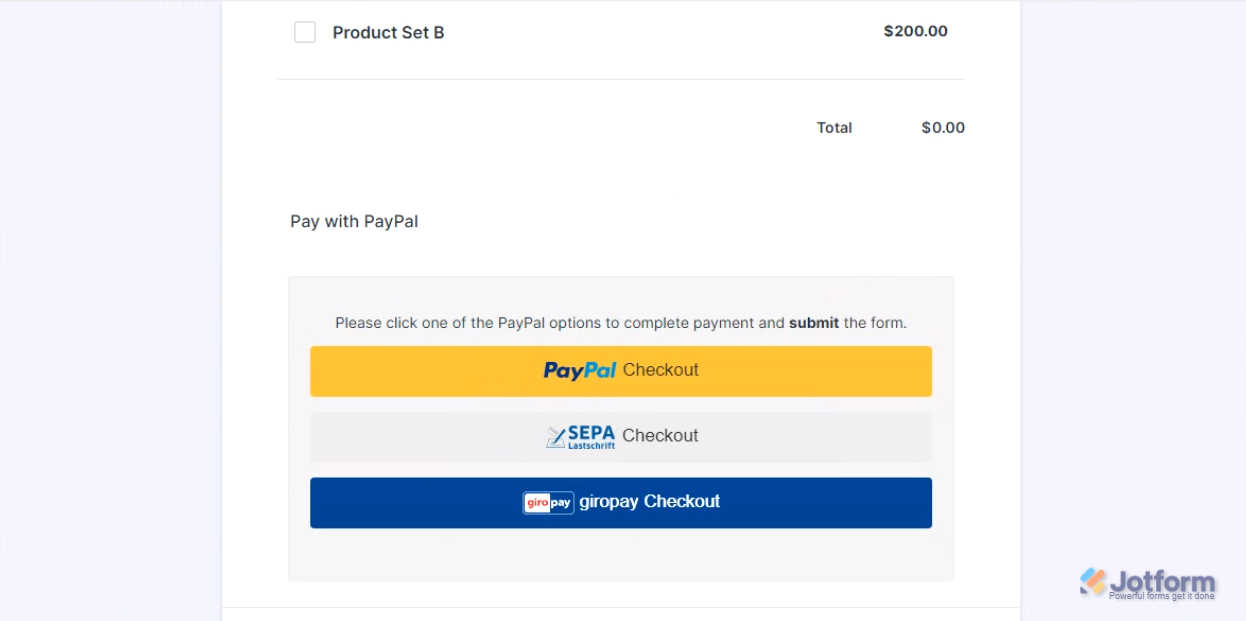
Par exemple, si un client résidant aux Pays-Bas accède à votre formulaire, PayPal va automatiquement lui afficher Sepa et GiroPay comme options de paiement, juste en dessous des boutons PayPal principaux. Pratique, non ?
Paiements Venmo
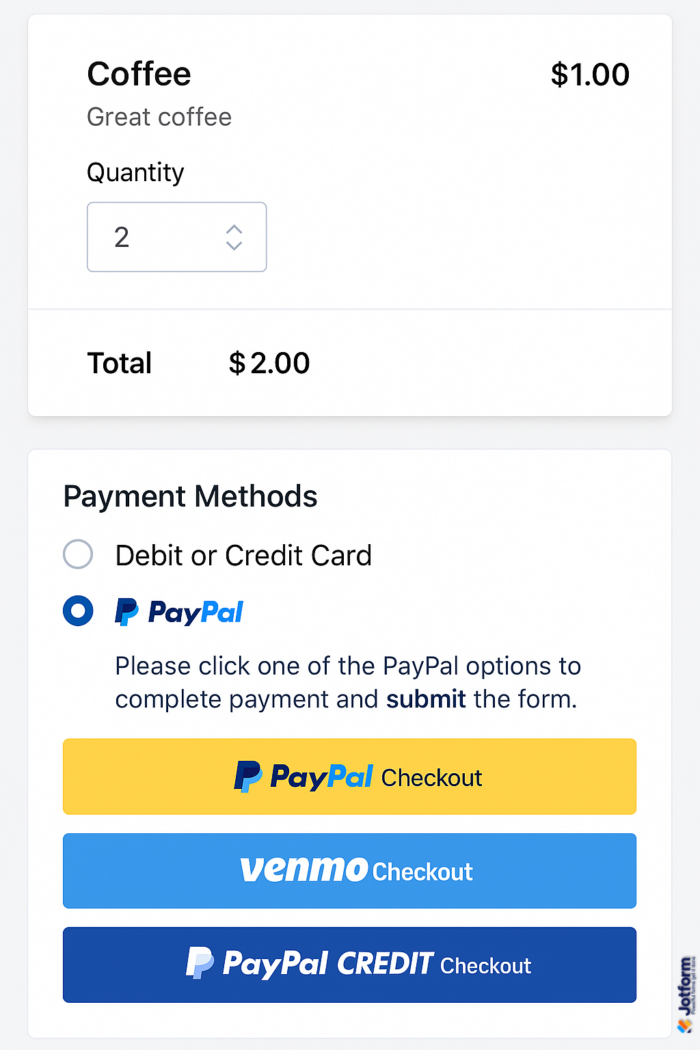
PayPal accepte également Venmo comme moyen de paiement. Aux États-Unis, les clients verront l’option Venmo au moment du paiement et pourront payer directement via leur compte Venmo.
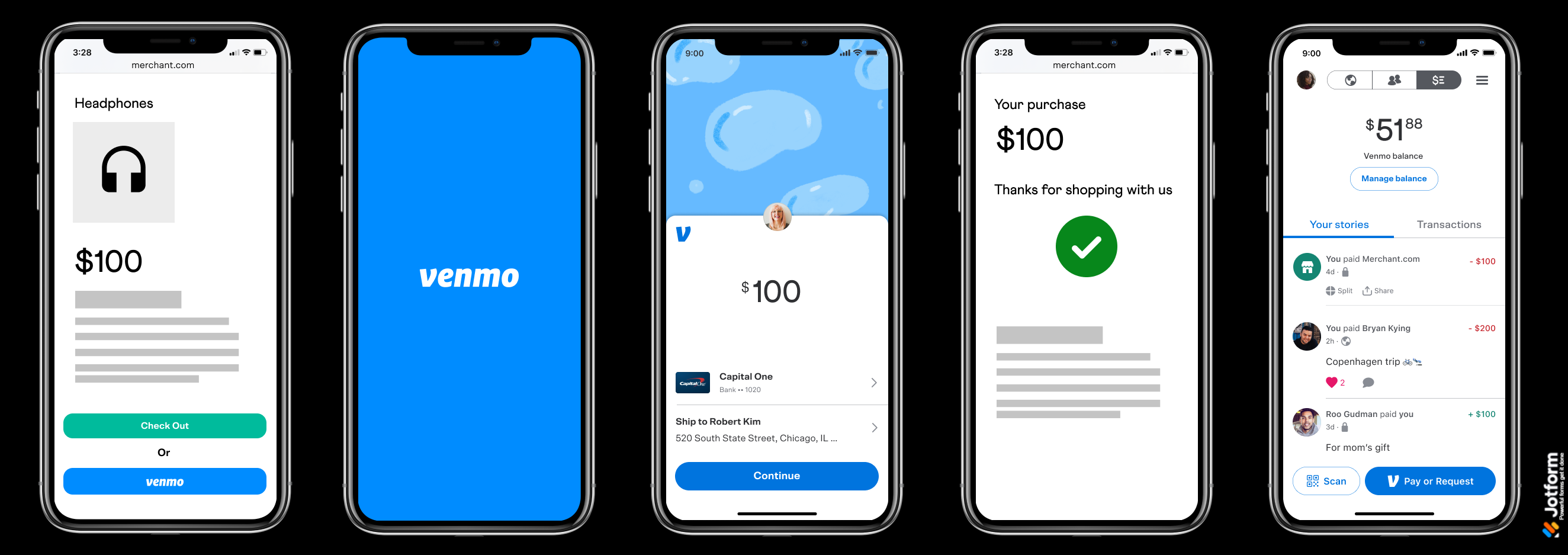
Expérience de paiement Venmo sur un appareil mobile :
- L’acheteur appuie sur le bouton Venmo.
- Son appareil mobile bascule alors sur l’application Venmo.
- Cette personne vérifie sa connexion et ses identifiants, puis finalise son paiement.
- Elle est ensuite redirigée vers votre formulaire Jotform.
Exigences pour utiliser Venmo sur un appareil mobile :
- L’acheteur doit utiliser un téléphone portable pour finaliser son achat.
- L’application Venmo doit être installée.
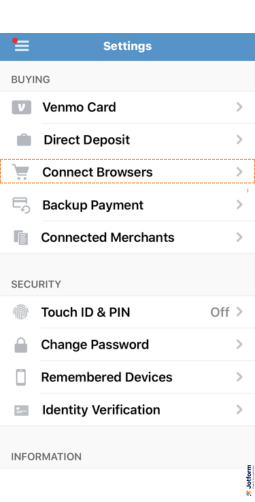
- Les utilisateurs d’iPhone doivent s’assurer que Safari est sélectionné dans la section Navigateurs connectés des paramètres Venmo (non requis pour les utilisateurs Android).
Expérience de paiement Venmo sur un ordinateur de bureau
L’acheteur scanne un code QR à l’aide de son application Venmo pour autoriser et finaliser le paiement.
- L’acheteur clique sur le bouton Venmo sur son ordinateur pour générer le code QR.
- Cette personne scanne ensuite le code QR depuis l’application Venmo sur un appareil mobile.
- Elle finalise la vérification du paiement sur l’application Venmo.
- Elle est ensuite redirigée vers votre formulaire pour finaliser son paiement.

N’hésitez pas à consulter également les guides suivants :
- Comment créer votre premier formulaire de commande
- Comment configurer une option de paiement récurrent
- Comment ajouter des options à vos formulaires de paiement
- Comment ajouter un code promo à vos formulaires de paiement
- Comment ajouter une taxe à votre formulaire de paiement
- Comment ajouter des frais de livraison à vos formulaires de paiement
- Comment générer une facture pour votre formulaire de paiement
- Comment activer et gérer les stocks de produits dans les champs de paiement

Envoyer un commentaire: