La fonctionnalité Codes de réduction et promotionnels de Jotform vous permet de créer des réductions personnalisées que vos clients peuvent appliquer directement à votre formulaire de paiement. Vous pouvez générer automatiquement des codes de réduction ou saisir les vôtres, définir des dates d’expiration et limiter le nombre d’utilisations pour chacun. Les remises peuvent s’appliquer à des produits spécifiques, aux frais de livraison ou au montant total. Pour les abonnements, vous pouvez choisir de les appliquer uniquement au premier paiement. Découvrez dans ce guide comment ajouter un code promo en plus des autres options déjà disponibles dans un formulaire de paiement décrites dans le guide Comment ajouter des options aux formulaires de paiement. C’est un moyen simple de lancer des promotions, de proposer des offres exclusives ou même de permettre à un client de passer une commande gratuitement.

Ajouter et configurer un code de réduction
Que vous souhaitiez créer un formulaire de paiement ou mettre à jour un formulaire existant, vous pouvez facilement le configurer pour accepter les coupons de réduction une fois vos produits ou abonnements ajoutés. Voici comment procéder :
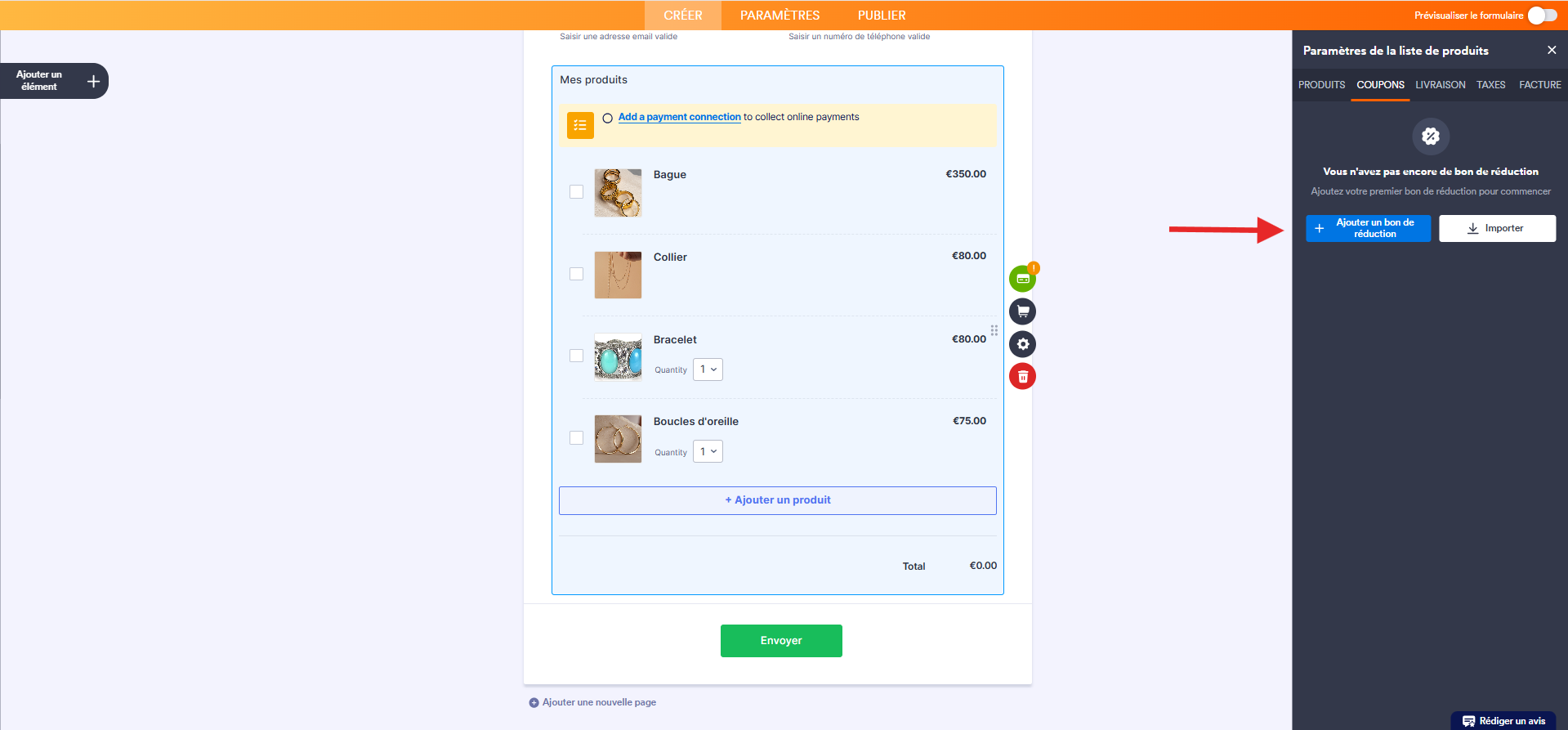
- Ouvrez votre formulaire de paiement dans le Générateur de formulaires Jotform et cliquez sur l’élément de paiement.
- Sur la droite de l’élément de paiement, cliquez sur l’icône en forme caddie de supermarché pour ouvrir le volet Paramètres de la liste de produits.
- Cliquez sur l’onglet Coupons puis sur le bouton Ajouter un bon de réduction.
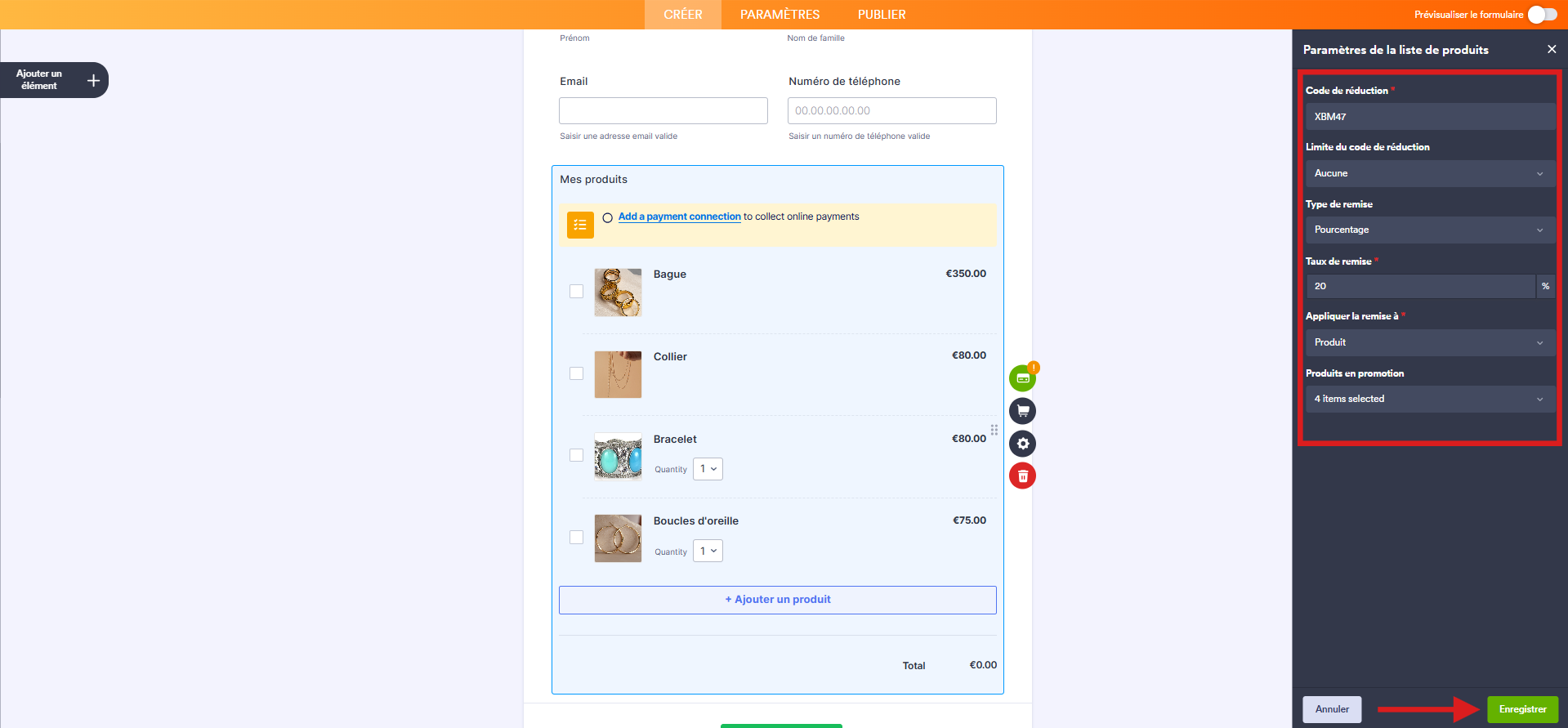
- Ensuite, configurez les options suivantes :
- Code de réduction : vous pouvez utiliser le code de réduction généré automatiquement, ou saisir un code promo que les clients utiliseront sur le formulaire.
- Limite du code de réduction : vous pouvez choisir comment limiter l’utilisation du code de réduction en utilisant l’une des options suivantes :
- Aucune : cette option par défaut permet de conserver votre code de réduction actif sans limite d’expiration ni d’utilisation.
- Par date d’expiration : vous pouvez configurer le code de réduction pour qu’il expire automatiquement après une date spécifique.
- Par nombre d’utilisations : vous pouvez limiter le code de réduction à un nombre précis d’utilisations.
- Date limite : ce champ s’affiche uniquement si vous sélectionnez « Par date d’expiration » dans le champ ci-dessus. Vous pouvez choisir la date d’expiration à l’aide du calendrier qui apparaît lorsque vous cliquez sur le champ de saisie.
- Nombre d’utilisations limite du bon de réduction : cette option n’est affichée que si vous sélectionnez « Par nombre d’utilisations » dans le champ ci-dessus. Vous pouvez définir le nombre de fois où le code de réduction peut être utilisé.
- Type de remise : vous pouvez choisir comment appliquer la remise en utilisant l’une des options suivantes :
- Pourcentage : cette option par défaut applique une réduction en pourcentage au montant auquel la réduction doit être appliquée.
- Montant fixe : vous pouvez appliquer un montant de remise fixe spécifique au montant auquel la remise doit être appliquée, en fonction de la devise que vous avez définie pour votre champ Paiement.
- Taux de remise : ce champ s’affiche uniquement si vous sélectionnez « Pourcentage » dans le champ ci-dessus. Vous pouvez saisir le pourcentage à déduire du montant auquel la remise s’applique.
- Montant déduit : ce champ s’affiche uniquement si vous sélectionnez « Montant fixe » dans le champ ci-dessus. Vous pouvez saisir la valeur précise à déduire du montant auquel la réduction s’applique.
- Appliquer la réduction à : vous pouvez choisir à quel élément appliquer la réduction en utilisant les options suivantes :
- Produit : si vous vendez des produits, cette option applique la réduction au montant total après taxes, mais avant frais de livraison. Aucun sous-total minimum n’est requis et cette option est sélectionnée par défaut.
- Livraison : si vous vendez des produits, cette réduction s’applique aux frais d’expédition, mais seulement si le sous-total minimum est atteint.
- Sous-total : si vous vendez des produits, cette option applique la réduction au sous-total avant taxes et frais de livraison, mais uniquement si le sous-total minimum est atteint.
- Tous les paiements : si vous vendez des abonnements, cette réduction s’applique à chaque paiement d’abonnement récurrent.
- Premier paiement : si vous vendez des abonnements, cette réduction s’applique uniquement au premier paiement de l’abonnement.
- Produits en promotion : cette option s’affiche uniquement si la réduction s’applique au prix de vos produits ou si vous vendez des abonnements. Par défaut, tous les produits ou abonnements sont sélectionnés, mais vous pouvez limiter la réduction à certains articles en les sélectionnant dans le menu.
- Montant minimum du sous-total : ce montant s’affiche uniquement si vous sélectionnez « Livraison » ou « Sous-total » dans les champs ci-dessus. Vous pouvez définir le sous-total minimum que votre client doit atteindre pour que le code de réduction s’applique.
- Une fois que tout est configuré comme vous le souhaitez, cliquez sur le bouton Enregistrer.
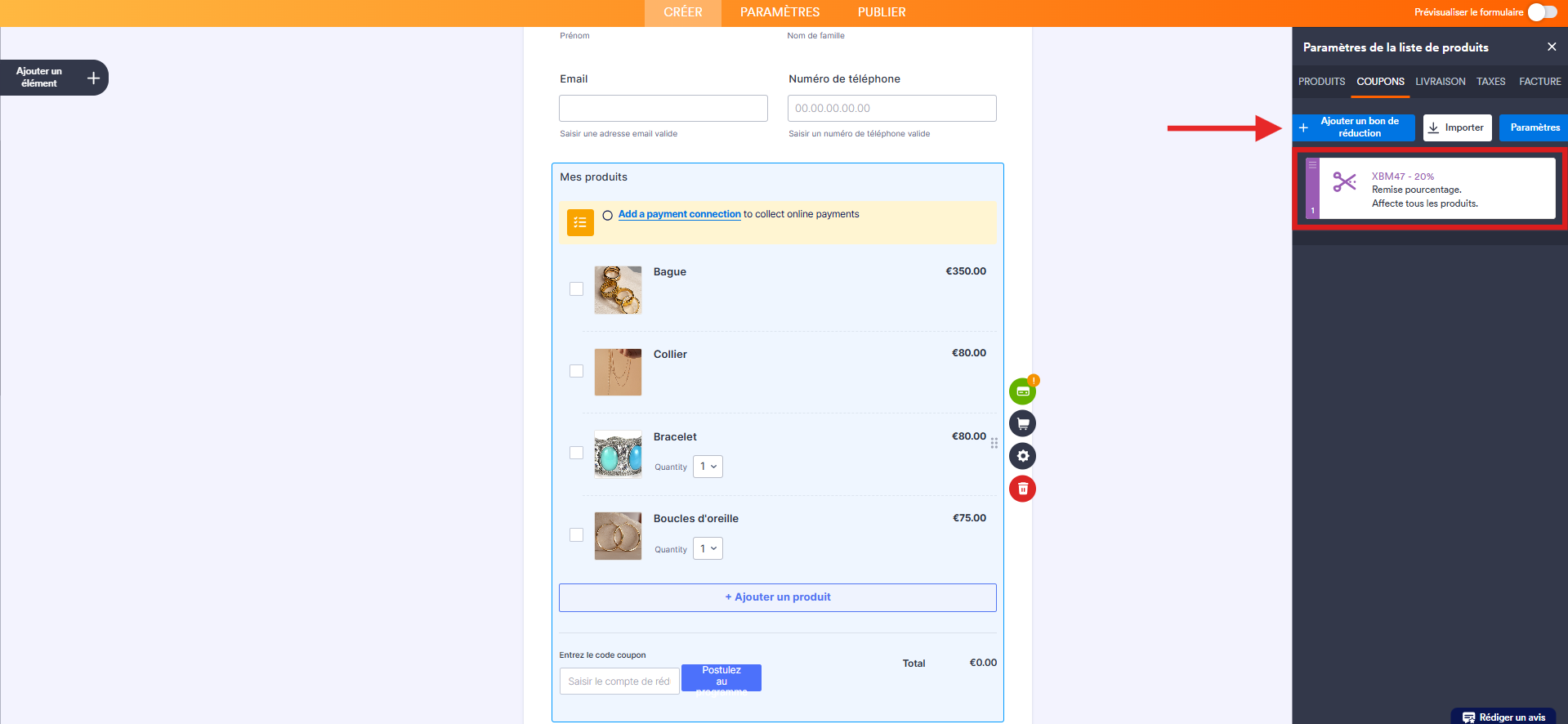
Et voilà ! Votre code promo est maintenant créé et prêt à être utilisé sur votre formulaire. Cliquez à nouveau sur Ajouter un bon de réduction si vous souhaitez en créer un autre.
Remarques
- Tout espace supplémentaire ajouté au code promo généré, que ce soit au début, au milieu ou à la fin du code, le rendra invalide. Veillez donc à supprimer tous les espaces avant d’enregistrer ou d’utiliser le code.
- La fonctionnalité Coupons est disponible dans le volet Liste des produits. Vous pouvez consulter le Tableau de comparaison des passerelles de paiement, et utiliser des passerelles de paiement populaires telles que Square, PayPal, Authorize.Net, Stripe et bien d’autres, à l’exception d’iyzico et du champ de paiement GoCardless qui ne propose que le type de paiement Vendre un abonnement.
Modifier les étiquettes des codes de réduction et les messages d’avertissement
Vous pouvez configurer les libellés des codes de réduction ainsi que les messages d’avertissement. C’est très simple. Voici la marche à suivre :
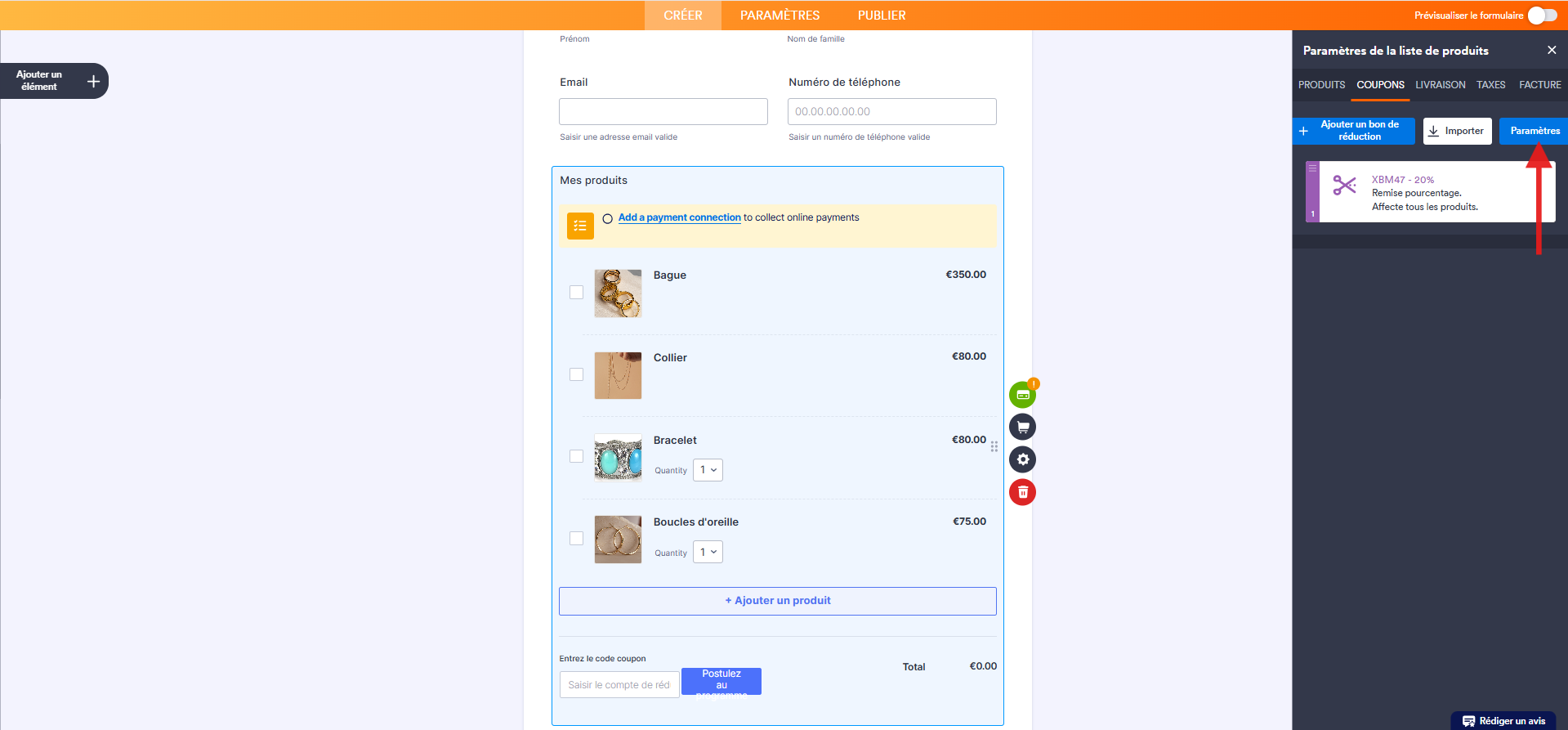
- Toujours dans le volet Paramètres de la liste de produits, cliquez sur le bouton Paramètres situé à droite en dessous de l’onglet Coupons.
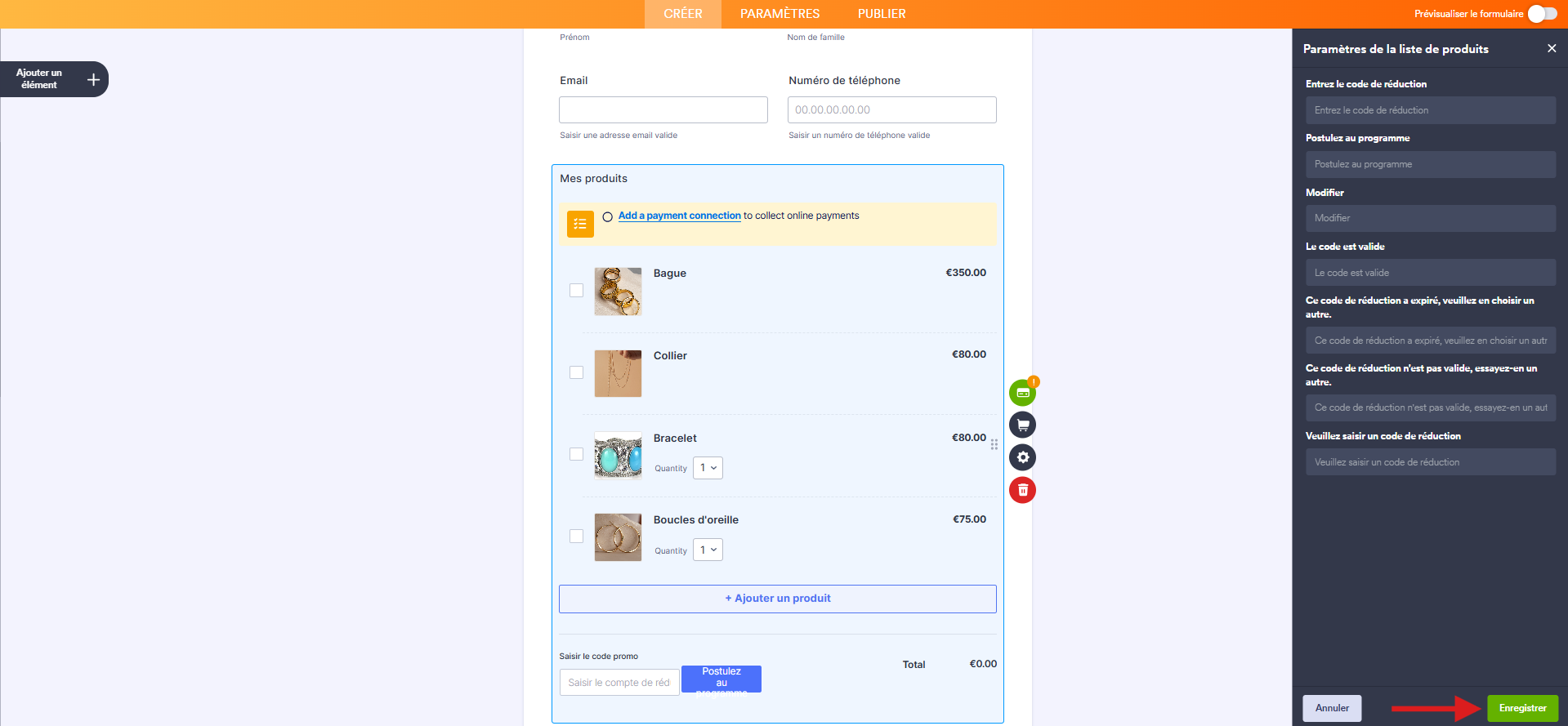
- Configurez maintenant les libellés du code de réduction ainsi que le message d’avertissement comme suit :
- Saisir le code de réduction : ce champ vous permet de modifier l’intitulé du champ Code de réduction sur votre formulaire.
- Appliquer : vous permet de modifier le libellé du bouton Appliquer que les clients utilisent pour valider un code de réduction.
- Modifier : cette option vous permet de modifier le libellé du bouton Modifier qui apparaît après que les clients ont appliqué un code de réduction valide.
- Code de réduction valide : ce champ vous permet de modifier le message qui s’affiche lorsque les clients utilisent un code de réduction valide.
- Code de réduction expiré : ce champ vous permet de modifier le message qui s’affiche lorsque les clients tentent d’appliquer un code de réduction expiré ou ayant atteint sa limite d’utilisation.
- Code de réduction non valide : ce champ vous permet de modifier le message qui s’affiche lorsque les clients saisissent un code de réduction qui n’existe pas ou désactivé.
- Code de réduction manquant : ce champ vous permet de modifier le message qui s’affiche lorsque les clients cliquent sur le bouton Appliquer en oubliant de saisir le code de réduction.
- Cliquez ensuite sur le bouton Enregistrer en bas de la page.
Remarques
- Il n’y a pas de limite au nombre de codes de réduction que vous pouvez créer.
- Le bouton Paramètres n’apparaît qu’après la création d’au moins un bon de réduction.
- Les codes de réduction ne sont pas sensibles à la casse : les clients peuvent les saisir sans tenir compte de la casse.
- Les remises forfaitaires ne réduiront pas le montant de la remise en dessous de zéro.
Gérer votre code de réduction
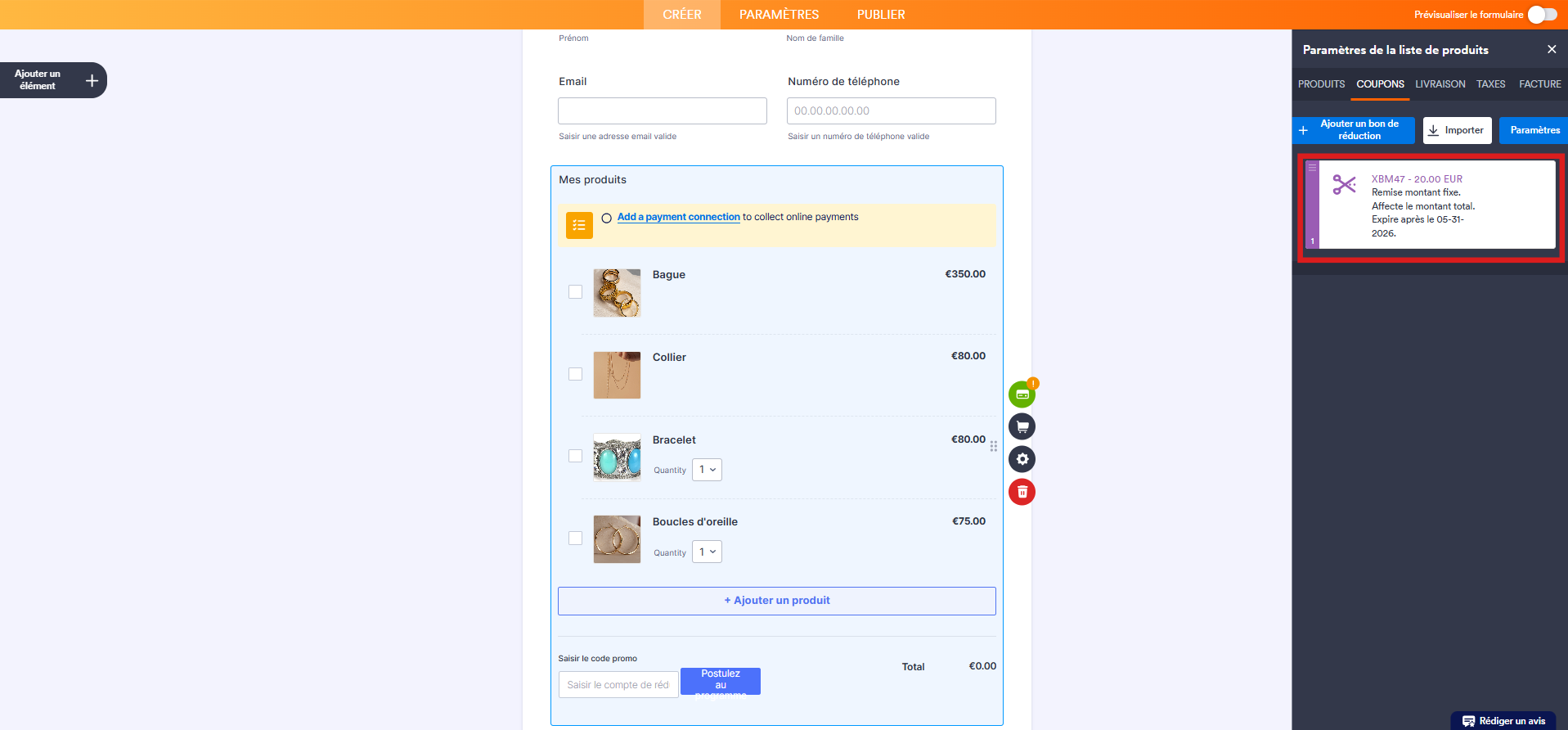
Une fois enregistré, votre code de réduction est accessible depuis l’onglet Coupons du volet accessible via l’icône Liste de produits. Vous pouvez supprimer les codes inutiles, les activer ou les désactiver, les modifier, ou les dupliquer afin de configurer rapidement des codes de réduction similaires.
Modifier les paramètres du code de réduction
Vous pouvez modifier un code de réduction dans le cas où vous devez ajuster une promotion par exemple, mettre à jour une offre exclusive ou modifier les paramètres d’une commande gratuite. Voici comment procéder :
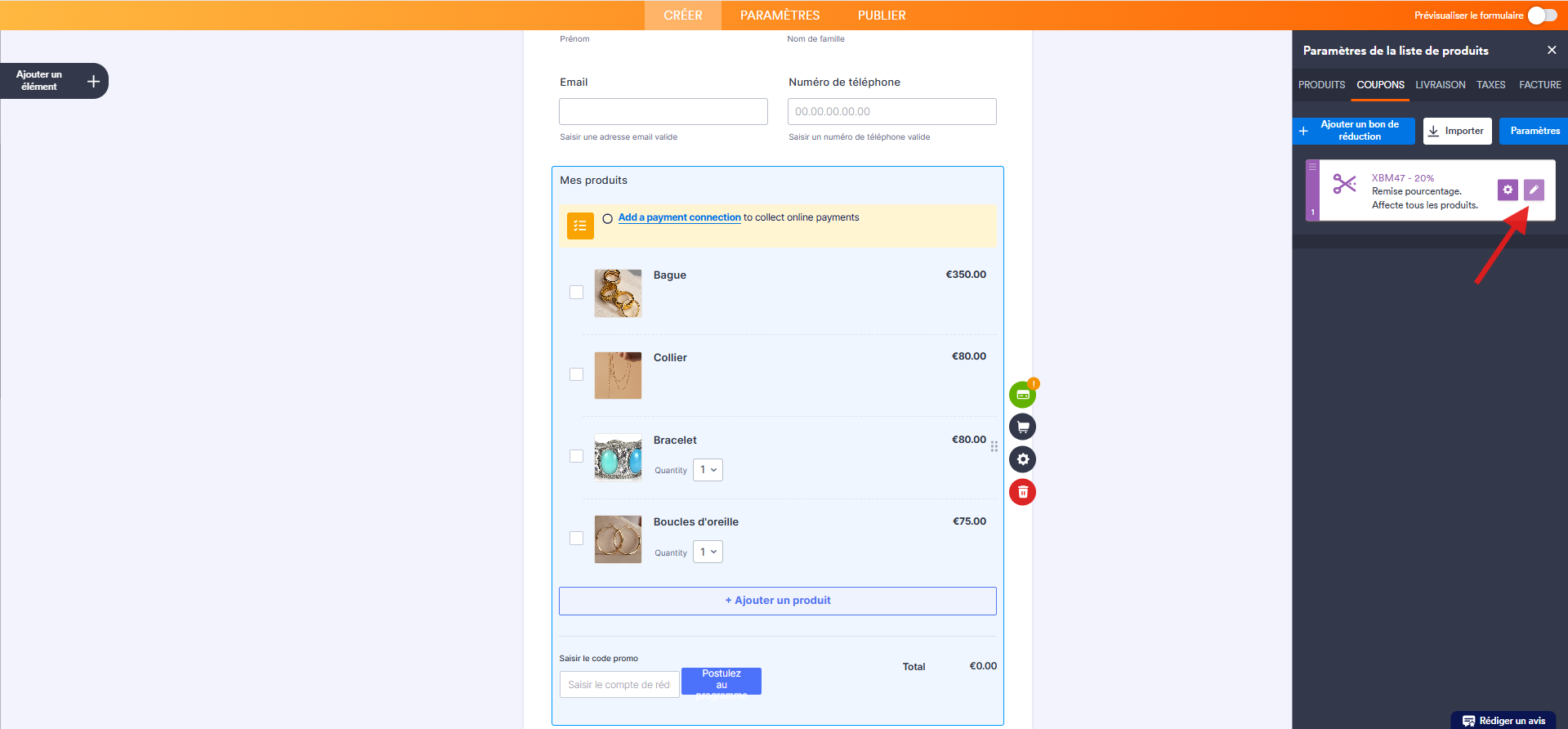
- Dans l’onglet Coupons du volet Paramètres de la liste de produits, survolez le code de réduction avec votre souris, puis cliquez sur l’icône en forme de crayon qui apparaît à droite.
- Ensuite, modifiez les paramètres du code de réduction, puis cliquez sur Enregistrer.
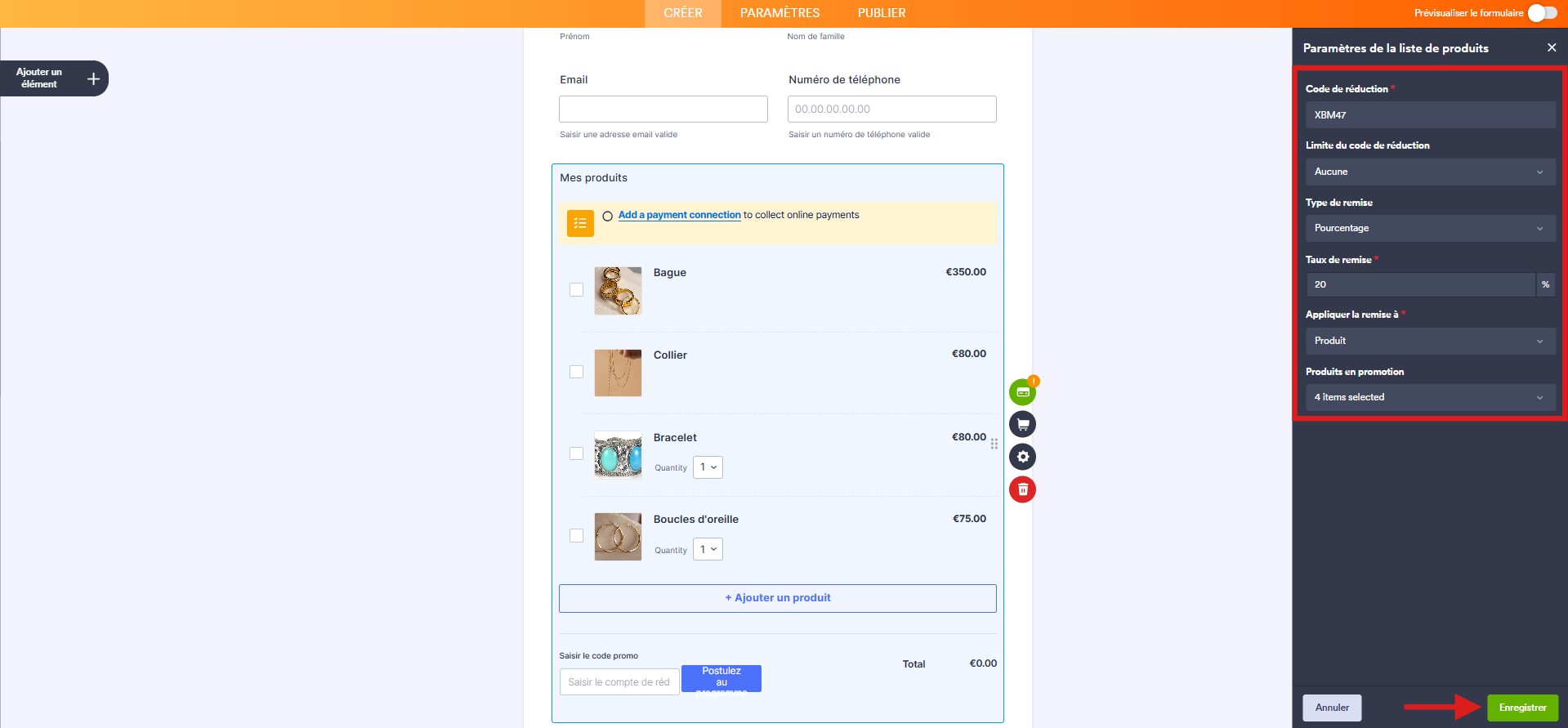
Et voilà ! Les modifications apportées à votre code de réduction ont été appliquées.
Remarque
Les modifications que vous avez enregistré pour vos codes de réduction sont automatiquement appliquées à votre formulaire.
Dupliquer un code de réduction
Vous pouvez dupliquer un code de réduction afin de réutiliser facilement les mêmes paramètres pour une nouvelle promotion. Voici comment procéder :
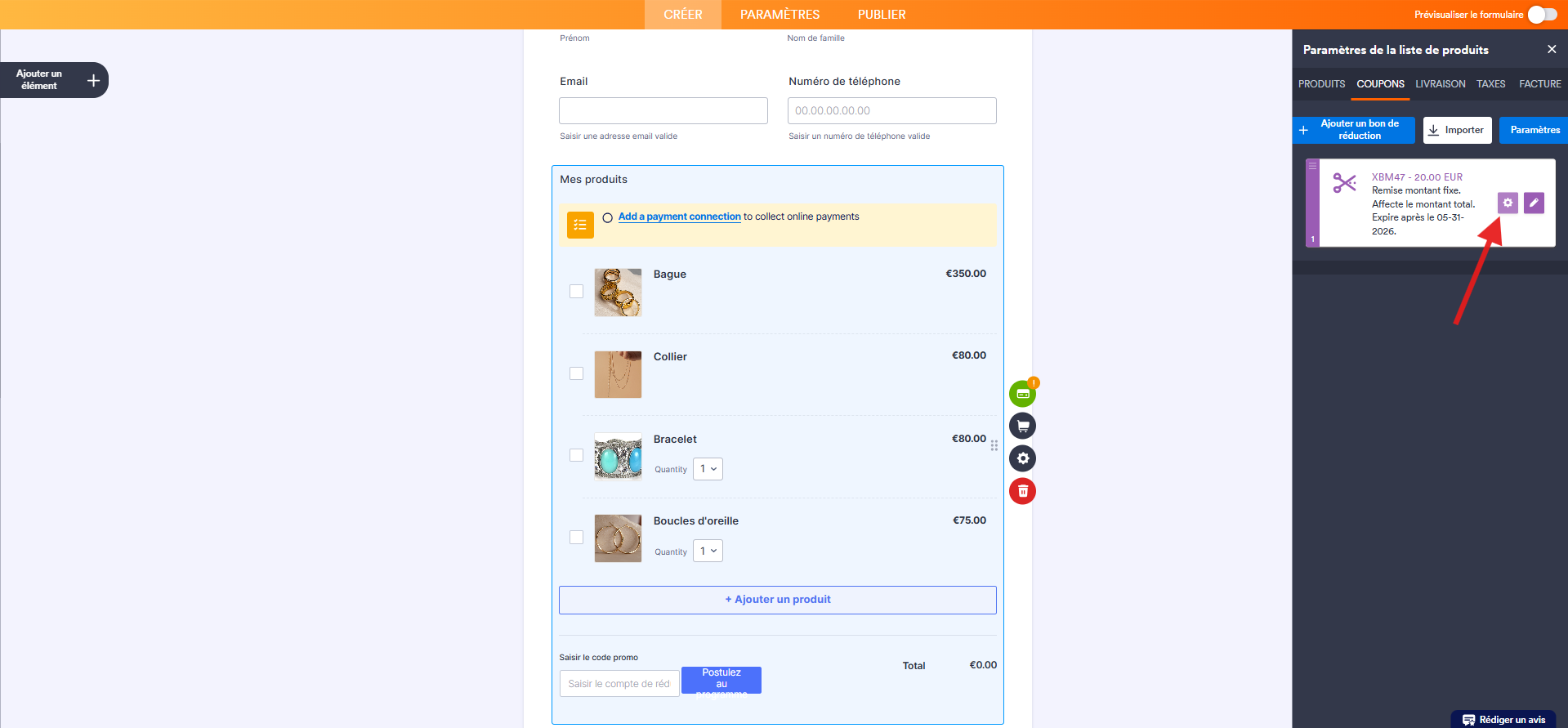
- Dans l’onglet Coupons du volet Paramètres de la liste de produits, survolez le code de réduction avec votre souris, puis cliquez sur l’icône d’engrenage qui apparaît à droite.
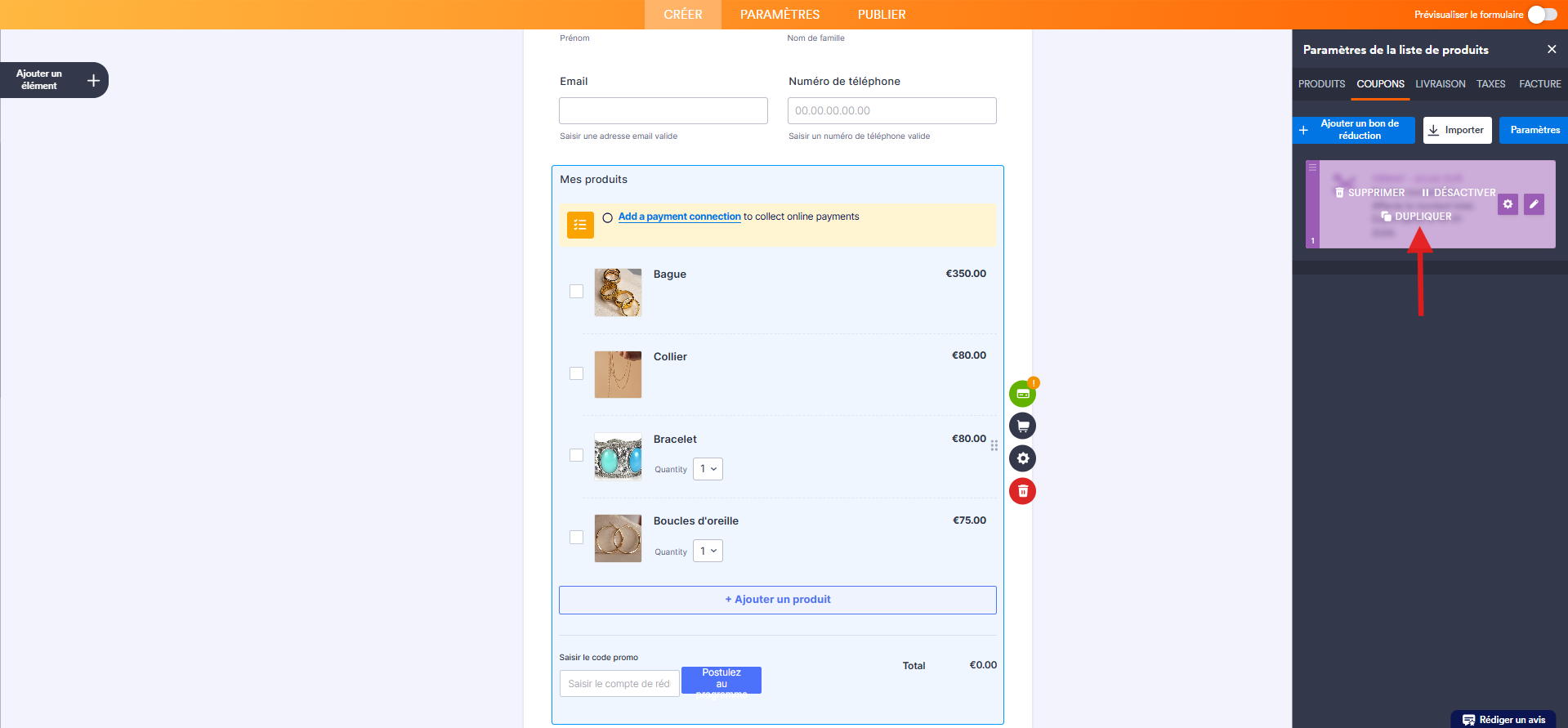
- Dans le menu qui s’ouvre, cliquez sur Dupliquer.
Et voilà ! Un nouveau code de réduction a été créé avec un code différent, mais avec les mêmes paramètres. Vous pouvez le modifier si nécessaire.
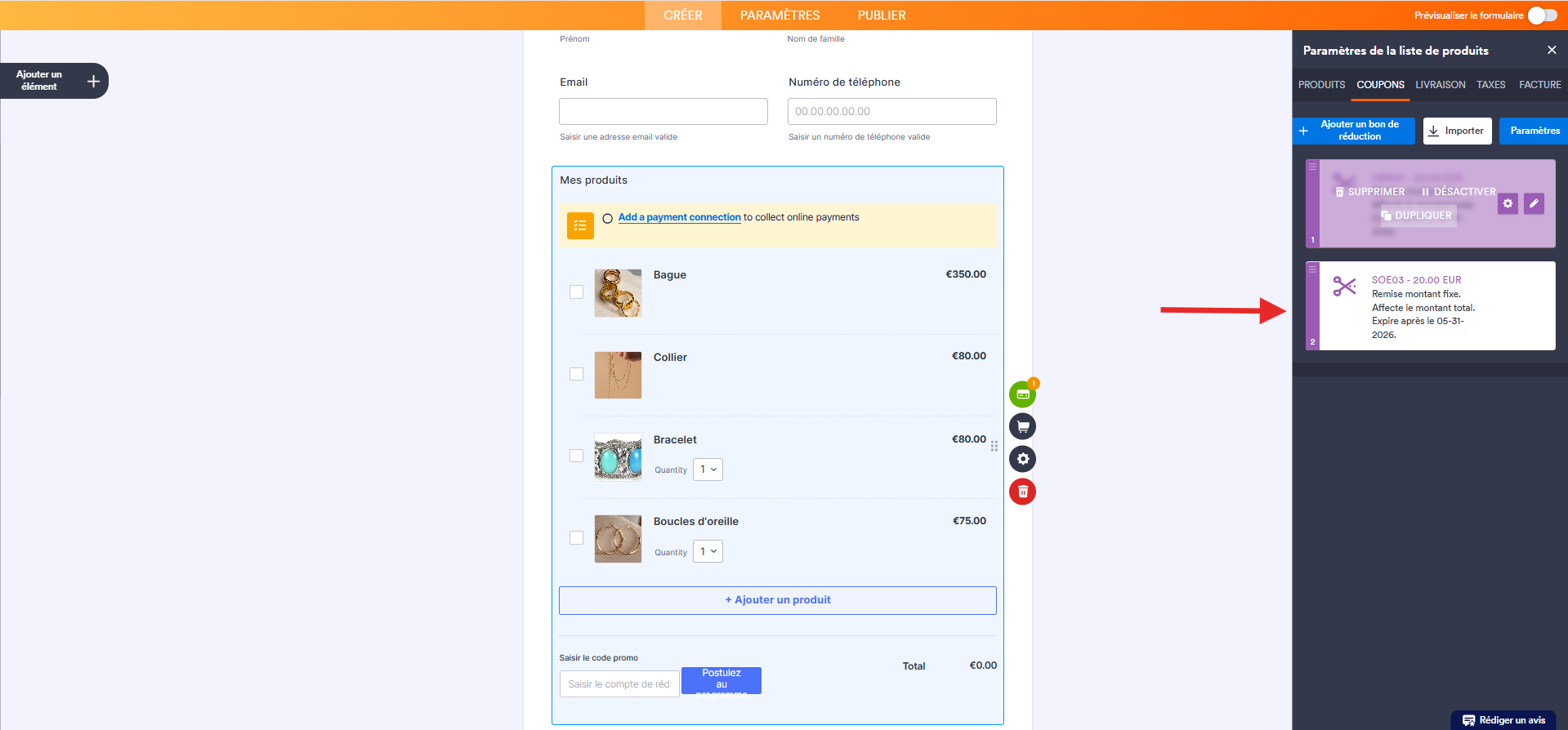
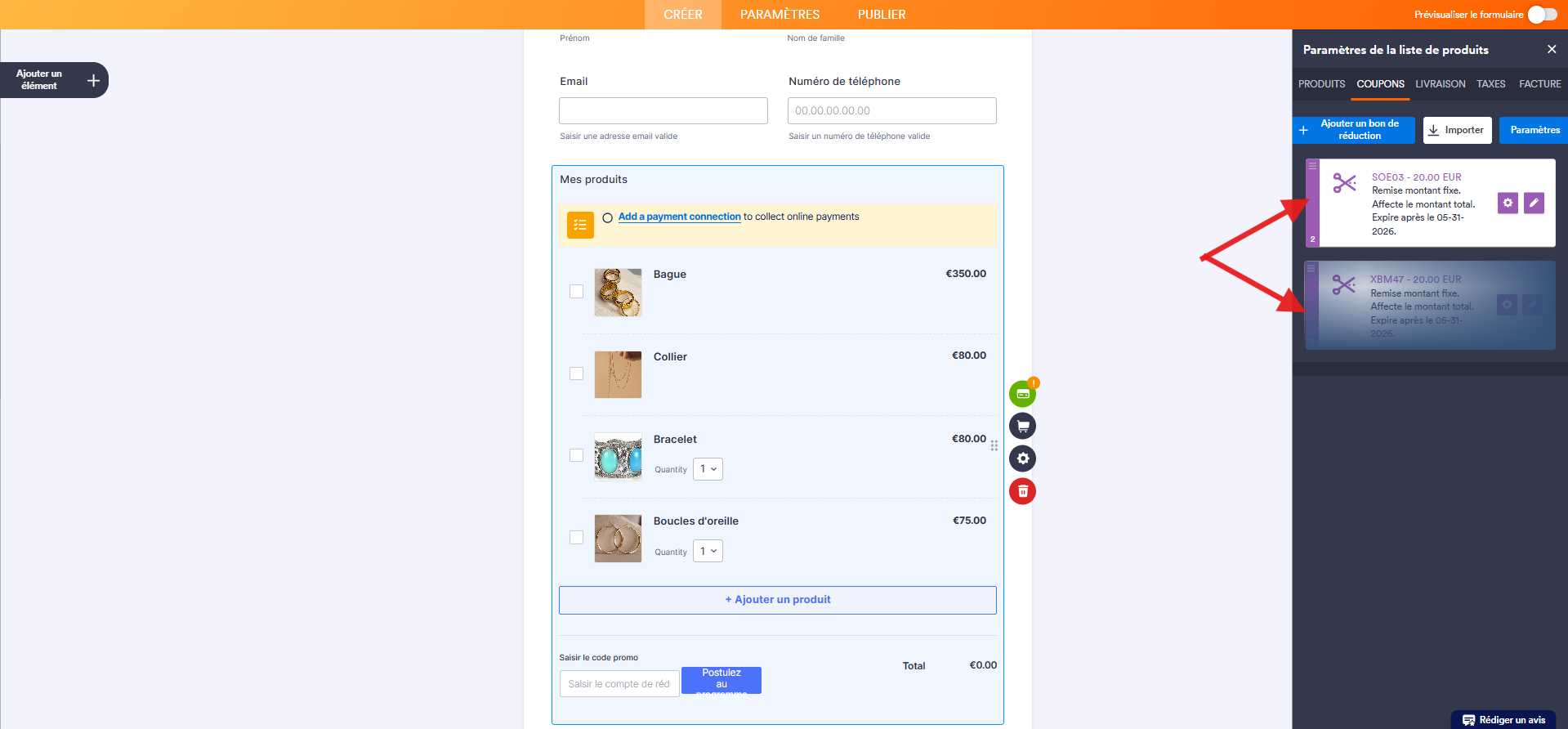
Si vous proposez plusieurs codes de réduction, vous pouvez les réorganiser pour choisir l’ordre d’affichage. Par exemple, vous pouvez intervertir deux codes de réduction pour afficher en premier celui qui est le plus important ou le plus utilisé. Pour cela, dans l’onglet Coupons du volet Paramètres de la liste de produits, cliquez sur l’un des codes de réduction pour le sélectionner, puis déplacez-le à la position souhaitée dans la liste.
Remarque
Lorsque vous dupliquez un code de réduction, la configuration est copiée, mais un nouveau code est généré. Chaque code de réduction doit posséder un code unique.
Désactiver et activer des codes de réduction
Si vous souhaitez suspendre un code de réduction sans le supprimer pour autant, vous pouvez simplement le désactiver. Vous pourrez ensuite le réactiver si nécessaire. Voici comment procéder :
- Dans l’onglet Coupons du volet Paramètres de la liste de produits, survolez le code de réduction avec votre souris, puis cliquez sur l’icône d’engrenage.
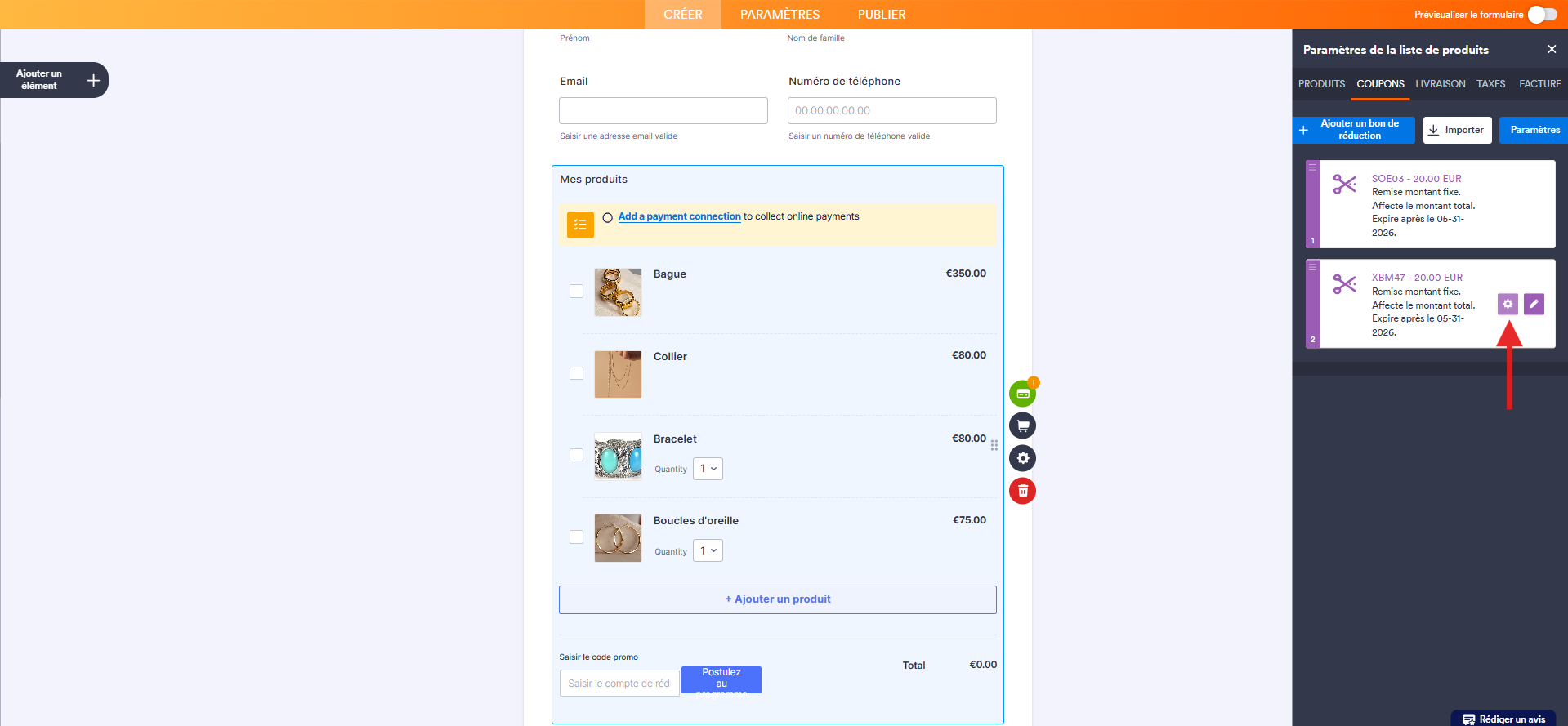
- Dans le menu qui s’ouvre, cliquez sur Désactiver ou Activer selon la situation.
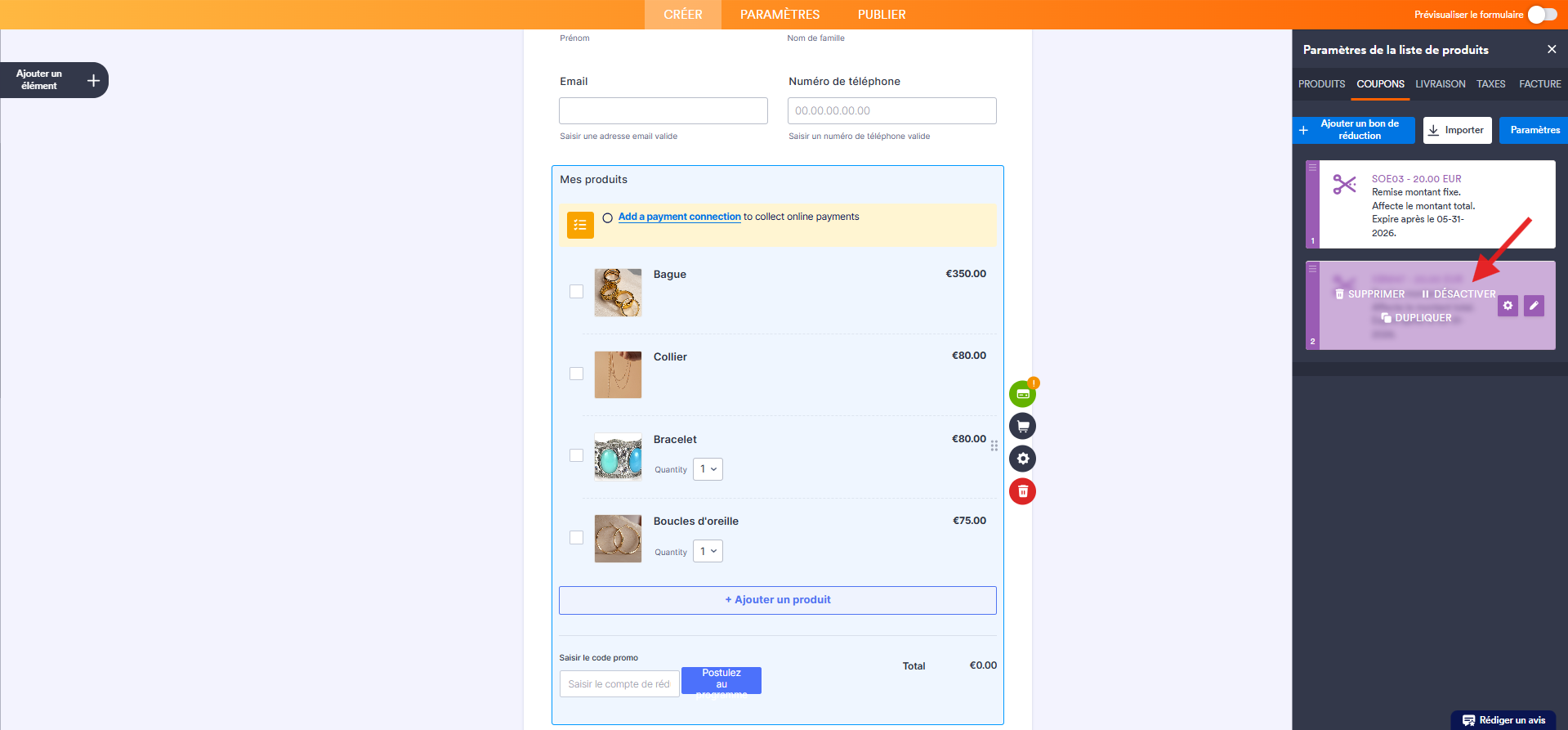
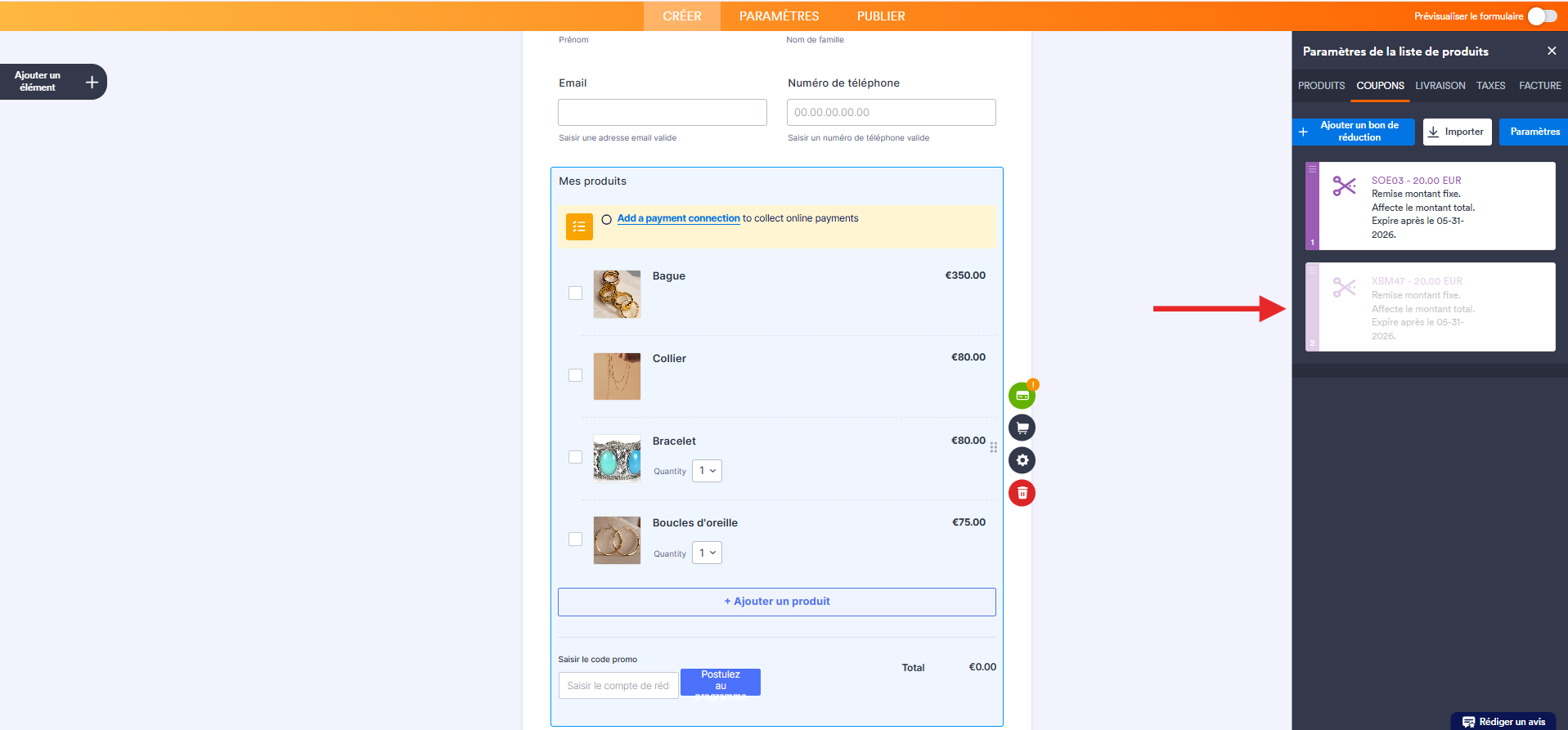
Et voilà ! Vous avez activé ou désactivé votre code de réduction avec succès. Il apparaît flouté.
Remarque
Un code de réduction devient invalide si vous le désactivez ou le supprimez.
Supprimer un code de réduction
Si vous souhaitez supprimer un code de réduction devenu inutile ou créé par erreur, voici la marche à suivre :
- Dans l’onglet Coupons du volet Paramètres de la liste de produits, survolez le code de réduction avec votre souris, puis cliquez sur l’icône d’engrenage.
- Dans le menu qui s’ouvre, cliquez sur Supprimer.
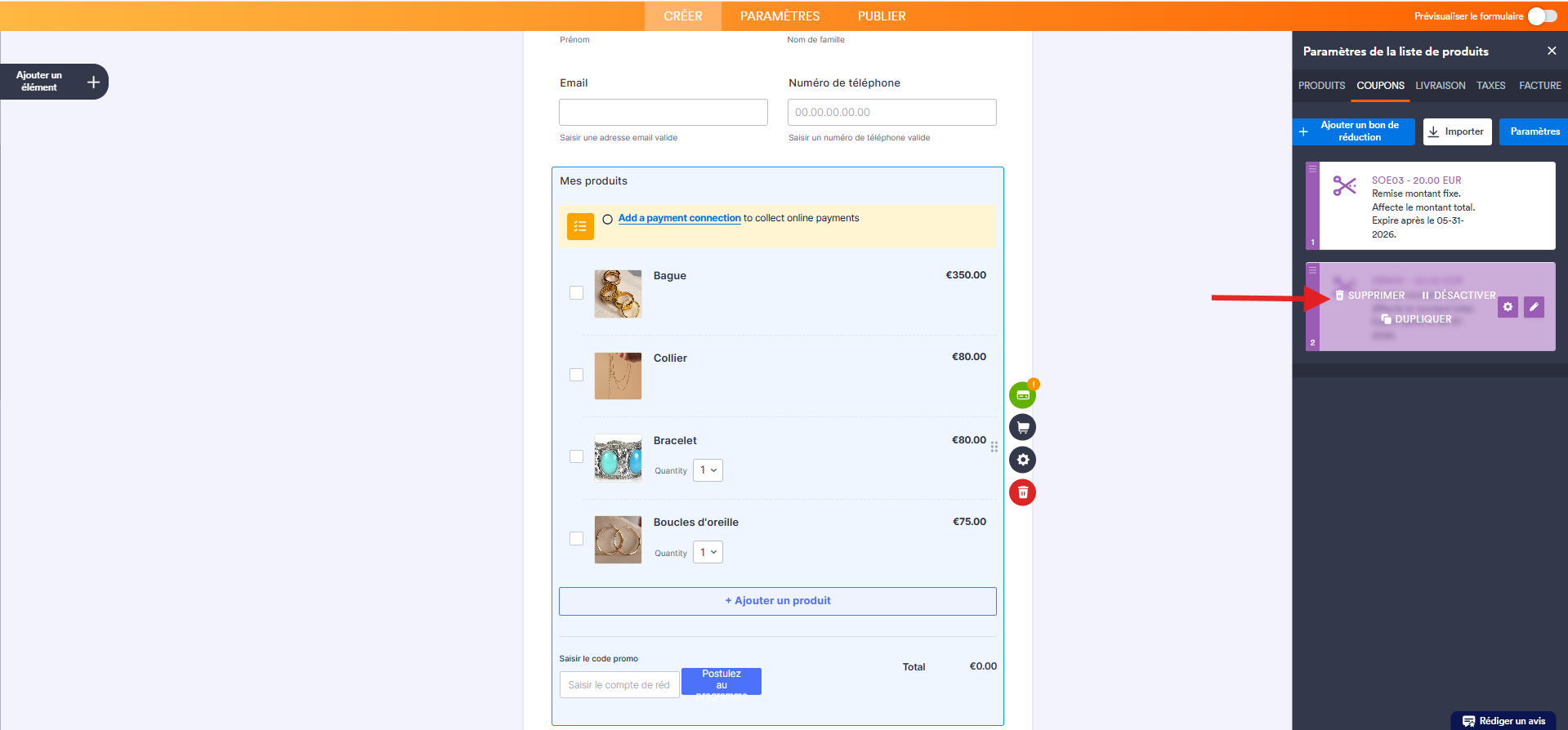
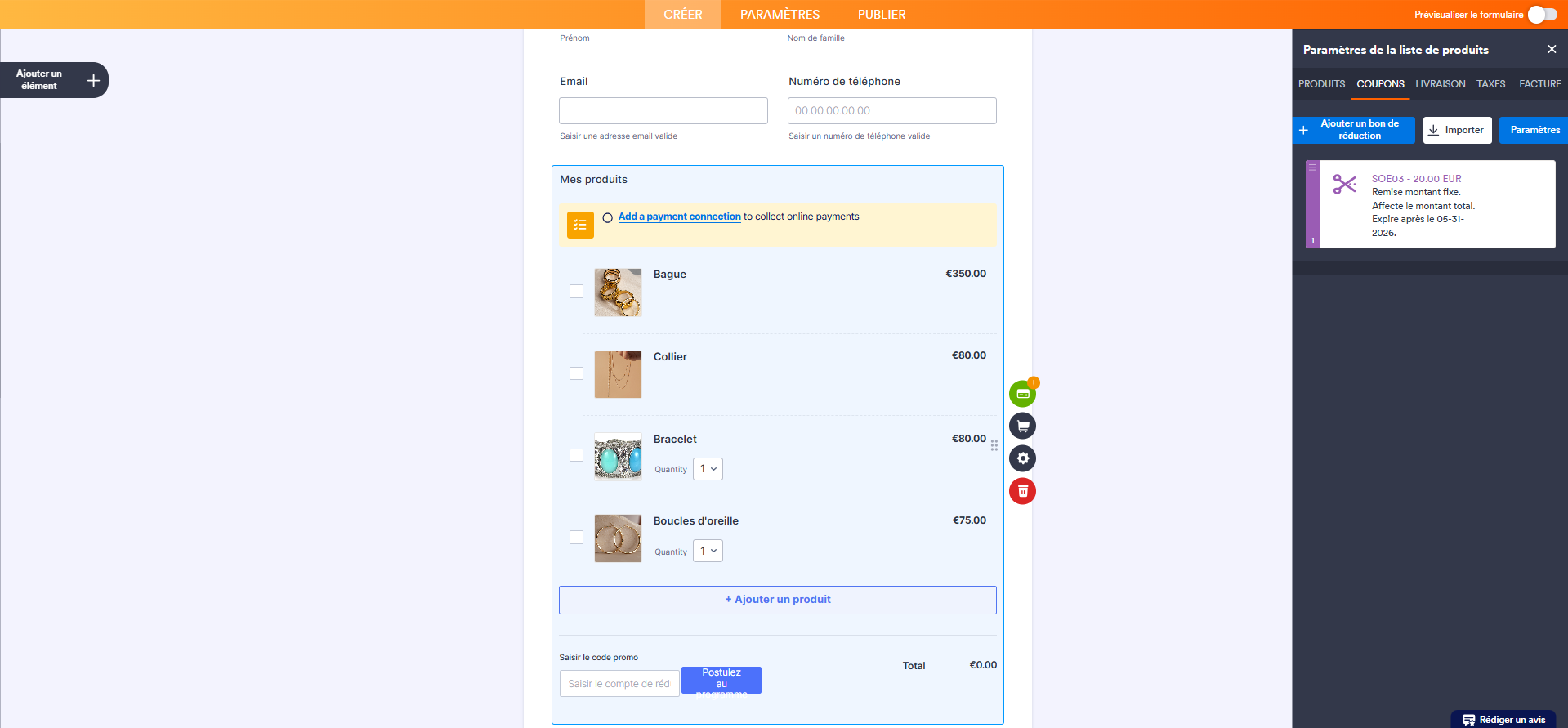
Et voilà ! Votre code de réduction a été supprimé.

Envoyer un commentaire: