Les formulaires PDF interactifs de Jotform vous permettent de créer des formulaires en ligne à partir d’un fichier PDF. Le formulaire en ligne et votre formulaire PDF d’origine sont liés par défaut, ce qui vous permet de tirer pleinement parti de cette fonctionnalité : les soumissions remplissent automatiquement le PDF initial, facilitant ainsi la génération de copies complétées dans le même format.
Cette configuration est idéale si vous souhaitez conserver ce format PDF pour les copies de soumission. Cependant, il arrive qu’il soit plus judicieux de déconnecter le PDF. Par exemple, vous n’aurez peut-être besoin que de la version en ligne du formulaire, sans plus utiliser le PDF d’origine. Dans certains cas, le PDF n’a servi qu’à créer le formulaire et n’est plus nécessaire par la suite. Ou encore, le format initial peut être obsolète, et au lieu de le mettre à jour, vous préférerez utiliser un document PDF personnalisé pour vos copies de soumission.
Vous pouvez dissocier votre formulaire PDF original de votre formulaire en ligne en quelques étapes simples. Voici comment procéder :
- Sur votre page Mon Espace de Travail, cliquez sur Filtre en haut et, dans le menu qui s’ouvre, décochez les cases en regard de tous les éléments sauf en regard de Formulaires, afin que seuls ceux-ci s’affichent sur la page.

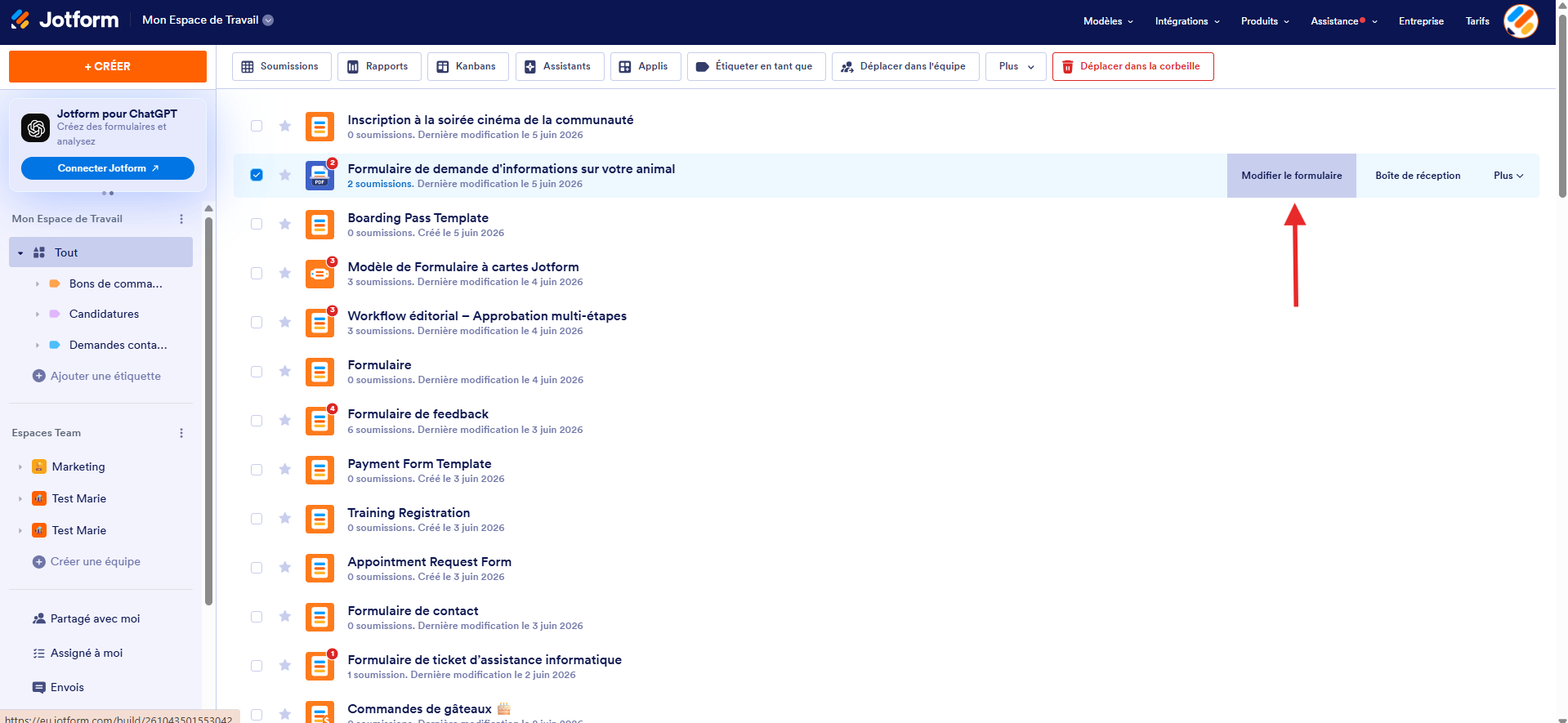
- Passez votre souris sur votre formulaire PDF interactif et cliquez sur Modifier le formulaire à droite de la ligne de sélection.
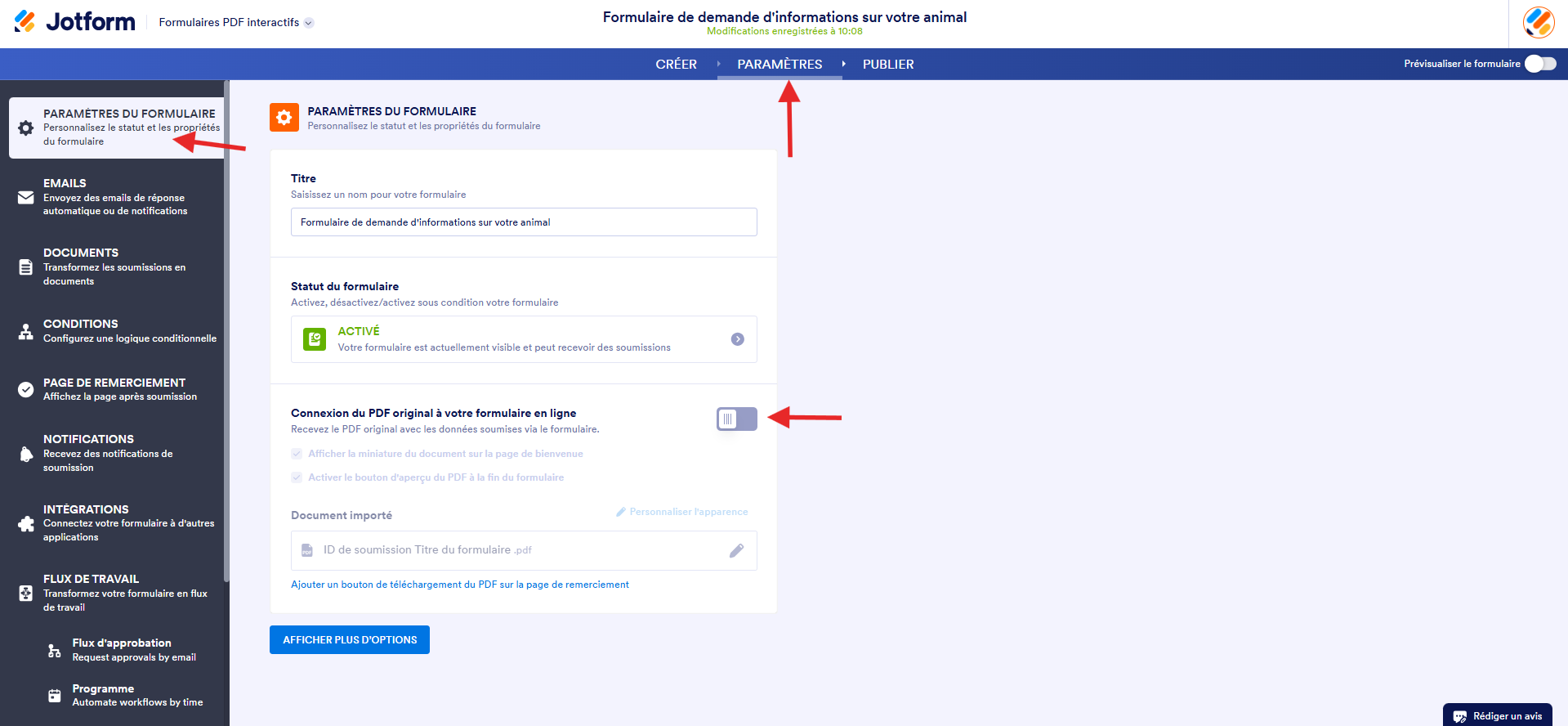
- Sur la page Formulaires PDF intelligents, cliquez sur l’onglet Paramètres en haut dans la barre de navigation bleue.
- Basculez le bouton situé à droite de Connexion du PDF original à votre formulaire en ligne
sur la position Désactivé.
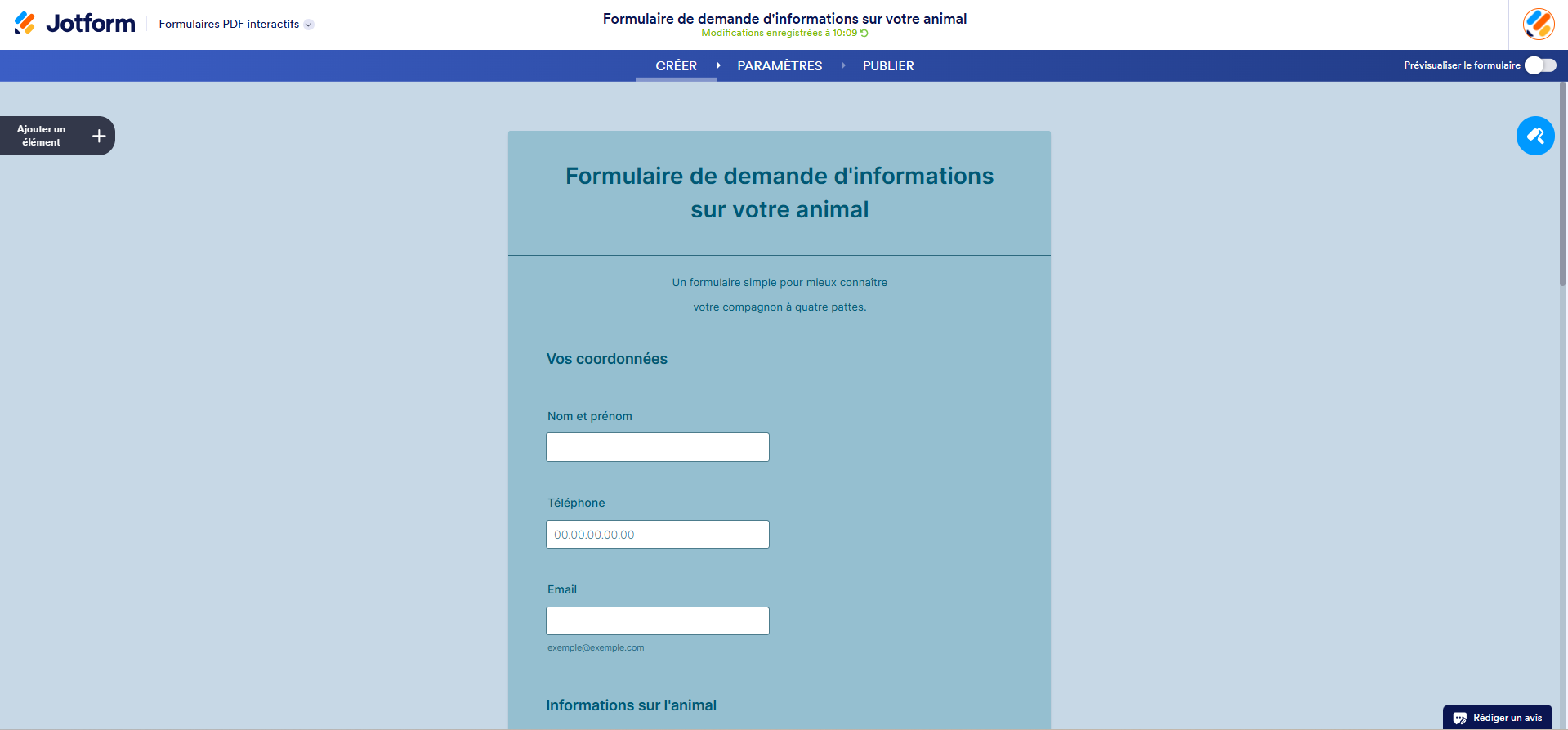
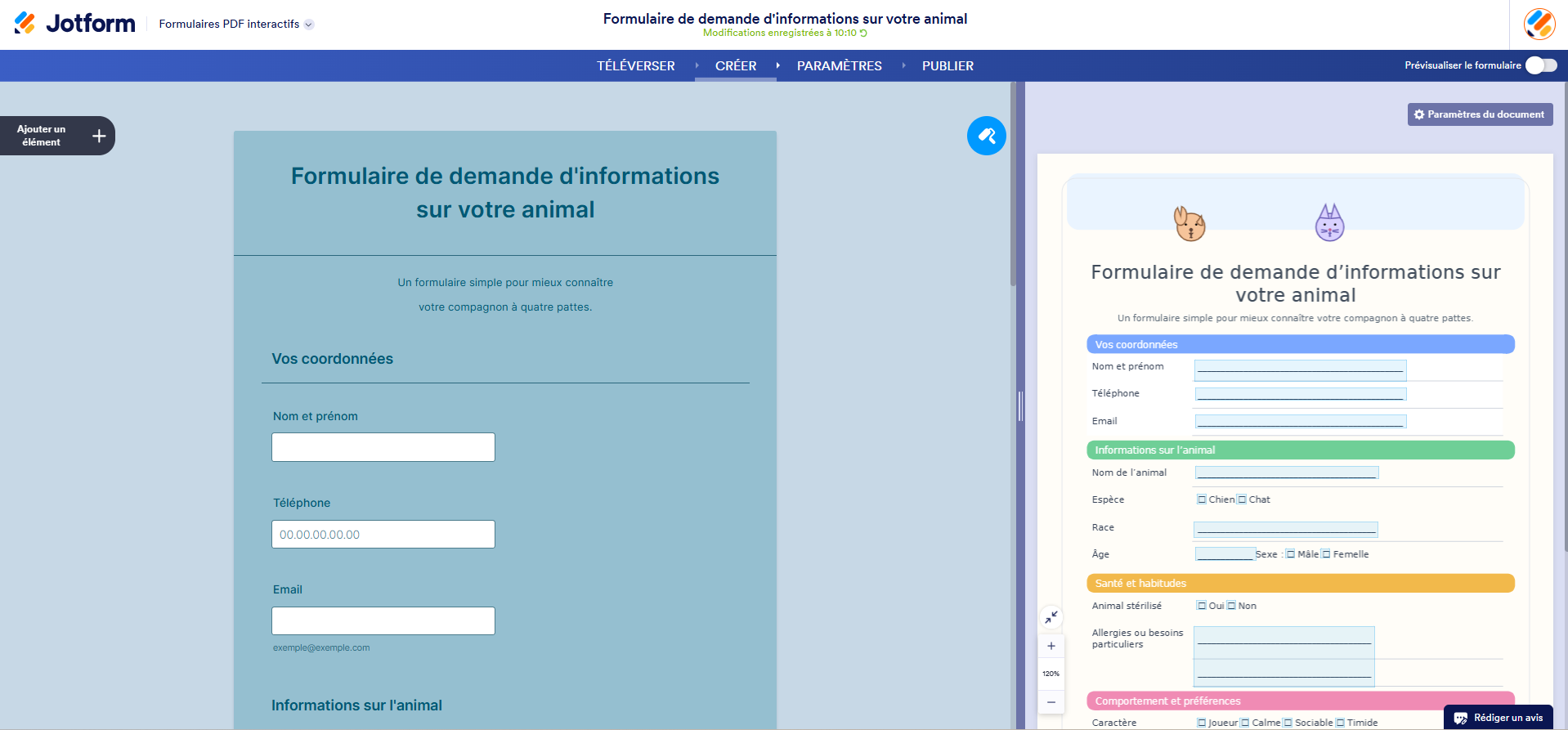
Et voilà ! Toutes les fonctionnalités disponibles lorsque votre formulaire en ligne et votre PDF d’origine sont liés seront désactivées. L’onglet Téléverser et l’aperçu du formulaire PDF d’origine seront également masqués dans l’interface Formulaires PDF intelligents.
Vous pouvez réactiver à tout moment la connexion au PDF d’origine dans Paramètres du formulaire afin de restaurer toutes ses fonctionnalités.

Envoyer un commentaire: