Les Formulaires PDF interactifs de Jotform vous permettent de transformer vos formulaires PDF existants en formulaires en ligne, tout en conservant leur mise en page et en simplifiant la saisie et l’envoi des informations. Si vous devez un jour modifier votre formulaire PDF d’origine, pour, par exemple, corriger une faute de frappe, mettre à jour les éléments de marque, ajouter de nouvelles sections ou le remplacer par une version plus récente, vous pouvez le faire sans devoir recréer le formulaire en ligne qui y est associé.
Lorsque vous mettez à jour votre formulaire PDF d’origine, les champs déjà associés dans votre formulaire en ligne restent intacts. Vous pouvez ainsi apporter les modifications nécessaires à votre formulaire PDF sans perdre tout le travail déjà réalisé pour configurer les correspondances entre les champs. C’est une manière simple de garder le contenu de votre formulaire à jour tout en préservant la structure de votre formulaire PDF interactif.
Vous pouvez mettre à jour le formulaire PDF d’origine associé à votre formulaire en ligne en quelques étapes simples. Voici comment procéder :
- Sur votre page Mon espace de travail, cliquez sur Filtre en haut et, dans le menu qui s’ouvre, décochez les cases en regard de tous les éléments sauf en regard de Formulaires, afin que seuls ceux-ci s’affichent sur la page.
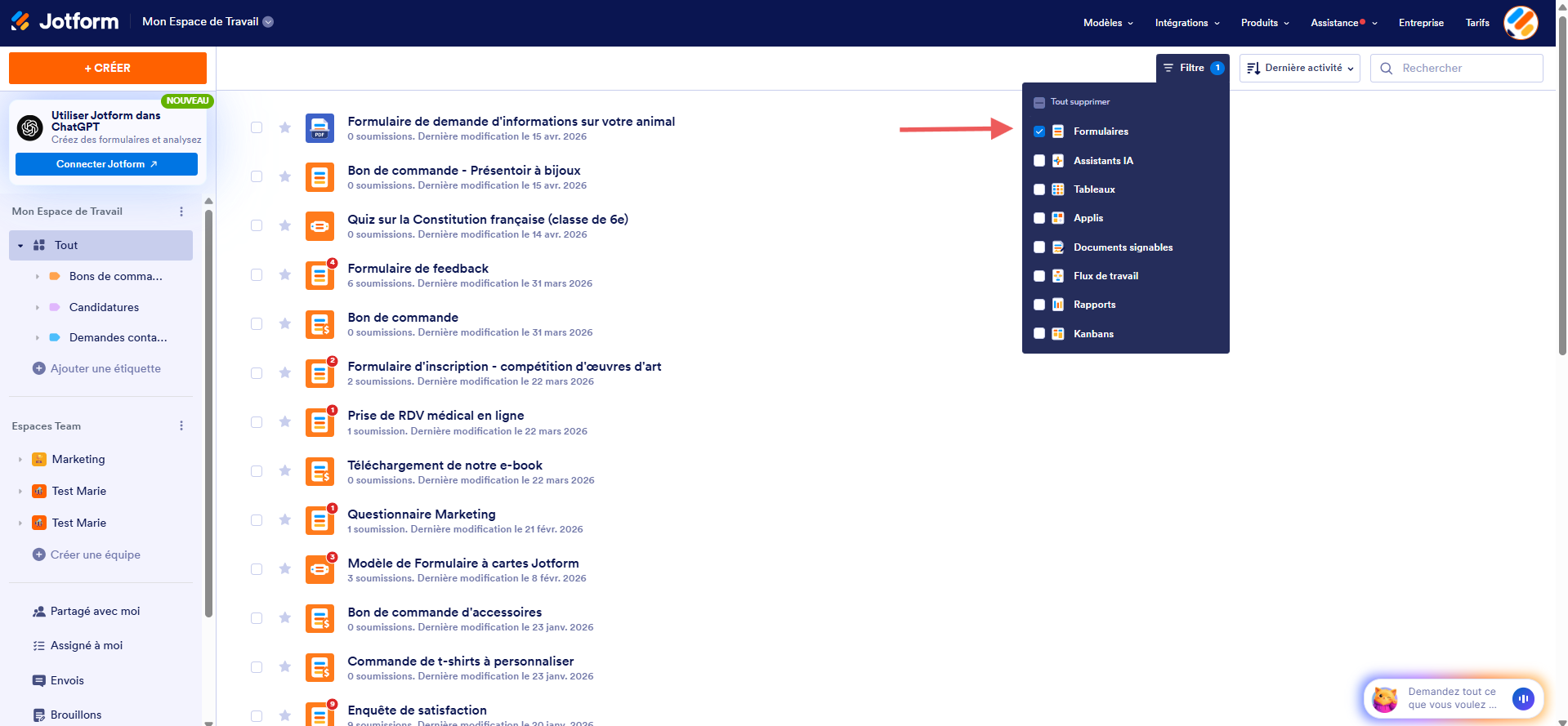
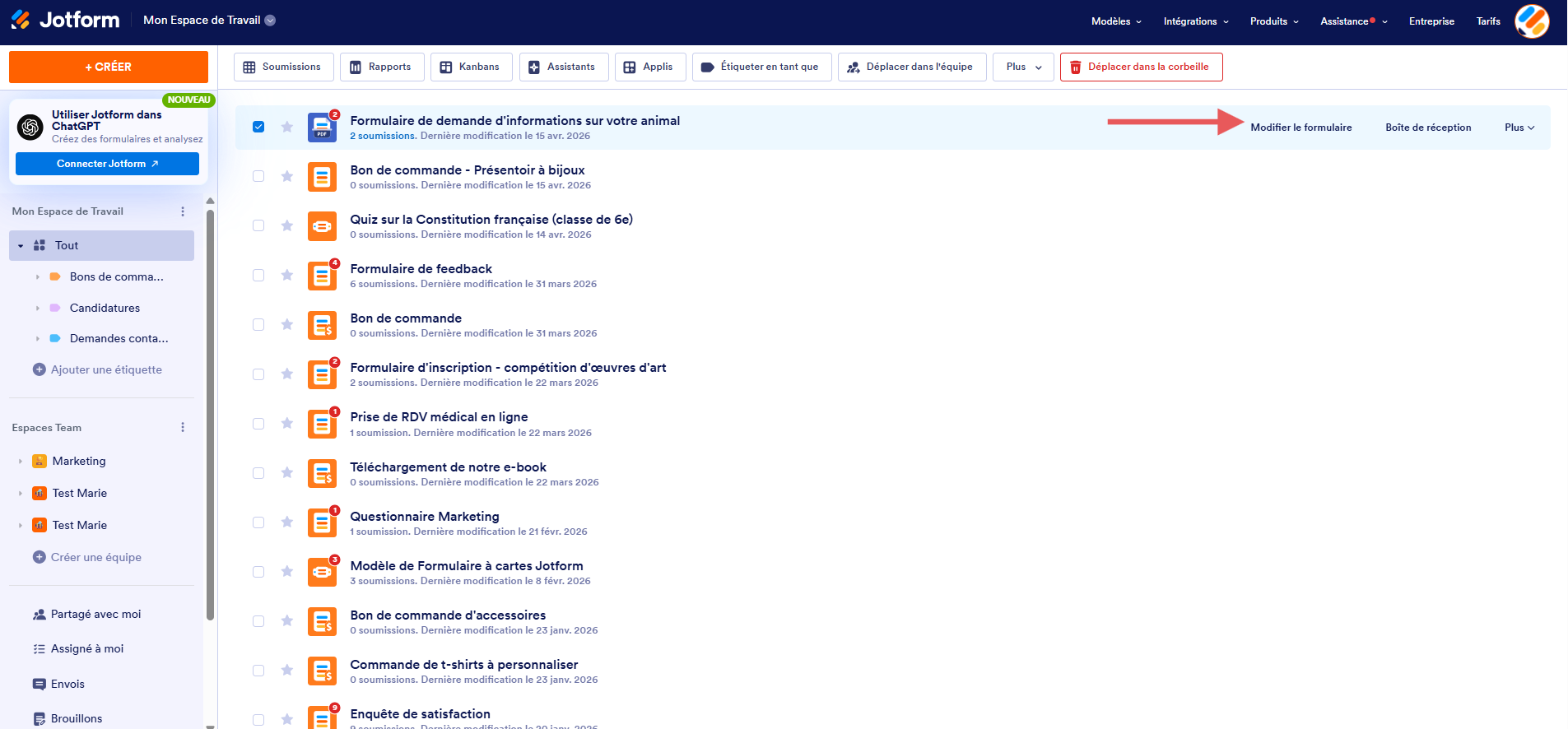
- Sélectionnez votre formulaire PDF interactif dans la liste et cliquez sur Modifier le formulaire.
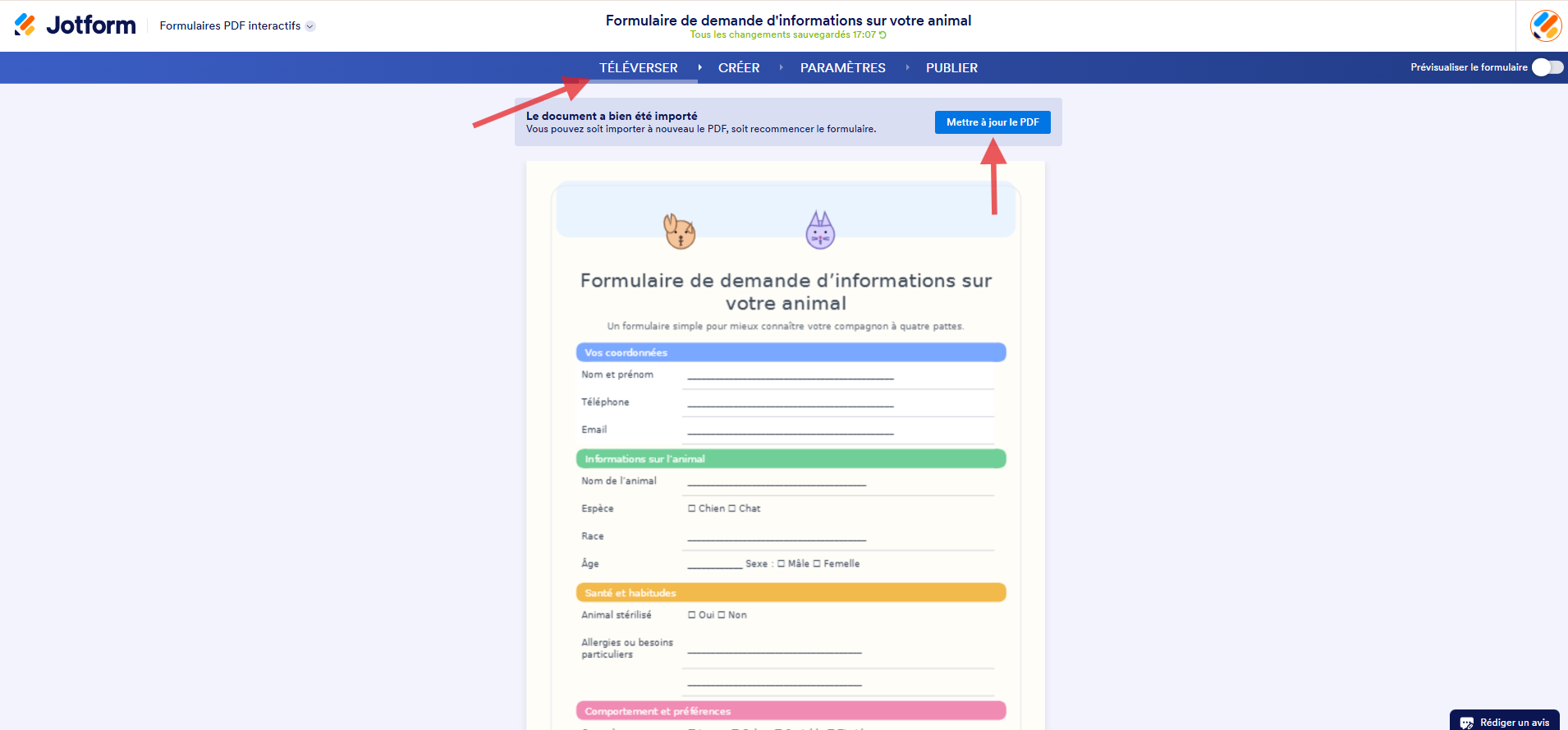
- Sur la page du Générateur de formulaires PDF interactifs, cliquez sur l’onglet Téléverser en haut dans la barre de navigation bleue.
- Puis cliquez sur le bouton Mettre à jour le PDF.
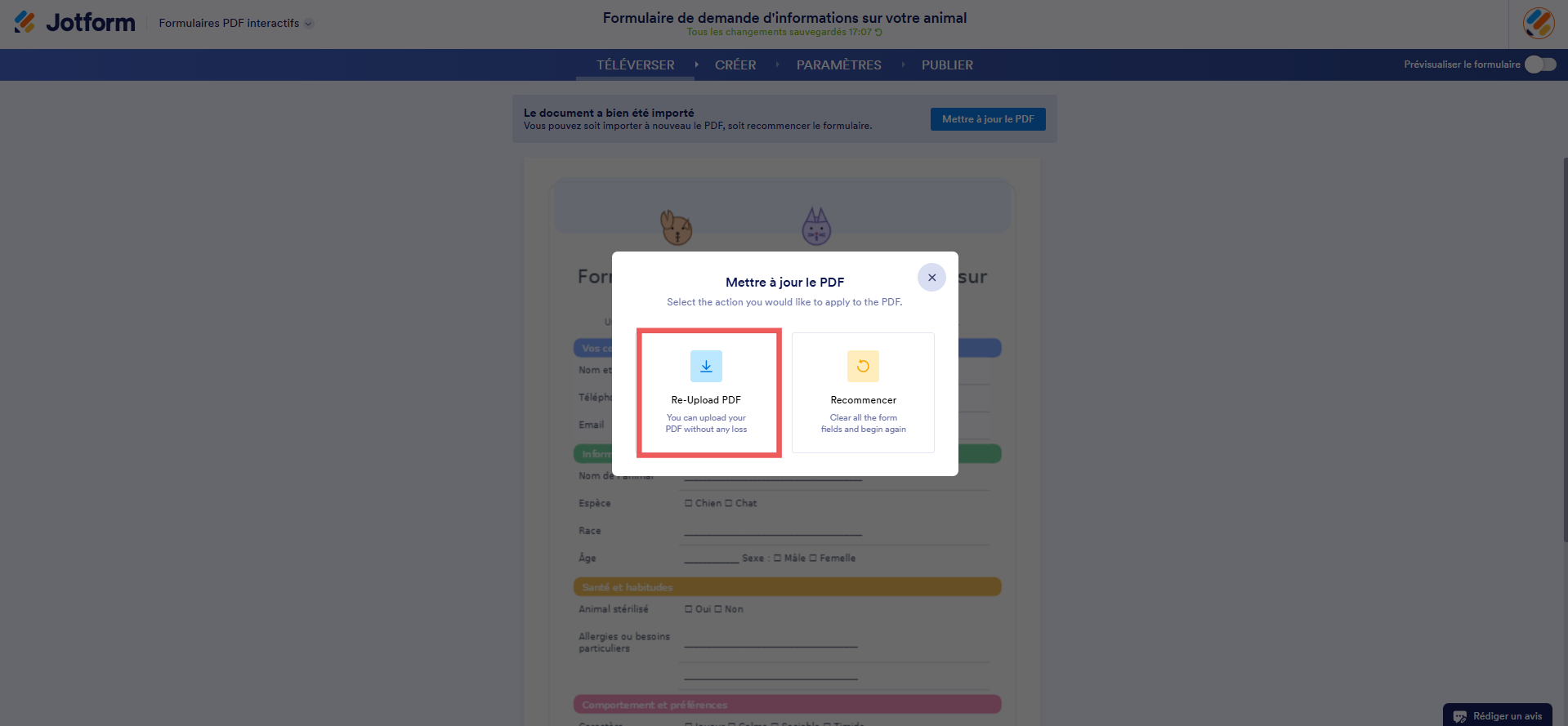
- Ensuite, dans la fenêtre modale Mettre à jour le PDF qui s’affiche, cliquez sur Re-téléverser le PDF afin de commencer le téléversement de votre nouveau formulaire PDF.
Remarques
- Les formulaires PDF interactifs Jotform prennent en charge les documents de 25 pages maximum avec les forfaits Débutant, Bronze et Argent, et de 50 pages maximum avec les forfaits Or et Entreprise. Si votre document PDF dépasse ce nombre de pages, un message d’erreur s’affiche et vous ne pouvez pas téléverser le fichier correctement.
- Les formulaires PDF interactifs importent uniquement les champs de votre document téléversé pour créer sa version en ligne, sans en reprendre la mise en page.
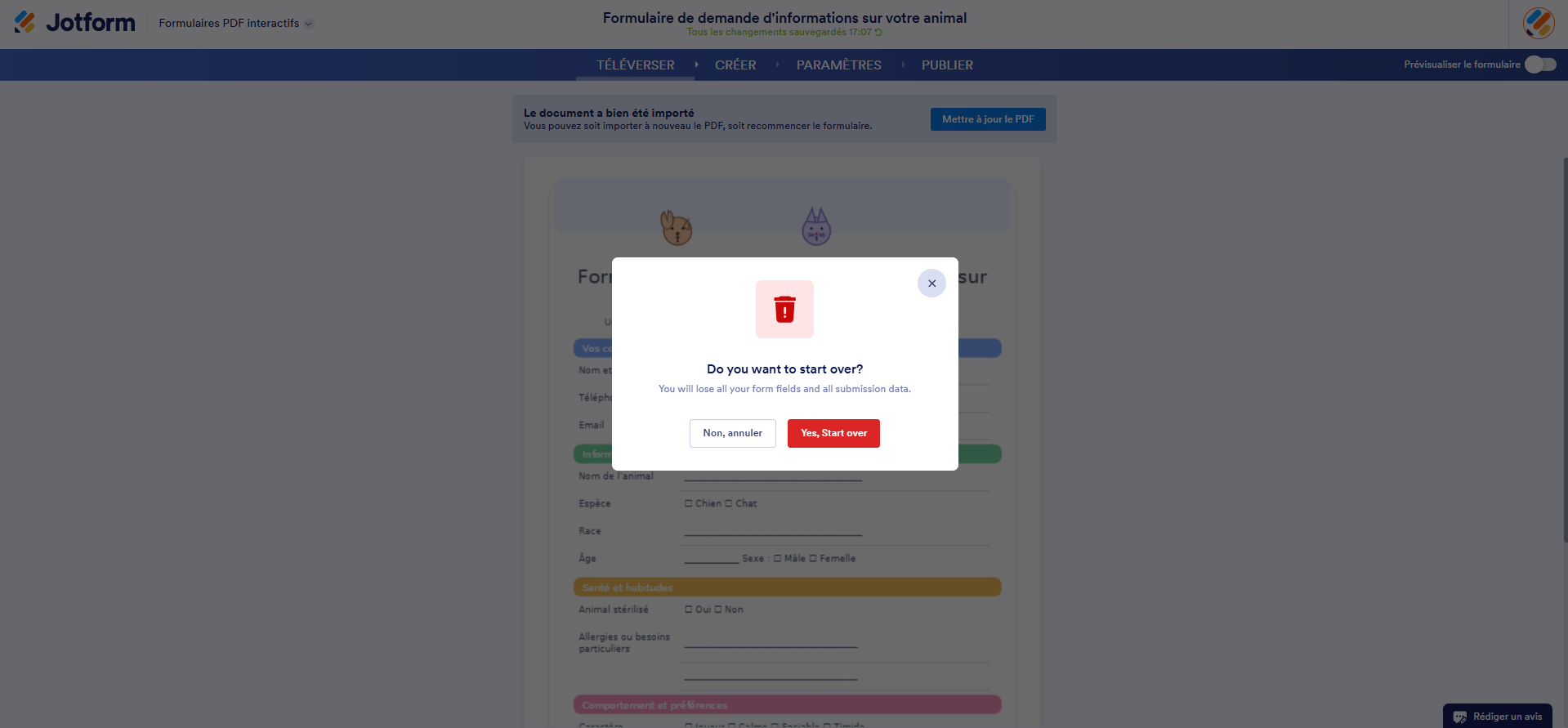
Si vous sélectionnez Recommencer au lieu de « Re-téléverser le PDF dans la fenêtre modale Mettre à jour le PDF, vous recevrez un message de confirmation vous informant que vous perdrez tous les champs de votre formulaire en ligne ainsi que les données de soumission qui y sont associées.
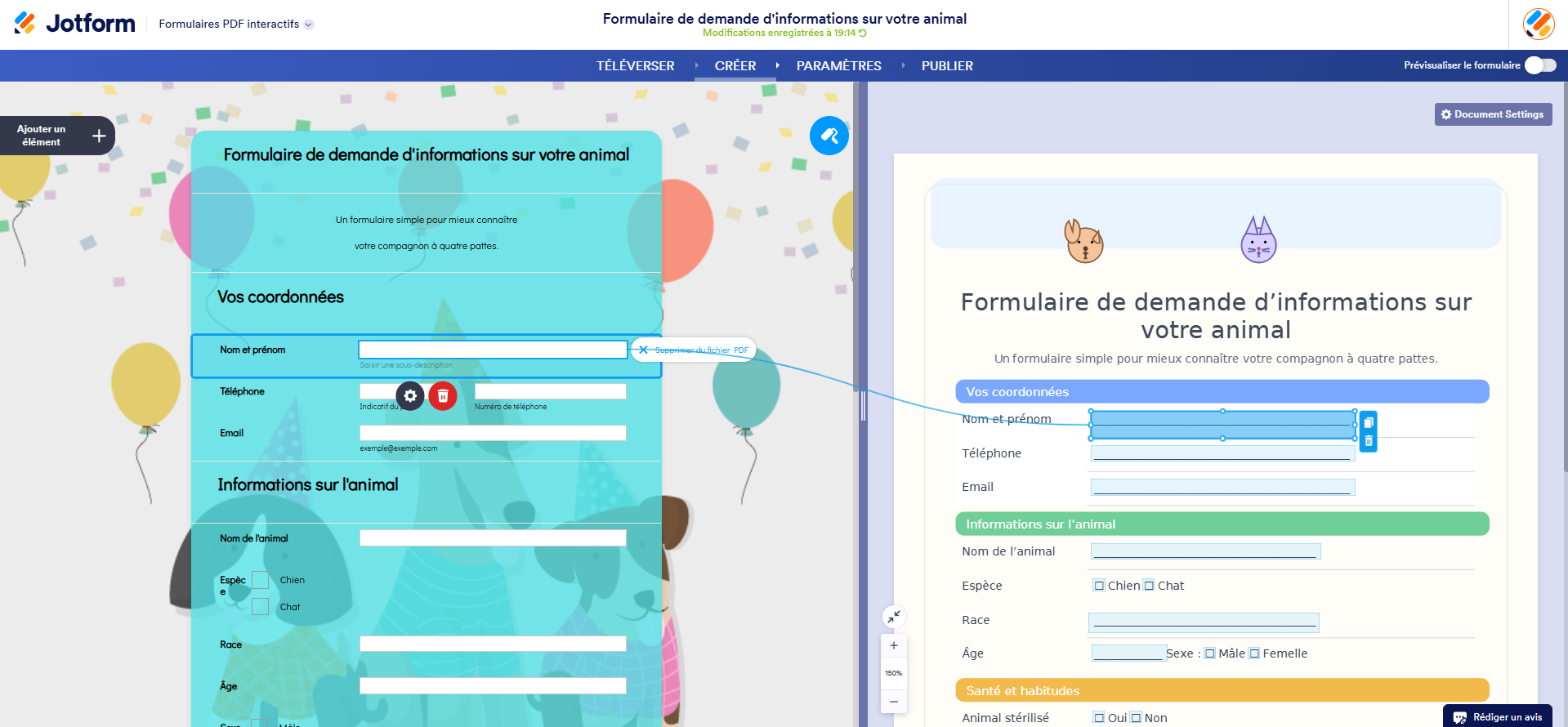
Une fois votre nouveau formulaire PDF téléversé avec succès, vous verrez le nouveau PDF original sur la droite de l’interface du Générateur de PDF interactifs, les champs étant automatiquement liés aux champs de votre formulaire en ligne sur la gauche.

Envoyer un commentaire: