Le Générateur de formulaires PDF interactifs Jotform vous permet de transformer vos formulaires PDF en formulaires en ligne faciles à remplir. Dès qu’une personne soumet le formulaire en ligne, le PDF d’origine que vous avez importé est automatiquement rempli avec les informations saisies. Par défaut, le formulaire en ligne et votre formulaire PDF d’origine sont connectés. Vous pouvez cependant modifier les paramètres de cette connexion à tout moment. Voici comment procéder :
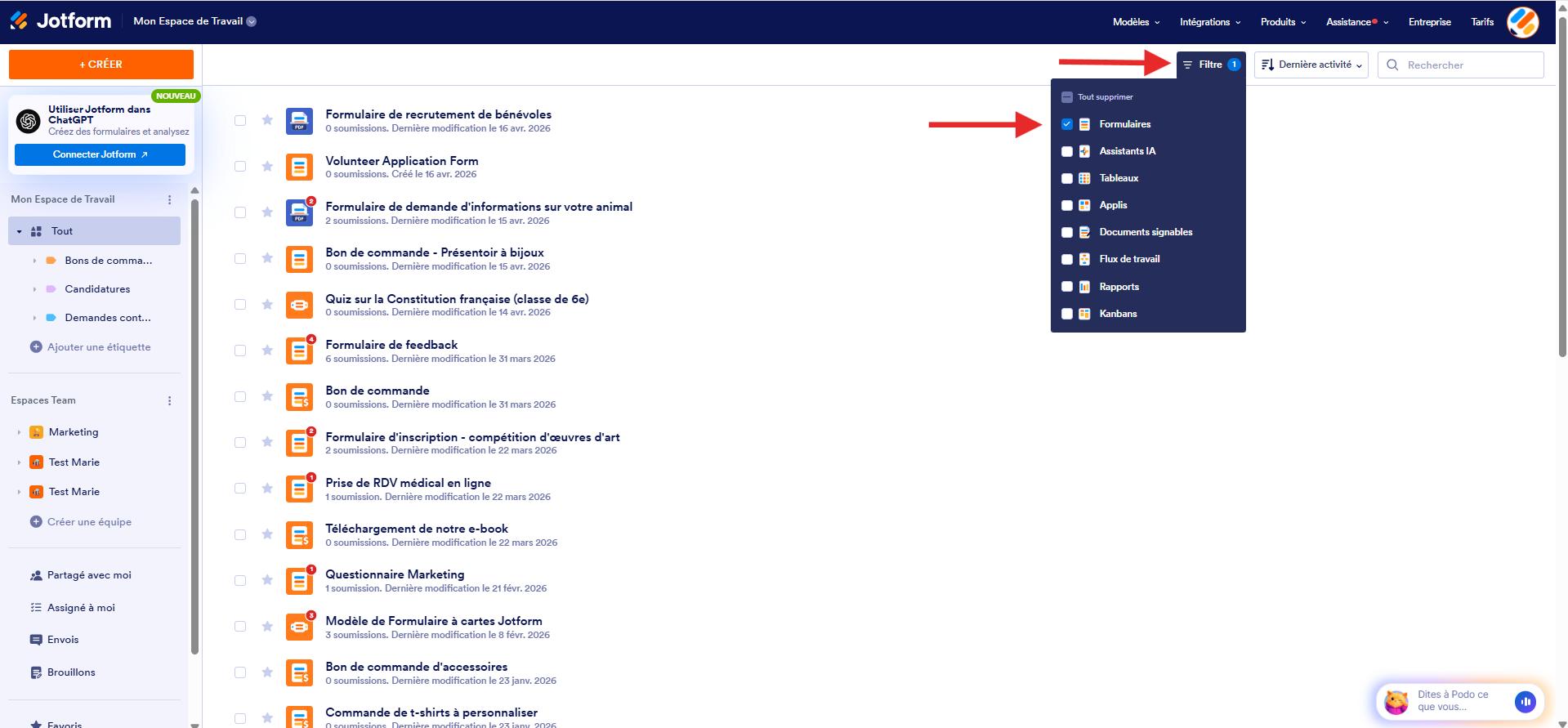
- Sur votre page Mon Espace de Travail dans le Générateur de formulaires Jotform, cliquez sur Filtre en haut, puis dans le menu qui s’ouvre, décochez les cases en regard de tous les éléments sauf en regard de Formulaires, afin que seuls ceux-ci s’affichent sur la page.
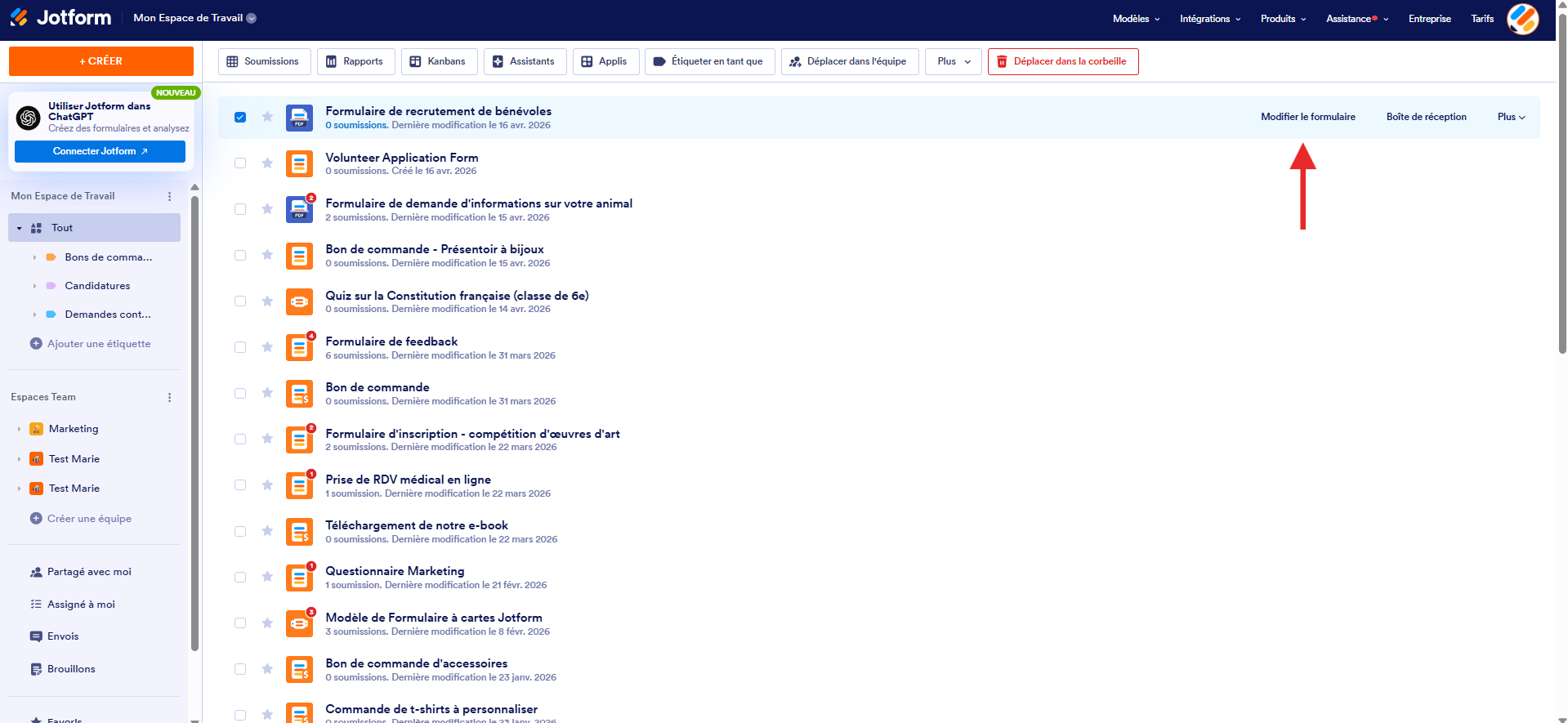
- Sélectionnez votre formulaire PDF interactif et cliquez sur Modifier le formulaire à droite.
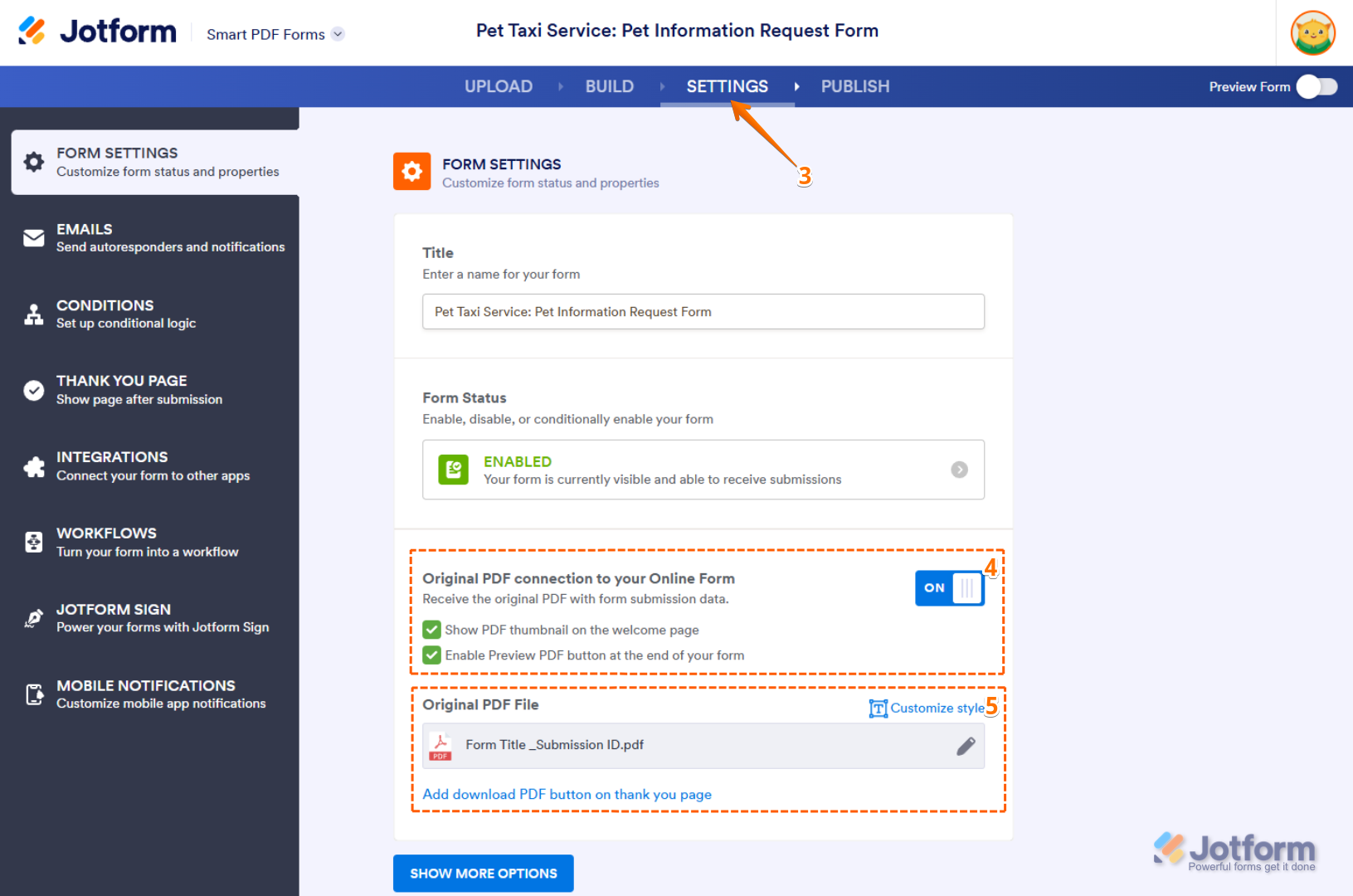
- Sur l’interface du Générateur de formulaires PDF interactifs, cliquez sur l’onglet Paramètres en haut dans la barre de navigation bleue.
- Cliquez sur l’option Paramètres du formulaire dans le volet de gauche. Voici les paramètres que vous pouvez modifier dans la section Connexion du document téléversé à votre formulaire en ligne :
- Afficher la miniature du document sur la page de bienvenue : ceci affiche une miniature du formulaire PDF d’origine sur la page de bienvenue de votre formulaire en ligne.
- Activer le bouton Prévisualiser le PDF à la fin du formulaire : ce bouton permet aux répondants de visualiser le formulaire PDF d’origine rempli avec les données qu’ils ont soumises.
- Ensuite, dans la section Document téléversé, vous pouvez également configurer les éléments suivants :
- Personnaliser l‘apparence : cette option vous permet de modifier le style et le format des données saisies dans le formulaire PDF d’origine téléversé.
- Modifier (icône de crayon) : cette option vous permet de modifier le nom du formulaire PDF d’origine.
- Ajouter un bouton de téléchargement du PDF sur la page de remerciement : cette option vous redirige vers les paramètres de la page de remerciement dans le Générateur de formulaires PDF interactifs, où vous pouvez ajouter à la page de remerciement un bouton d’action Télécharger le PDF.
Afficher une miniature du PDF sur la page de bienvenue
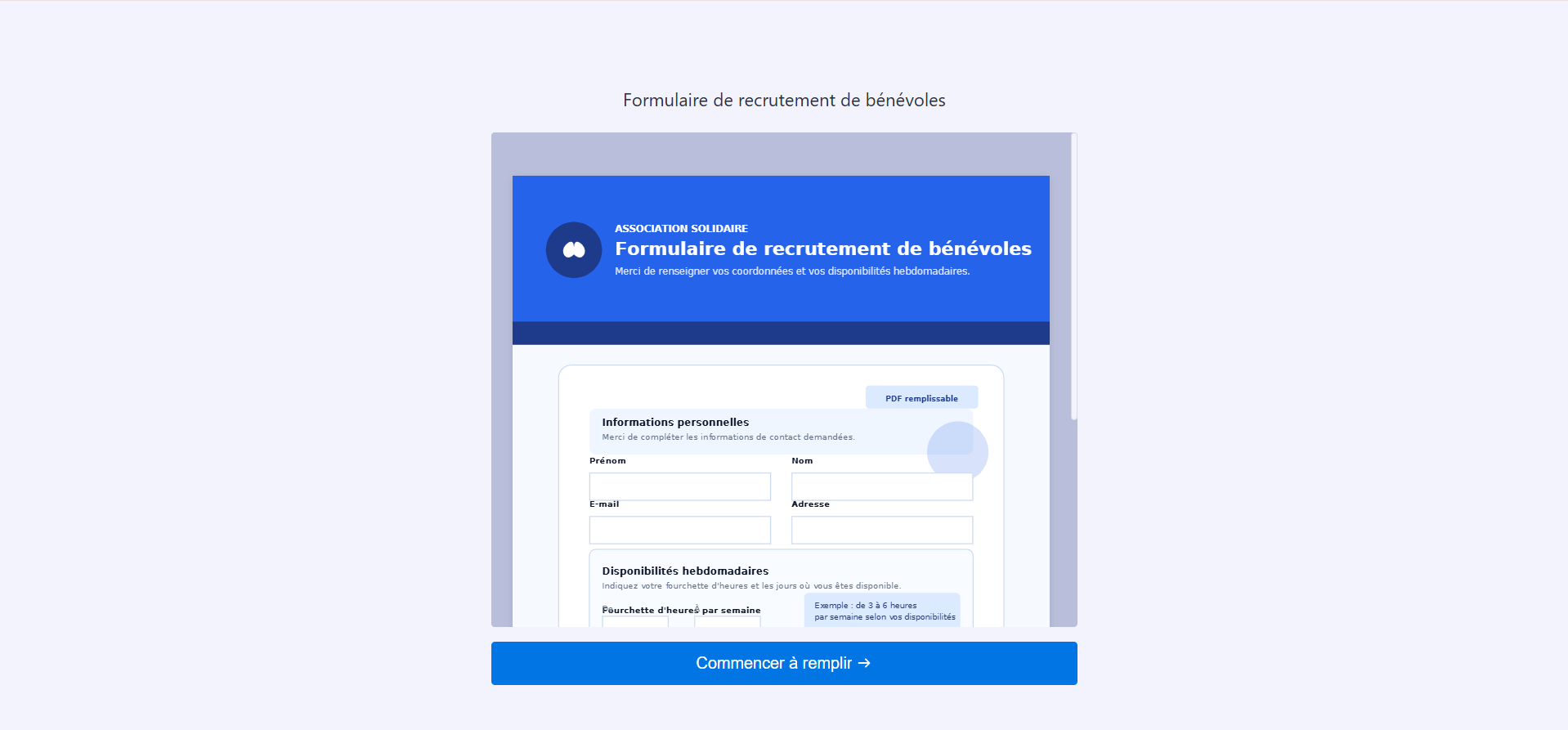
Si vous cochez l’option Afficher la miniature du document sur la page de bienvenue dans les paramètres de votre formulaire, une page de présentation s’affiche d’abord. Elle montre une miniature du formulaire PDF d’origine. Que votre formulaire soit autonome ou intégré, cette page apparaît dès le chargement. Les personnes qui souhaitent répondre doivent alors cliquer sur le bouton « Commencer à remplir » pour accéder à la version en ligne du formulaire.
Remarque
Le style et le format de la page de bienvenue de votre formulaire PDF interactif ne sont pas personnalisables.
Activer le bouton Prévisualiser le PDF
Si vous cochez l’option Activer le bouton Prévisualiser le PDF à la fin du formulaire dans les paramètres du document téléversé, le bouton Prévisualiser le PDF apparaîtra automatiquement à côté du bouton Envoyer de votre formulaire.
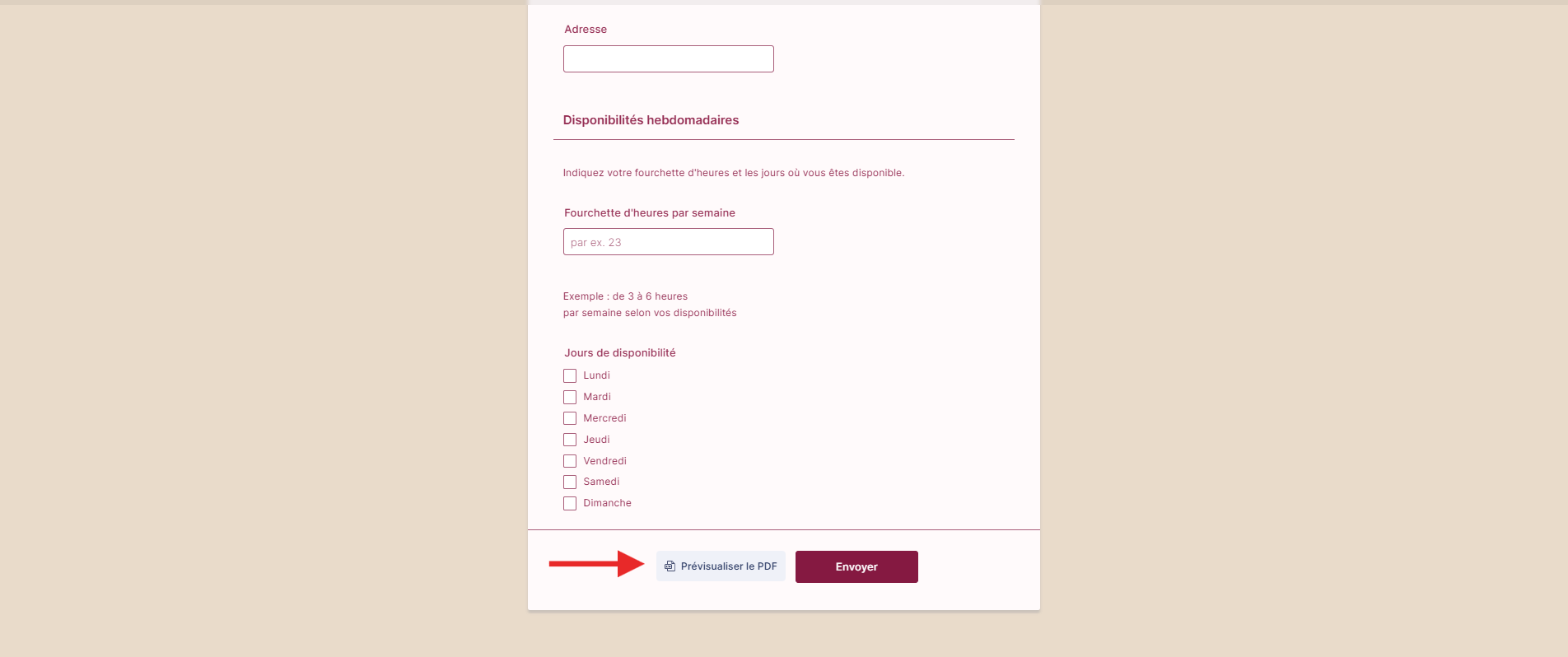
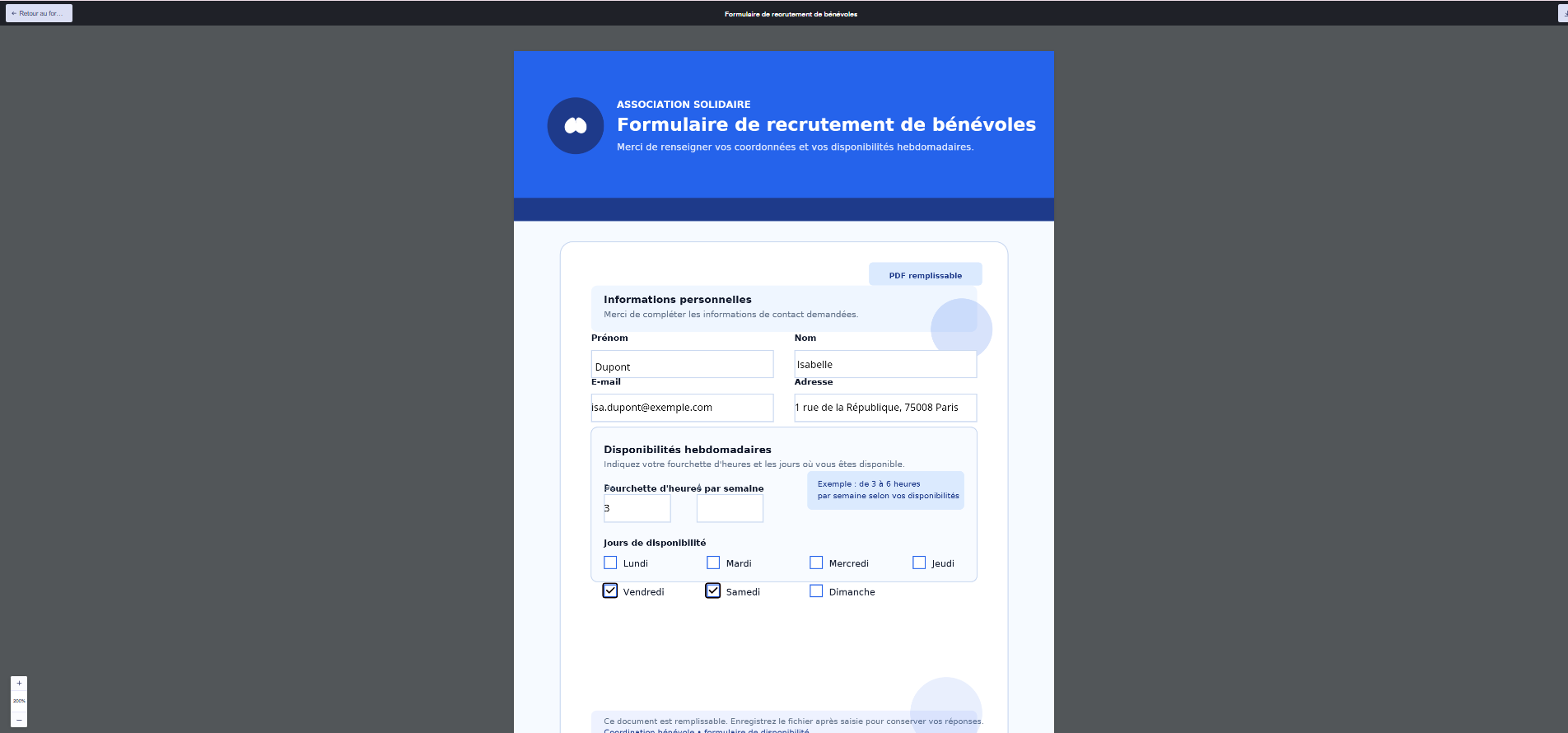
Lorsque la personne qui a rempli le formulaire clique sur ce bouton, un aperçu du formulaire PDF d’origine prérempli et contenant les données saisies dans les champs du formulaire en ligne, s’affiche. Cette personne peut ensuite télécharger le formulaire PDF d’origine contenant ses données directement depuis la fenêtre de prévisualisation.
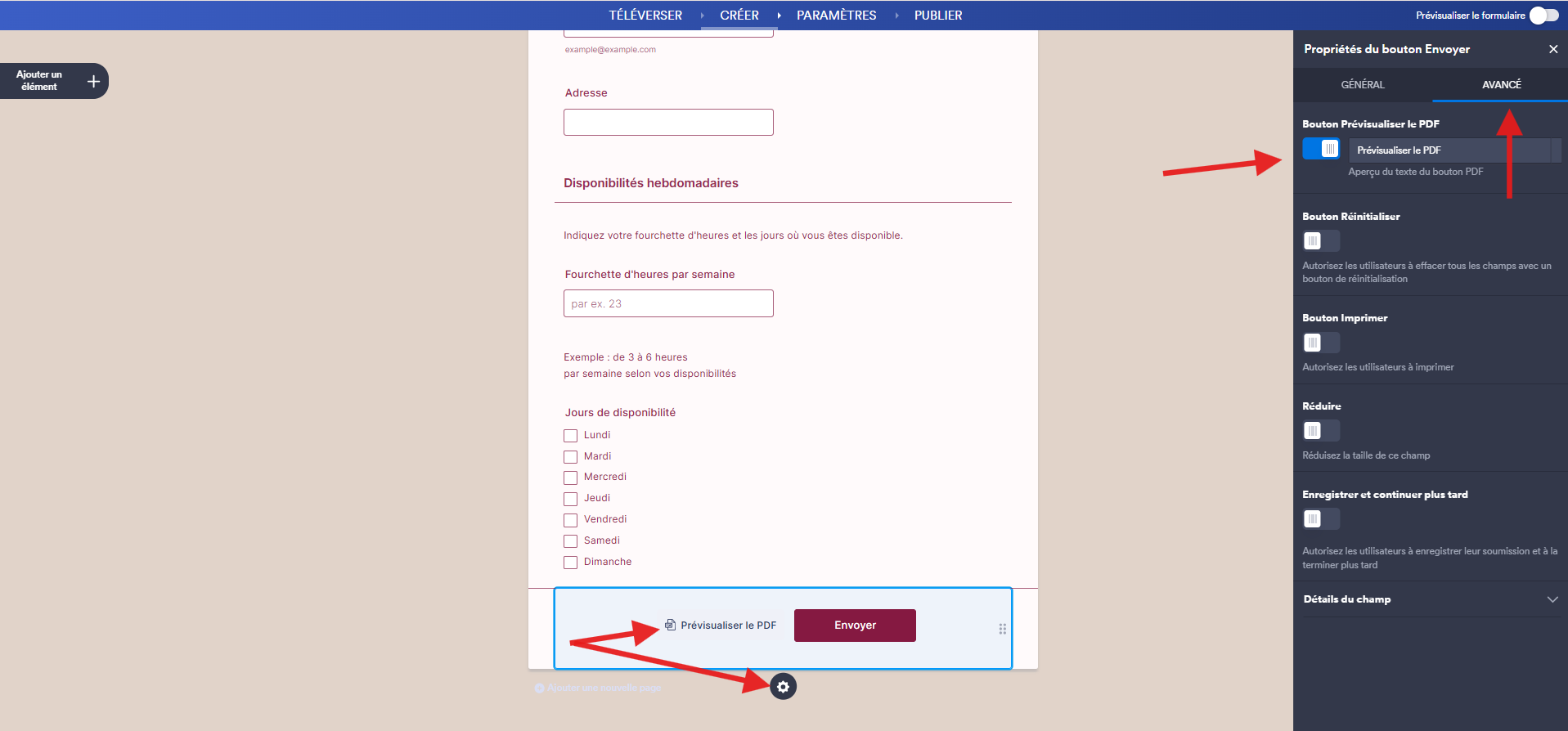
Vous pouvez activer, désactiver ou modifier le texte de chaque bouton « Prévisualiser le PDF » de votre formulaire. Pour cela, procédez comme suit :
- Dans le Générateur de formulaires PDF interactifs, cliquez sur l‘élément du bouton Envoyer de votre formulaire en ligne, puis sur l’icône d’engrenage placé à droite.
- Dans le volet Propriétés du bouton Envoyer qui s’ouvre à droite, cliquez sur l’onglet Avancé, activez le bouton Prévisualiser le PDF afin de l’afficher sur votre formulaire.
- Ensuite, dans la case située à côté du bouton curseur, saisissez le nouveau libellé pour ce bouton.
Remarque
L’option « Activer le bouton Prévisualiser le PDF à la fin du formulaire » dans les paramètres Document téléversé est automatiquement cochée si au moins un bouton « Envoyer » de votre formulaire PDF interactif est accompagné du bouton Prévisualiser le PDF, et sera automatiquement décochée si ces boutons sont désactivés.
Personnaliser l’apparence du fichier PDF d’origine téléversé
Vous pouvez modifier l’affichage des données dans le formulaire PDF original. Cela ne prend que quelques étapes simples. Voici la marche à suivre :
- Dans la section Connexion du document téléversé à votre formulaire en ligne sur la page de l’option Paramètres du formulaire dans le Générateur de formulaires PDF interactifs, cliquez sur l’option Personnaliser l‘apparence à droite.
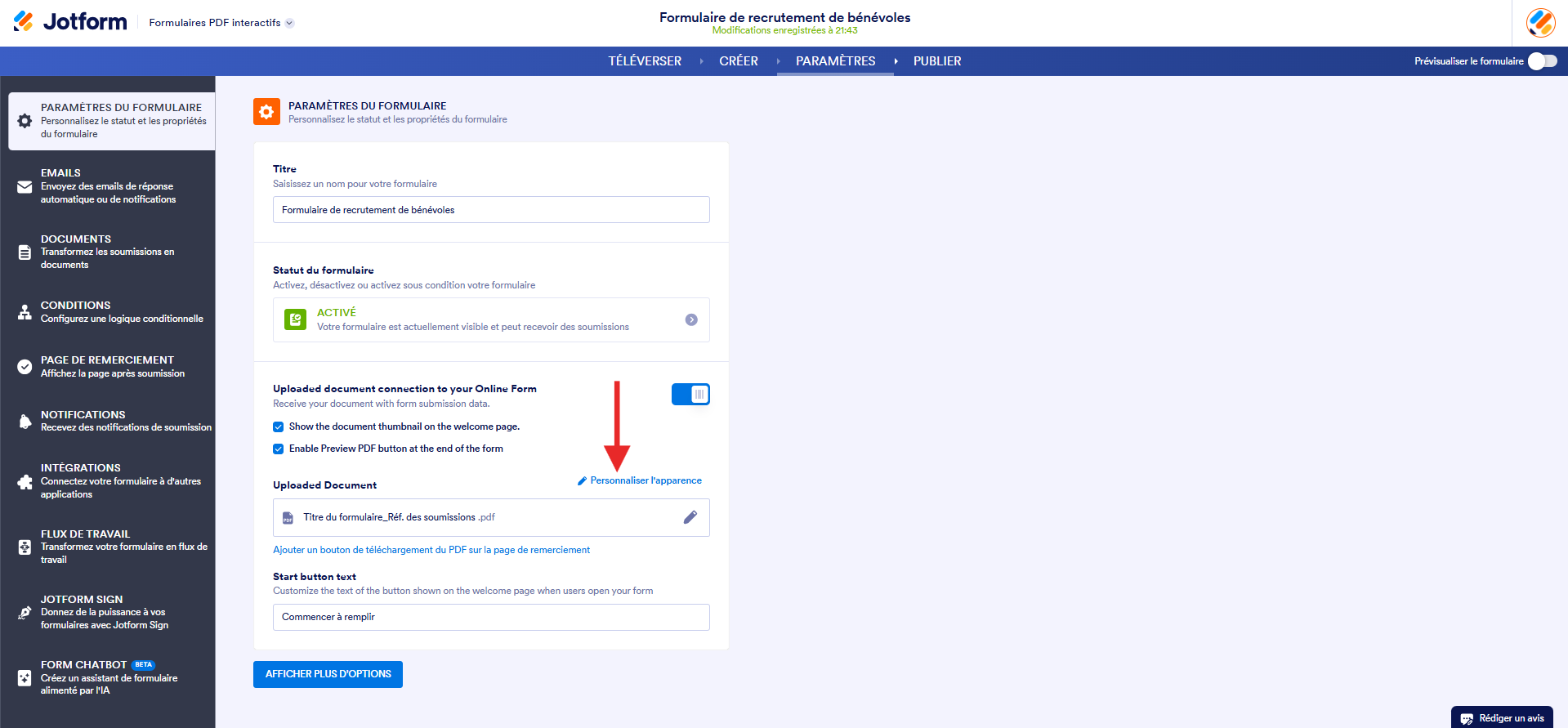
- Puis sur la page de l’Éditeur de PDF qui s’ouvre dans un nouvel onglet de votre navigateur, personnalisez l’apparence des réponses sur le formulaire PDF d’origine dans le volet Paramètres du PDF d’origine qui s’ouvre à droite. Vous pouvez cliquer sur l’icône d’engrenage de chaque champ pour ouvrir le panneau correspondant et apporter vos modifications.
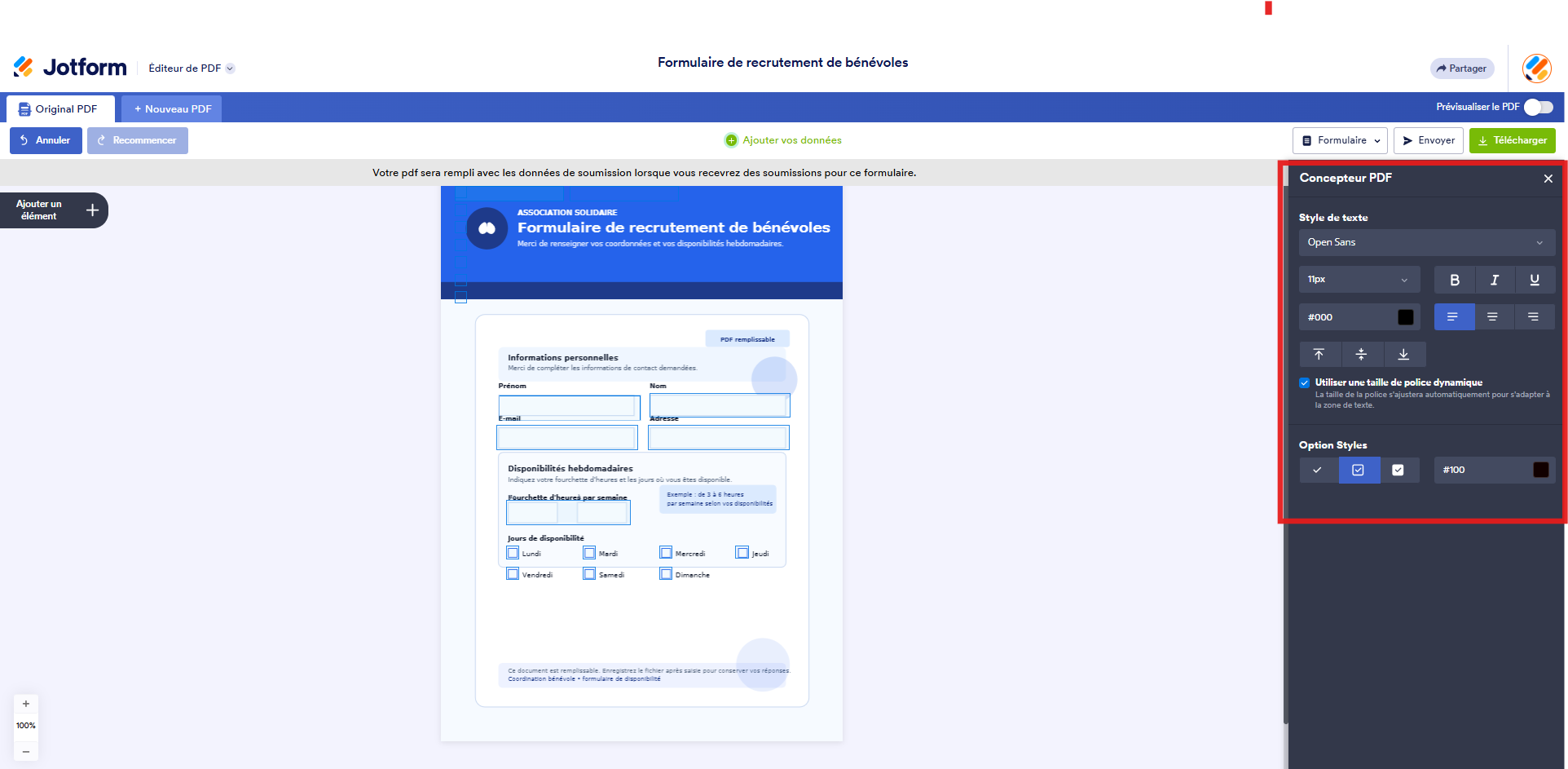
Vous pouvez également consulter notre guide intitulé Comment modifier les styles de réponse dans le document PDF original pour en savoir plus.
Modifier le nom du fichier du formulaire PDF d’origine
Vous pouvez modifier le nom du fichier de votre formulaire PDF téléversé dans le Générateur de formulaires PDF interactifs et le baser sur les données soumises via votre formulaire en ligne. Voici la marche à suivre :
- Dans la section Connexion du document téléversé à votre formulaire en ligne de l’option Paramètres du formulaire dans le Générateur de formulaires PDF interactifs, cliquez sur l’icône en forme de crayon à droite de la section Document téléversé.
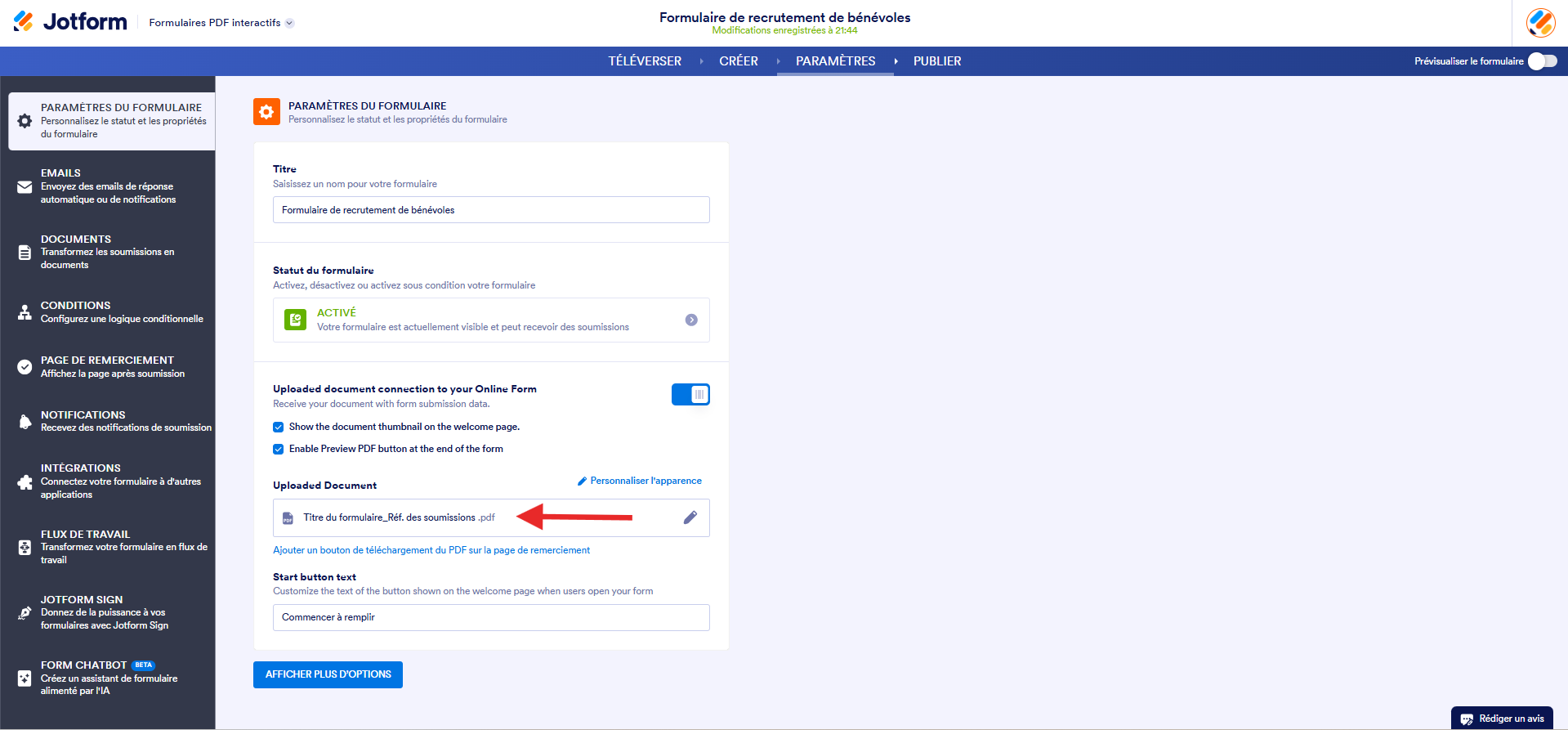
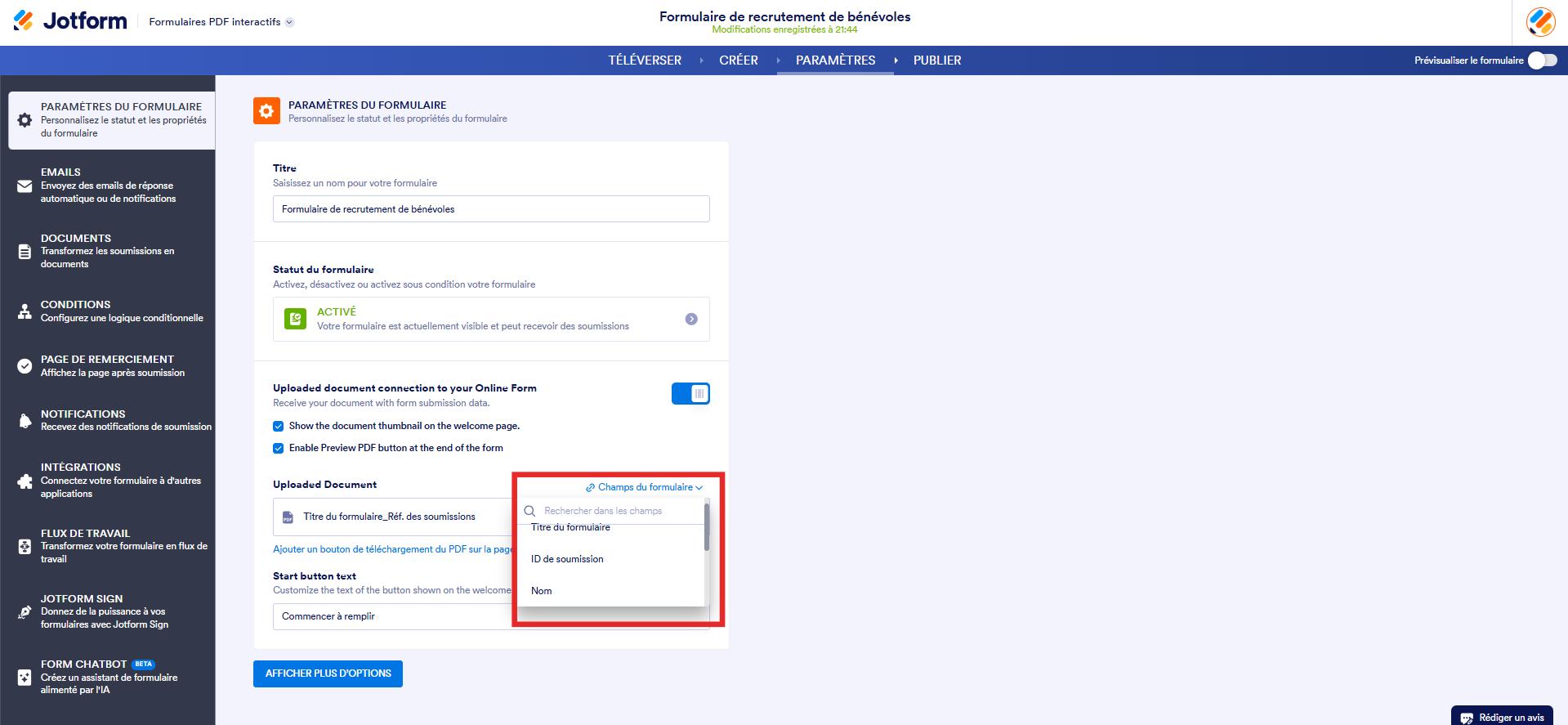
- Saisissez un nom ou cliquez sur le menu Champs du formulaire au-dessus de la section afin d’y sélectionner le ou les champ(s) pertinent(s) de votre formulaire en ligne.
- Cliquez ensuite n’importe où en dehors de la zone de saisie grise pour appliquer ces modifications.
Remarque
Les champs du formulaire sélectionnés pour le nom du fichier PDF d’origine commencent toujours par un trait de soulignement, sauf lorsqu’il est placé au début du nom.
Ajouter un bouton Télécharger le PDF sur la page de remerciement
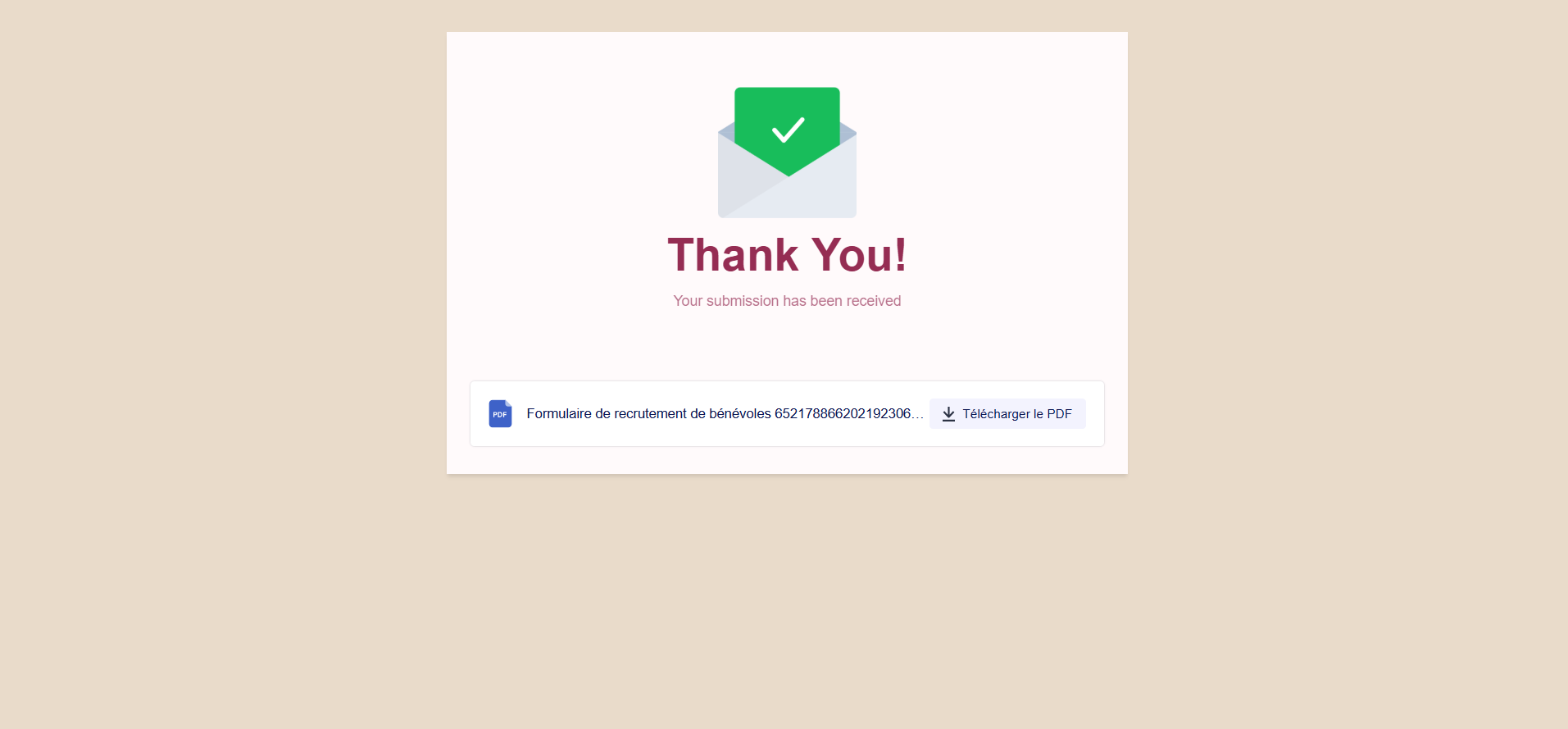
Vous pouvez ajouter différents boutons d’action à la page de remerciement de votre formulaire en ligne. Par exemple, un bouton Télécharger le PDF, qui permet aux répondants d’obtenir une copie du formulaire PDF d’origine rempli avec les données qu’ils ont soumises dans votre formulaire en ligne. Voici comment procéder :
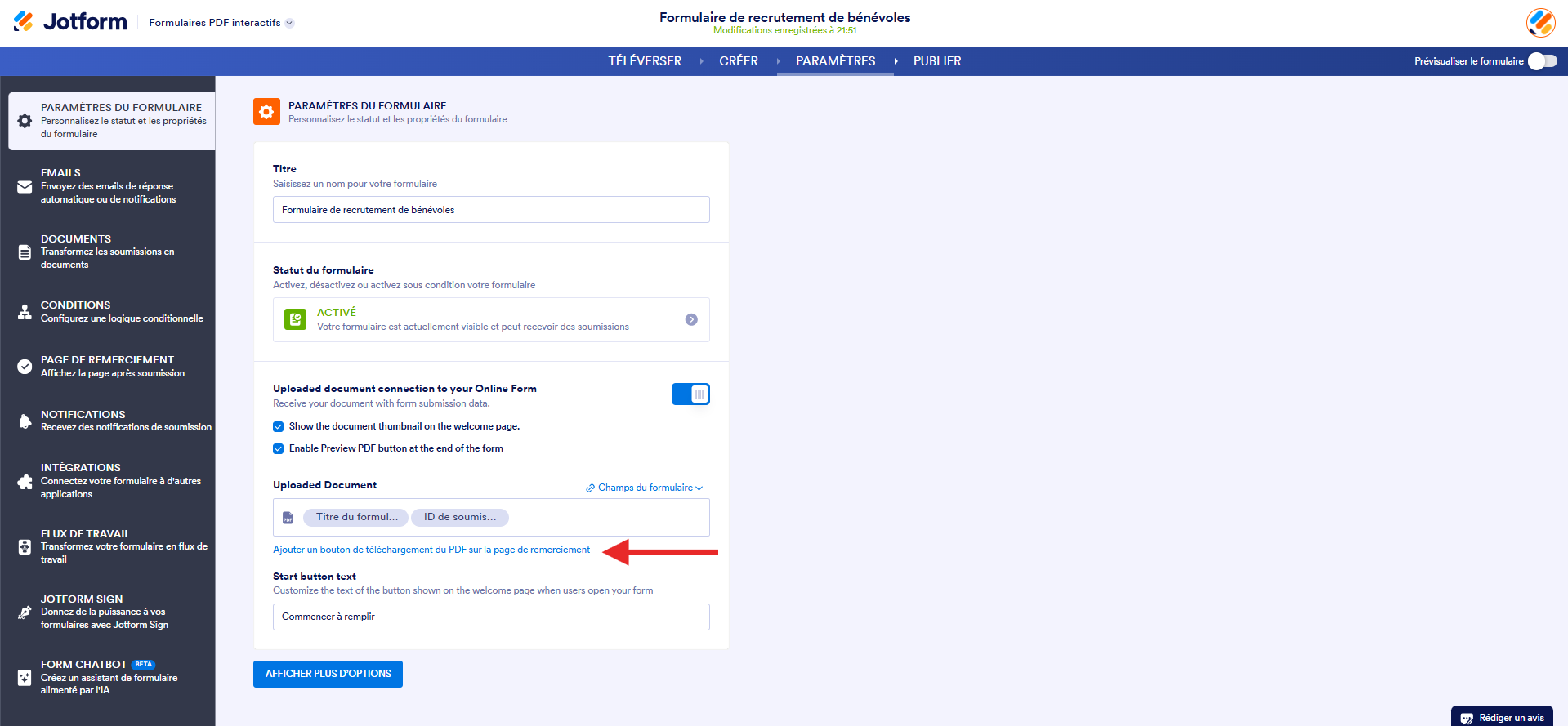
- Dans la section Connexion du document téléversé à votre formulaire en ligne de l’option Paramètres du formulaire dans le Générateur de formulaires PDF interactifs, cliquez sur le bouton Ajouter un bouton de téléchargement du PDF sur la page de remerciement, en dessous de la zone de nom du fichier PDF d’origine.
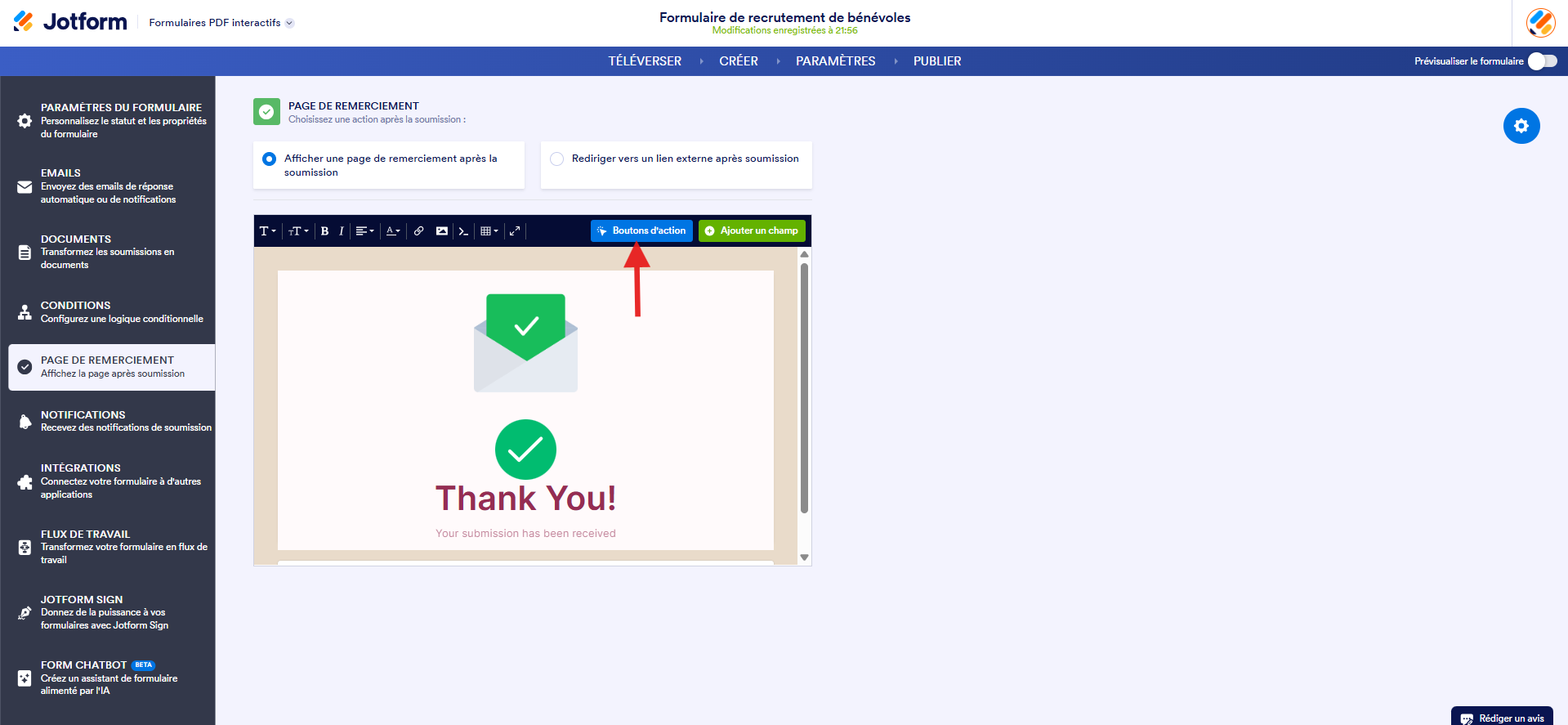
- Sur l’écran Page de remerciement qui s’ouvre, cliquez sur Boutons d’action en haut à droite de l’éditeur de page de remerciement.
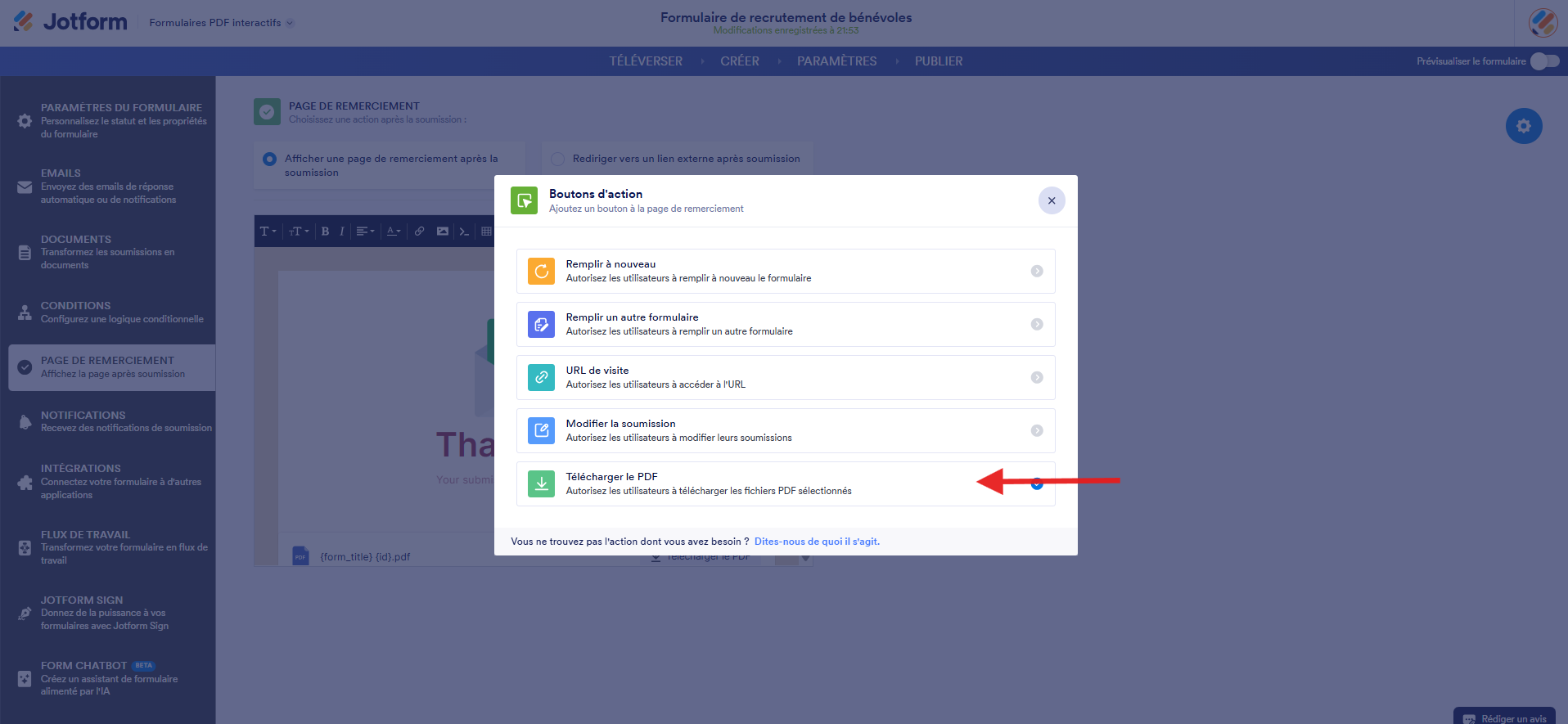
- Dans la fenêtre modale Boutons d’action qui s’affiche, cliquez sur Télécharger le PDF.
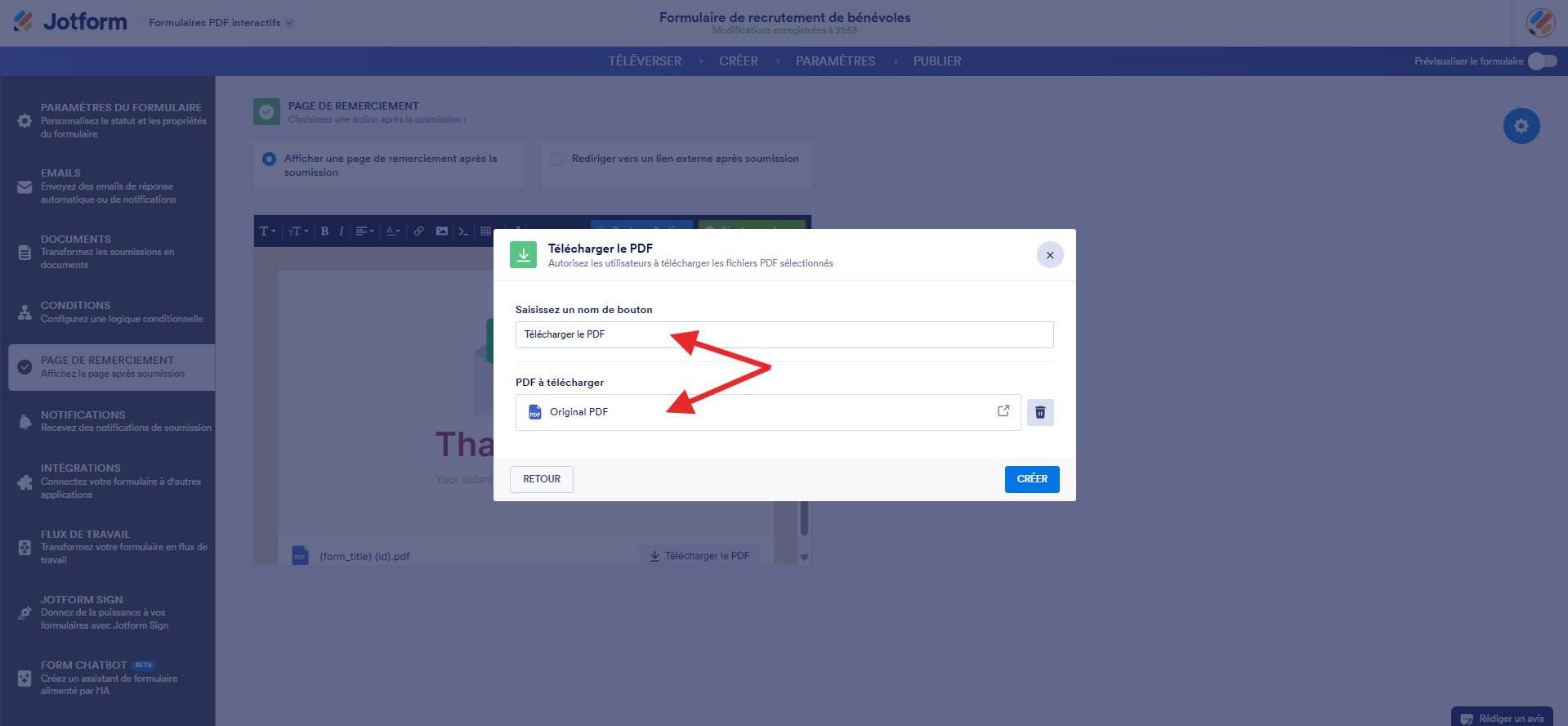
- Dans la fenêtre modale Télécharger le PDF, saisissez le nom du bouton, puis dans le menu PDFs à télécharger, sélectionnez PDF d’origine.
- Puis, cliquez sur le bouton Créer en bas de la fenêtre pour enregistrer vos modifications.
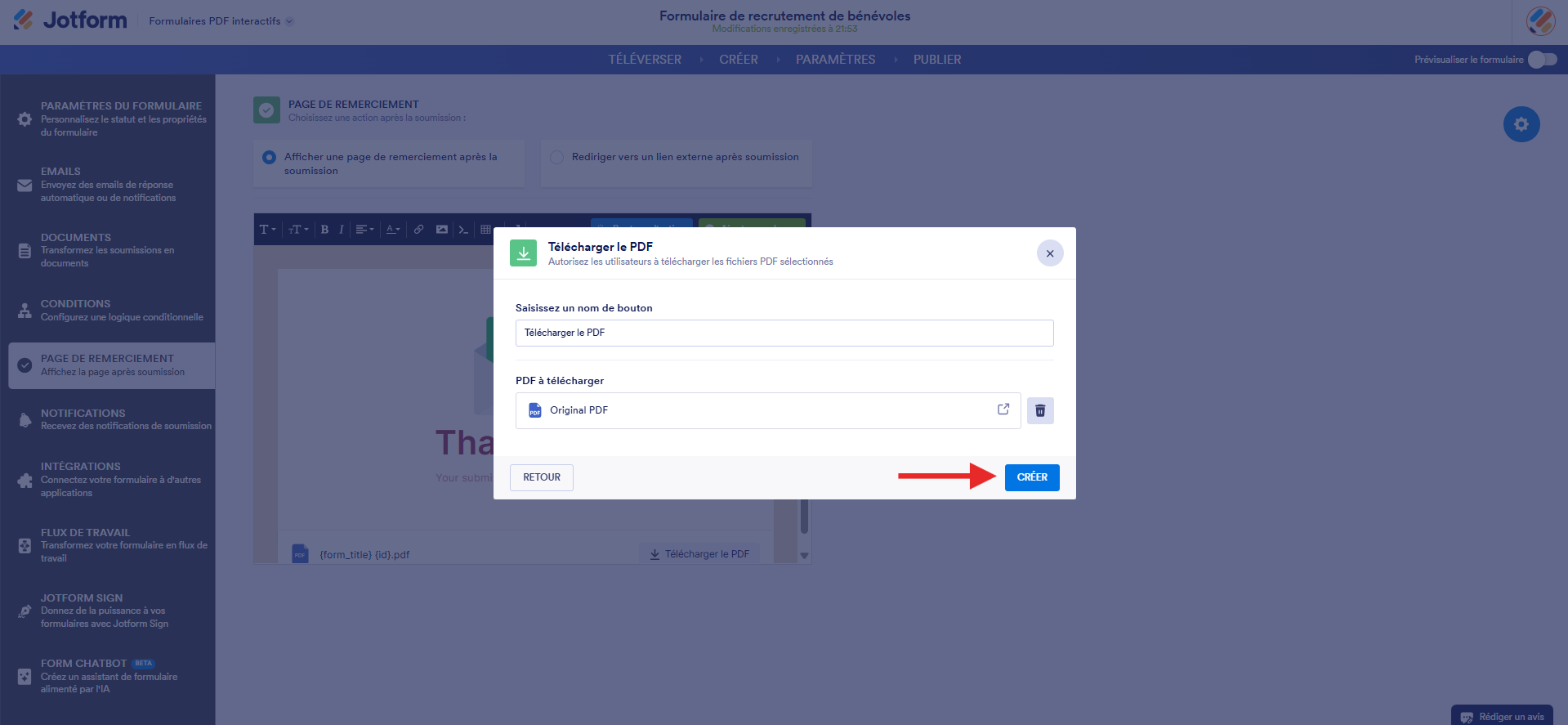
Et voilà ! Un bouton « Télécharger le PDF » apparaîtra désormais sur la page de remerciement de votre formulaire en ligne.
Activer la pièce jointe du formulaire PDF d’origine dans les alertes par email du formulaire en ligne
Vous pouvez joindre le formulaire PDF d’origine rempli avec les données soumises aux emails de notification et de réponse automatique de votre formulaire en ligne. Voici comment procéder :
- Dans le Générateur de formulaires PDF interactifs, cliquez sur l’onglet Paramètres en haut dans la barre de navigation bleue.
- Cliquez sur Emails dans le volet de gauche.
- Placez votre curseur sur l’élément Notification ou Réponse automatique auquel vous souhaitez joindre le fichier PDF d’origine, puis cliquez sur l’icône en forme de crayon à droite.
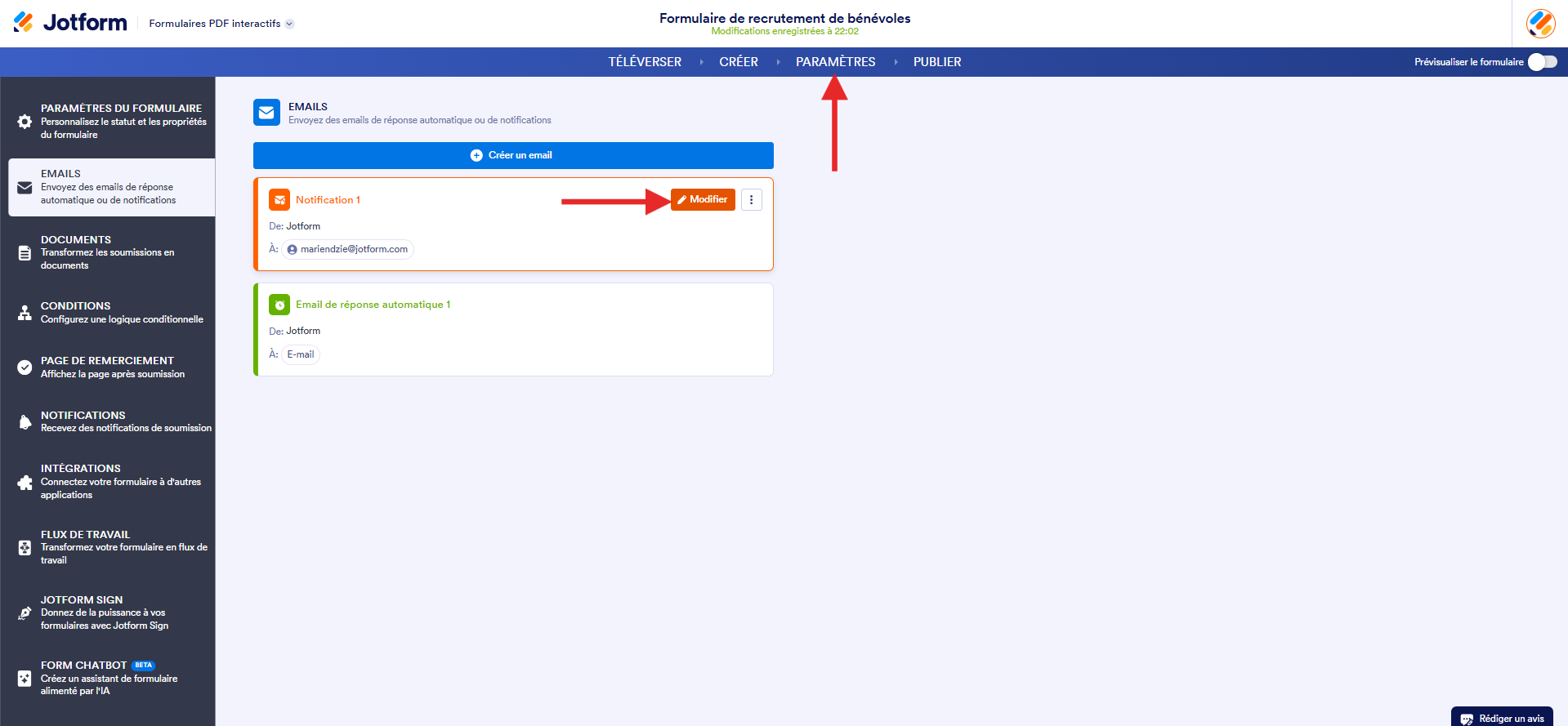
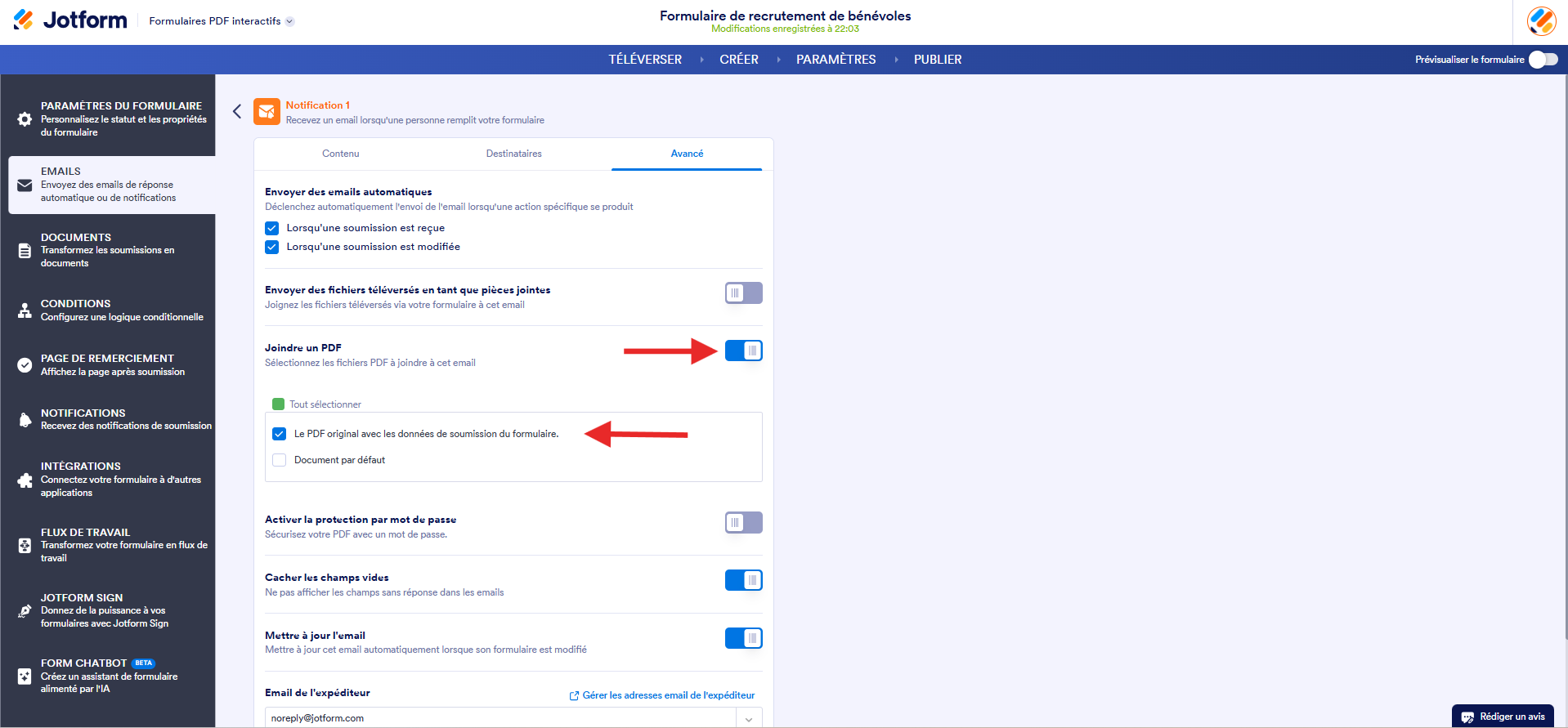
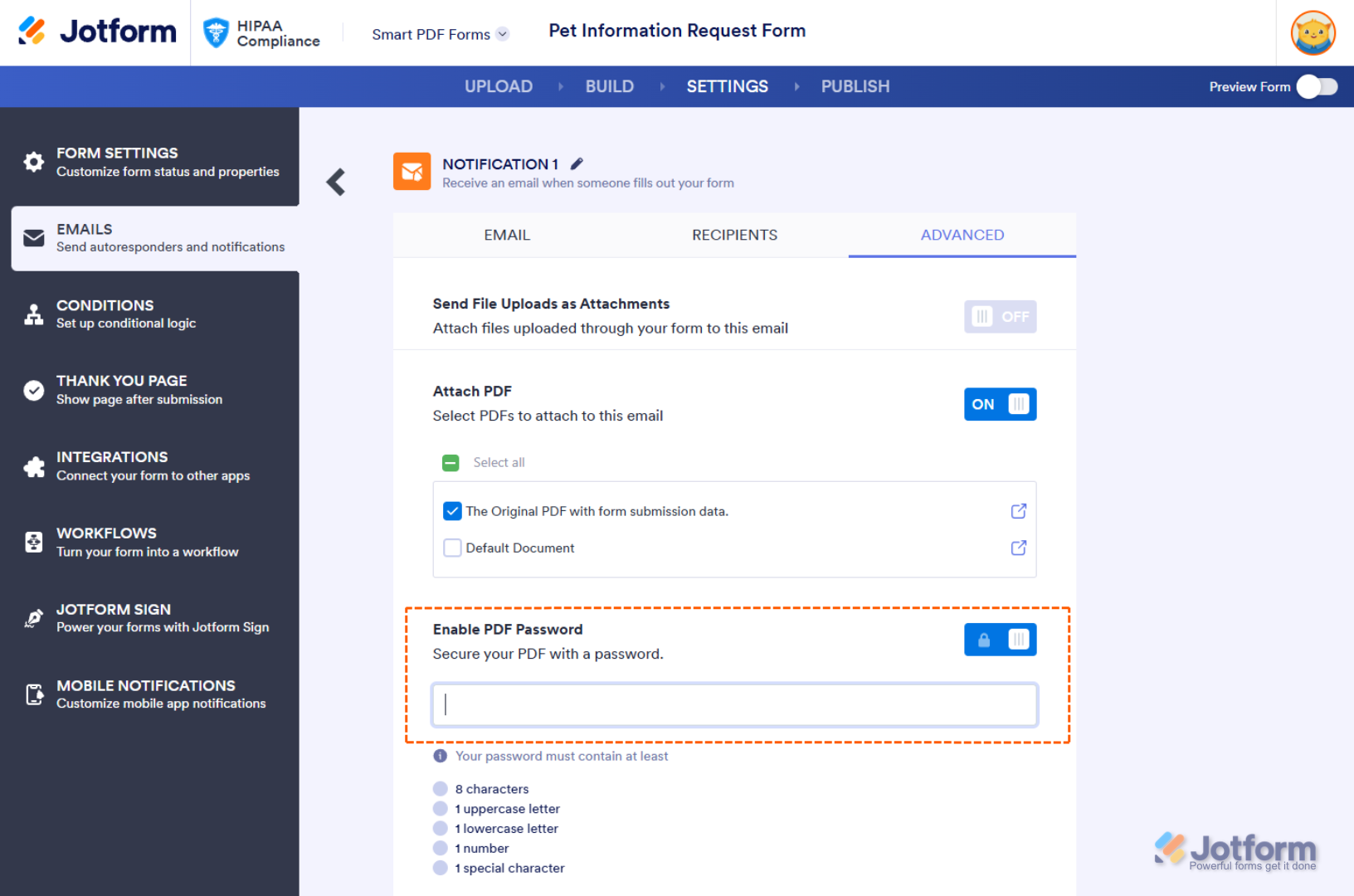
- Ensuite, sur la page Notification, cliquez sur l’onglet Avancé et activez l’option Joindre un PDF.
- Dans le menu qui apparaît en dessous, cochez la case en regard de « Le PDF original avec les données de soumission du formulaire ».
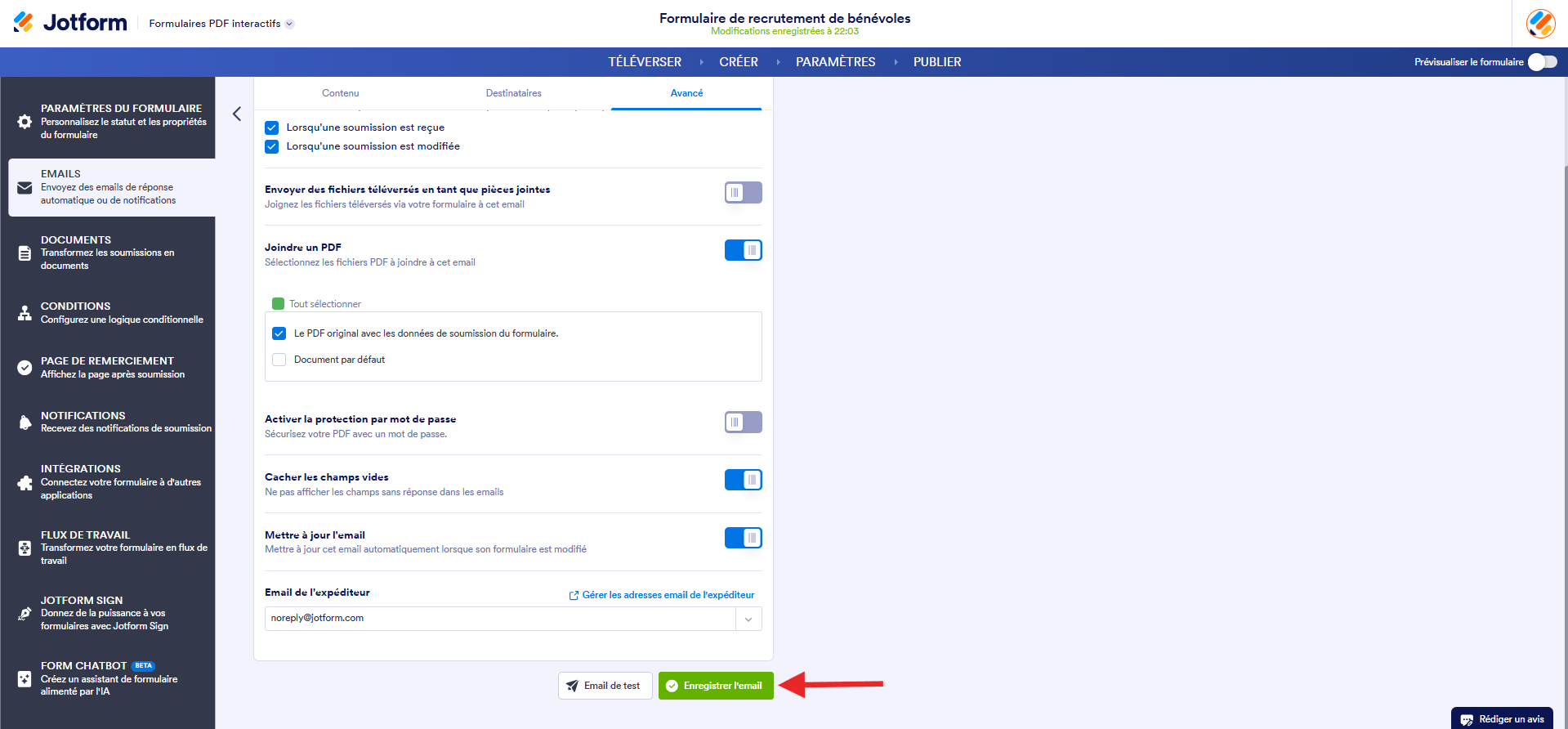
- Cliquez ensuite sur le bouton Enregistrer l’email pour appliquer les modifications.
Si vous utilisez un compte compatible HIPAA pour les formulaires PDF interactifs, vous devrez configurer un mot de passe, activer l’option « Joindre un PDF » et cocher la case en regard de « Le PDF original avec les données de soumission du formulaire ».

Envoyer un commentaire: