Les Formulaires PDF interactifs Jotform vous permettent de personnaliser facilement la façon dont les soumissions de formulaire s’affichent dans votre document PDF d’origine. Vous pouvez ajuster l’apparence du texte des réponses et des options sélectionnées afin qu’ils s’intègrent mieux au style et à la mise en page de votre PDF.
Que vous souhaitiez changer la police, ajuster la taille du texte, mettre à jour les couleurs ou personnaliser l’affichage des cases à cocher et des boutons radio, l’Éditeur de PDF vous offre la souplesse nécessaire pour adapter votre document et obtenir un résultat final plus soigné.
Pour personnaliser l’apparence des soumissions de formulaire et des options sélectionnées dans votre document PDF d’origine, il vous suffit de suivre ces étapes simples :
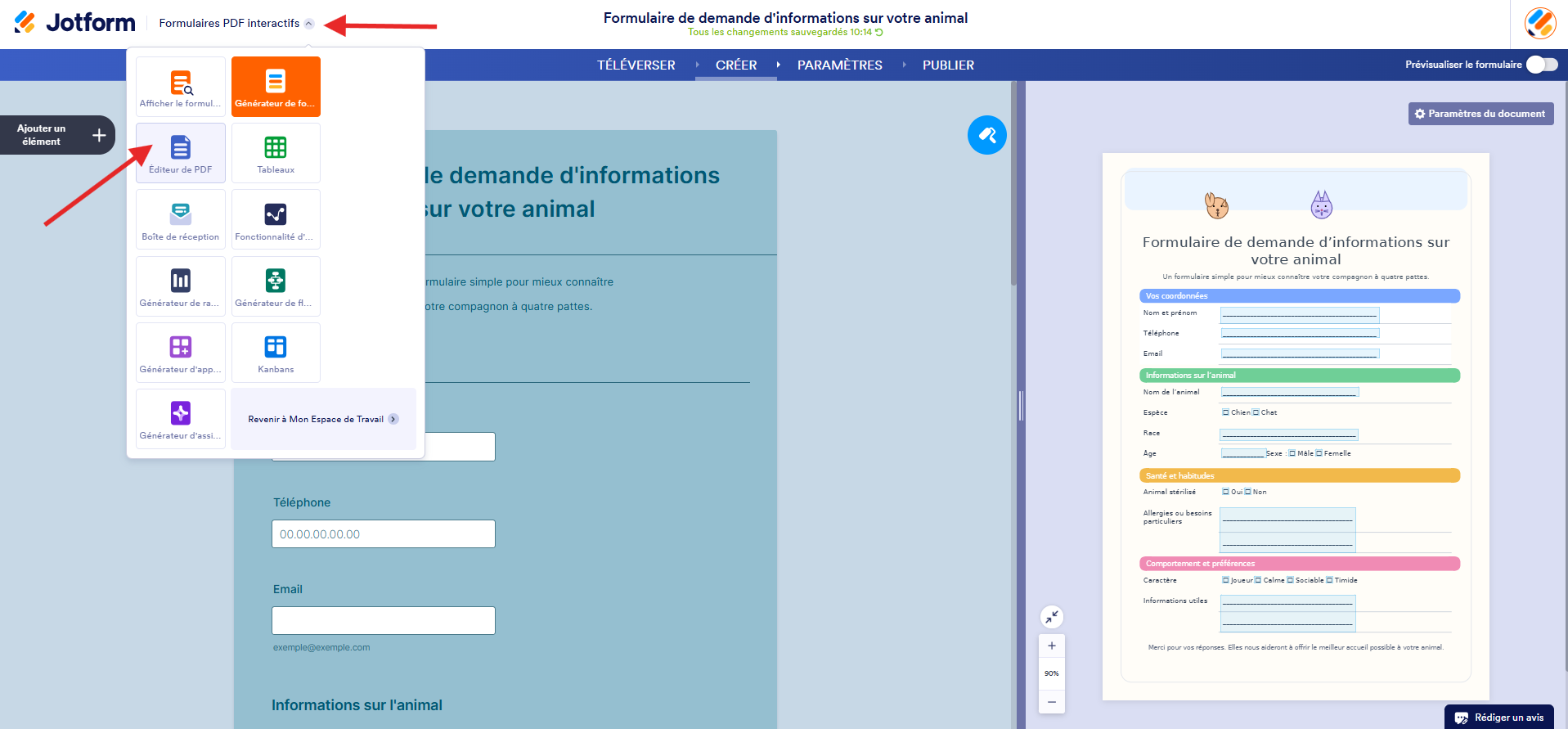
- Accédez à votre formulaire PDF interactif dans les Formulaires PDF interactifs Jotform, cliquez dans le coin supérieur gauche de la page sur l’icône de flèche vers le bas.
- Sélectionnez l’Éditeur de PDF.
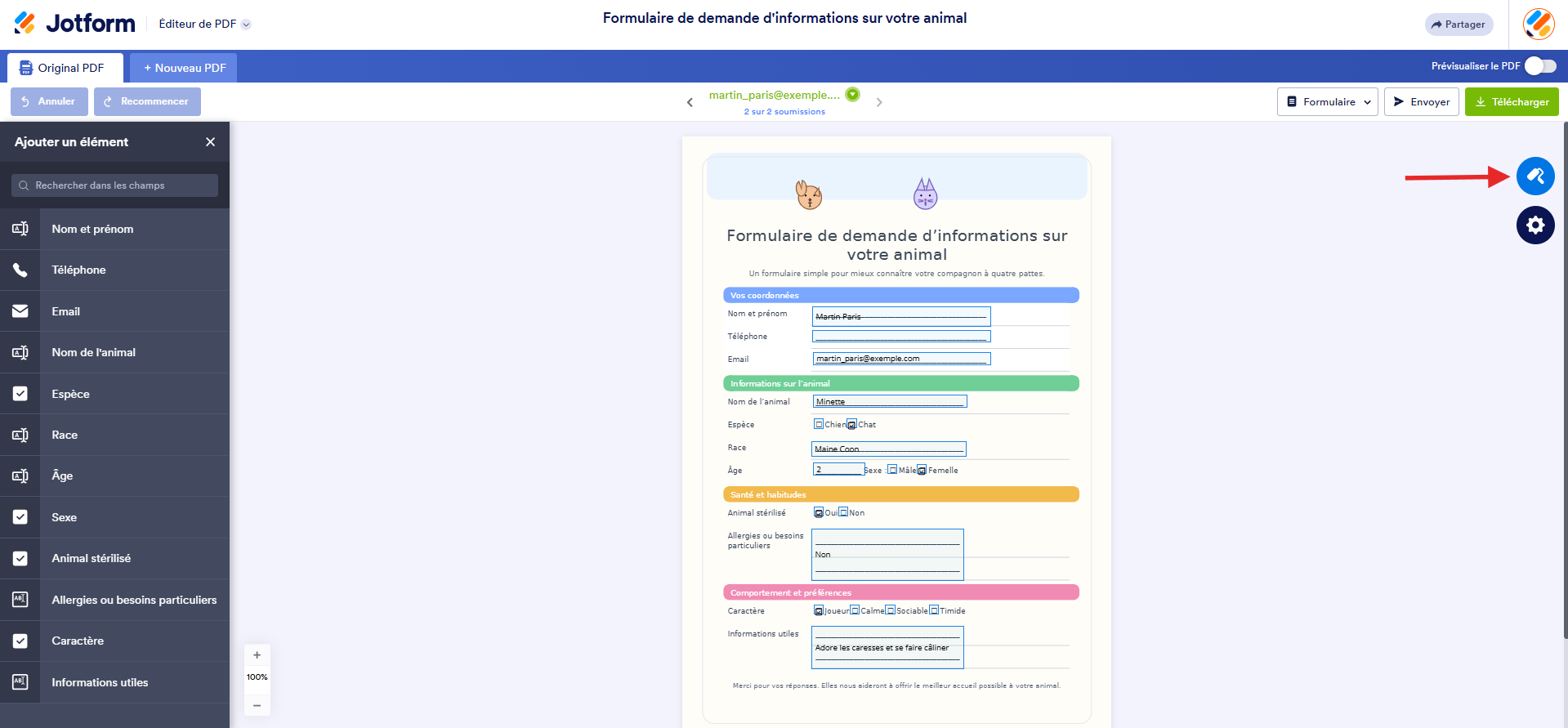
- Dans l’Éditeur de PDF, sur le côté droit de la page, cliquez sur l’icône de rouleau à peinture.
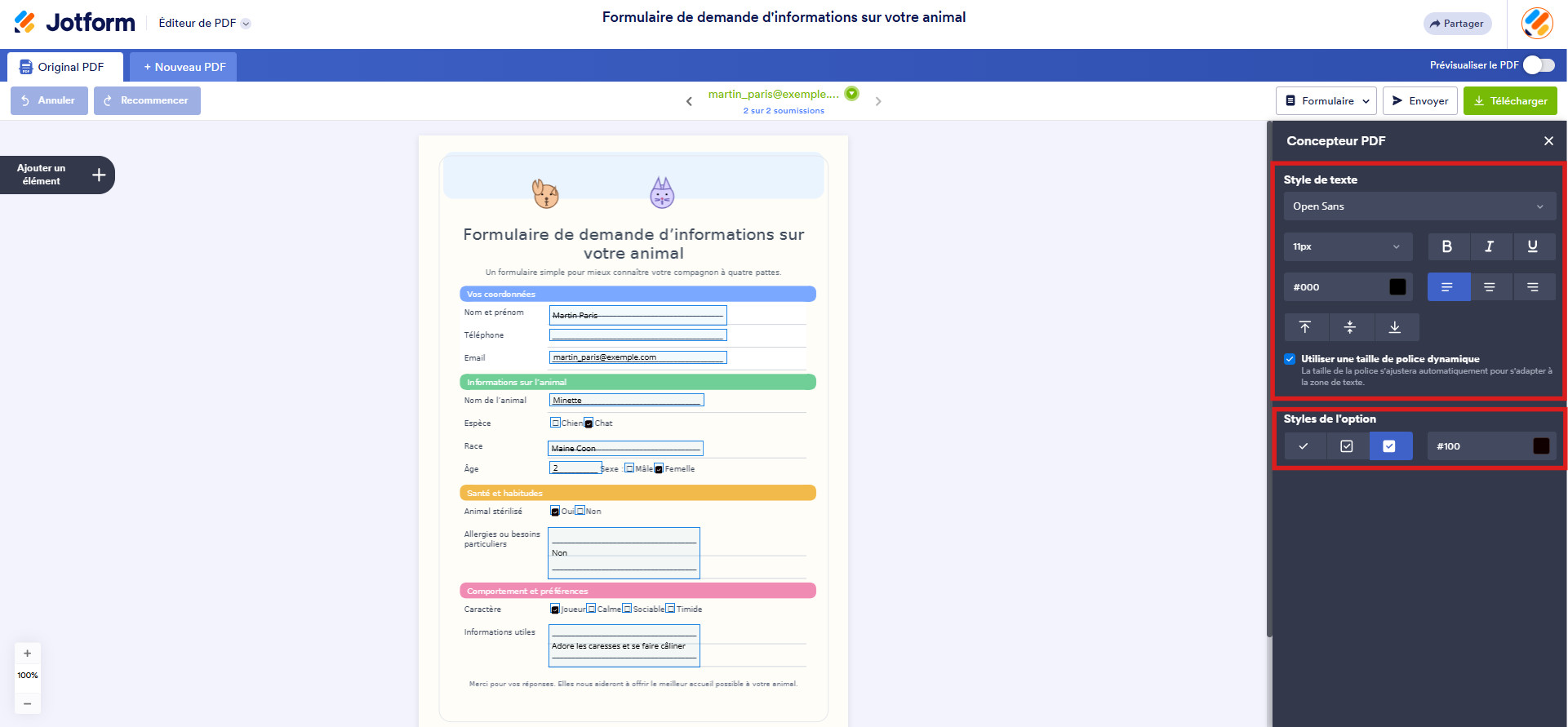
- Dans le volet Concepteur PDF qui s’ouvre à droite, sous la section Style de texte, personnalisez l’apparence de vos réponses à l’aide de l’une de ces options :
- Famille de polices : sélectionnez la police utilisée pour le texte de la réponse.
- Taille de la police : ajustez la taille du texte de la réponse.
- Mise en forme du texte : appliquez une mise en forme en gras, en italique ou soulignée.
- Couleur du texte : modifiez la couleur du texte de la réponse.
- Alignement du texte : alignez le texte de la réponse à gauche, au centre ou à droite.
- Positionnement du texte : ajustez la position verticale du texte de la réponse dans le champ.
- Utiliser une taille de police dynamique : redimensionnez automatiquement le texte de la réponse pour l’adapter à l’espace disponible.
- Dans la section Style des options, personnalisez l’apparence des options sélectionnées dans votre document PDF d’origine à l’aide des options suivantes :
- Style des options : choisissez comment les options sélectionnées, telles que les cases à cocher et les boutons radio, sont affichées dans le document PDF.
- Couleur des options : modifiez la couleur utilisée pour les options sélectionnées.
Une fois vos modifications terminées, elles sont automatiquement appliquées au document PDF d’origine.
Remarque
La section Styles des options est uniquement disponible pour les champs contenant des options sélectionnables, tels que les cases à cocher, les champs Choix multiples et les champs Choix unique.

Envoyer un commentaire: