En tant qu’administrateur, vous bénéficiez d’une visibilité complète sur les performances du serveur Jotform Entreprise. Vous pouvez suivre le nombre de soumissions reçues, analyser l’utilisation des formulaires et comprendre comment les utilisateurs finaux interagissent avec vos formulaires. La console d’administration centralise la consultation et la gestion des différents aspects de votre serveur.
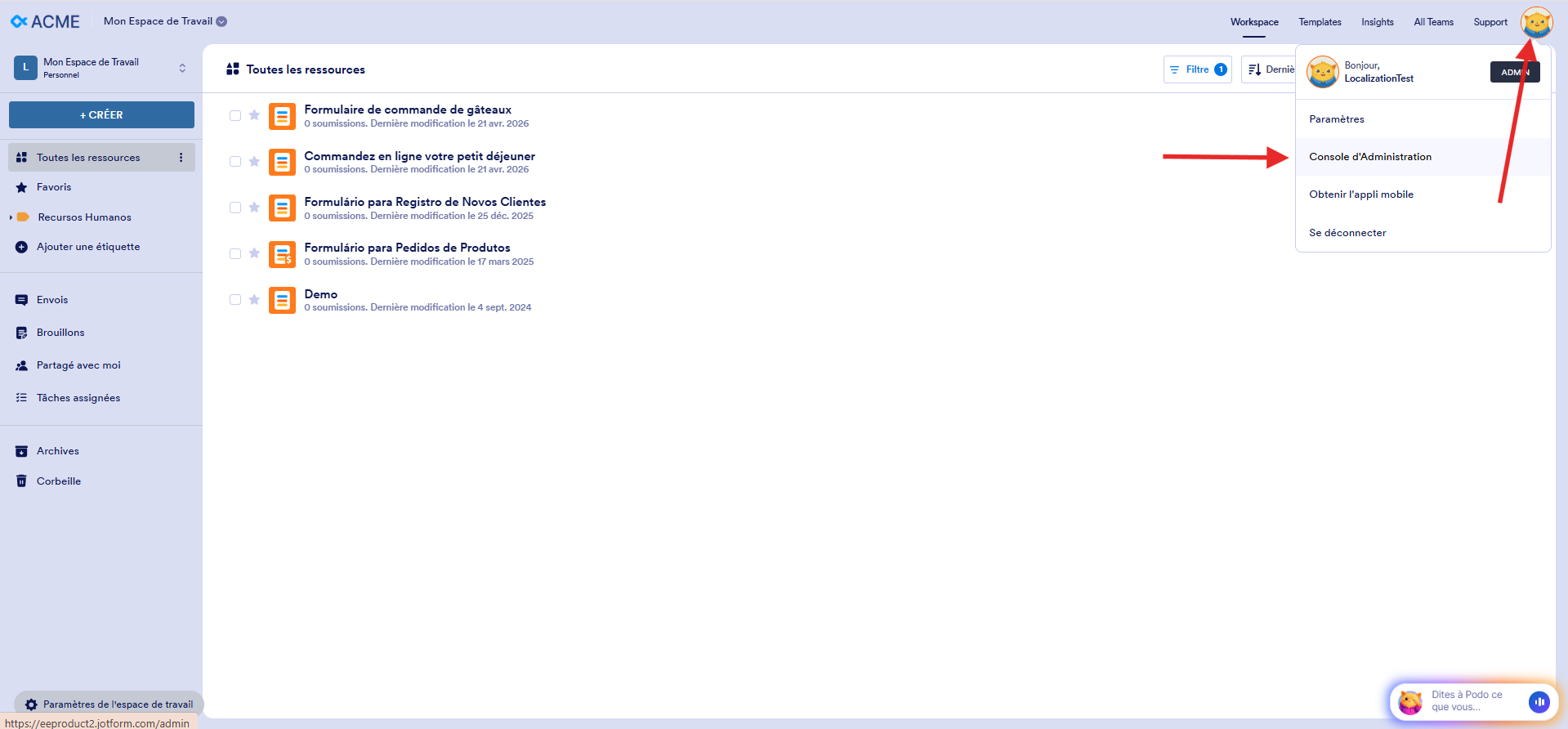
Pour accéder à la console d’administration, procédez comme suit :
- Sélectionnez votre avatar dans le coin supérieur droit de l’interface.
- Cliquez sur Console d’administration.
Analytiques
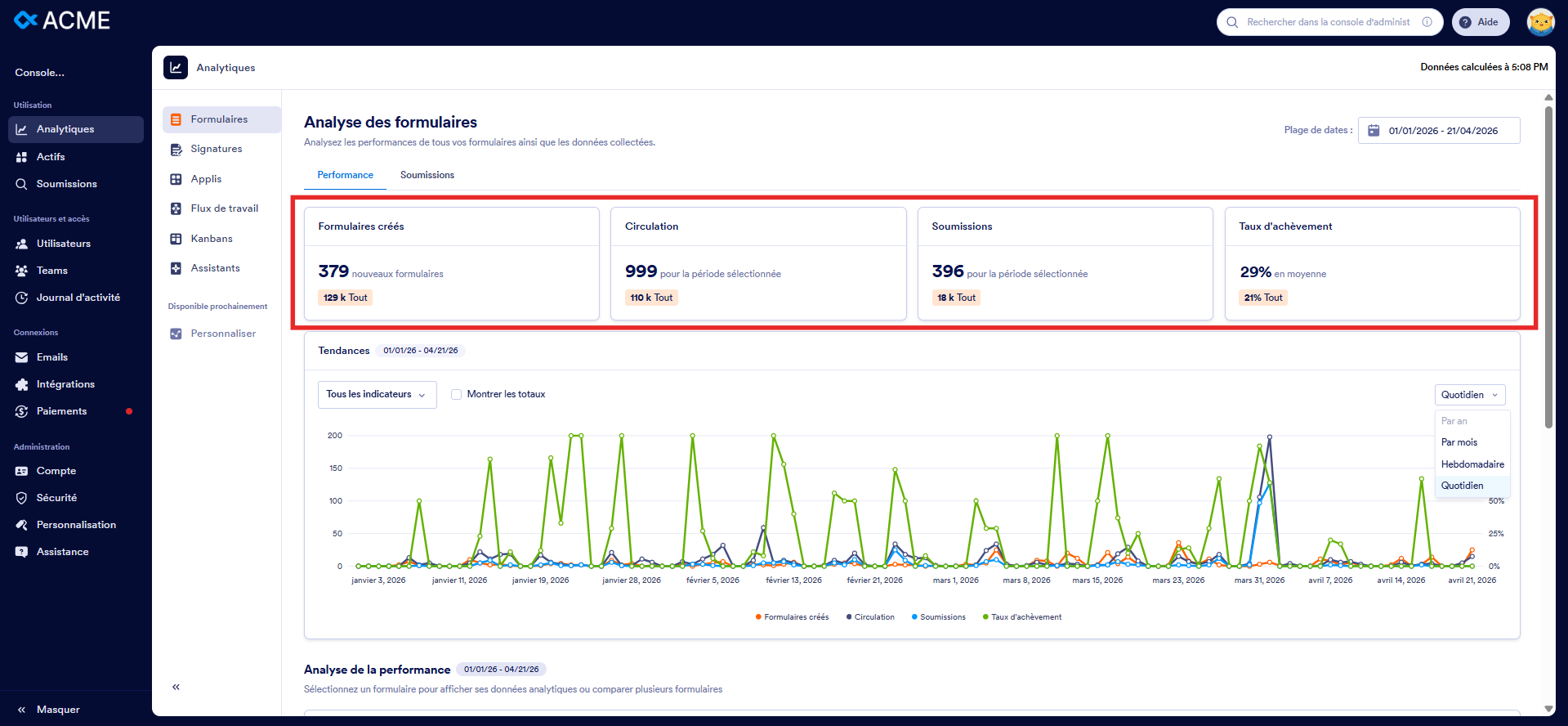
L’onglet Analytiques offre une vue d’ensemble des statistiques d’utilisation des formulaires, où vous pouvez consulter le nombre total de formulaires, de soumissions et de vues.
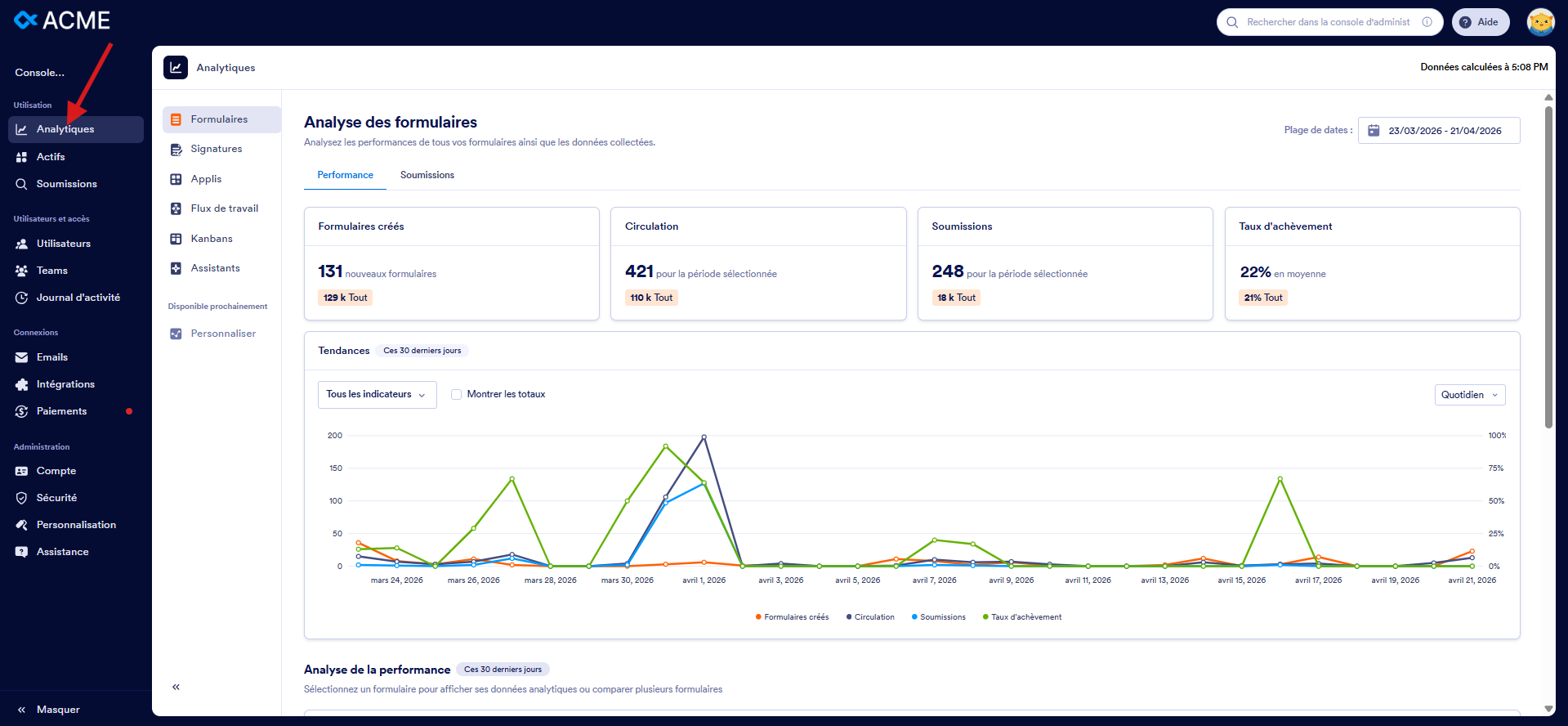
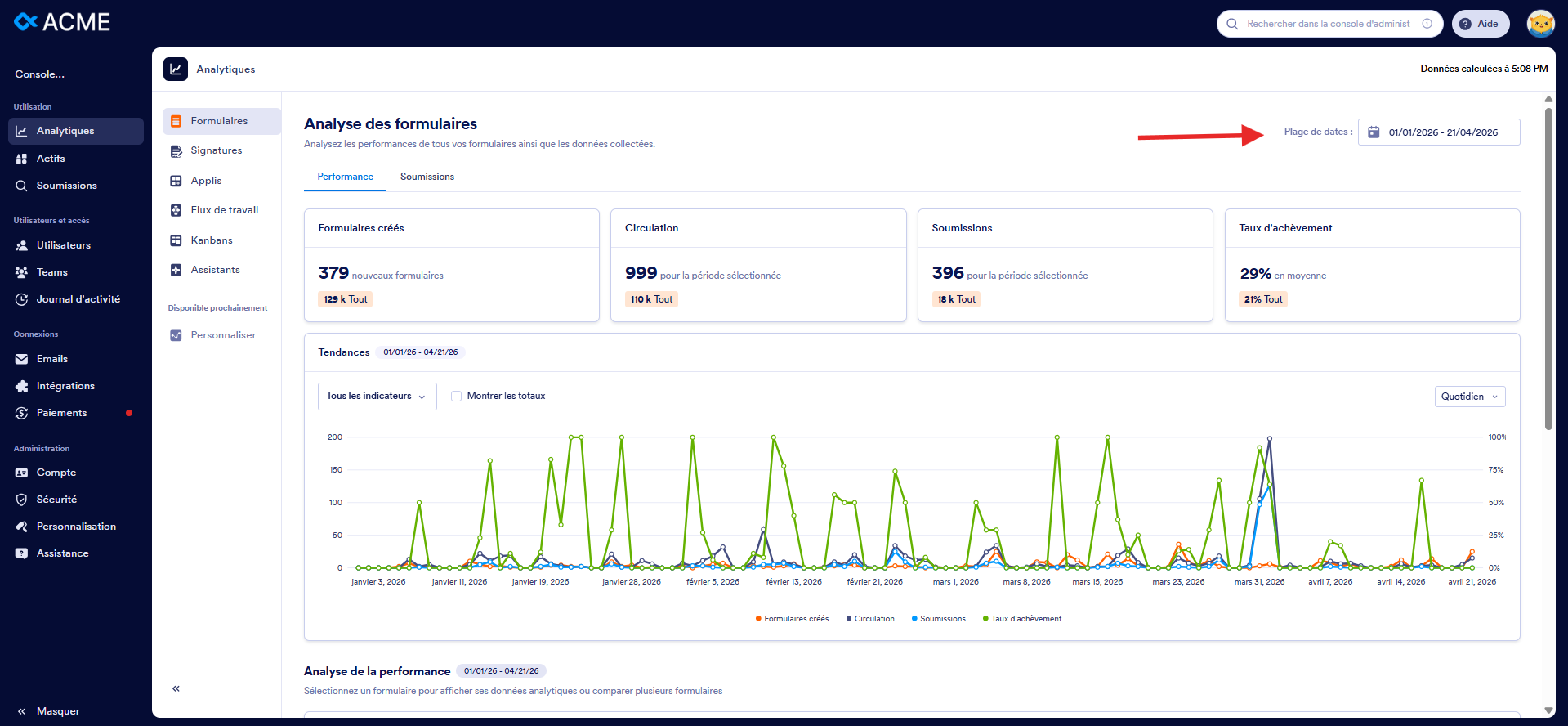
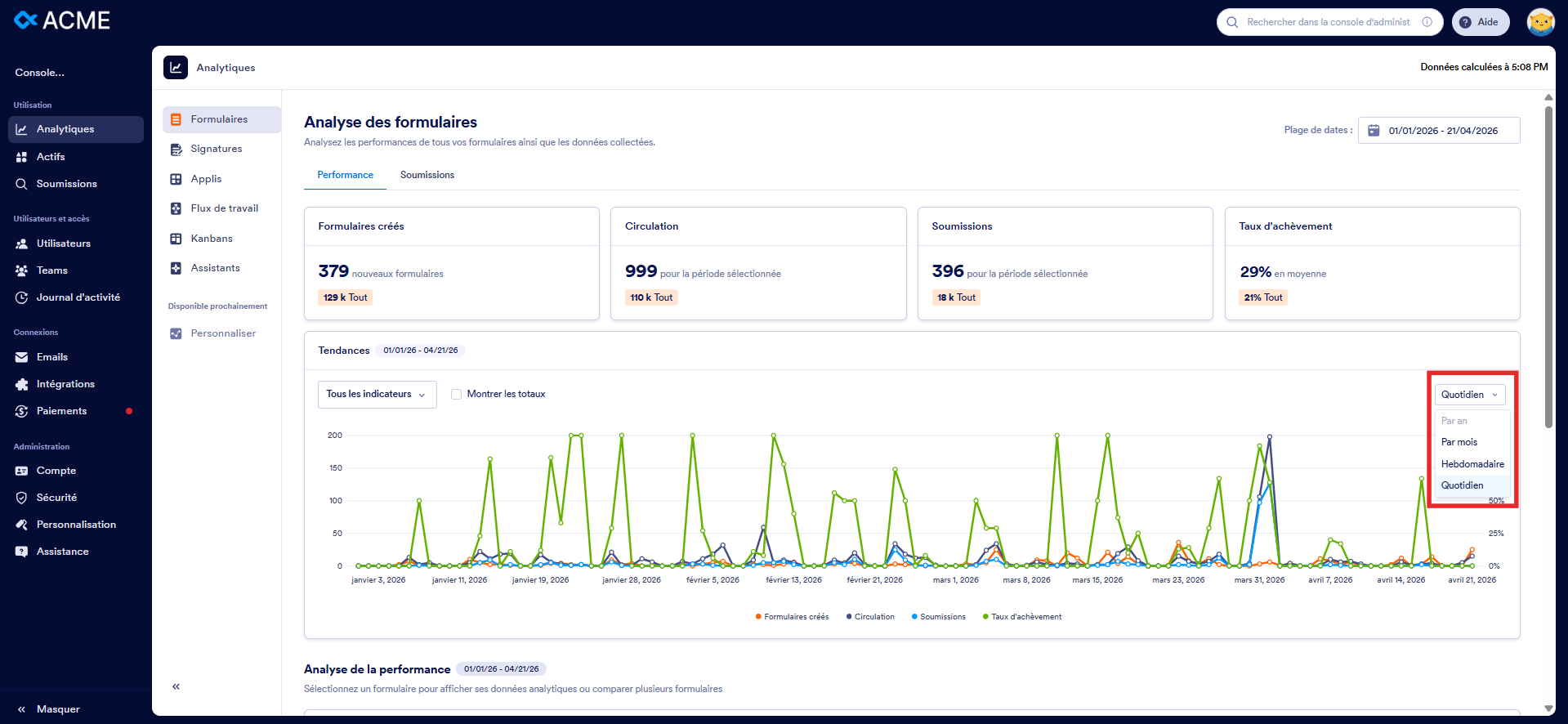
Les graphiques permettent une analyse rapide des données. Vous pouvez filtrer les dates en haut à droite, puis affiner l’affichage grâce aux options de fréquence situées en haut à droite du graphique.
Les fiches récapitulatives en haut permettent de basculer entre les différents affichages.
Sous le graphique se trouve la liste de tous les formulaires présents sur votre serveur, présentée sous forme de tableau avec des options de recherche et de tri.
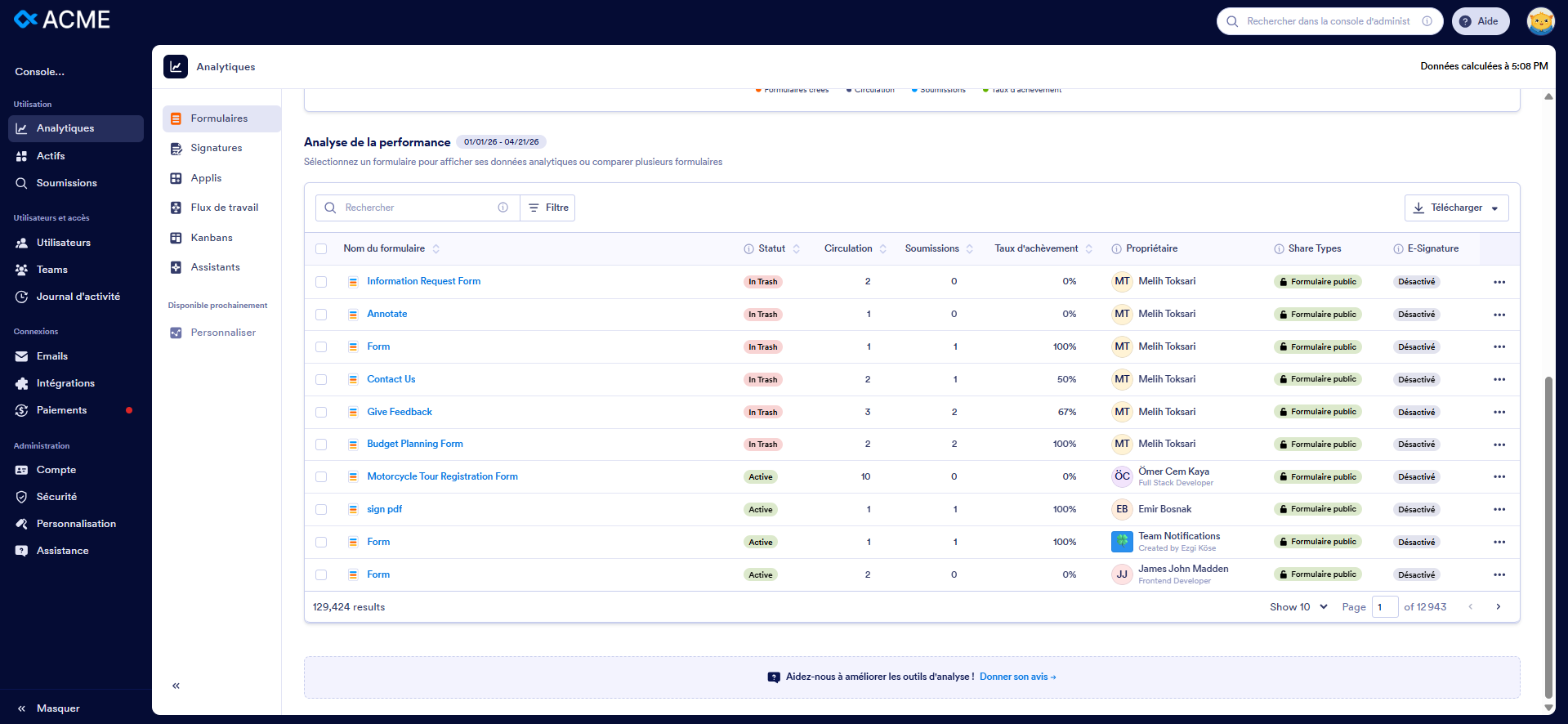
La sélection d’éléments dans les colonnes Nom du formulaire ou Créé par vous permet de consulter des statistiques relatives au formulaire ou à l’utilisateur.
Utilisateurs
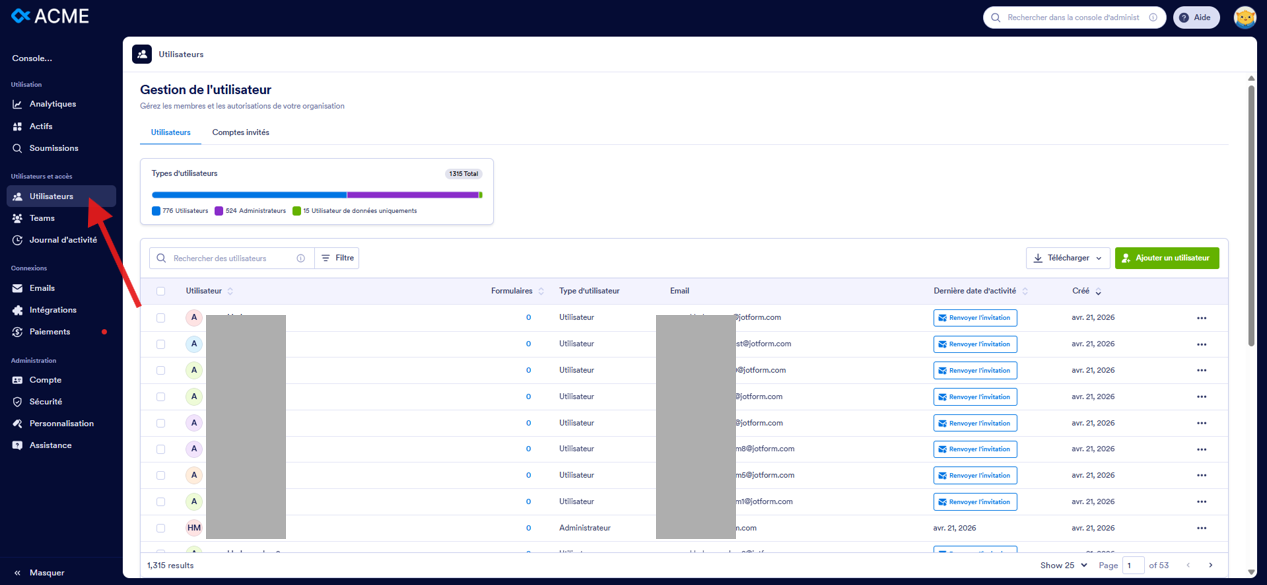
Tous les utilisateurs de votre serveur Jotform Entreprise sont répertoriés dans l’onglet Utilisateurs où vous pouvez rechercher, trier, créer ou supprimer des utilisateurs, ainsi que modifier leurs rôles et autorisations.
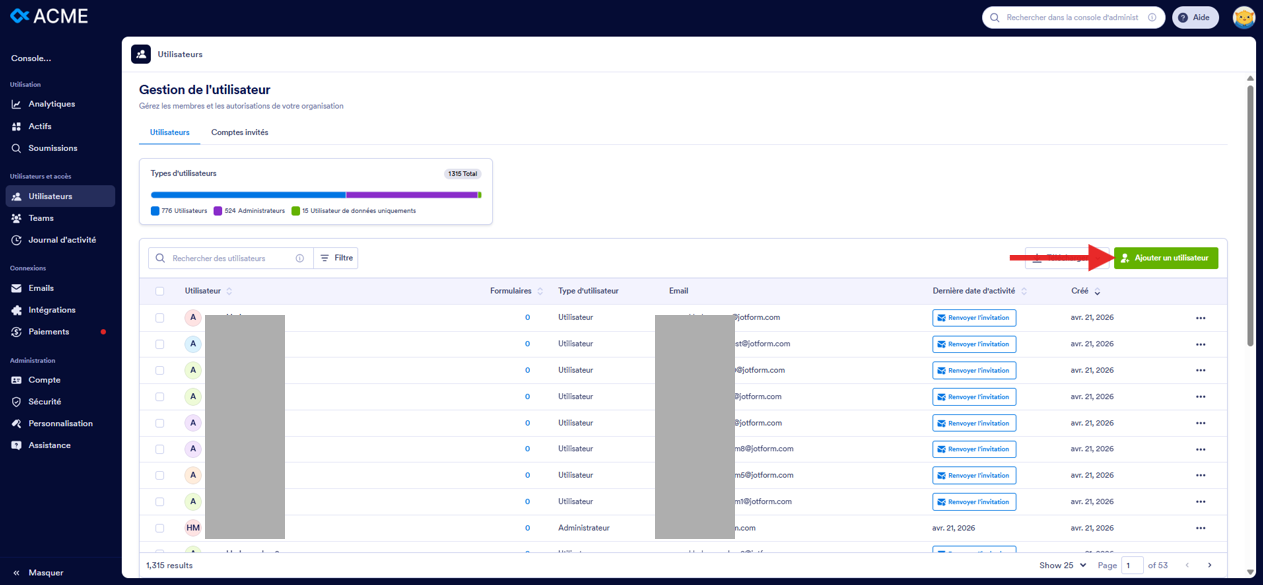
Pour créer un nouvel utilisateur, cliquez sur le bouton Ajouter un utilisateur à droite, puis saisissez les informations dans la fenêtre modale qui s’affiche.
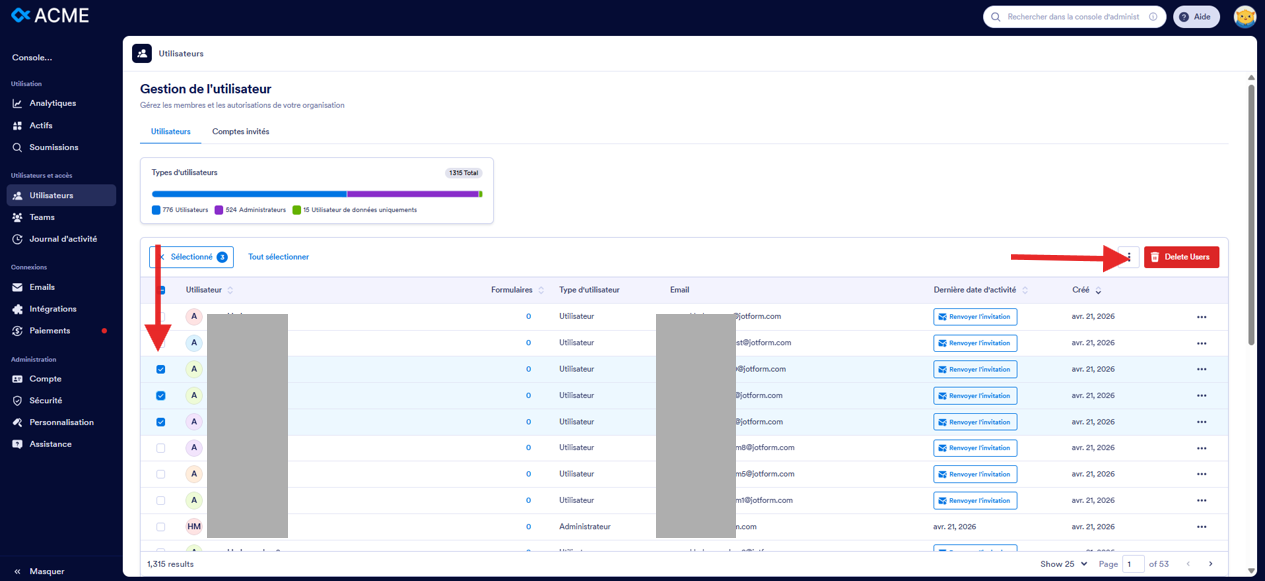
Le fait de sélectionner des utilisateurs à l’aide des cases à cocher situées à gauche fait apparaître le bouton Supprimer dans le coin supérieur droit, ce qui vous permet de supprimer facilement plusieurs utilisateurs si vous le souhaitez.
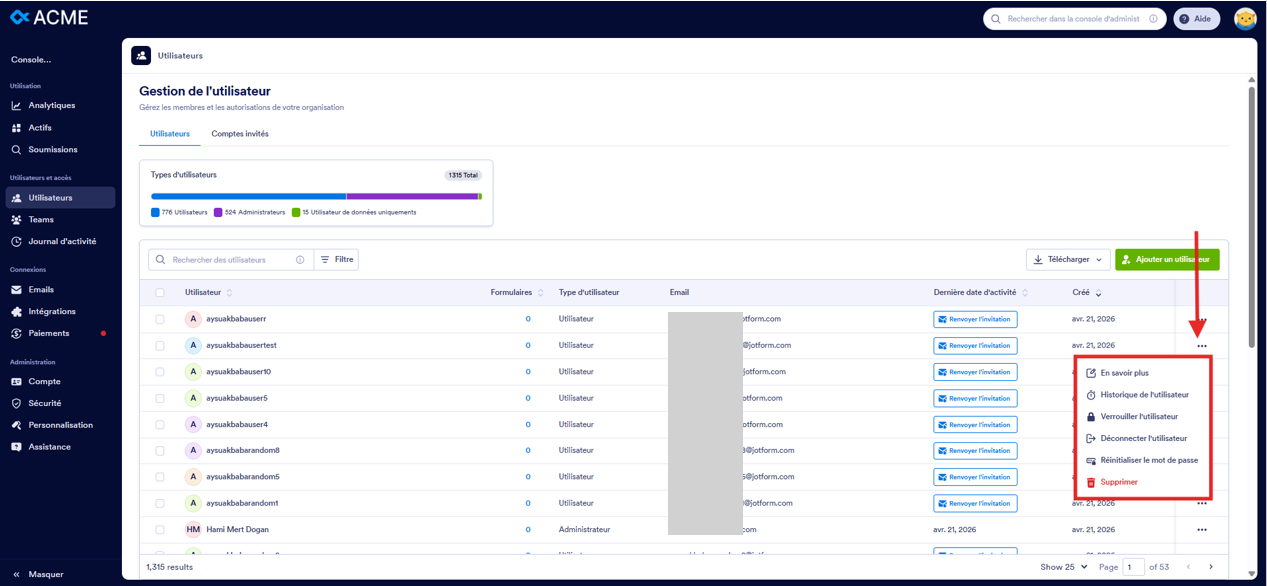
Le menu individuel de chaque utilisateur (tris points à droite de la ligne de l’utilisateur) vous offre des options pour modifier un utilisateur, changer ses informations de profil et ses autorisations, ainsi que pour consulter son historique d’activité.
Équipes
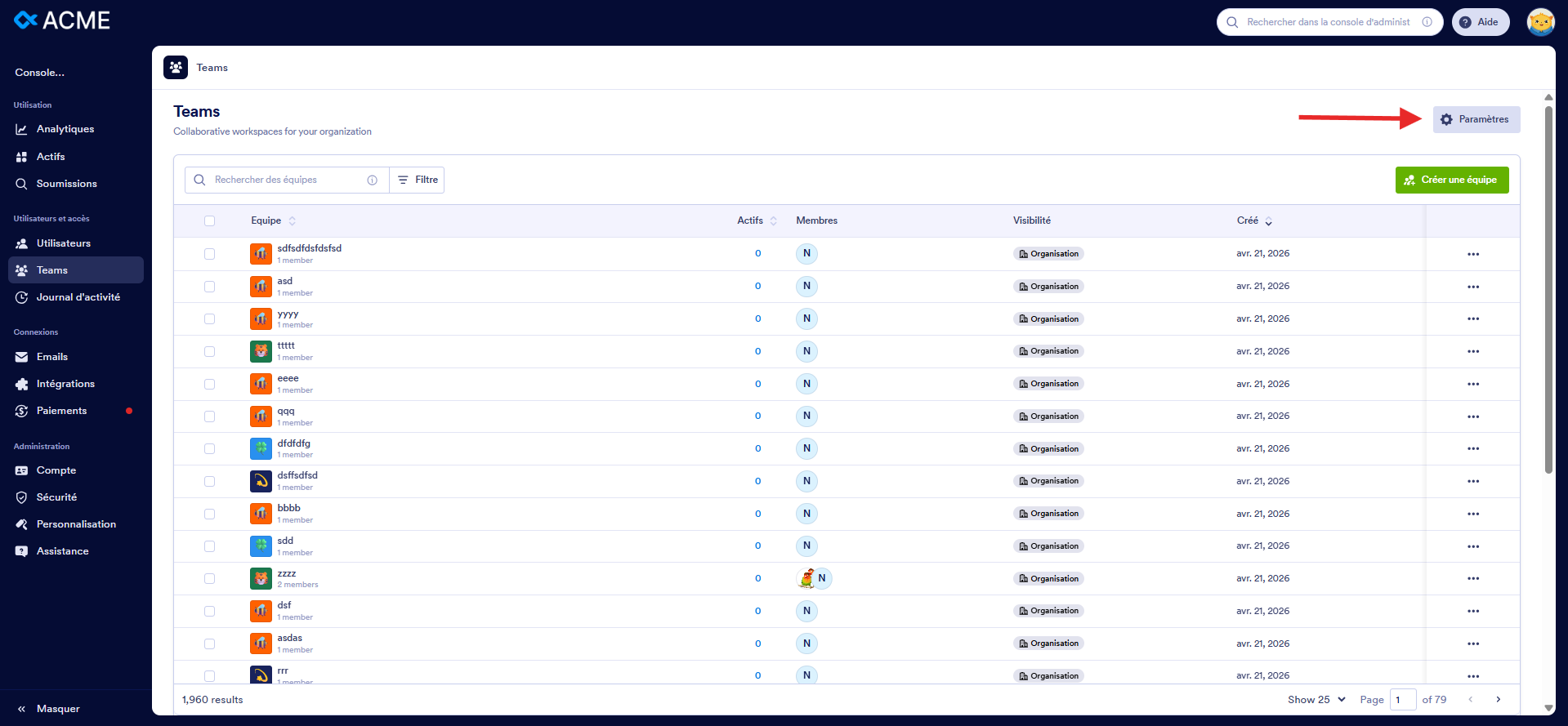
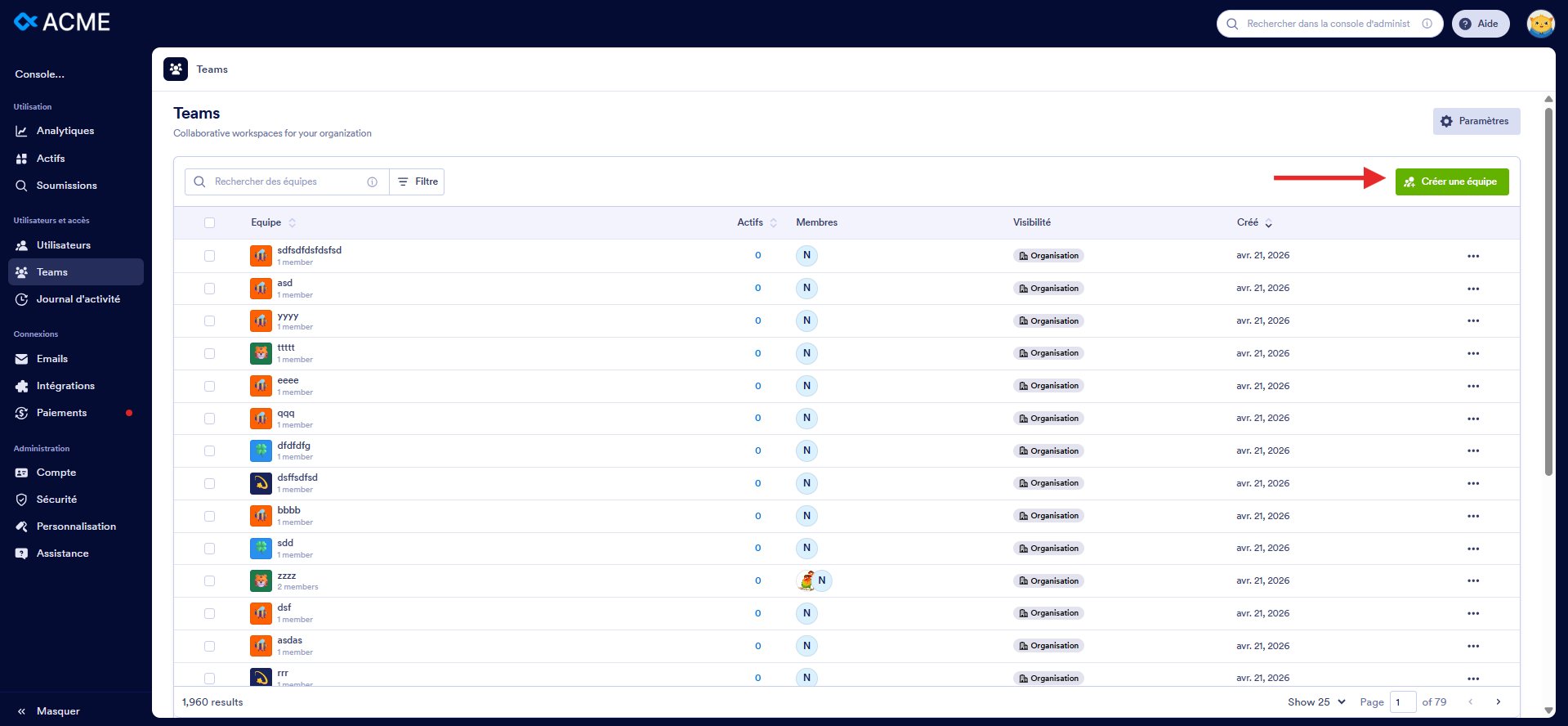
Toutes les équipes créées sur votre serveur Jotform Entreprise se trouvent dans l’onglet Équipes. Vous pouvez y rechercher, créer et supprimer des équipes, ainsi que gérer leurs paramètres et leurs membres.
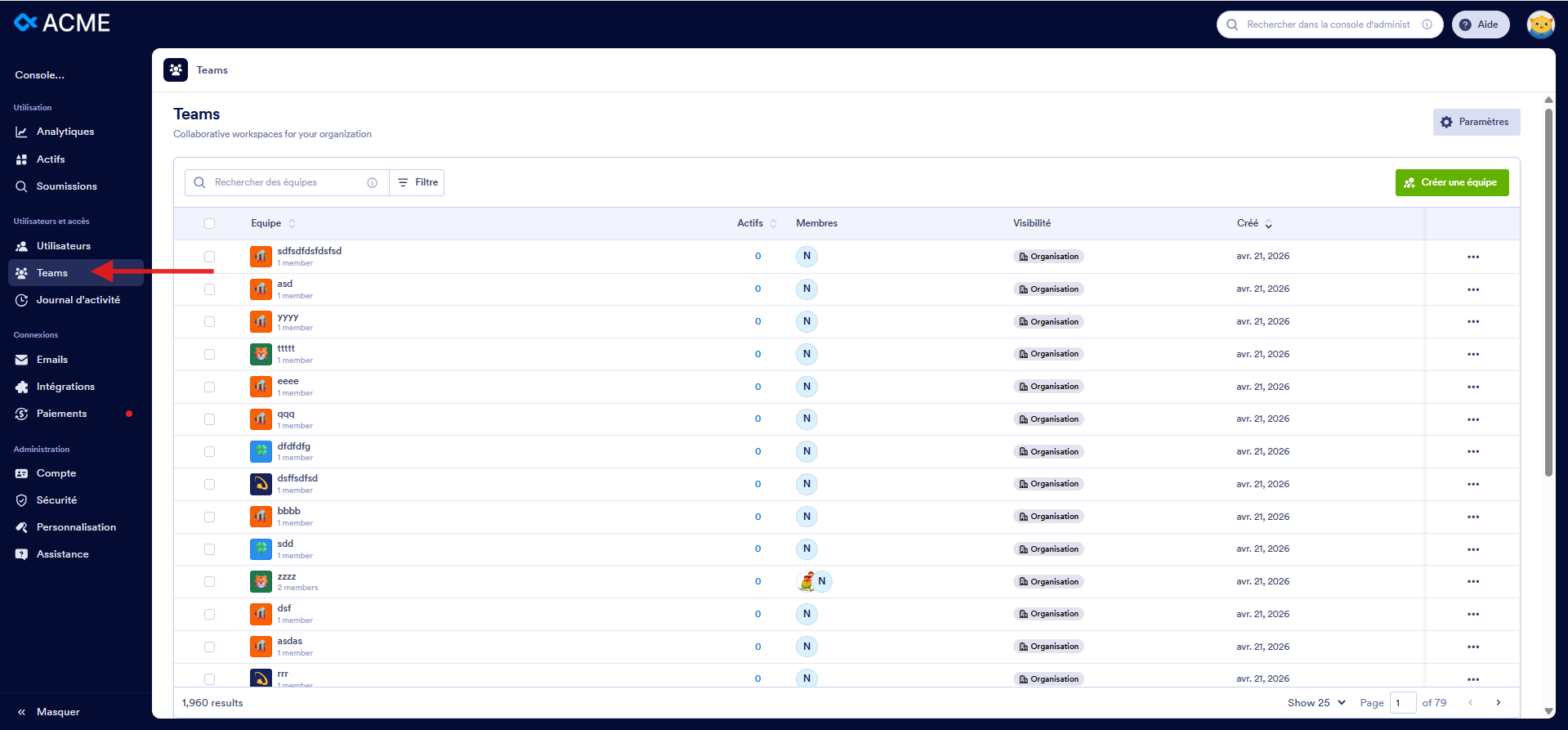
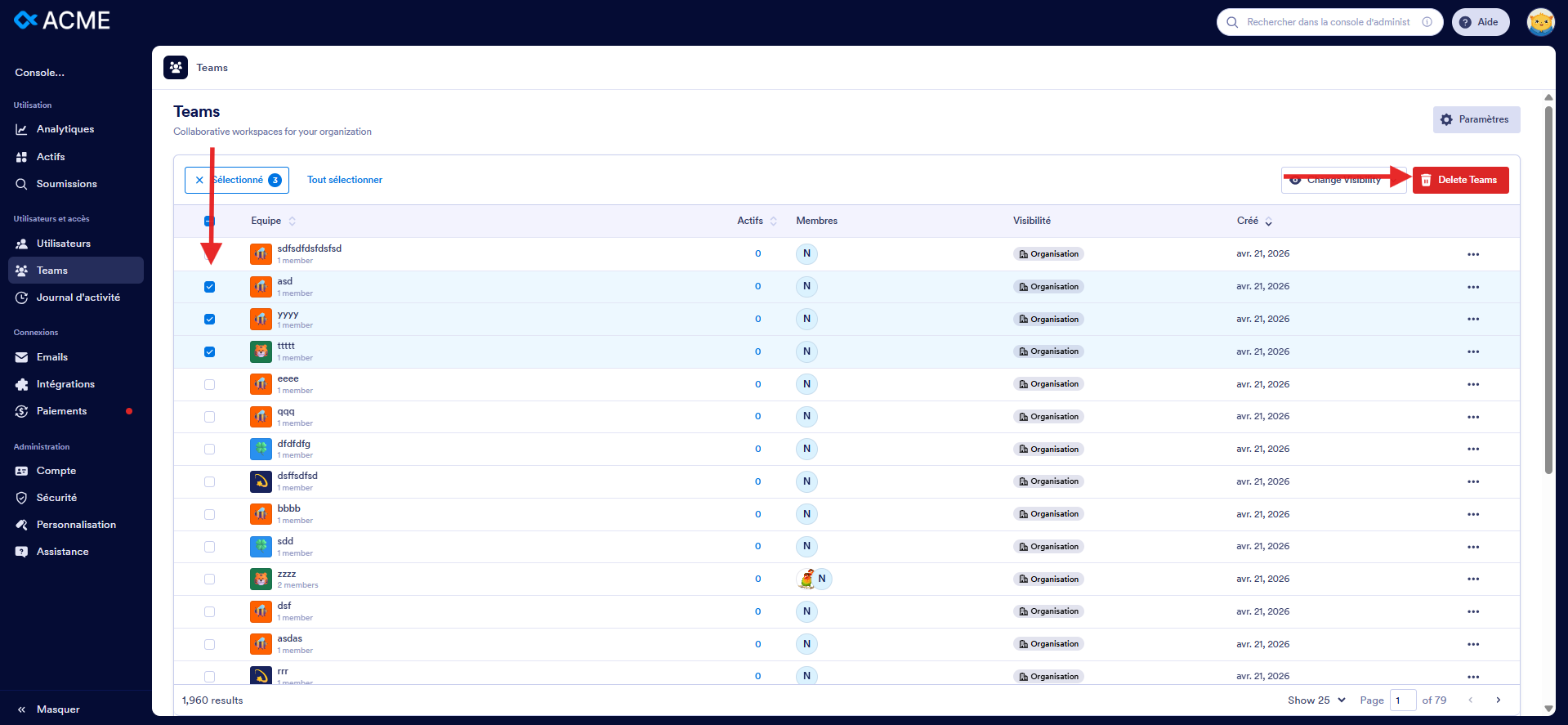
Vous pouvez modifier les paramètres et les membres d’une équipe depuis le menu de l’équipe. Pour créer une nouvelle équipe, cliquez sur Créer une équipe en haut à droite. Pour supprimer des équipes, cochez les cases correspondantes à gauche, puis cliquez sur le bouton Supprimer qui s’affiche à droite.
Consultez la page consacrée aux Équipes Jotform pour en savoir plus.
Formulaires
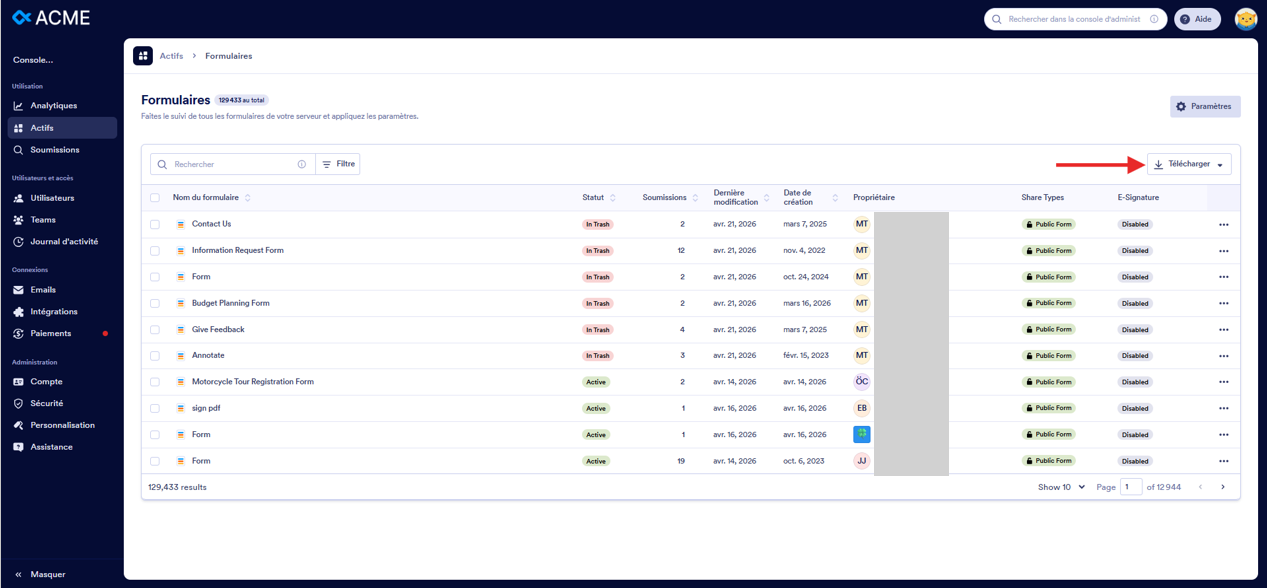
Tous les formulaires disponibles sur votre serveur Jotform Entreprise sont répertoriés dans l’onglet Actifs, puis cliquez sur Formulaires. Vous y trouverez des outils pratiques pour gérer les formulaires et les soumissions de votre serveur.
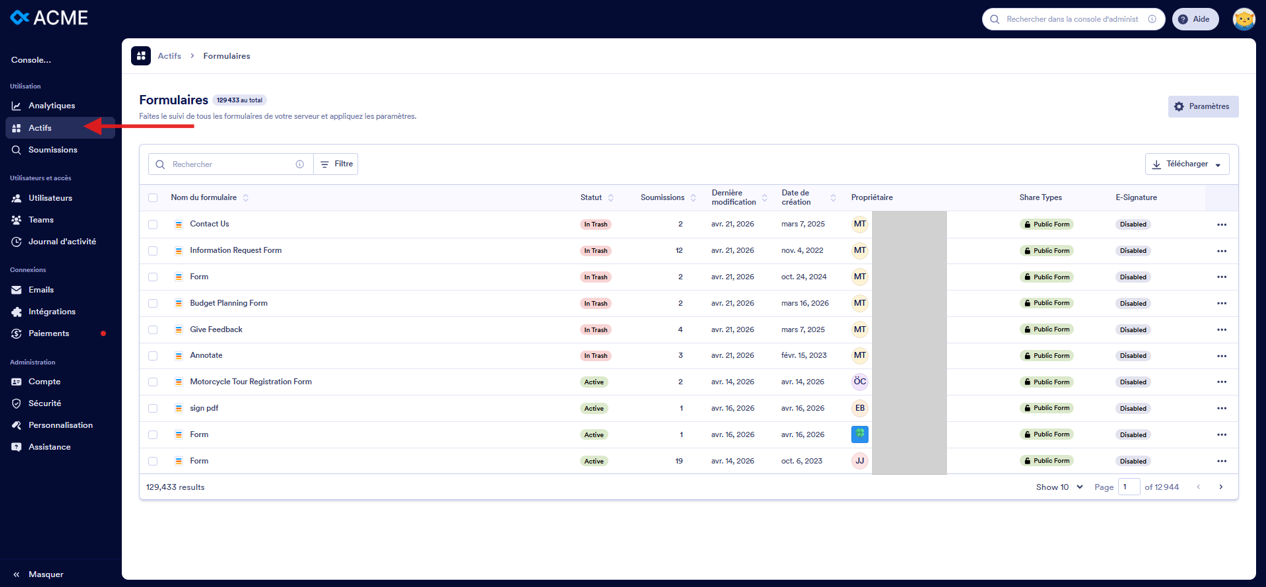
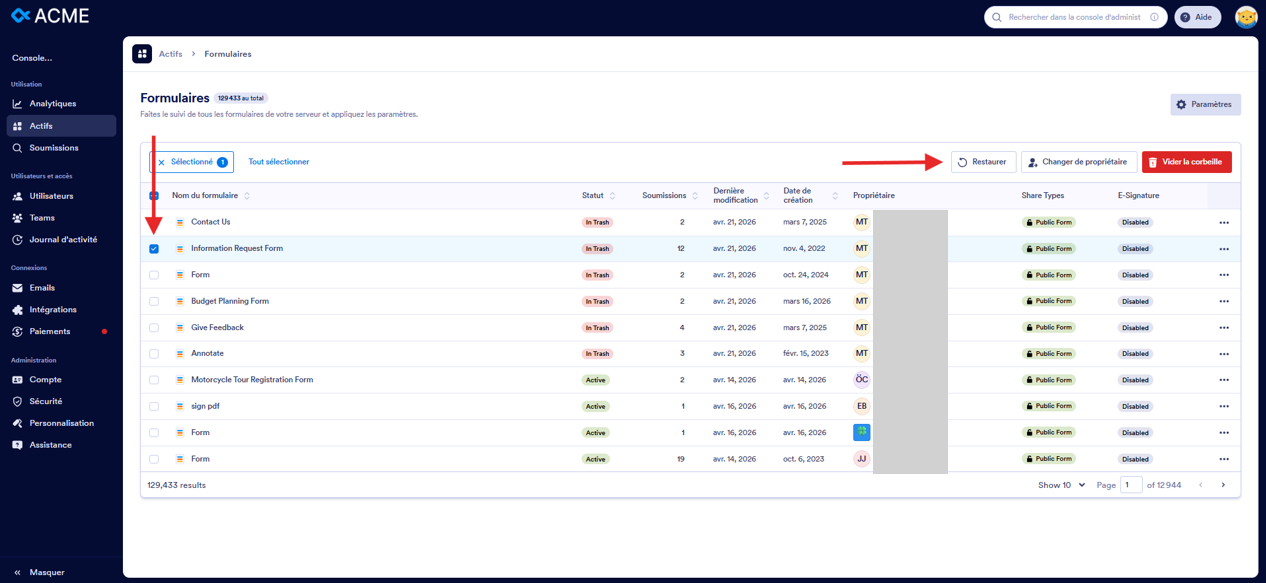
Vous pouvez sélectionner les noms dans la colonne Propriétaire pour consulter les formulaires de chaque utilisateur. Le menu de chaque formulaire vous permet de l’afficher, de le modifier ou de le supprimer, ainsi que de consulter ses entrées ou d’en changer le propriétaire.
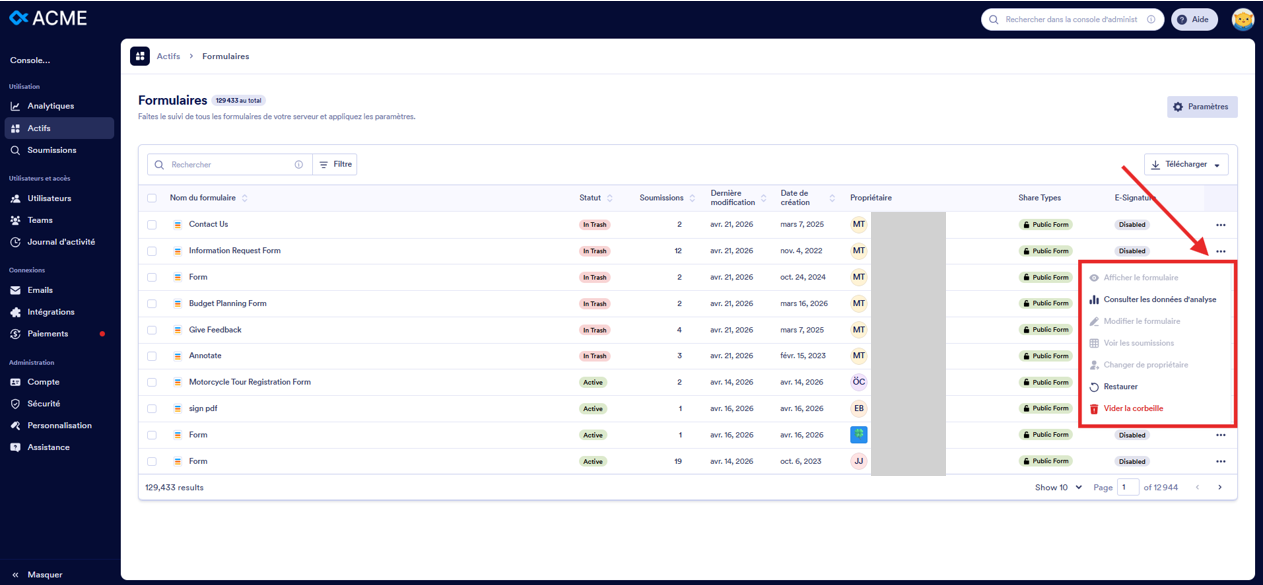
Le fait de sélectionner plusieurs formulaires affiche les boutons Vider la Corbeille, Restaurer et Changer de propriétaire pour les formulaires sélectionnés.
Le bouton Télécharger vous permet d’exporter la liste des formulaires dans un fichier Excel ou CSV.
Journal d’activité
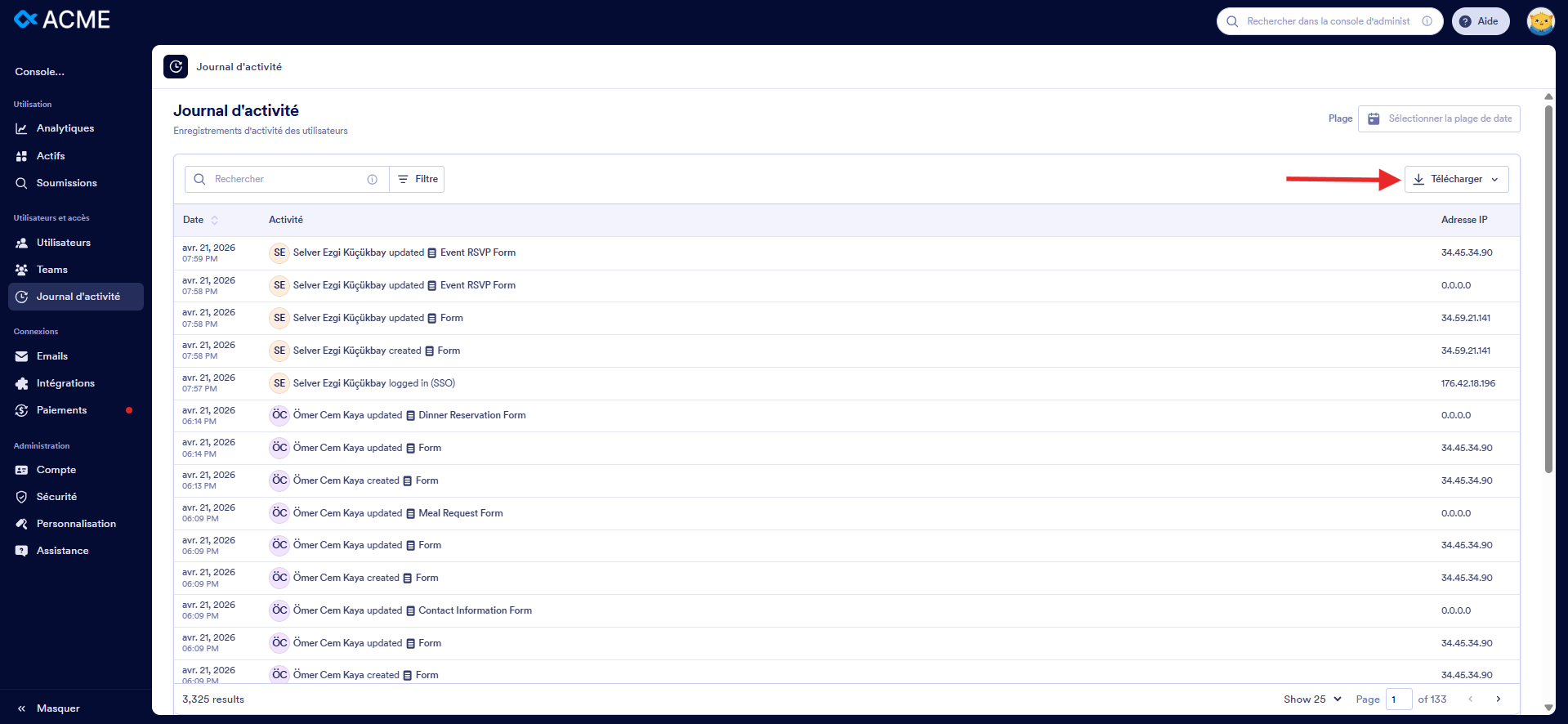
En tant qu’administrateur serveur, vous pouvez consulter toutes les actions effectuées par les utilisateurs dans l’onglet Journal d’activité. Vous pouvez effectuer des recherches et filtrer le journal d’activité par utilisateur, activité, type de ressouce.
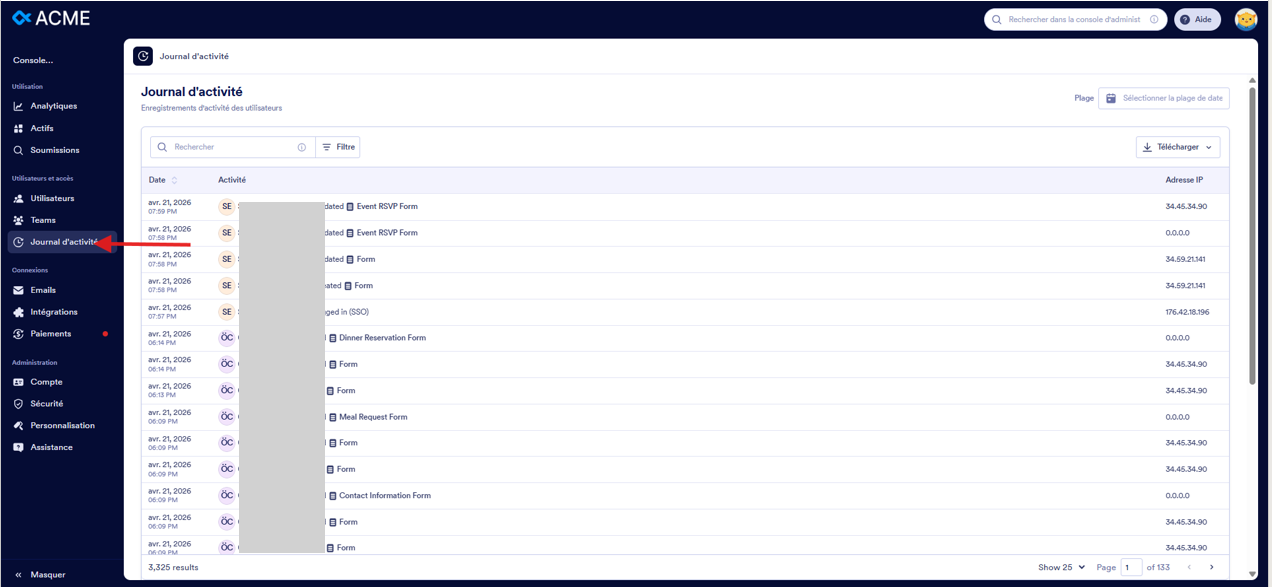
Les actions suivantes sont suivies :
- Connexions
- Formulaires créés
- Modifications du formulaire
- Suppressions de formulaires
- Purges de formulaires
- Modifications de la soumission
- Suppressions de soumissions
En sélectionnant Télécharger, vous pouvez exporter les journaux vers un fichier Excel ou CSV.
Soumissions
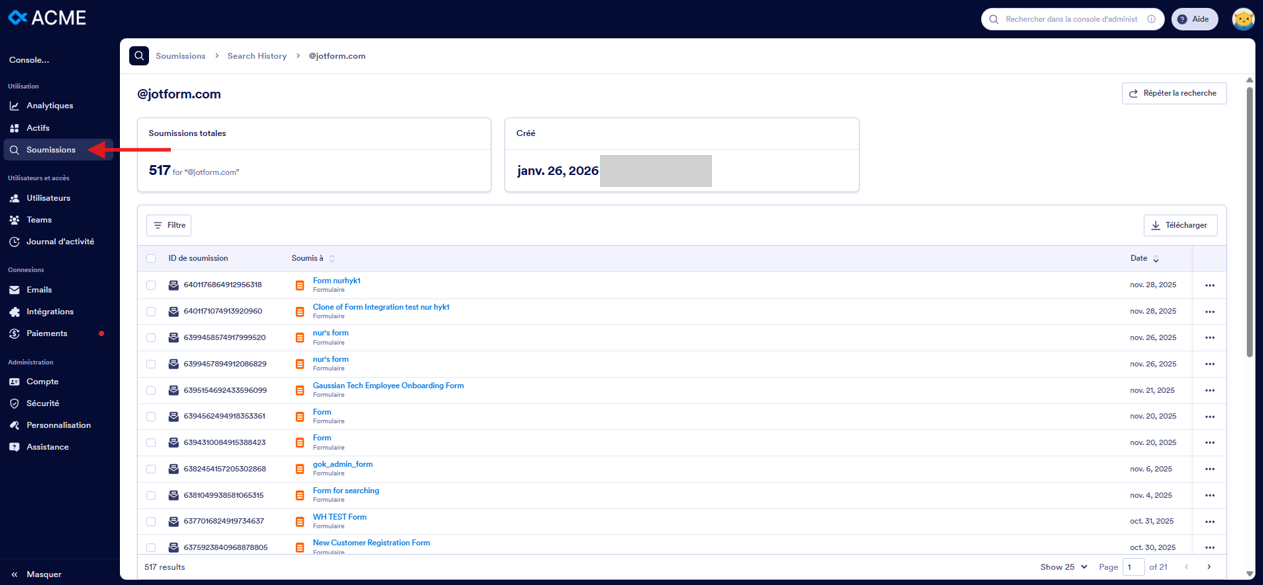
Pour respecter les réglementations locales sur la protection des données, il est essentiel de pouvoir retrouver facilement toutes les soumissions d’une même personne. L’onglet Soumissions vous permet justement de rechercher les informations issues de tous vos formulaires. Vous y trouverez toutes les réponses associées à une adresse email donnée, avec la possibilité de les consulter ou de les supprimer si besoin.
Remarque
Les données personnelles ne sont pas disponibles sur les serveurs compatibles HIPAA.
Pour recueillir par email un rapport des soumissions, procédez comme suit :
- Cliquez sur Soumissions dans le volet de gauche, puis sur Recherche avancée.
- Dans la fenêtre modale Rechercher toutes les soumissions, lancez votre recherche.
- Cochez la case à côté de Envoyez-moi un email lorsque cette recherche sera terminée.
- Lancez la recherche, puis cliquez sur Télécharger pour télécharger le rapport au format Excel ou CSV.
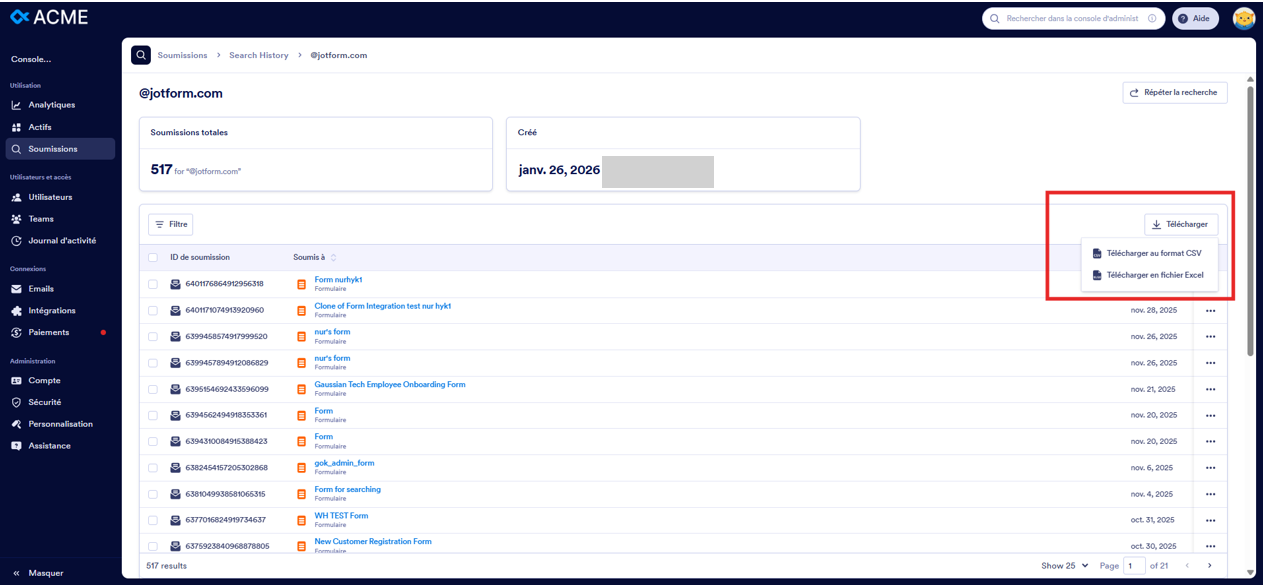
Le système collectera toutes les soumissions contenant une adresse email donnée. Vous pourrez consulter les soumissions une fois la collecte terminée.
Sécurité
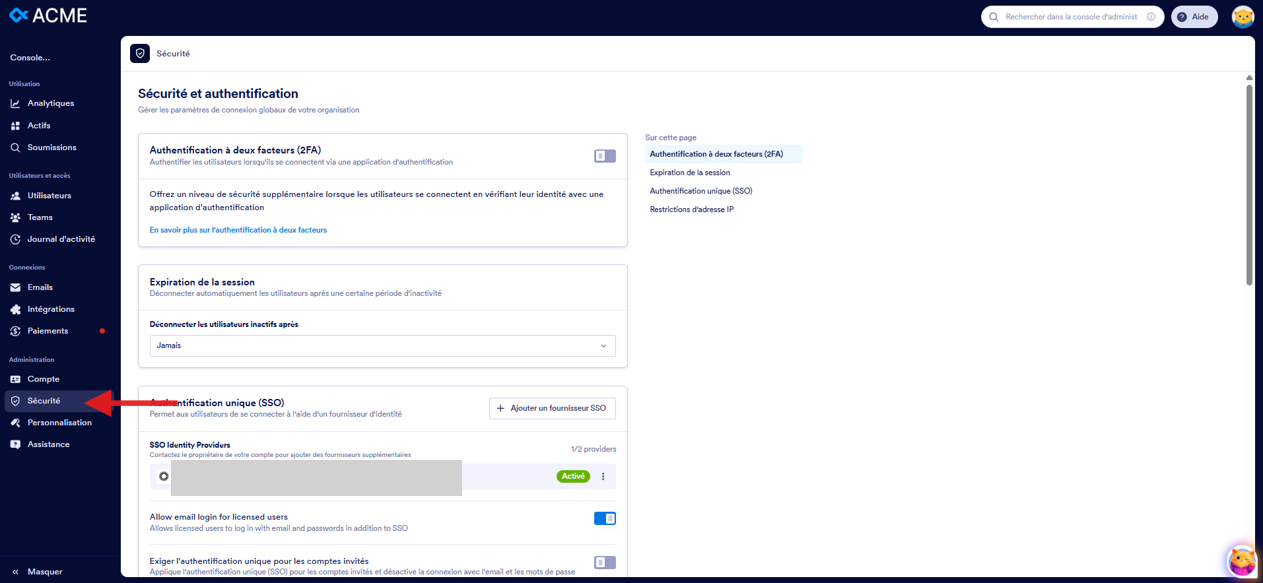
En cliquant sur l’onglet Sécurité vous pouvez configurer ou modifier divers paramètres, autorisations et options de personnalisation de votre serveur Jotform Entreprise. Vous pouvez configurer l’authentification unique (SSO), définir les autorisations du serveur, et bien plus encore.
Personnalisation
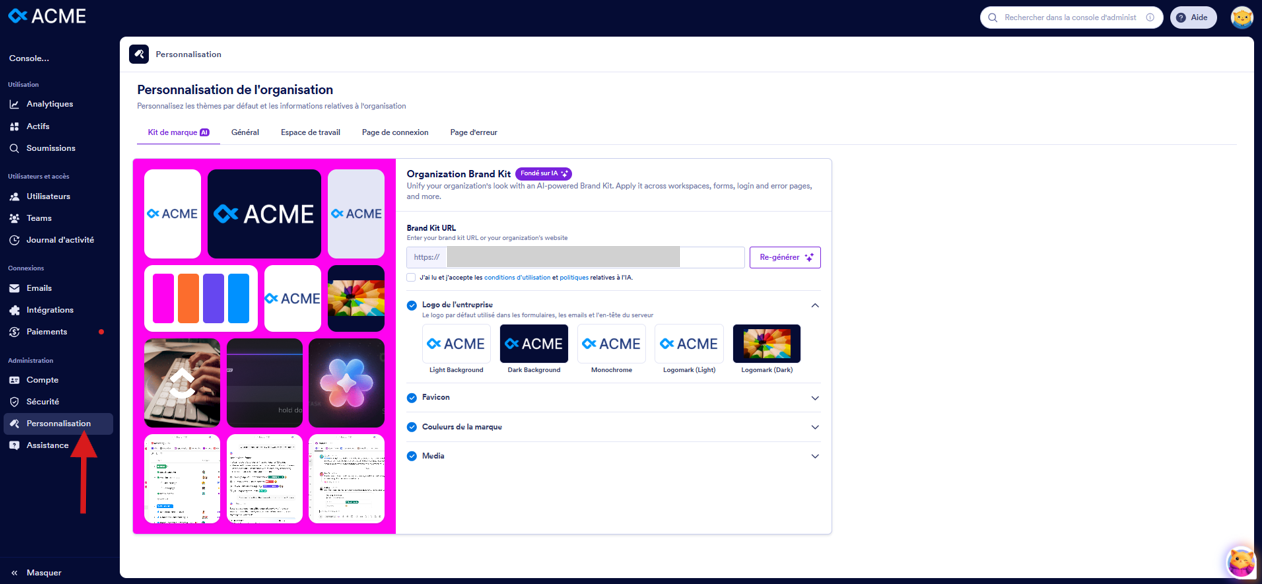
En cliquant sur l’onglet Personnalisation, vous pouvez modifier les informations et les thèmes de votre organisation.
Assistance
Toutes les demandes d’assistance créées sur votre serveur Jotform Entreprise sont répertoriées dans l’onglet Assistance. Vous pouvez les rechercher, les filtrer et suivre leur statut..
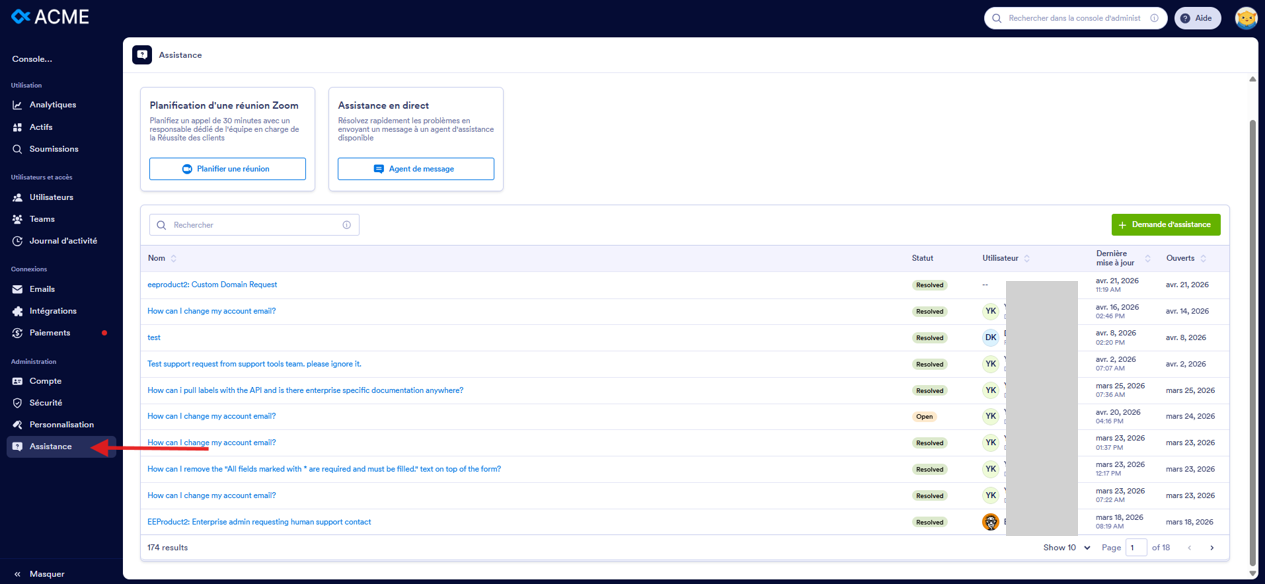
Pour ouvrir un nouveau ticket, cliquez sur le bouton vert Demande d’assistance en haut à droite.

Envoyer un commentaire: