Le partage de formulaires dans Jotform Entreprise facilite la collaboration au sein de votre organisation. Que vous accordiez l’accès à un collègue ou collaboriez en temps réel, découvrez dans ce guide toutes les méthodes disponibles.
En tant que collaborateur
Vous pouvez facilement partager un formulaire avec d’autres utilisateurs de votre organisation via le lien de collaboration ou en les invitant manuellement par email. Voici comment procéder :
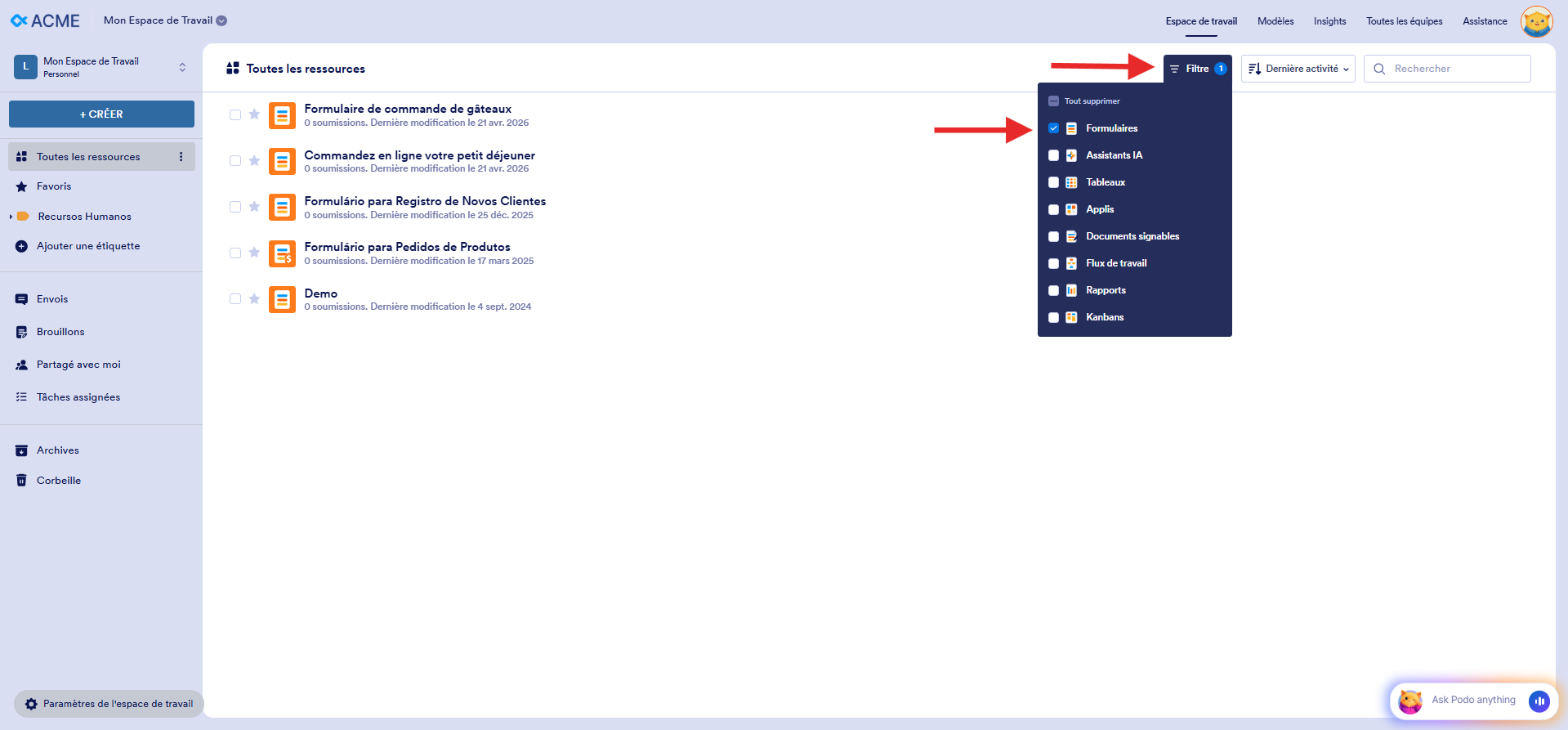
- Sur votre page Mon Espace de Travail, cliquez sur Filtre en haut, puis dans le menu qui s’ouvre, décochez les cases en regard de tous les éléments sauf en regard de Formulaires afin que seuls ces derniers s’affichent sur la page.
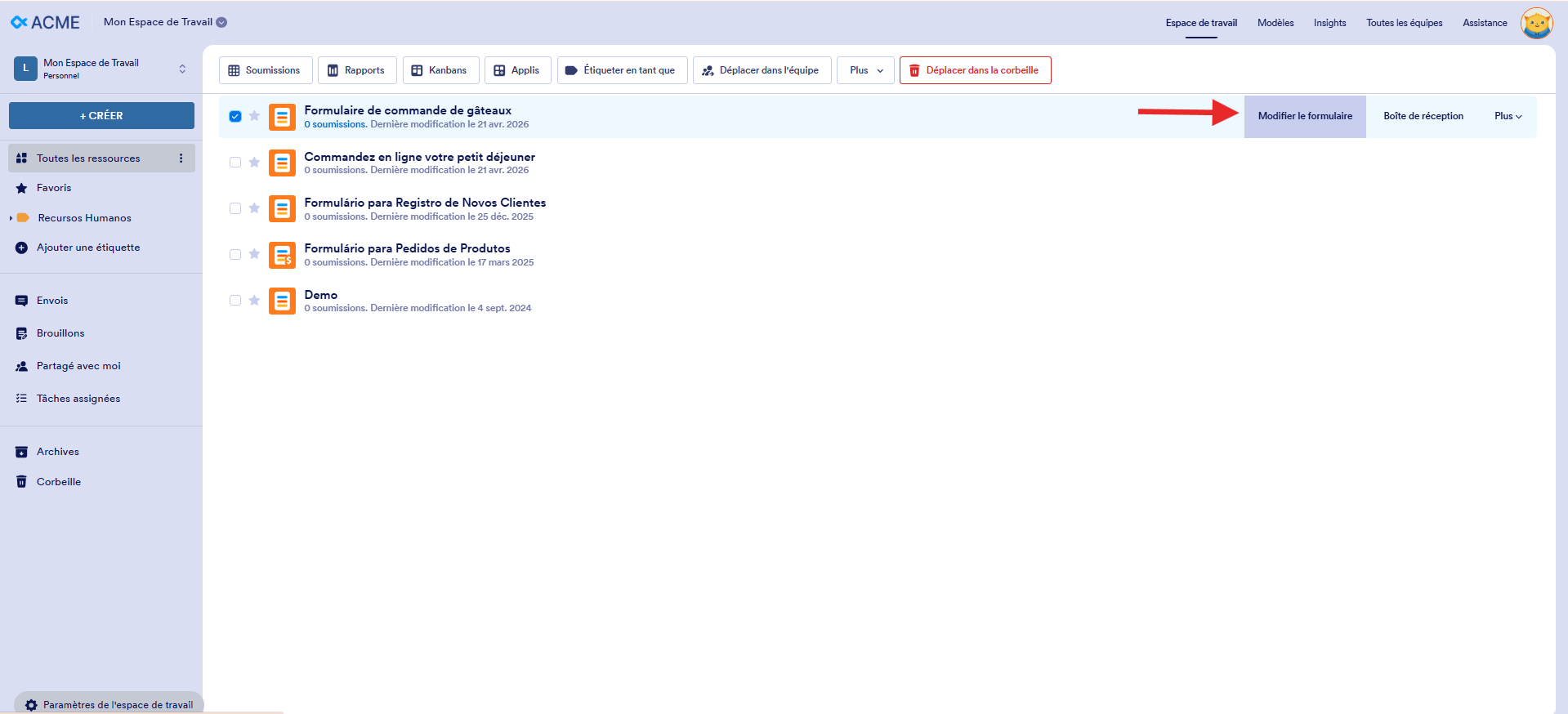
- Ensuite, survolez avec votre souris le formulaire que vous souhaitez partager avec un collaborateur, puis cliquez sur Modifier le formulaire à droite de la page.
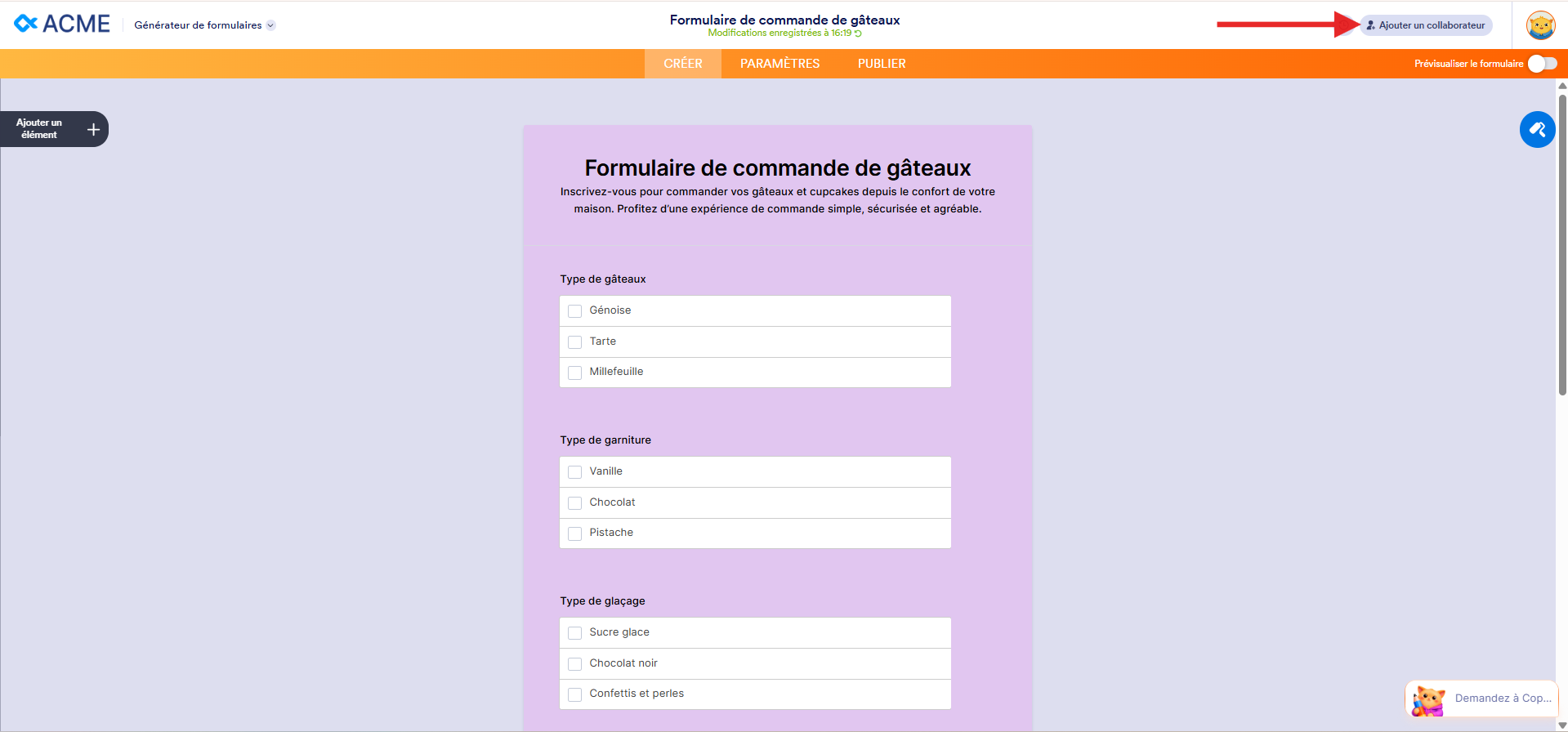
- Dans le Générateur de formulaires, cliquez sur Ajouter des collaborateurs en haut à droite.
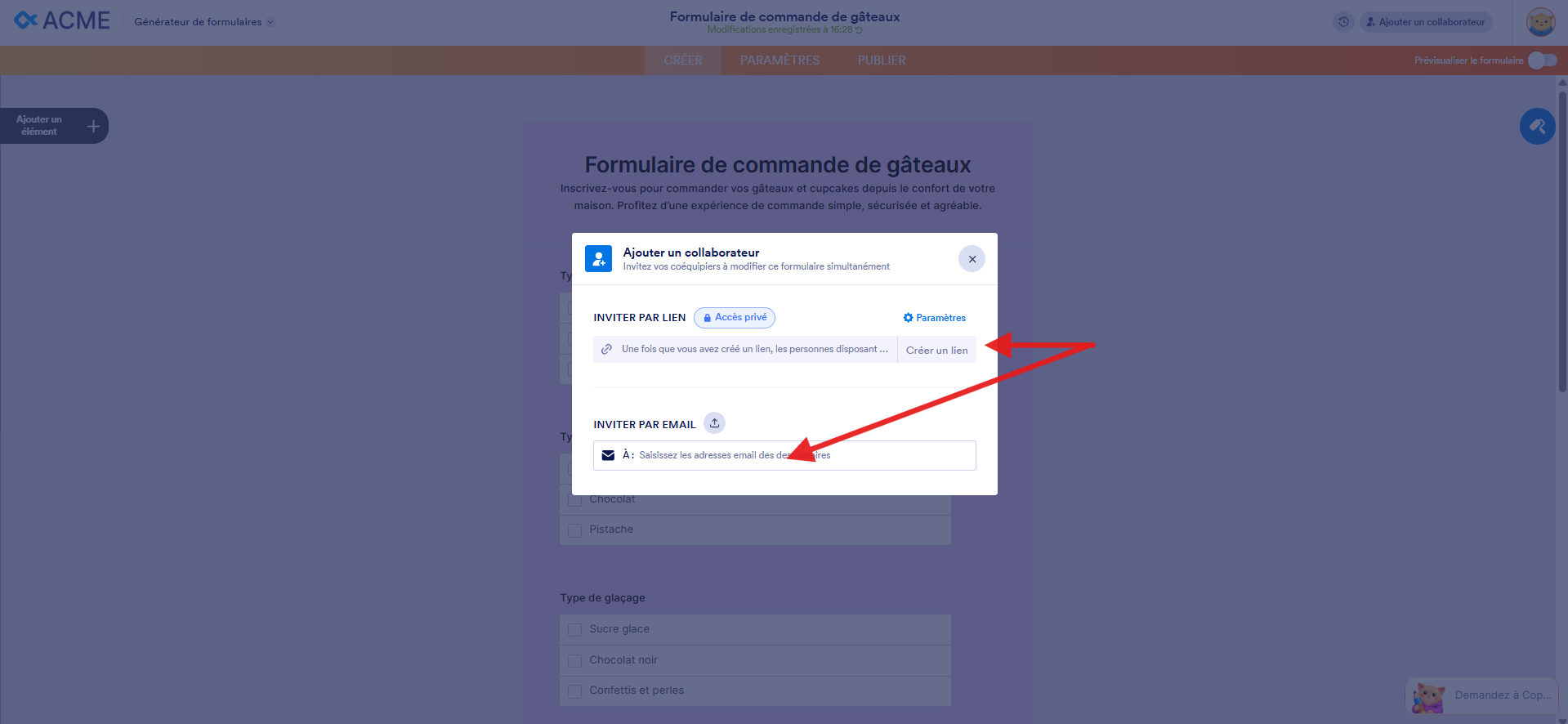
- Dans la fenêtre modale Ajouter un collaborateur qui s’affiche, vous pouvez partager votre formulaire de plusieurs manières. Les voici :
- Inviter par lien : copiez le lien de collaboration et envoyez-le à vos collègues. Toute personne disposant du lien peut modifier le formulaire en temps réel.
- Inviter par email : saisissez les adresses email de vos collègues et cliquez sur Envoyer une invitation. Ils recevront un email contenant un lien pour accéder au formulaire et collaborer.
Et voilà ! Les membres de votre équipe peuvent désormais collaborer avec vous en temps réel sur le formulaire.
Remarque
Que vous invitiez des collaborateurs par lien ou par email, assurez-vous toujours que la personne avec laquelle vous partagez le formulaire est déjà ajoutée comme utilisateur ou administrateur sur votre serveur Entreprise. Dans le cas contraire, elle ne pourra ni accéder au formulaire ni le modifier. Consultez notre guide intitulé Comment créer un utilisateur ou un administrateur sur Jotform Entreprise pour en savoir plus.
En tant que sous-utilisateur
Si vous souhaitez donner accès à votre formulaire à un autre utilisateur sans utiliser de lien de collaboration ni l’ajouter comme collaborateur, vous pouvez le partager avec lui en tant que sous-utilisateur. Il pourra ainsi consulter les soumissions, modifier le formulaire, ou les deux, selon les autorisations que vous aurez définies. Voici comment procéder :
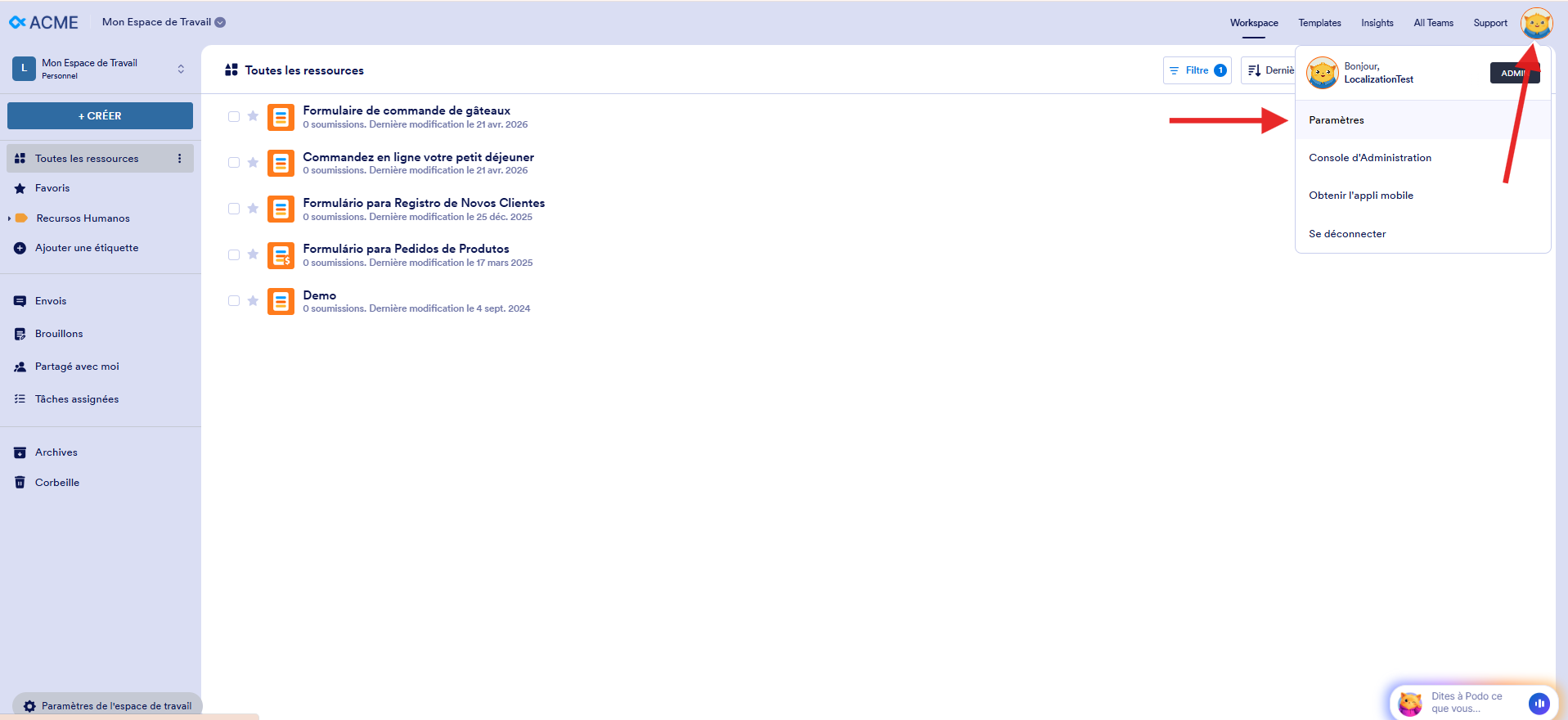
- Dans le coin supérieur droit de votre page Mon Espace de Travail, cliquez sur votre avatar/photo de profil.
- Ensuite, dans le menu qui s’ouvre, cliquez sur Paramètres pour ouvrir la page Mise à jour des paramètres de votre compte dans un nouvel onglet de votre navigateur.
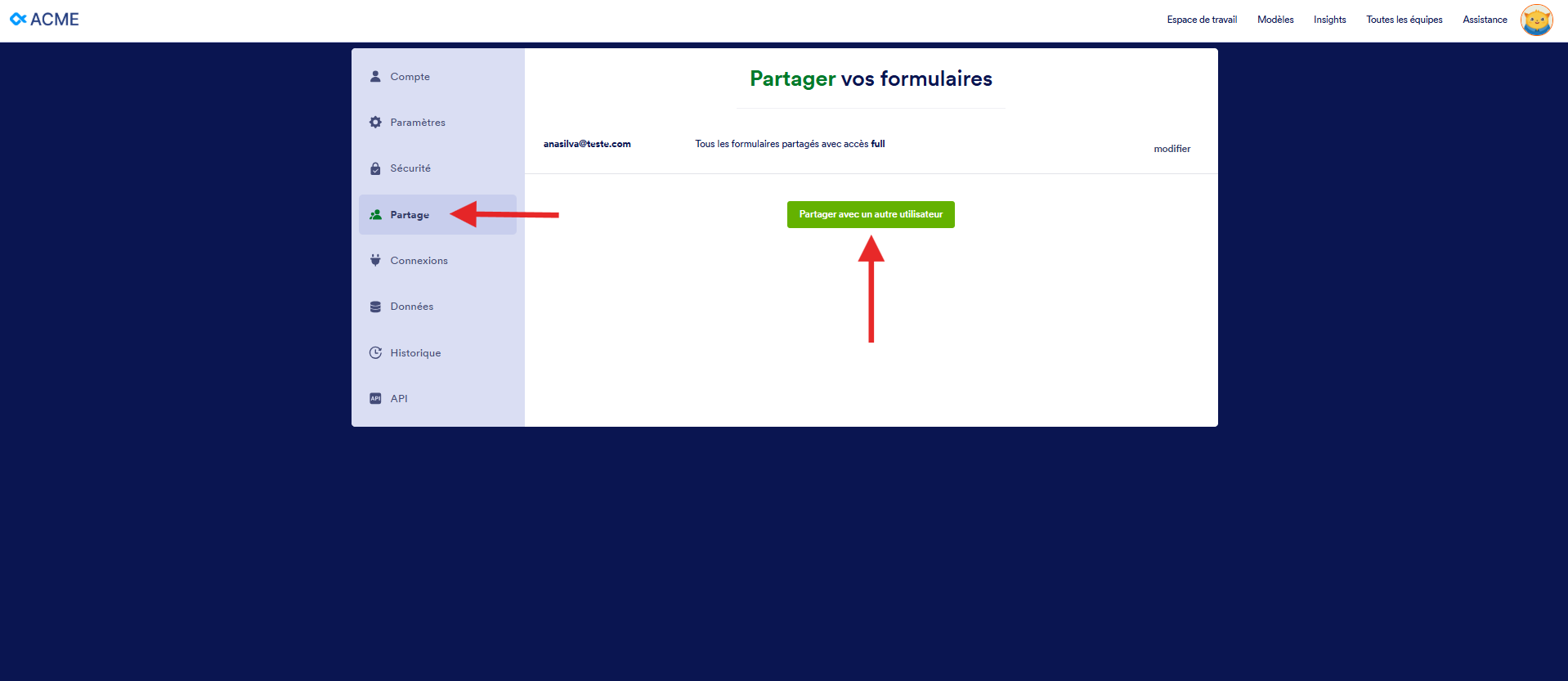
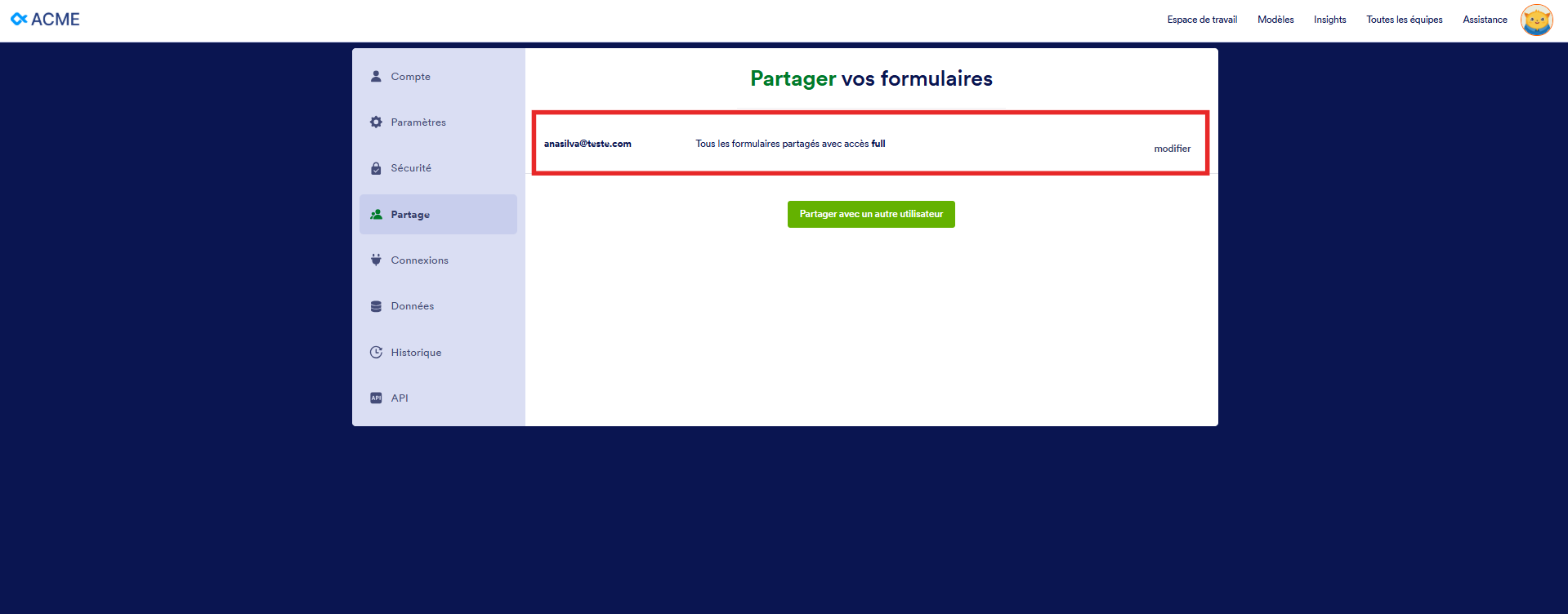
- Cliquez sur l’onglet Partage dans le volet de gauche.
- Puis cliquez sur le bouton Partager avec un autre utilisateur.
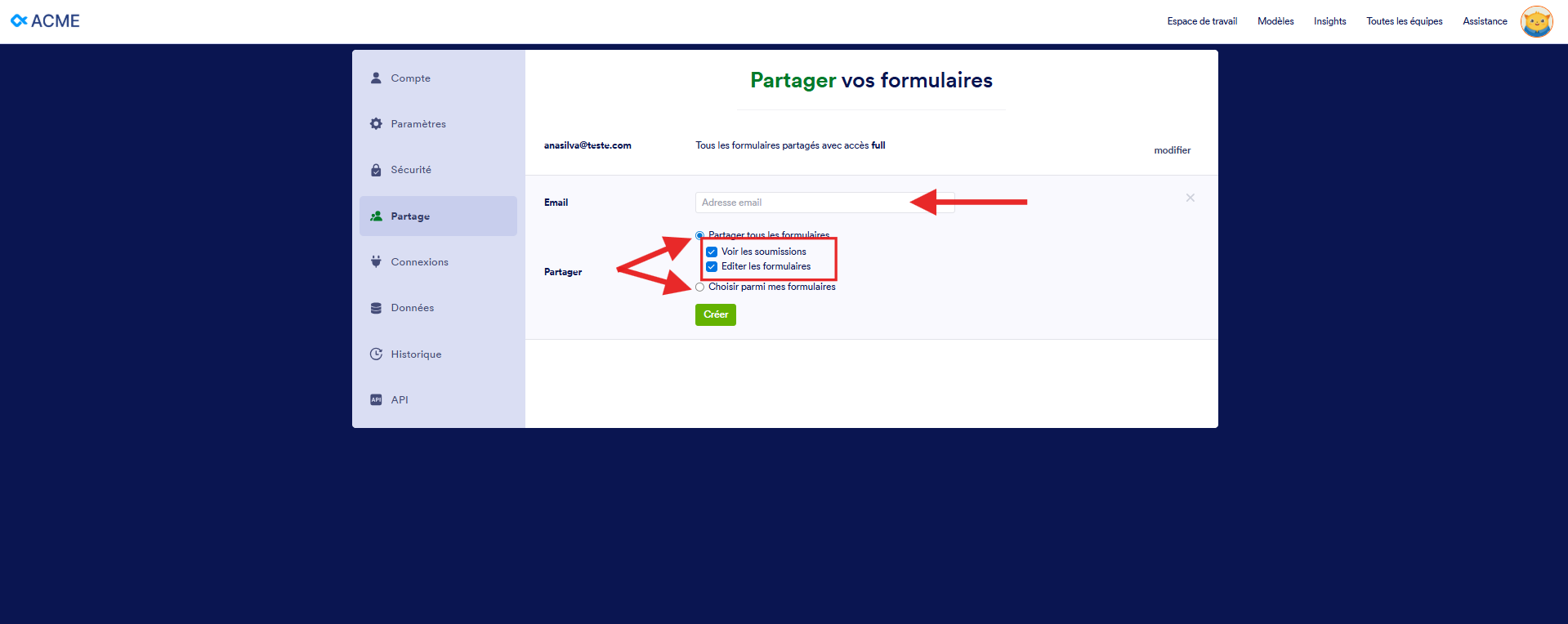
- Il vous suffit maintenant de saisir l’adresse email de la personne avec laquelle vous souhaitez partager le formulaire dans le champ Email pour l’ajouter en tant que sous-utilisateur.
- Ensuite, sélectionnez l’une des options suivantes :
- Partager tous les formulaires : donne accès à tous les formulaires de votre compte.
- Choisir parmi mes formulaires : cette option vous permet de choisir des formulaires spécifiques à partager.
- Après avoir sélectionné une option de partage, par exemple Partager tous les formulaires, vous devez cocher les cases pour définir le niveau d’accès comme suit :
- Voir les soumissions : permet au sous-utilisateur de consulter uniquement les soumissions de formulaires.
- Modifier le formulaire : permet à l’utilisateur de modifier les formulaires sélectionnés.
- Ensuite, cliquez sur le bouton Créer.
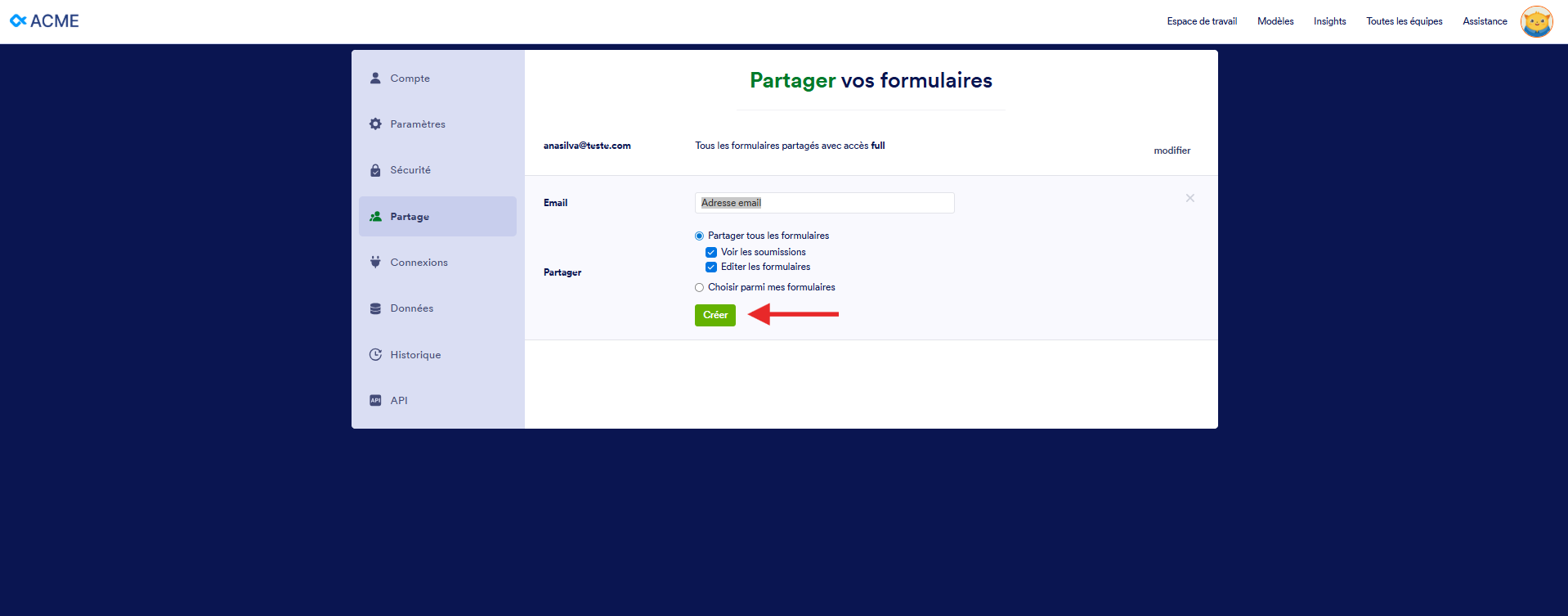
Et voilà ! L’adresse email de l’utilisateur apparaîtra dans l’onglet Partage, confirmant ainsi que le formulaire a bien été partagé.
Remarque
- Comme pour la fonctionnalité de collaboration, vous ne pouvez pas partager de formulaires avec des sous-utilisateurs à moins qu’ils ne soient déjà ajoutés à votre serveur Entreprise, en tant qu’utilisateur ou administrateur. Assurez-vous que la personne avec laquelle vous partagez le formulaire a été invitée et a accepté l’accès à votre serveur.
- Tous les formulaires partagés avec vos utilisateurs ou administrateurs, que ce soit par le biais d’un lien de collaboration ou du partage entre sous-utilisateurs, seront répertoriés dans la section Partagés avec moi de leur page Mon Espace de Travail Entreprise. Consultez notre guide intitulé Comment afficher les formulaires et autres actifs partagés dans Mon Espace de Travail pour en savoir plus.

Envoyer un commentaire: