Mit Jotform Sign können Sie den Prozess der Erfassung elektronischer Unterschriften automatisieren und Ihren Arbeitsablauf vereinfachen. Es bietet Funktionen wie die Unterzeichnungsreihenfolge, mit der Sie Dokumente in einer festgelegten Reihenfolge an mehrere Unterzeichner senden können. So vermeiden Sie den Aufwand, handschriftliche Unterschriften einzuholen, und sparen bei jedem Schritt Zeit und Mühe.


Erstellen eines unterschriftsfähigen Dokuments
Das Erstellen eines unterschriftsfähigen Dokuments von Ihrer Arbeitsbereich-Seite aus ist einfach. Sie können es in nur wenigen Schritten erledigen:
- Gehen Sie auf Ihre Workspace-Seite und klicken Sie oben links auf Erstellen.
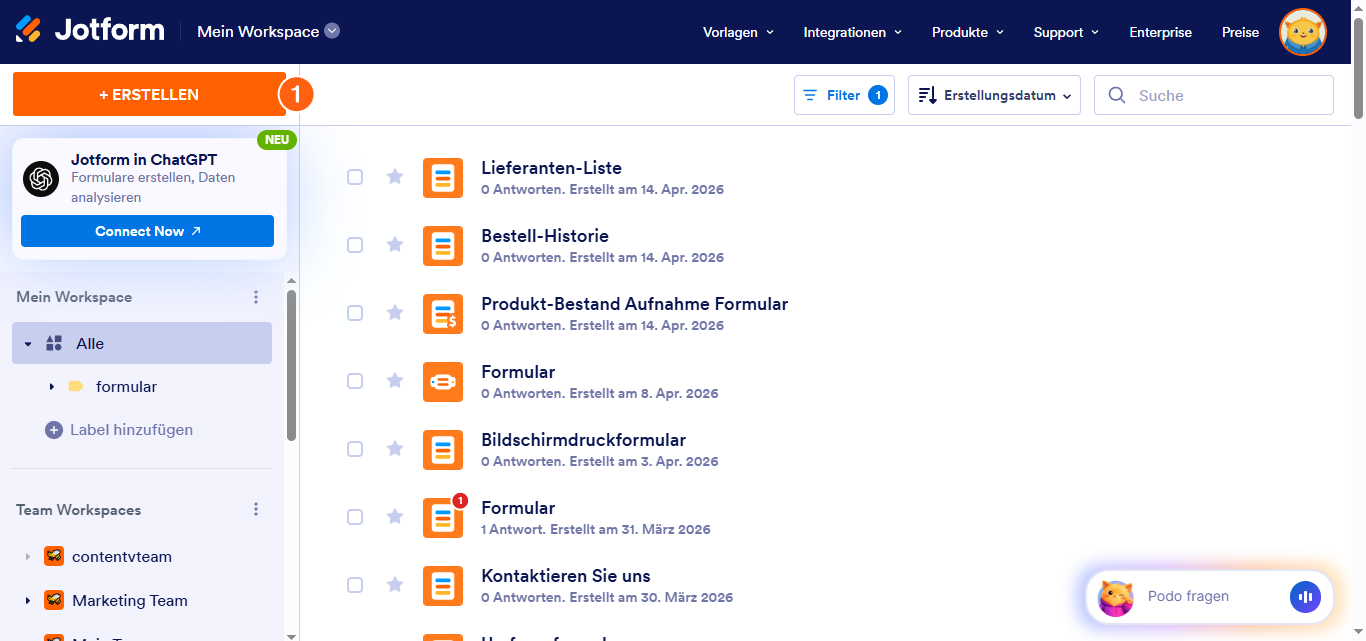
- Im sich öffnenden Fenster klicken Sie auf E-Sign.
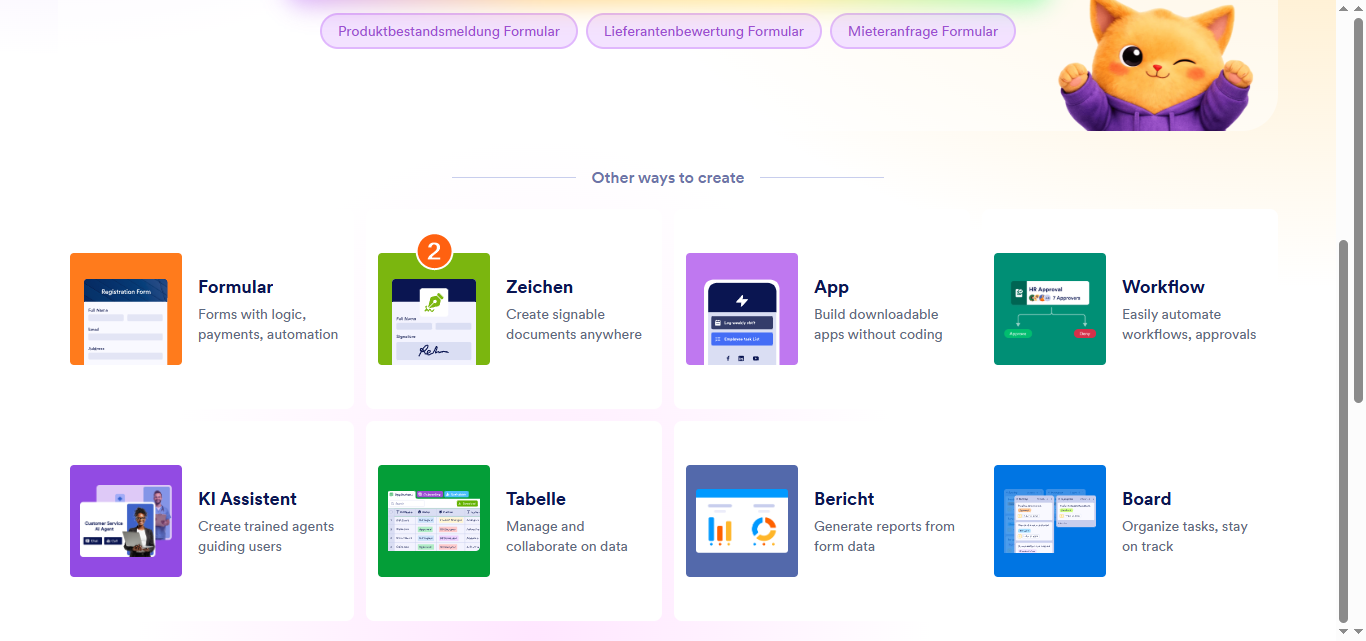
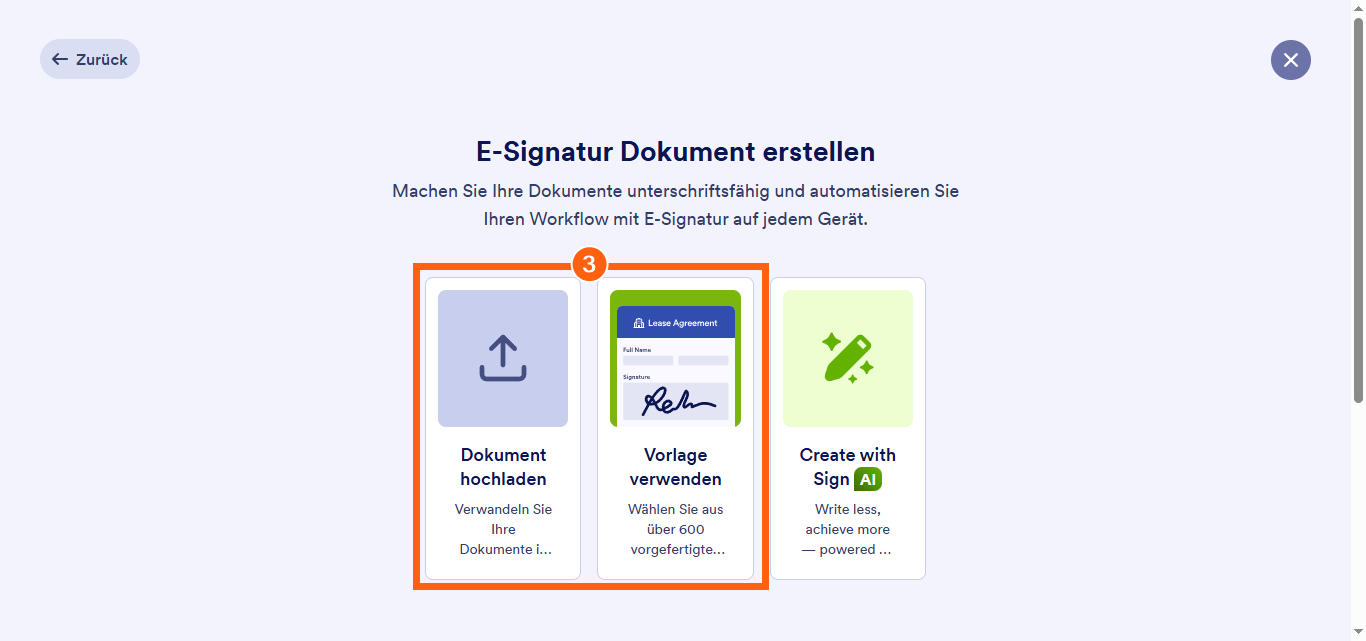
- Wählen Sie nun aus, was Sie tun möchten:
- Dokument hochladen — Laden Sie Ihre PDF- oder DOCX-Datei hoch, um daraus ein unterzeichnungsfähiges Dokument zu erstellen.
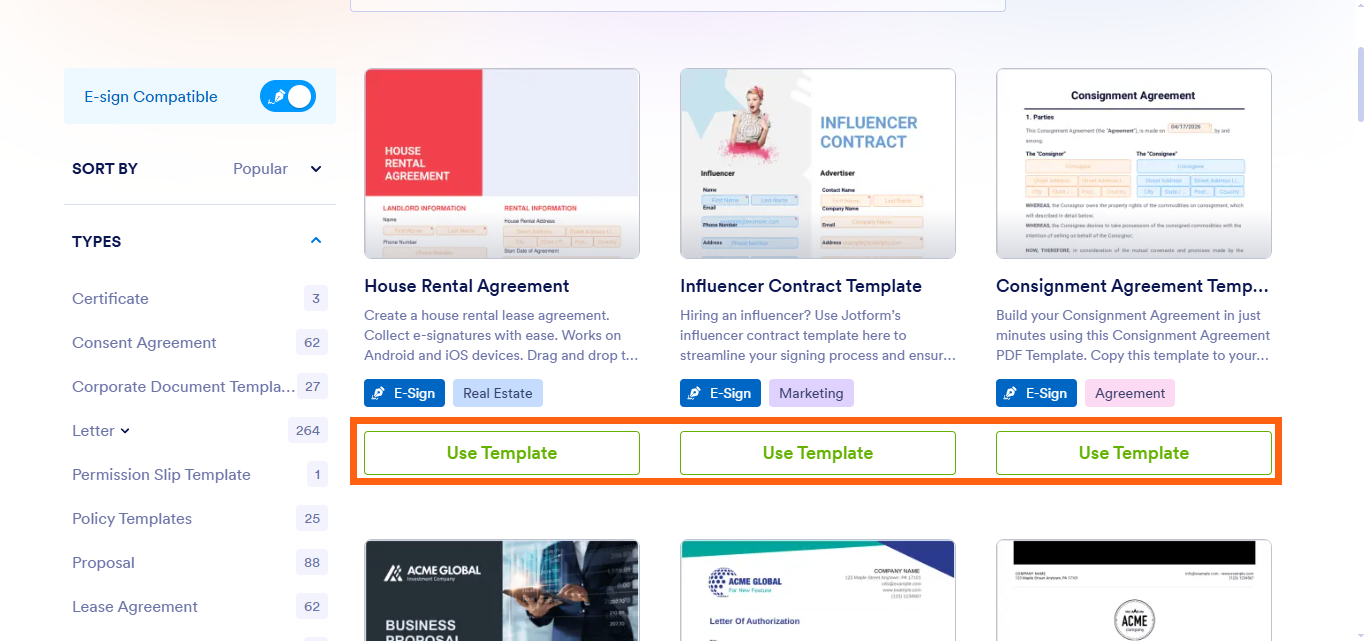
- Vorlage verwenden — Wählen Sie aus Hunderten von vorgefertigten E-Signatur-Vorlagen für Verträge, Geheimhaltungsvereinbarungen, Einverständniserklärungen und mehr.
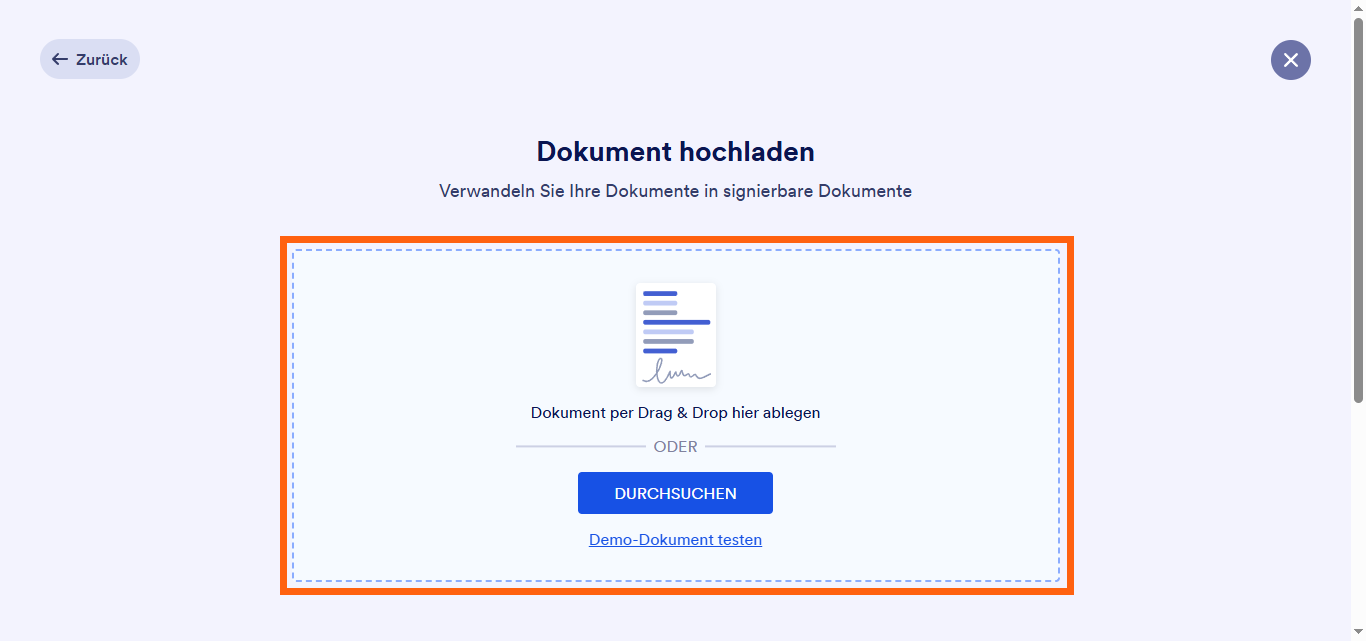
Wenn Sie sich entscheiden, ein Dokument hochzuladen, sehen Sie die Option direkt auf der Seite. Sie können entweder eine Datei von Ihrem Computer per Drag & Drop hineinziehen oder auf Dokument hochladen klicken, um eine Datei auszuwählen. Wenn Sie es zuerst testen möchten, können Sie auf Dokument ausprobieren klicken, bevor Sie Ihre eigene Datei hochladen.
Wenn Sie sich für die Verwendung einer Vorlage entscheiden, gelangen Sie zur Seite der Signatur-Dokumentvorlagen, wo Sie aus über 800 fertigen Optionen auswählen können. Klicken Sie einfach auf Vorlage verwenden, um mit der Erstellung Ihres unterschreibbaren Dokuments zu beginnen.
Das signierbare Dokument erstellen
Nachdem Sie Ihr Dokument hochgeladen haben, scannt der Jotform Sign Builder es und erkennt automatisch Felder, die möglicherweise ausgefüllt oder unterschrieben werden müssen. Um mit der Bearbeitung Ihres Dokuments fortzufahren, gehen Sie wie folgt vor:
- Klicken Sie im Sign Builder auf Felder erkennen im Fenster, das erscheint, nachdem der Sign Builder das Dokument geladen hat.
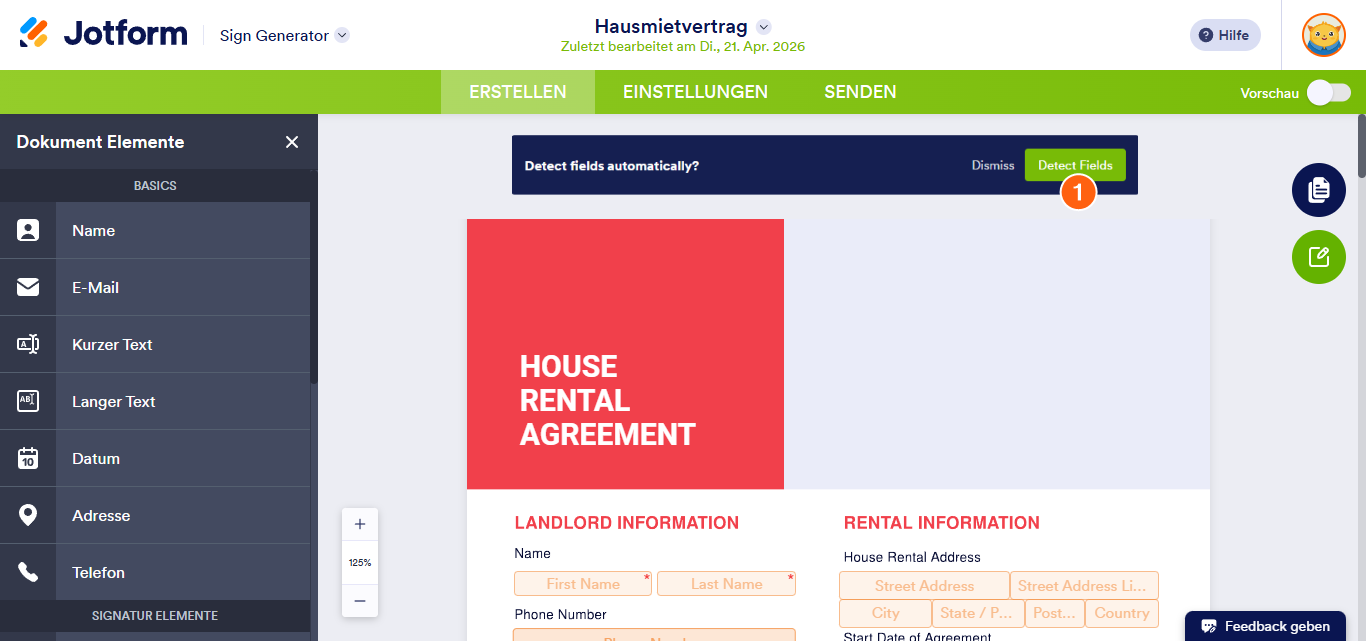
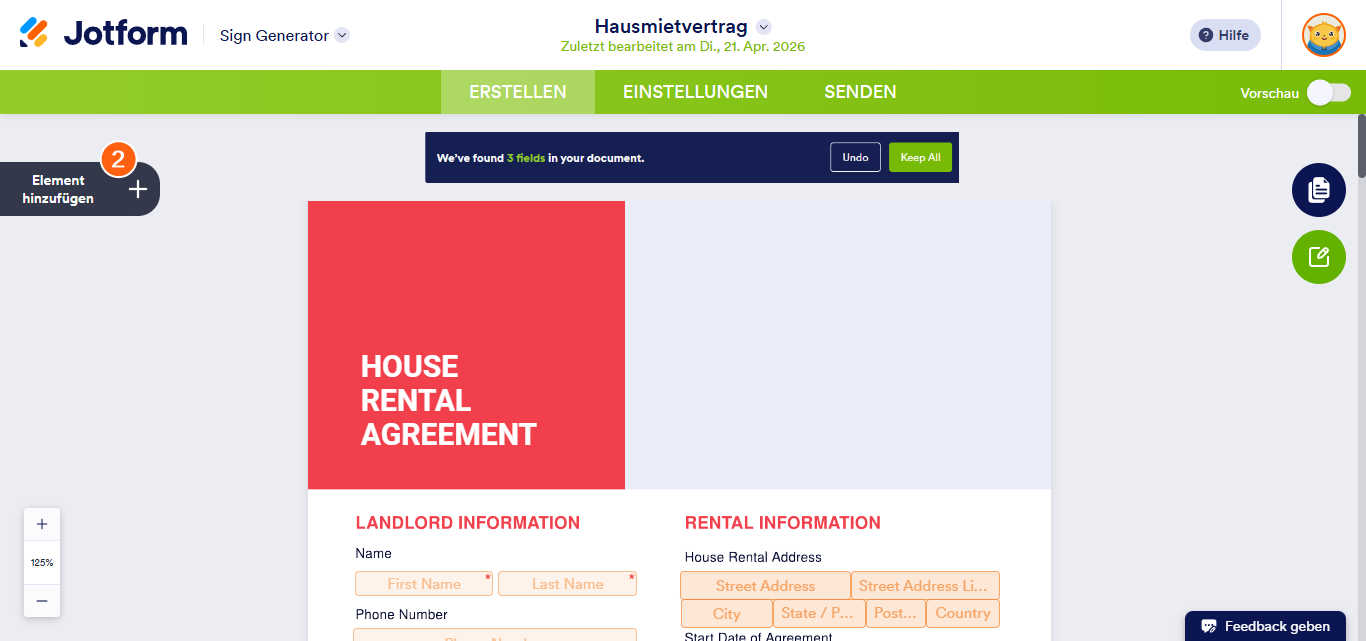
- Sobald der Sign Builder die Felder erkannt hat, klicken Sie auf das Elemente hinzufügen-Menü auf der linken Seite der Seite.
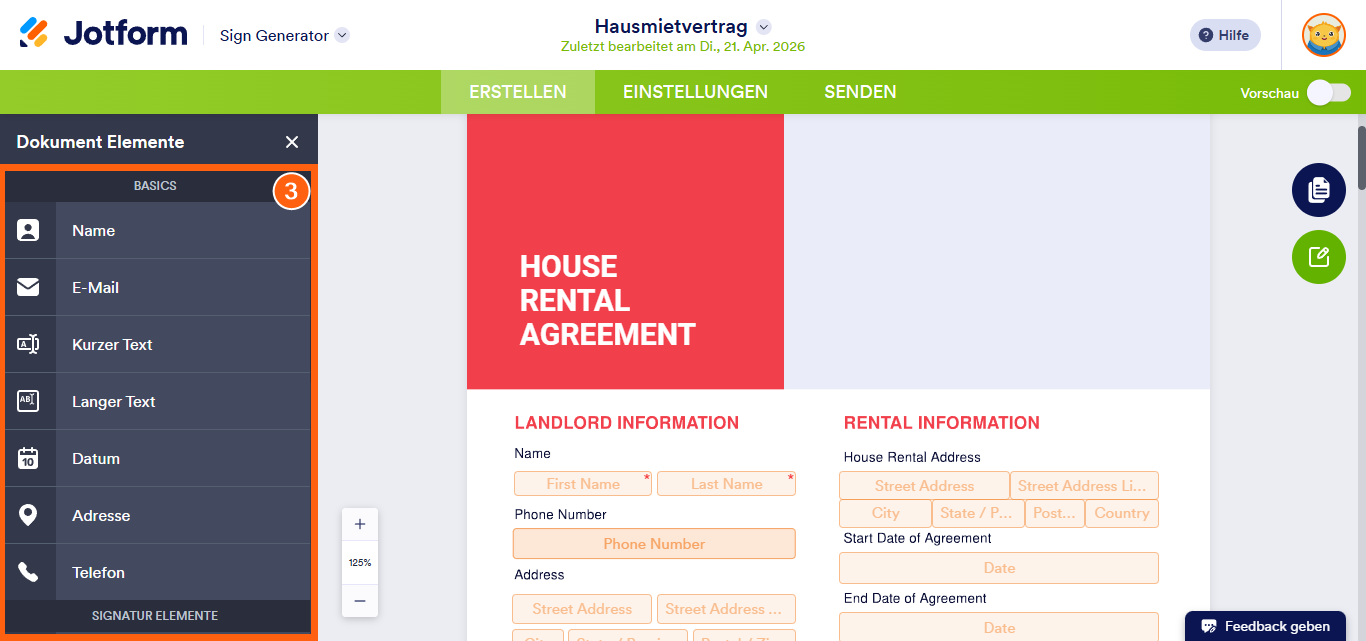
- Fügen Sie im Menü Dokumentenelemente alle Felder hinzu, die Sie einbeziehen möchten oder die vom Sign Builder nicht automatisch erkannt wurden.
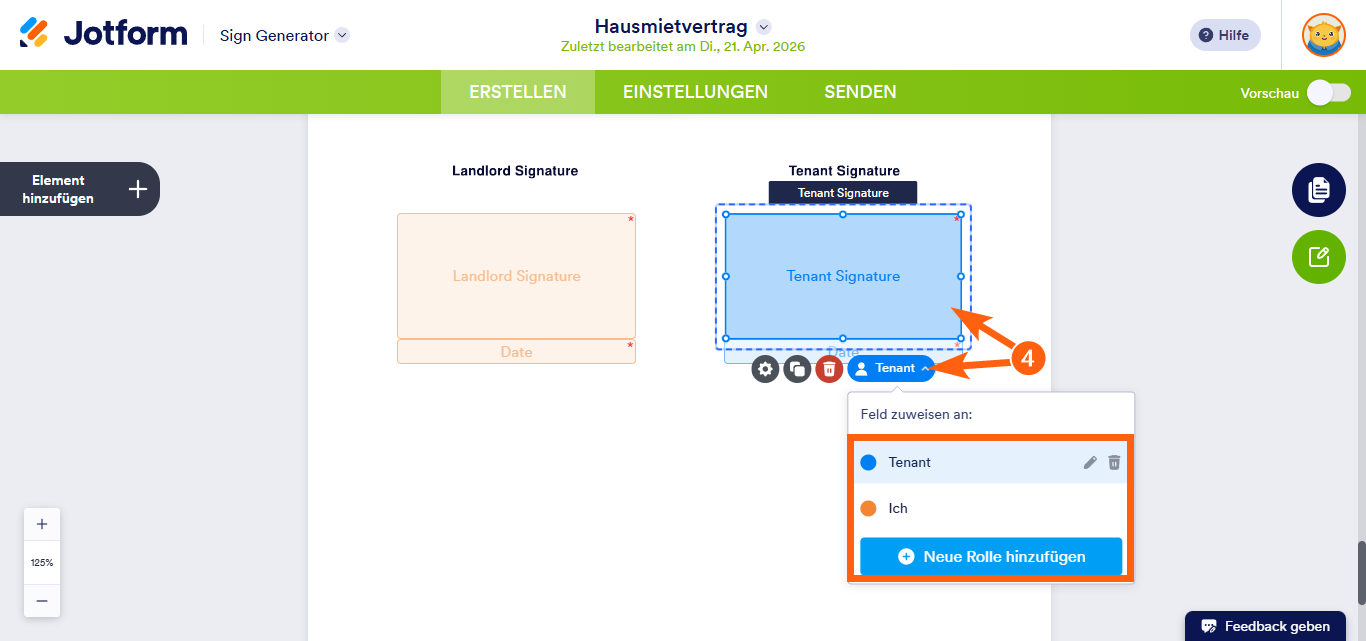
- Klicken Sie als Nächstes auf jedes Feld, zum Beispiel das Unterschriftsfeld, dann auf das Dropdown-Symbol und ordnen Sie es dem gewünschten Unterzeichner zu. Bei Bedarf können Sie auch auf Neue Rolle hinzufügen klicken, um eine weitere Unterzeichnerrolle für Ihr Dokument zu erstellen. Und das war’s!
Pro Tip
Verwenden Sie die Schaltfläche Dokumentvorschau in der oberen rechten Ecke des Sign Builders, um zu sehen, wie Ihr Dokument aussieht, bevor Sie es zuweisen.
Anpassen der Einstellungen für signierbare Dokumente
Bevor Sie Ihr zu unterzeichnendes Dokument versenden, können Sie einige optionale Einstellungen anpassen. Diese ermöglichen es Ihnen, den Titel, die E-Mail-Nachricht und App-Integrationen zu steuern. So greifen Sie darauf zu:
- Klicken Sie im Sign Builder in der grünen Navigationsleiste oben auf der Seite auf Einstellungen.
- Von hier aus können Sie die folgenden Einstellungen vornehmen:
- Allgemeine Einstellungen
- E-Mail-Einstellungen
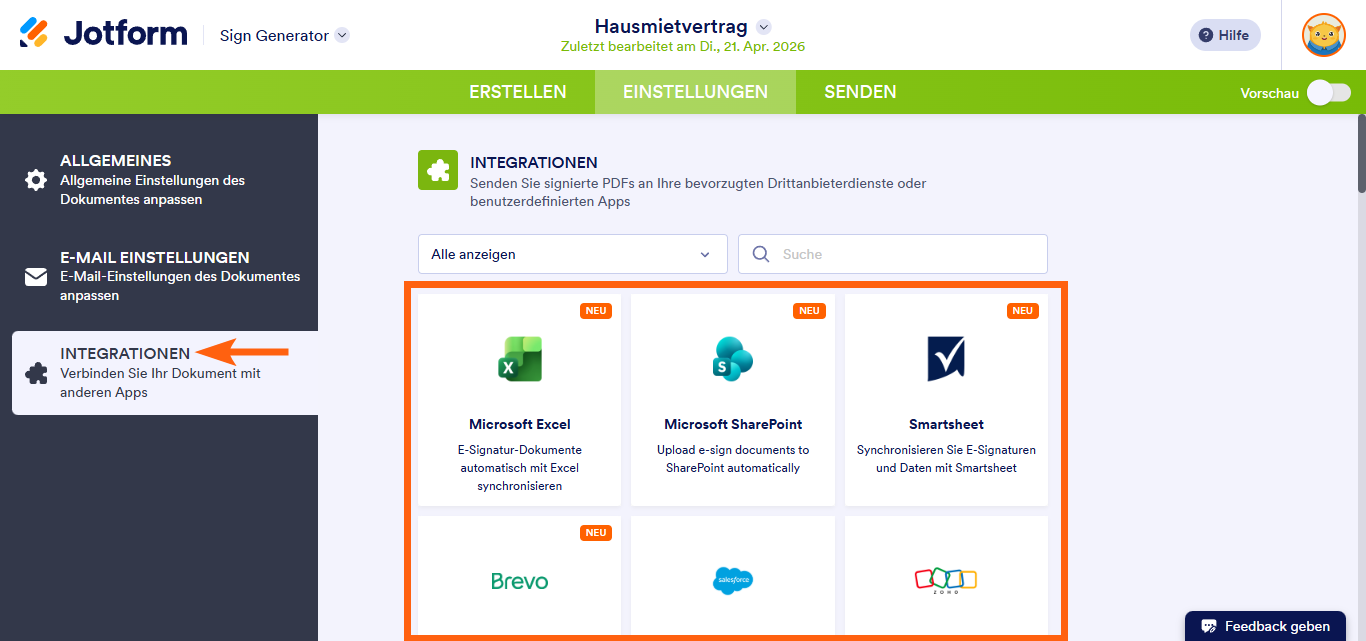
- Integrationen
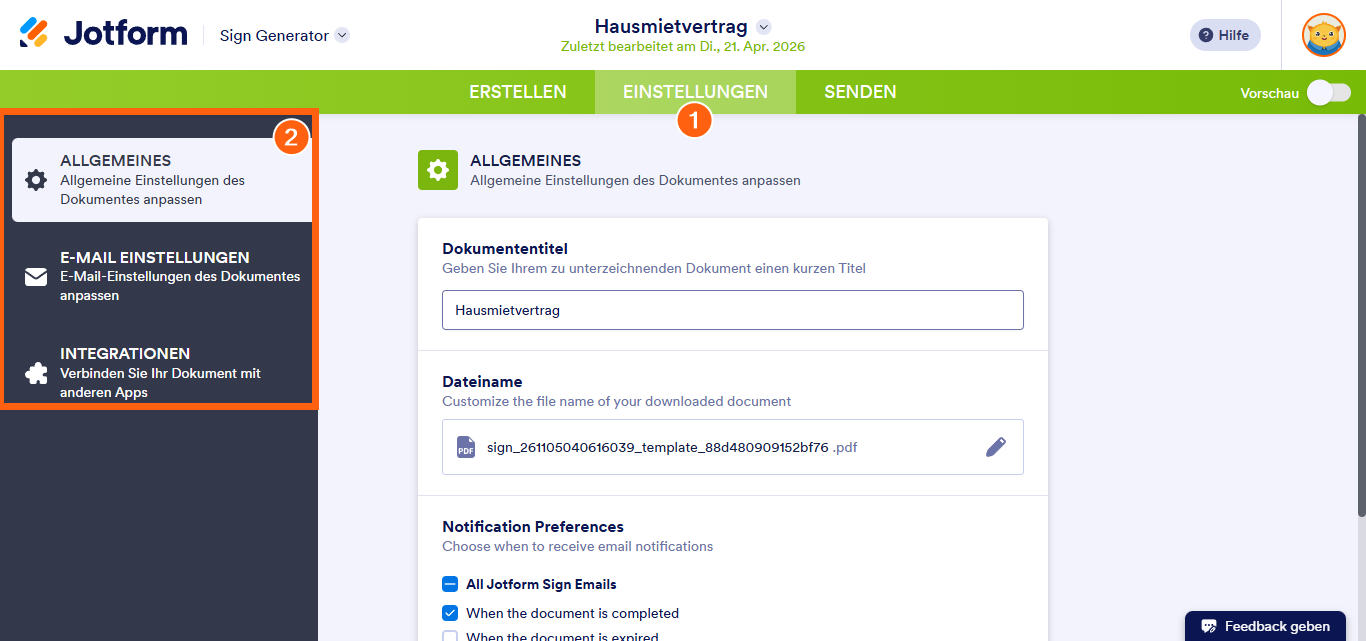
Lassen Sie uns die einzelnen Einstellungen unten besprechen.
Allgemeine Einstellungen
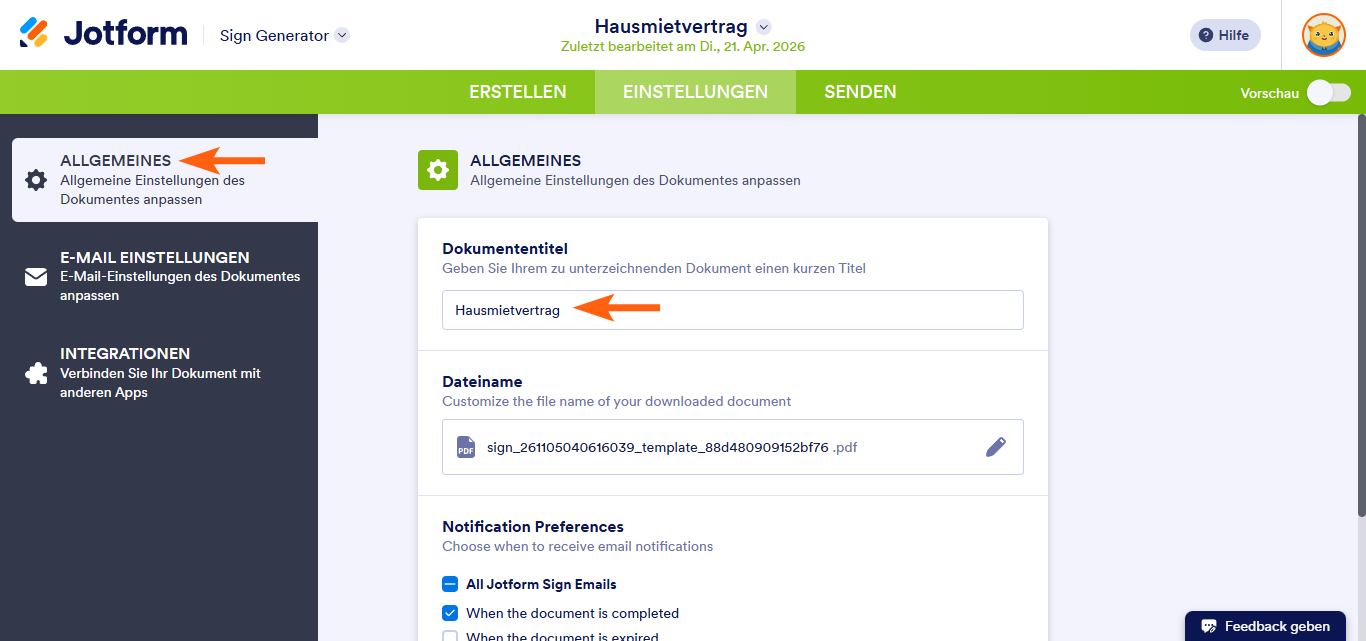
Im Tab Allgemeine Einstellungen können Sie den Titel Ihres Dokuments festlegen oder aktualisieren. Dieser Titel wird in E-Mail-Benachrichtigungen und auf Ihrem Sign Documents-Dashboard angezeigt.
E-Mail-Einstellungen
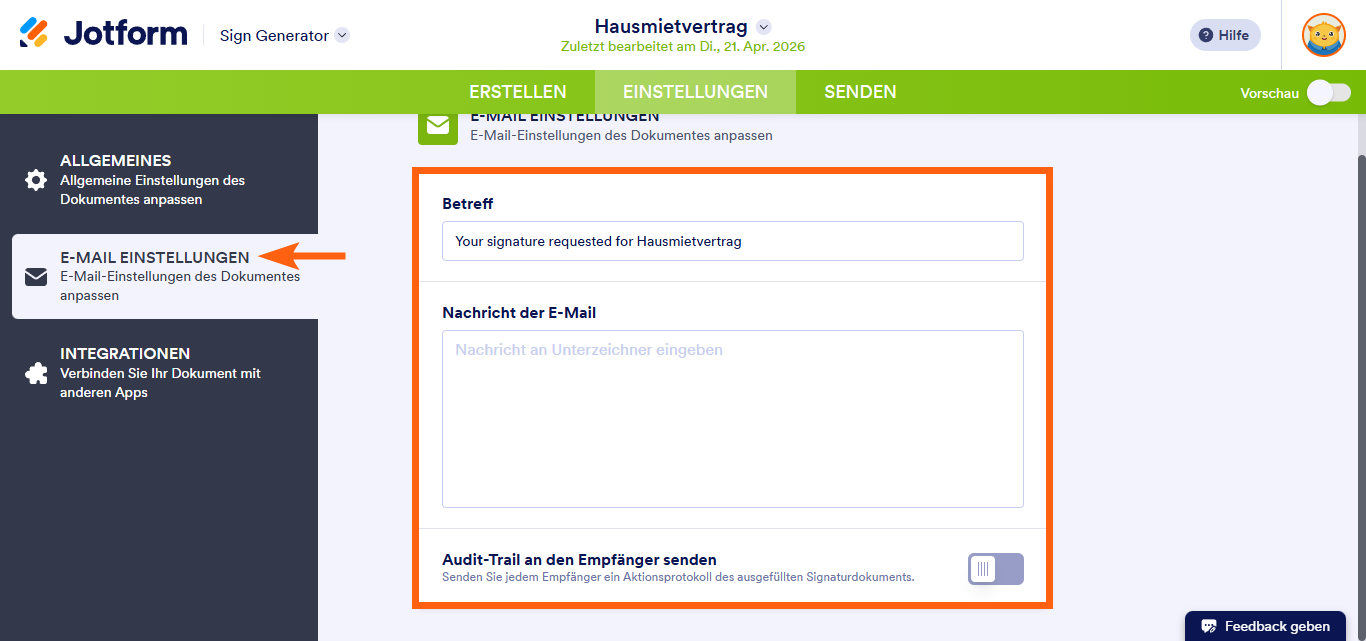
Im Tab E-Mail-Einstellungen können Sie den Betreff und die Nachricht der E-Mail anpassen, die an Ihre Unterzeichner gesendet wird. Sie können auch festlegen, ob Sie ihnen nach Abschluss des Dokuments einen Prüfpfad senden möchten.
Integrationen
Im Reiter Integrationen können Sie Ihr Dokument mit Apps wie Google Drive, Dropbox und weiteren verbinden, um Ihren Arbeitsablauf zu erleichtern und die Dokumentenverwaltung zu automatisieren.
Freigabe der signierbaren Dokumente für Unterzeichner
Sobald Ihr unterschriftsreifes Dokument fertig ist, können Sie es direkt aus dem Sign Builder an Ihre Unterzeichner senden. Es gibt mehrere Möglichkeiten, dies zu tun, und es ist einfacher als Sie denken:
- Klicken Sie im Sign Builder in der grünen Navigationsleiste oben auf der Seite auf Senden.
- Von hier aus können Sie die folgenden Einstellungen finden:
- Zum Unterschreiben senden
- Mit Link teilen
- Einbetten
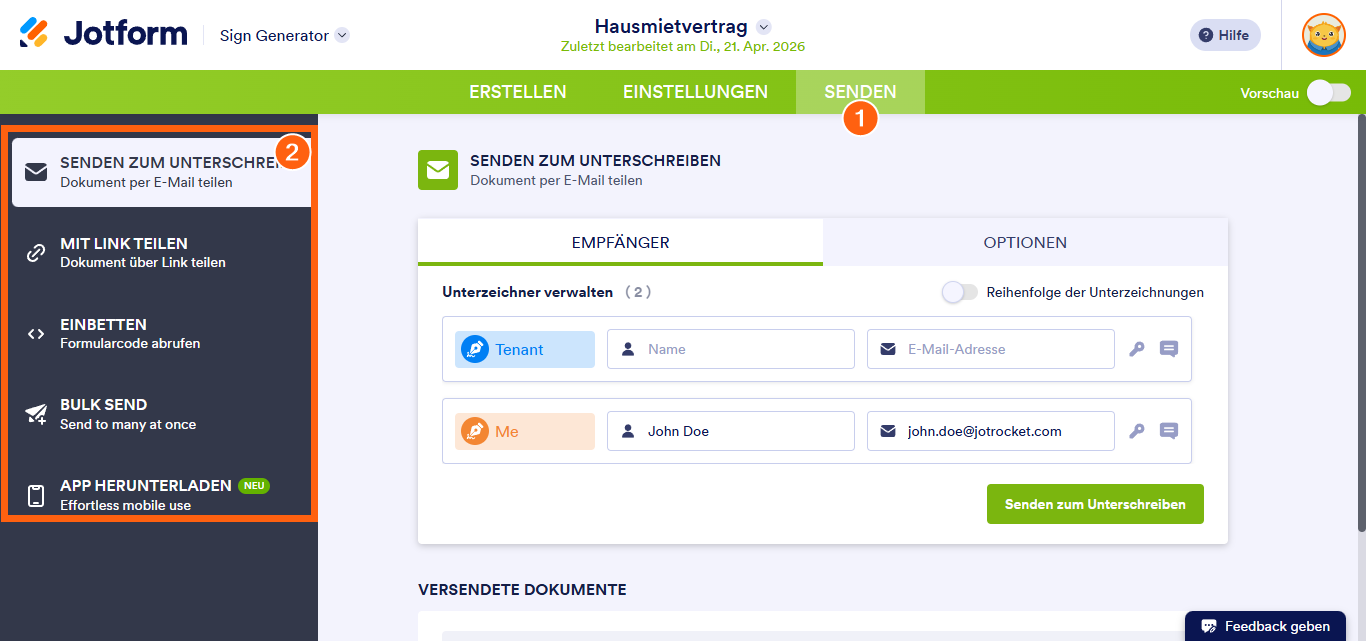
Lassen Sie uns in diesem Leitfaden die einzelnen Einstellungen genauer betrachten.
Zum Unterschreiben senden
Sobald Ihr unterschriftsbereites Dokument fertig ist, besteht der letzte Schritt darin, es an Ihre Empfänger zum Unterschreiben zu senden. So funktioniert es:
- Während Sie sich noch im Reiter Senden befinden, fügen Sie im Abschnitt Zum Signieren senden unter dem Reiter Empfänger die Informationen Ihrer Unterzeichner hinzu:
- Name — Geben Sie den vollständigen Namen des Unterzeichners ein.
- Email Address — Enter the email address where the document will be sent.
- Klicken Sie dann auf Senden zum Unterschreiben, um Ihr Dokument sicher an die Empfänger zu senden.
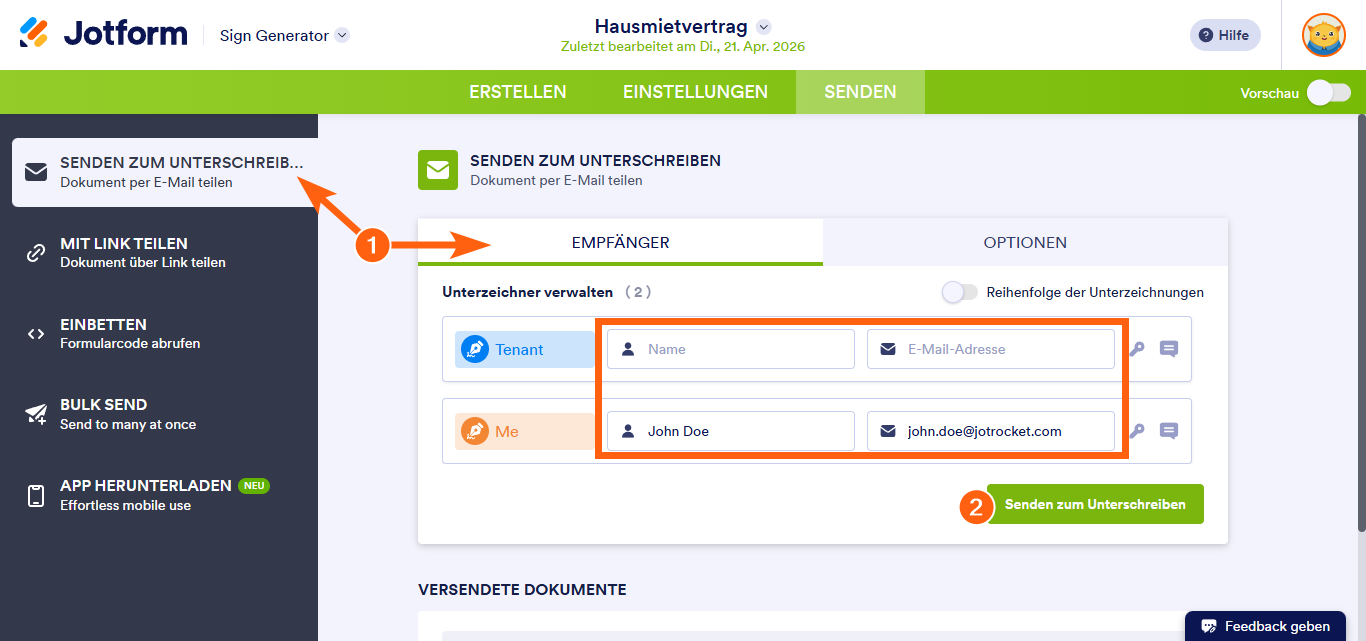
Sie finden auch einige zusätzliche Optionen, um den Signaturprozess anzupassen:
- Signierreihenfolge — Aktivieren Sie diese Option, um die Reihenfolge festzulegen, in der die Unterzeichner das Dokument erhalten und unterschreiben.
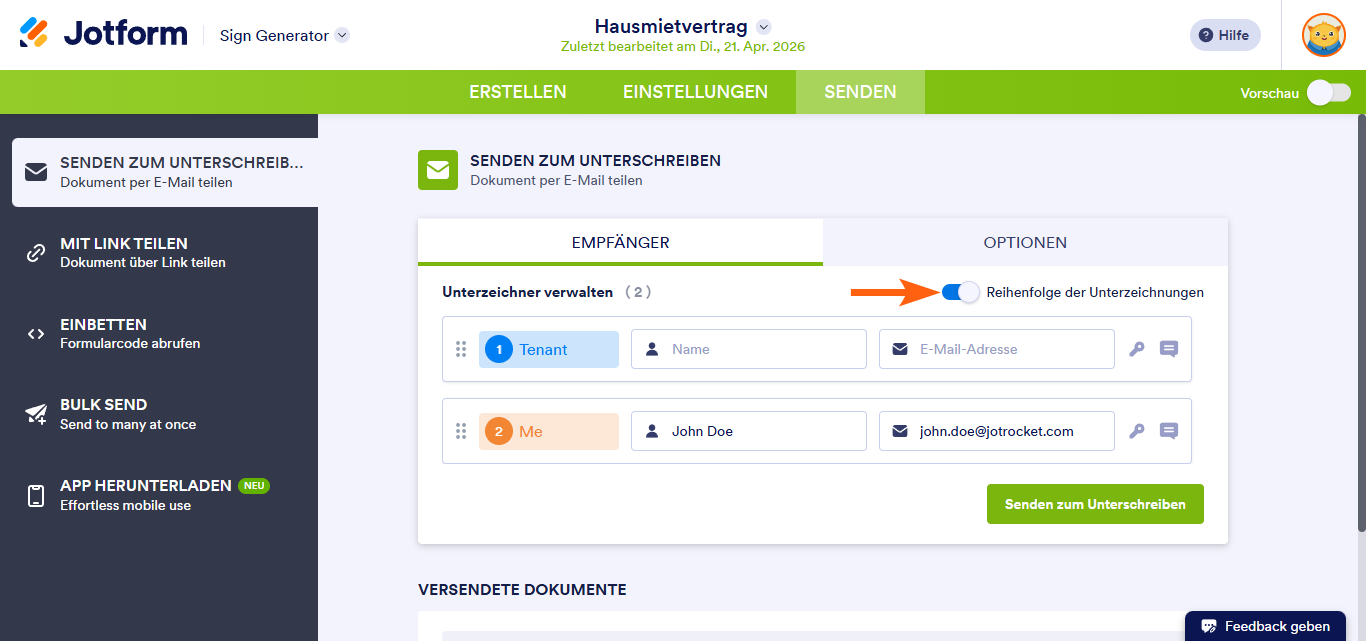
- Schlüsselsymbol — Klicken Sie hier, um zusätzliche Sicherheit hinzuzufügen, indem Sie Unterzeichner einen Code eingeben lassen, bevor sie das Dokument anzeigen können.
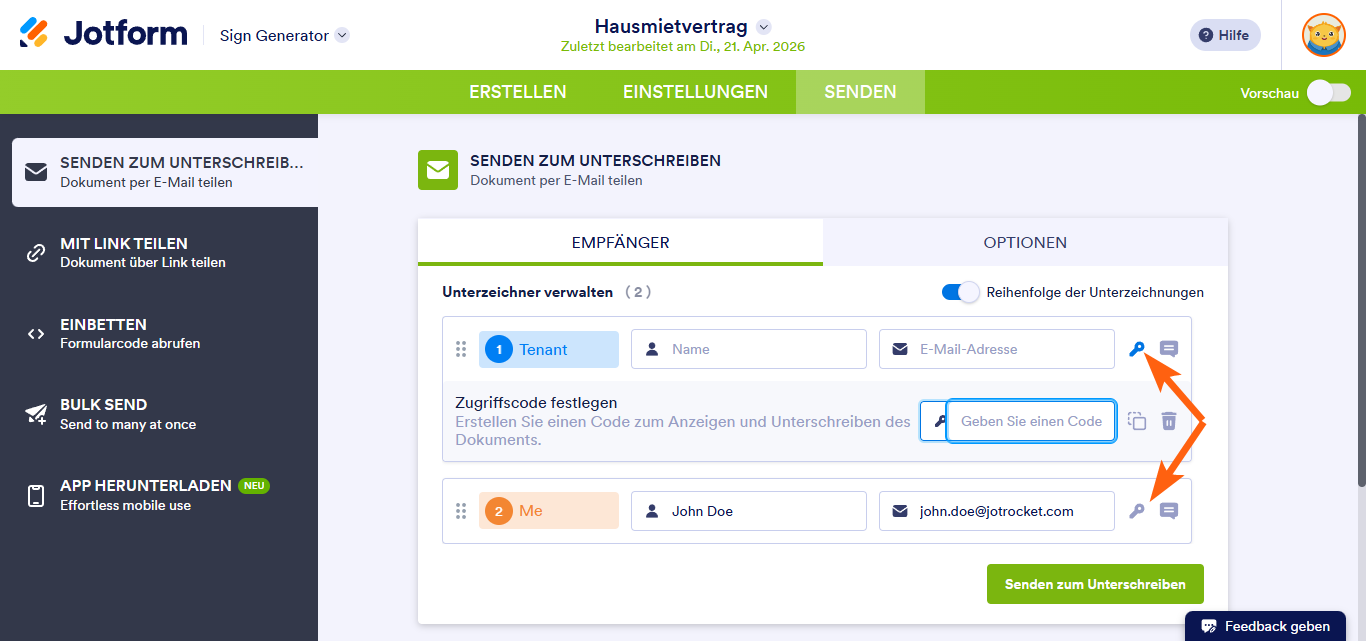
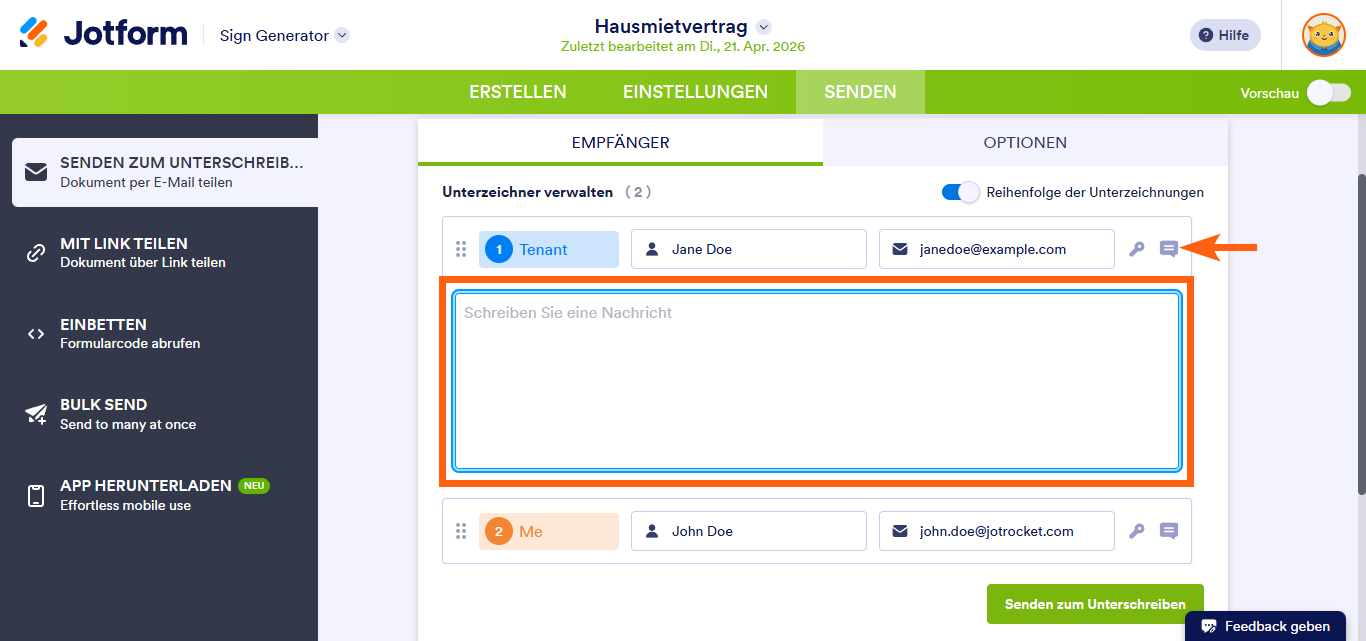
- Nachrichtensymbol — Klicken Sie hier, um die E-Mail-Nachricht anzupassen, die an jeden Unterzeichner gesendet wird.
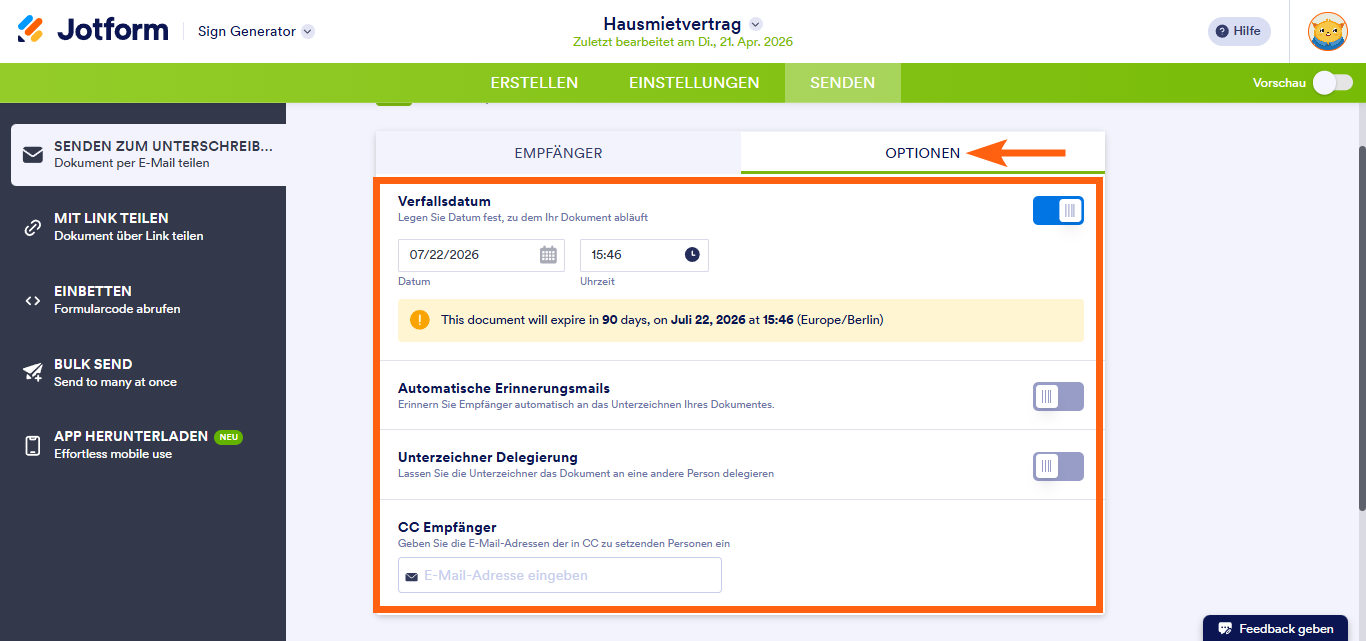
Wenn Sie zum Tab Optionen gehen, können Sie diese Dinge nach Bedarf einrichten:
- Ablaufdatum — Legen Sie eine Frist für die Unterzeichnung fest. Nach diesem Datum funktioniert der Dokumentenlink nicht mehr.
- Automatisierte Erinnerungsemails — Aktivieren Sie diese Option, um Unterzeichner automatisch vor dem Fristende zu erinnern.
- Unterzeichner-Delegation — Ermöglichen Sie es Unterzeichnern, das Dokument an eine andere Person weiterzugeben, wenn sie nicht die richtige Person zum Unterzeichnen sind. Diese Funktion ist standardmäßig aktiviert.
- CC-Empfänger — Fügen Sie Personen hinzu, die eine Kopie des fertigen Dokuments erhalten sollen, aber nicht unterschreiben müssen.
Mit Link teilen
Wenn Sie Ihr Dokument nicht per E-Mail versenden möchten, können Sie stattdessen einen direkten Link teilen. Hier ist eine kurze Anleitung:
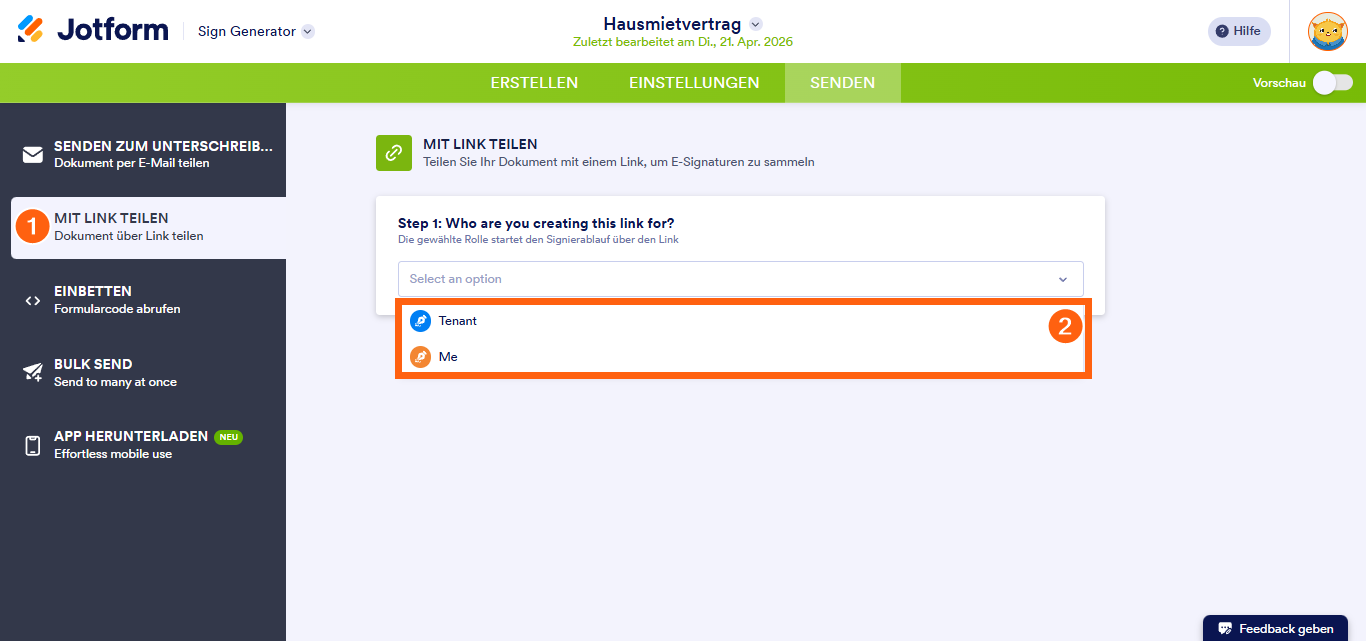
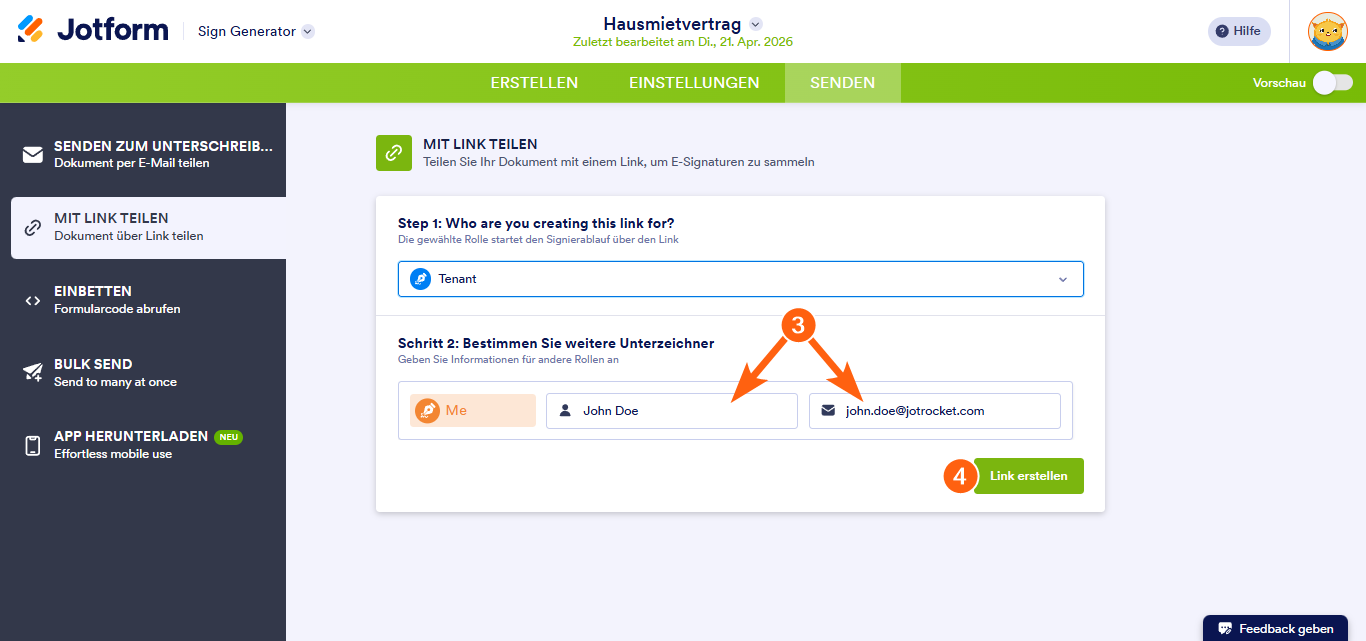
- Während Sie sich noch auf der Registerkarte Teilen befinden, klicken Sie im Menü auf der linken Seite auf Mit Link teilen.
- Klicken Sie dann auf das Dropdown-Menü Rolle auswählen und wählen Sie Ihre Unterzeichner aus.
- Nun geben Sie im Abschnitt Andere Unterzeichner angeben die Informationen für andere Rollen ein, wie zum Beispiel Name und E-Mail-Adresse.
- Klicken Sie dann auf Link erstellen.
- Klicken Sie nun auf Link kopieren, und schon sind Sie fertig.
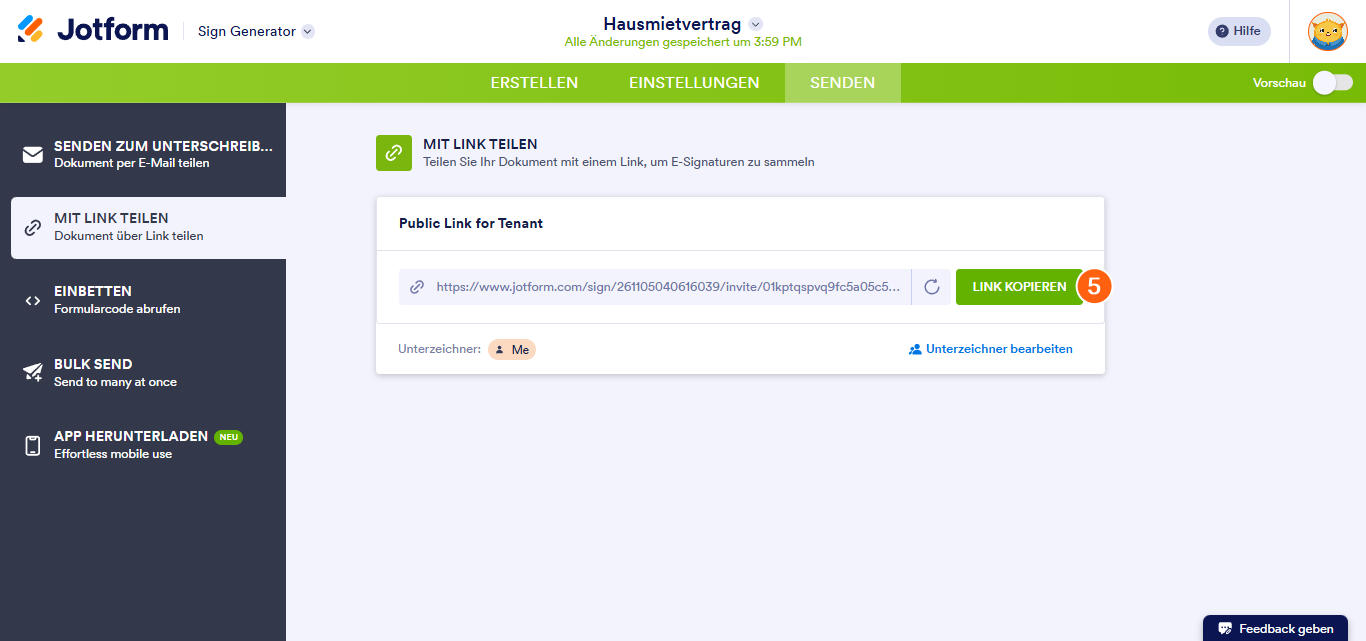
Das war’s! Jetzt können Sie den Link über jede Messaging-App oder E-Mail teilen.
Einbetten
Die Einbettungsoption funktioniert mit der Per-Link-teilen-Funktion. Der Signiervorgang beginnt mit dem ersten Unterzeichner und geht dann zu den anderen über. So erstellen Sie einen Einbettungscode:
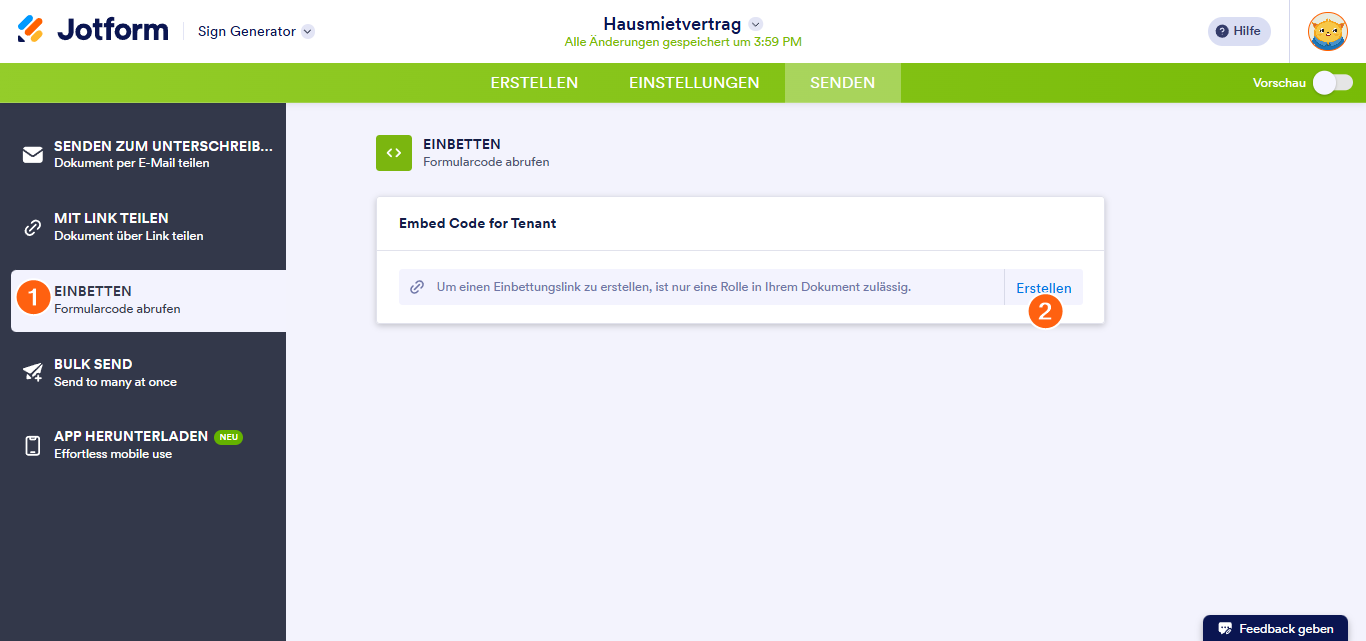
- Während Sie sich noch auf dem Teilen-Tab befinden, klicken Sie im Menü auf der linken Seite auf Einbetten.
- Klicken Sie dann auf Erstellen.
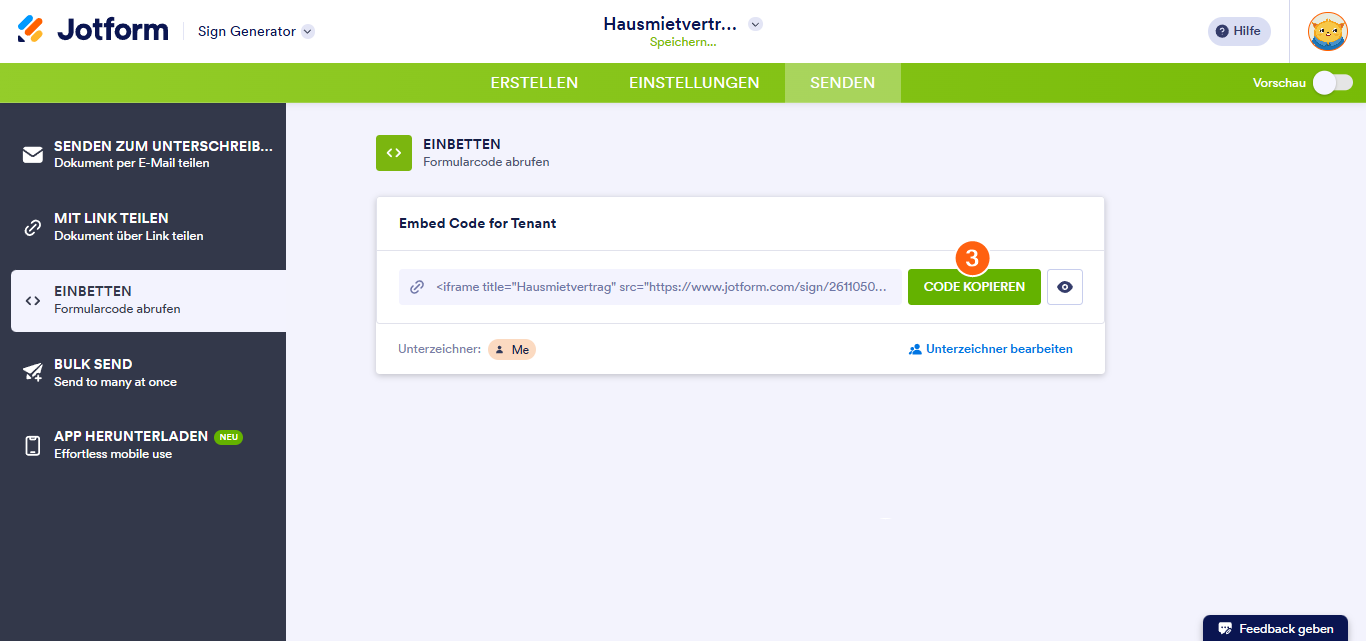
- Klicken Sie nun auf Link kopieren, um den Einbettungscode zu kopieren, und schon sind Sie fertig.
Dokumente verfolgen
Das Nachverfolgen von Dokumenten ist wichtig, weil es Ihnen ermöglicht, den Fortschritt im Prozess zu sehen. Sie können Verzögerungen erkennen, wissen, bei wem Sie nachhaken müssen und sicherstellen, dass alle Unterschriften geleistet werden. Sie müssen nur Folgendes tun:
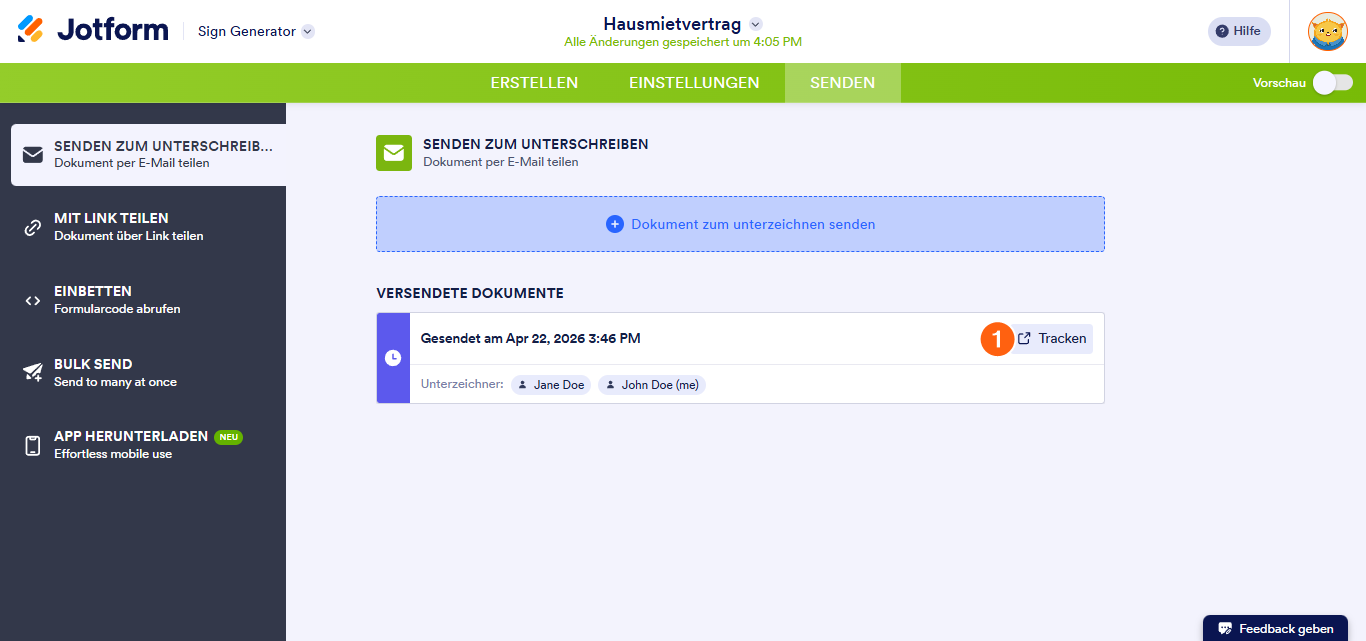
- Während Sie sich noch im Tab Freigeben befinden, gehen Sie im Abschnitt Senden zum Unterschreiben zu dem gesendeten Dokument, das Sie nachverfolgen möchten, und klicken Sie auf Verfolgen.
Senden Sie mir mein Dokument zur Unterschrift
Dateityp ist nicht erlaubt.
Das Limit für die maximale Dateigröße wurde überschritten. (5 MB)
Etwas ist schiefgegangen
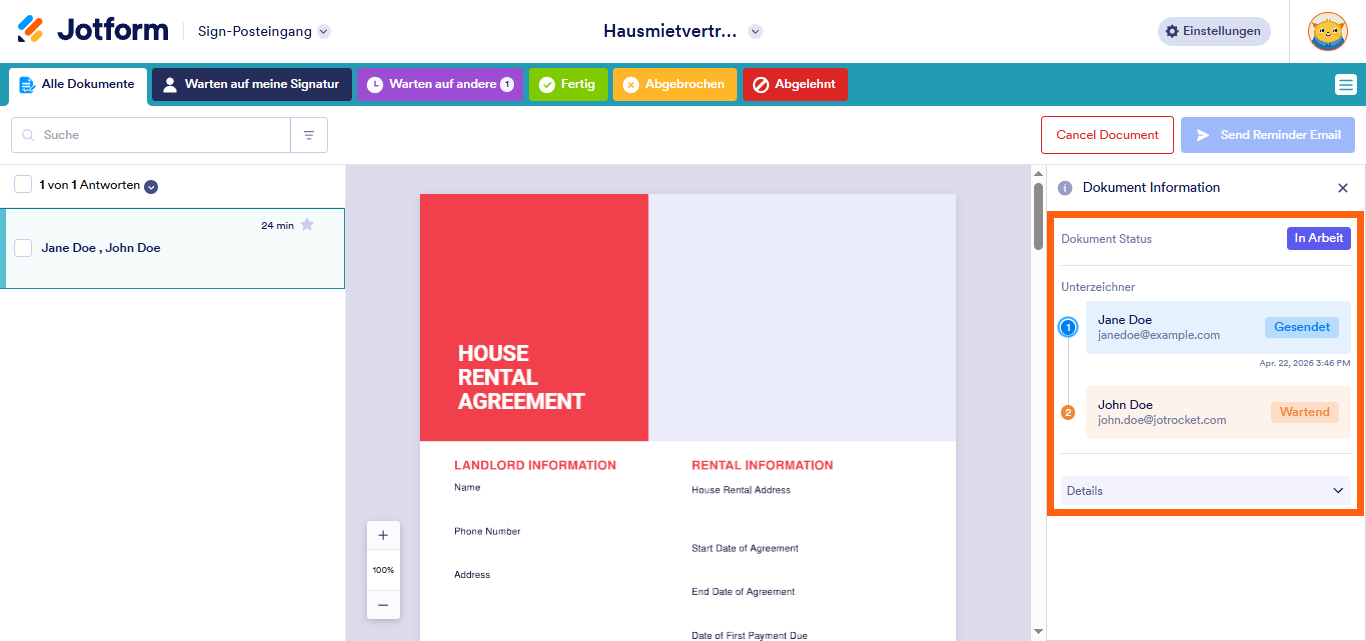
Und das war’s! Sie werden zum Sign-Inbox weitergeleitet, wo Sie den Fortschritt Ihrer Dokumente verfolgen können.
Einsicht in das Prüfprotokoll
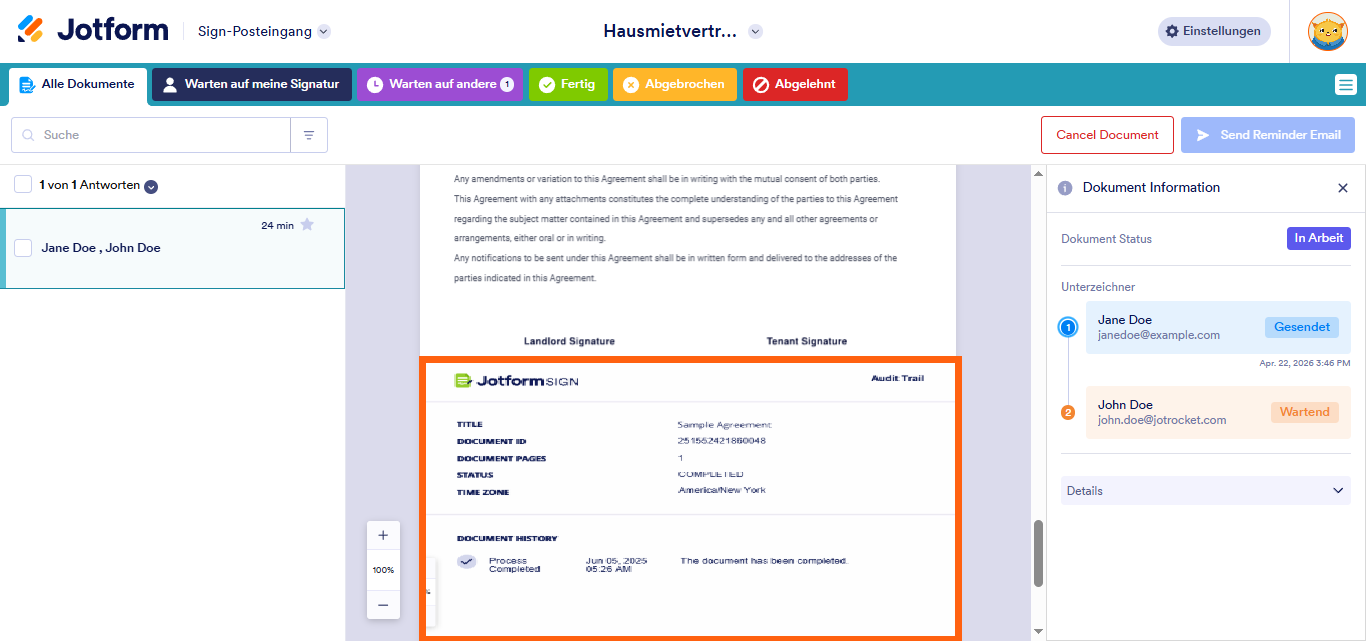
Wenn der Workflow abgeschlossen ist, erhalten alle Beteiligten eine Bestätigungs-E-Mail mit einem Prüfpfad – einem schnellen Überblick darüber, wer wann unterschrieben hat. Dies hilft Ihnen, den Überblick zu behalten und sicherzustellen, dass alle Unterschriften gesammelt werden. Sie können den Prüfpfad auch jederzeit im Sign-Posteingang einsehen.
Haftungsausschluss: Die in diesem Leitfaden bereitgestellten Informationen dienen ausschließlich allgemeinen Informationszwecken und sind nicht als Rechtsberatung gedacht. Obwohl wir uns bemühen, die Informationen genau und aktuell zu halten, variieren Gesetze und Vorschriften je nach Rechtsgebiet und können sich häufig ändern. Sollten Sie spezifische rechtliche Fragen zu den Informationen auf dieser Website haben, sollten Sie einen zugelassenen Anwalt in Ihrer Region konsultieren.

Kommentar abschicken: