Der Sign Generator erlaubt es nicht, ein hochgeladenes Dokument anzupassen. Wenn Sie ein Dokument benötigen, das Sie an Ihr Branding anpassen können, empfiehlt Jotform die Verwendung einer Signatur-Vorlage, da diese nach Ihren Wünschen anpassbar ist.

Verwendung einer Signaturvorlage
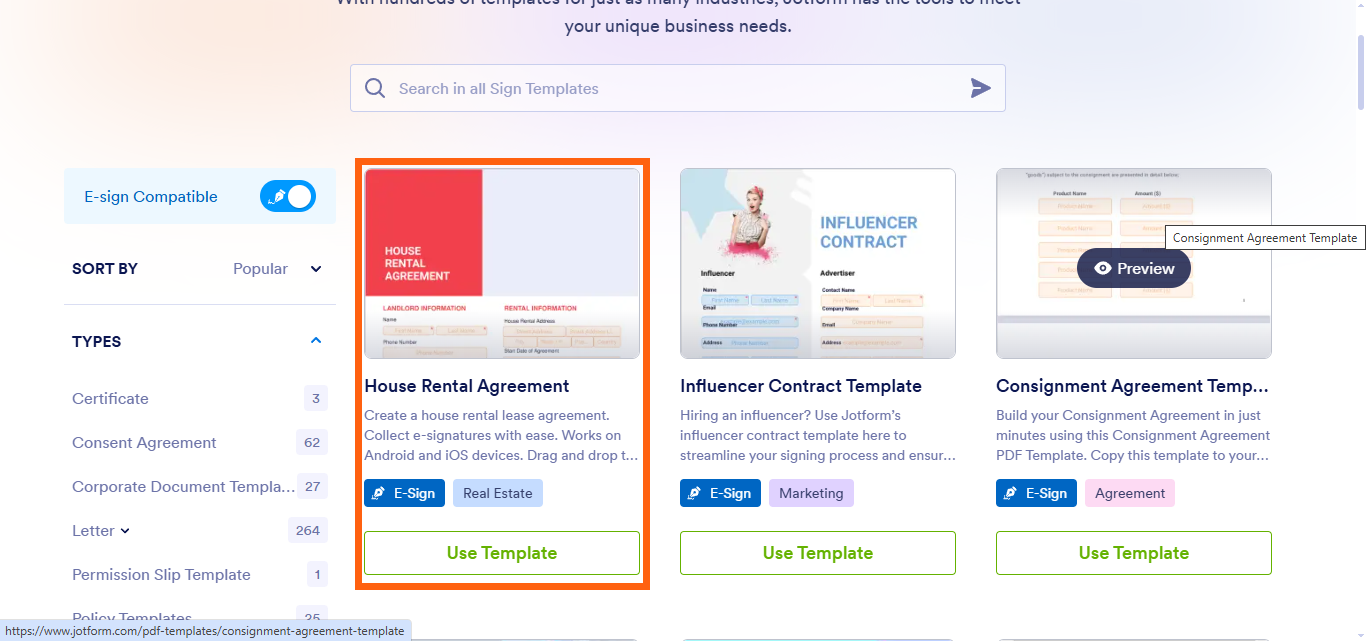
Der Schritt zur Verwendung einer Signatur-Vorlage ist derselbe wie bei der Verwendung einer PDF-Vorlage oder eines Formulars. So geht’s:
- Gehen Sie zur PDF-Vorlagenseite.
- Suchen Sie nach Vorlagen, die mit E-Sign gekennzeichnet sind, oder besuchen Sie diesen Link: https://www.jotform.com/pdf-templates/e-sign.
- Sobald Sie die Vorlage gefunden haben, klicken Sie auf die Schaltfläche Vorlage verwenden. In diesem Schritt werden Sie zum Sign Generator weitergeleitet.
Anpassen der Signaturvorlage
Das Anpassen der Signaturvorlage ähnelt dem Anpassen eines PDF-Dokuments im PDF-Editor. Im Folgenden finden Sie die Schritte, um dies zu tun:
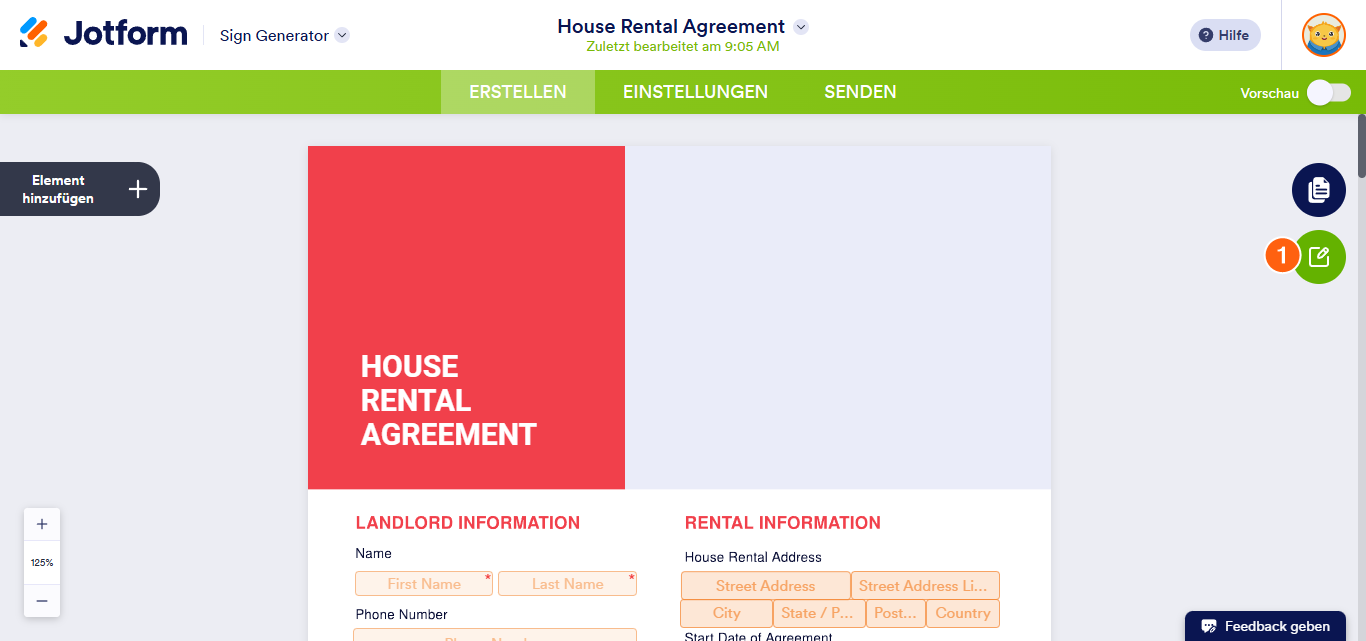
- Klicken Sie im Sign Generator auf die Schaltfläche Vorlage bearbeiten auf der rechten Seite der Seite. Die Seite lädt den PDF-Editor für Sie, jedoch über das Sign-Formular. Es gibt eine andere Reihe von Optionen, die einzigartig für den Sign Generator sind.
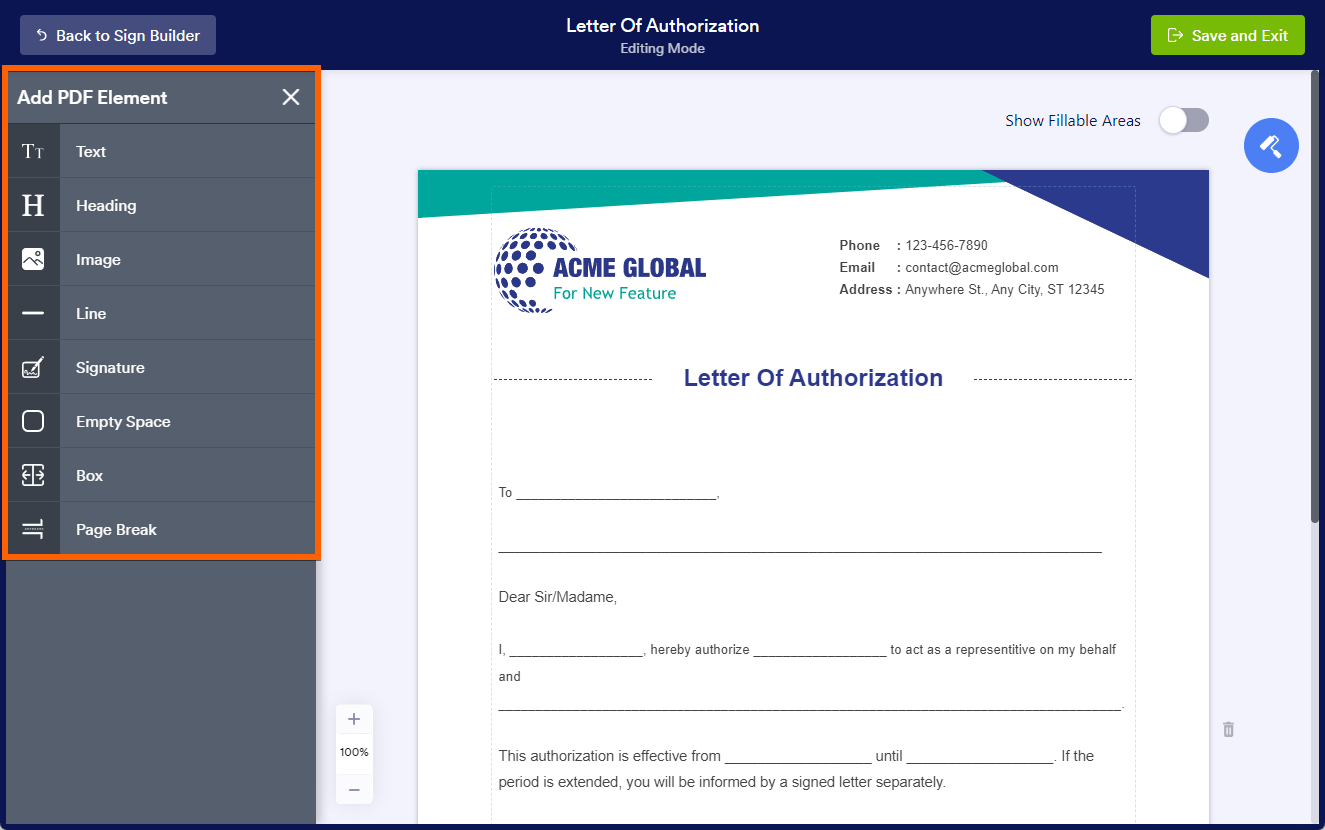
- Klicken Sie auf die Schaltfläche PDF-Element hinzufügen, um der Vorlage zusätzliche Elemente hinzuzufügen. Wie im Bild unten gezeigt, können Sie Folgendes hinzufügen:
- Text
- Überschrift
- Bild
- Zeile
- Unterschrift
- Leerer Raum
- Box
- Seitenumbruch
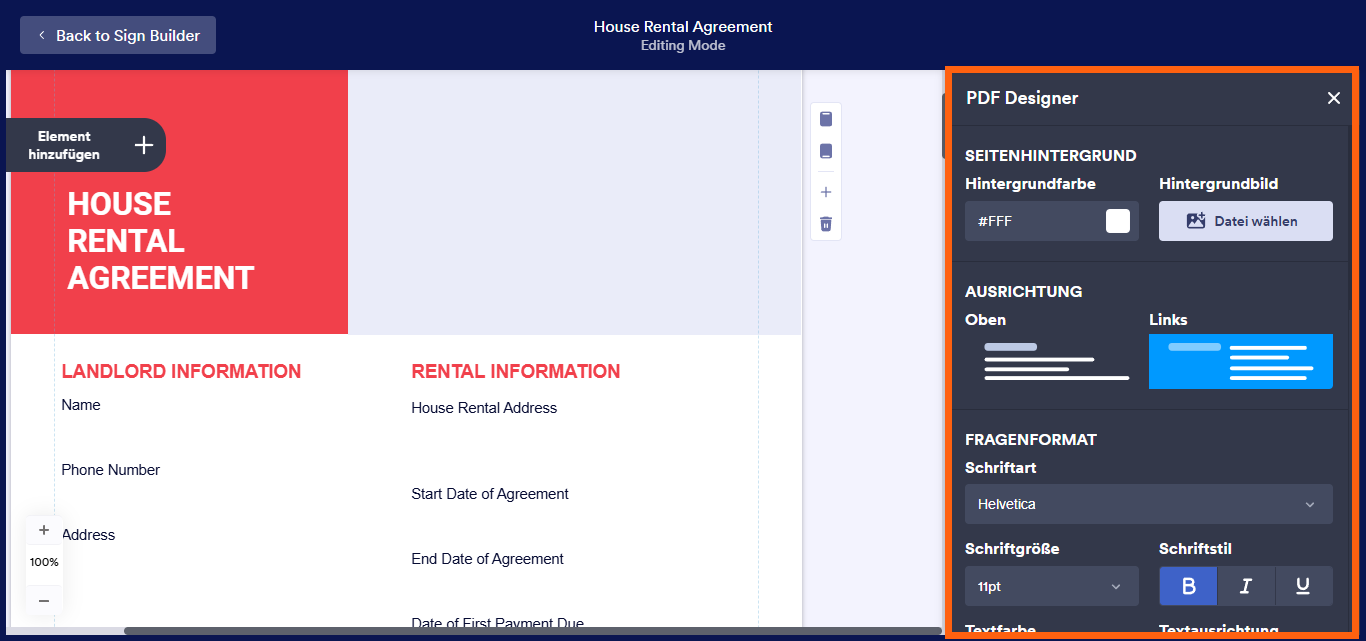
- Klicken Sie auf die Layout-Einstellungen (Farbroller-Symbol) auf der rechten Seite, um einige Layouts zu ändern. Sie finden die folgenden Optionen:
- Seitenhintergrund — Sie können eine andere Hintergrundfarbe und ein anderes Bild für das PDF-Dokument wählen.
- Ausrichtung der Fragen — Diese Ausrichtung gilt nur für Formularfelder.
- Fragenstil — Dies ändert das Erscheinungsbild der Überschriften und Beschriftungen der Elemente.
- Antwortstil — Dies ändert das Erscheinungsbild der Texte in Ihrem Dokument.
- Zeilenabstand — Sie können zwischen Kompakt, Mittel und Groß wählen.
- Seitenzahlen anzeigen — Aktivieren Sie das Kontrollkästchen, um die Seitenzahlen anzuzeigen. Wenn aktiviert, können Sie die Position der Seitenzahlen auswählen.
- Ränder — Geben Sie einen benutzerdefinierten Rand ein oder verwenden Sie den Standardwert.
- Zum Schluss klicken oder doppelklicken Sie auf ein Element, um dessen Einstellungen zu bearbeiten. Um beispielsweise die Firmendetails zu bearbeiten, doppelklicken Sie auf den Textblock.
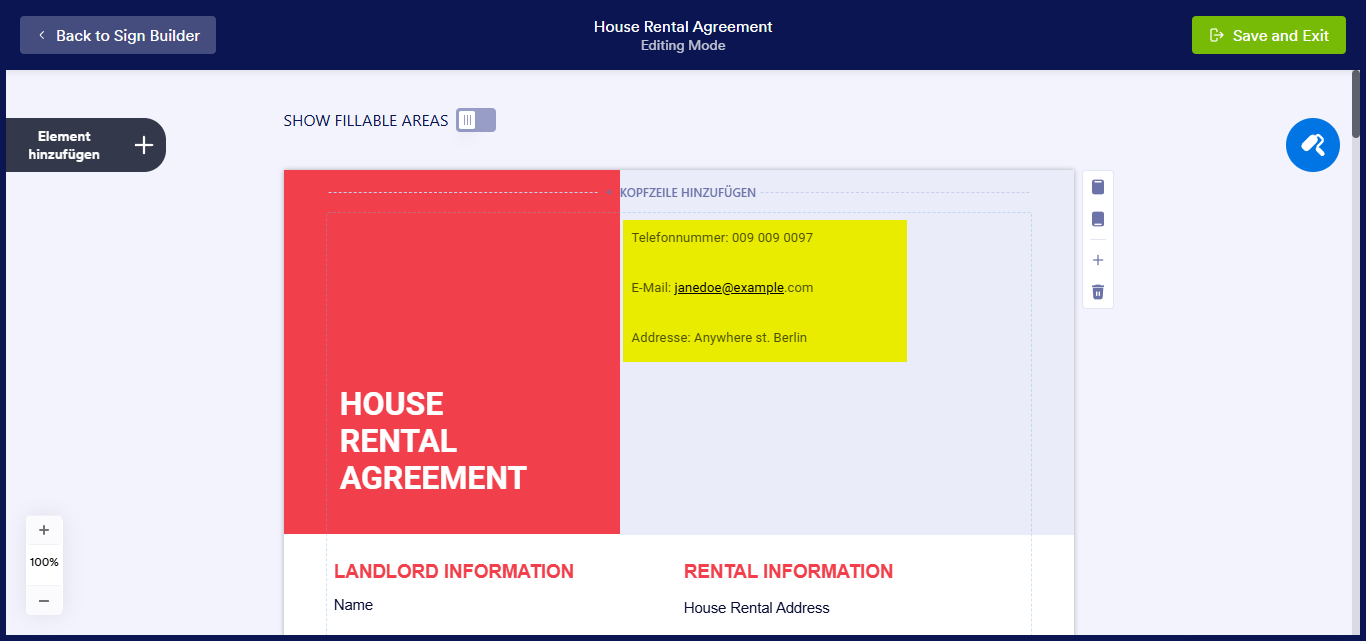
- Klicken Sie abschließend auf die Schaltfläche Speichern und Beenden oben rechts im Editor, um Ihre Änderungen zu speichern und zum Sign Builder zurückzukehren. Das war’s!
Da Sie nun über das Wissen verfügen, Ihre Dokumente nahtlos anzupassen, gehen Sie den nächsten Schritt, um Ihre Prozesse zu optimieren.
Senden Sie mir mein Dokument zur Unterschrift.
Dateityp ist nicht erlaubt.
Das Limit für die maximale Dateigröße wurde überschritten. (5 MB)
Etwas ist schiefgegangen
Haftungsausschluss: Die in diesem Leitfaden bereitgestellten Informationen dienen nur zu allgemeinen Informationszwecken und sind nicht als Rechtsberatung gedacht. Obwohl wir bemüht sind, die Informationen korrekt und aktuell zu halten, variieren Gesetze und Vorschriften je nach Rechtsgebiet und können sich häufig ändern. Wenn Sie spezifische rechtliche Fragen zu den Informationen auf dieser Website haben, sollten Sie einen zugelassenen Anwalt in Ihrer Region konsultieren.

Kommentar abschicken: