Das Einbinden eines Google-Tabellenblatts oder einer Jotform Tabelle in Ihr Formular ist ganz einfach mit dem iFrame-Embed-Widget. Damit können Sie Live-Daten direkt in Ihrem Formular anzeigen, was ideal ist, um Referenzinformationen zu teilen, Fortschritte zu verfolgen oder Zusammenfassungen von Einsendungen in Echtzeit zu zeigen.
Am Ende dieser Anleitung finden Sie ein hilfreiches Video, das Sie durch den Prozess führt.
Einbetten eines Tabellenblatts mit dem iFrame-Embed-Widget
Egal, ob Sie ein neues Formular erstellen oder ein bestehendes aktualisieren – das Einbinden eines Tabellenblatts in Ihr Formular mit dem iFrame-Embed-Widget dauert nur einen Augenblick. So einfach geht’s:
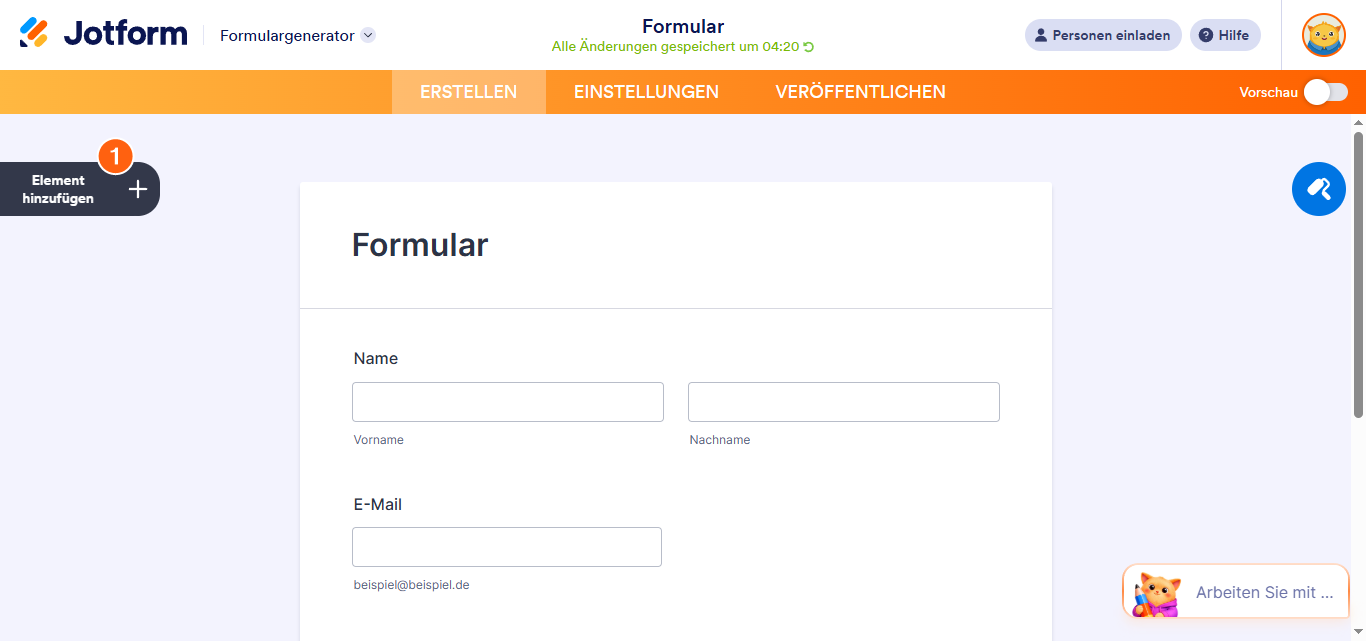
- Klicken Sie im Formular-Generator auf der linken Seite der Seite auf Element hinzufügen.
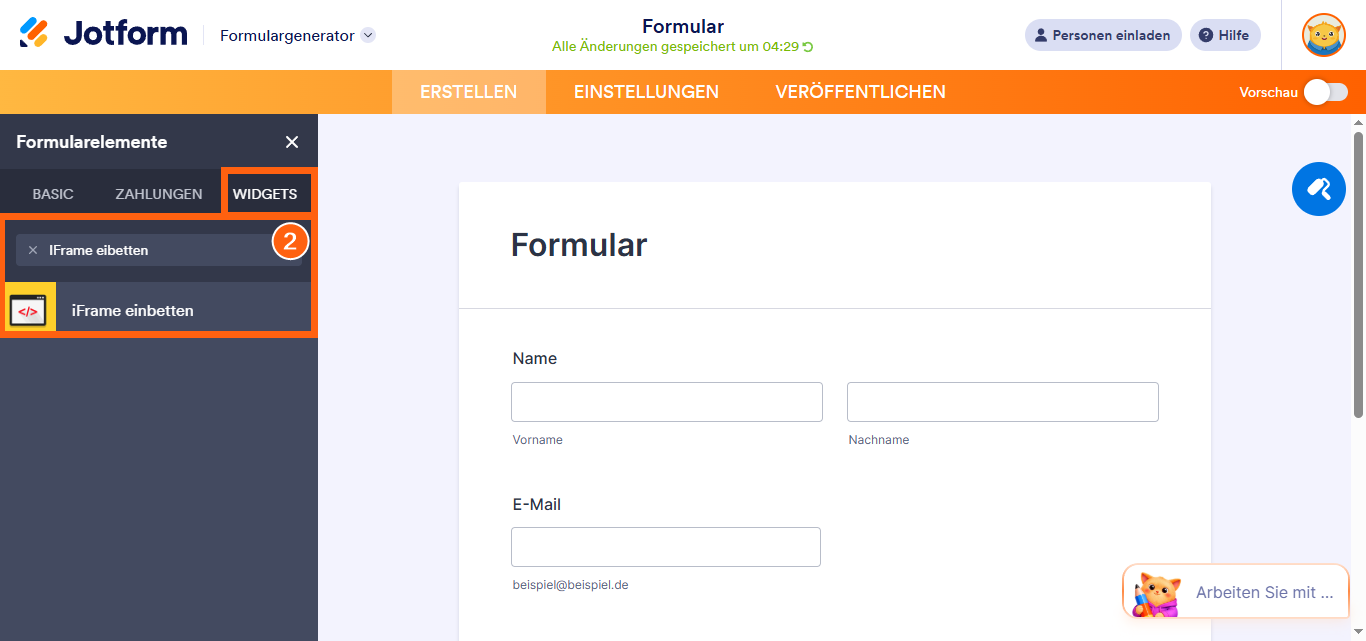
- Öffnen Sie im Formularelemente-Menü unter dem Widgets-Tab die Suche und geben Sie iFrame Embed Widget ein. Klicken Sie darauf oder ziehen Sie es einfach an die Stelle, an der die Tabelle in Ihrem Formular angezeigt werden soll.
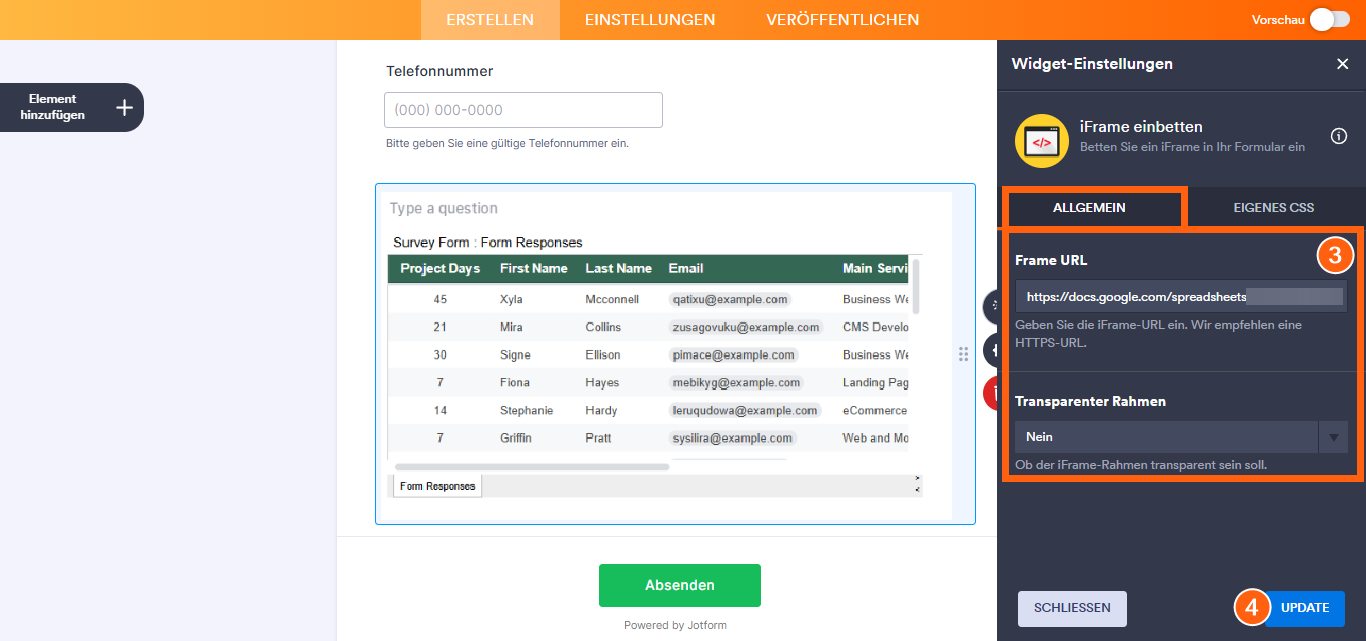
- Als Nächstes füllen Sie im Widget-Einstellungsfenster, das sich auf der rechten Seite der Seite öffnet, unter dem Allgemein-Tab die folgenden Felder aus:
- Frame-URL – Fügen Sie hier den öffentlichen Link zu Ihrem Tabellenblatt ein. Scrollen Sie nach unten, um die Schritte zu sehen, wie Sie die öffentliche URL Ihres Tabellenblatts erhalten.
- Transparenter Rahmen – Entscheiden Sie, ob Sie den Rahmen transparent halten oder das Standarddesign beibehalten möchten.
- Sobald Sie fertig sind, klicken Sie auf Aktualisieren.
Note
Das Widget zeigt möglicherweise nicht die gesamte Breite Ihrer Tabelle an. Wenn Sie mehr Inhalt sehen möchten, sollten Sie die Breite Ihres Formulars anpassen, um die eingebettete Datei besser darzustellen. In unserem Leitfaden zur Bedeutung der Formularbreiten erfahren Sie mehr.
Abrufen der öffentlichen URL des Tabellenblatts
Um Ihr Tabellenblatt mit dem iFrame-Embed-Widget einzubetten, müssen Sie es zuerst öffentlich zugänglich machen. Die Einrichtung ist einfach – so geht’s:
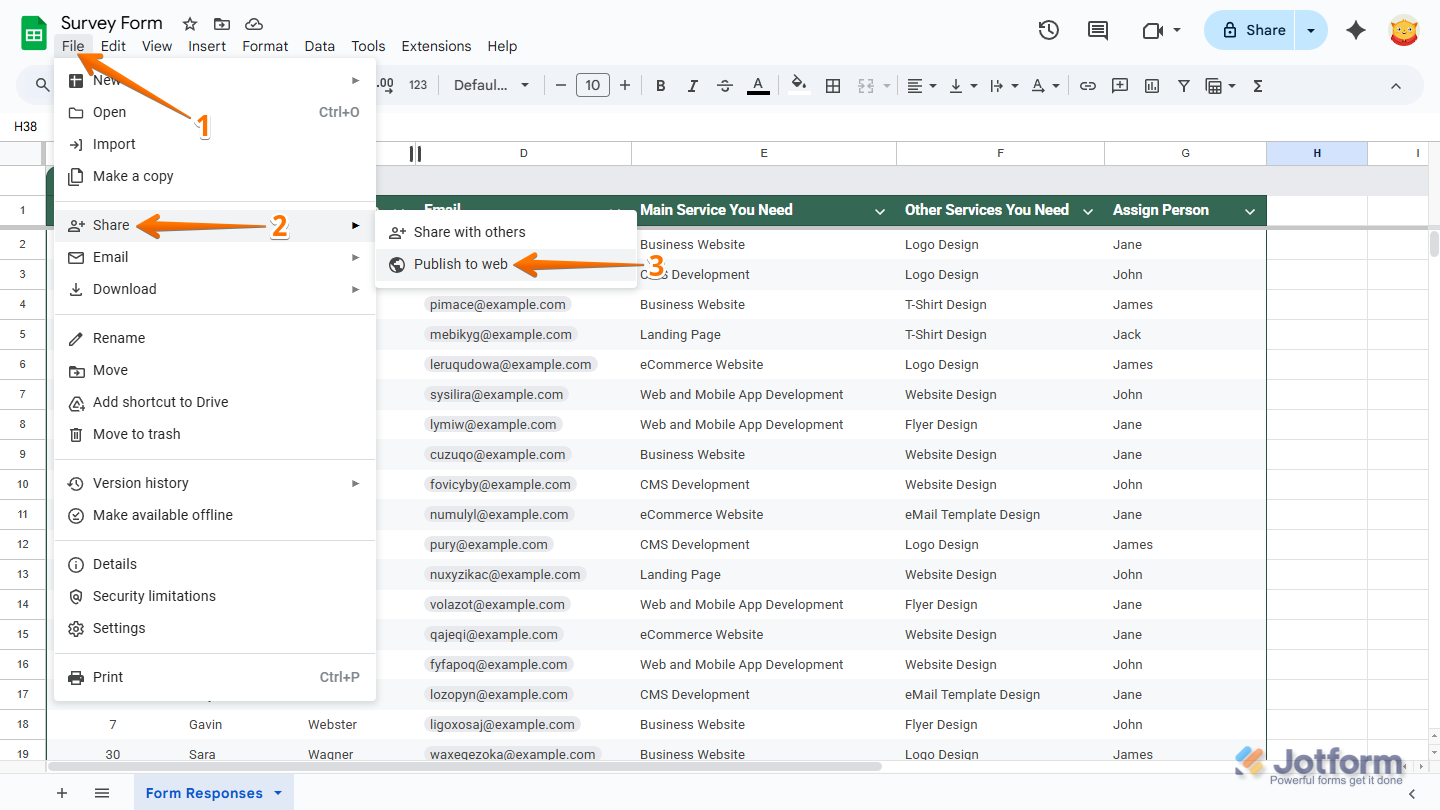
- In Ihrer Google-Tabellen-Datei klicken Sie oben links auf der Seite auf Datei.
- Im Dropdown-Menü, das sich öffnet, klicken Sie auf Teilen.
- Als Nächstes klicken Sie im Untermenü, das sich links öffnet, auf Im Web veröffentlichen.
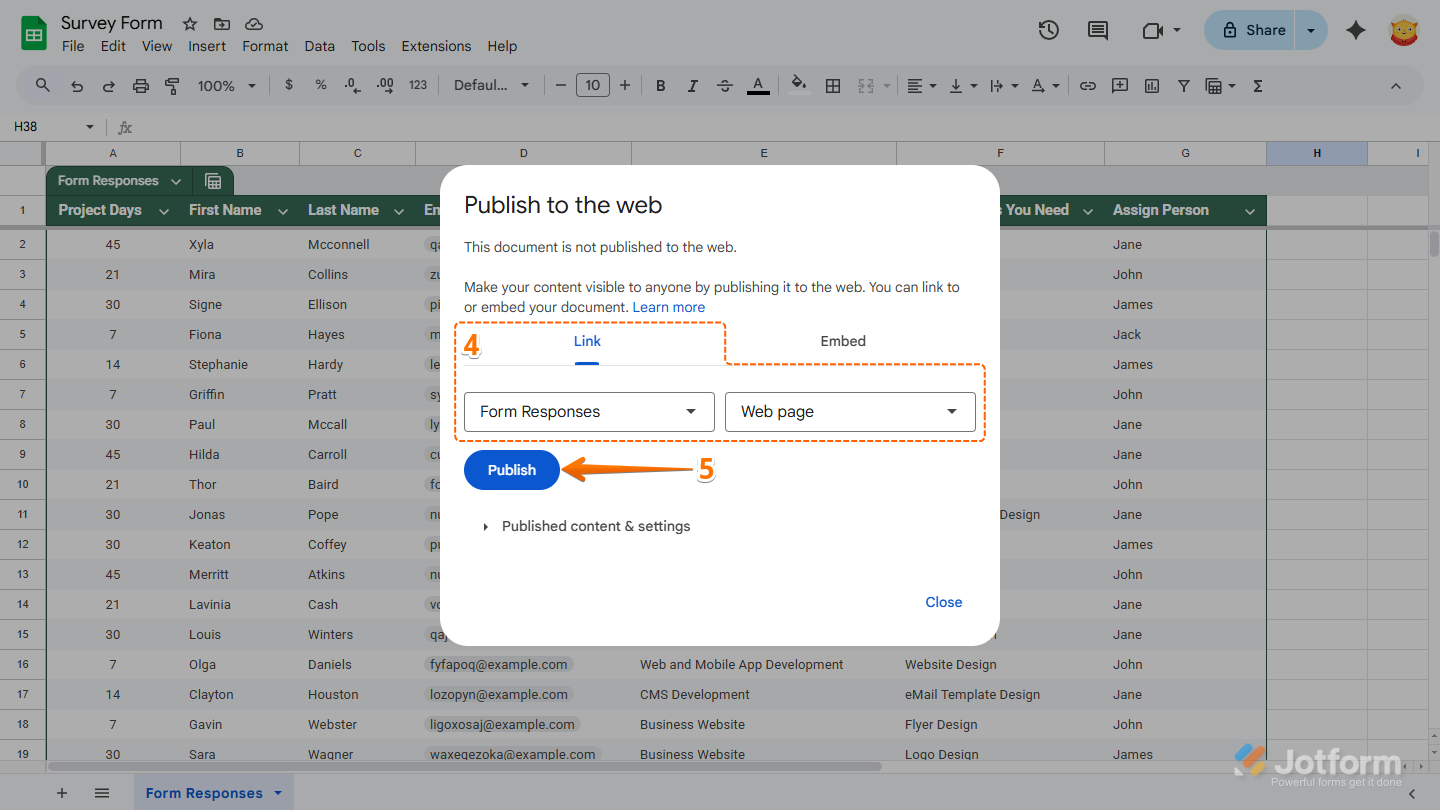
- Dann, im Fenster Im Web veröffentlichen, das erscheint, richten Sie unter dem Tab Link alles wie folgt ein:
- Dokument zum Teilen – Wählen Sie aus, ob Sie die gesamte Tabelle oder nur ein einzelnes Tabellenblatt anzeigen möchten.
- Dokumenttyp – Wählen Sie aus der Liste der Optionen die Option Webseite aus.
- Wenn Sie fertig sind, klicken Sie auf Veröffentlichen.
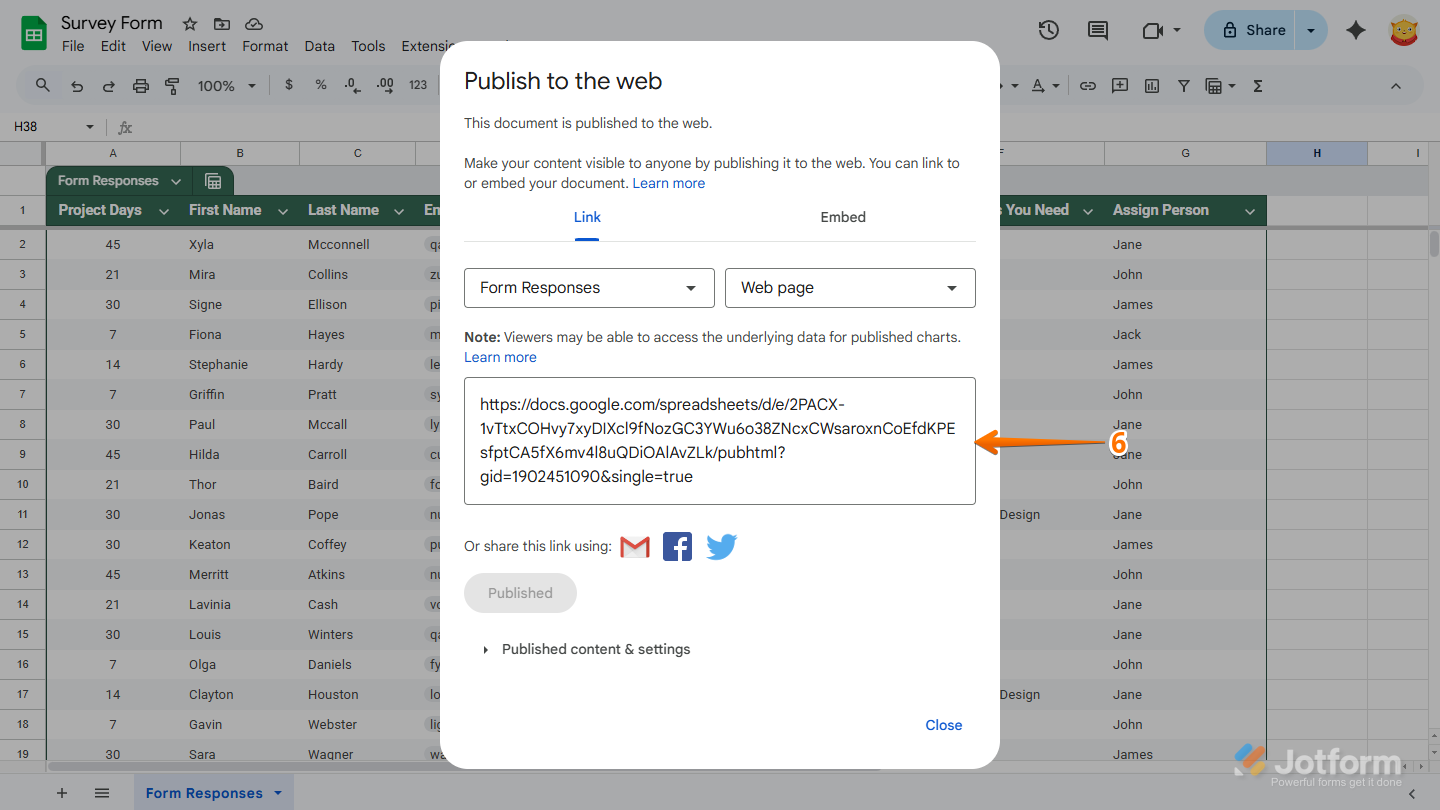
- Zum Schluss kopieren Sie im URL-Feld die angegebene URL und fügen Sie diese in die Einstellungen des Iframe-Widgets ein.
Note
Um eine Jotform Tabelle einzubetten, müssen Sie diese zuerst auf Öffentliche Tabelle setzen. In unserem Leitfaden Wie Sie Ihre Jotform Tabellen teilen und zusammenarbeiten können finden Sie weitere Details dazu.
Möchten Sie eine schnelle Vorschau? Dieses Demo-Formular zeigt, wie es funktioniert.


Kommentar abschicken: