Wenn Sie Ihrem Formular eine Geolokalisierungsmarkierung von Google Maps hinzufügen möchten, können Sie das Geolokalisierungs-Widget verwenden. Mit diesem Widget können Sie den Standort des Formularausfüllenden erfassen und auf einer Karte anzeigen.
So verwenden Sie das Geolokalisierungs-Widget:
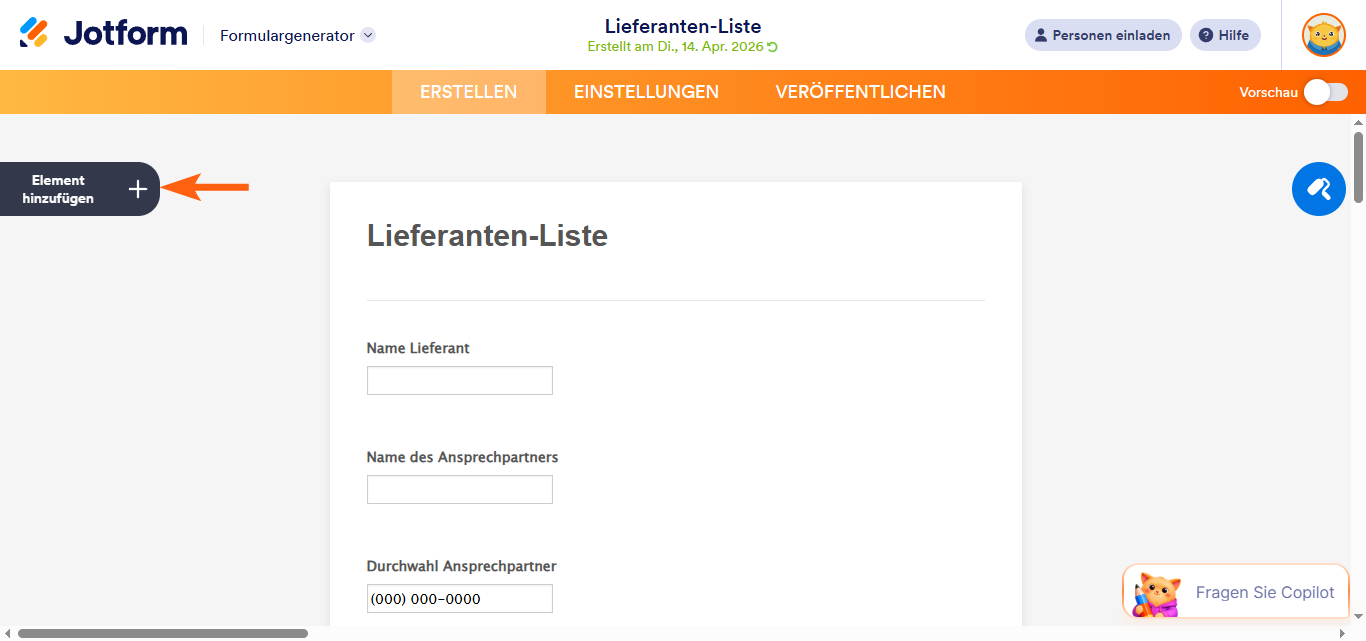
- Wählen Sie im Formular Generator oben links Formularelement hinzufügen aus.
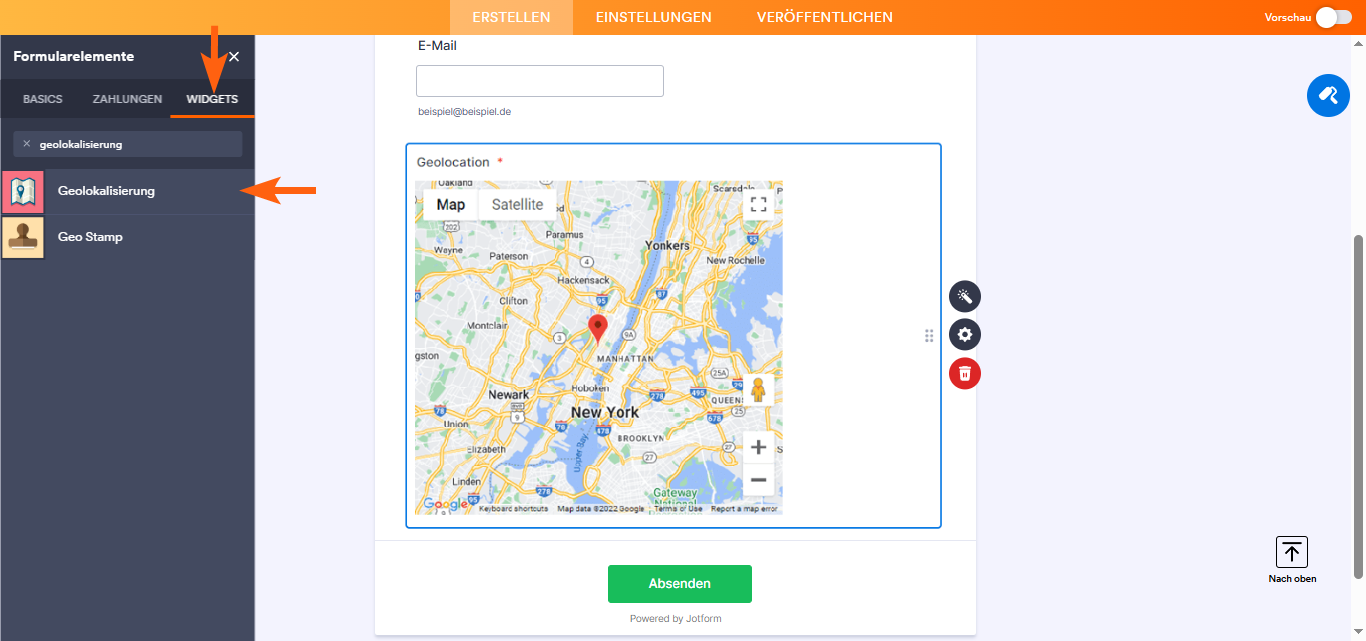
- Gehen Sie in den Formularelementen oben zu Widgets.
- Suchen und wählen Sie Geolokalisierung aus.
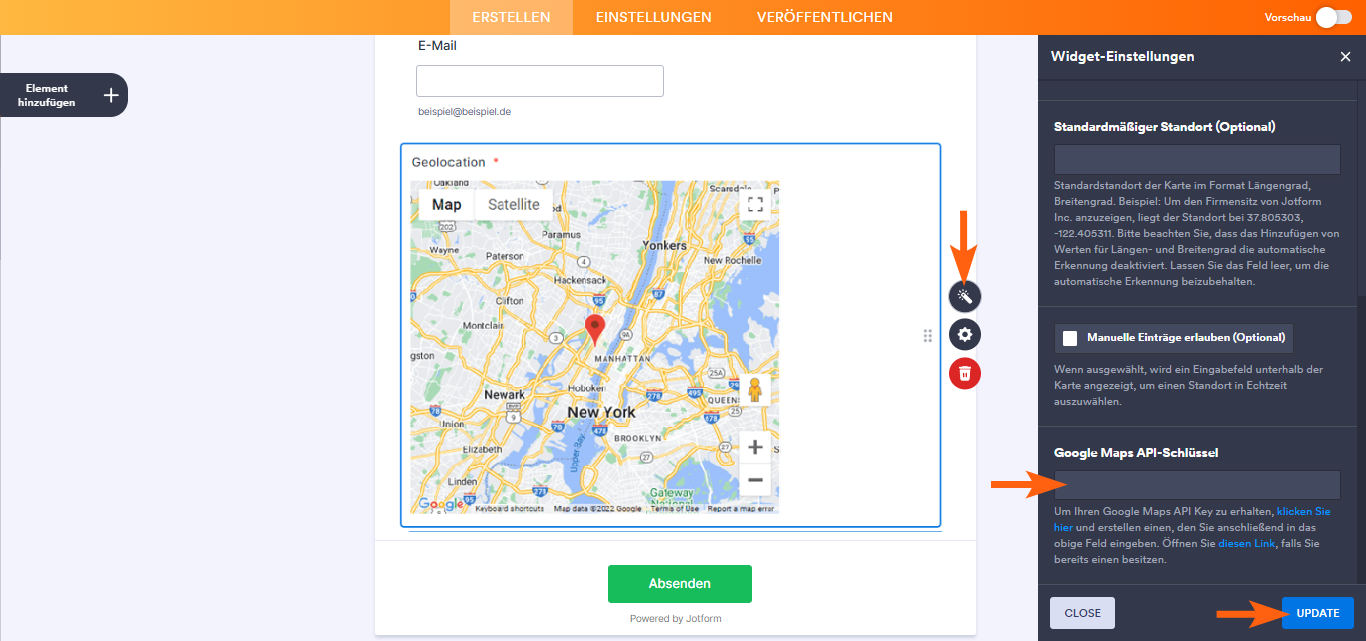
- Geben Sie in den Widget-Einstellungen rechts Ihren Google-Maps API-Schlüssel ein. Weitere Informationen finden Sie unter So erhalten Sie den Google Maps API-Schlüssel.
- Konfigurieren Sie die restlichen Optionen und wählen Sie dann Widget aktualisiert.
Das war’s. Sie haben das Geolokalisierungs-Widget erfolgreich zu Ihrem Formular hinzugefügt und eingerichtet.
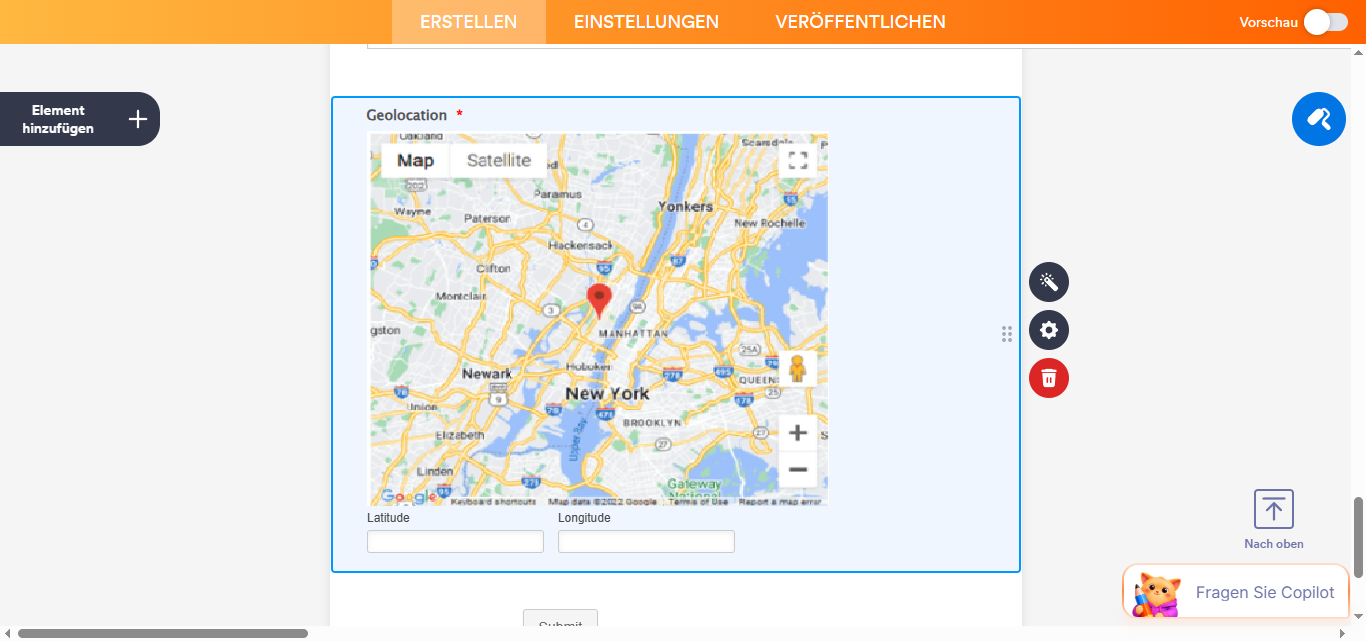
Sie können sich ansehen, wie es funktioniert, mit diesem Demo-Formular.
Note
- Sie können eine Google Maps URL (https://maps.google.com/maps?q={tag}) verwenden, um den Standortlink zu Ihrer Benachrichtigungs-E-Mail hinzuzufügen — ersetzen Sie {tag} durch den eindeutigen Namen Ihrer Geolokalisierung. Sie können den eindeutigen Namen über das Eigenschaftenfeld Ihres Widgets kopieren. Weitere Informationen finden Sie in unserer Anleitung zu So finden Sie Feld-IDs und eindeutige Namen.
- Für eine erweiterte Gestaltung des Geolocation-Widgets können Sie Ihren eigenen benutzerdefinierten CSS-Code im Tab Benutzerdefiniertes CSS in den Widget-Einstellungen hinzufügen. Unser Leitfaden So fügen Sie CSS-Codes zu Widgets hinzu führt Sie Schritt für Schritt durch den Prozess.
- Sie können auch die Eigenschaften des Widgets konfigurieren, wie z. B. Ausrichtung, Beschriftungen, Größe, Sichtbarkeit und mehr, um zu steuern, wie es in Ihrem Formular aussieht und sich verhält. Schauen Sie sich unseren Leitfaden an So greifen Sie auf die Eigenschaften eines Widgets zu und konfigurieren diese, um mehr zu erfahren.

Kommentar abschicken: