Jotform ermöglicht es Ihnen, PDF-Dokumente direkt in Ihrem Formular anzuzeigen, sodass Benutzer sie ansehen können, ohne etwas herunterladen zu müssen. Egal, ob Sie einen Vertrag, ein Anleitungsblatt oder ein anderes Dokument zeigen möchten, das Einbetten eines PDFs hält alles an einem Ort und erleichtert es den Formularnutzern, auf die benötigten Informationen zuzugreifen.
Es gibt zwei Möglichkeiten, dies zu tun:
Anzeigen eines PDF-Dokuments mit dem PDF-Embedder-Widget
Mit dem PDF-Embedder-Widget können Sie eine PDF-Datei direkt in Ihr Formular hochladen und einbetten. So richten Sie es ein:
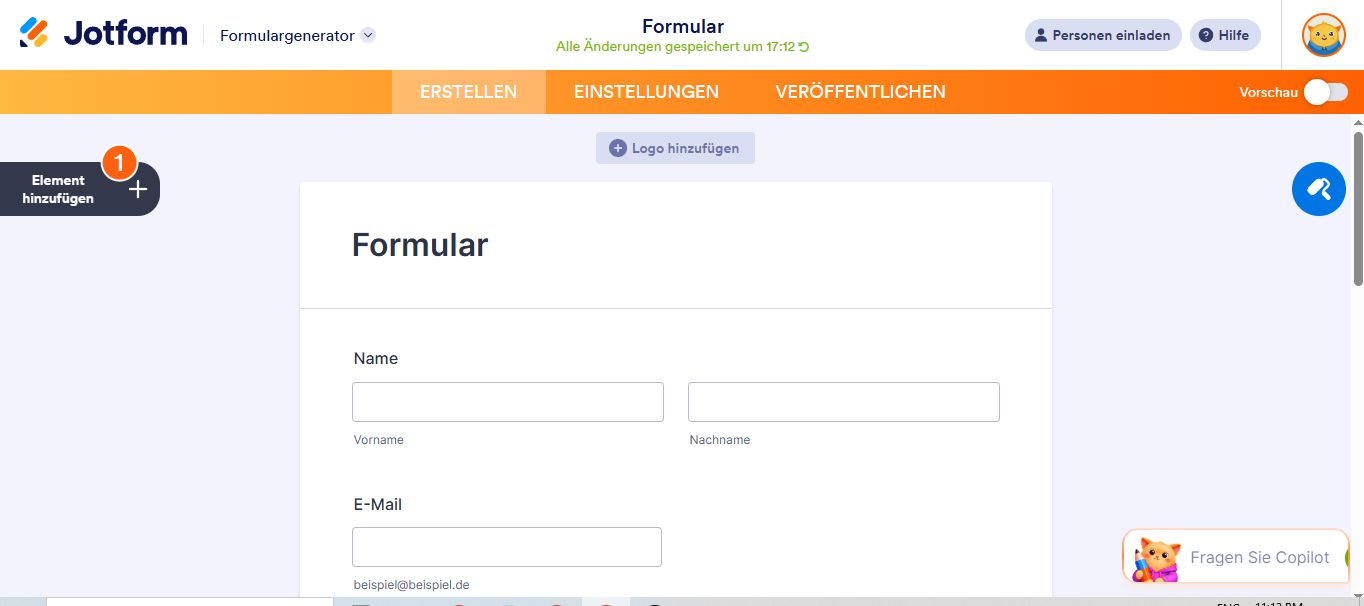
- Klicken Sie im Formular-Generator auf der linken Seite der Seite auf Element hinzufügen.
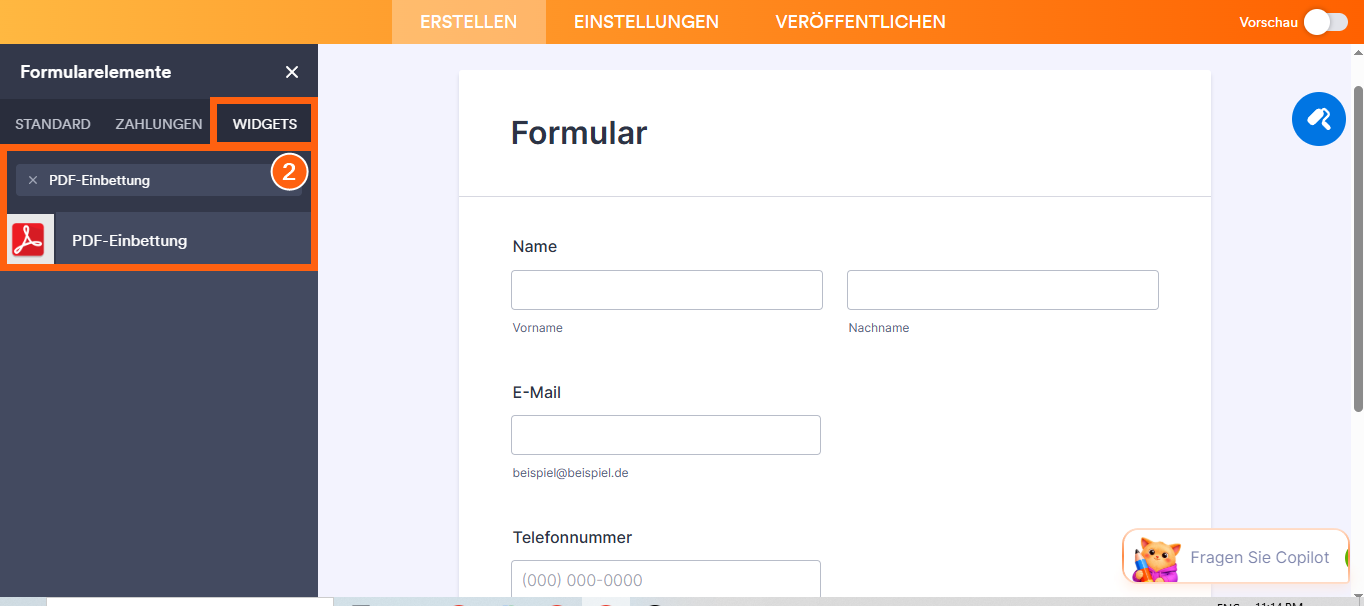
- Gehen Sie nun im Formularelemente-Menü auf den Widgets-Tab, suchen Sie nach PDF Embedder und klicken Sie darauf. Alternativ können Sie es einfach per Drag & Drop an die gewünschte Stelle in Ihrem Formular ziehen.
- Als Nächstes klicken Sie im Widget-Einstellungsmenü, das sich auf der rechten Seite der Seite öffnet, unter dem Allgemein-Tab auf die Schaltfläche Datei hochladen und wählen Sie die Datei von Ihrem Gerät aus, um sie hochzuladen. Alternativ können Sie die PDF-Datei auch per Drag-and-drop auf die Datei-Upload-Fläche ziehen.
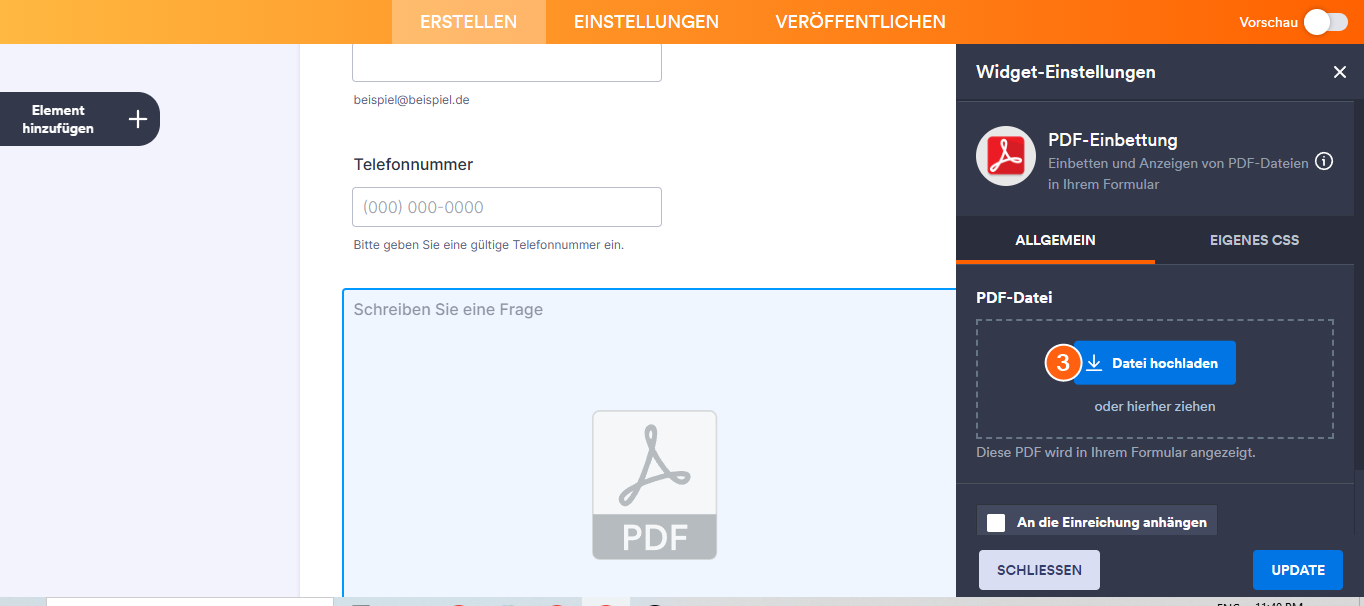
- Sobald Sie fertig sind, klicken Sie auf Aktualisieren.
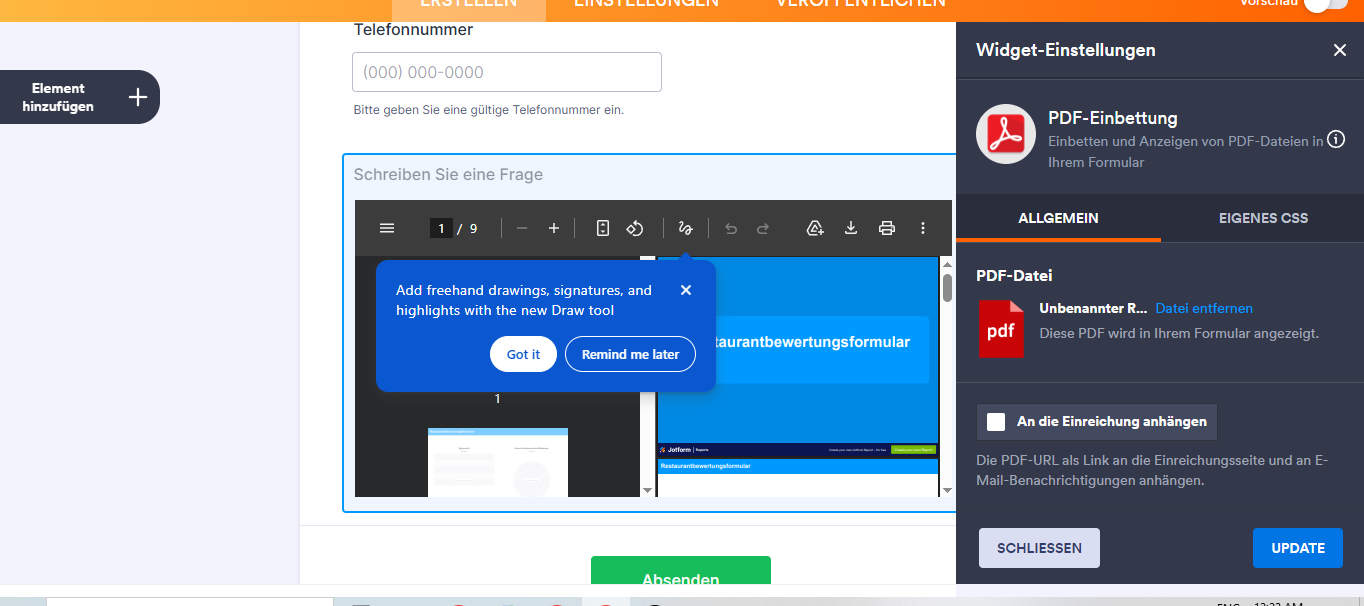
Das war’s! Ihr PDF-Dokument wird nun direkt in Ihrem Formular angezeigt, sodass es für die Benutzer leicht zugänglich ist, ohne dass ein Download erforderlich ist. Sie können sich in diesem Demo-Formular ansehen, wie es aussieht.
Pro Tip
- Sie können auch die Option An Übermittlung anhängen auswählen, um das PDF sowohl mit der Danke-Seite als auch mit den E-Mails Ihres Formulars zu verknüpfen.
- Für eine erweiterte Gestaltung des PDF-Embedder-Widgets können Sie Ihren eigenen benutzerdefinierten CSS-Code im Tab Benutzerdefiniertes CSS in den Widget-Einstellungen hinzufügen. Unsere Anleitung Wie man CSS-Codes in Widgets einfügt führt Sie durch den gesamten Prozess.
- Sie können auch die Eigenschaften des Widgets konfigurieren, wie Ausrichtung, Beschriftungen, Größe, Sichtbarkeit und mehr, um zu steuern, wie es in Ihrem Formular aussieht und sich verhält. Schauen Sie sich unseren Leitfaden Wie Sie auf die Eigenschaften eines Widgets zugreifen und diese konfigurieren an, um mehr zu erfahren.
PDF-Dokument mit dem Absatz-Element anzeigen
Wenn Sie ein PDF-Dokument auf einem Server oder in einem Cloud-Speicher gehostet haben, können Sie es mithilfe des Absatzelements und eines einfachen HTML-Codes in Ihr Formular einbetten. So gehen Sie vor:
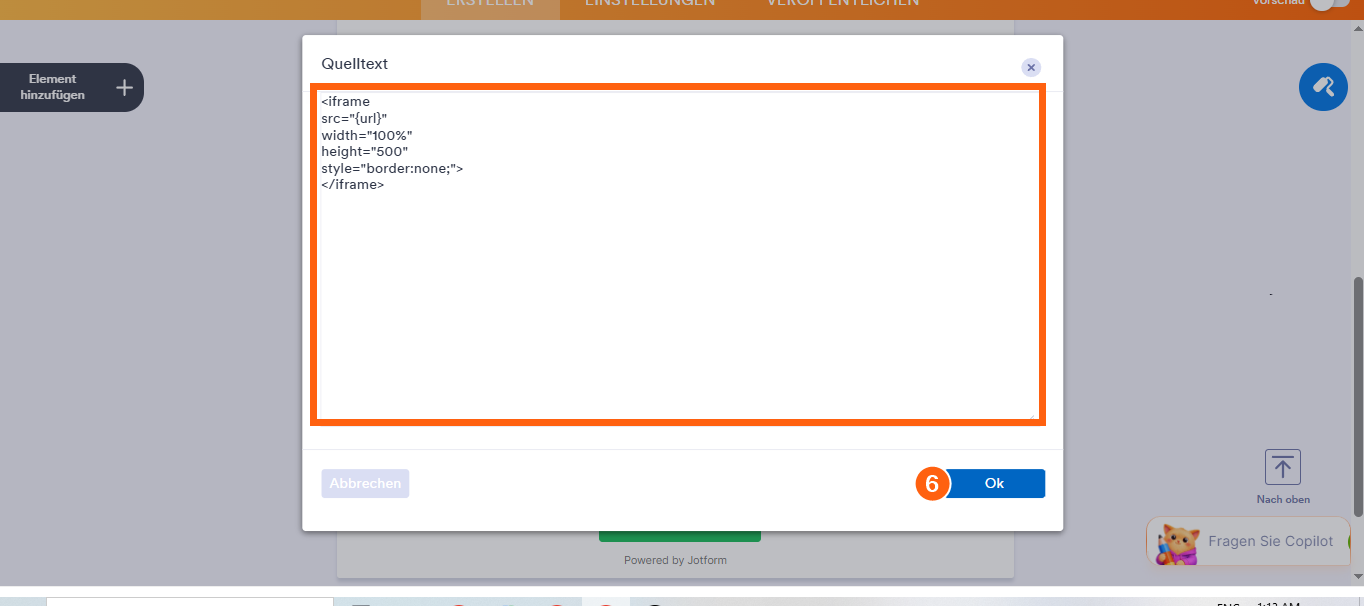
- Kopieren Sie zuerst diesen Code:
<iframe
src="{url}"
  width="100%"
  height="500"
  style="border:none;">
</iframe>
Note
Ersetzen Sie {url} durch den Link zu Ihrem PDF-Dokument auf Ihrem Server oder Cloud-Speicher. Sie können auch die Werte für Breite und Höhe anpassen, um das Layout Ihres Formulars zu optimieren.
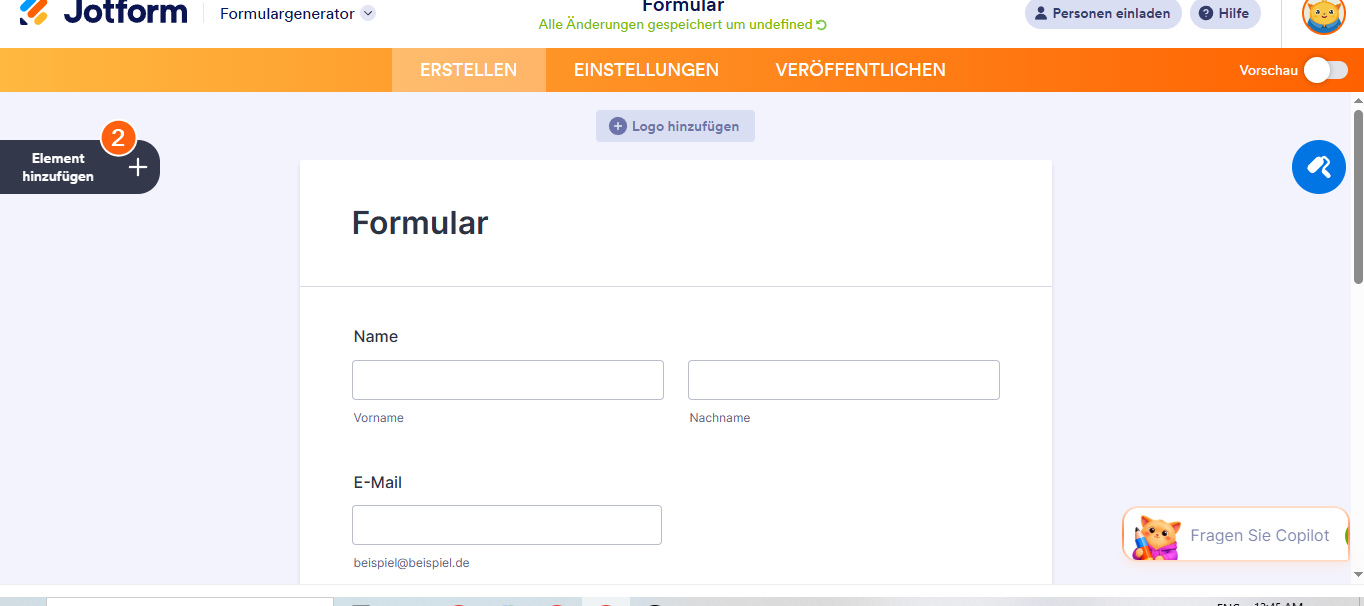
- Als Nächstes klicken Sie im Formular-Generator auf der linken Seite der Seite auf Element hinzufügen.
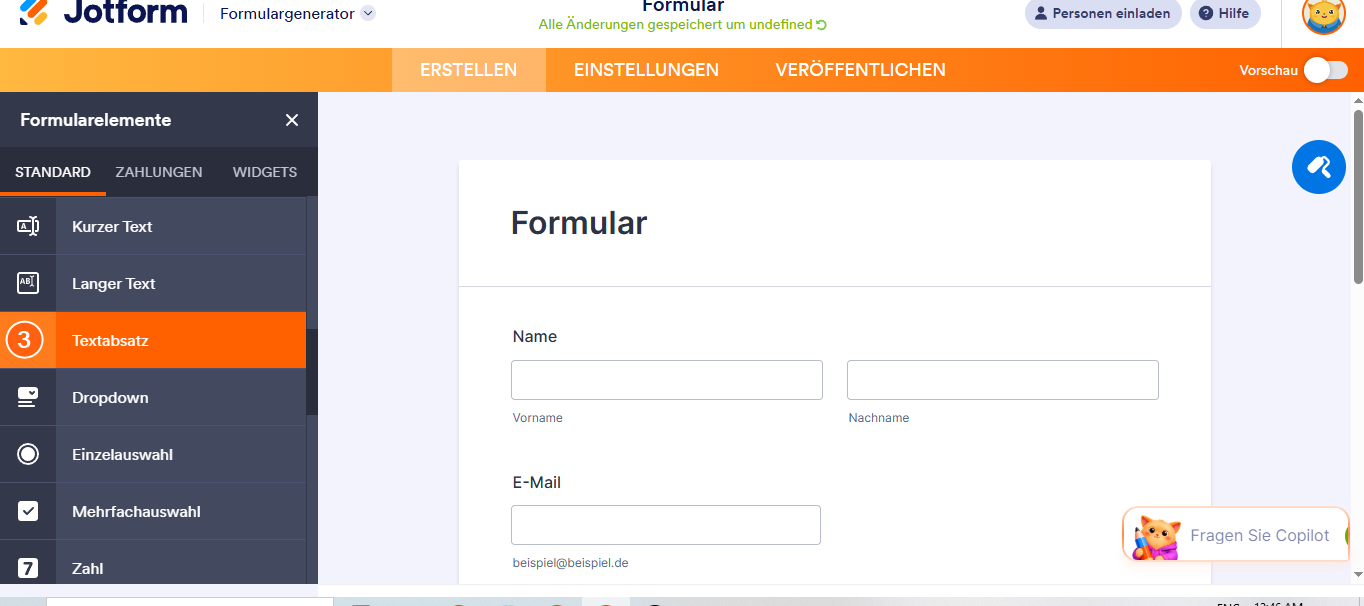
- Gehen Sie dann im Formularelemente-Menü auf den Reiter Basis, scrollen Sie nach unten und klicken Sie auf Absatz. Alternativ können Sie das Element auch per Drag & Drop an die gewünschte Stelle in Ihrem Formular ziehen.
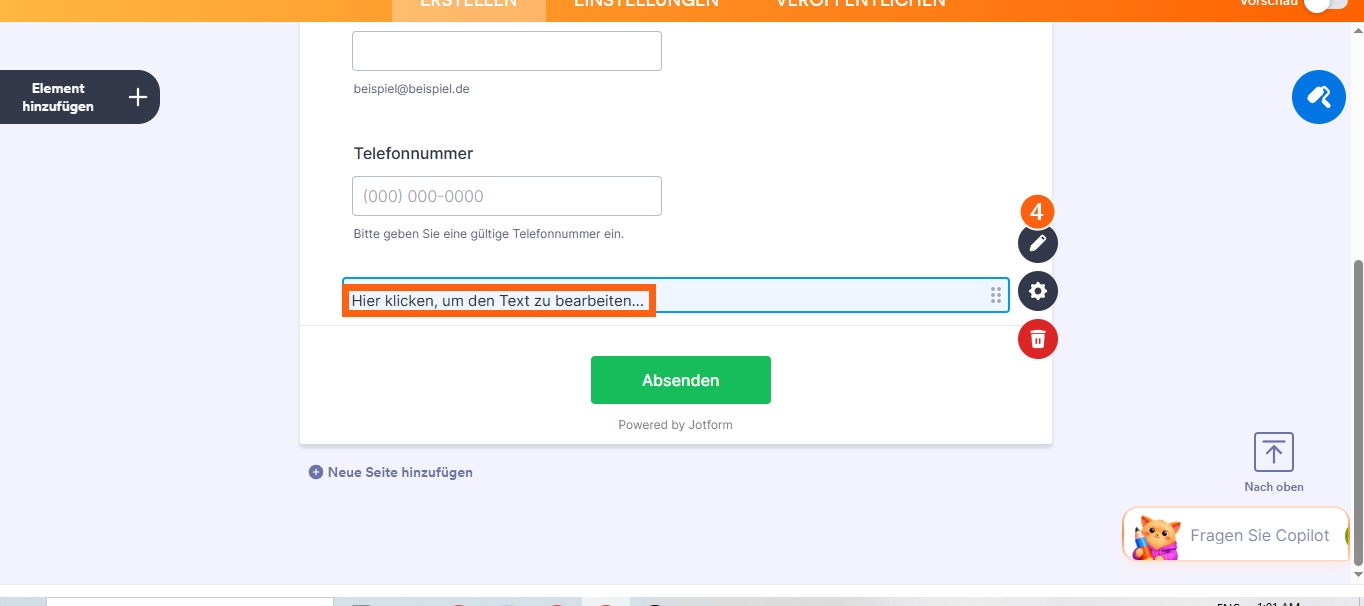
- Klicken Sie nun auf Hier klicken, um diesen Text zu bearbeiten oder das Stiftsymbol, um mit dem Hinzufügen und Formatieren Ihres Textes zu beginnen.
- Als Nächstes klicken Sie im Rich-Text-Editor des Absatzes auf das Symbol für den Quellcode.
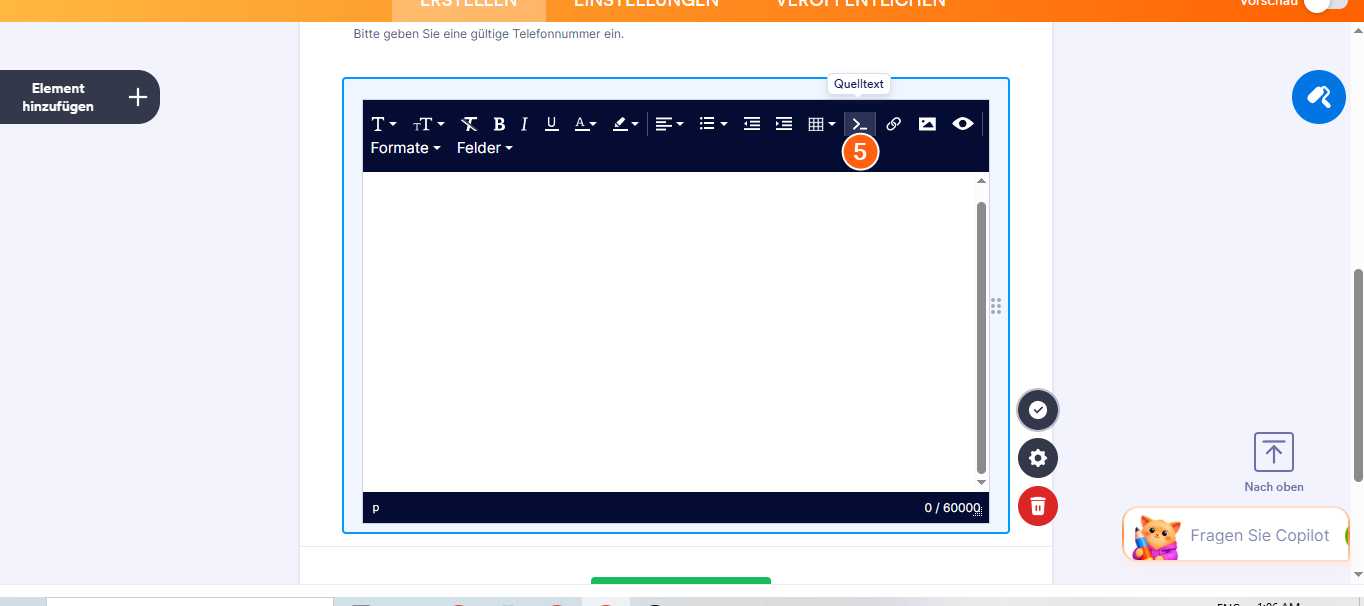
- Öffnen Sie dann das Quellcode-Fenster, fügen Sie den Code in das Eingabefeld für den Quellcode ein und klicken Sie auf OK.
- Klicken Sie abschließend auf das Symbol mit dem eingekreisten Häkchen und Sie sind fertig.
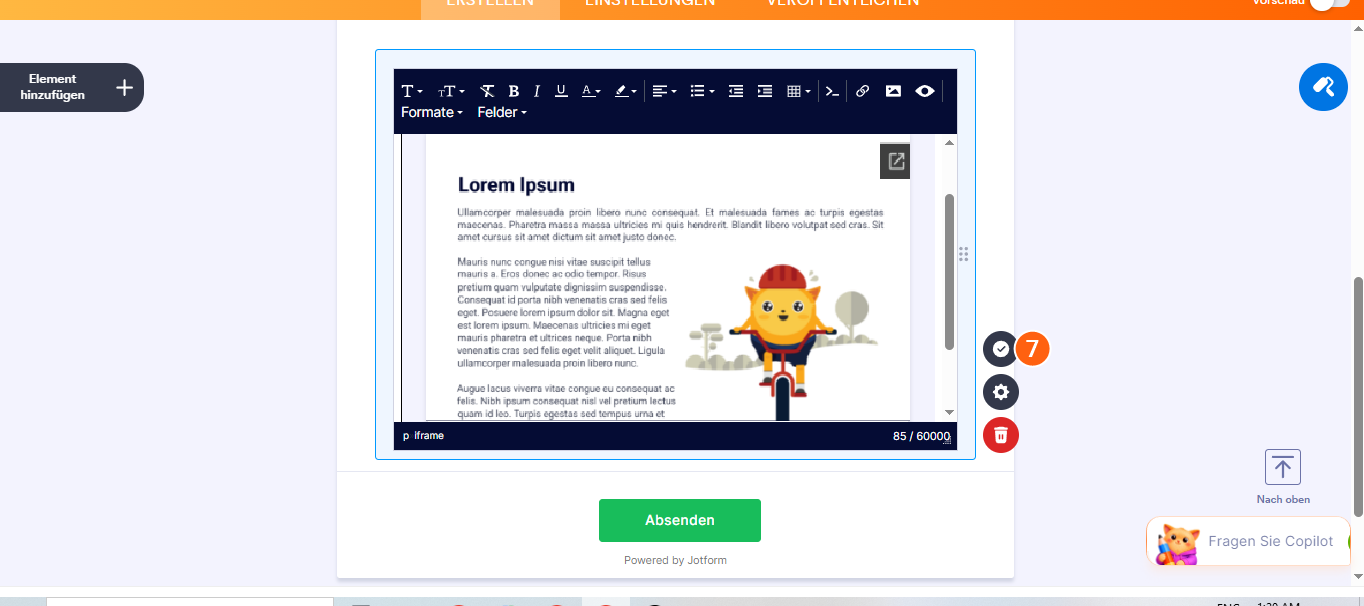
Das war’s! Ihr PDF-Dokument ist nun eingebettet und direkt in Ihrem Formular sichtbar. Je nach verwendeter Methode können Formularbenutzer das PDF ansehen, ohne die Seite zu verlassen oder etwas herunterladen zu müssen. Neugierig, wie das in der Praxis aussieht? Schauen Sie sich dieses Demo-Formular an.
Pro Tip
- Wenn Ihr PDF-Dokument in Google Drive gespeichert ist, stellen Sie sicher, dass die Freigabeeinstellungen auf Jeder mit dem Link gesetzt sind, damit es korrekt in Ihrem Formular geladen wird.
- Wenn Sie eine PDF-Version Ihrer eingereichten Formulare erstellen möchten, können Sie unseren Jotform PDF-Editor verwenden, um mehr darüber zu erfahren.

Kommentar abschicken: