Sie können jederzeit problemlos Formulare in Ihrem Konto klonen, wenn Sie eine Sicherungskopie, ein Duplikat oder einen Ausgangspunkt für ein neues Projekt benötigen. Das Klonen ist nützlich, wenn Sie das gleiche Design, die gleichen Einstellungen und das Layout in mehreren Formularen beibehalten möchten, ohne sie von Grund auf neu erstellen zu müssen. Es ist auch eine schnelle Möglichkeit, ein altes Formular für einen neuen Zweck zu aktualisieren, während der Großteil der ursprünglichen Struktur erhalten bleibt.
Sie können ein Formular in Ihrem Konto in nur wenigen einfachen Schritten duplizieren. So funktioniert es:
- Gehen Sie auf Ihrer Mein Arbeitsbereich-Seite oben auf Typ und deaktivieren Sie im Dropdown-Menü, das sich öffnet, alle Kästchen neben den Elementen außer Formulare, damit nur diese auf der Seite angezeigt werden.
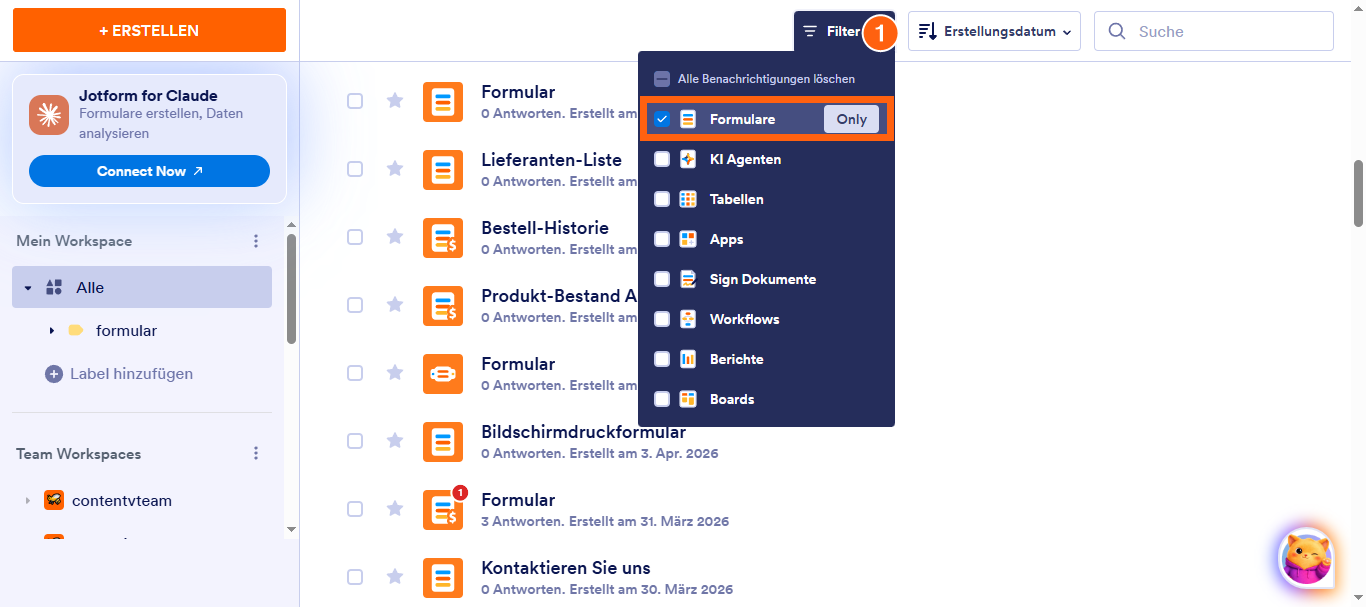
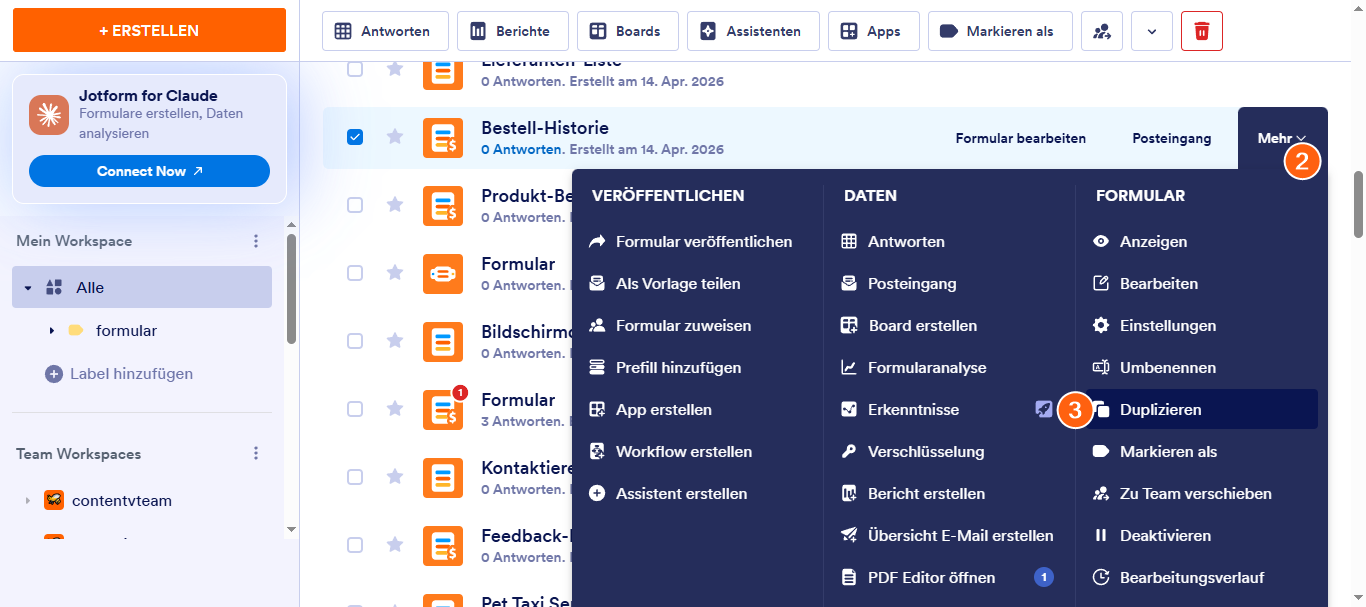
- Fahren Sie nun mit der Maus über das Formular, das Sie duplizieren möchten, und klicken Sie auf der rechten Seite der Seite auf Mehr.
- Klicken Sie dann im Dropdown-Menü unter der Formular-Spalte auf Klonen.
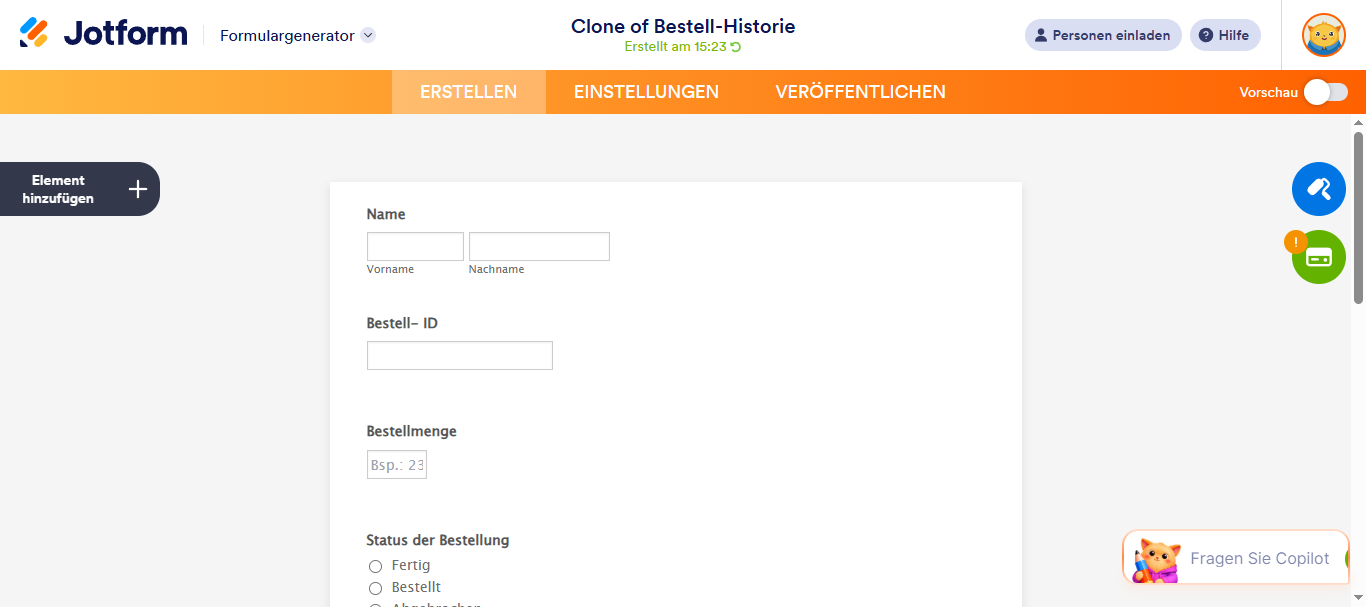
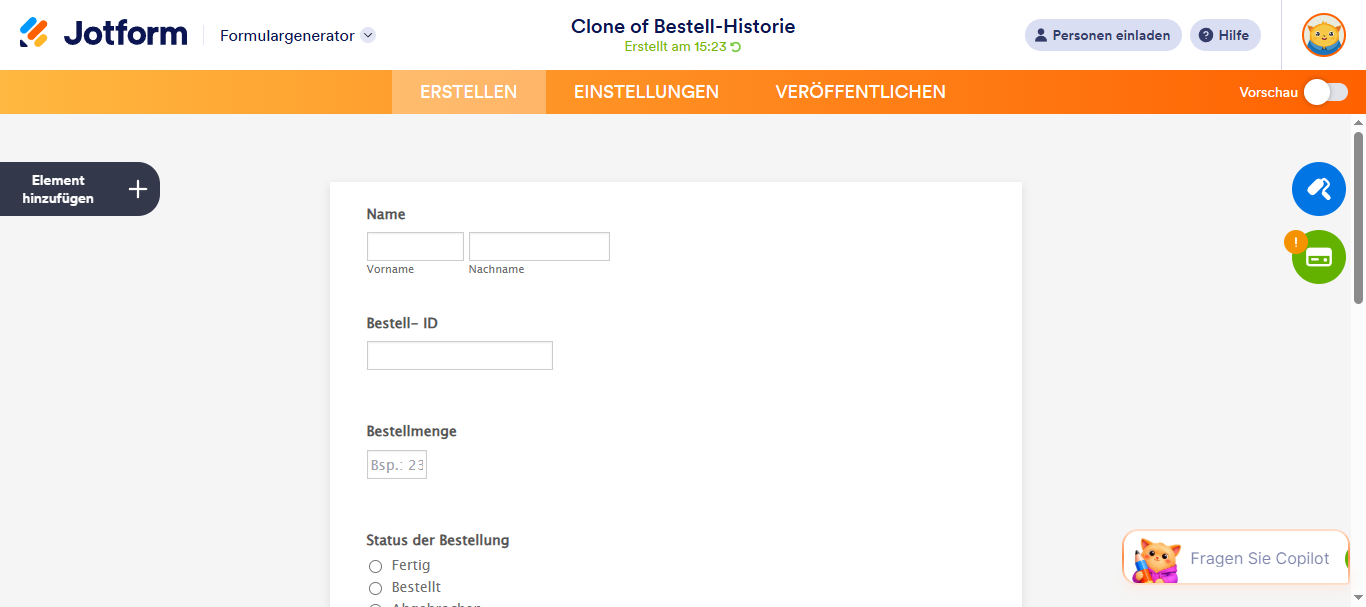
Dies erstellt ein neues Formular in Ihrem Konto und leitet Sie zum Formular-Generator weiter, wo Sie den Stil anpassen, die Felder einrichten und die Einstellungen konfigurieren können.
Notes
- Das Klonen eines Formulars erstellt ein neues, das auf das Formularlimit Ihres Kontos angerechnet wird. Das geklonte Formular ist eine exakte Kopie des Originals, funktioniert jedoch unabhängig, sodass Änderungen, die Sie vornehmen, das Original nicht beeinflussen.
- Wenn Sie ein Formular aus einem anderen Konto klonen, wird alles, was mit dem Formular selbst zu tun hat, kopiert, einschließlich des Logos, der grundlegenden Felder, Zahlungsfelder, Widgets, Seiten, Abschnitte, Farben, Stile, Themen und Layouts.
- Die meisten Formulareinstellungen werden ebenfalls kopiert, wie zum Beispiel der bedingt aktivierte Formularstatus, Formularwarnungen, Formulierungssprachen, Passwortschutz, automatisches Löschen von Übermittlungen, Speichern und später fortfahren, eindeutige Übermittlung, eindeutiges Feld, Barrierefreiheit des Formulars, Seitentitel, Löschen von versteckten Feldwerten, Hervorhebungseffekt, Formularlayout, Fehlernavigation anzeigen, Verhindern von Klonen und Zulassen der automatischen Vervollständigung im Browser. Die Verschlüsselung wird automatisch deaktiviert.
- Benachrichtigungs- und Autoresponder-E-Mails, einschließlich Betreff, Inhalt, Empfänger und anderer Einstellungen, werden genau so kopiert, wie sie sind. Bedingungen, Einstellungen der Dankesseite, Jotform Sign Automatisierung, Workflows, ausfüllbare PDFs und PDF-Dokumente werden ebenfalls kopiert, jedoch nicht Integrationen, Vorabfüllungen und Berichte.
- Drittanbieter-Konten, die mit Widgets verbunden sind, werden getrennt, während Zahlungsgateways in den Zahlungsfeldern des kopierten Formulars verbunden bleiben.
- Bei der Duplizierung eines Formulars werden die Übermittlungsdaten nicht automatisch kopiert. Um die Übermittlungen in das duplizierte Formular zu übertragen, exportieren Sie die Daten aus dem ursprünglichen Formular und importieren Sie sie in das neue. Für weitere Informationen, lesen Sie unsere Anleitungen zu Wie Sie Ihre Formulardaten nach Excel exportieren und Datenimport: So importieren Sie Ihre Excel- oder CSV-Daten einfach in Jotform.
- Das kopierte Formular behält denselben Namen wie das Original, wird jedoch mit „Kopie von“ vorangestellt. Wenn Sie es umbenennen müssen, schauen Sie sich unseren Leitfaden zum Umbenennen Ihres Formulars an.
Klonen über Formular importieren
Eine weitere Möglichkeit, ein Formular in Ihrem Konto zu duplizieren, ist die Importfunktion auf Ihrer My Workspace-Seite. So geht’s:
- Auf Ihrer Mein Arbeitsbereich-Seite klicken Sie oben links auf dem Bildschirm auf Erstellen.
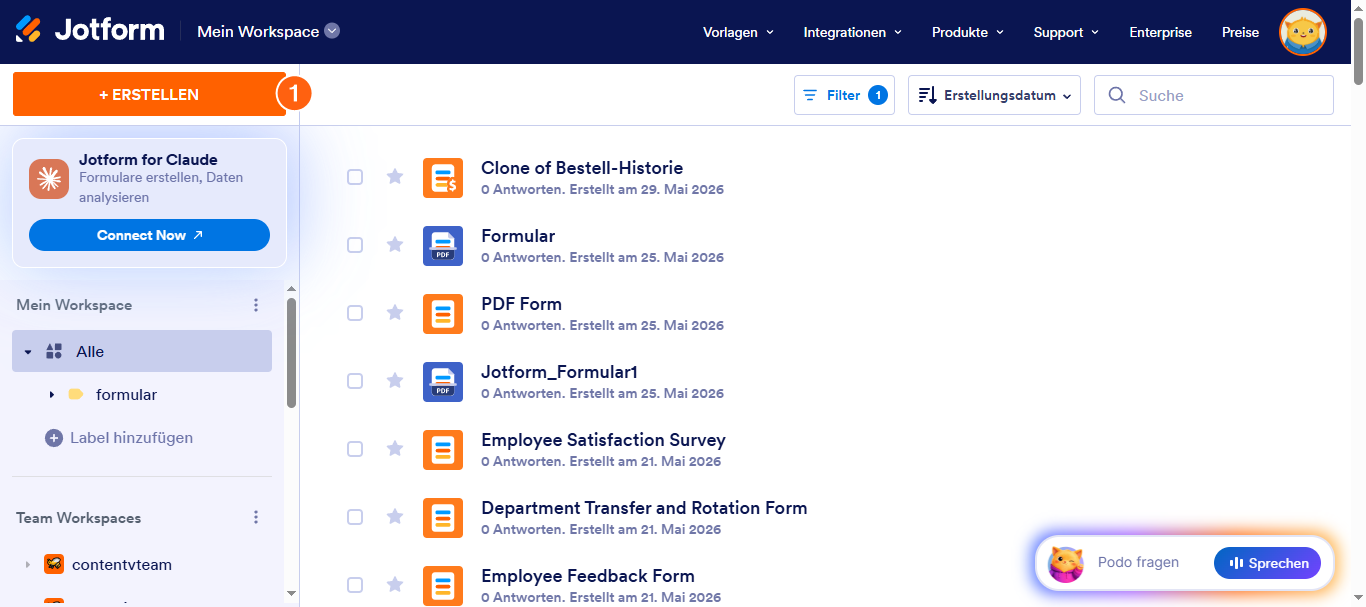
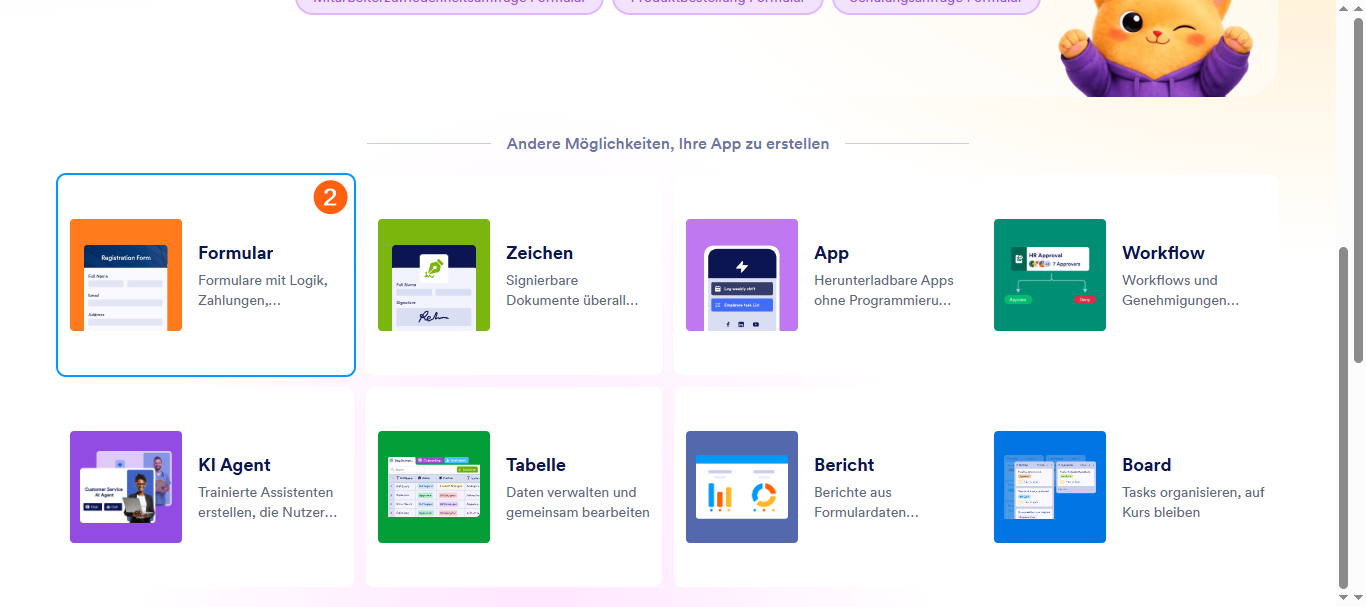
- Im sich öffnenden Fenster klicken Sie auf Formular.
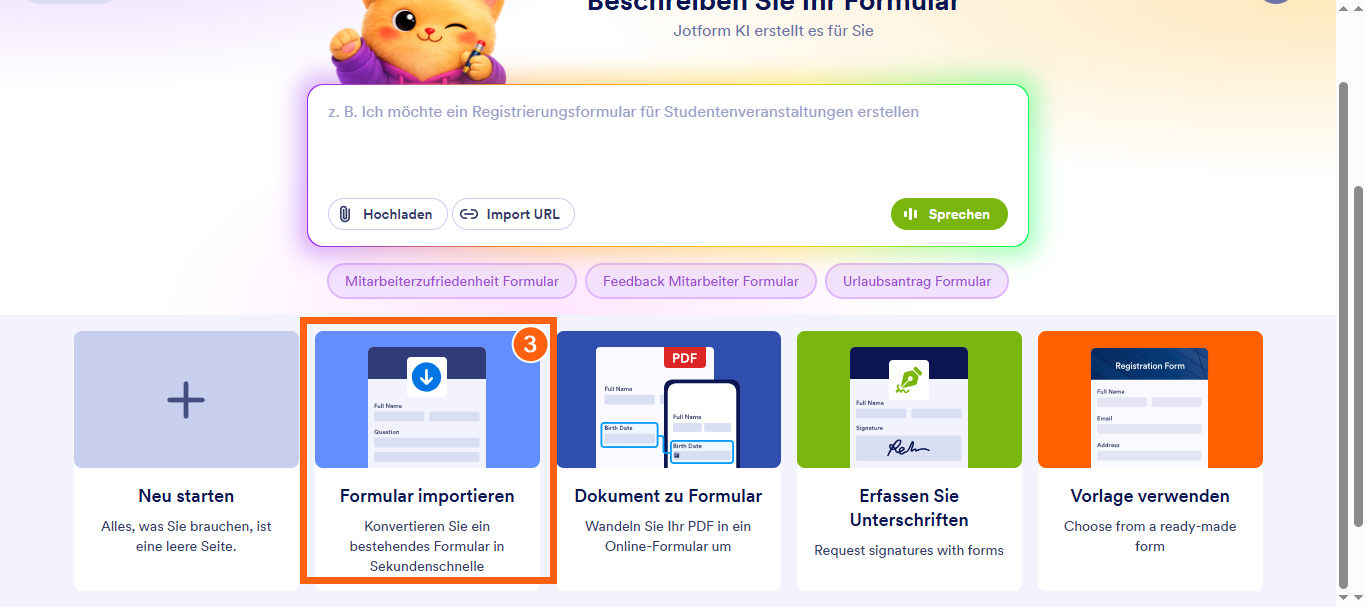
- Klicken Sie nun auf Formular importieren.
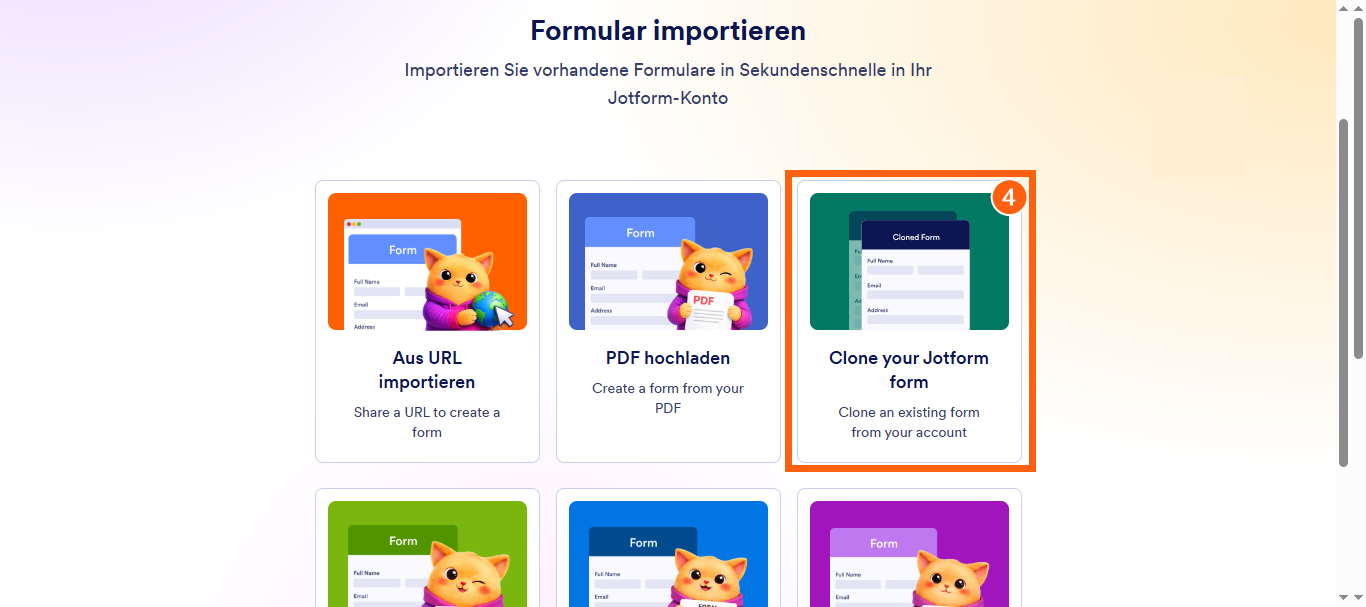
- Klicken Sie dann auf Vorhandenes Formular klonen.
- Auf der Seite Bestehendes Formular klonen, die sich öffnet, wählen Sie das Formular aus, das Sie klonen möchten, und klicken Sie dann unten auf Formular erstellen. Verwenden Sie die Suchleiste oben in der Formularliste, um ein bestimmtes Formular leicht zu finden.
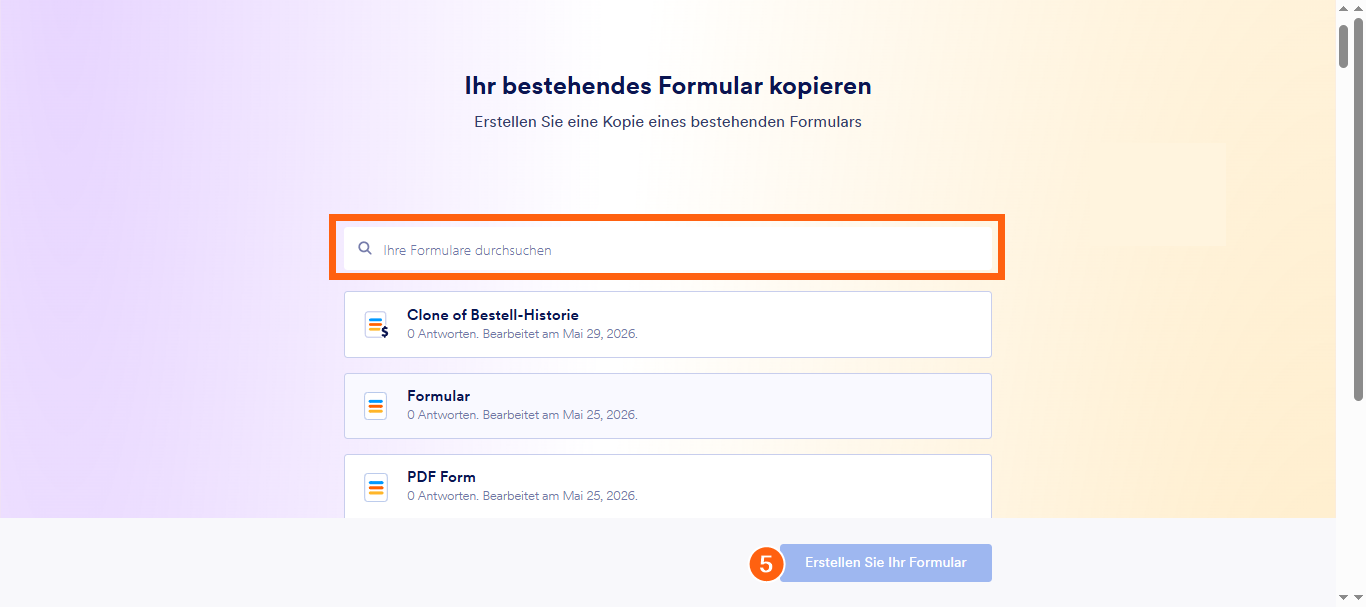
Und das war’s! Damit wird eine Kopie des Formula in Ihrem Konto erstellt und Sie werden zum Formular-Generator weitergeleitet.
Pro Tip
Mit der Funktion Formular importieren können Sie Formulare aus dem Papierkorb Ihres Arbeitsbereichs klonen, ohne sie vorher wiederherstellen zu müssen.

Kommentar abschicken: