Wenn Sie über einen großen Datensatz verfügen, sorgt der Import direkt aus Excel- oder CSV-Dateien für eine effiziente Massendateneingabe. Durch den Import von Daten sparen Sie im Vergleich zur manuellen Dateneingabe Zeit und Mühe. Jotform Datenimport vereinfacht diesen Prozess und ermöglicht es Ihnen, Ihre Tabelle schnell mit vorhandenen Informationen zu füllen.
Notizen
Importierte Einträge über die Import-App zählen als Übermittlungen und beeinflussen die monatlichen und gesamten Übermittlungsgrenzen Ihres Kontos.
Um Ihre Excel- oder CSV-Daten zu importieren
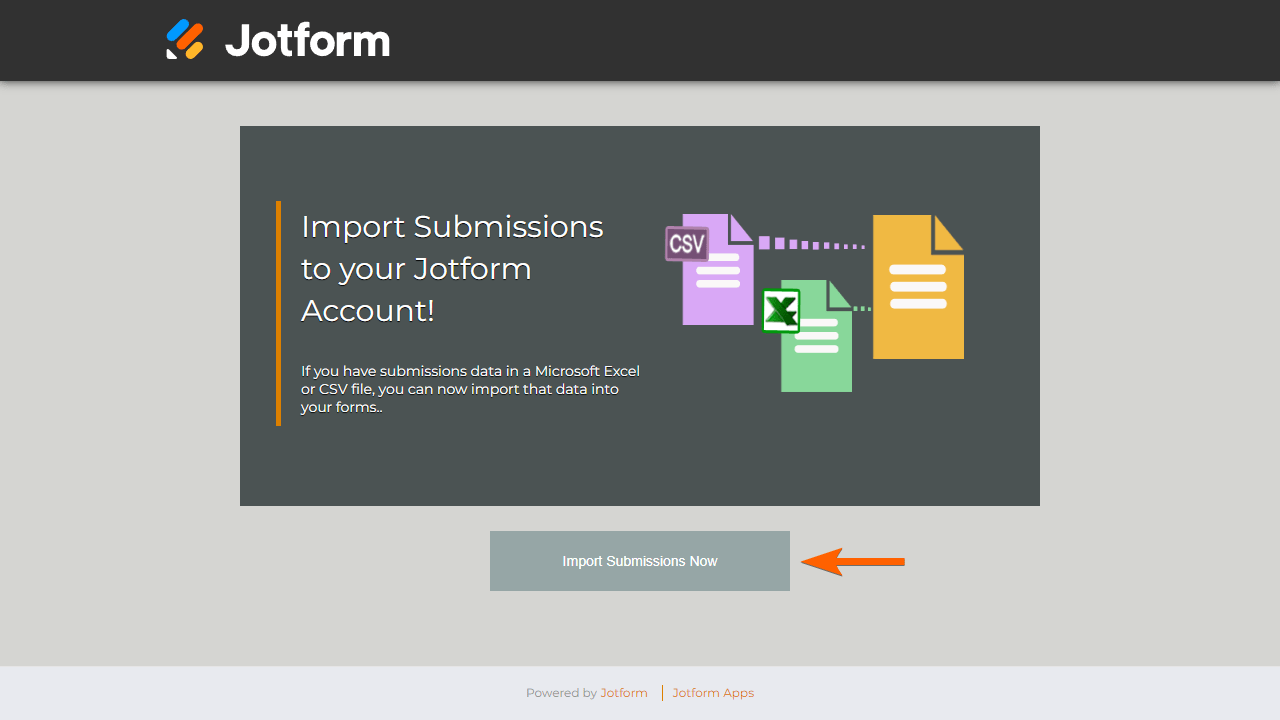
- Gehen Sie zu Daten importieren.
- Wählen Sie unten Jetzt Übertragungen importieren und autorisieren Sie die App.
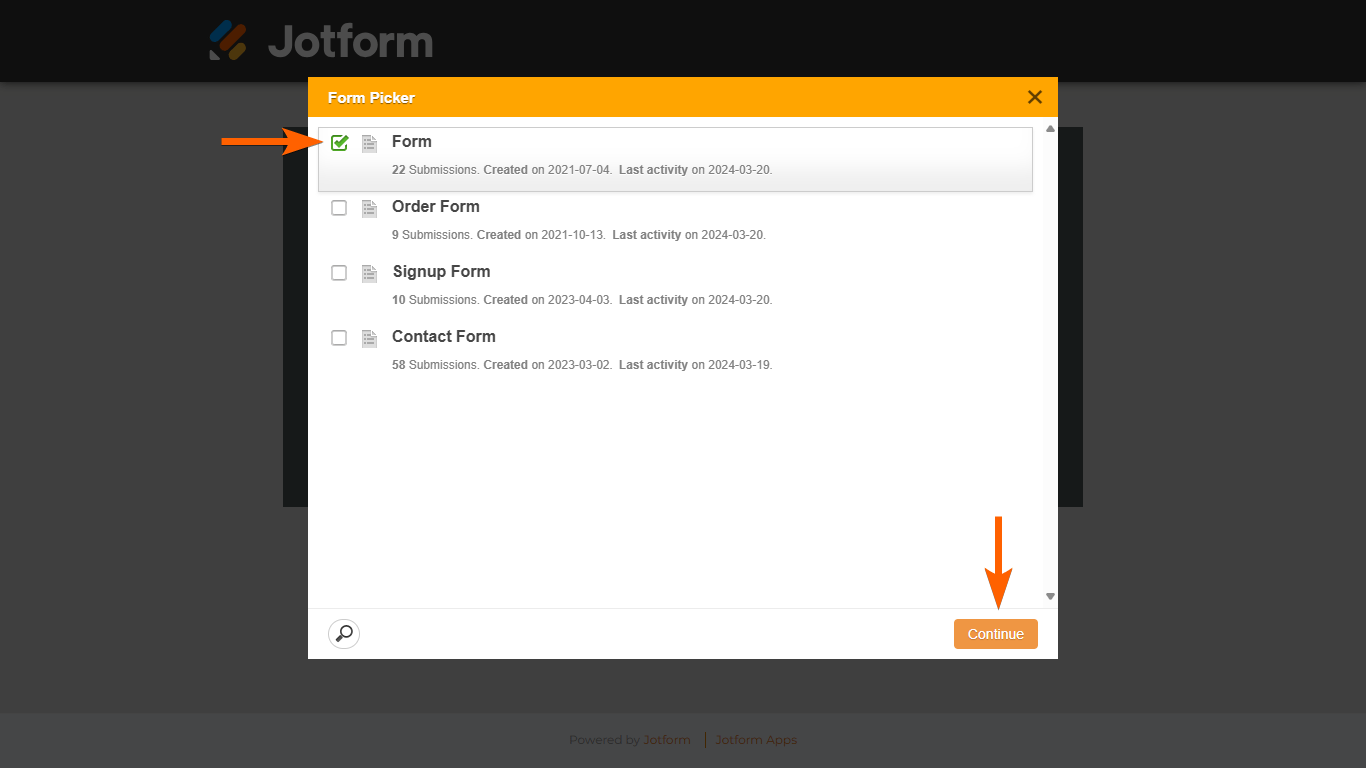
- Wählen Sie im Formularauswahl-Dialog ein Formular aus und klicken Sie anschließend auf Weiter.
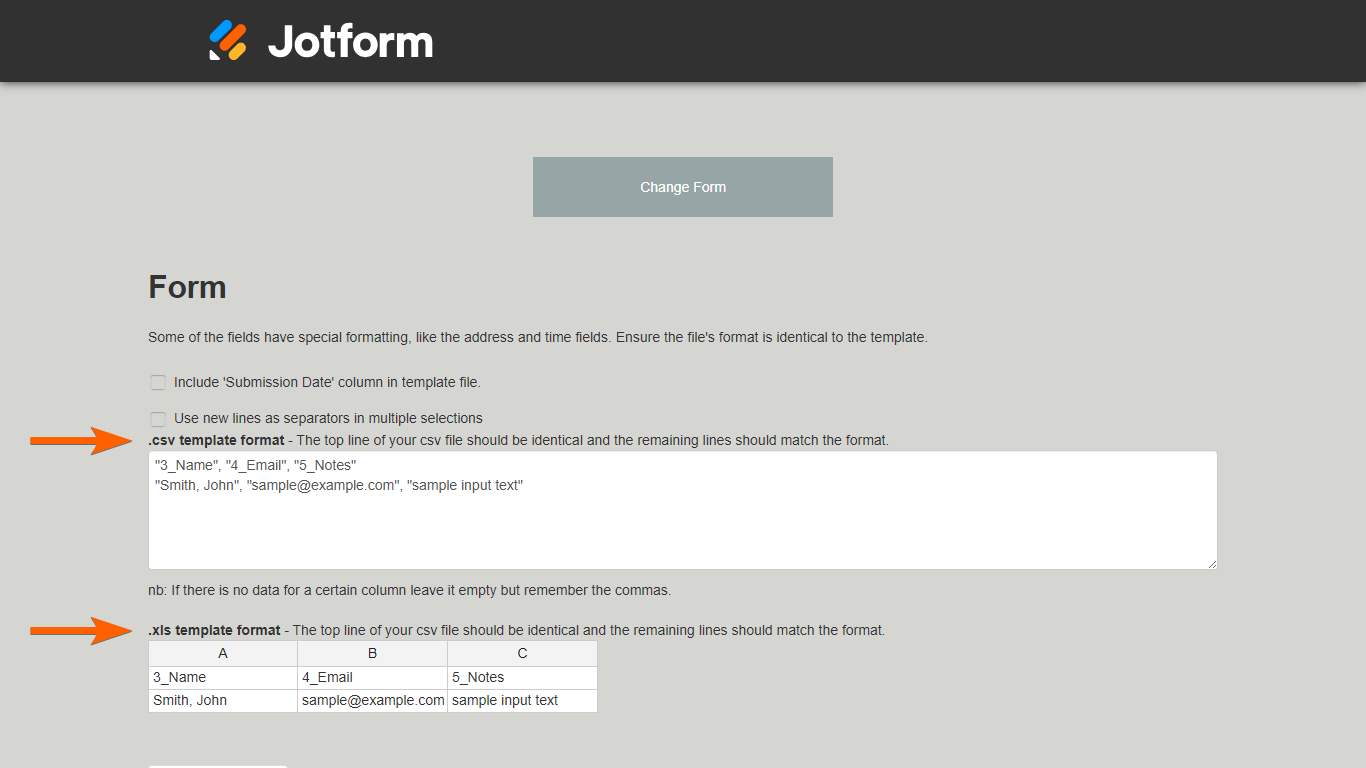
- Wenden Sie das Vorlagenformat des Import-Tools auf Ihre Excel- oder CSV-Datei an. Weitere Informationen finden Sie unter XLS- und CSV-Vorlagenformat.
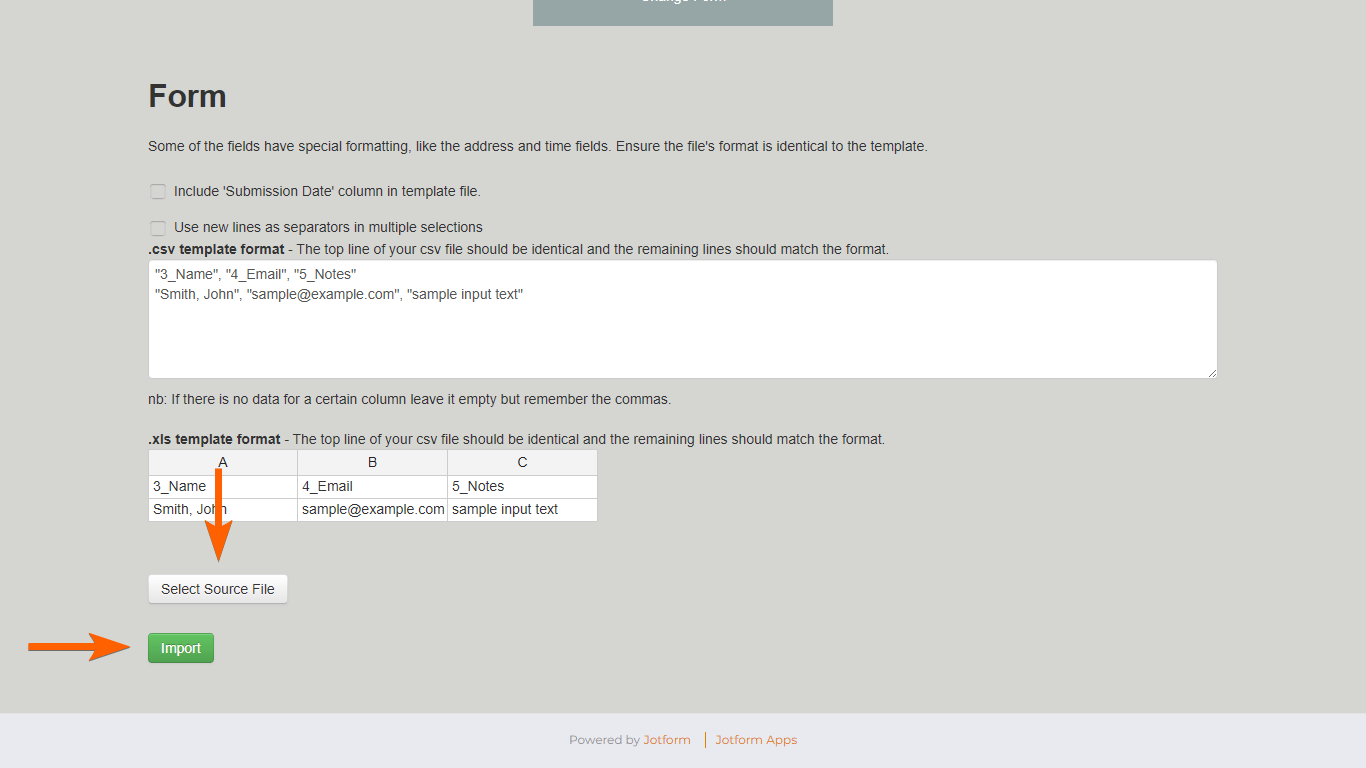
- Sobald Ihre Datei bereit ist, wählen Sie unten Quelldatei auswählen und laden Sie Ihre XLS- oder CSV-Datei hoch.
- Wählen Sie Importieren aus.
- Warten Sie, bis der Import abgeschlossen ist. Wenn alles gut läuft, sollten Sie die Ergebnisse am unteren Ende der Seite sehen.
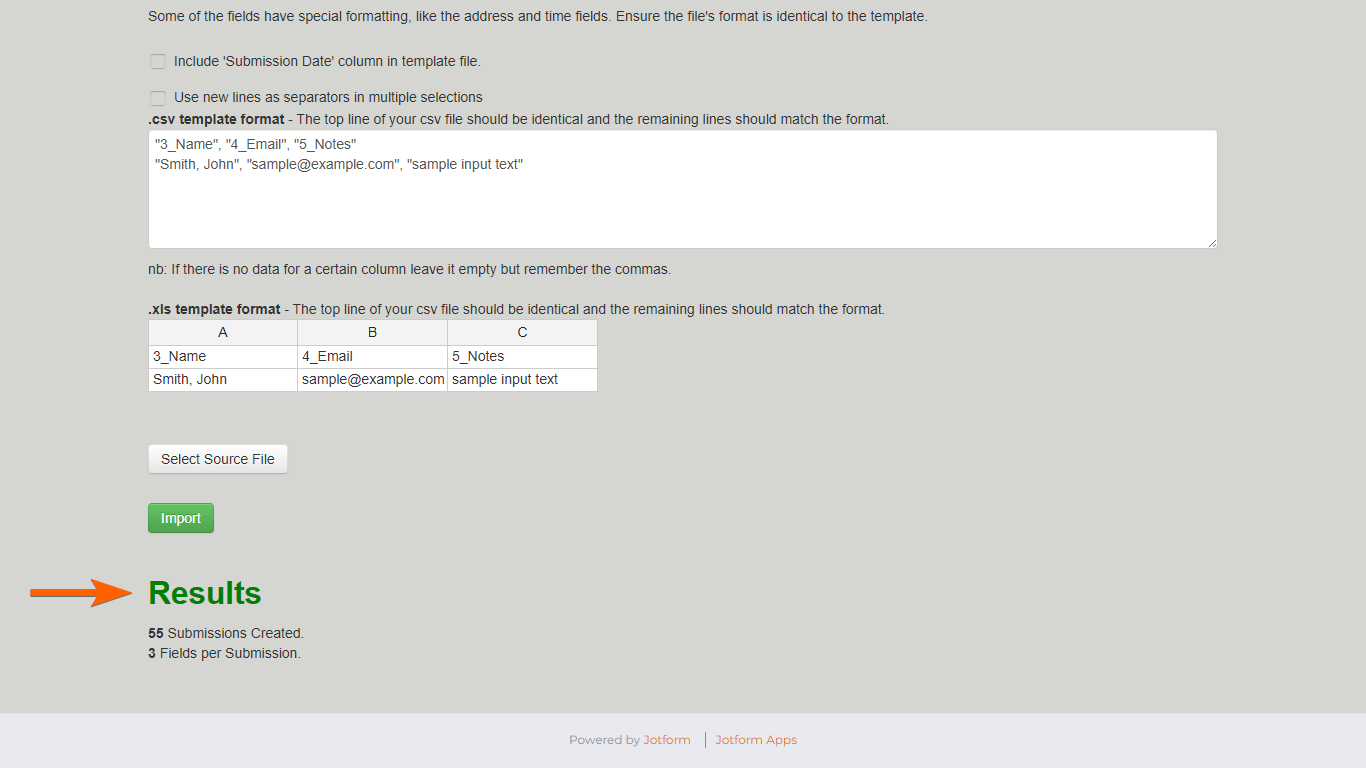
Die importierten Einträge sollten nun in Ihren Jotform Tabellen erscheinen.
Pro Tip
Sie können Ihr Formular auch direkt mit Microsoft Excel integrieren. Werfen Sie einen Blick auf unseren Leitfaden zu Wie Sie Ihr Formular mit Microsoft Excel integrieren für weitere Details.
XLS and CSV Template Format
Die von Import Data erstellte Vorlage zeigt, wie das Format Ihrer Excel- oder CSV-Datei aussehen sollte, damit der Import funktioniert. Sie müssen die Überschriften und Zeilen Ihrer Excel- oder CSV-Datei an das Format der Vorlage anpassen.
Zum Beispiel sehen die Daten in der ursprünglichen Excel-Datei so aus:

Hier ist das Importvorlagenformat von Import Data:

For the import to work, the original Excel or CSV file needs to match the import template’s column headings and data format:
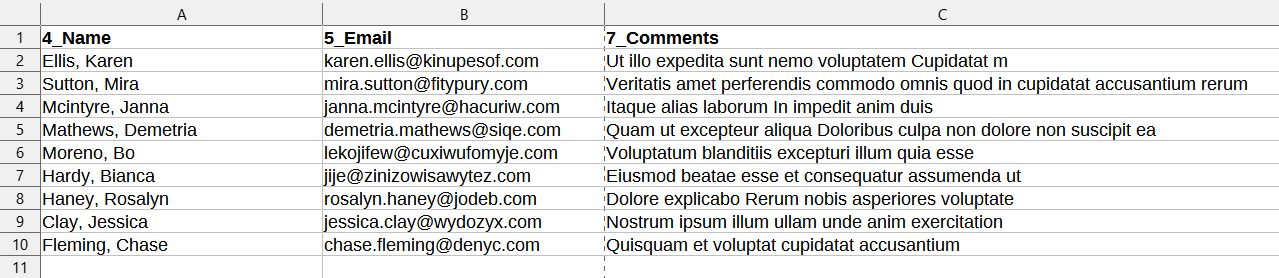
Bei Formularelementen mit mehreren Feldern wie Vollständiger Name und Adresse müssen Sie die Daten in einer Spalte mit Kommas zusammenführen.
Siehe auch: So importieren Sie Daten in Jotform Tabellen.

Kommentar abschicken: