Im Form Builder sind grundlegende Elemente wie Mehrfachauswahl und Einzelauswahl ideal für einfache Auswahlmöglichkeiten – wie beispielsweise Veranstaltungsplätze, Produktoptionen oder Anmeldemöglichkeiten. Allerdings bieten sie keine Möglichkeit, zu begrenzen, wie oft eine Option gewählt werden kann, oder nachzuverfolgen, wie viele Auswahlen bereits getroffen wurden.
Wenn Sie mehr Kontrolle benötigen, sind Widgets wie Inventar, Ticketkauf, Geschenkregistrierung und Mengen-Geschenkregistrierung eine perfekte Wahl. Sie ermöglichen es Ihnen, die Verfügbarkeit zu verwalten, Limits festzulegen und Mengen automatisch zu verfolgen, was sie ideal für Formulare macht, die ein wenig zusätzliche Struktur und Organisation benötigen.
Das richtige Widget auswählen
Mit einem Widget können Sie Formularfelder so einrichten, dass Optionen nicht mehr verfügbar sind, sobald ihr Limit erreicht ist. Wenn Sie verstehen, wie jedes Widget funktioniert, können Sie genau das Richtige auswählen. Werfen wir also einen Blick auf die verschiedenen Möglichkeiten:
- Inventar – Mit diesem Widget können Sie einen Artikel nach dem anderen einrichten und die verfügbare Menge festlegen.
- Ticketkäufe – Verwenden Sie die Mindest- und Höchstauswahl, um zu begrenzen, wie viele Artikel jeder Kunde auswählen kann. Dieses Widget bietet keine Mengenwahl.
- Geschenkregister – Dies ist ähnlich wie der Ticketkauf, aber hier können Sie nur die maximale Auswahl festlegen. Eine Mengenauswahl ist hier ebenfalls nicht möglich.
- Mengen-Geschenkregistrierung – Ohne Mindest- und Höchstauswahl ermöglicht dies Kunden, mehrere Mengen jedes Artikels auszuwählen.
- Wöchentlicher Terminplaner – Dieser bietet die gleichen Optionen wie das Geschenkinventar.
Einrichten des Inventar-Widgets
Das Inventar-Widget ist ideal für eine faire und genaue Bestandskontrolle, insbesondere bei der Veranstaltungsanmeldung, Produktbestellungen oder Terminplanung für Dienstleistungen. Die Einrichtung ist mit nur wenigen Klicks erledigt. So geht’s:
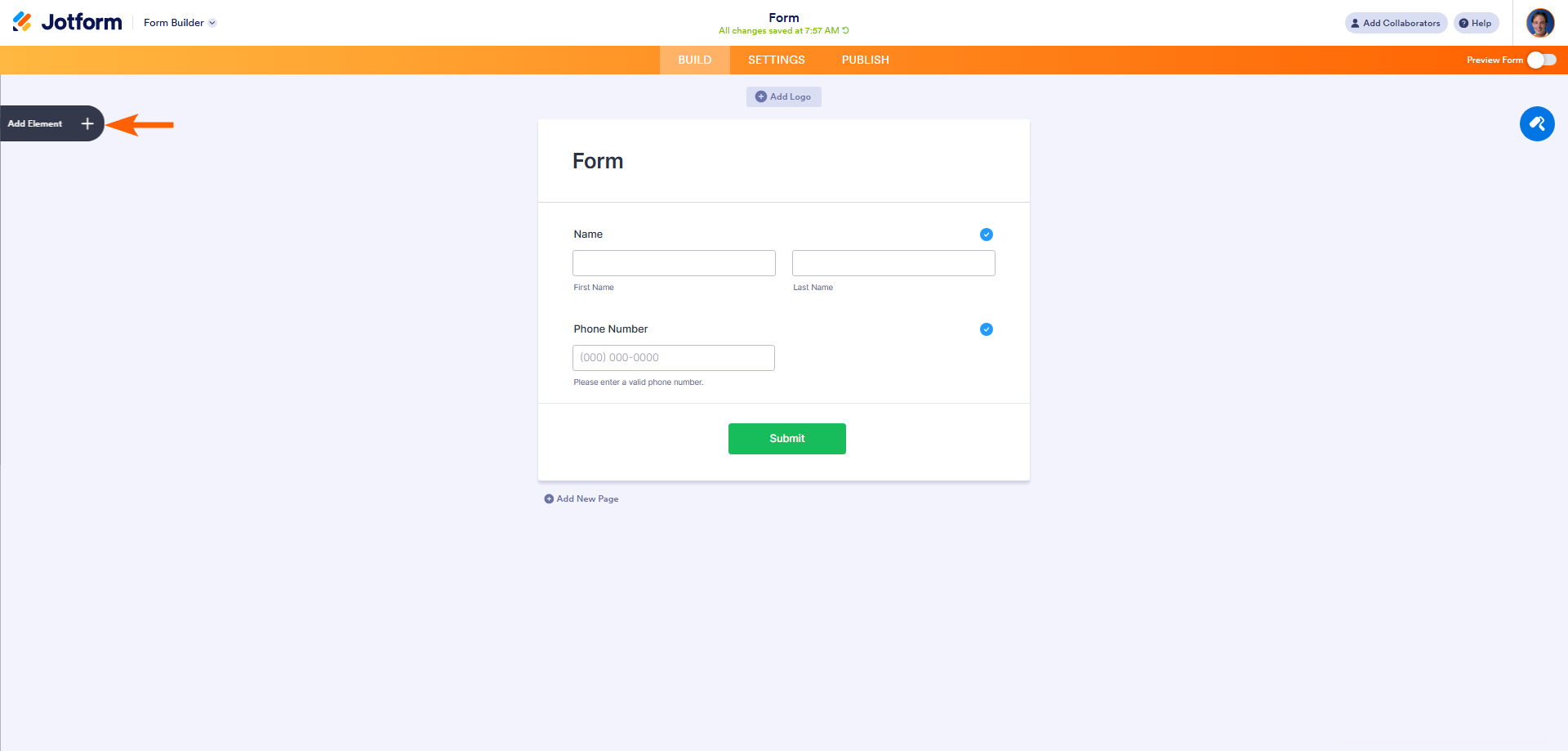
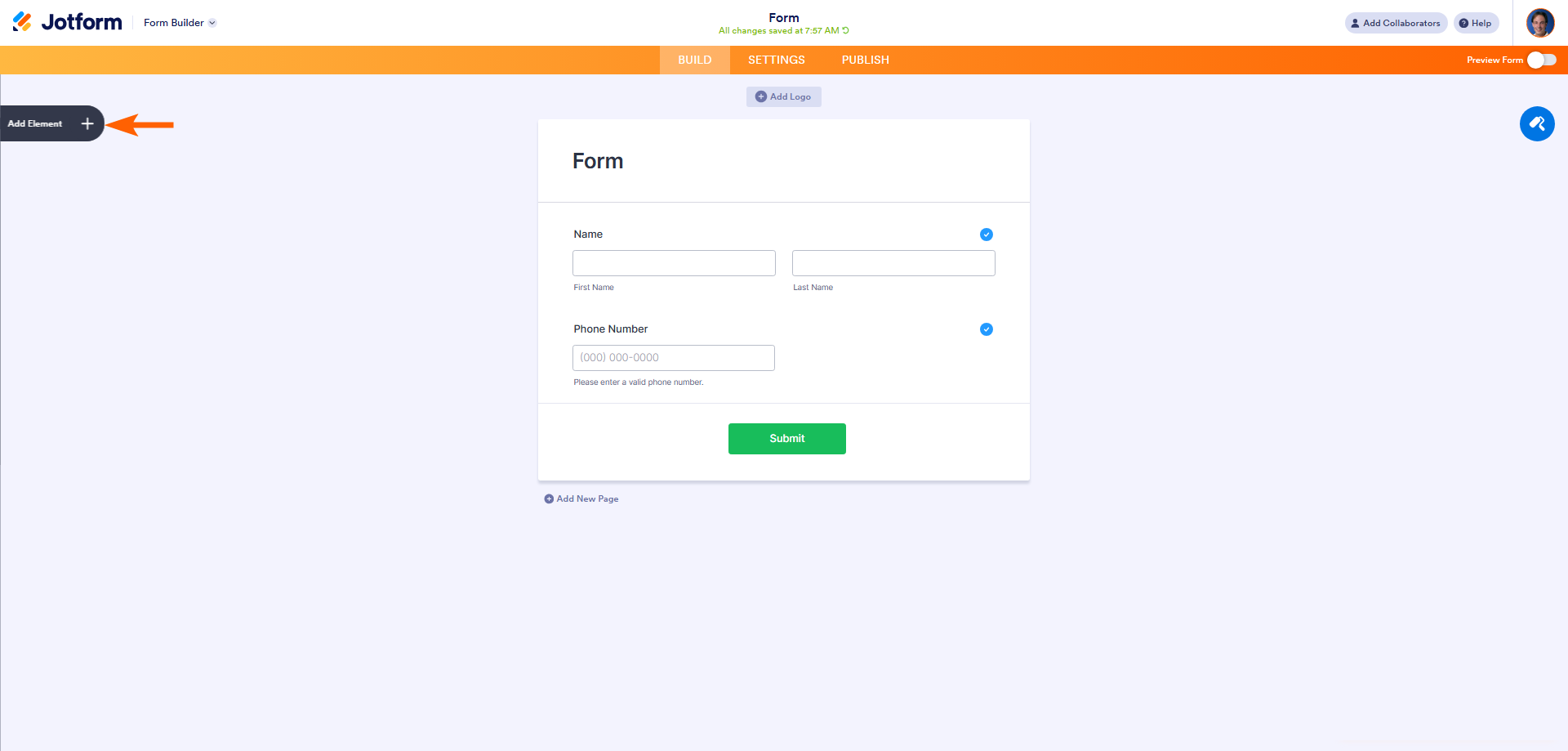
- Klicken Sie im Formular-Builder auf Element hinzufügen auf der linken Seite der Seite.
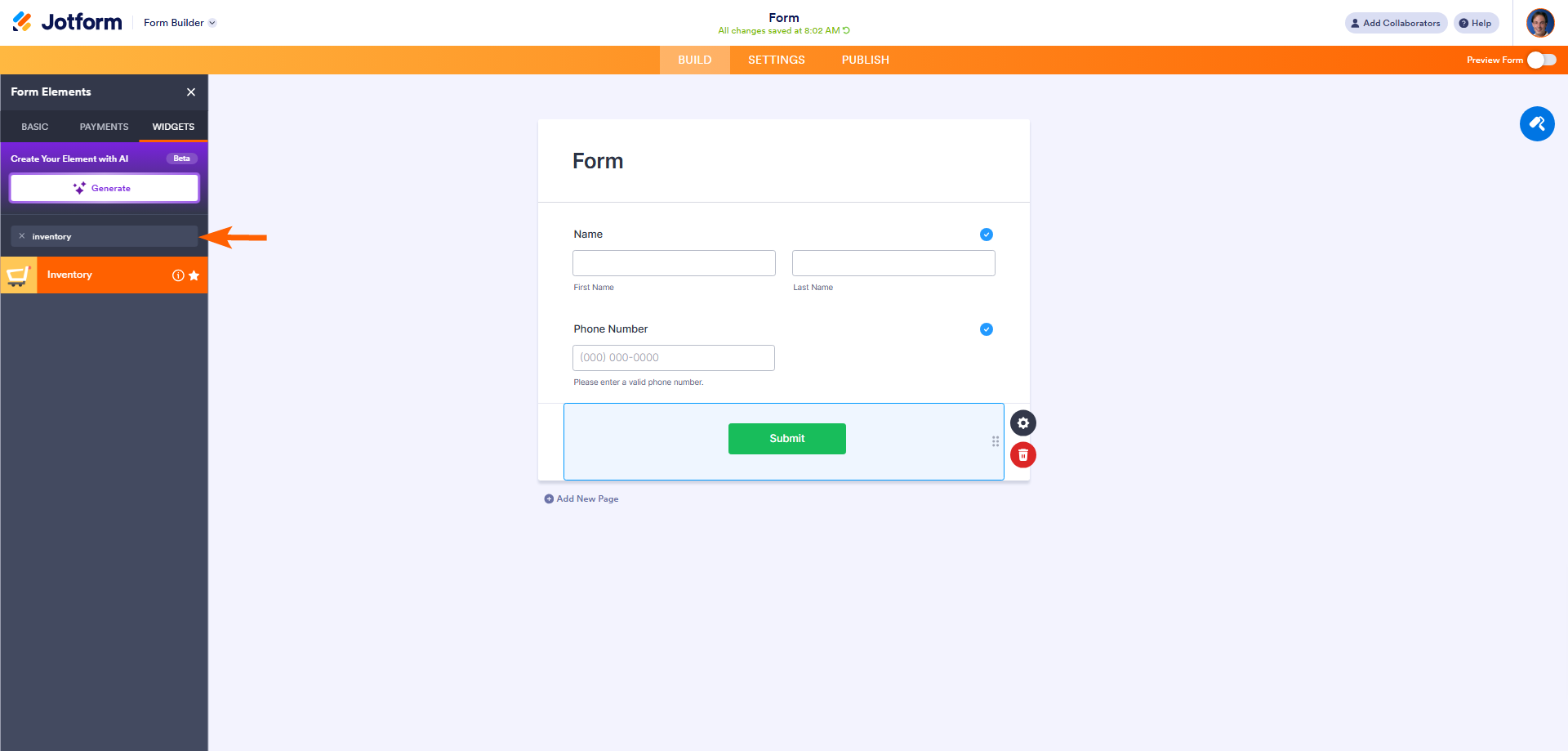
- Öffnen Sie nun im Formularelemente-Menü unter dem Widgets-Tab die Suche nach dem Inventar-Widget und klicken Sie darauf. Alternativ können Sie es einfach per Drag-and-Drop an die gewünschte Stelle in Ihrem Formular ziehen.
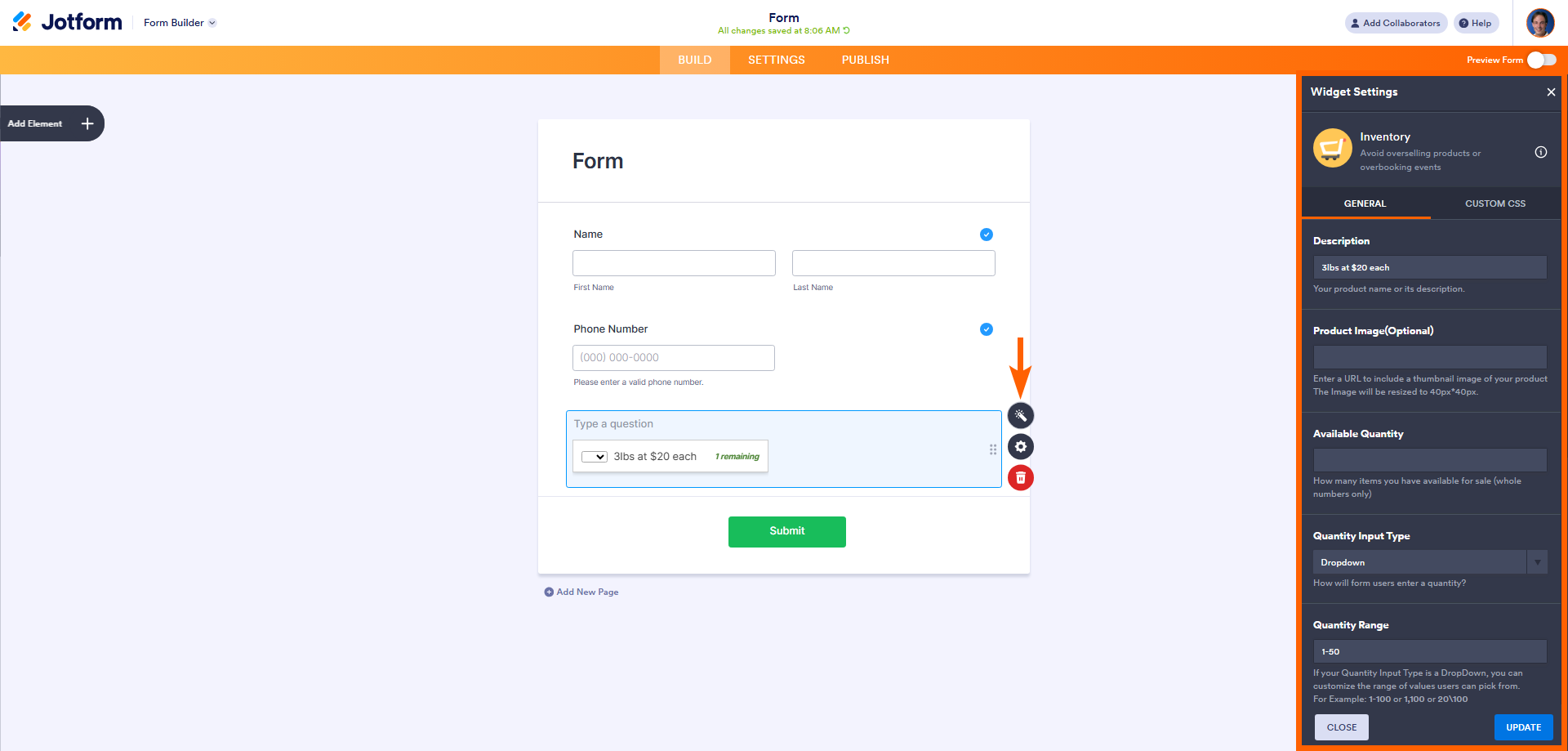
- Klicken Sie als Nächstes auf der rechten Seite des Inventar-Widgets auf das Zauberstab-Symbol.
- Dann konfigurieren Sie im Widget-Einstellungsfenster die folgenden Dinge:
- Beschreibung – Sie können den Produktnamen oder die Beschreibung hinzufügen.
- Produktbild – Geben Sie die vollständige URL des Bildes als Produkt-Thumbnail ein.
- Verfügbare Menge – Legen Sie die Anzahl der verfügbaren Artikel fest.
- Mengenart Eingabe – Wählen Sie Dropdown (Standard) als Mengenauswahl oder eine Zahleneingabe.
- Mengenbereich – Geben Sie einen Bereich ein, aus dem Kunden wählen können. Diese Option ist verfügbar, wenn Sie Dropdown als Mengen-Eingabetyp auswählen.
- Wert mit Bezeichnung übermitteln – Wählen Sie Nein, wenn Sie nur den Mengenwert für Berechnungszwecke erhalten möchten. Wählen Sie Ja, um den Produktnamen oder die Beschreibung in die Berechnungsergebnisse und Formulare-Mails einzubeziehen.
- Zählerbeschriftung – Passen Sie den Text an, der nach der verfügbaren Menge angezeigt wird.
- Menge ausblenden – Wählen Sie Nein, um die verfügbare Menge und den Zähler anzuzeigen. Wählen Sie Ja, um beides auszublenden.
- Fehlermeldung – Passen Sie die Nachricht an, die angezeigt wird, wenn ein Benutzer eine Menge auswählt, die die verfügbare Anzahl überschreitet.
Einrichtung des Ticketkauf-Widgets
Das Ticketkäufe-Widget vereinfacht die Veranstaltungsregistrierung, indem es Bestandsverfolgung, benutzerdefinierte Ticketarten und integrierte Zahlungen in einem einfachen Formular kombiniert. Die Einrichtung dauert nur wenige Schritte. So funktioniert es:
- Klicken Sie im Form Builder auf der linken Seite der Seite auf Element hinzufügen.
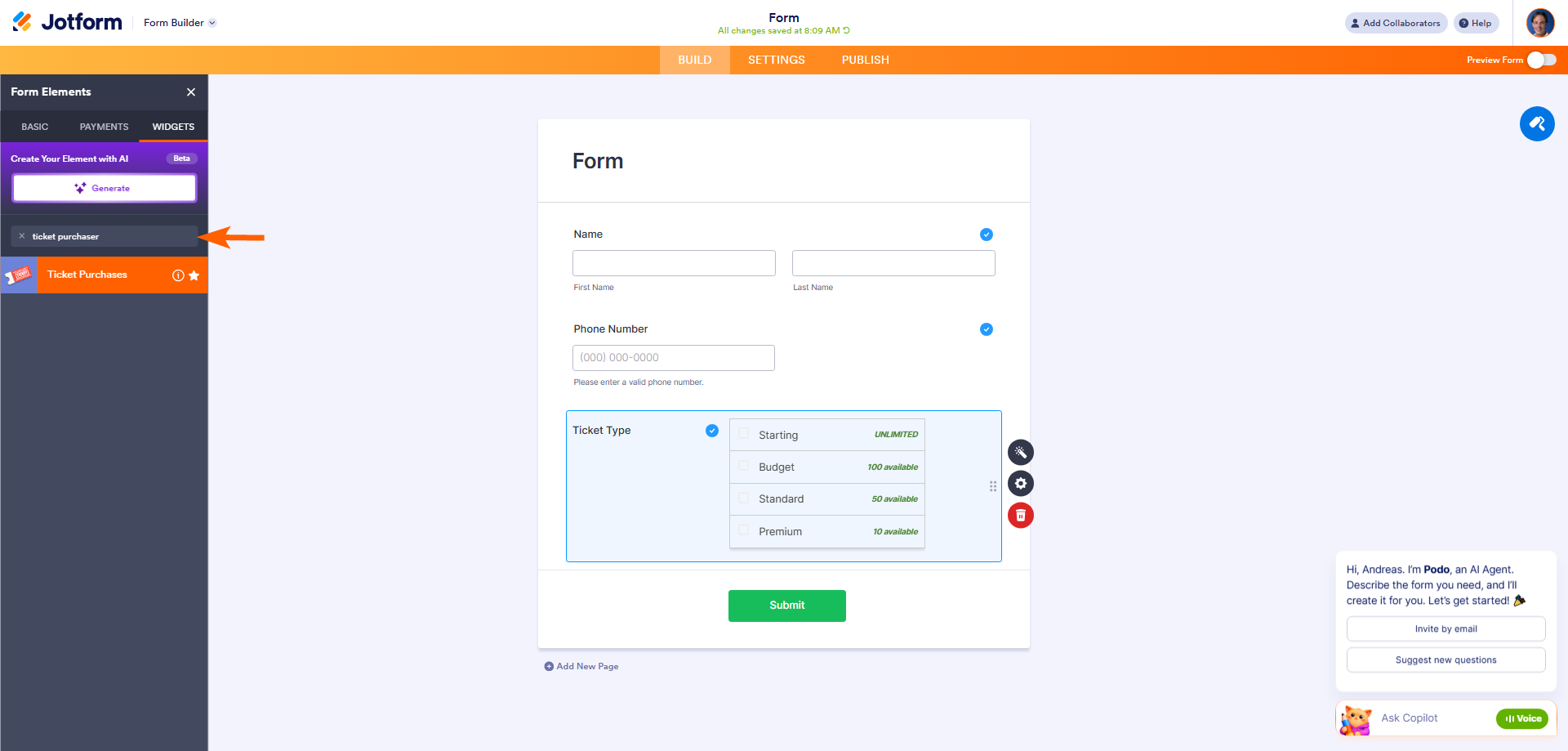
- Öffnen Sie im Formularelemente-Menü unter dem Widgets-Tab die Suche nach dem Ticket-Purchase-Widget und klicken Sie darauf. Alternativ können Sie es einfach per Drag-and-Drop an die gewünschte Stelle in Ihrem Formular ziehen.
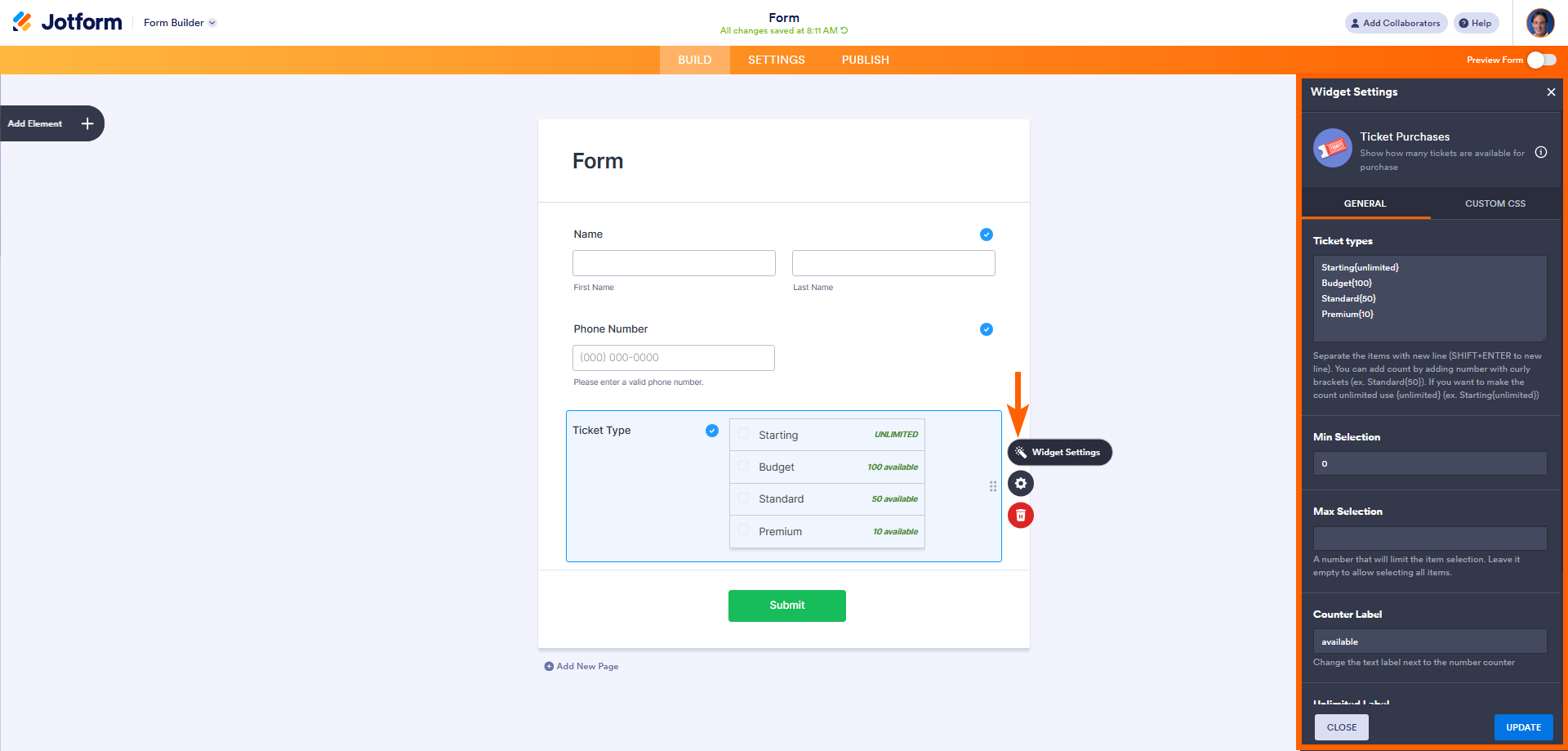
- Klicken Sie als Nächstes auf der rechten Seite des Ticketkauf-Widgets auf das Zauberstab-Symbol.
- Dann konfigurieren Sie im Widget-Einstellungsfenster die folgenden Punkte:
- Ticketarten — Geben Sie eine Liste Ihrer Produkte ein, jeweils eines pro Zeile. Fügen Sie die verfügbare Menge in geschweiften Klammern hinzu, wie in den Widget-Einstellungen gezeigt. Um einen Artikel unbegrenzt verfügbar zu machen, schreiben Sie einfach unbegrenzt in die Klammern.
- Mindestanzahl auswählen — Legen Sie die minimale Anzahl von Elementen fest, die Kunden im Widget auswählen müssen.
- Maximale Auswahl — Legen Sie die maximale Anzahl von Artikeln fest, die Kunden auswählen können. Lassen Sie das Feld leer, um ihnen die Auswahl aller Artikel zu ermöglichen.
- Zählerbeschriftung — Ändern Sie den Text neben dem Zahlenzähler.
- Unbegrenztes Label — Ändern Sie den Text UNBEGRENZT für Artikel, die mit einer unbegrenzten Menge festgelegt sind.
- Nicht verfügbar — Geben Sie den Text ein, der angezeigt wird, wenn keine Artikel mehr übrig sind.
Einrichten des Geschenklisten-Widgets
Das Geschenklisten-Widget ist ideal für gemeinschaftliches Schenken und organisierte Beiträge, da es Ihnen ermöglicht, Reservierungen von Artikeln zu verwalten, ohne dass eine manuelle Nachverfolgung erforderlich ist. Sie können es in nur wenigen einfachen Schritten einrichten. So geht’s:
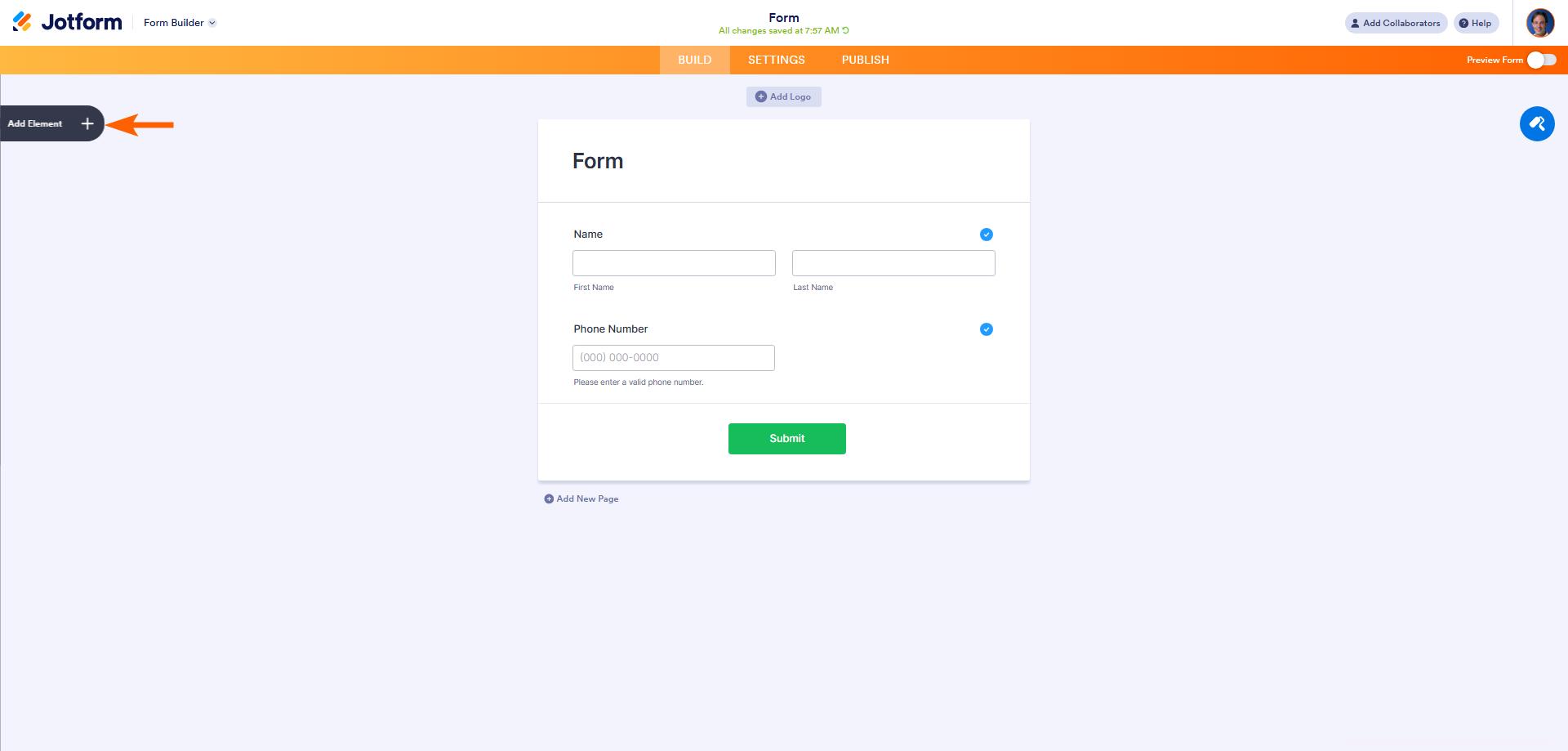
- Klicken Sie im Formular-Builder auf der linken Seite der Seite auf Element hinzufügen.
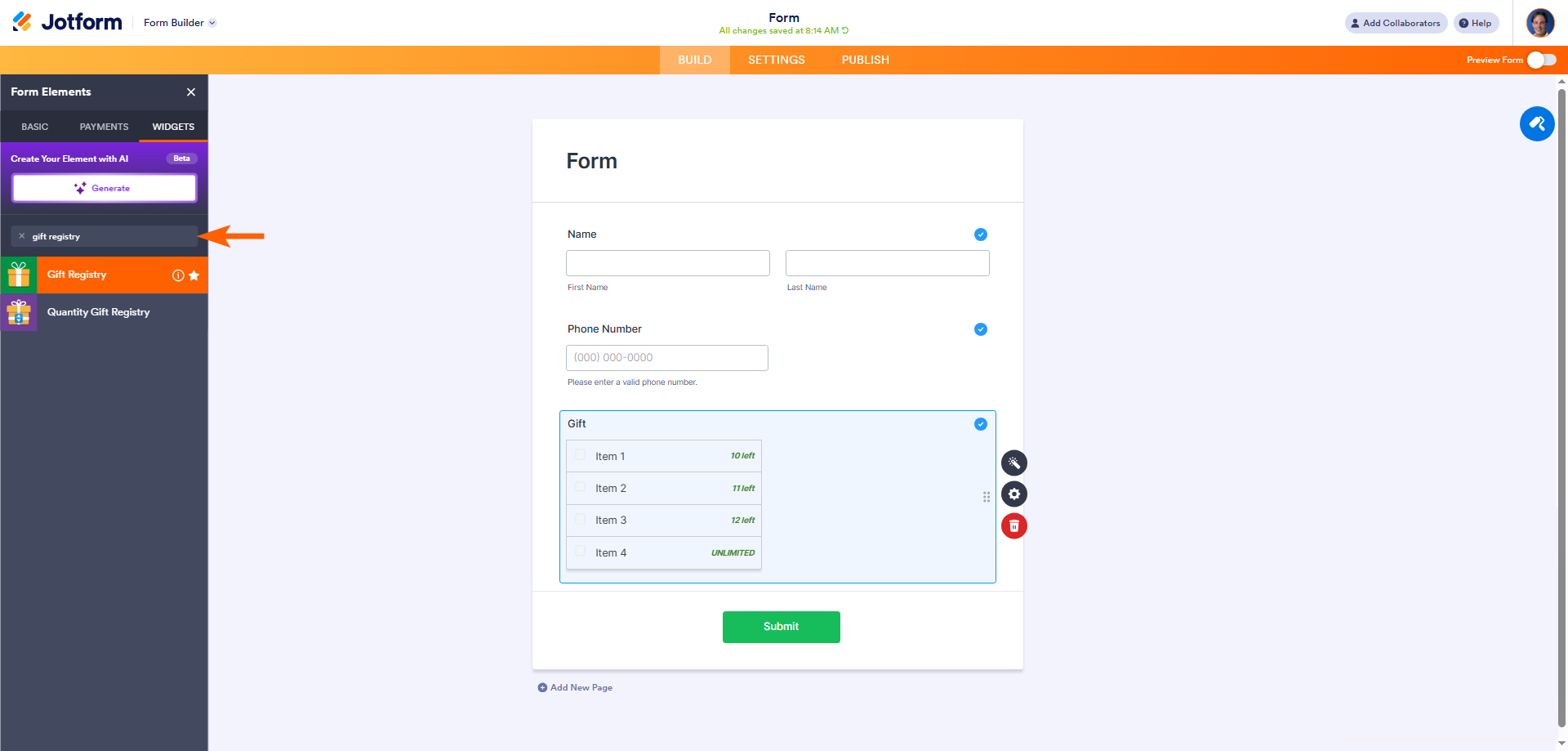
- Öffnen Sie im Formularelemente-Menü unter dem Widgets-Tab die Suche nach dem Geschenklisten-Widget und klicken Sie darauf. Alternativ können Sie es einfach per Drag & Drop an die gewünschte Stelle in Ihrem Formular ziehen.
- Klicken Sie anschließend auf der rechten Seite des Geschenkliste-Widgets auf das Zauberstab-Symbol.
- Konfigurieren Sie dann im Widget-Einstellungsfenster die folgenden Punkte:
- Artikel — Listen Sie hier Ihre Artikel auf. Setzen Sie die verfügbare Menge in geschweifte Klammern. Verwenden Sie \unbegrenzt\ für unbegrenzte Mengen.
- Maximale Auswahl — Legen Sie eine Zahl fest, um die Auswahl der Elemente zu begrenzen. Lassen Sie das Feld leer, um alle Elemente zuzulassen.
- Zählerbeschriftung — Ändern Sie den Text neben dem Zahlenzähler.
- Unbegrenztes Label — Ändern Sie den Text UNBEGRENZT für Optionen mit unbegrenzter Menge.
- Nicht verfügbar — Geben Sie den Text ein, der angezeigt wird, wenn keine Artikel mehr übrig sind.
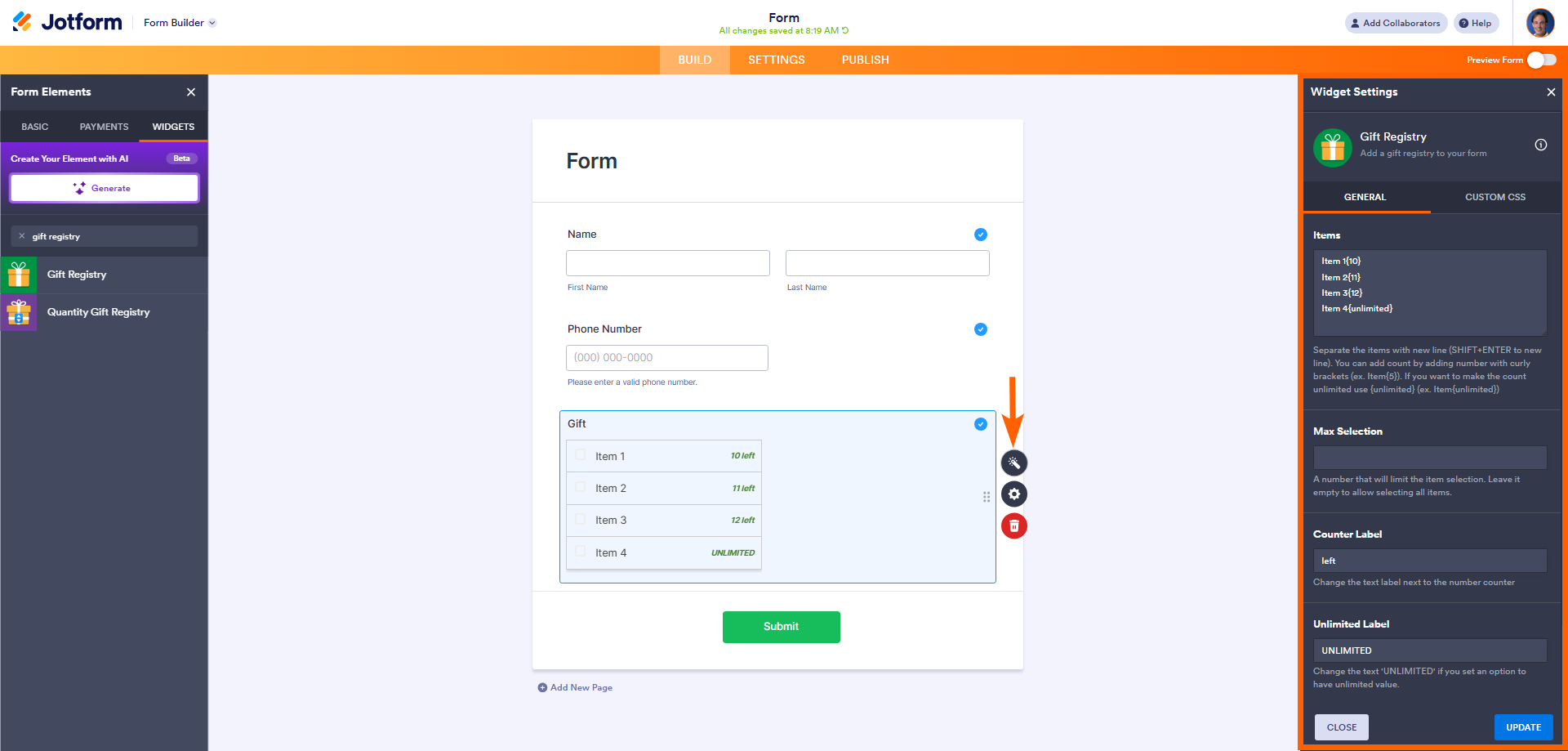
Einrichtung des Geschenklisten-Widgets mit Mengenbegrenzung
Das Quantity Gift Registry-Widget kombiniert Bestandskontrolle mit flexibler Mengenauswahl, was es ideal für gemeinsame Ressourcen, Geschenkkoordination und organisierte Artikelverteilung macht. Die Einrichtung des Widgets erfordert nur wenige einfache Schritte. So geht’s:
- Klicken Sie im Formular-Builder auf der linken Seite der Seite auf Element hinzufügen.
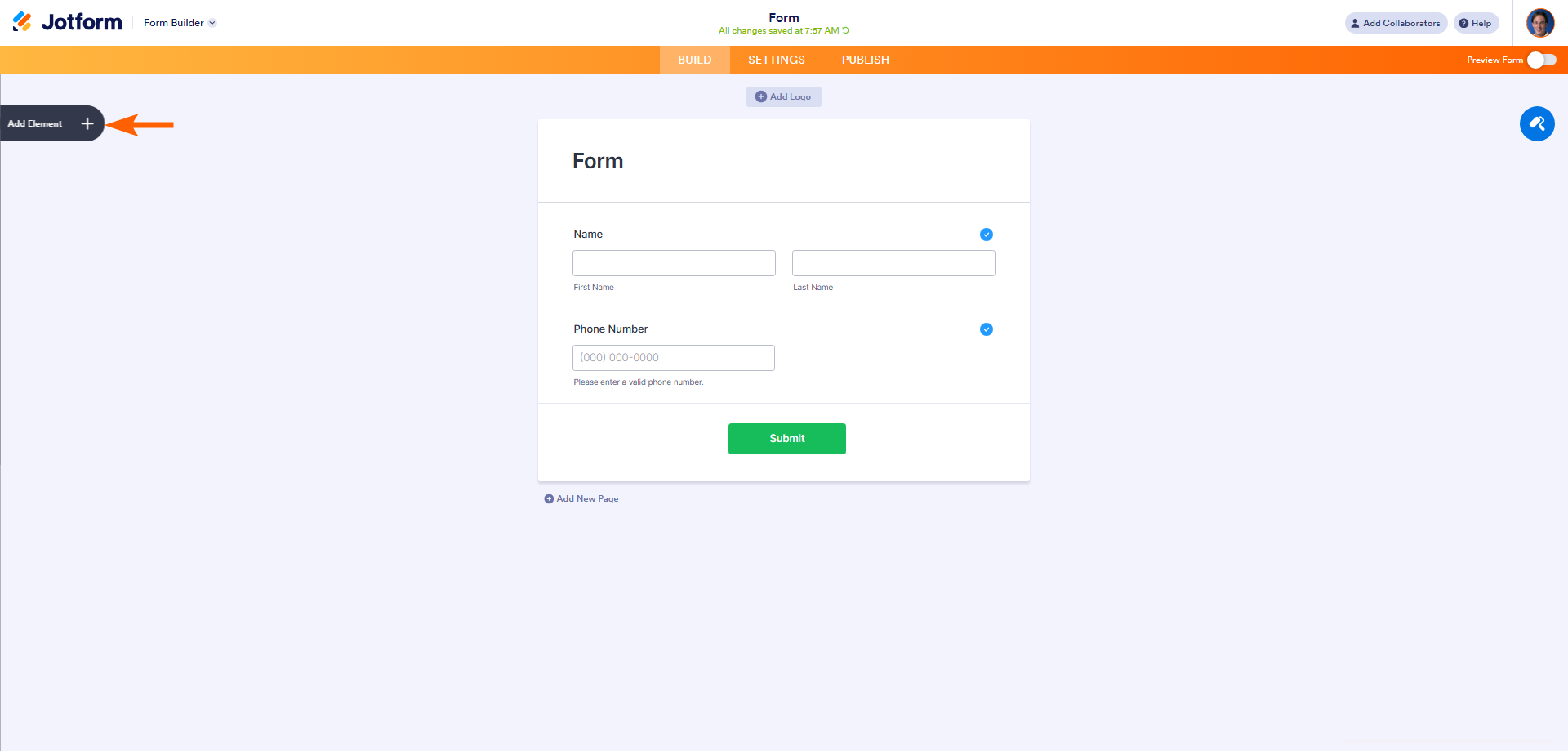
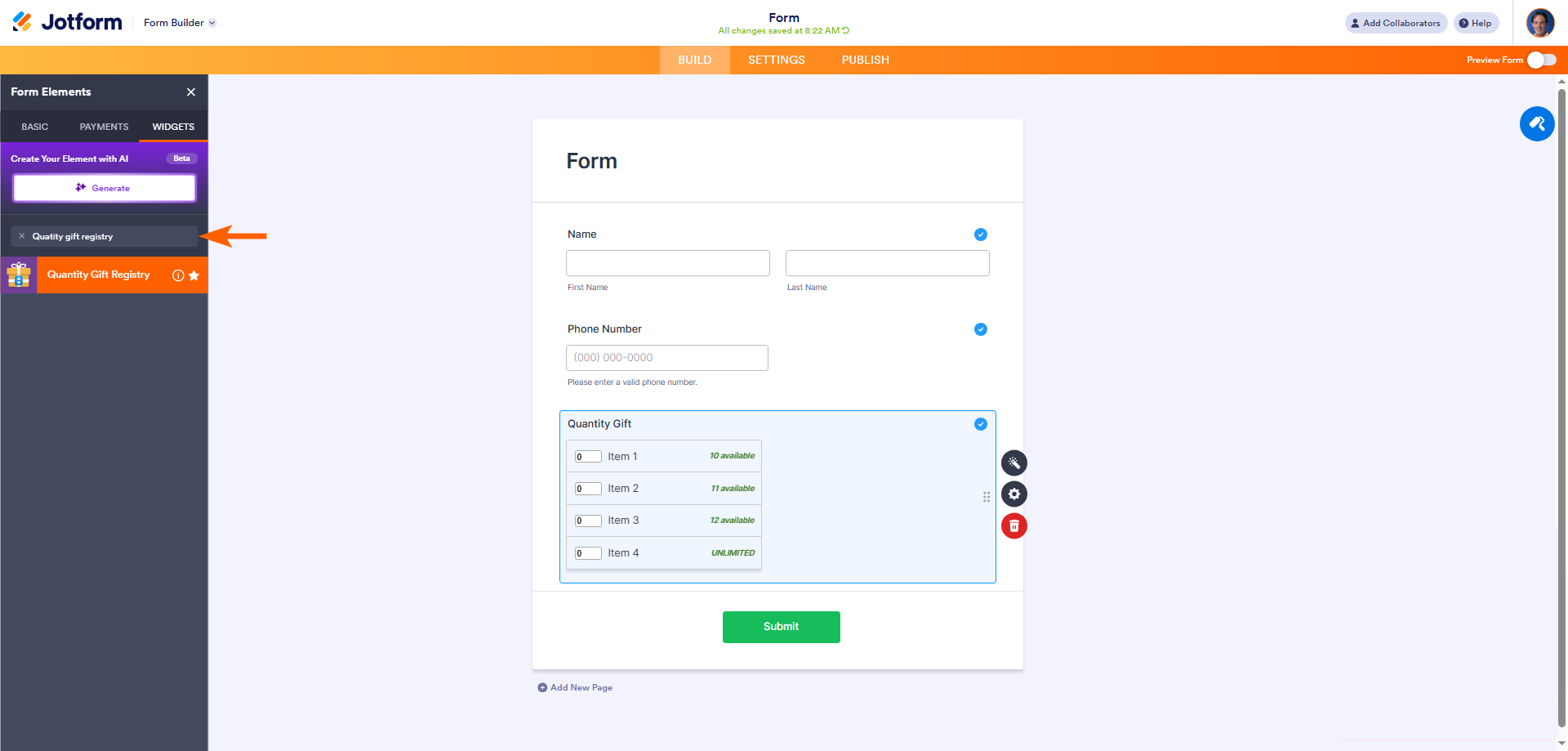
- Öffnen Sie jetzt im Formularelemente-Menü unter dem Widgets-Tab die Suche nach dem Quantity Gift Registry-Widget und klicken Sie darauf. Alternativ können Sie es auch per Drag-and-Drop an die gewünschte Stelle in Ihrem Formular ziehen.
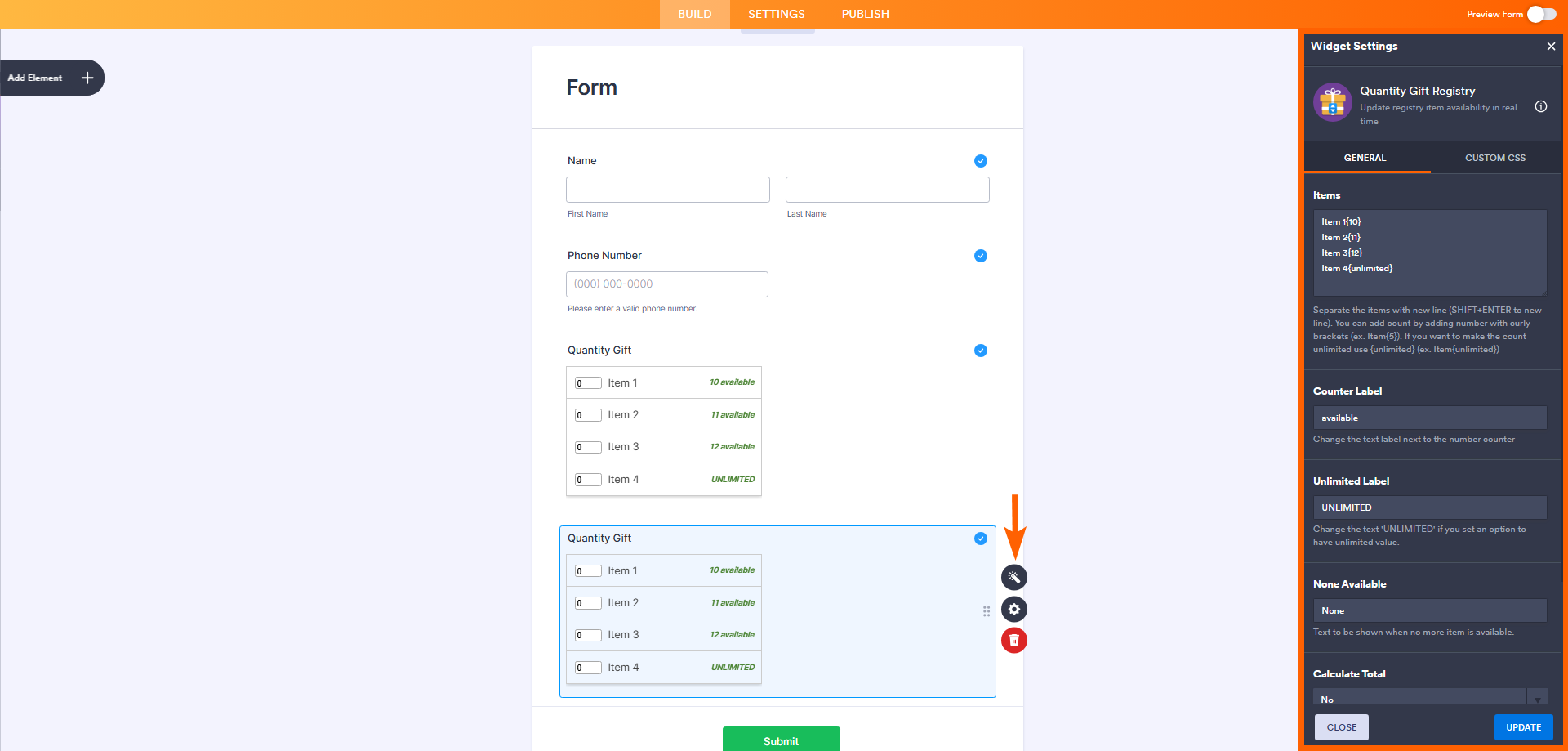
- Klicken Sie anschließend auf der rechten Seite des Quantity Gift Registry Widgets auf das Zauberstab-Symbol.
- Öffnen Sie dann das Widget-Einstellungsfenster und konfigurieren Sie die folgenden Optionen:
- Artikel — Listen Sie hier Ihre Artikel auf. Setzen Sie die verfügbare Menge in geschweifte Klammern. Verwenden Sie \unbegrenzt\ für unbegrenzte Mengen.
- Zählerbeschriftung — Ändern Sie den Text neben dem Zähler.
- Unbegrenztes Label — Ändern Sie den Text UNBEGRENZT für Optionen mit unbegrenzter Menge.
- Nicht verfügbar — Geben Sie den Text ein, der angezeigt wird, wenn keine Artikel mehr übrig sind.
- Gesamt berechnen — Senden Sie die Gesamtzahl der ausgewählten Elemente zur Berechnung. Dies hat keinen Einfluss auf den übermittelten Wert.
- Ungültige Eingabenachricht — Diese wird angezeigt, wenn die bestellten Artikel die verfügbare Menge überschreiten.

Kommentar abschicken: