Das Ausfüllen Ihrer Formularfelder aus einer externen Excel-Tabelle ist jetzt einfacher denn je. Mit unserem Spreadsheet to Form Widget können Sie eine Tabelle hochladen und deren Daten verwenden, um Formularfelder automatisch basierend auf einem eindeutigen Code auszufüllen. Dies ist ideal, um vorhandene Datensätze abzurufen und sie in Ihrem Formular anzuzeigen, ähnlich wie bei einer Datenbankabfrage mit einem eindeutigen Schlüssel.
Pro Tip
Die Microsoft Excel-Integration ist in Jotform verfügbar, sodass Sie Ihre Excel-Datei nicht mehr manuell als Datenquelle für Ihr Widget aktualisieren müssen. Indem Sie Ihr Formular verbinden, werden Einreichungen automatisch hinzugefügt und auf dem neuesten Stand gehalten, sodass Sie jederzeit die neueste Version herunterladen und in Ihrem Widget verwenden können. Werfen Sie einen Blick auf unsere Anleitung zur Integration Ihres Formulars mit Microsoft Excel für weitere Details.
Anforderungen und Einschränkungen des Widgets
Bevor Sie fortfahren, gibt es einige wichtige Einschränkungen und Schlüsselpunkte, die Sie beim Verwenden des Widgets Tabelle in Formular beachten sollten:
- Das Widget akzeptiert nur XLS- oder XLSX-Dateien. Andere Formate wie CSV oder Google Sheets werden nicht unterstützt.
- Sie können den eindeutigen Code, den Sie für die Suche verwenden, an beliebiger Stelle in Ihrem Blatt platzieren – stellen Sie nur sicher, dass Sie während der Konfiguration den richtigen Spaltenindex festlegen.
- Der eindeutige Code ist groß- und kleinschreibungssensitiv. Daher muss der im Formular eingegebene Code genau mit dem Format in Ihrer Tabelle übereinstimmen.
- Die Spaltennamen in Ihrem Tabellenblatt müssen mit den Feldbezeichnungen in Ihrem Formular übereinstimmen, damit die Daten korrekt ausgefüllt werden können.
Zum Beispiel, wenn Ihre Formularfelder wie folgt bezeichnet sind:

Dann sollten die Spaltennamen auf Ihrem Blatt gleich benannt sein.
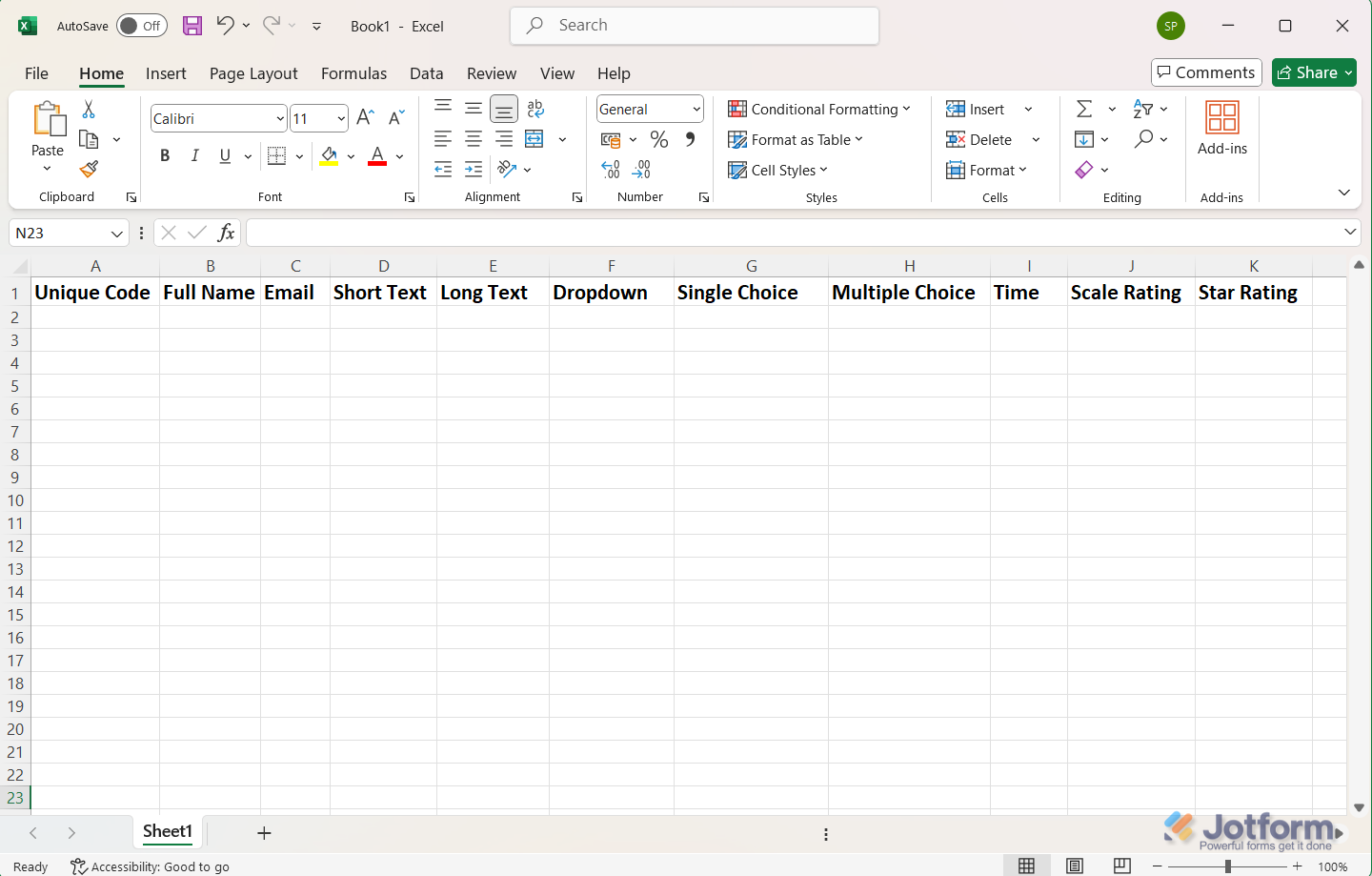
Hier finden Sie das Demo-Formular und die Beispiel-Tabelle, die in der obigen Einrichtung verwendet wurden. Nutzen Sie diese, um zu erkunden, wie das Widget funktioniert, und testen Sie das Vorab-Ausfüllen von Feldern mit eindeutigen Codes.
Die Anordnung der Felder in Ihrem Formular spielt keine Rolle, selbst wenn sich dazwischen nicht zusammenhängende Felder befinden. Wichtig ist, dass die Formularfeldbezeichnungen genau mit den Spaltennamen in Ihrer Tabelle übereinstimmen.
Das Widget unterstützt derzeit die folgenden Formularelemente:
- Vollständiger Name
- Zeit
- Kurztext
- Langer Text
- Dropdown-Menü
- Einzelauswahl
- Mehrfachauswahl
- Skalenbewertung
- Sternebewertung
Wenn ein gültiger, eindeutiger Code eingegeben wird, löscht das Formular automatisch die vorhandenen Werte in unterstützten Feldern und ersetzt sie durch die entsprechenden Werte aus Ihrer Tabelle.
Einrichtung des Widgets Tabelle in Formular
Jetzt, da Ihr Formular und Ihre Tabelle bereit sind, ist es an der Zeit, das Widget Tabelle in Formular einzurichten. So geht’s:
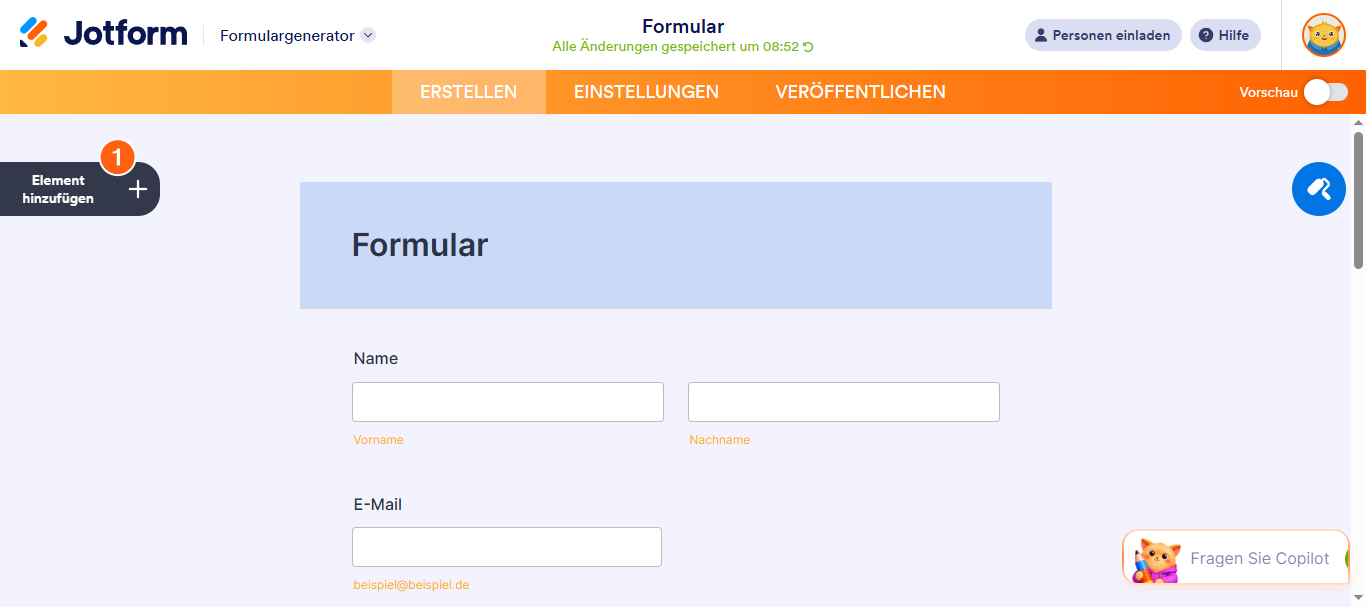
- Klicken Sie im Formular-Generator auf der linken Seite der Seite auf Element hinzufügen.
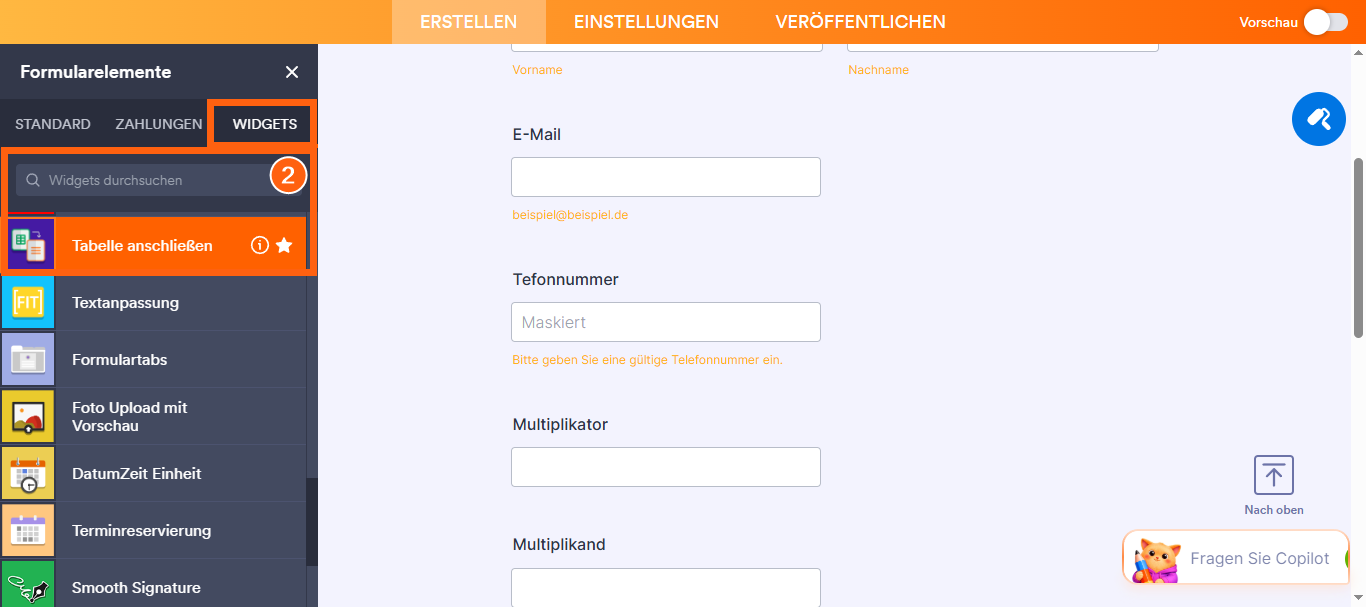
- Öffnen Sie nun im Formularelemente-Menü unter dem Widgets-Tab die Suche nach Tabelle in Formular und klicken Sie darauf, um es zu Ihrem Formular hinzuzufügen.
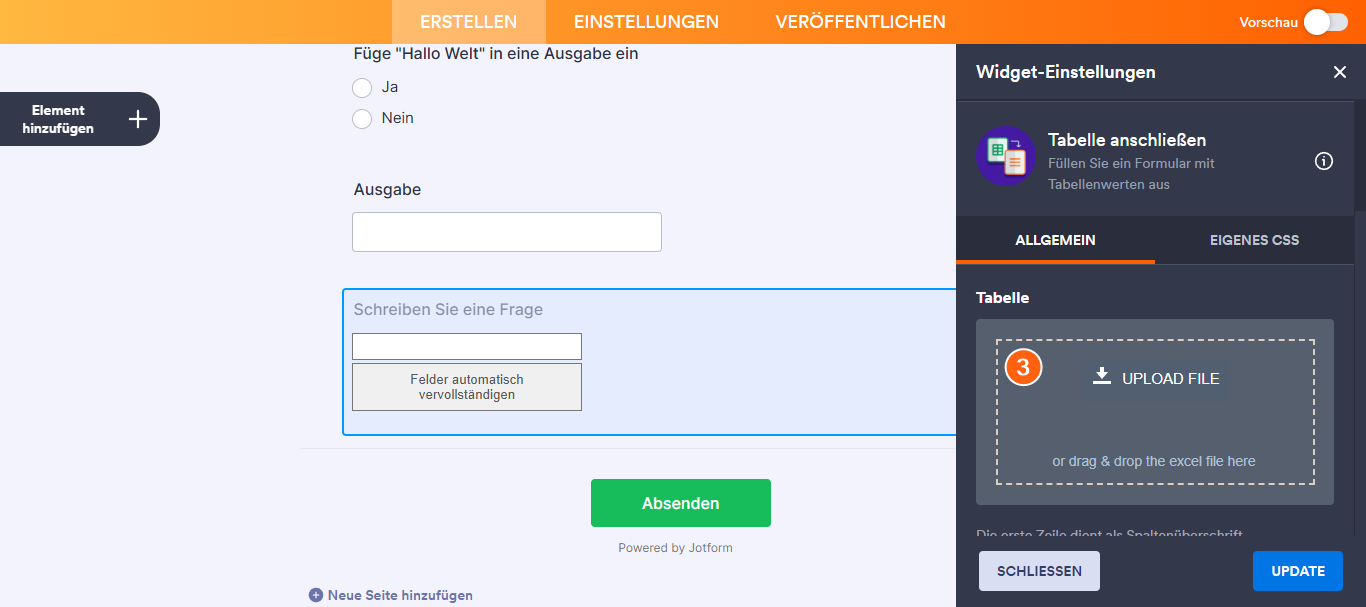
- Öffnen Sie als Nächstes im Widget-Einstellungsfenster, das sich auf der rechten Seite der Seite öffnet, die Option Datei hochladen und laden Sie Ihre Tabellenkalkulationsdatei hoch.
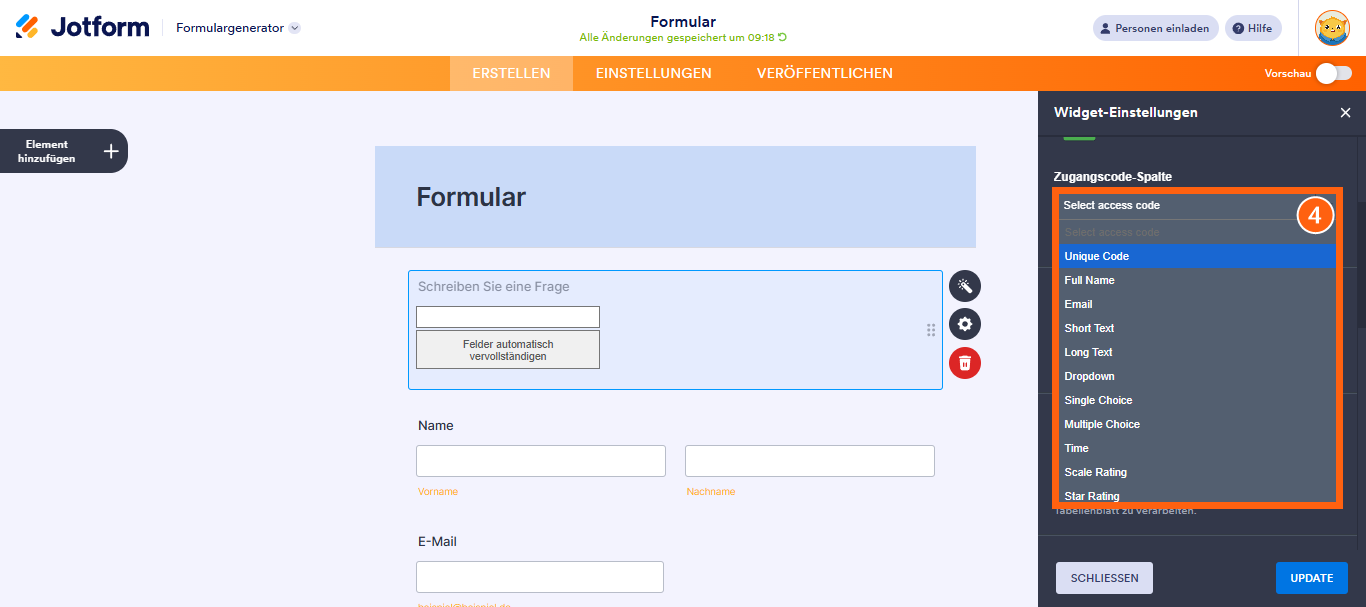
- Danach wählen Sie in der Zugangscode-Spalte das Label aus Ihrer Tabellenkalkulationsdatei aus, das Sie als Zugangscode verwenden möchten.
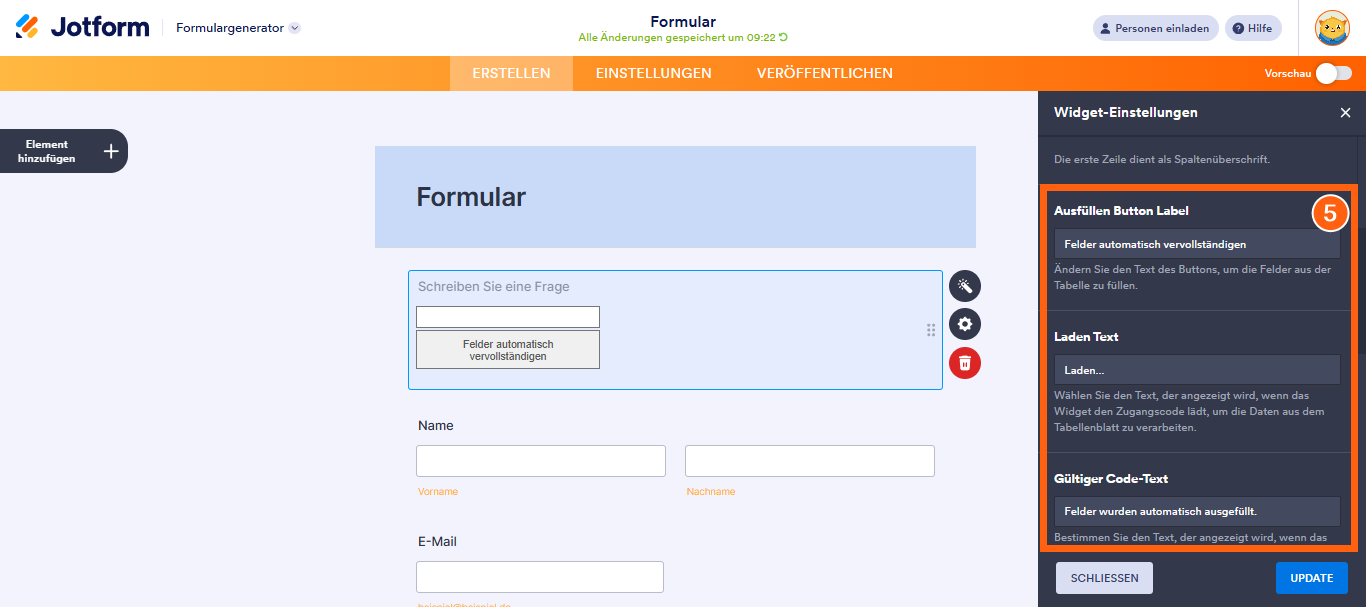
- Richten Sie anschließend die restlichen Einstellungen Ihres Widgets ein:
- Text des Ausfüllbuttons — Passen Sie den Text des Buttons an, um die Felder mit Daten aus Ihrer Tabelle zu füllen.
- Loading Text — Choose the text that will appear while the widget processes the access code and fetches the spreadsheet row data.
- Gültiger Code-Text — Legen Sie die Nachricht fest, die angezeigt wird, wenn Felder erfolgreich automatisch ausgefüllt wurden.
- Ungültiger Code-Text — Geben Sie den Text ein, der angezeigt werden soll, wenn das Widget den angegebenen Zugangscode nicht finden kann.
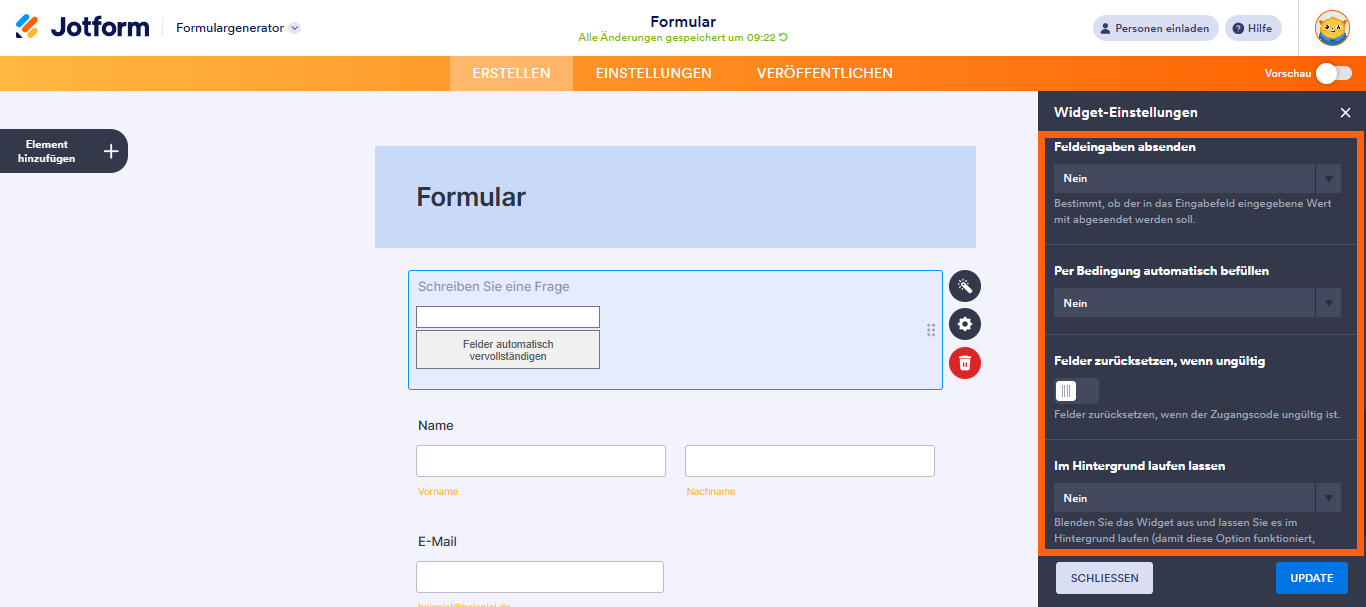
- Eingabefeldwert übermitteln — Wählen Sie, ob der Wert des Eingabefelds in der Übermittlung enthalten sein soll.
- Automatisches Ausfüllen nach Bedingung — Füllen Sie Felder automatisch basierend auf der Bedingung aus.
- Felder zurücksetzen, wenn ungültig — Setzen Sie die Felder zurück, wenn der angegebene Zugangscode ungültig ist.
- Im Hintergrund ausführen — Verstecken Sie das Widget und führen Sie es Hintergrund aus (diese Option erfordert, dass die Autofill-Funktion durch Bedingungen aktiviert ist).
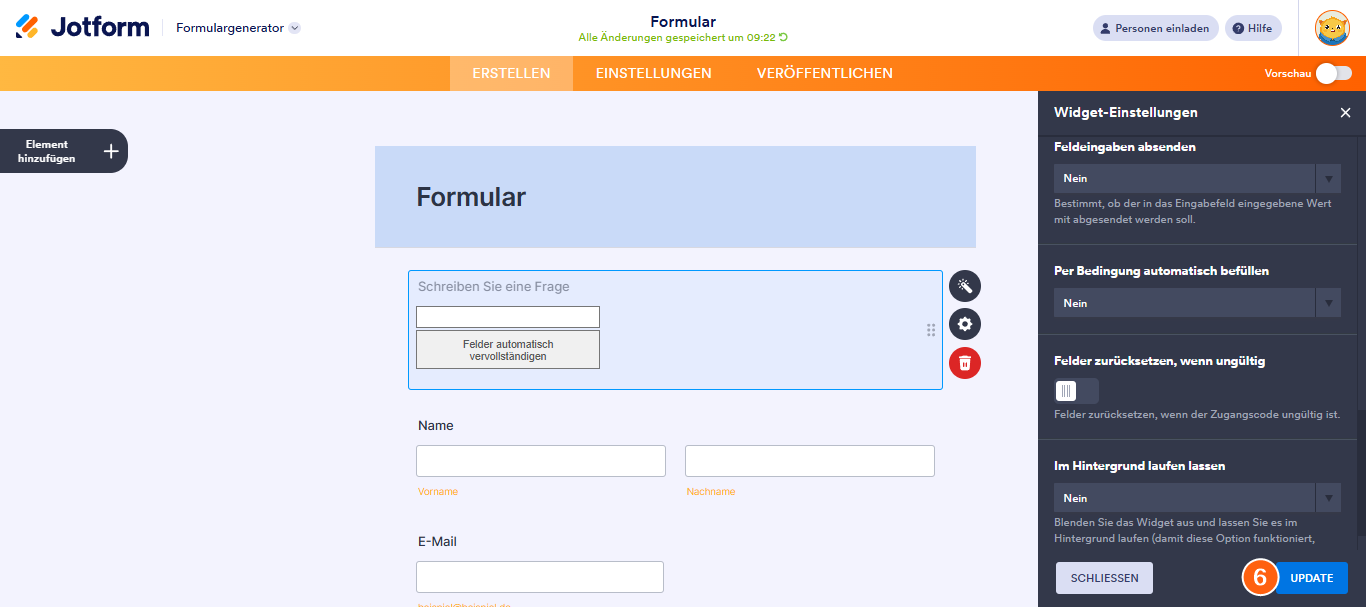
- Jetzt einfach auf Aktualisieren klicken und schon sind Sie fertig.
Das war’s! Mit Ihrem vollständig konfigurierten Widget ist Ihr Formular nun bereit, dynamisch Daten aus Ihrer Tabelle abzurufen, wodurch das Ausfüllen des Formulars für Ihre Nutzer schneller, intelligenter und persönlicher wird.
Anpassen Ihres Widgets mit CSS
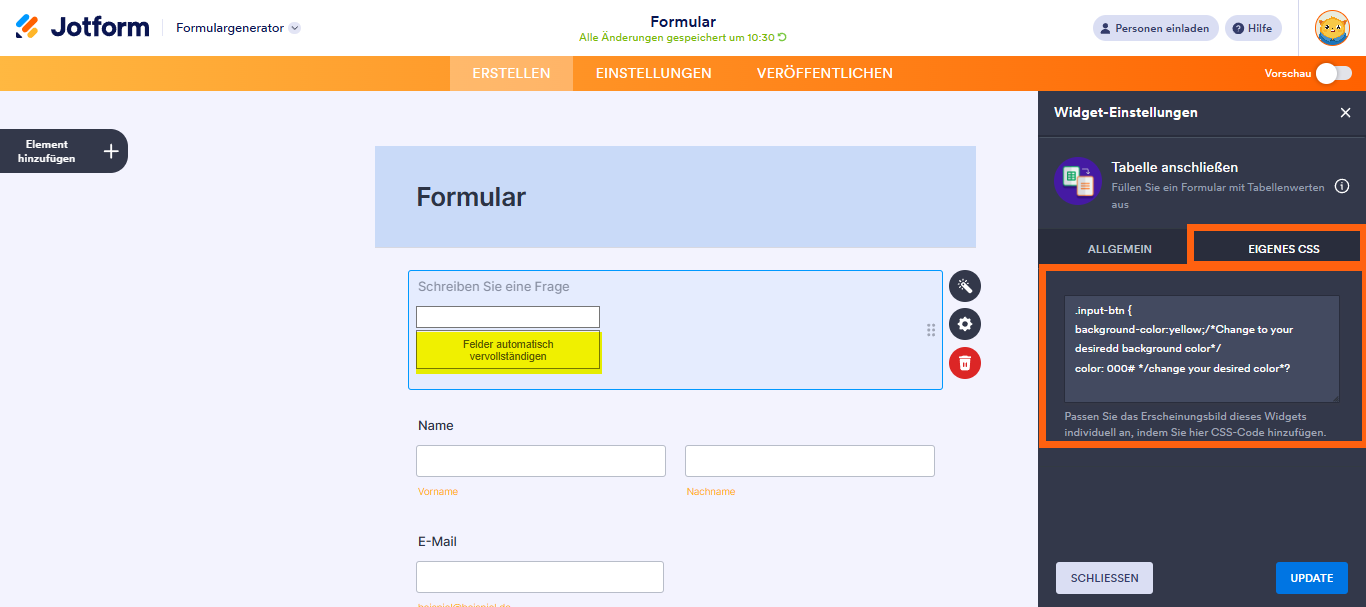
Unter dem Tab Benutzerdefiniertes CSS können Sie Ihre eigenen CSS-Codes eingeben oder kodieren, um Ihr Tabellen-Widget im Formular weiter anzupassen, wie zum Beispiel die Farbe des Buttons oder die Textfarbe Ihrer Tabelle. Schauen Sie sich diese Anleitung zu Wie man CSS-Codes in Widgets einfügt an, um mehr darüber zu erfahren.

Kommentar abschicken: