تجعل مهام سير العمل في Jotform بناء العمليات المؤتمتة لنماذجك أمراً بسيطاً، فلا داعي لإضافة الكثير من الحقول أو إعداد تنبيهات بريد إلكتروني متعددة أو التعامل مع شروط معقدة؛ فكل ما تحتاجه مدمج بالداخل تماماً. بضغطة زر قليلة، يمكنك تصميم مسار العمل الذي يوجه الاستجابات تلقائياً أو يرسل الإشعارات أو يفعل الإجراءات بناءً على الطريقة التي تريد بها سير الأمور.
يمكنك البدء في بناء مسار العمل الخاص بك مباشرة من مُنشئ النماذج أو من خلال صفحة مهام سير العمل الخاصة بك، أيهما أنسب لك. إنها طريقة سريعة وقوية لتبسيط آلية عمل نماذجك، مما يوفر لك الوقت ويحافظ على تنظيم وكفاءة كل شيء.
إنشاء مسار العمل من مُنشئ النماذج
لإنشاء مسار عمل أكثر تخصيصاً، يمكنك البدء مباشرة من مُنشئ النماذج. يمنحك هذا الخيار المرونة لتصميم مهام سير العمل التي تتوافق تماماً مع الطريقة التي تريد بها سير عمليتك. إليك الطريقة السريعة للقيام بذلك:
- في مُنشئ النماذج، ومن شريط التنقل البرتقالي الموجود في أعلى الصفحة، انقر على الإعدادات.
- ثم، من القائمة الموجودة على اليسار، انقر على مهام سير العمل Workflows.
- أدخل وصفا لنظام مهام مسار العمل الذي تريد إنشاءه أو اضغط على إنشاء مسار عمل.
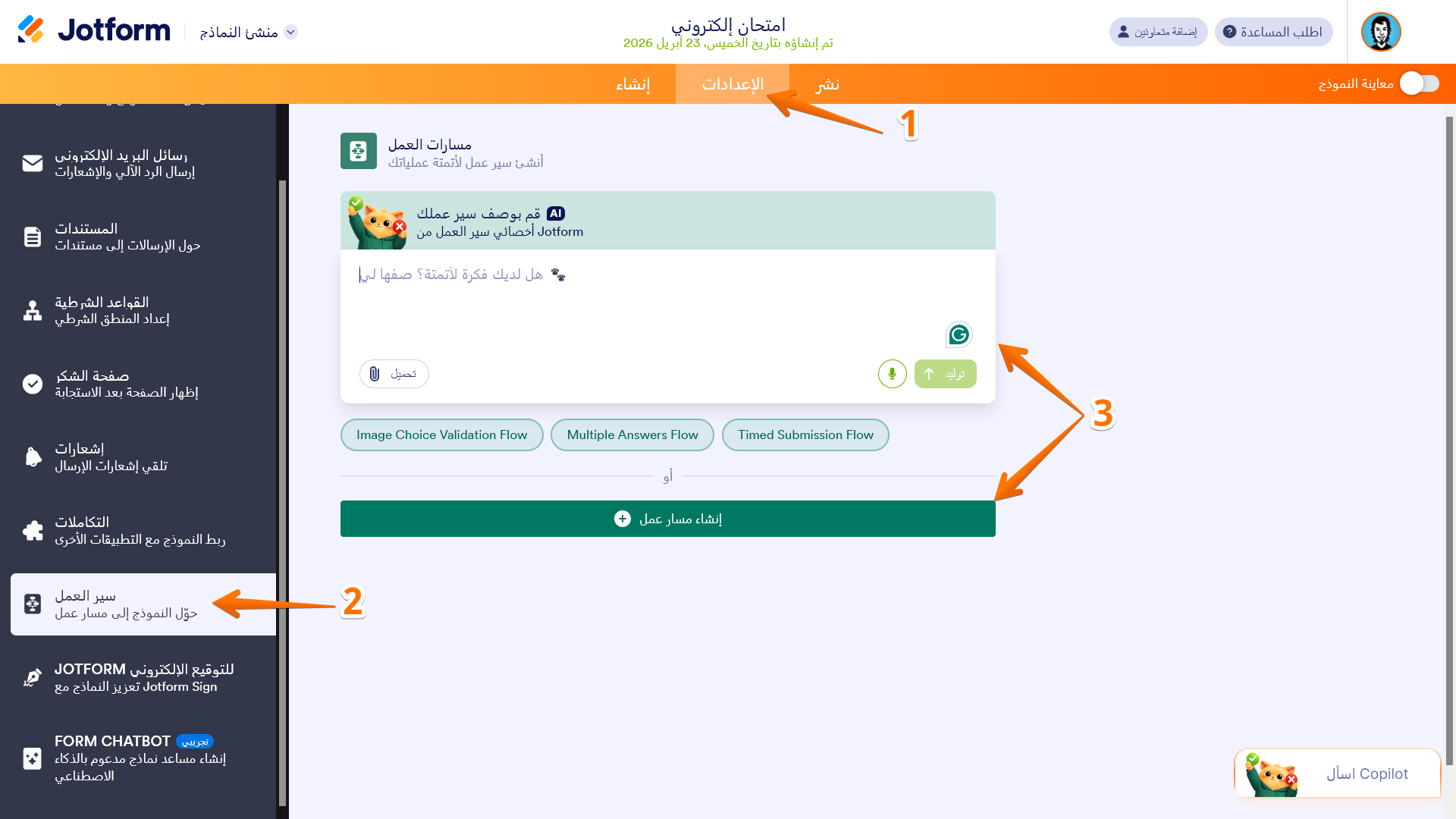
- بعد ذلك، في قسم مهام سير العمل الموجود على اليمين، اختر أحد الخيارات التالية:
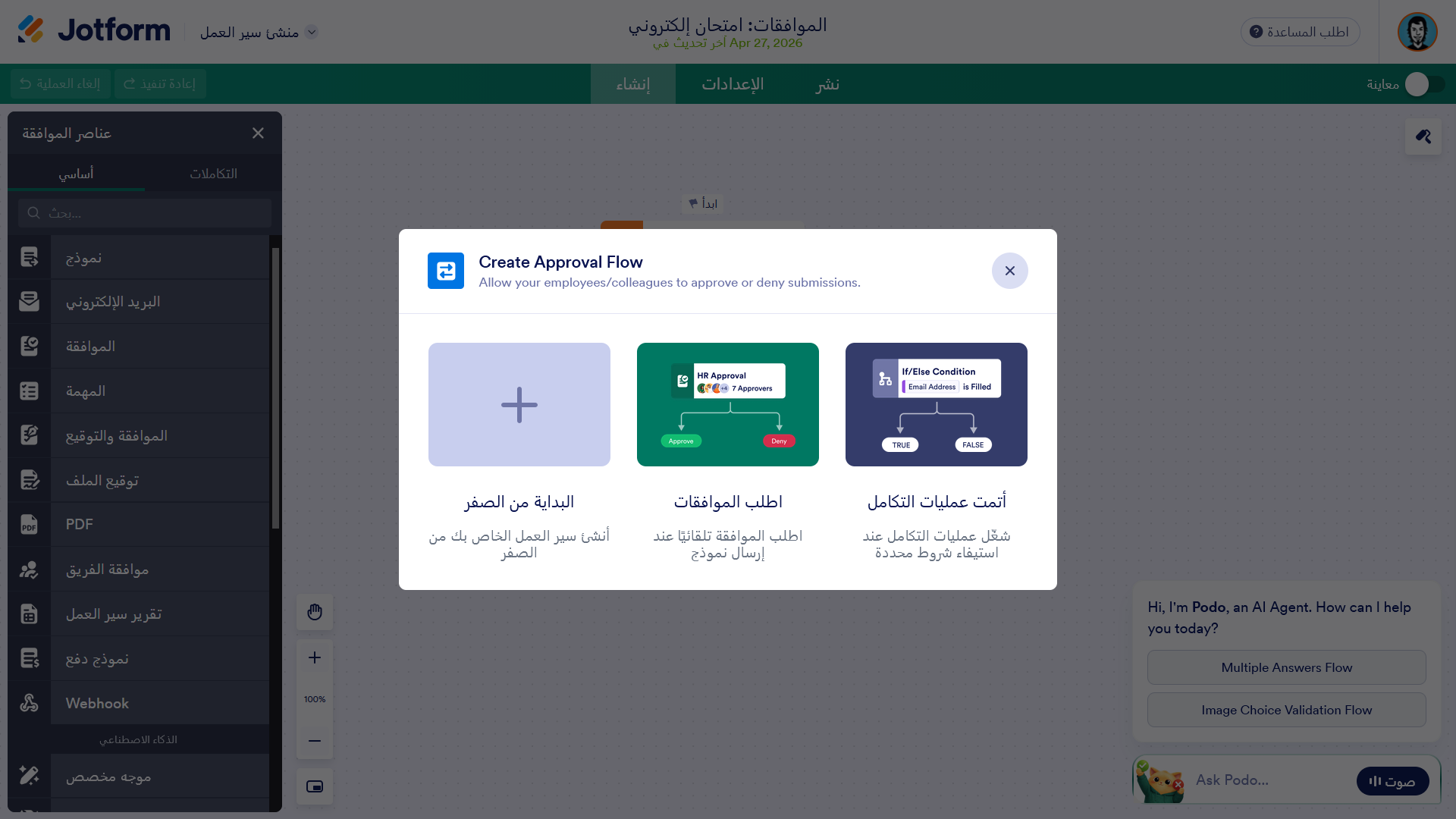
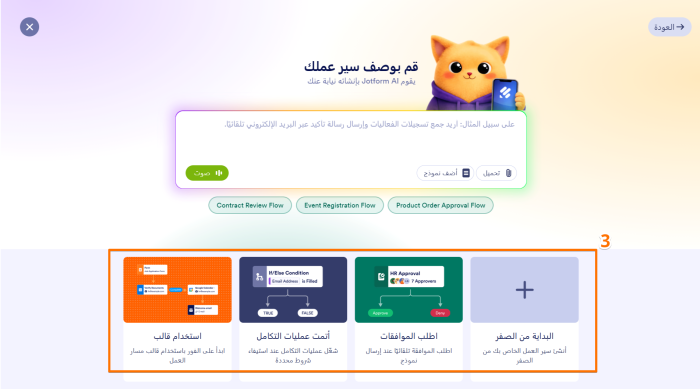
- البدء من الصفر — يمنحك هذا الخيار مساحة عمل فارغة لإنشاء مسار العمل الخاص بك بالطريقة التي تريدها تماماً، حيث يمكنك تصميم كل خطوة من الأساس. يعد هذا الخيار مثالياً إذا كنت ترغب في الحصول على تحكم كامل ومرونة مطلقة في آلية عمل عمليتك.
- طلب الموافقات — بمجرد اختياره، سيقوم النظام تلقائياً ببناء مسار موافقة لنموذجك، حيث يمكنك تعيين المعتمِدين، ووضع شروط للموافقات أو الرفض التلقائي، وتخصيص الإشعارات لإبقاء الجميع على اطلاع.
- أتمتة التكاملات — اختر هذا الخيار لإنشاء مسار موافقة لنموذجك تلقائياً، مكتملاً بشرط “إذا/وإلا” (إمَّا/أو) لتوجيه كيفية التعامل مع الاستجابات. إنها طريقة سريعة لإعداد مسار عمل ذكي دون الحاجة إلى بناء كل شيء من الصفر.
إنشاء مسار العمل من صفحة مساحة العمل
لإنشاء مسار عمل أكثر تخصيصاً، يمكنك البدء مباشرة من صفحة مساحة العمل الخاصة بك. يمنحك هذا الخيار بداية جديدة لتصميم كيفية انتقال استجابات النموذج عبر كل خطوة؛ بدءاً من الموافقات والإشعارات وصولاً إلى الإجراءات المؤتمتة. وللبدء، إليك ما ستفعله:
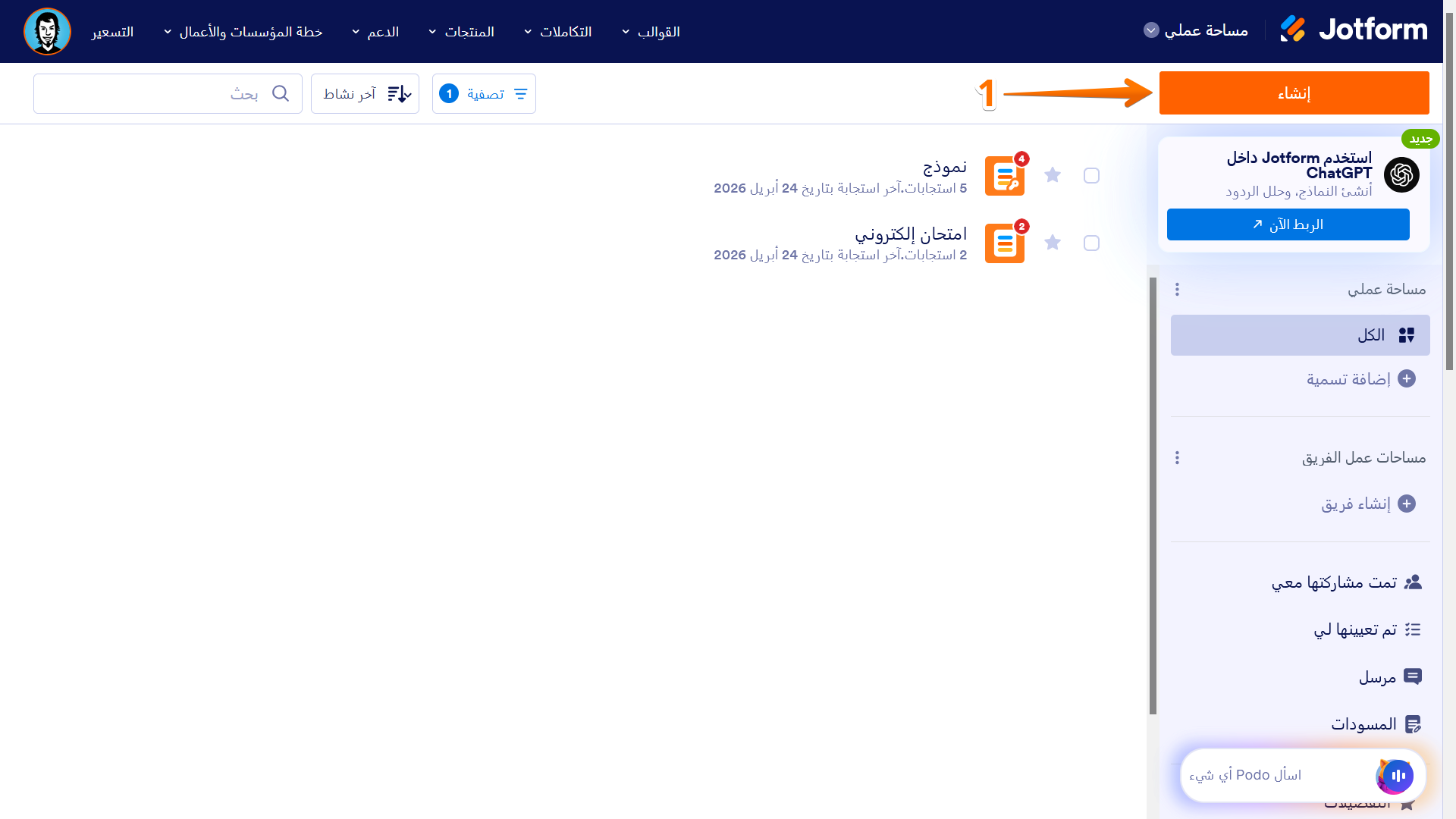
- في صفحة مساحة العمل الخاصة بك، انقر على زر إنشاء في أعلى الجانب الأيسر من الشاشة.
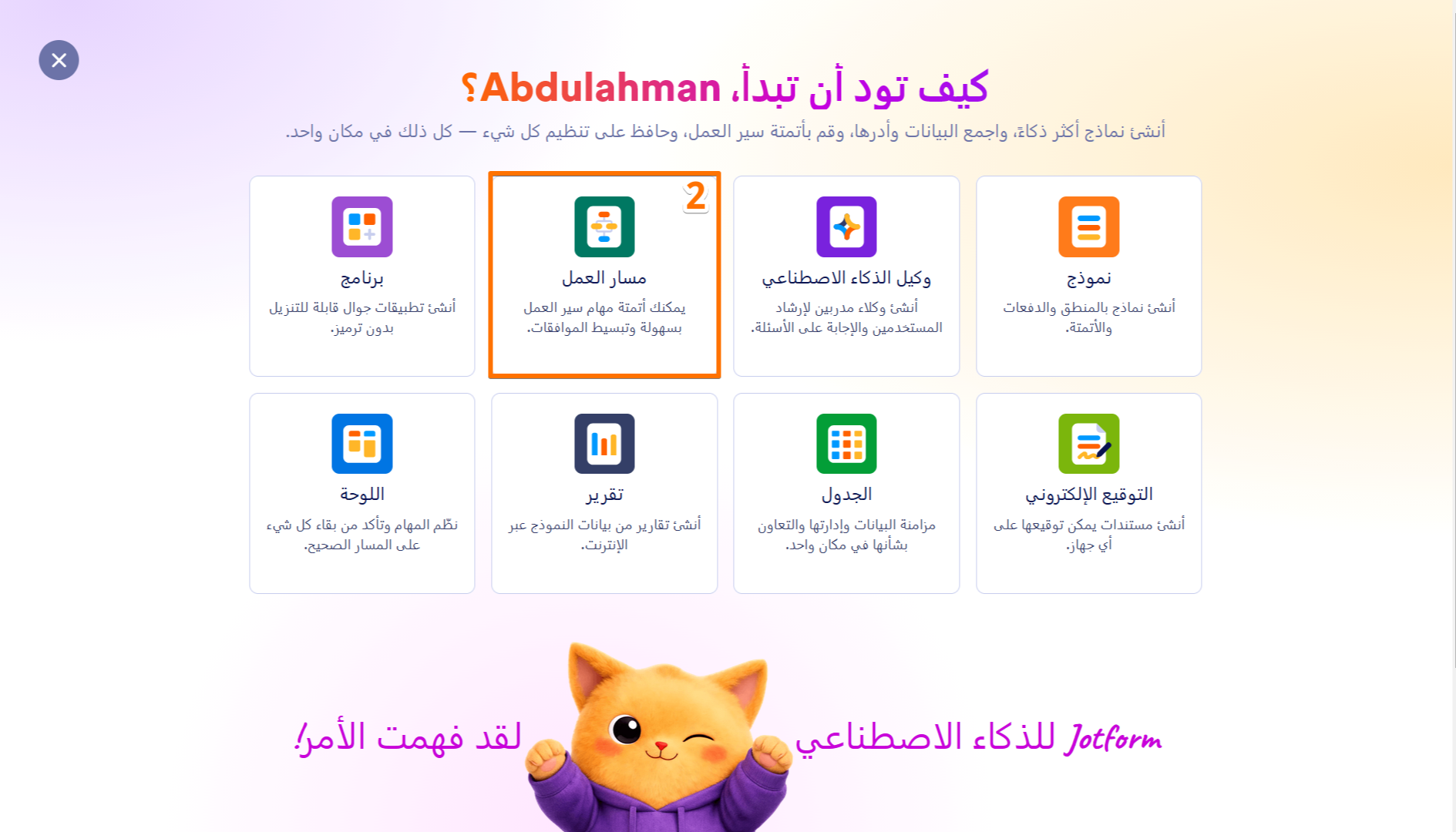
- بعد ذلك، في النافذة التي تفتح، انقر على مسار العمل.
- ثم اختر أحد الخيارات التالية:
- البدء من الصفر — يمنحك هذا الخيار مساحة عمل فارغة لإنشاء مسار العمل الخاص بك بالطريقة التي تريدها تماماً، حيث يمكنك تصميم كل خطوة من الأساس. ويعد هذا الخيار مثالياً إذا كنت ترغب في الحصول على تحكم كامل ومرونة مطلقة في آلية عمل عملياتك.
- طلب الموافقات — بمجرد اختياره، سيقوم النظام تلقائياً ببناء مسار موافقة لنموذجك، حيث يمكنك تعيين المعتمدين، ووضع شروط للموافقات أو الرفض التلقائي، وتخصيص الإشعارات لإبقاء الجميع على اطلاع.
- أتمتة التكاملات — اختر هذا الخيار لإنشاء مسار موافقة لنموذجك تلقائياً، مكتملاً بشرط “إذا/وإلا” لتوجيه كيفية التعامل مع الاستجابات. إنها طريقة سريعة لإعداد مسار عمل ذكي دون الحاجة إلى بناء كل شيء من الصفر.
- استخدام قالب — اختر من بين مجموعة متنوعة من قوالب مسار عمل الموافقة الجاهزة للاستخدام للبدء بسرعة، دون الحاجة إلى بناء كل شيء من الصفر.
يمكنك استكشاف الأدلة أدناه للتعمق ومعرفة المزيد بالسرعة التي تناسبك.

كتابة تعليق: