JotformとCanvaが連携し、Canvaデザインから直接フォーム送信を収集できるようになりました。この統合により、招待状、プレゼンテーション、マーケティング資料などのクリエイティブコンテンツを、プラットフォームを切り替えることなく、フィードバック、登録、アンケート回答を収集するためのインタラクティブなツールに変えることができます。
Note
Jotformアカウントがなくても、フォームテンプレートを使用してCanvaデザインにフォームを追加できます。ただし、この方法で作成されたフォームと収集されたデータは、最初はゲストアカウントにリンクされます。これらのフォームとそのデータにアクセスして管理するには、登録済みのJotformアカウントに転送してください。詳細については、ゲストアカウントからフォームを移動するを参照してください。
接続されたアカウントでフォームデータを管理する
接続されたJotformアカウントからフォームを追加し、Canvaデザインで送信の収集を開始したら、管理は簡単です。CanvaのJotformアプリからフォーム送信にアクセスするには、次の手順に従ってください:
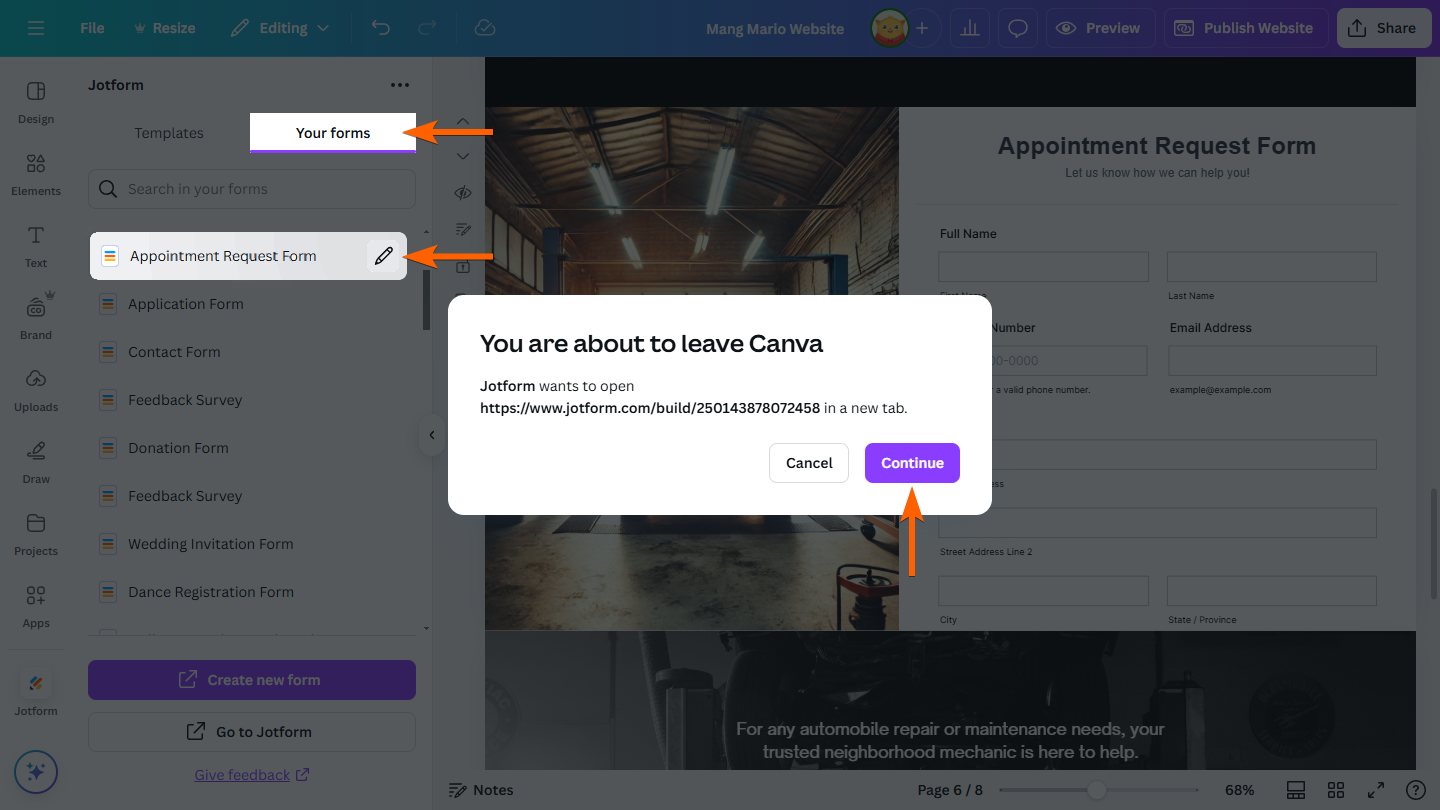
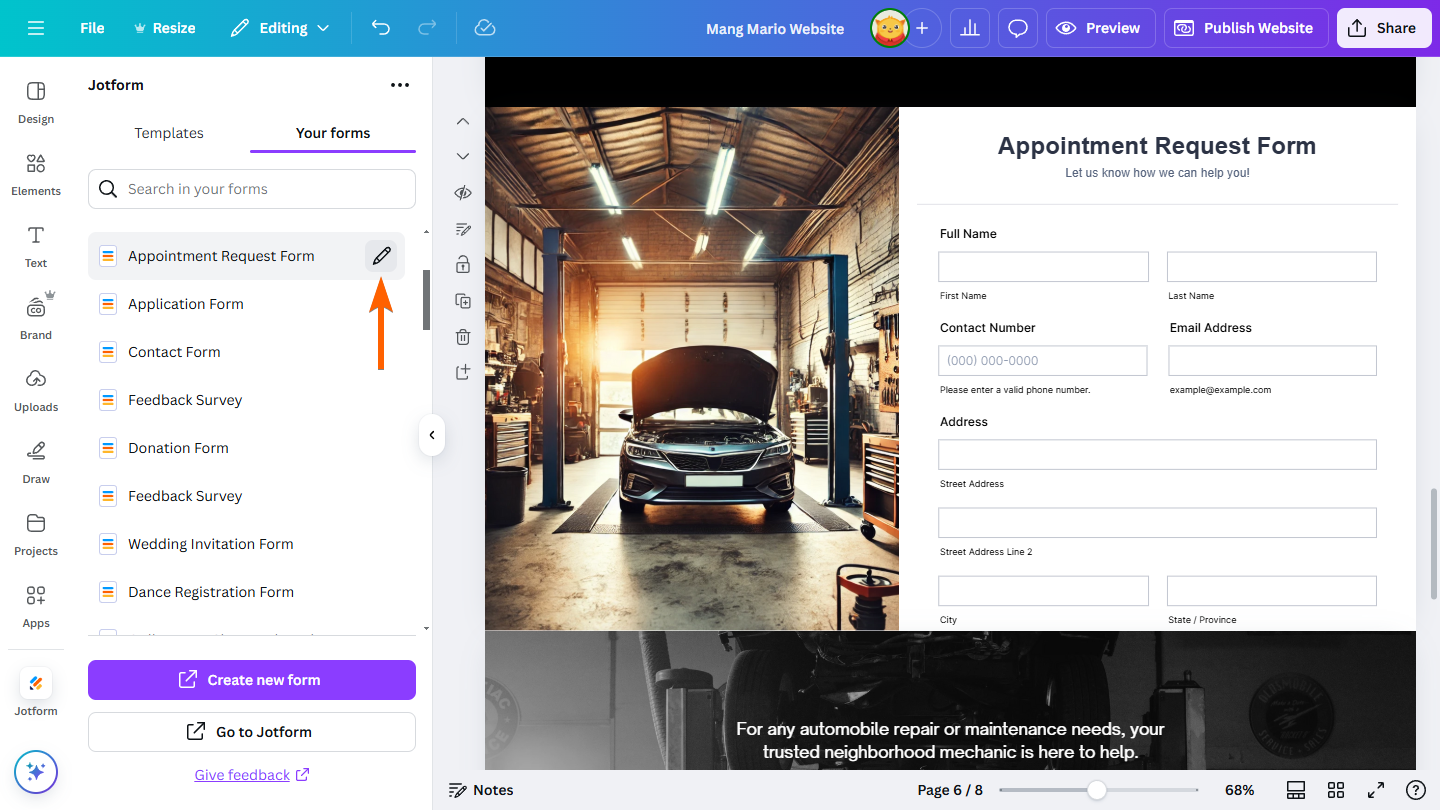
- Jotform Canvaアプリで、Your Formsタブに移動します。
- 次に、管理したいフォームにマウスを合わせ、右側の鉛筆アイコンをクリックします。
- 確認ウィンドウでContinueをクリックします。これにより、新しいタブでフォームビルダーにフォームが開きます。
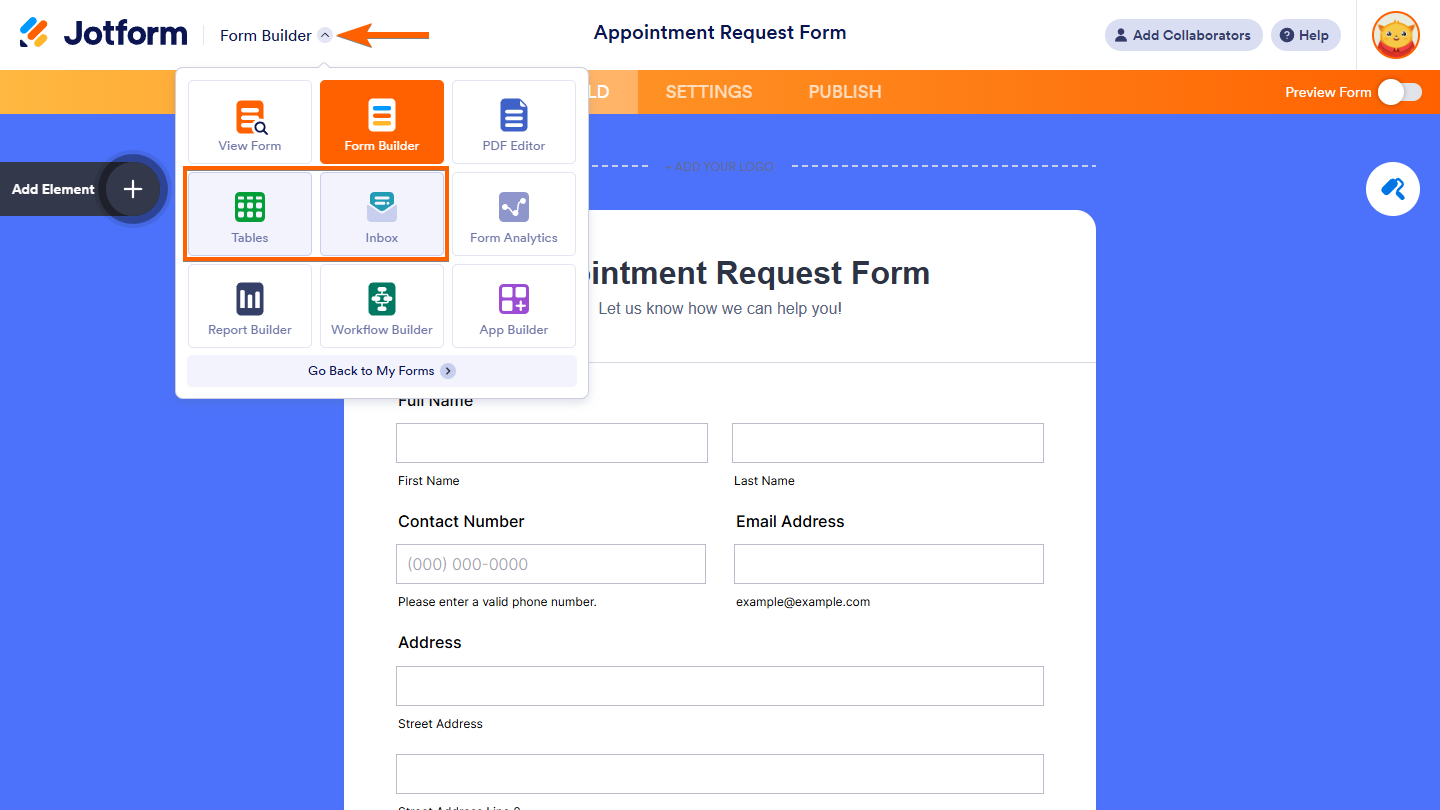
- フォームビルダーで、上部のJotformロゴの横にある下向き矢印アイコンをクリックし、TablesまたはInboxを選択してフォーム送信にアクセスします。
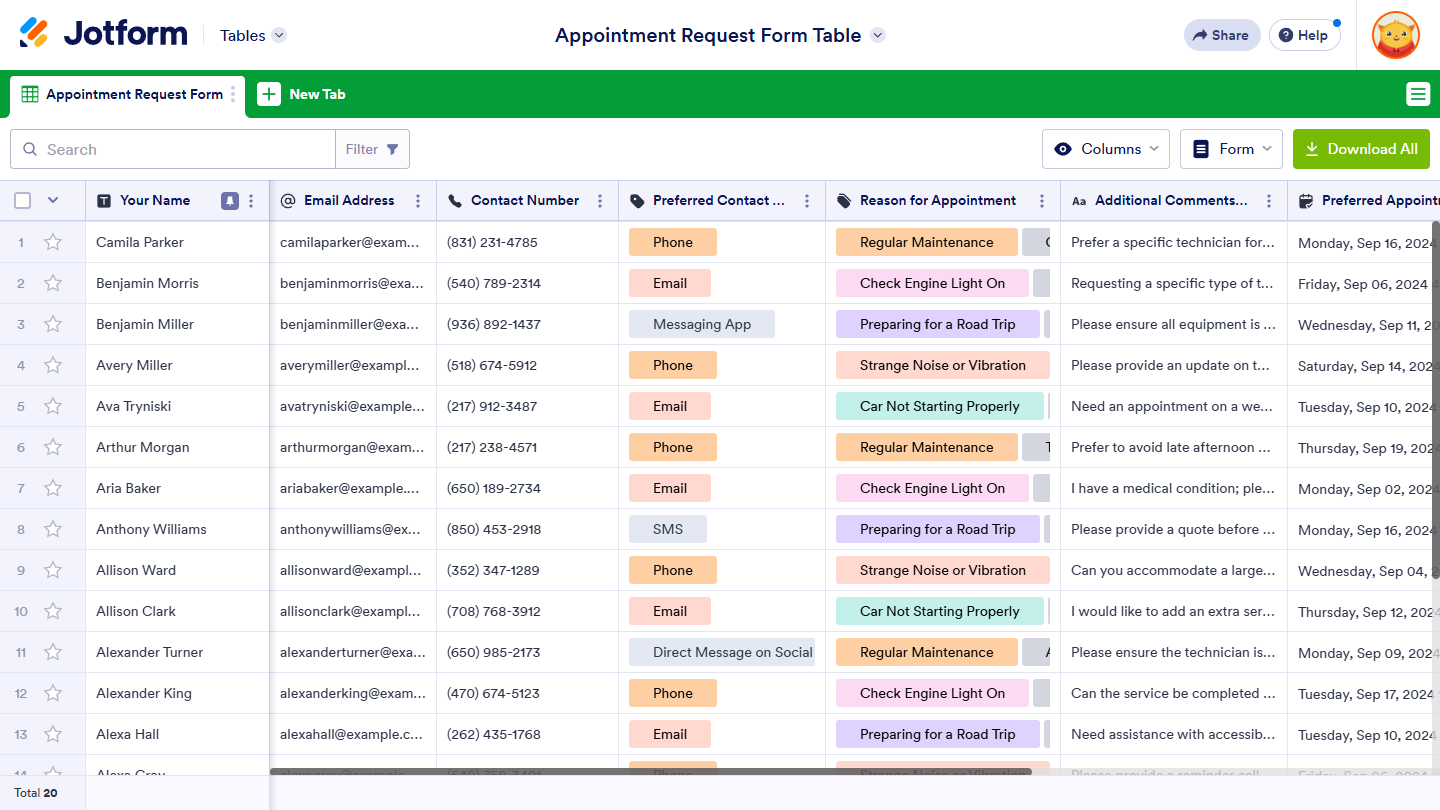
Tablesを選択すると、jotformテーブルでフォームが開き、整理されたテーブル形式でデータを表示および管理できます。
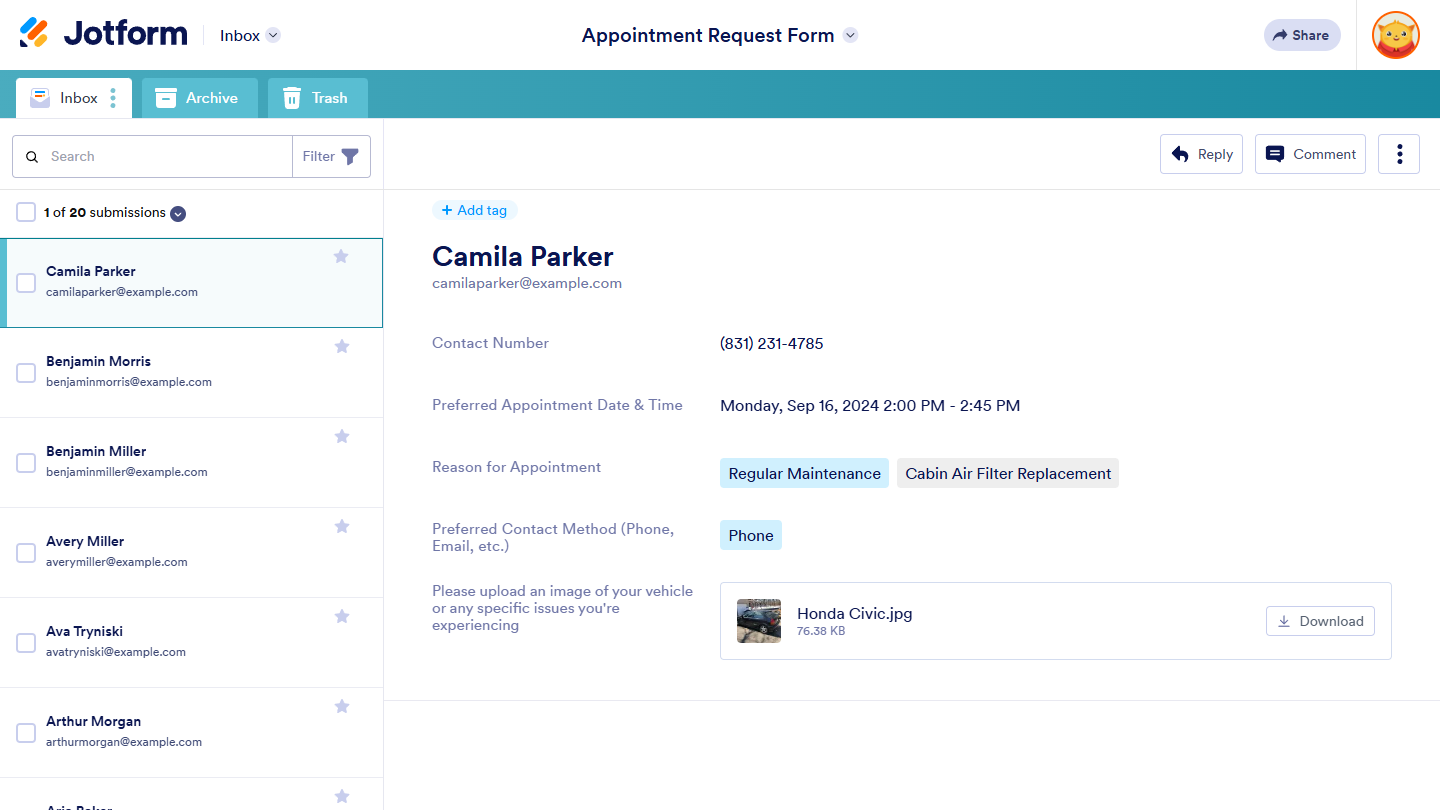
一方、Inboxを選択すると、Jotform Inboxでフォームが開きます。Tablesが構造化されたテーブルスタイルの概要を提供するのに対し、Inboxはメッセージのようなビューを提供し、エントリーをよりパーソナルで会話的な方法で確認できます。
Jotformアカウントにログインすることで、jotformテーブルでフォーム送信にアクセスすることもできます。My Formsページから、Canvaデザインに追加したフォームを選択し、上部のSubmissionsボタンをクリックします。
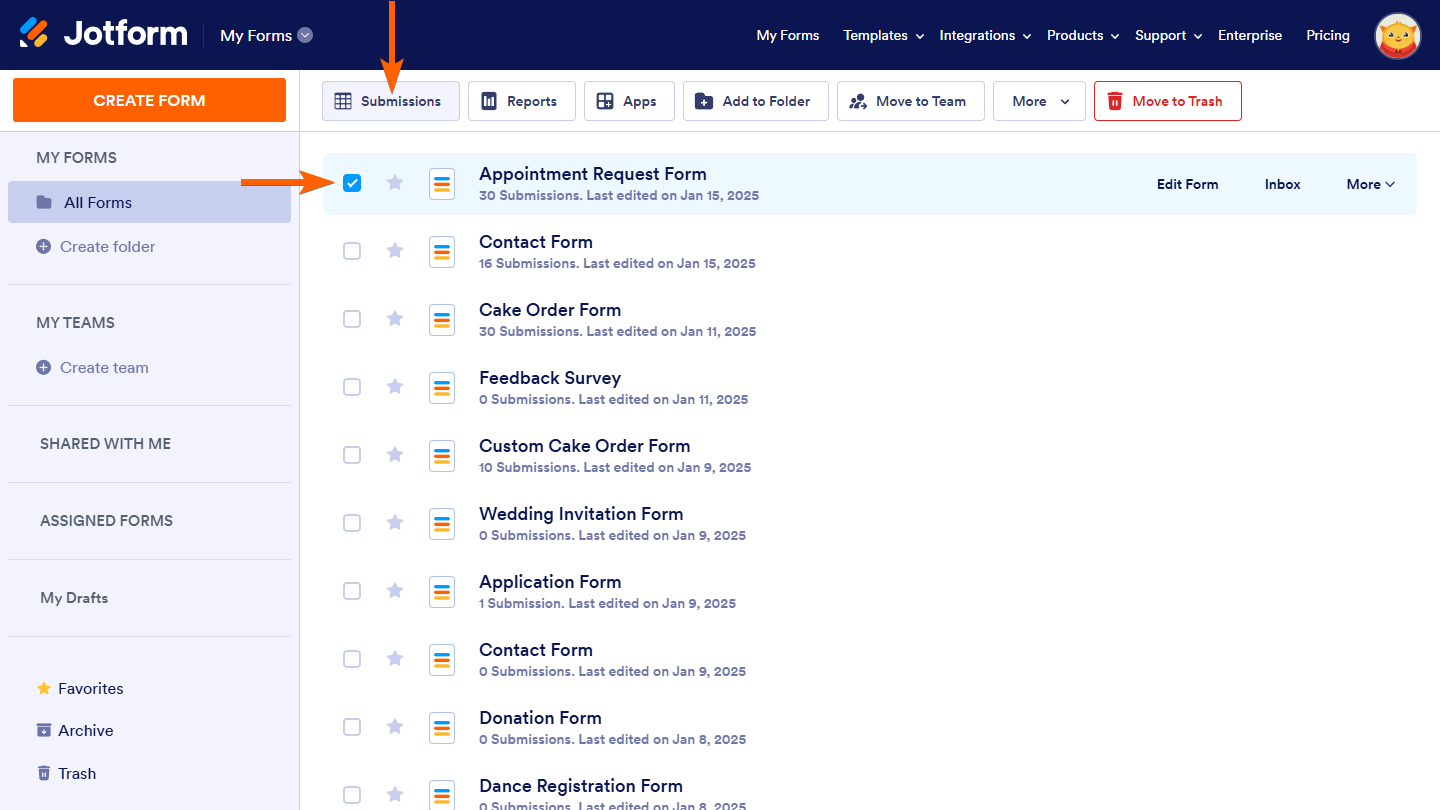
参照:フォーム送信を表示する方法。
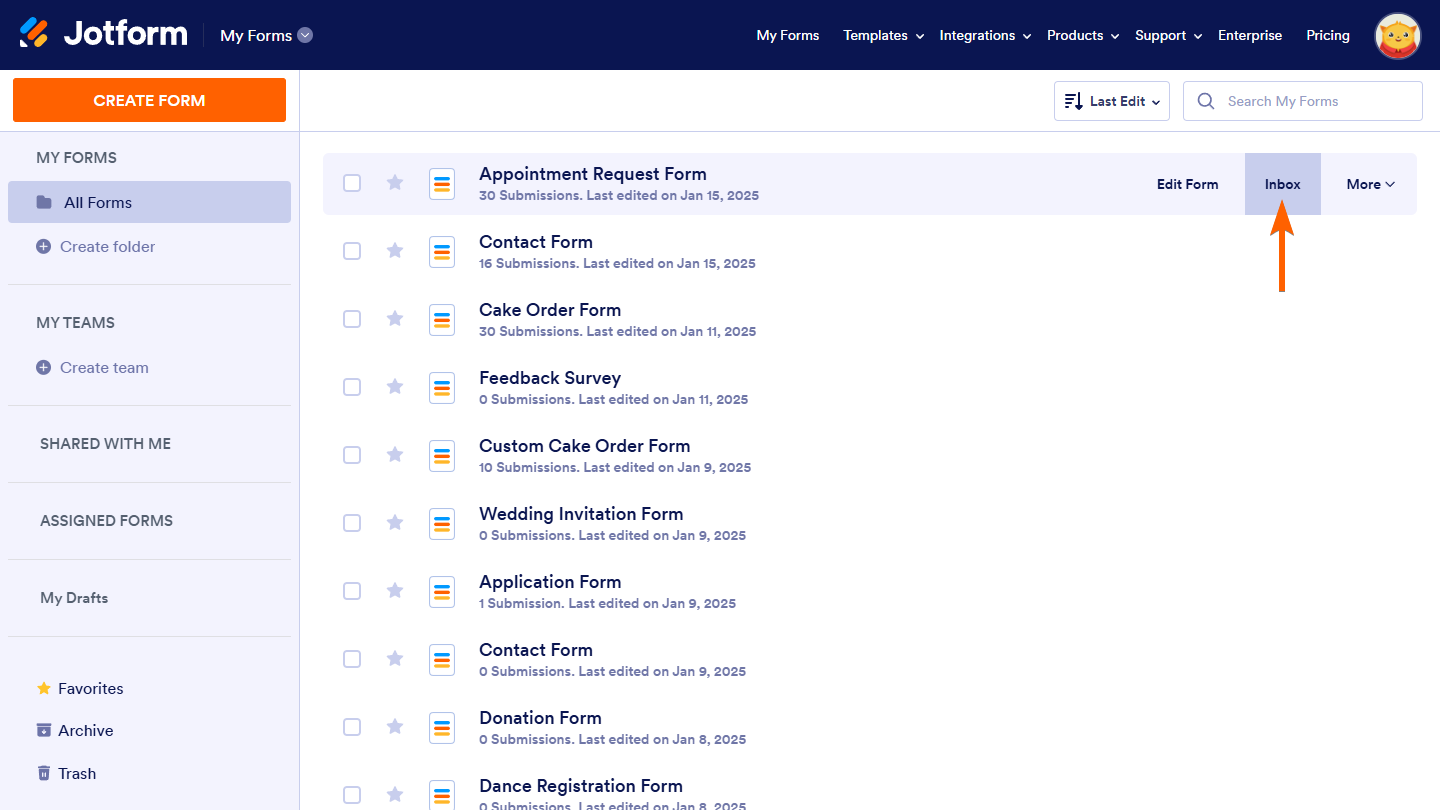
Jotform Inboxを通じて送信にアクセスするには、アカウントにログインし、My Formsでフォームにマウスを合わせ、右側のInboxボタンをクリックします。
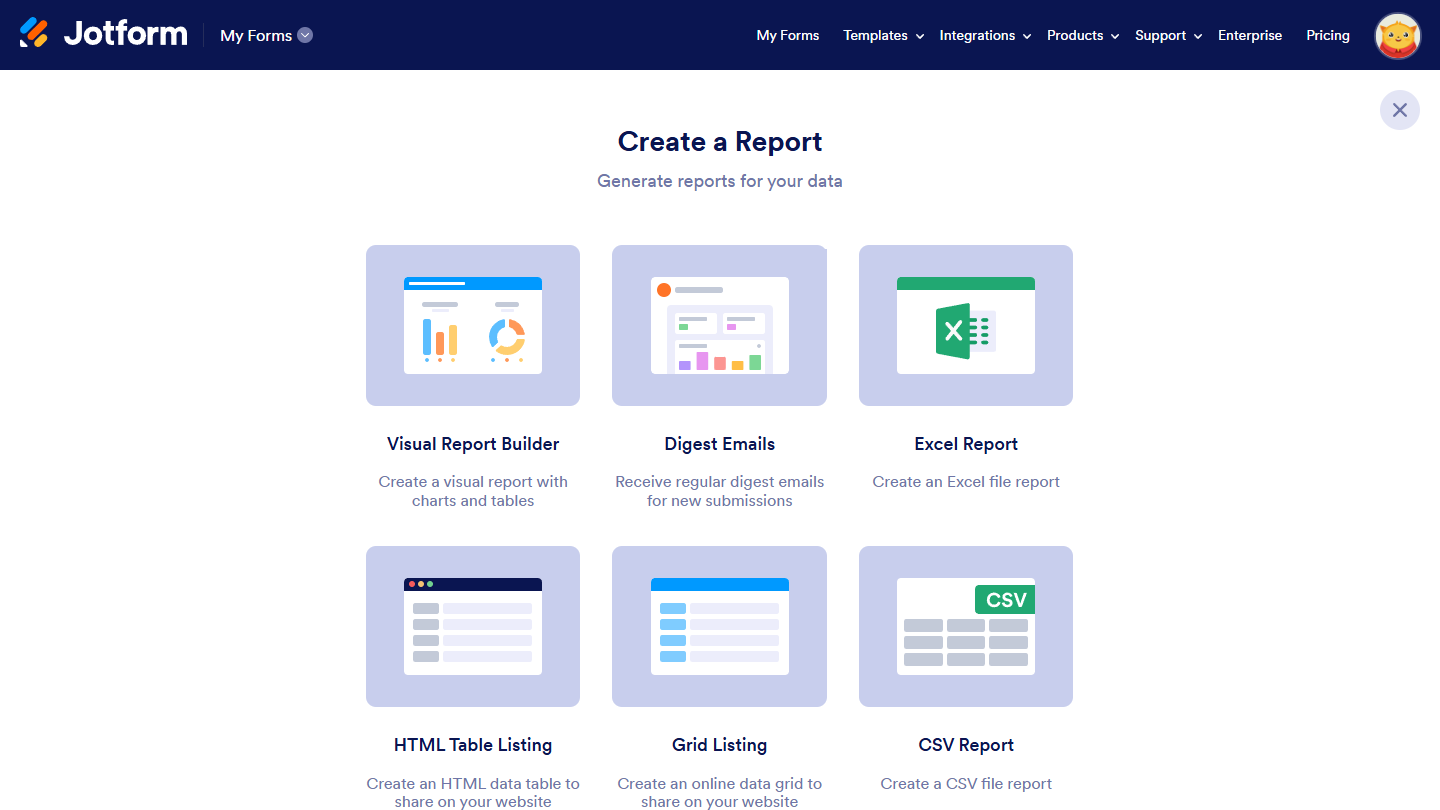
送信の表示だけでなく、Canvaデザインを通じて収集されたデータに基づいて詳細なレポートを作成できます。これらのレポートはチームと共有でき、さまざまな形式で表示できます。
ゲストアカウントからフォームを移動する
CanvaのJotformアプリでは、フォームテンプレートを使用してデザインにフォームを追加できます。詳細については、Canvaデザインに最適なフォームテンプレートを見つけるを参照してください。
Jotformアカウントを接続せずにTemplatesタブからフォームテンプレートを使用すると、フォームとその収集されたデータはゲストアカウントに保存され、アクセスと機能が制限されます。
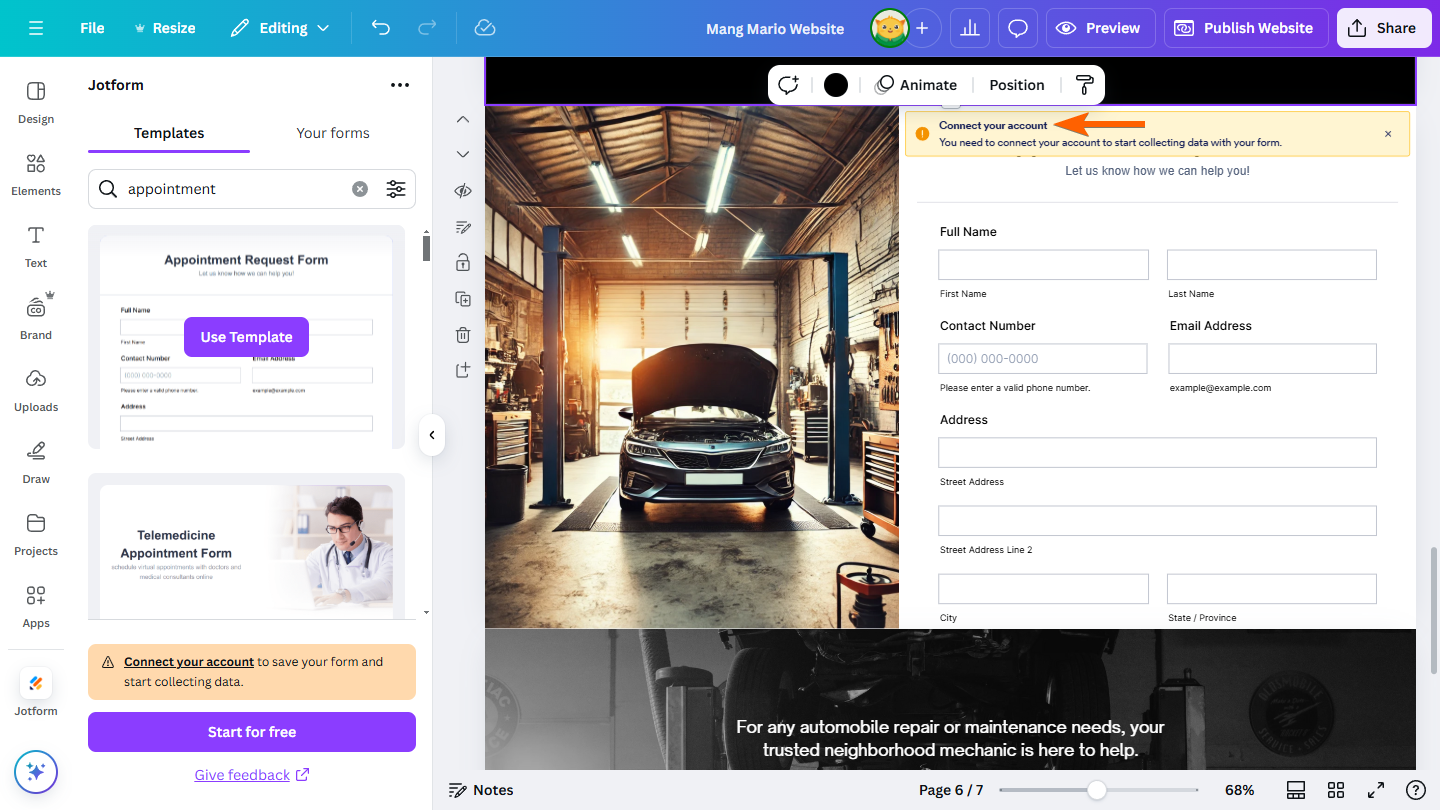
フォームの可能性を最大限に引き出すには—デザインのカスタマイズ、フォーム設定の調整、新しい要素の追加、メールアラートの設定、統合の設定、送信の管理、ワークフローの設計など—Jotformアカウントにサインアップし、Jotform Canvaアプリに接続してください。
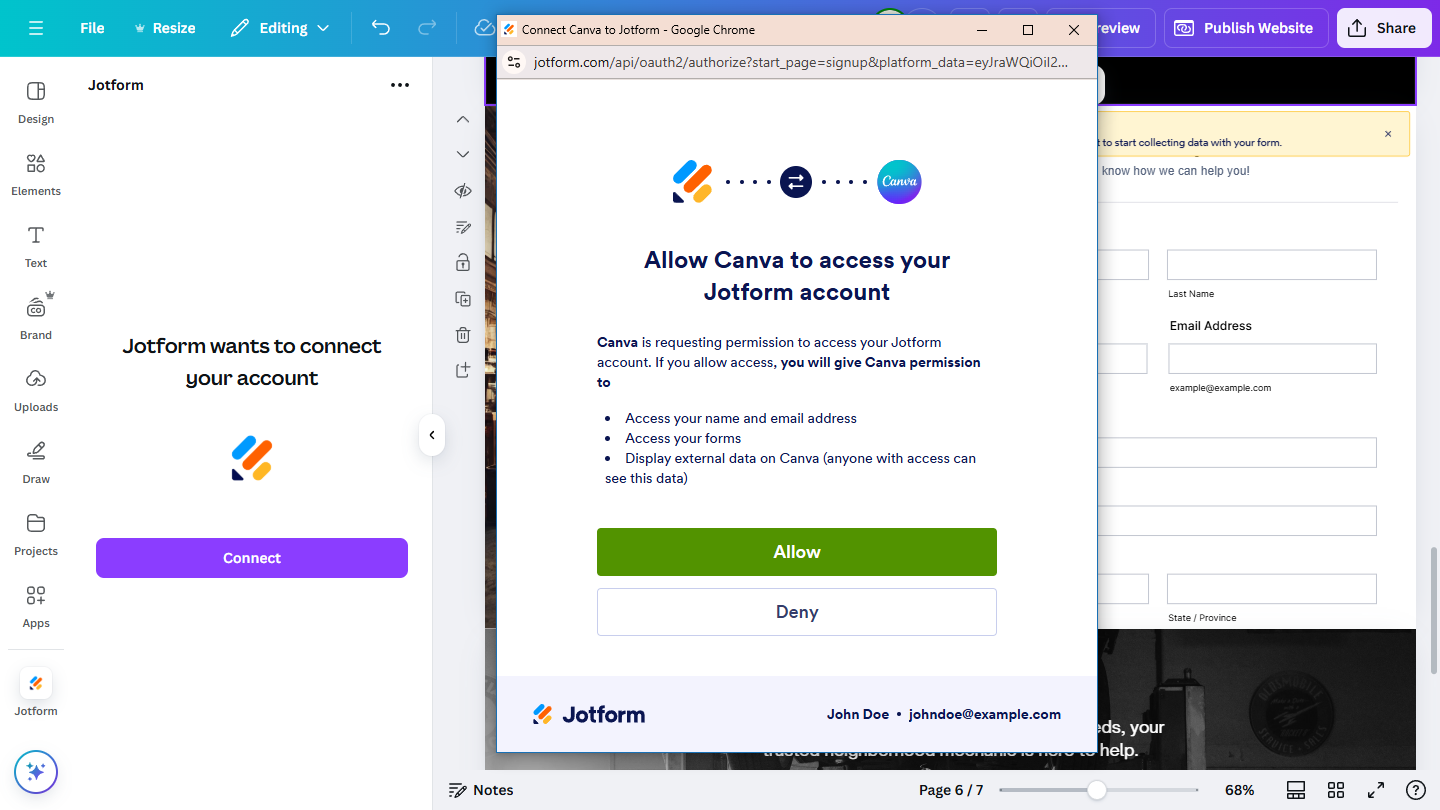
サインアップしてJotformアカウントをCanvaのJotformアプリに接続すると、ゲストアカウントからのすべてのフォームと送信が自動的に接続されたアカウントに転送されます。その後初めて、フォーム送信データを管理し、フォームをカスタマイズできるようになります。詳細については、Canvaに完璧にマッチするフォームのカスタマイズを参照してください。

コメントの送信: