Canvaウェブサイトにフォームを追加することが、Jotform Canvaアプリを使えば簡単になりました。このプロセスにより、カスタマイズ可能なフォームをサイトに直接埋め込むことができ、リードの獲得、フィードバックの収集、登録管理など、すべてCanvaデザイン内で行えます。
わずか数ステップで、Jotformの強力なフォーム作成ツールをCanvaに連携でき、コーディング不要でサイトの機能性とユーザーインタラクションを向上させることができます。
CanvaでJotformアプリを使用する
Jotform Canvaアプリを使用する最初のステップは、Canvaアカウントに追加することです。以下の手順で行えます:
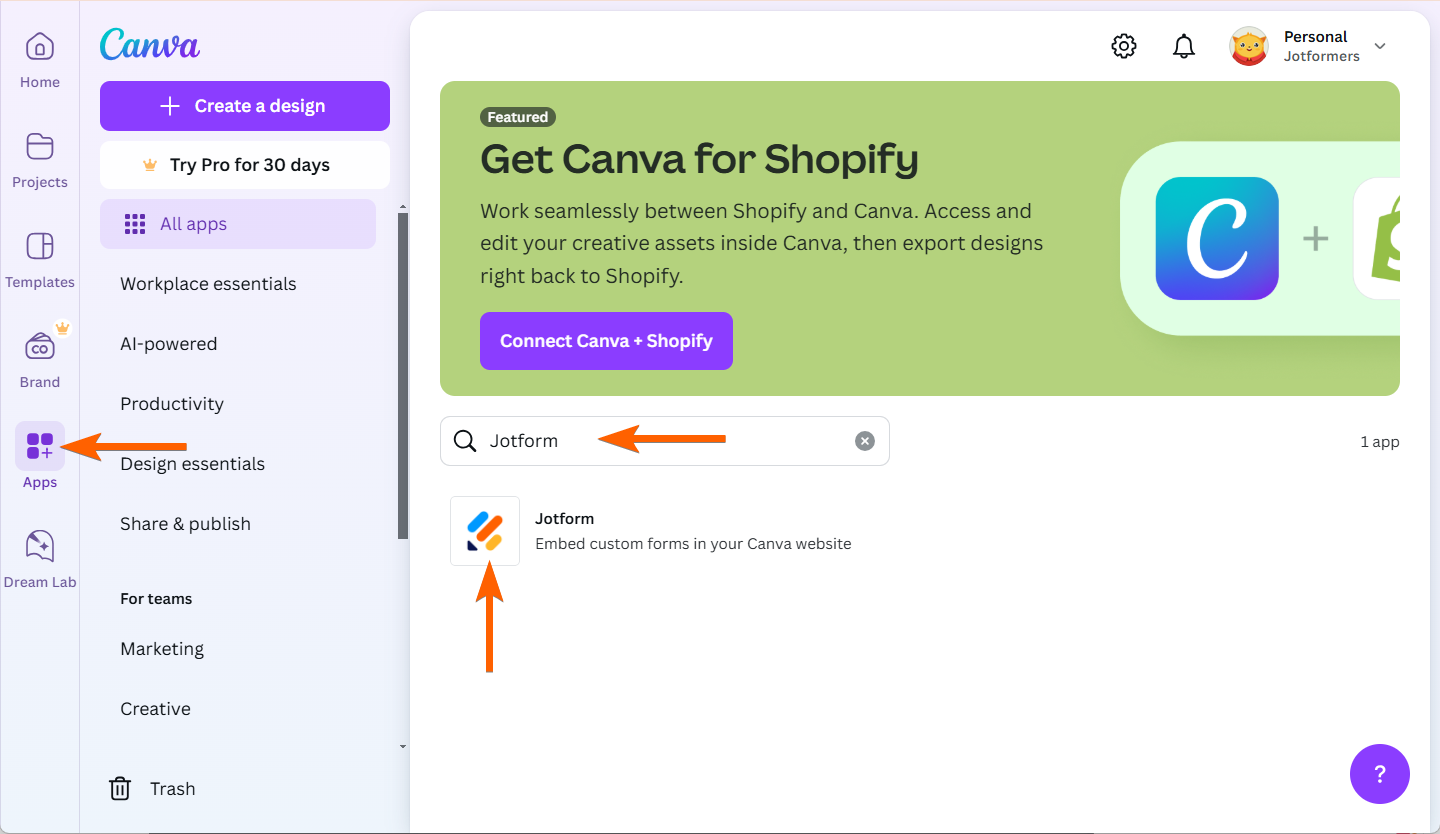
- ポップアップウィンドウで、以下のいずれかを選択できます:
- 既存のデザインで使用 — 既存のデザインプロジェクトまたは共有されたファイルを選択します。
- 新しいデザインで使用 — Canvaウェブサイトを一から設計します。

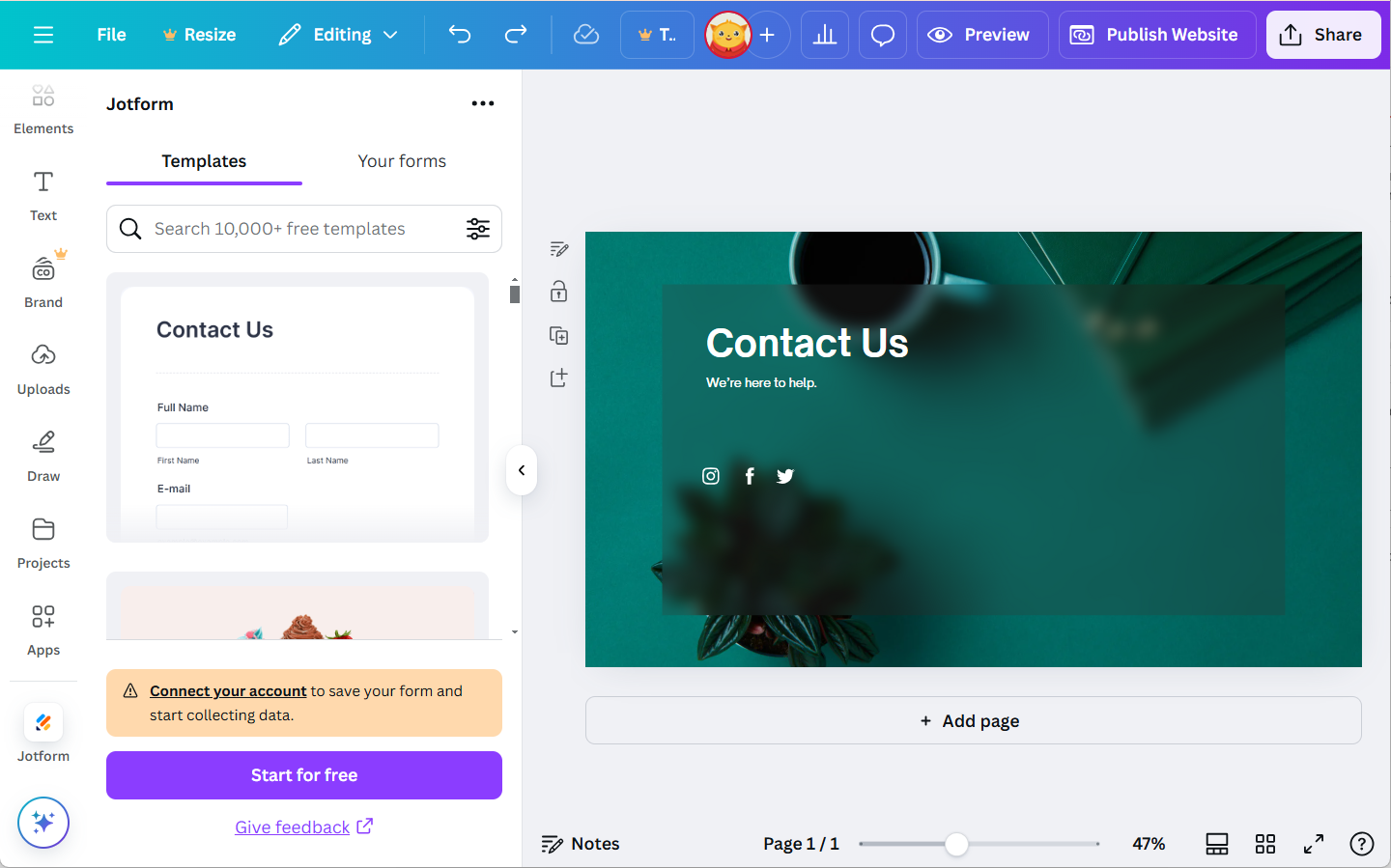
「既存のデザインで使用」または「新しいデザインで使用」を選択すると、Jotformアプリは次のようにCanvaに表示されます。
ゲストとしてJotformフォームを追加する
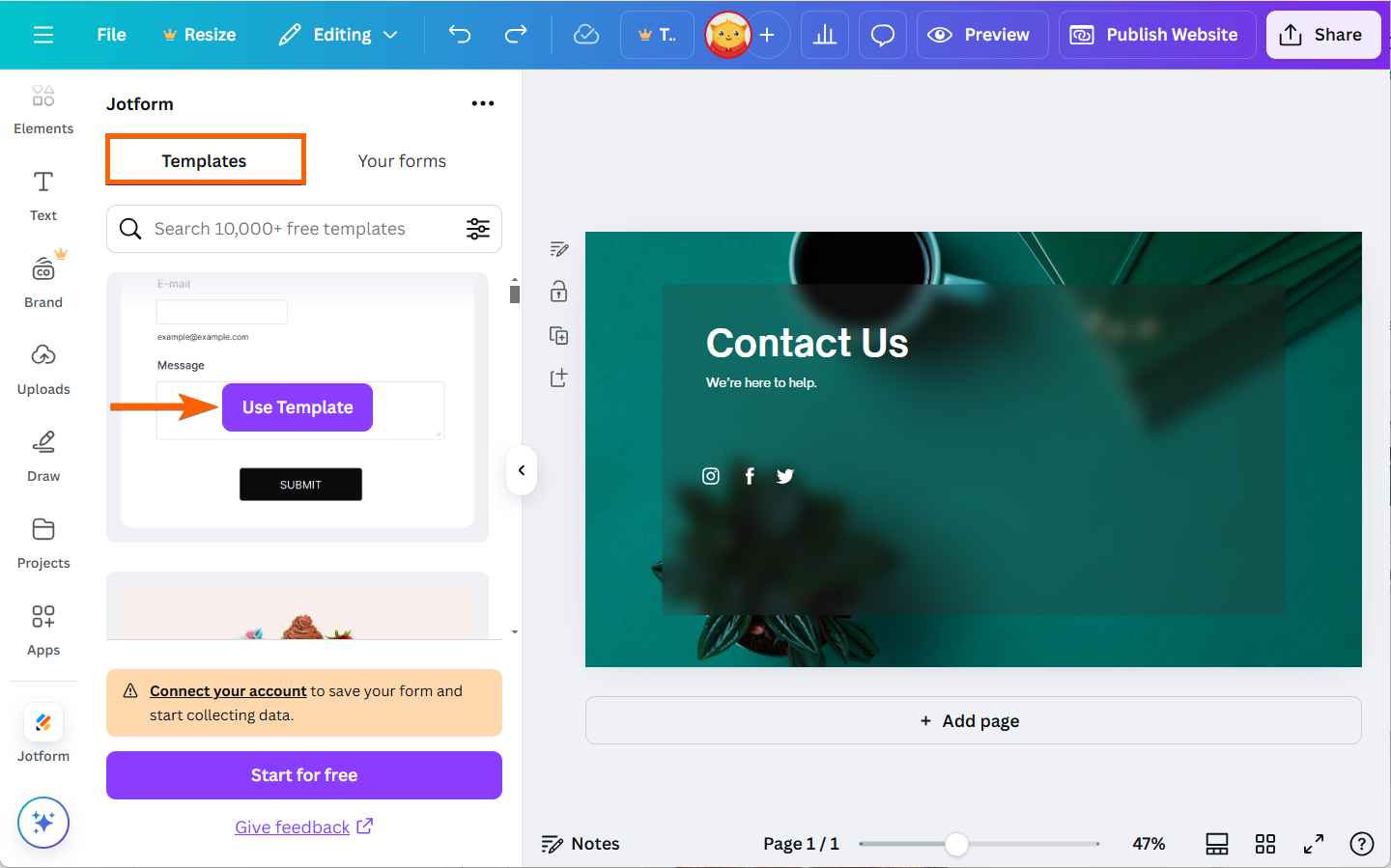
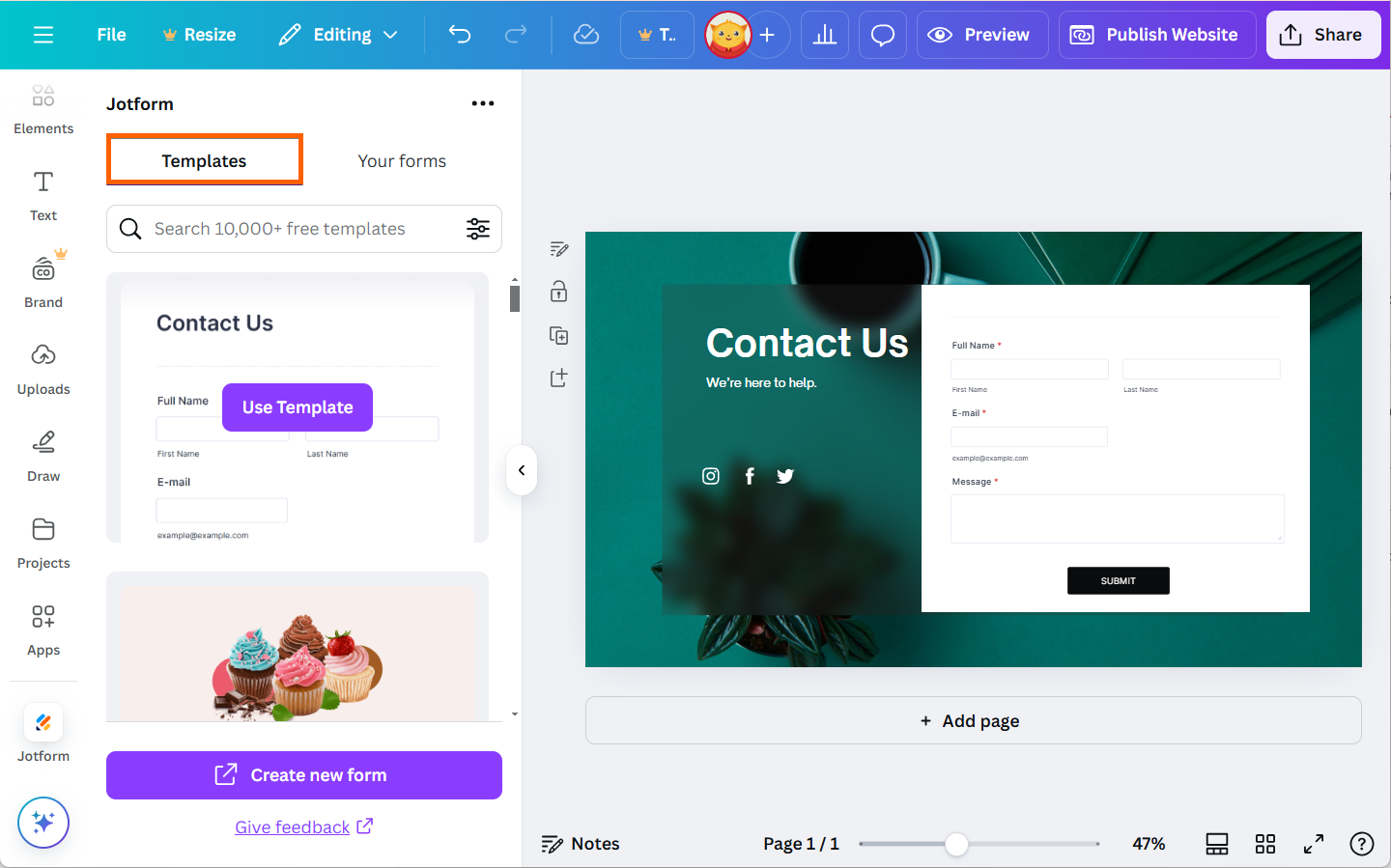
Jotform Canvaアプリは、Jotformアカウントで自動的にログインすることはありません。しかし、ゲストとしてデザインにフォームを追加することができます。Templatesタブからテンプレートを使用して行うことができます。手順は次のとおりです:
- Jotform Canvaアプリで、Templatesタブに移動します。
- Use Templateをクリックしてフォームを追加します。
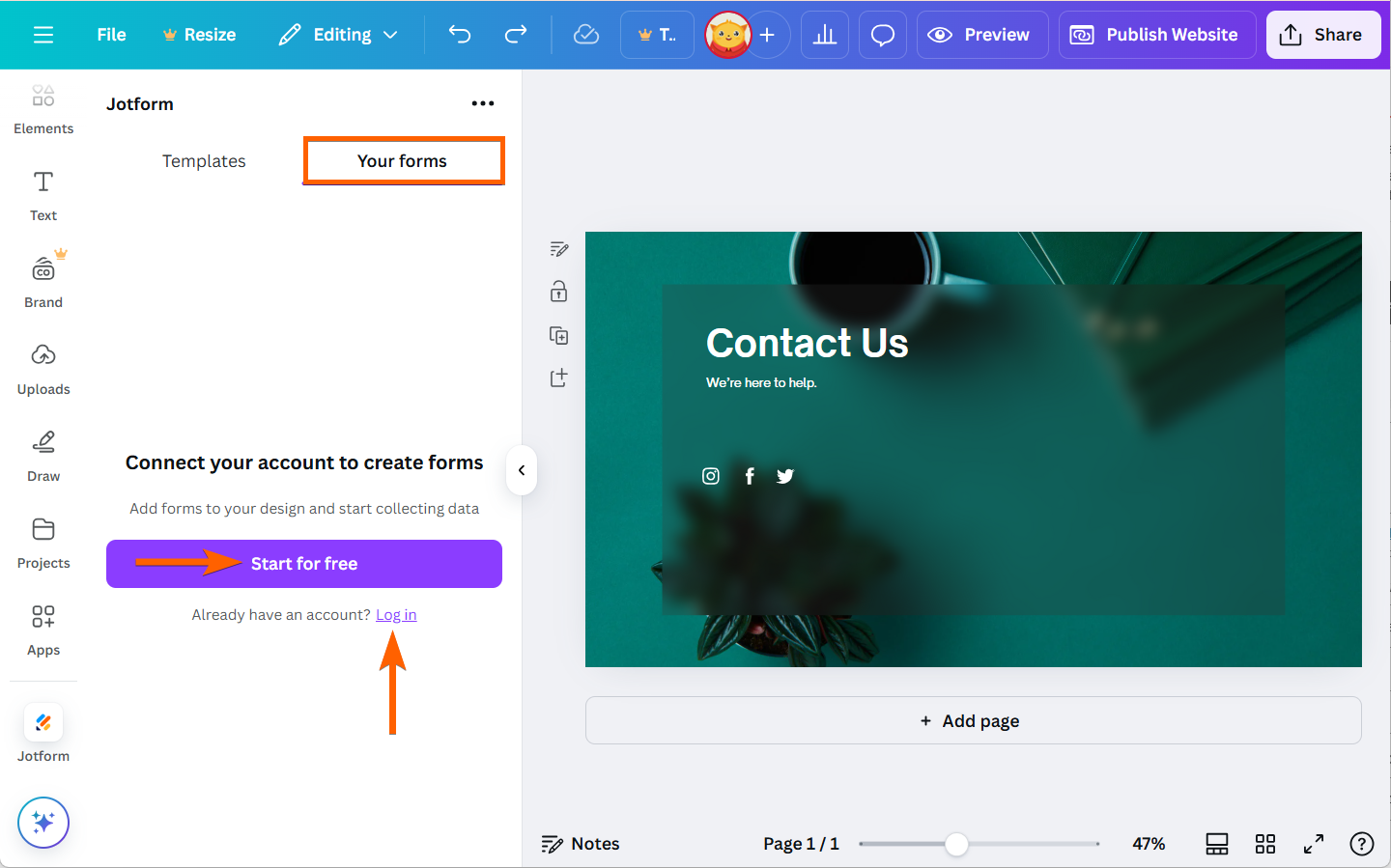
Jotform Canvaアプリをゲストとして使用している間にYour Formsタブに移動すると、無料で始めるか、既存のアカウントにログインするよう求められます。
Canvaに既存のJotformフォームを追加する
既存のフォームをCanvaデザインに追加するには、Jotform CanvaアプリからJotformアカウントにログインする必要があります。それでは始めましょう!
- Jotform Canvaアプリで、Your Formsタブに移動します。
- 次に、Loginをクリックします。
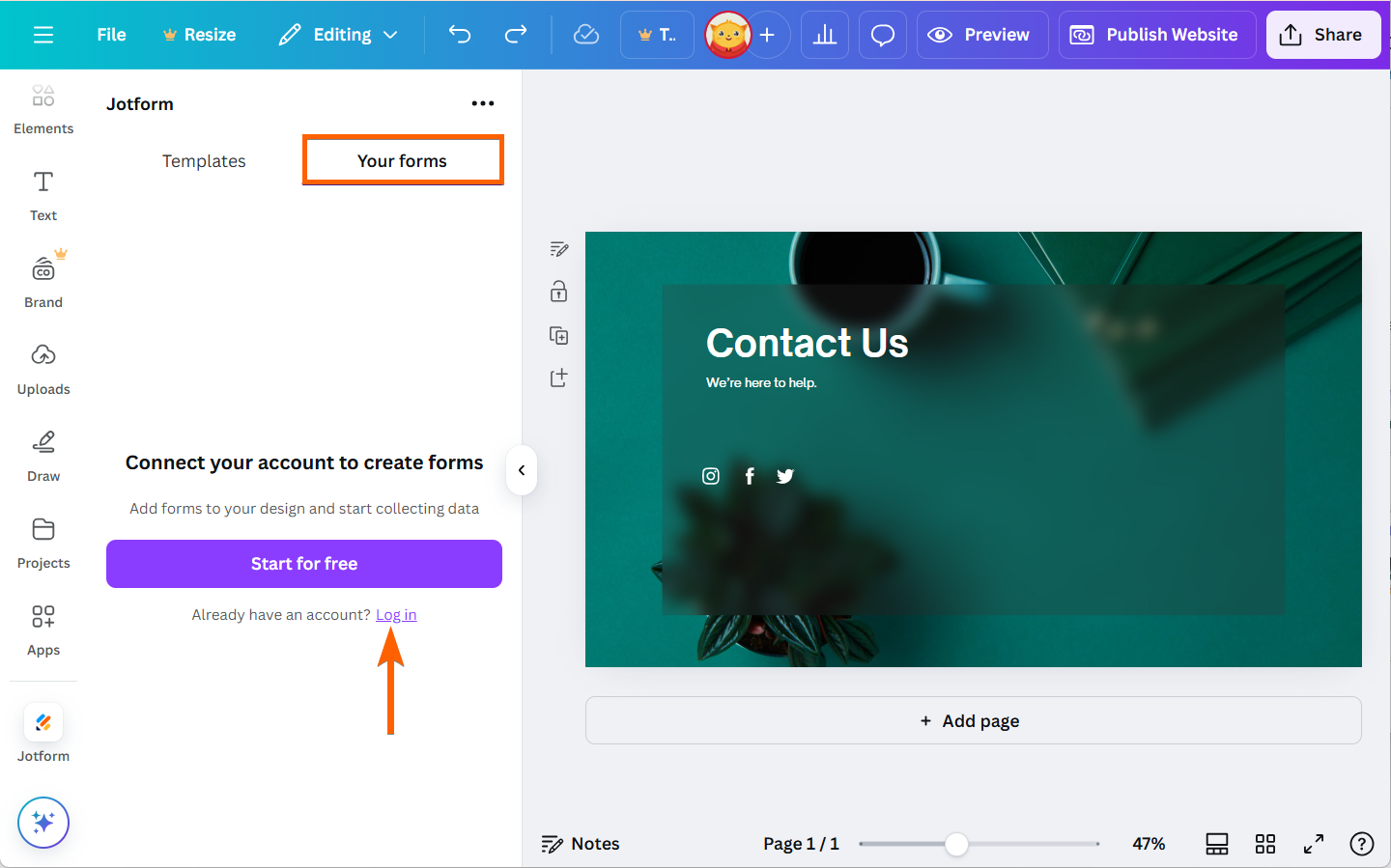
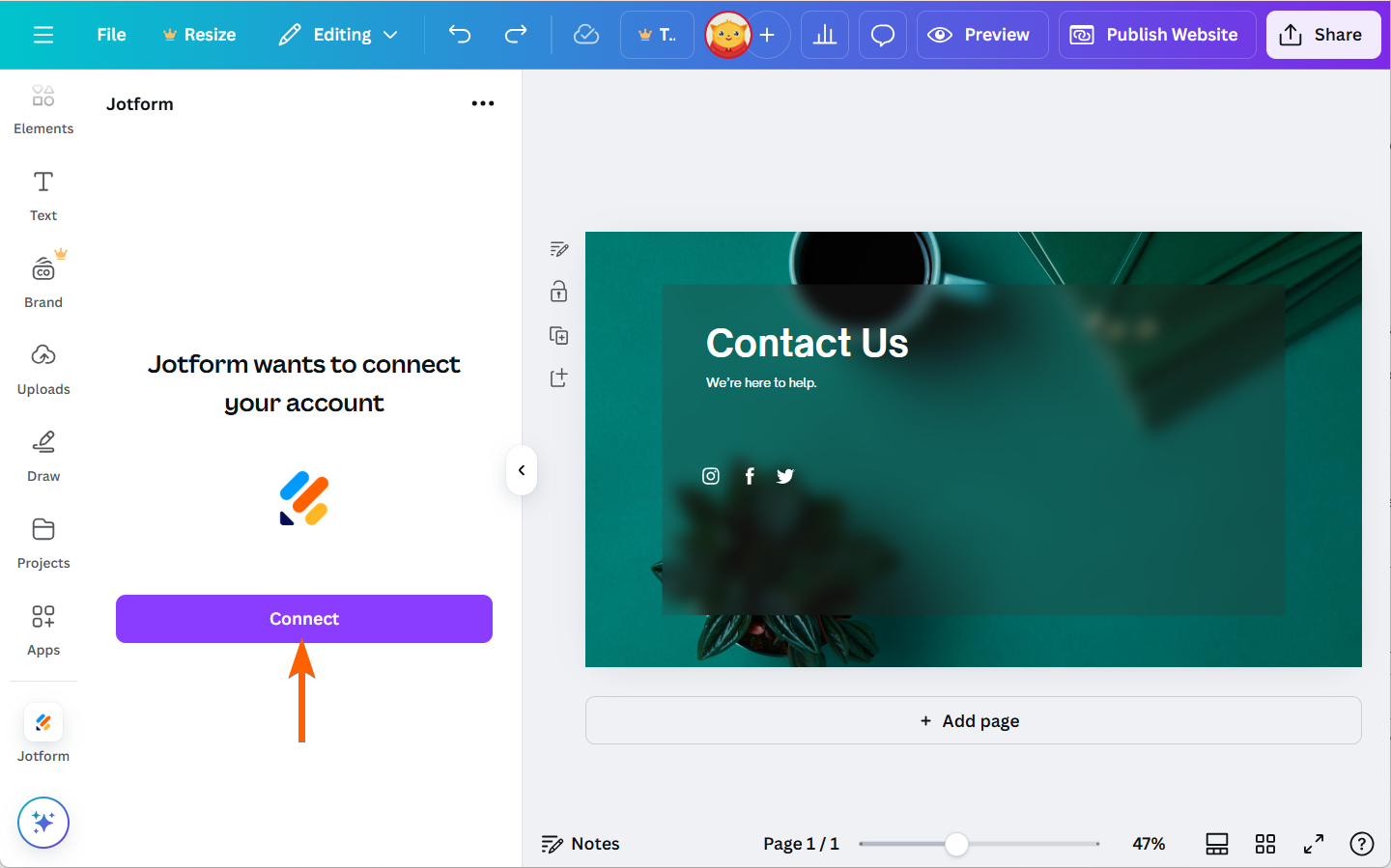
- Connectボタンをクリックすると、アカウントにサインインするための別のウィンドウが表示されます。画面の指示に従って設定を完了してください。
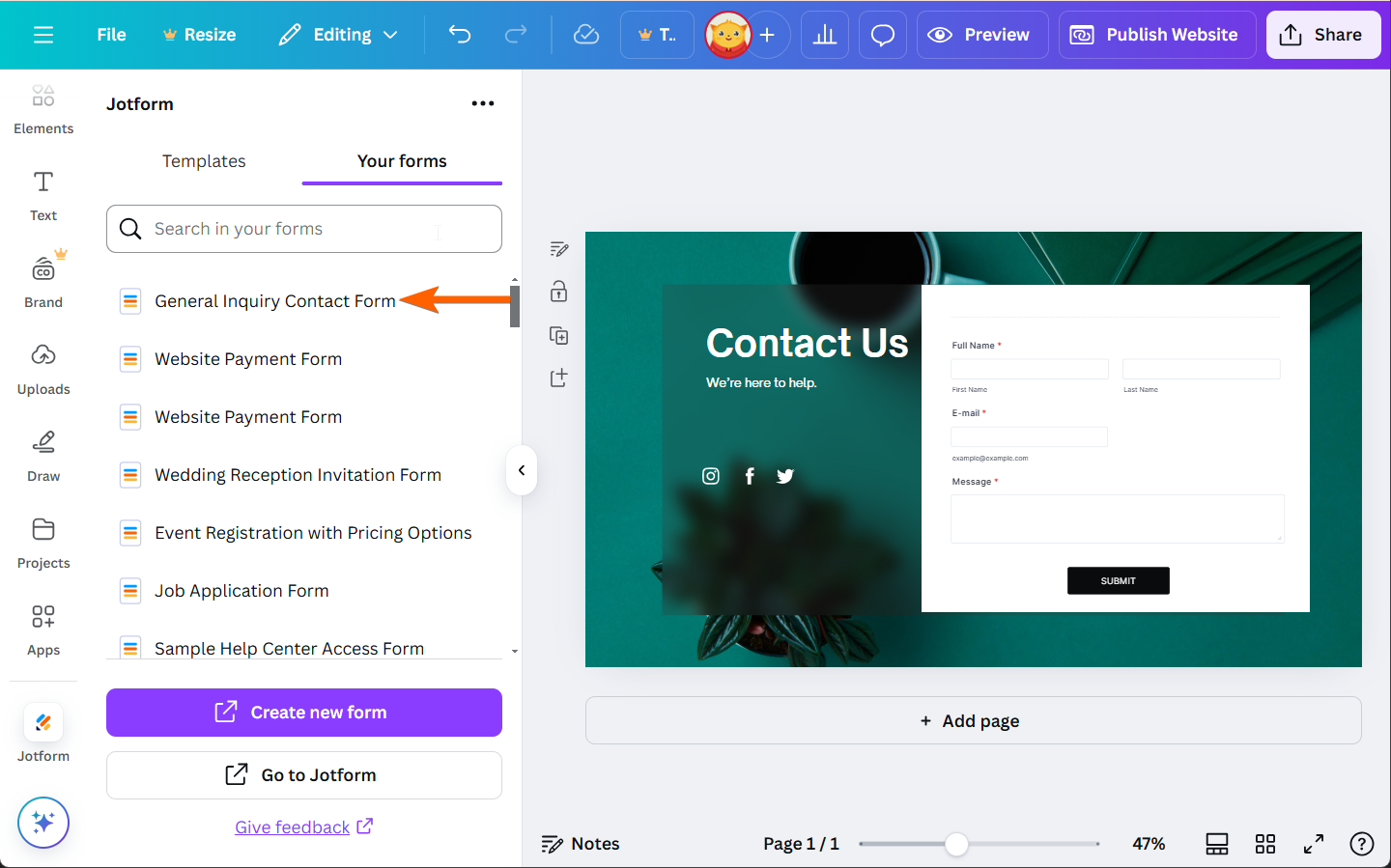
- 接続が完了すると、formsタブにJotformアカウントの既存フォームのリストが表示されます。
- 追加したいフォームをクリックすると、フォームが自動的にCanvaウェブサイトに追加されます。
templatesタブからテンプレートの使用を開始することもできます。Canvaデザインに最適なフォームテンプレートを見つけるもご覧ください。
Note
- アカウントが接続されている状態でJotform Canvaアプリのテンプレートを使用すると、自動的にJotformアカウントに追加され、フォーム制限にカウントされます。詳細については、アカウント使用状況と制限についてをご覧ください。
- JotformアカウントでCanvaデザインに追加したフォームに加えた変更は、デザインに自動的に反映されます。
以上です!これでCanvaウェブサイトにJotformフォームを正常に追加でき、訪問者からの回答収集がこれまで以上に簡単になりました。リードの獲得、アンケートの実施、登録管理など、統合されたフォームにより、Canvaウェブサイトがさらに強力になりました。
埋め込みコードを使用してCanvaに既存フォームを埋め込む
埋め込みコードを使用して、Jotformの既存フォームをCanvaウェブサイトに埋め込むこともできます。Canvaアプリを使用する方がはるかに簡単で効率的なので強くお勧めしますが、Jotformから埋め込みコードをコピーすることもできます。
- フォームビルダーを開き、Publishタブに移動します。
- Quick Shareタブの緑色のCopy Linkボタンをクリックします。Canvaの場合、埋め込みコードを使用する必要はありません。
- Canvaアカウントにログインし、ドキュメントを開きます。空白のドキュメントでも構いません。
- 空白のドキュメントに入ったら、ドキュメントの左側にあるAdd Magicと表示されているPlusボタンをクリックします。
- ドロップダウンメニューが表示されます。下にスクロールして</> Embedボタンをクリックします。
- 先ほどコピーしたリンクをボックスに貼り付け、enterを押します。
フォームがドキュメントに表示されます。ユーザーがフォームフィールドに入力するには、ダブルクリックする必要があることを確認してください。
Pro Tip
Jotform Canvaアプリの使用方法について詳しく知りたい場合は、Canva Formsページをご覧ください。
Canvaのデザインやウェブページ用のチャットボットが必要な場合は、JotformのCanva Chatbotを使用して、顧客の質問に答えることができます。

コメントの送信: