Pixpa est un outil de création de sites web tout-en-un conçu pour les photographes et les créateurs de contenu. Il leur permet de concevoir de superbes sites portfolio avec galeries clients, blogs et boutiques en ligne, le tout au même endroit. Pixpa offre aux créatifs la possibilité de présenter, partager et vendre leurs œuvres en ligne rapidement et facilement, sans aucune connaissance en programmation.
Pixpa prend également en charge les formulaires Jotform. Intégrer un formulaire à votre site web Pixpa est aussi simple qu’ajouter des éléments de base à votre page.
Récupérer le code d’intégration de votre formulaire
Pour obtenir votre code d’intégration de formulaire, procédez comme suit :
- Accédez à votre formulaire dans le Générateur de formulaires Jotform et cliquez sur l’onglet Publier.
- Cliquez sur l’option Intégrer dans le volet de gauche.
- Cliquez sur iFrame dans la liste des options d’intégration.
- Cliquez ensuite sur le bouton Copier le code dans la fenêtre d’intégration iFrame.
Le code d’intégration du formulaire est maintenant prêt à être intégré.
Intégrer votre formulaire Jotform à Pixpa
Pour intégrer votre formulaire Jotform à Pixpa, procédez comme suit :
- Modifiez votre site web Pixpa et choisissez la page sur laquelle vous souhaitez afficher votre formulaire.
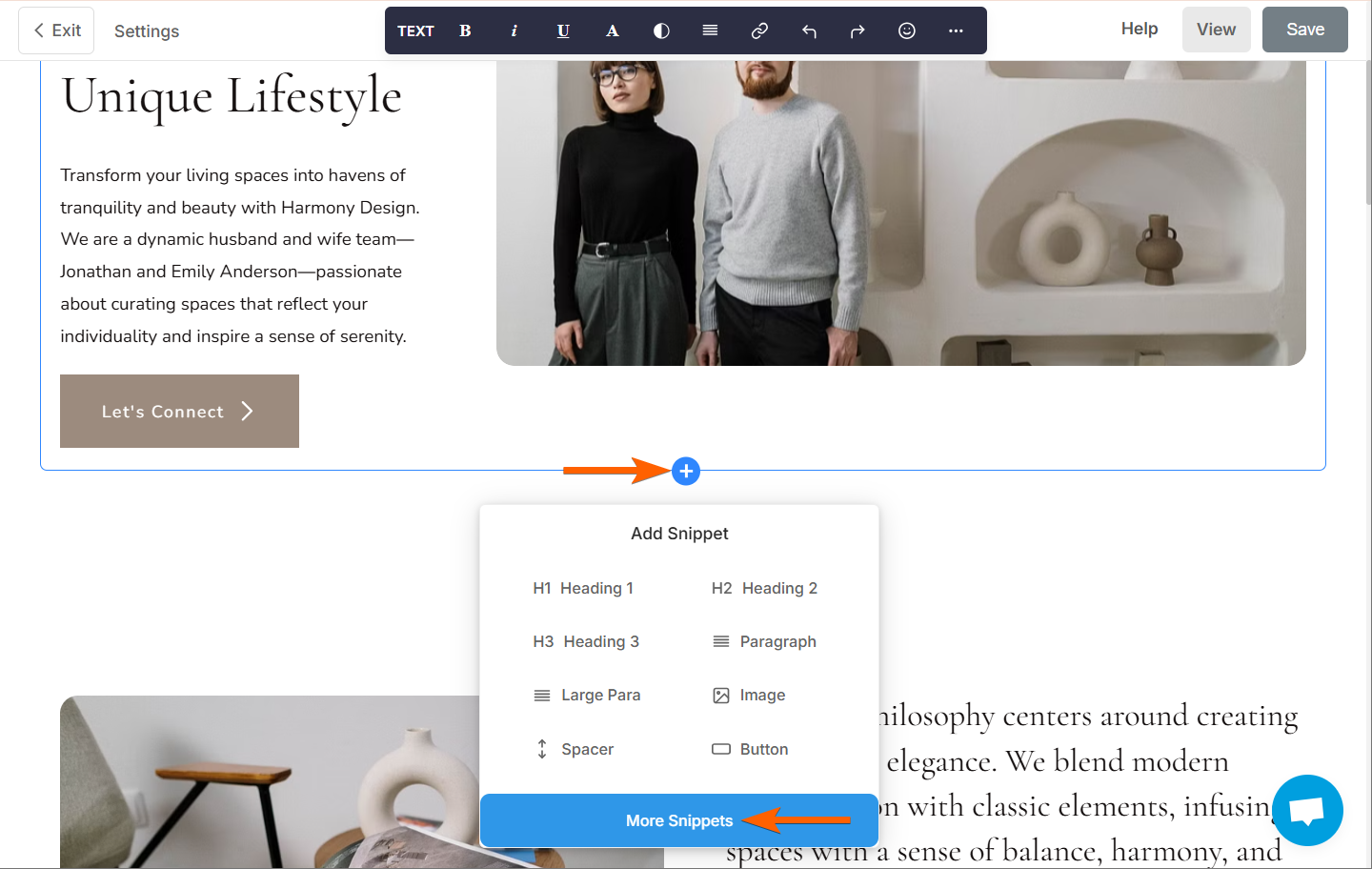
- Dans l’éditeur, cliquez sur l’icône Ajouter un extrait de code.
- Cliquez ensuite sur Plus d’extraits de code.
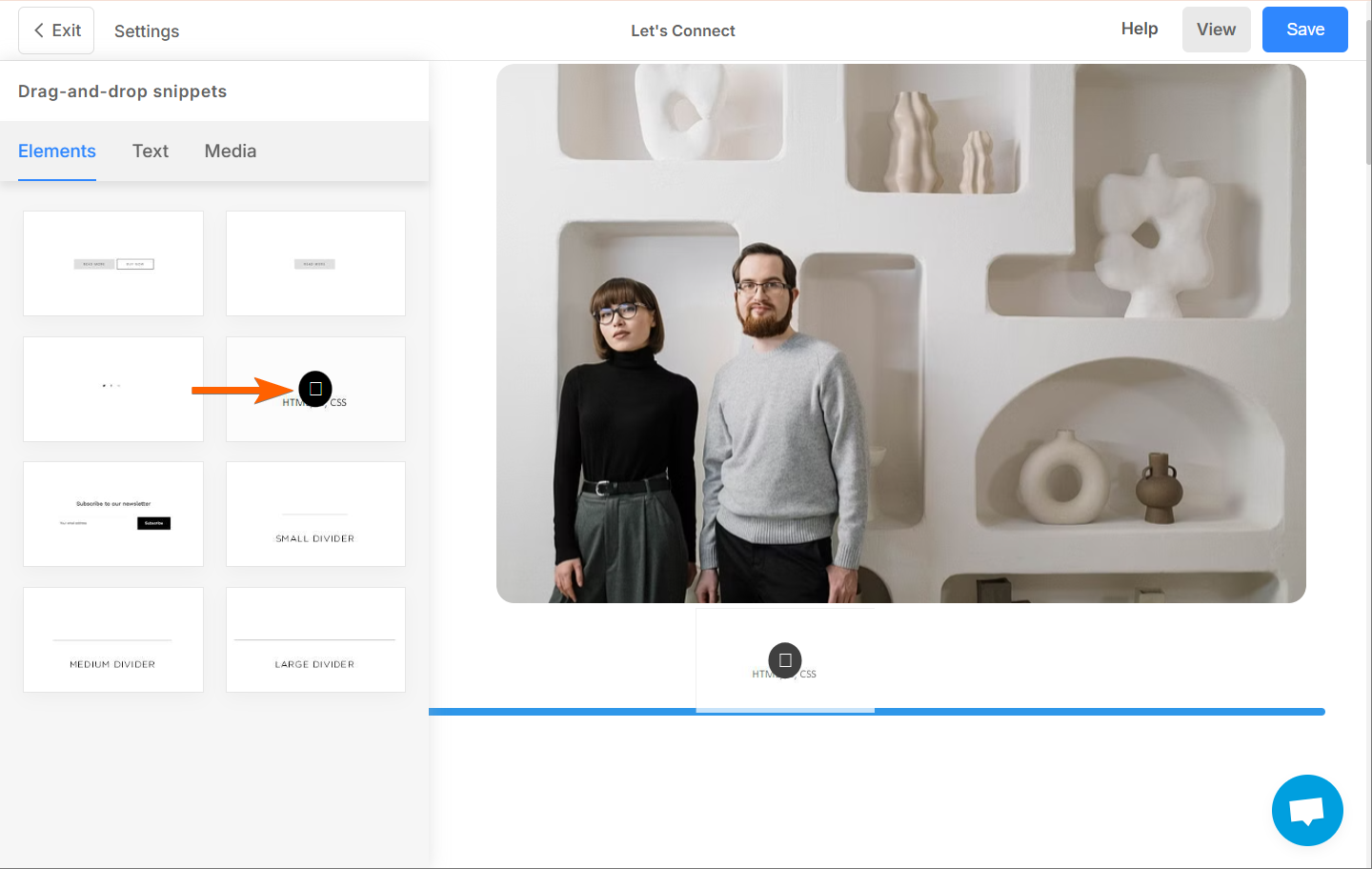
- Faites glisser l’extrait de code HTML sur la page. Assurez-vous de voir la ligne bleue qui indique que vous déposez l’extrait au bon endroit.
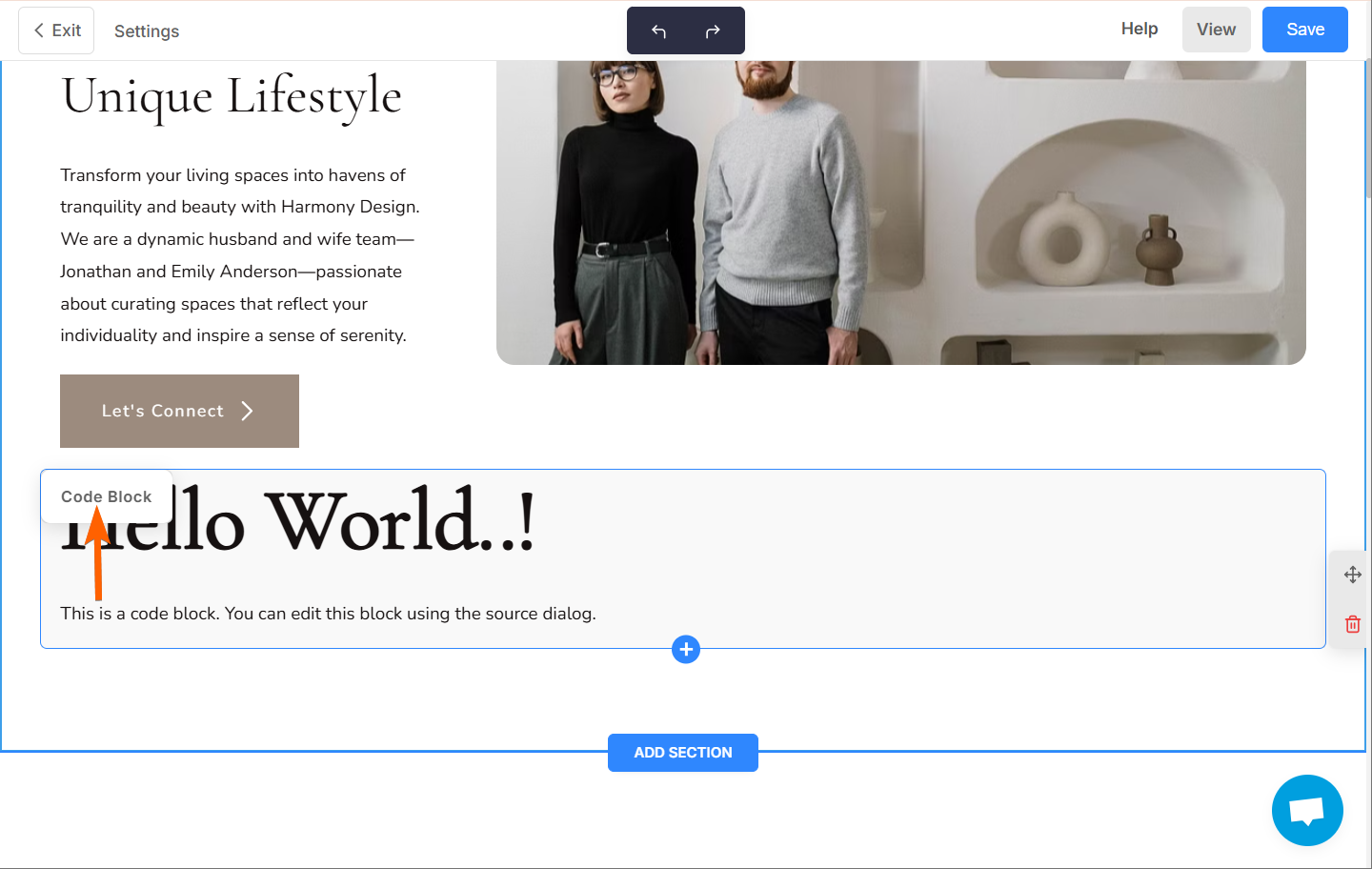
- En haut à gauche de l’extrait de code HTML, cliquez sur le bouton Bloc de code.
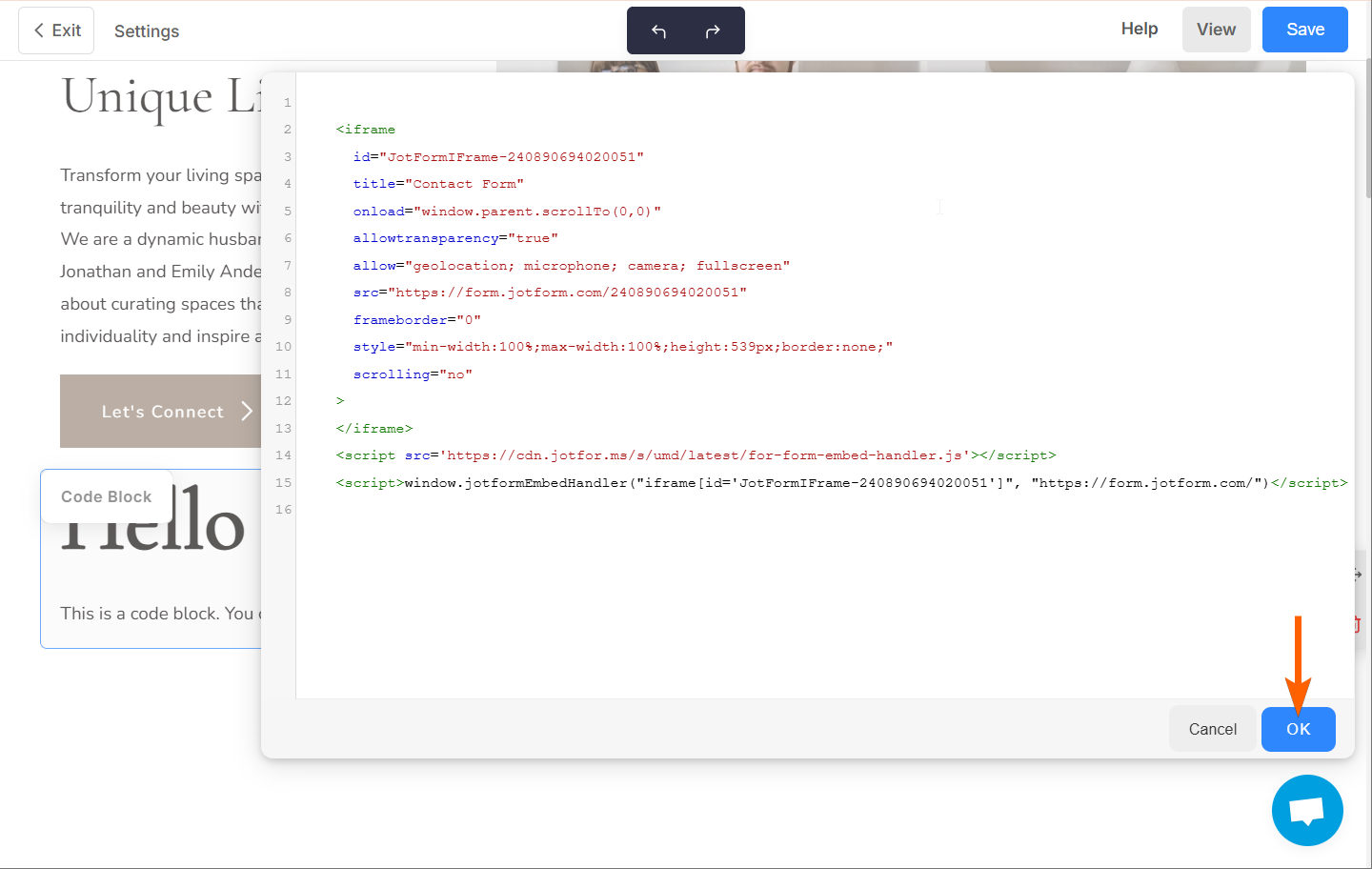
- Collez le code d’intégration de votre formulaire Jotform dans la zone de code.
- Cliquez sur OK pour intégrer le formulaire.
- Enfin, cliquez sur le bouton Enregistrer en haut de la page pour enregistrer vos modifications.
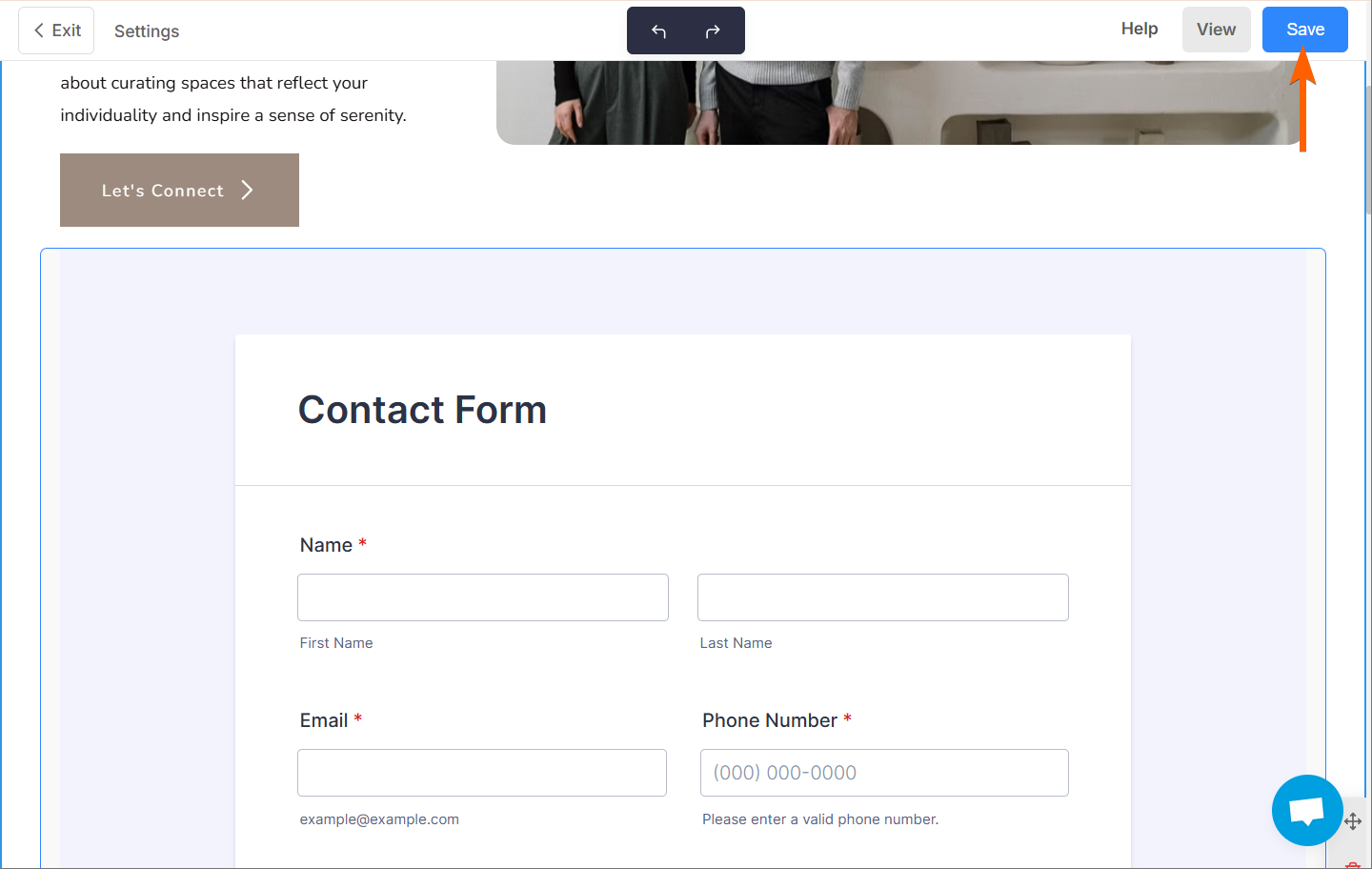
Et voilà ! Votre formulaire Jotform a bien été ajouté à votre site web Pixpa. Vous pouvez désormais recueillir des réponses et interagir directement avec vos clients via le formulaire.

Envoyer un commentaire: