Square est une plateforme de paiement en ligne qui vous permet d’accepter les paiements par carte de crédit et par carte Visa. Vos clients peuvent payer directement via Square, et vous traitez les paiements depuis la plateforme. Les paiements peuvent être encaissés immédiatement ou simplement autorisés pour un paiement ultérieur.
En connectant votre formulaire à votre compte Square, vos clients peuvent effectuer leurs achats ou leurs paiements en ligne en toute sécurité, sans jamais quitter votre formulaire. Et vous, vous pouvez suivre toutes les commandes directement depuis votre tableau de bord Square.


Intégrer Square à votre formulaire Jotform est relativement simple. Il vous suffit de créer un formulaire ou d’en modifier un existant, puis de suivre les quelques étapes ci-dessous.
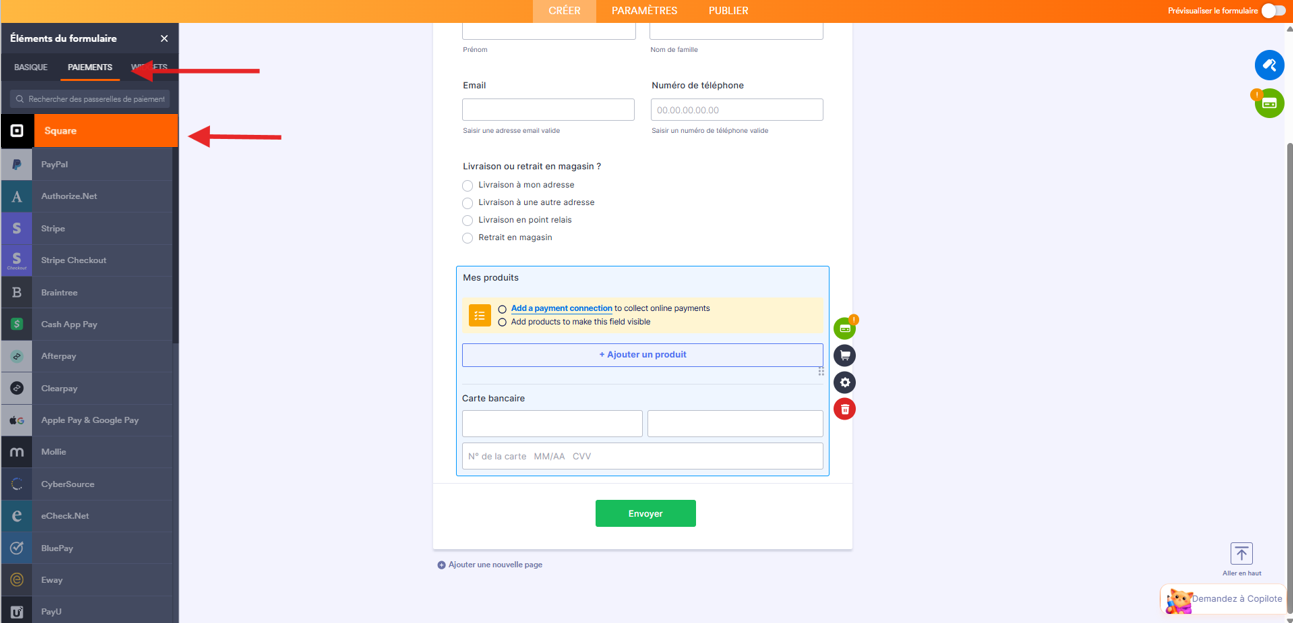
- Accédez à votre formulaire dans le Générateur de formulaires Jotform et cliquez sur le bouton Ajouter un élément à gauche de l’écran.
- Cliquez sur l’onglet Paiements et recherchez Square. Cliquez dessus ou faites-le glisser pour l’ajouter à l’endroit souhaité dans votre formulaire.
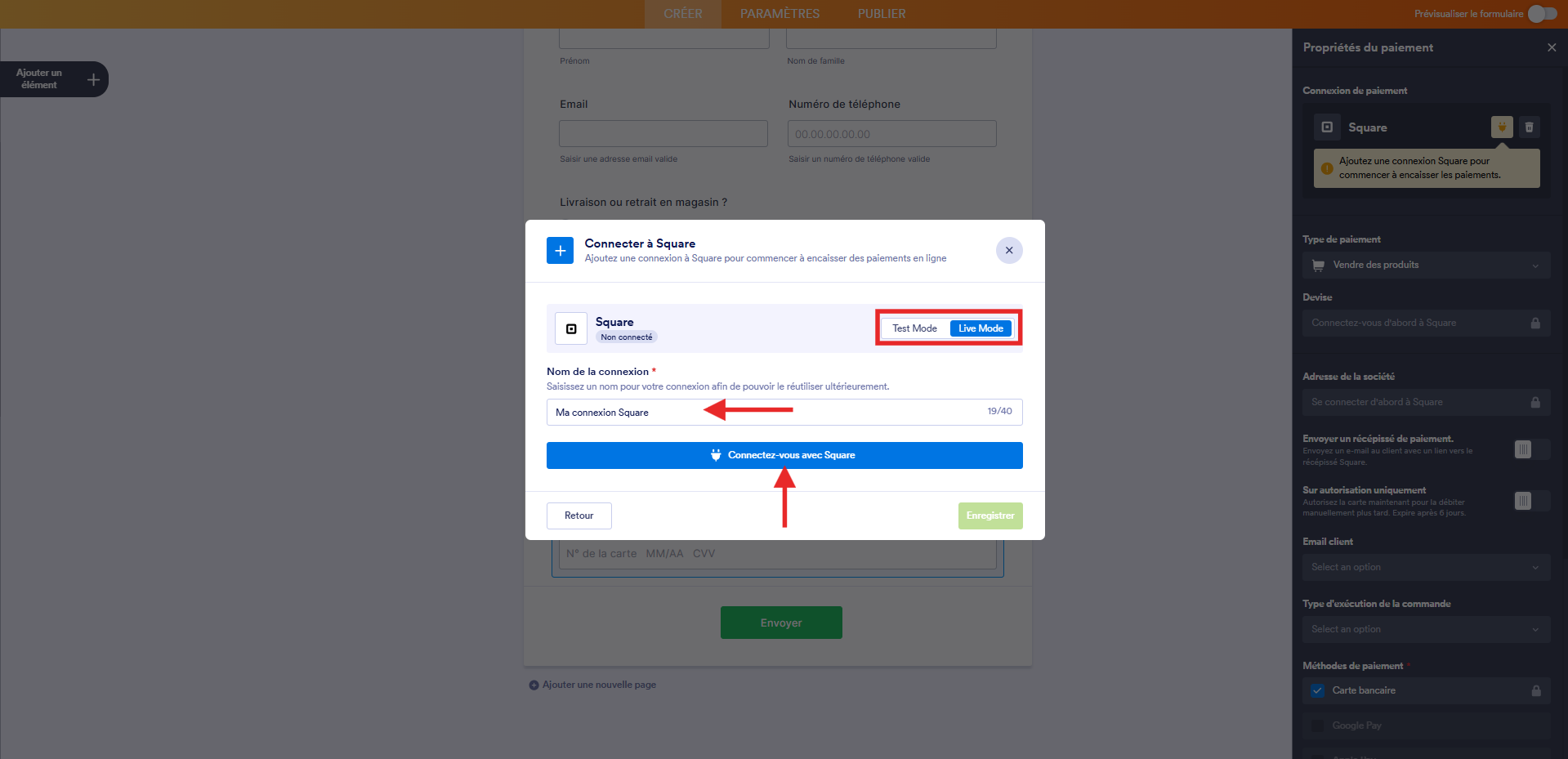
- Cliquez sur Ajouter une connexion de paiement dans l’élément de paiement Square dans le formulaire. Une fenêtre modale Connecter à Square. Choisissez entre le Mode Test et le Mode Live. Le Mode Test sert aux tests en environnement de test (Sandbox), tandis que Mode Live permet
d’accepter les paiements réels. s’affiche. - Attribuez un nom à votre connexion et cliquez sur le bouton Connectez-vous avec Square pour associer votre compte Square. Veillez à autoriser les permissions demandées. Puis cliquez sur le bouton Enregistrer. Dans la fenêtre modale Connexion à la passerelle de paiement, sélectionnez votre connexion Square et cliquez sur le bouton Utiliser.
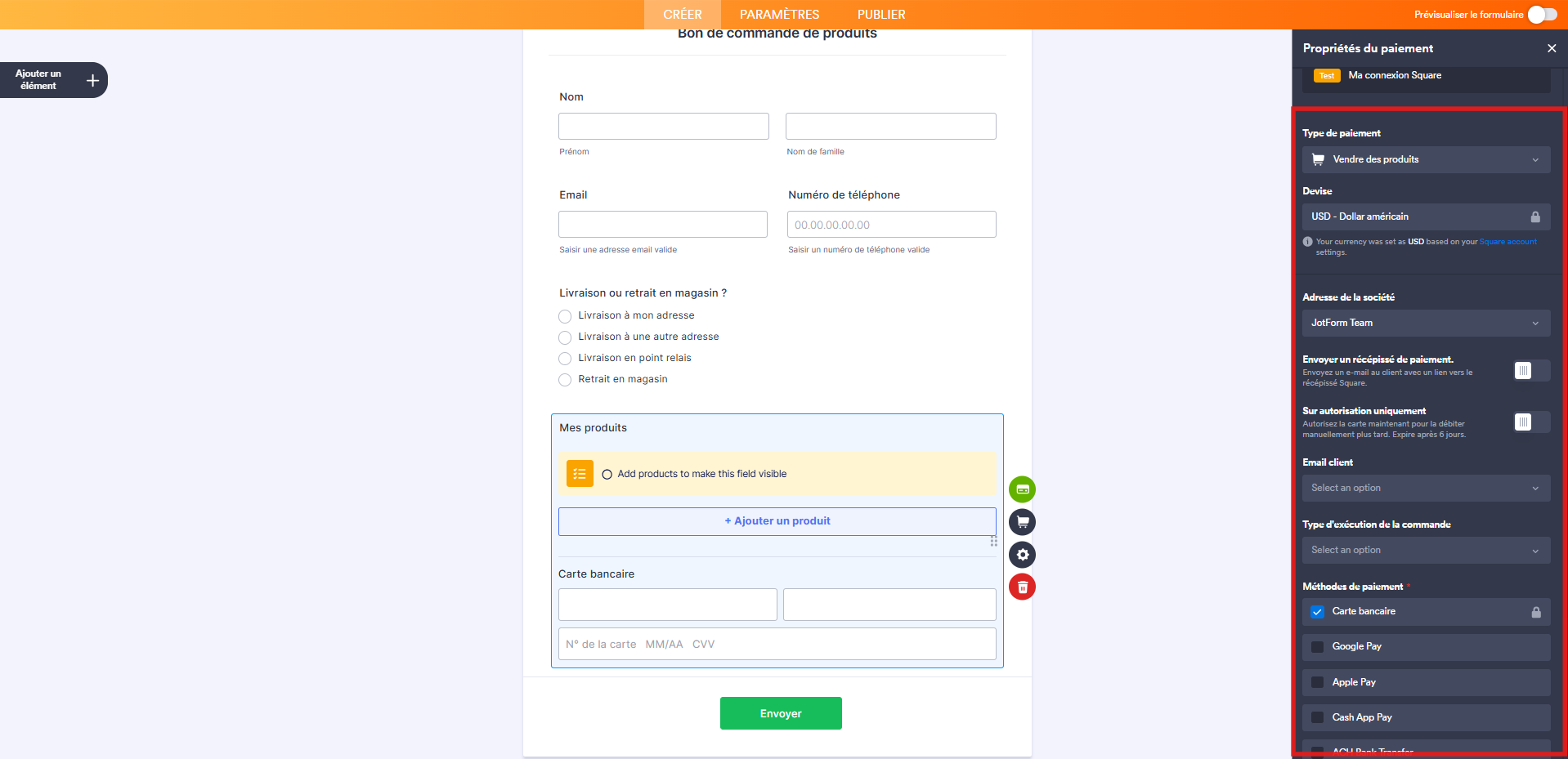
- Une fois connecté, configurez les autres options en conséquence :
- Adresse de la société : si votre entreprise possède plusieurs établissements et que vous les avez ajoutés à Square, vous pouvez en sélectionner un ici. C’est à cette adresse que Jotform enverra les transactions de votre formulaire.
- Devise : l’intégration définira automatiquement la devise en fonction du pays où vous avez initialement créé votre compte Square. Par exemple, si vous avez créé votre compte Square et sélectionné les États-Unis comme pays de préférence, la devise de l’intégration sera automatiquement fixée au dollar américain (USD). Si vos clients se trouvent hors des États-Unis, leur banque effectuera automatiquement la conversion au moment du paiement.
- Type de paiement : avec Square, vous pouvez sélectionner Vendre des produits, Vendre des abonnements, ou autoriser un Montant défini par l’utilisateur, ou encore Recueillir des dons.
- Méthodes de paiement : le générateur de formulaires Jotform sélectionne par défaut « Carte bancaire » comme mode de paiement. Vous pouvez également accepter les paiements via Apple Pay et Google Pay, Cash App Pay, virement bancaire ACH, Clearpay et Afterpay pour Vendre des produits, Recueillir des dons et un Montant défini par l’utilisateur, mais pas pour Vendre des abonnements.
Bon à savoir
Vous pouvez ouvrir le volet Propriétés du paiement en cliquant sur l’icône en forme de baguette magique située à droite de votre élément de paiement Square.
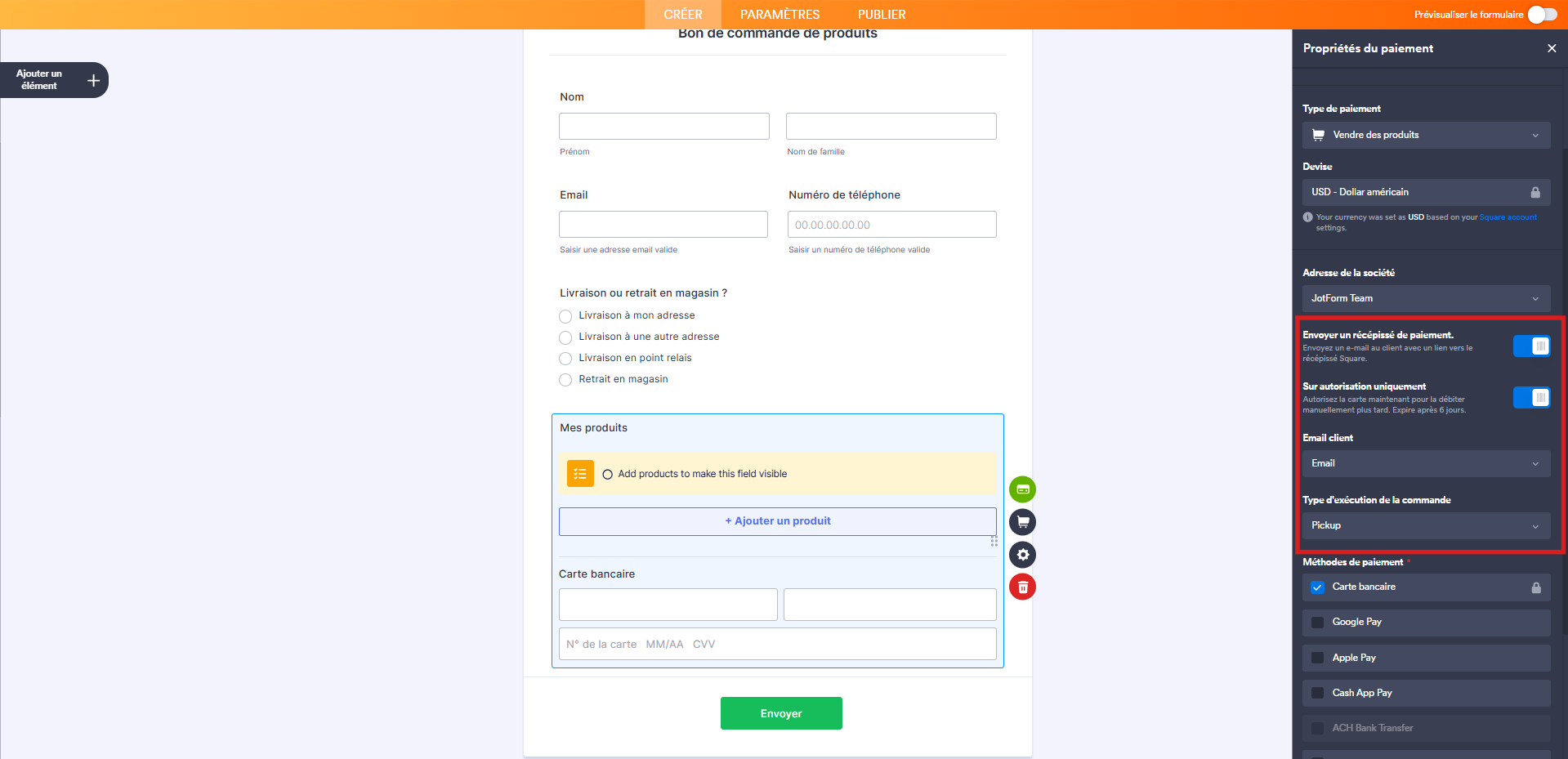
Vous trouverez également plusieurs autres options en fonction du Type de paiement que vous avez sélectionné :
- Email client : sélectionnez l’adresse email de votre client qui sera utilisée pour l’enregistrer dans vos dossiers Square.
- Sur autorisation uniquement : vous pouvez configurer Square pour autoriser uniquement les paiements et facturer les clients ultérieurement. Consultez notre guide intitulé Comment activer une autorisation de paiement pour en savoir plus.
- Type d’exécution de la commande : indiquez si les paiements effectués via votre formulaire concernent un retrait en magasin ou une livraison. Le retrait en magasin est le mode de paiement par défaut pour les paiements effectués via votre formulaire Square.
- Envoyer un récépissé de paiement : choisissez si vous souhaitez envoyer le reçu généré par Square à vos clients ou pas.
- Si vous sélectionnez « Vendre des produits » dans Type de paiement, cliquez sur l’cône de caddie de supermarché pour créer votre Liste de produits. Si vous sélectionnez « Vendre des abonnements », cliquez sur l’icône représentant une pile de pièces pour créer votre Liste d’abonnements. Si vous sélectionnez « Montant défini par l’utilisateur », cliquez sur l’icône de pièce monnaie pour configurer le montant. Enfin, si vous sélectionnez « Recueillir des dons », cliquez sur l’icône de cœur pour configurer les paramètres de dons.
N’hésitez pas à consulter également les guides suivants :
- Création de votre premier formulaire de commande
- Comment configurer une option de paiement récurrent
- Comment ajouter un code promo aux formulaires de paiement
- Comment ajouter les frais de livraison aux formulaires de paiement
- Comment ajouter la taxe à votre formulaire de paiement
- Comment ajouter des options aux formulaires de paiement
- Comment générer une facture pour votre formulaire de paiement

Configurer une connexion de paiement Square réutilisable
La fonctionnalité « Connexions de paiement réutilisables » de Jotform vous permet de configurer une seule fois pour toutes les intégrations de passerelles de paiement, dont Square, avec les mêmes identifiants et la même configuration de passerelle de paiement pour les utiliser sur différents éléments de votre compte, tels que les formulaires Jotform et les applications Jotform.
Vous pouvez ajouter un champ de paiement et configurer une connexion de paiement Square réutilisable en quelques étapes simples. Voici comment procéder :
- Accédez à votre formulaire dans le Générateur de formulaires Jotform et cliquez sur le bouton Ajouter un élément à gauche de l’écran.
- Cliquez sur l’onglet Paiements et recherchez Square. Cliquez dessus ou faites-le glisser pour l’ajouter à l’endroit souhaité dans votre formulaire.
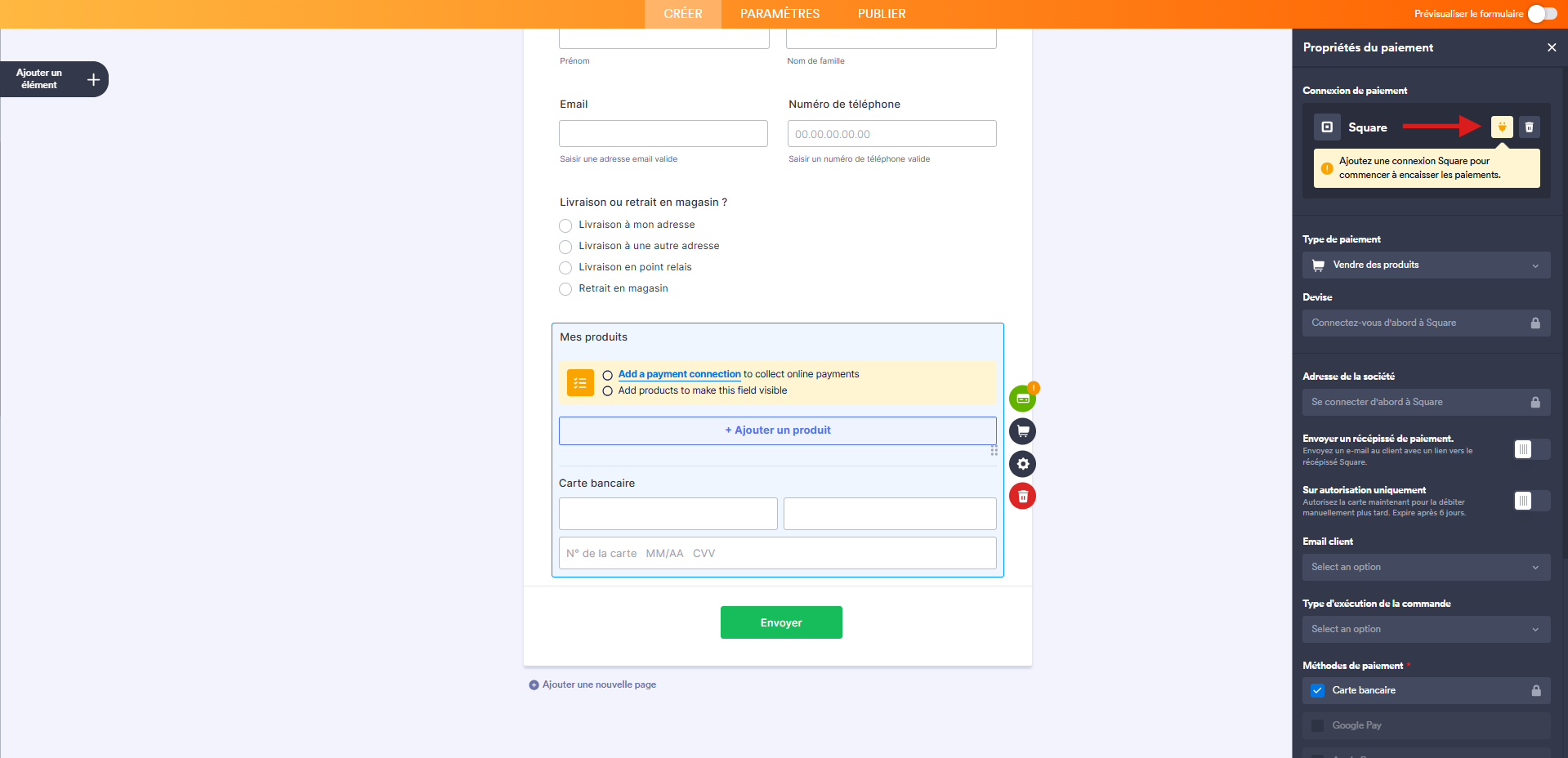
- Dans le volet Propriétés du paiement à droite, cliquez sur l’icône de prise de courant à côté du logo Square.
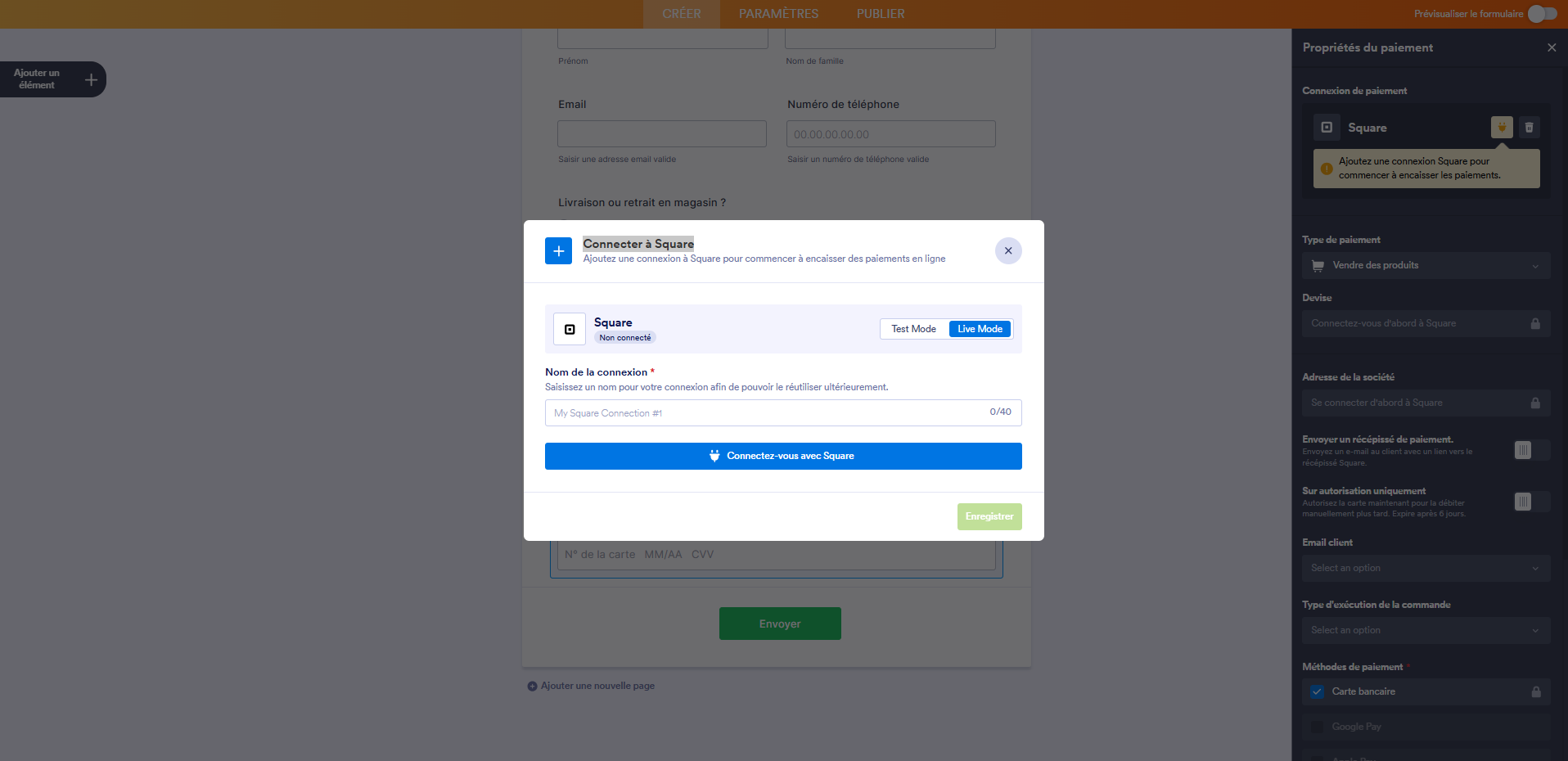
- Dans la fenêtre modale Connecter à Square qui s’affiche, sélectionnez et effectuez les opérations suivantes :
- Mode Test ou Mode Live : sélectionnez l’option qui convient pour connecter un compte Sandbox (Mode Test ) ou un compte Stripe approuvé (Mode Live).
- Nom de la connexion : attribuez un nom à votre connexion. Vous pouvez utiliser le nom de la passerelle ou le personnaliser avec le nom de votre formulaire pour la gérer plus facilement par la suite.
- Connectez-vous avec Square : cliquez sur ce bouton pour lier votre compte Square.
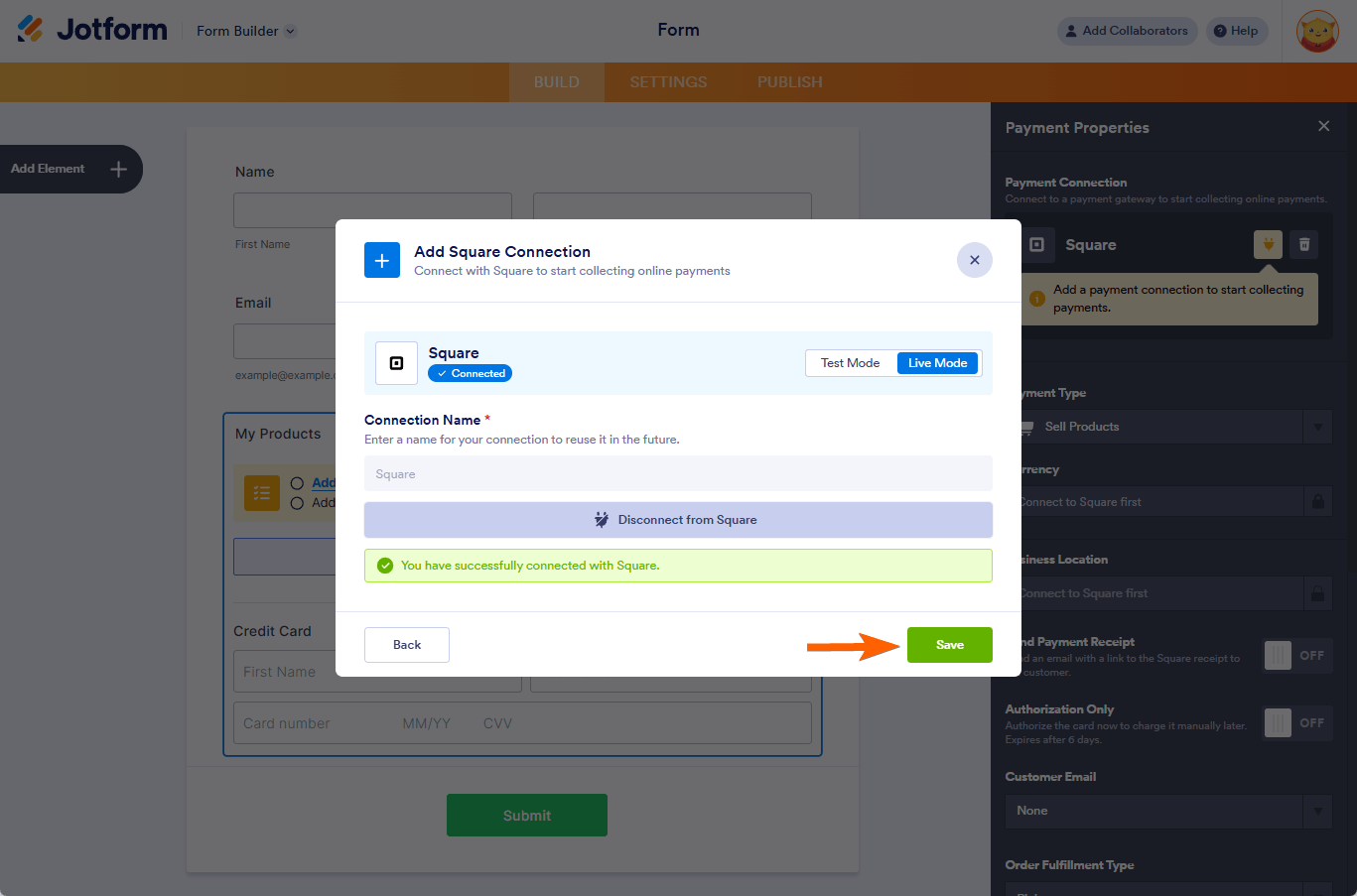
- Cliquez sur le bouton Enregistrer pour finaliser la connexion de paiement réutilisable Square.
- Configurez maintenant les autres options en fonction du Type de paiement sélectionné :
- Type de paiement : avec Square, vous pouvez Vendre des produits, Vendre des abonnements, Recueillir des dons ou autoriser un Montant défini par l’utilisateur.
- Devise : l’intégration Square définira automatiquement la devise en fonction du pays où vous avez initialement créé votre compte Square. Vous ne pouvez pas modifier ce paramètre.
- Adresse de la société : sélectionnez l’un de vos établissements enregistrés auprès de Square. C’est à cette adresse que Jotform enverra les transactions de votre formulaire.
- Envoyer un récépissé de paiement : choisissez si vous souhaitez envoyer le reçu généré par Square à vos clients.
- Sur autorisation uniquement : vous pouvez configurer Square pour autoriser uniquement les paiements et facturer les clients ultérieurement. Consultez notre guide intitulé Comment activer une autorisation de paiement pour en savoir plus.
- Email du client : sélectionnez l’adresse email du client qui sera utilisée pour enregistrer votre client dans vos dossiers Square.
- Type d’exécution de la commande : indiquez si les paiements effectués via votre formulaire concernent un retrait en magasin ou une livraison. Le retrait en magasin est le mode de paiement par défaut pour les paiements effectués via votre formulaire Square.
- Méthodes de paiement : vous pouvez accepter les paiements par carte bancaire (option par défaut). Vous pouvez également accepter les paiements via Apple Pay, Google Pay, Cash App Pay, virement bancaire ACH, Clearpay et Afterpay pour Vendre des produits, Recueillir des dons et autoriser un Montant défini par l’utilisateur, mais pas pour Vendre des abonnements.
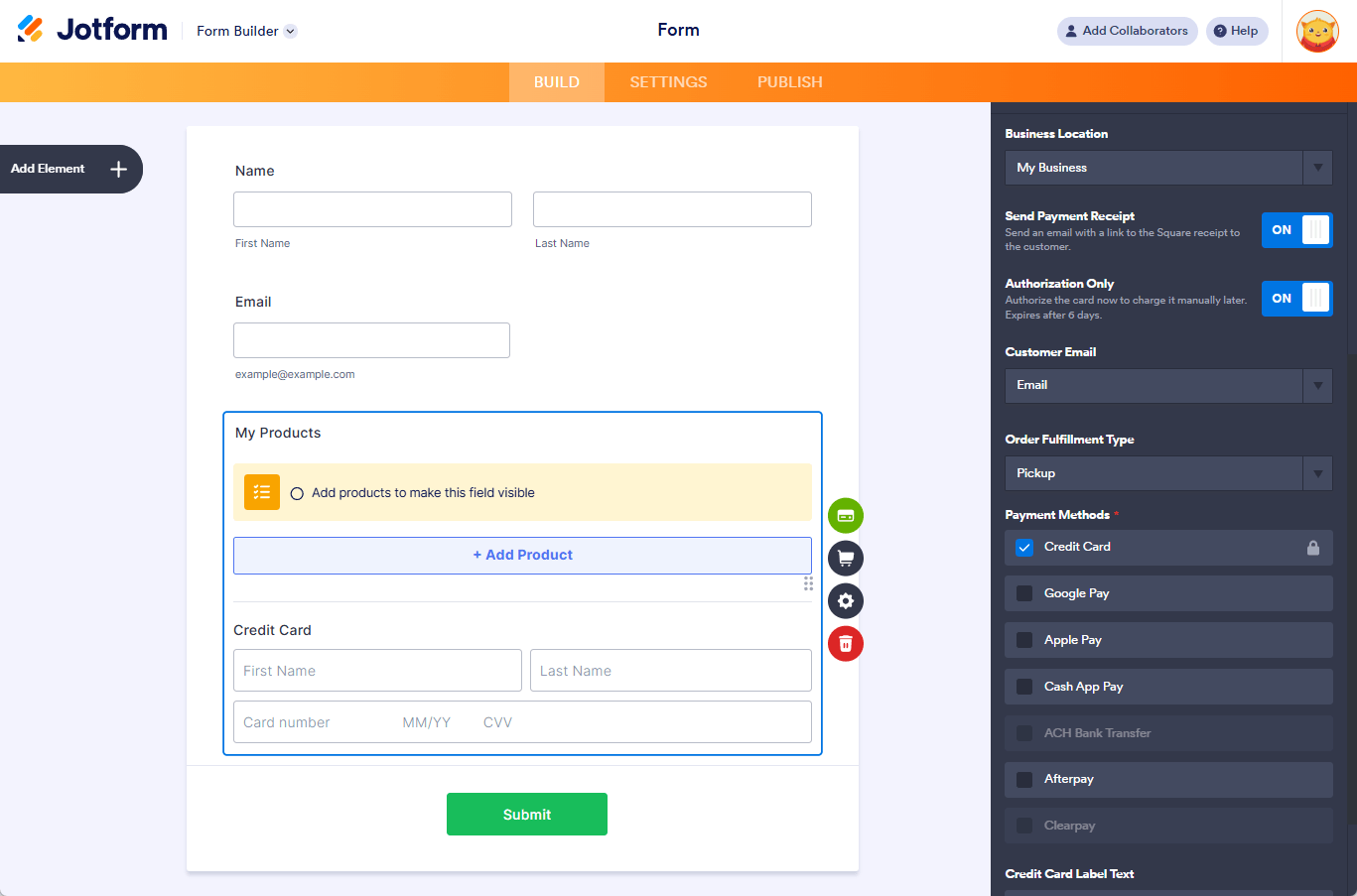
Le générateur de formulaires enregistre automatiquement les modifications après la sélection des options dans chaque liste déroulante mentionnée ci-dessus.

Envoyer un commentaire: