Connecter votre formulaire à Salesforce, c’est un vrai coup de pouce pour fluidifier votre processus commercial. Le logiciel CRM Salesforce est bien plus qu’un simple outil de gestion de la relation client : c’est une plateforme qui vous aide à mieux gérer vos comptes, à renforcer vos liens avec vos clients et à conclure des ventes plus facilement. Vous y trouverez tout ce qu’il faut pour gérer vos contacts, anticiper vos ventes et automatiser vos tâches récurrentes, afin que votre pipeline commercial avance sans accroc.
En connectant vos formulaires à Salesforce, chaque nouvelle soumission se transforme automatiquement en prospect ou en fiche client. Fini le copier-coller fastidieux. La configuration est simple, et les gains sont immédiats : vous gagnez du temps, vous réduisez les erreurs et toute votre équipe travaille avec les mêmes informations. Comme ça, vous pouvez vous concentrer sur l’essentiel, à savoir faire grandir votre activité.


Intégrer votre formulaire à Salesforce
Que vous souhaitiez créer un formulaire ou mettre à jour un formulaire existant, le connecter à Salesforce est rapide et facile. Voici comment procéder :
- Accédez à votre formulaire dans le Générateur de formulaires Jotform et cliquez sur l’onglet Paramètres en haut dans la barre de navigation orange.
- Dans le volet qui s’ouvre à gauche, cliquez sur Intégrations.
- Puis, recherchez Salesforce et cliquez dessus dans les résultats de recherche.
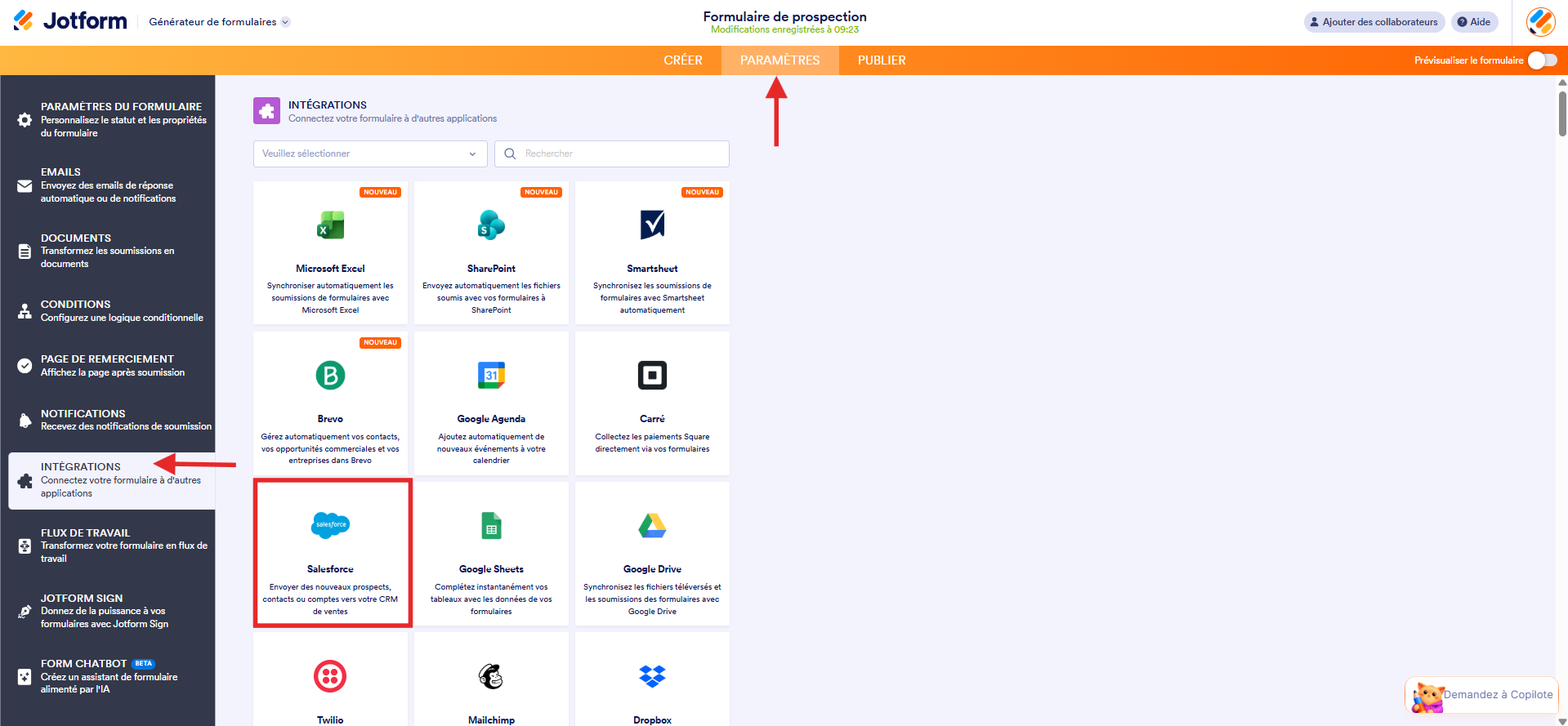
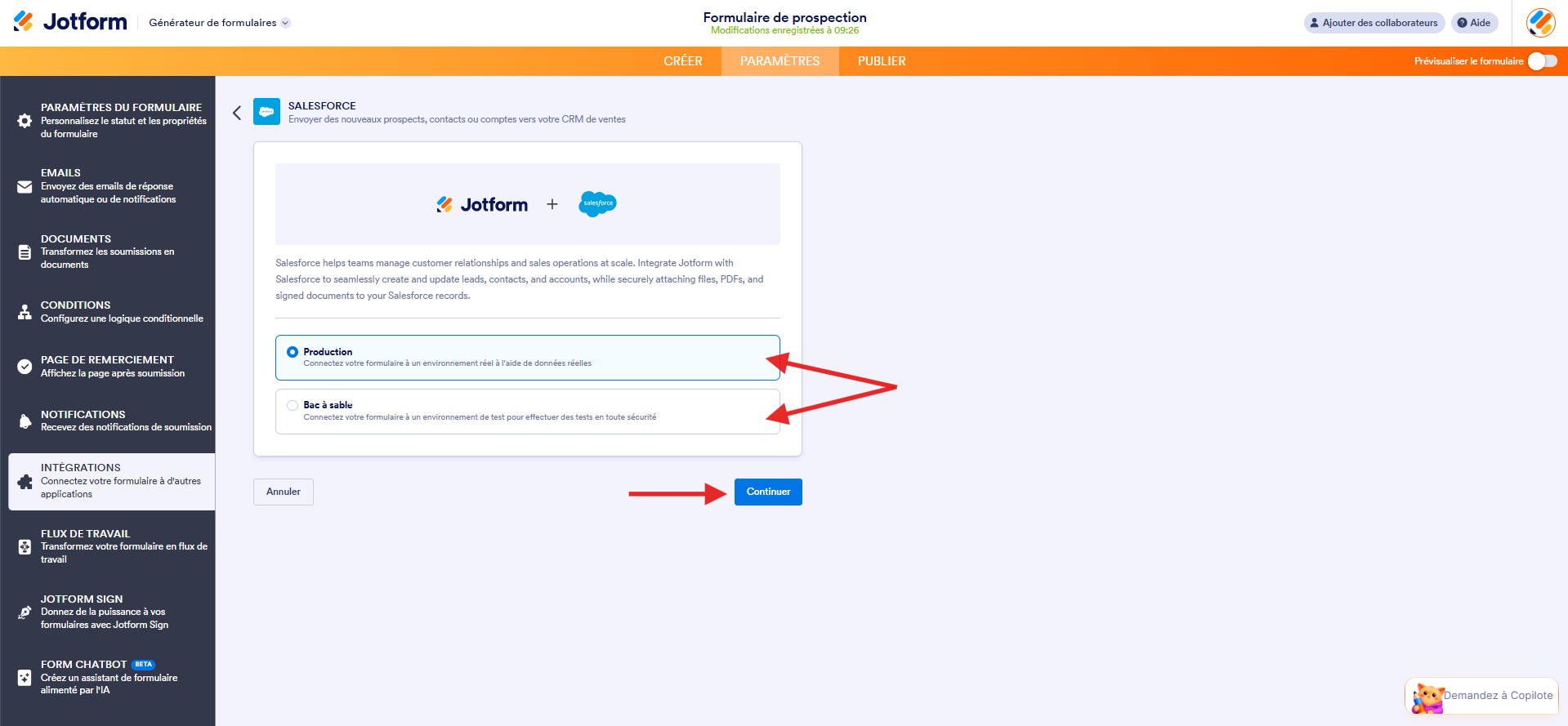
- Sur la page Salesforce qui s’affiche dans le Générateur de formulaires Jotform, sélectionnez l’une des options suivantes pour connecter votre formulaire Jotform à Salesforce :
- Production : pour le connecter à votre environnement Salesforce en production.
- Sandbox (bac à sable) : pour le connecter à votre environnement de test Salesforce pour le développement et les tests.
- Cliquez ensuite sur le bouton Continuer et connectez-vous à votre compte Salesforce.
Remarque
Les comptes Jotform standard ne peuvent se connecter qu’à un seul compte de production Salesforce. Les abonnements Jotform Enterprise permettent en revanche plusieurs connexions de production.
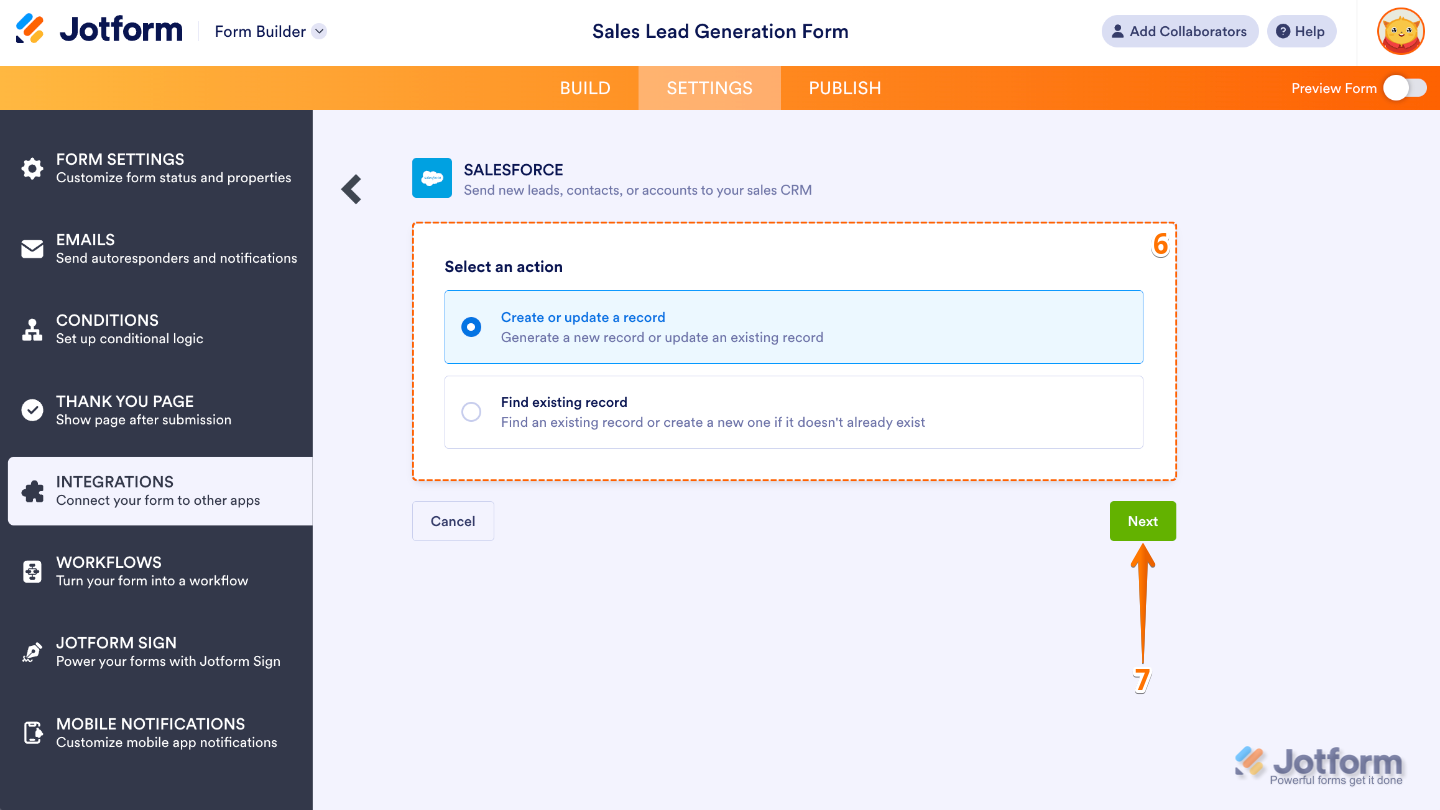
- Une fois connecté, sélectionnez votre action Salesforce :
- Créer ou mettre à jour un enregistrement : choisissez cette option si vous souhaitez créer un nouvel enregistrement Salesforce ou mettre à jour un enregistrement déjà présent dans votre compte. C’est un moyen simple de garder vos données à jour.
- Rechercher un enregistrement existant : sélectionnez cette option pour rechercher un enregistrement existant ou en créer un nouveau automatiquement s’il n’est pas déjà présent dans votre compte Salesforce.
- Ensuite, cliquez sur Suivant.
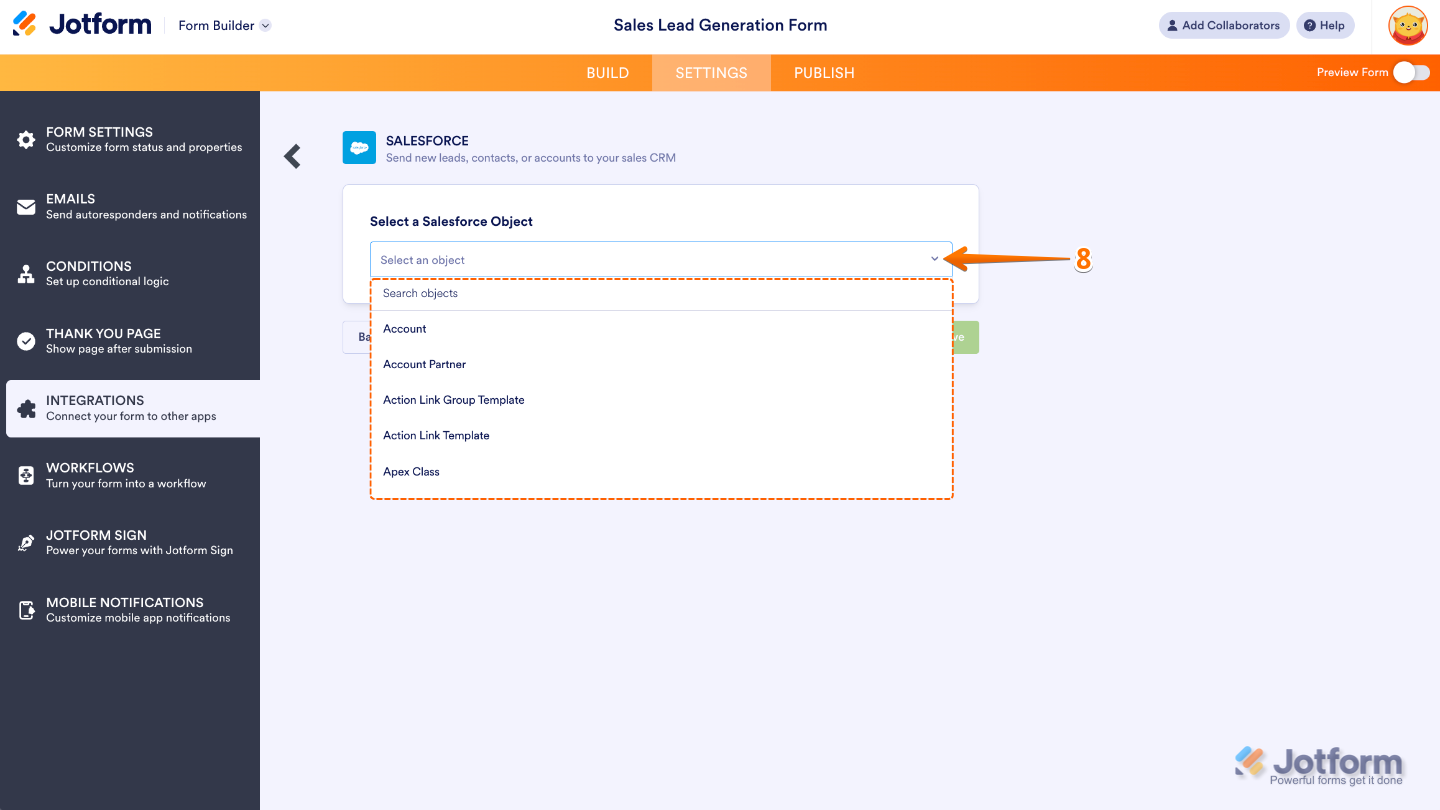
- Cliquez ensuite sur l’icône de flèche vers le bas pour sélectionner un objet Salesforce.
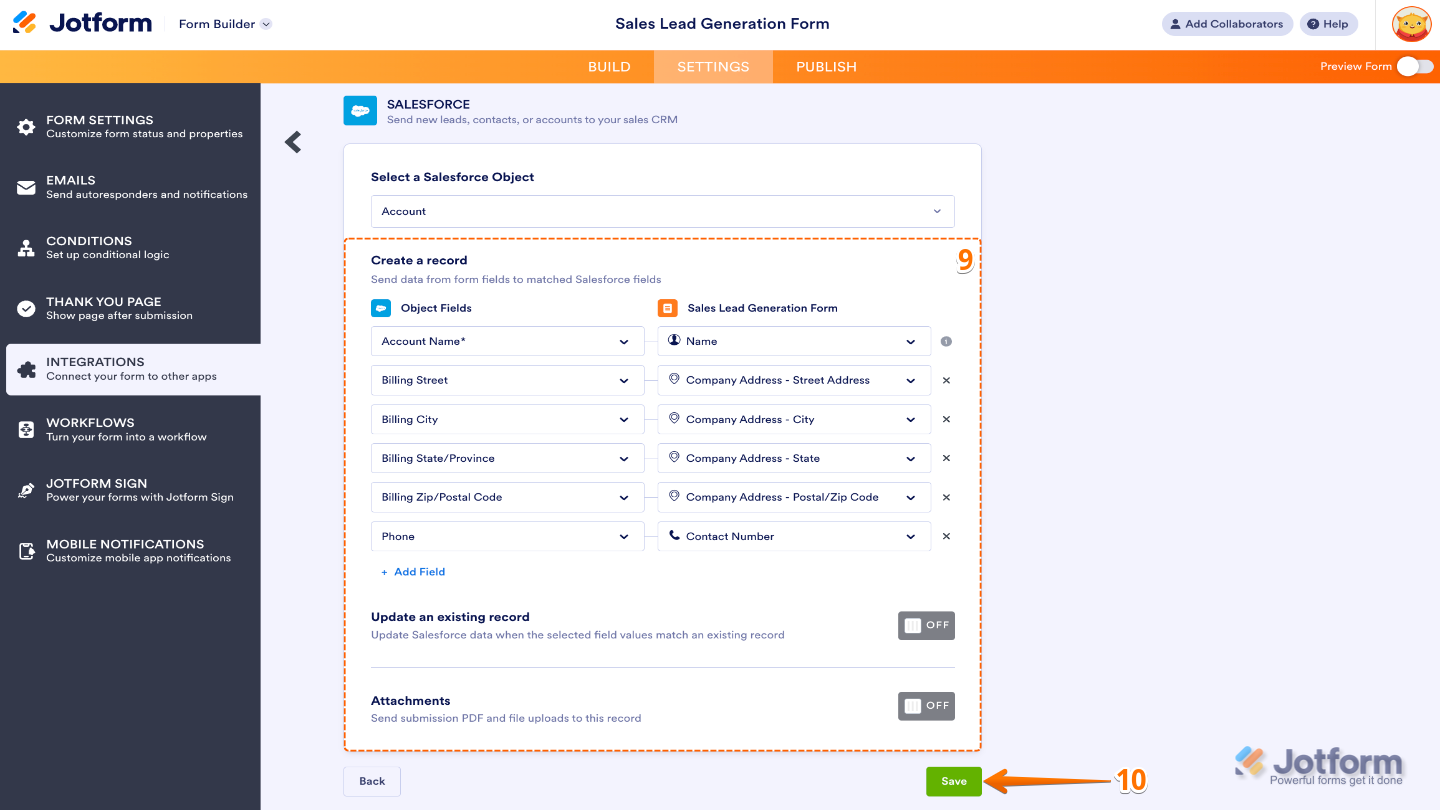
- Modifiez l’enregistrement de création pour associer les champs de l’objet Salesforce aux champs de votre formulaire. Cliquez sur le lien Ajouter un champ en bas des champs si vous souhaitez en ajouter d’autres. Si nécessaire, vous pouvez activer les options suivantes :
- Mettre à jour un enregistrement existant : activez cette option si vous souhaitez que Salesforce mette à jour automatiquement les enregistrements existants lorsque les données des champs sélectionnés correspondent à celles déjà présentes dans votre base de données. Vous pouvez cliquer sur Ajouter un champ pour inclure d’autres champs dans la vérification des doublons.
- Pièces jointes : activez cette option si vous souhaitez envoyer directement à Salesforce les fichiers téléchargés et une copie PDF de la soumission.
- Une fois terminé, cliquez sur le bouton Enregistrer.
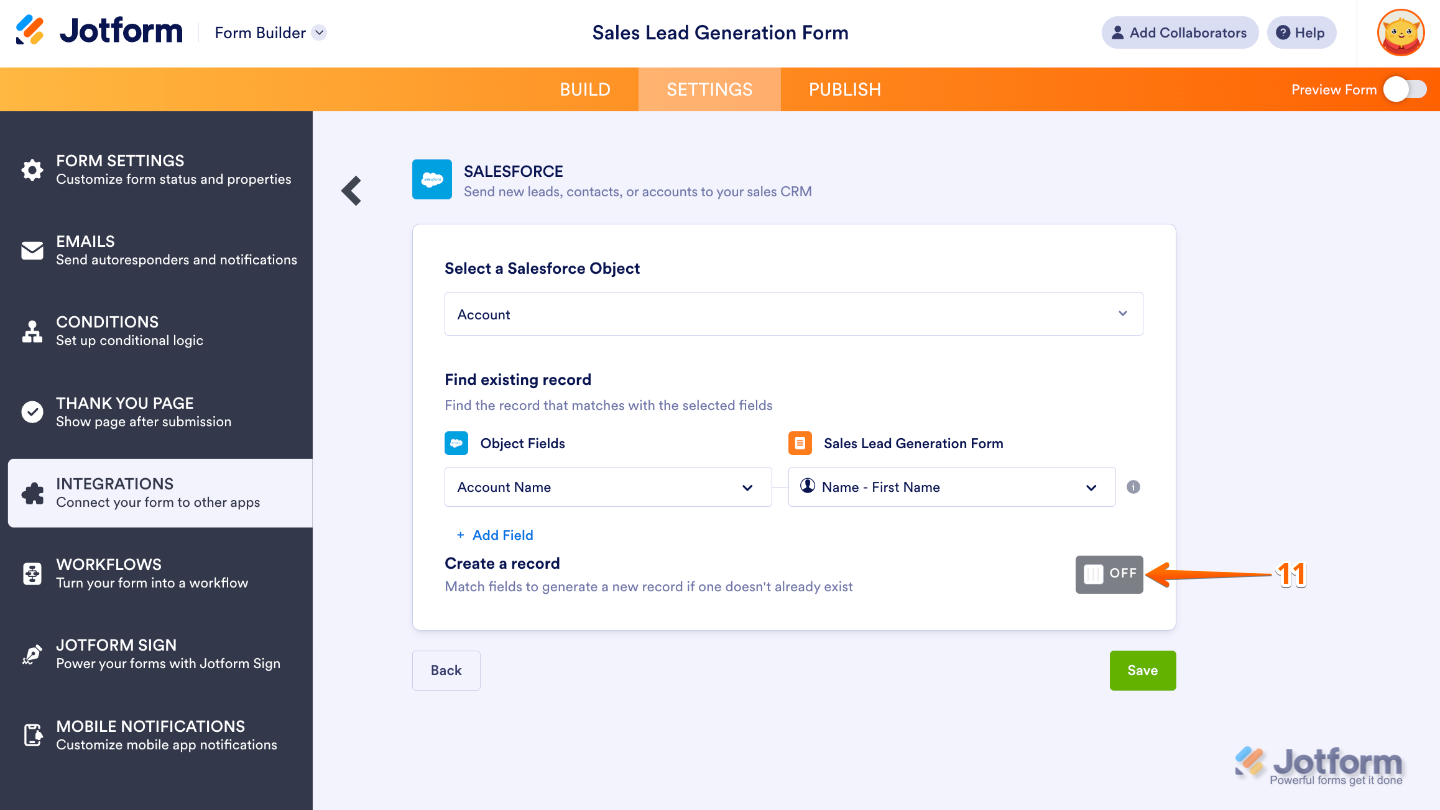
- Si vous avez sélectionné Rechercher un enregistrement existant comme action Salesforce, vous pouvez activer l’option Créer un enregistrement afin de faire correspondre les champs de l’objet Salesforce aux champs de votre formulaire Jotform.
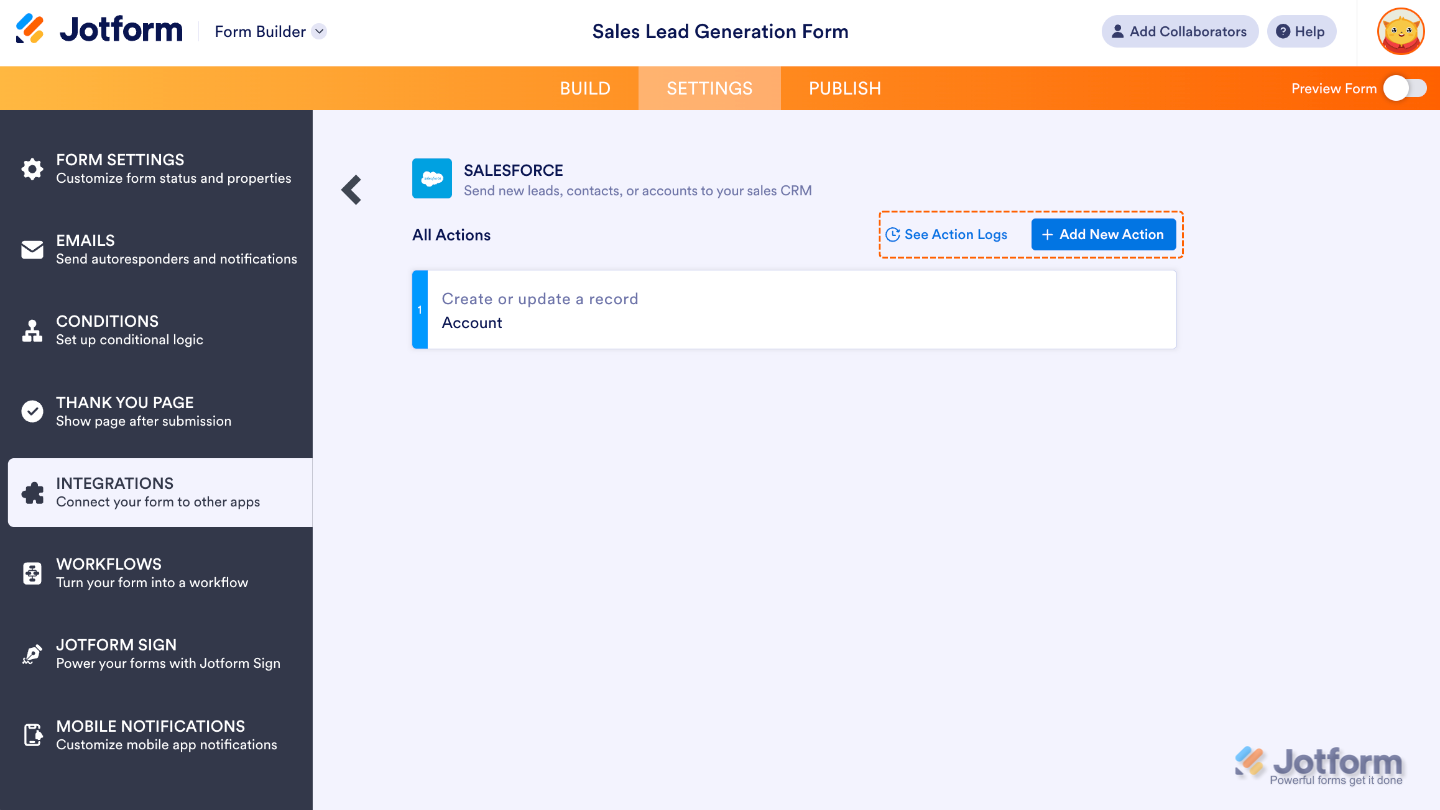
Cliquez sur le bouton Enregistrer. S’afficheront alors les actions que vous avez créées, ainsi que les boutons Consulter les journaux d’actions et Ajouter une nouvelle action.
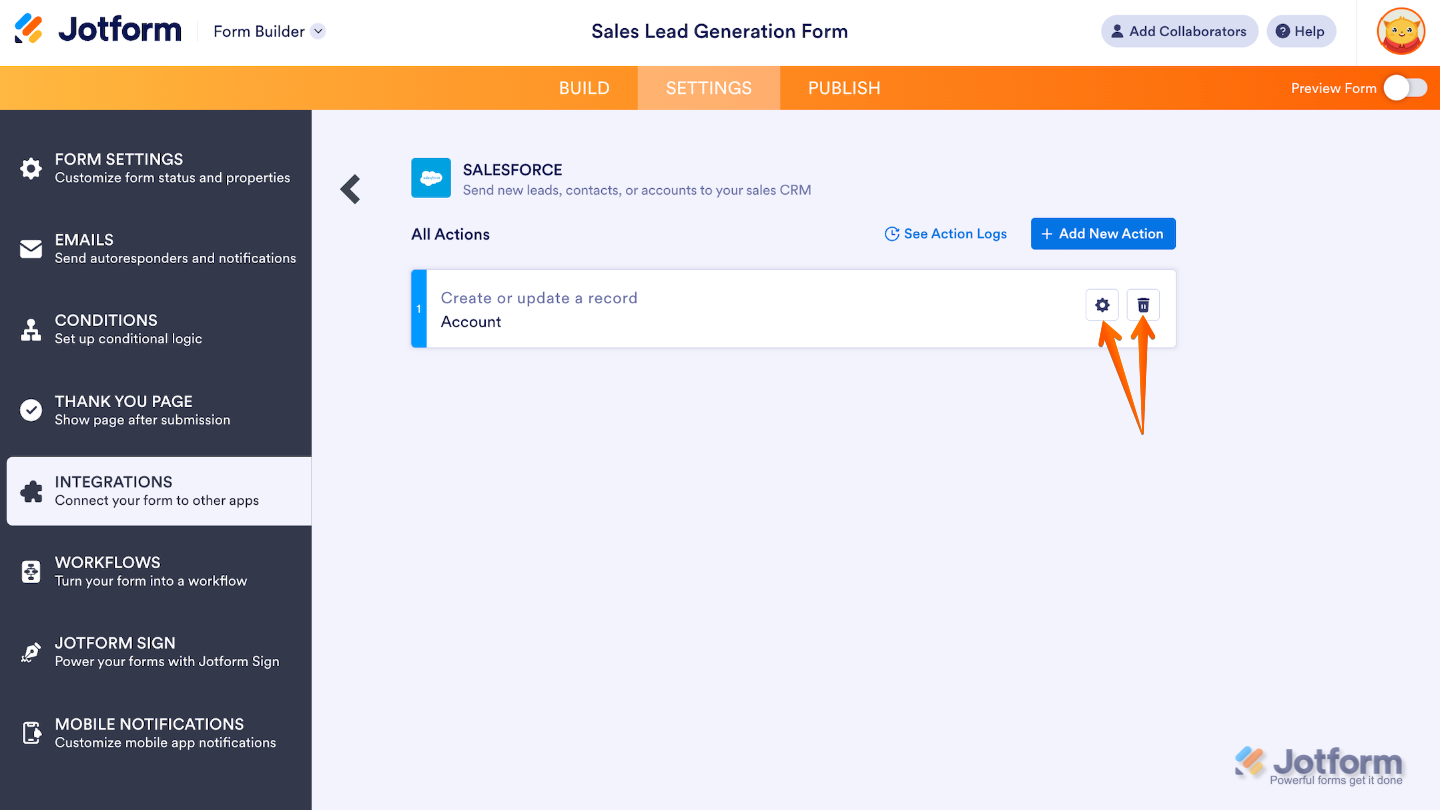
Lorsque vous survolez une action existante, vous remarquerez également les icônes d’engrenage (modifier) et de corbeille (supprimer), très pratiques pour effectuer des modifications rapides à tout moment.
Connecter votre agent Salesforce
Avec Jotform, connecter votre agent Salesforce est un jeu d’enfant. Vous définissez précisément les données auxquelles il peut accéder. Il suffit de lier votre agent à Salesforce, puis de sélectionner un modèle adapté aux questions de vos clients, en choisissant les types d’objets ou d’articles pertinents. Besoin d’un guide pas à pas ? Notre guide intitulé « Comment connecter votre agent Salesforce » vous explique tout.
Ensuite, vous pouvez ajouter des actions qui permettent à votre agent de créer, mettre à jour ou afficher des données Salesforce directement dans une conversation. Vous pouvez même l’entraîner à fournir des réponses plus intelligentes et contextuelles en utilisant les articles Salesforce Knowledge. Pour une explication détaillée, consultez nos guides ci-dessous.
- Comment connecter votre agent Salesforce à Salesforce
- Comment ajouter des actions à votre agent Salesforce
- Comprendre les options de remplissage de champs dans Salesforce Agent
- Comment former votre agent à utiliser les articles Salesforce Knowledge
Mise à jour
Jotform est également disponible sur Salesforce AppExchange. En ajoutant Jotform depuis Salesforce AppExchange, vous disposerez d’un bouton Salesforce directement sur vos formulaires, ce qui vous permettra d’associer des champs d’objet à des champs de formulaire en quelques secondes.

Envoyer un commentaire:
1 Commentaire :
14 mars 2025
merci