Le Générateur de formulaires PDF interactifs Jotform peut convertir vos formulaires PDF en formulaires en ligne en quelques clics, sans avoir à tout reprendre à zéro. En plus de vous faire gagner du temps, il permet de télécharger les réponses intégrées au PDF d’origine. Pour en savoir plus, consultez notre guide Comment télécharger le PDF original contenant les données de soumission.
Mais ce n’est pas tout ! Vous pouvez également enregistrer automatiquement votre formulaire PDF d’origine sur des services de stockage cloud comme Google Drive, Dropbox, Box, OneDrive ou Egnyte. Cependant, la configuration diffère selon que vous utilisez un compte Jotform standard ou un compte Jotform compatible HIPAA. On vous explique tout en détail ci-dessous.
Compte non compatible HIPAA : comment enregistrer le PDF d’origine sur des services cloud
Pour configurer l’intégration, aucune condition particulière ne s’applique si vous utilisez un compte non compatible HIPAA. Le processus est très simple. Voici comment procéder :
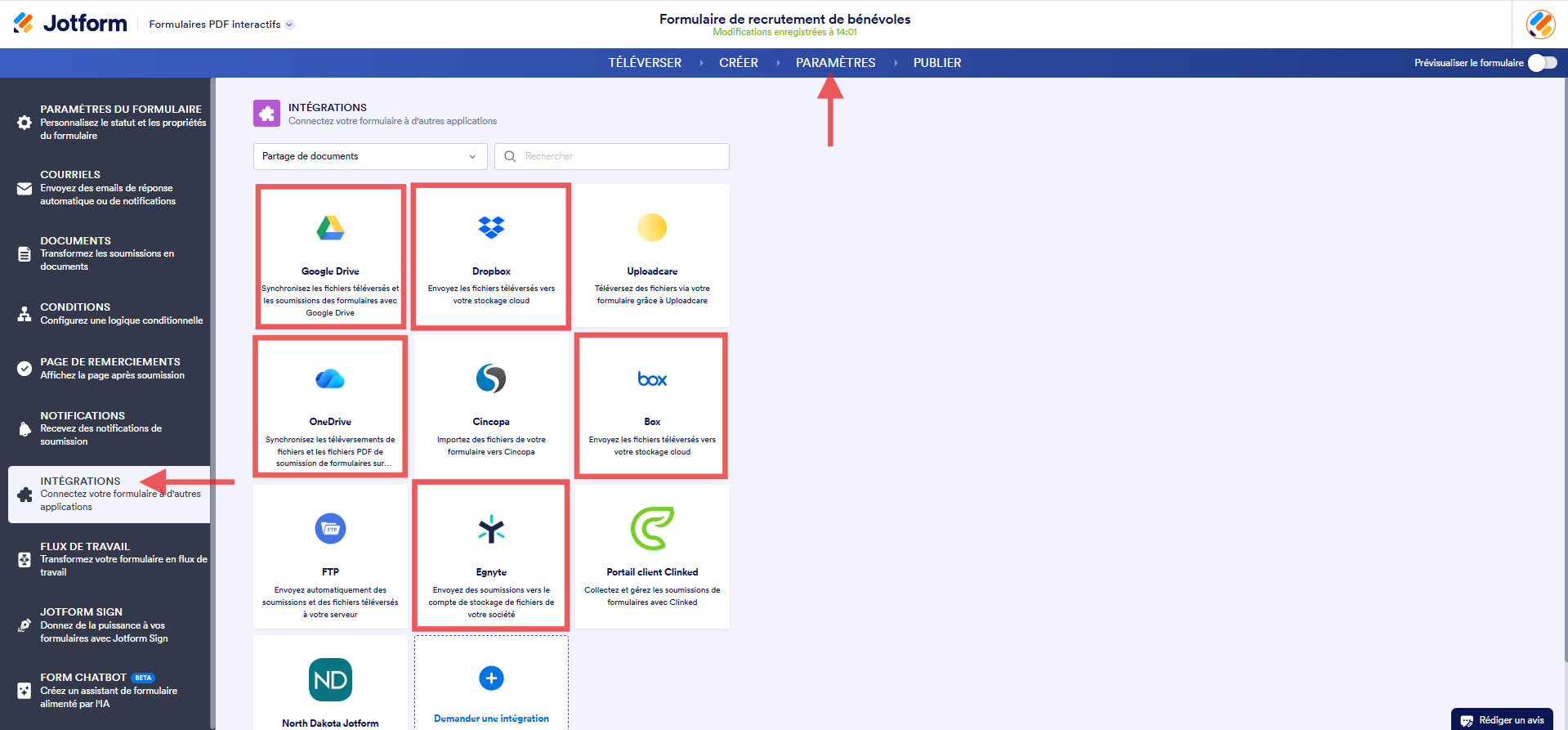
- Accédez à votre formulaire PDF interactifs dans le générateur Jotform et cliquez sur l’onglet Paramètres.
- Cliquez sur Intégrations dans le volet de gauche.
- Sélectionnez Partage de documents comme catégorie.
- Cliquez sur le service cloud que vous souhaitez utiliser, comme indiqué dans la capture d’écran ci-dessous. Prenons Google Drive comme exemple.
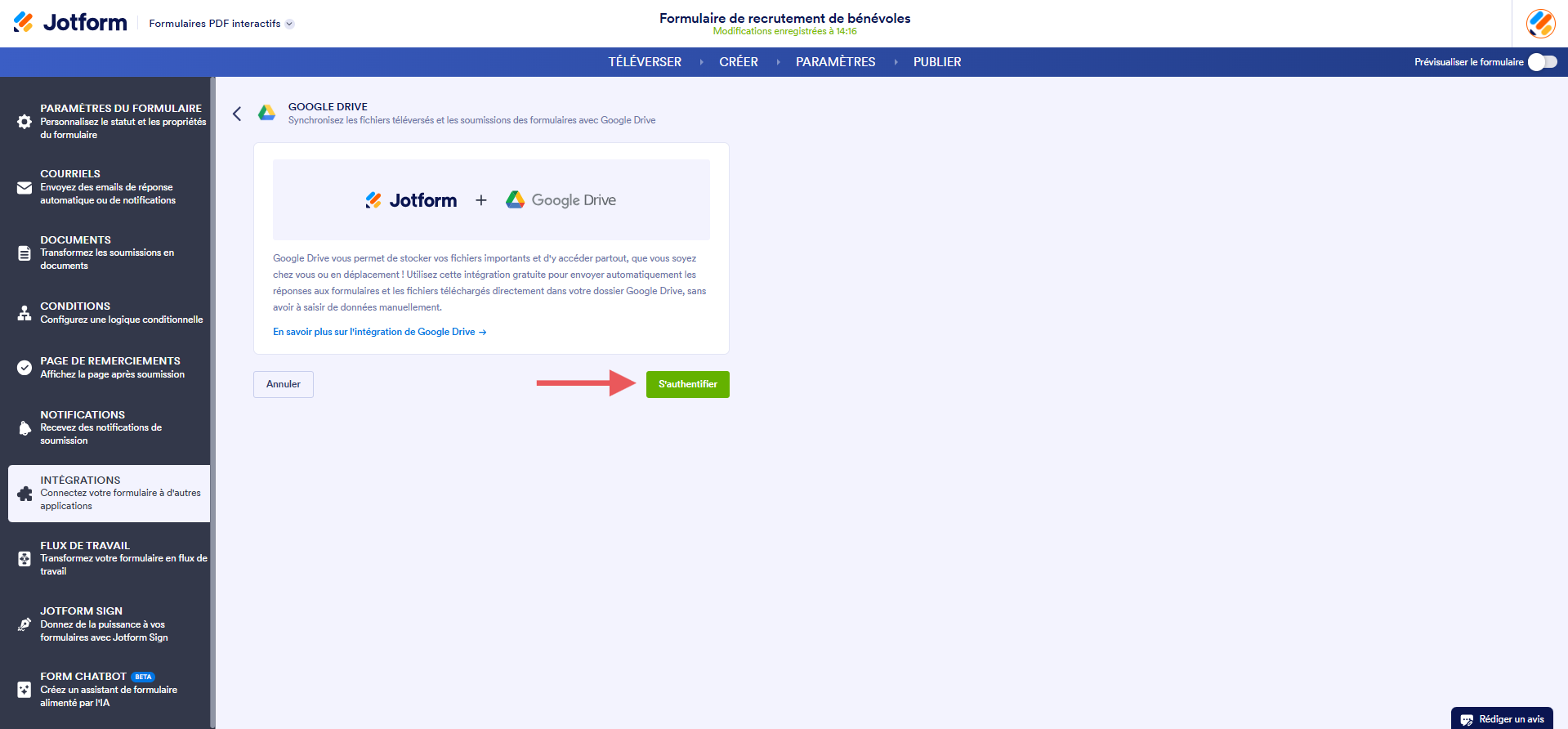
- Cliquez sur le bouton S’authentifier si vous n’avez pas encore connecté votre compte Google. Assurez-vous d’autoriser Jotform à accéder à votre compte.
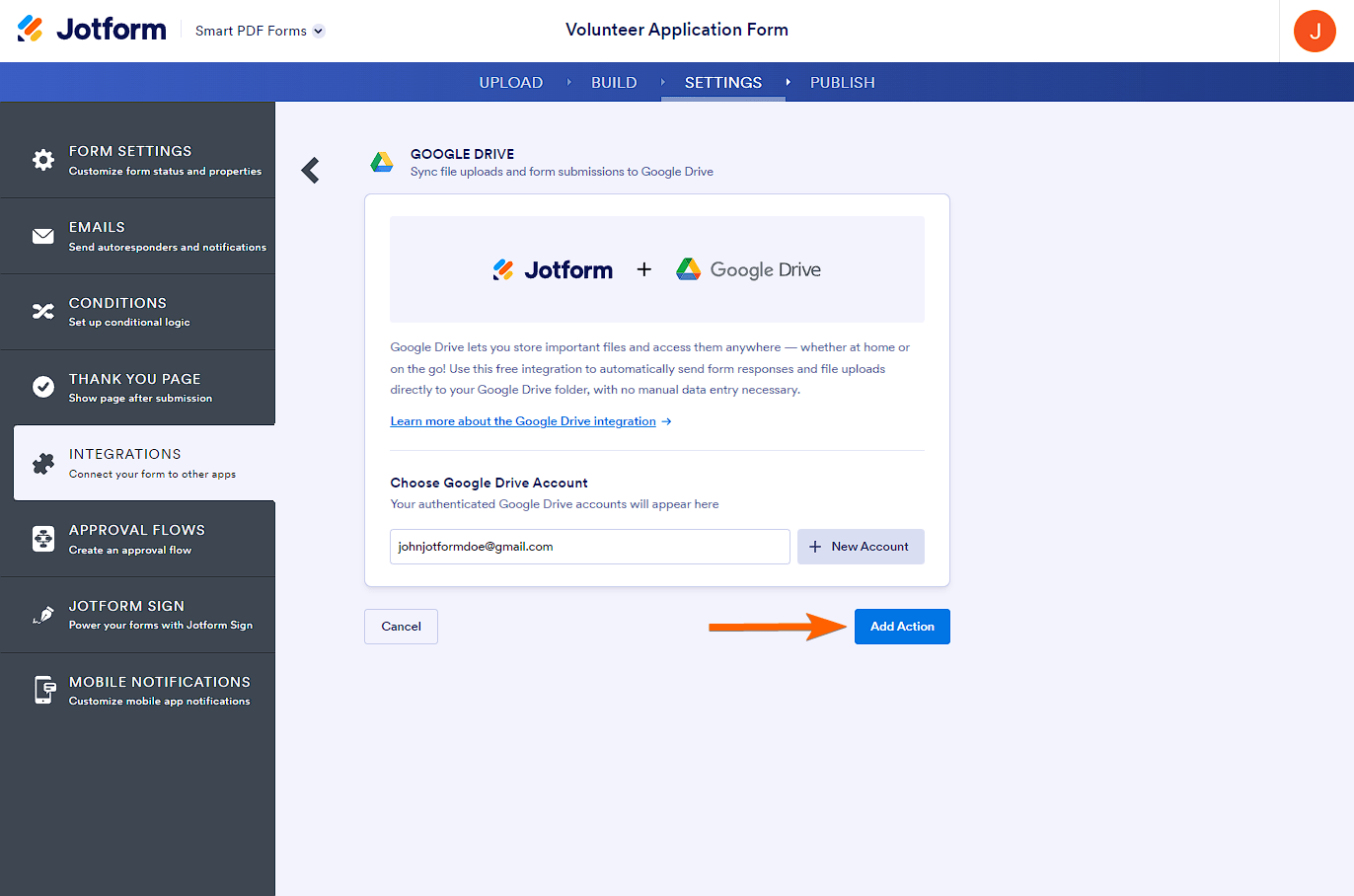
Si vous avez déjà connecté un compte Google Drive auparavant, vous pouvez le sélectionner dans l’intégration. Il vous suffit ensuite de cliquer sur le bouton Ajouter une action.
- Organisez vos dossiers en conséquence, comme indiqué dans la capture d’écran ci-dessous.
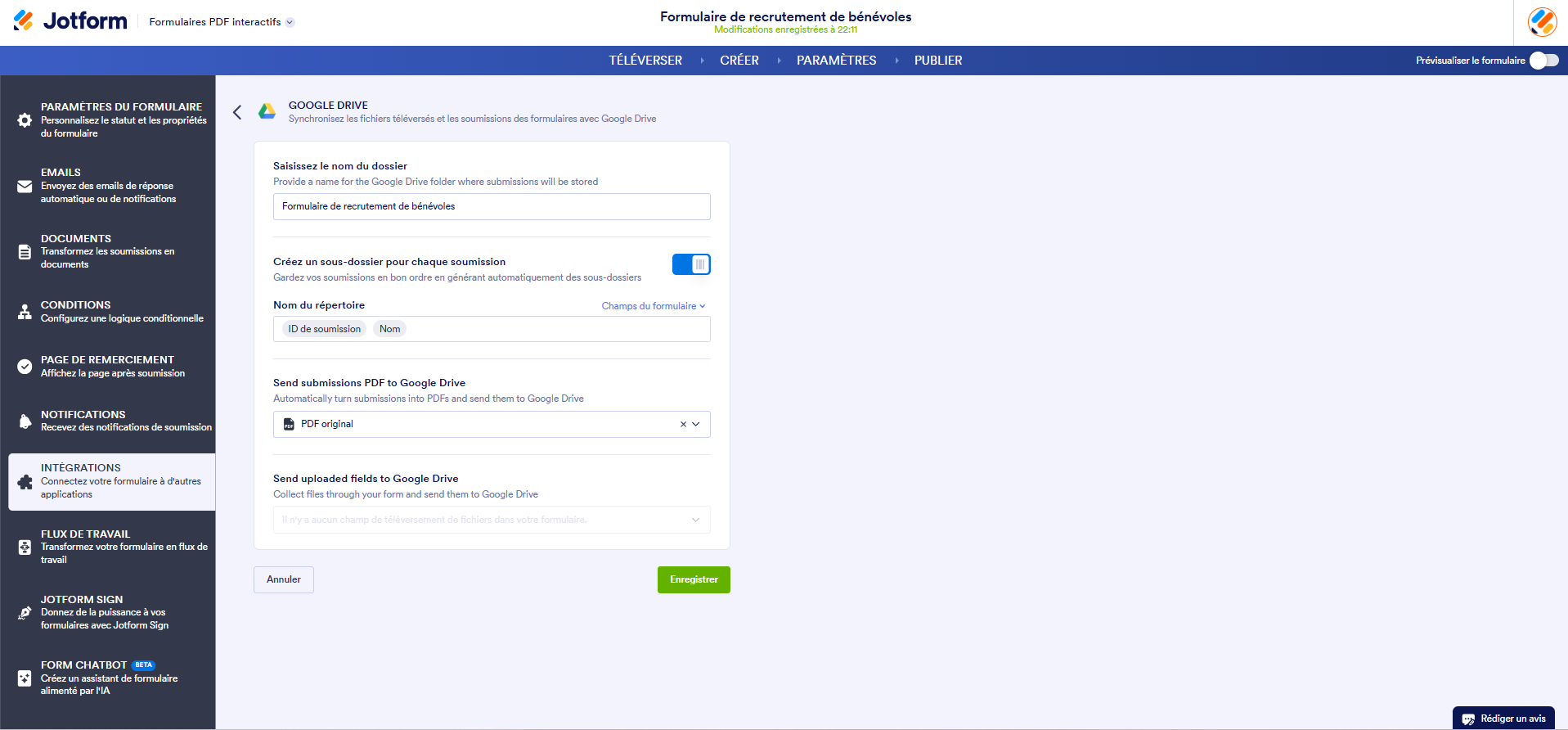
- Enfin, cliquez sur le bouton Enregistrer pour finaliser l’intégration.
Pour les autres étapes d’intégration, consultez les guides suivants :
- Comment intégrer un formulaire à Google Drive
- Comment téléverser un formulaire sur Dropbox avec Jotform
- Comment intégrer Jotform à Box
- Comment intégrer Jotform à OneDrive
- Comment intégrer Jotform à Egnyte
Compte compatible HIPAA : comment enregistrer le PDF d’origine sur des services cloud
Si vous gérez des données de santé protégées par la loi HIPAA, l’intégration Jotform vous offre la possibilité de gérer facilement les fonctionnalités liées à ces informations sensibles. Vous pouvez les activer ou les désactiver selon vos besoins. Voici comment procéder simplement :
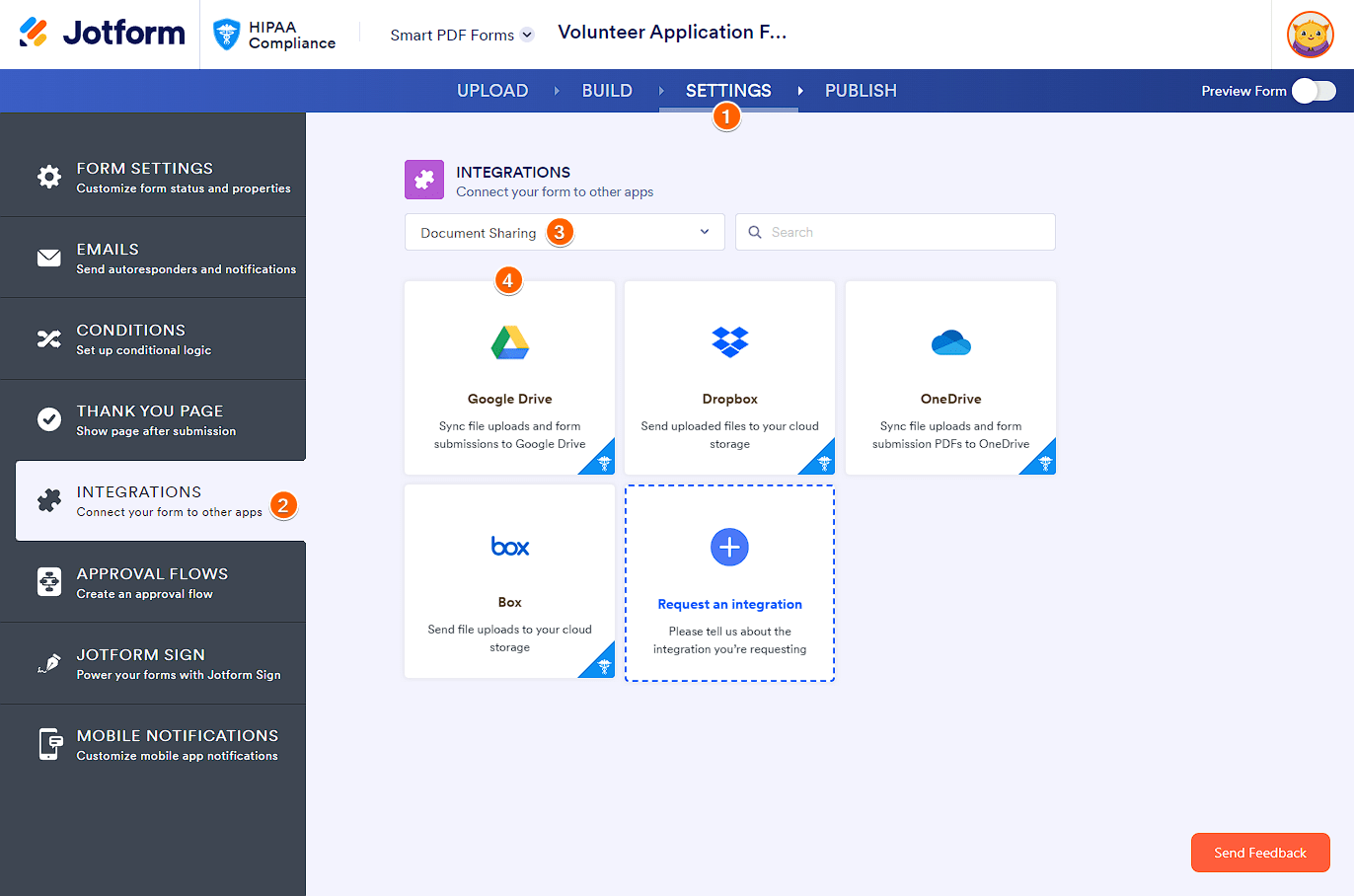
- Dans le Générateur de formulaires PDF interactifs HIPAA, cliquez sur l’onglet Paramètres.
- Cliquez sur Intégrations dans le volet de gauche.
- Sélectionnez Partage de documents comme catégorie. Google Drive, Dropbox, OneDrive et Box, entre autres, s’afficheront dans la liste des résultats pour cette catégorie. Ce sont les seules intégrations cloud disponibles pour les comptes compatibles HIPAA.
- Cliquez sur le service cloud que vous souhaitez utiliser. Prenons Google Drive comme exemple.
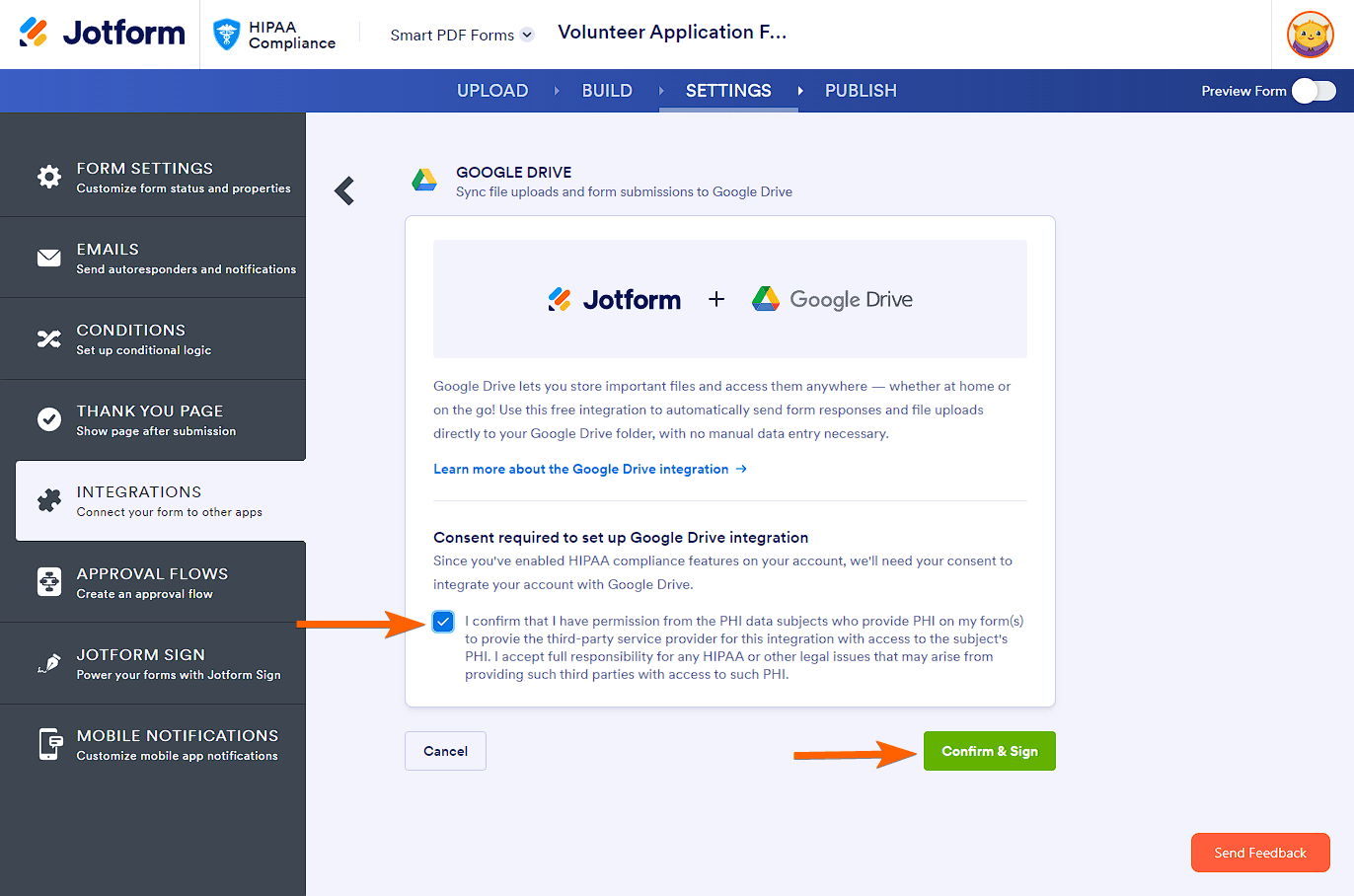
- Le consentement est requis pour les comptes HIPAA, veuillez donc cocher la case de consentement.
- Cliquez sur le bouton Confirmer et signer pour poursuivre l’authentification.
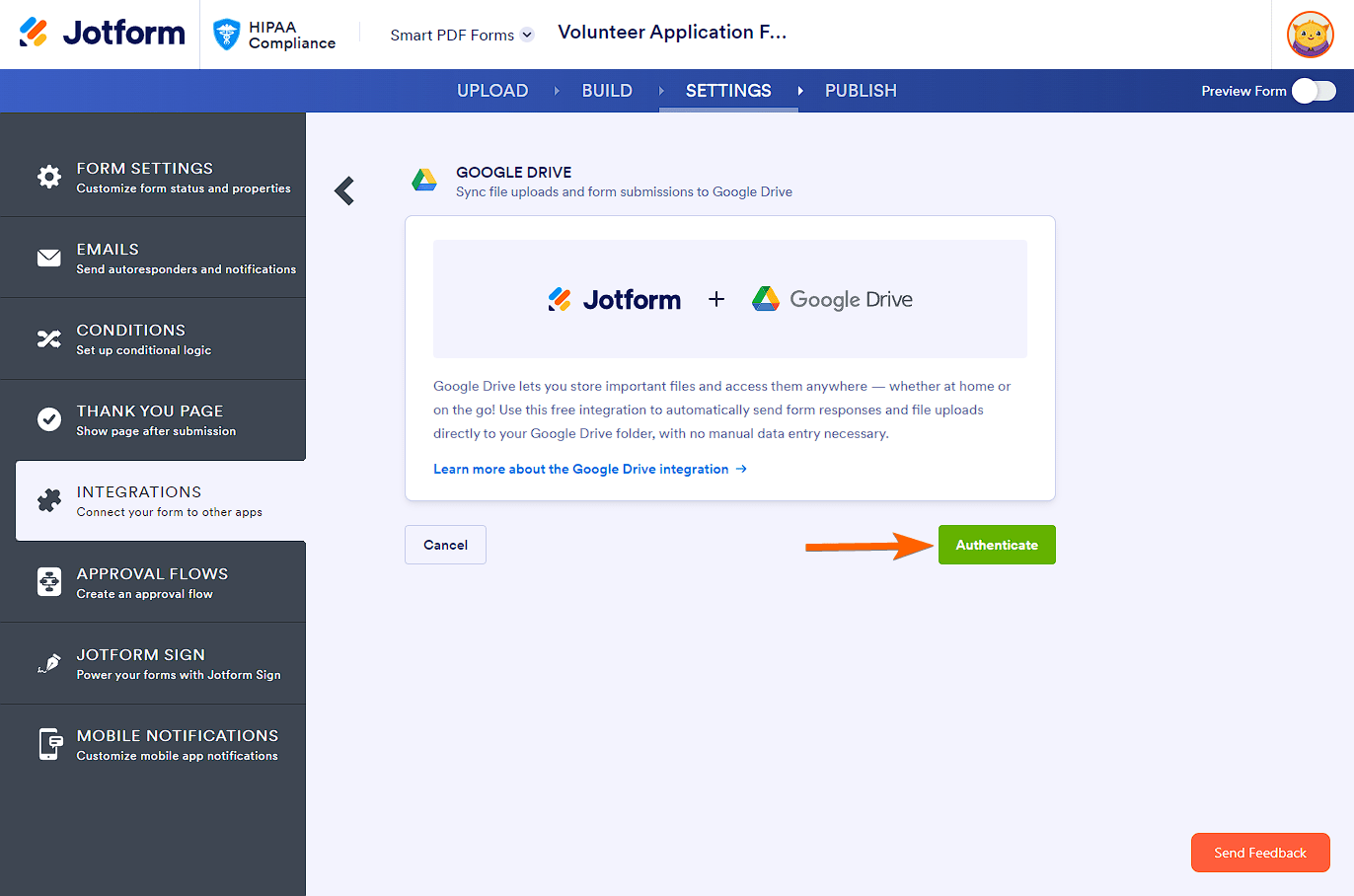
- Cliquez sur le bouton S’authentifier pour connecter votre compte Google Drive. Une fois la connexion établie, vous serez redirigé vers la page de questions PHP facultatives et les paramètres du dossier.
Remarque
Si vous avez déjà connecté votre compte Google Drive auparavant, vous pouvez le sélectionner dans le menu déroulant à cette étape.
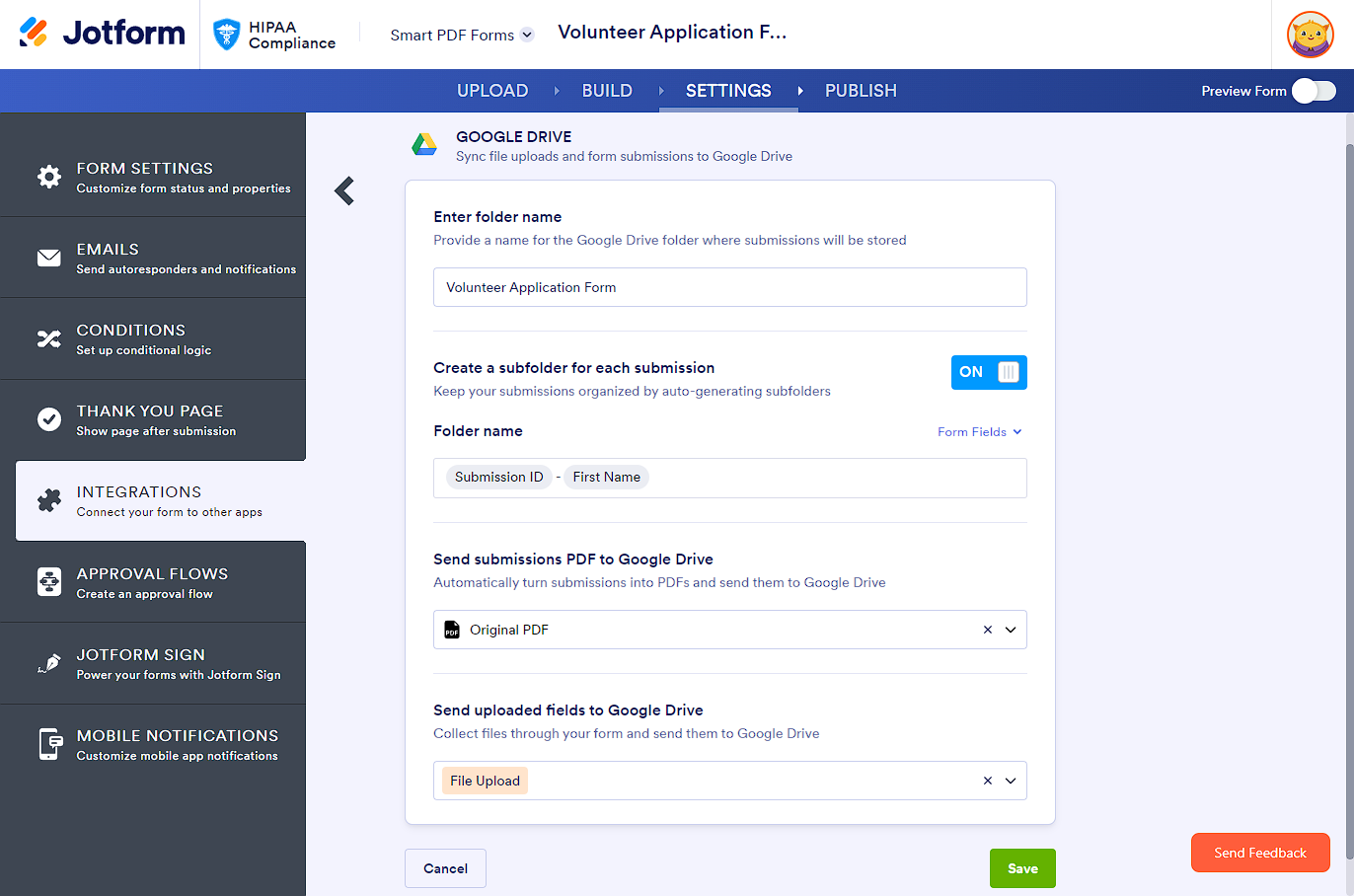
- Configurez vos dossiers, vos fichiers PDF et vos téléversements de fichiers en conséquence.
- Cliquez sur le bouton Enregistrer pour finaliser l’intégration.

Envoyer un commentaire: