Dropbox est une solution de stockage dans le cloud qui sert principalement à partager des fichiers et à travailler en équipe sur des projets. Il vous offre la possibilité de stocker et d’échanger des documents en toute sécurité, simplement, sur l’ensemble de vos appareils. Cela facilite la collaboration et l’accès aux fichiers au sein de votre entreprise.
Avec l’intégration de Jotform à Dropbox, vous pouvez envoyer directement les fichiers soumis via votre formulaire vers votre compte Dropbox, et obtenir également une copie des données utilisateur sous forme de documents PDF. C’est une méthode simple pour automatiser ces tâches.
Pour découvrir comment configurer cette intégration, regardez la vidéo ci-dessous ou suivez les étapes décrites dans ce guide.


- Dans le Générateur de formulaires Jotform, cliquez sur l’onglet Paramètres.
- Sélectionnez Intégrations dans le volet de gauche.
- Recherchez Dropbox et cliquez dessus dans la liste des intégrations ou ajoutez-le à votre formulaire par glisser-déposer.
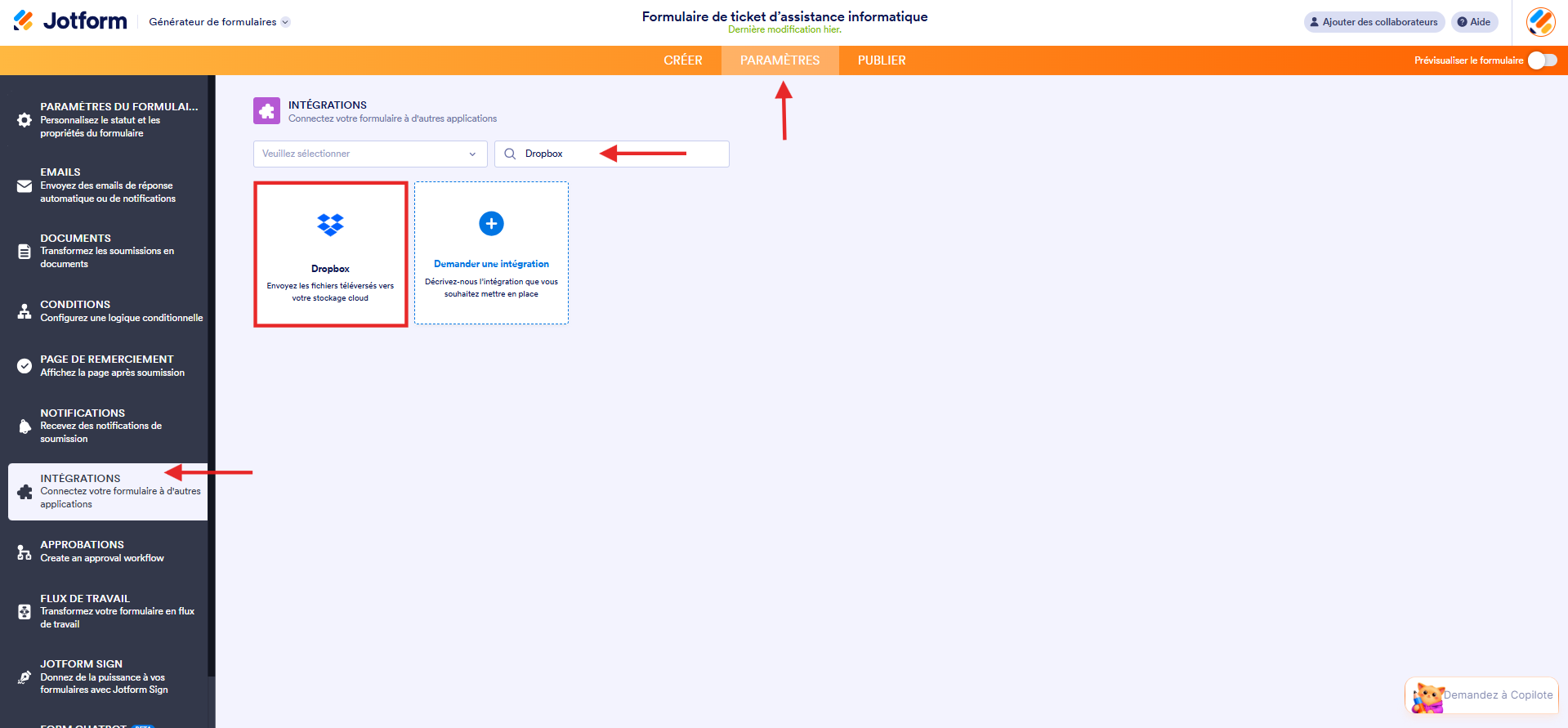
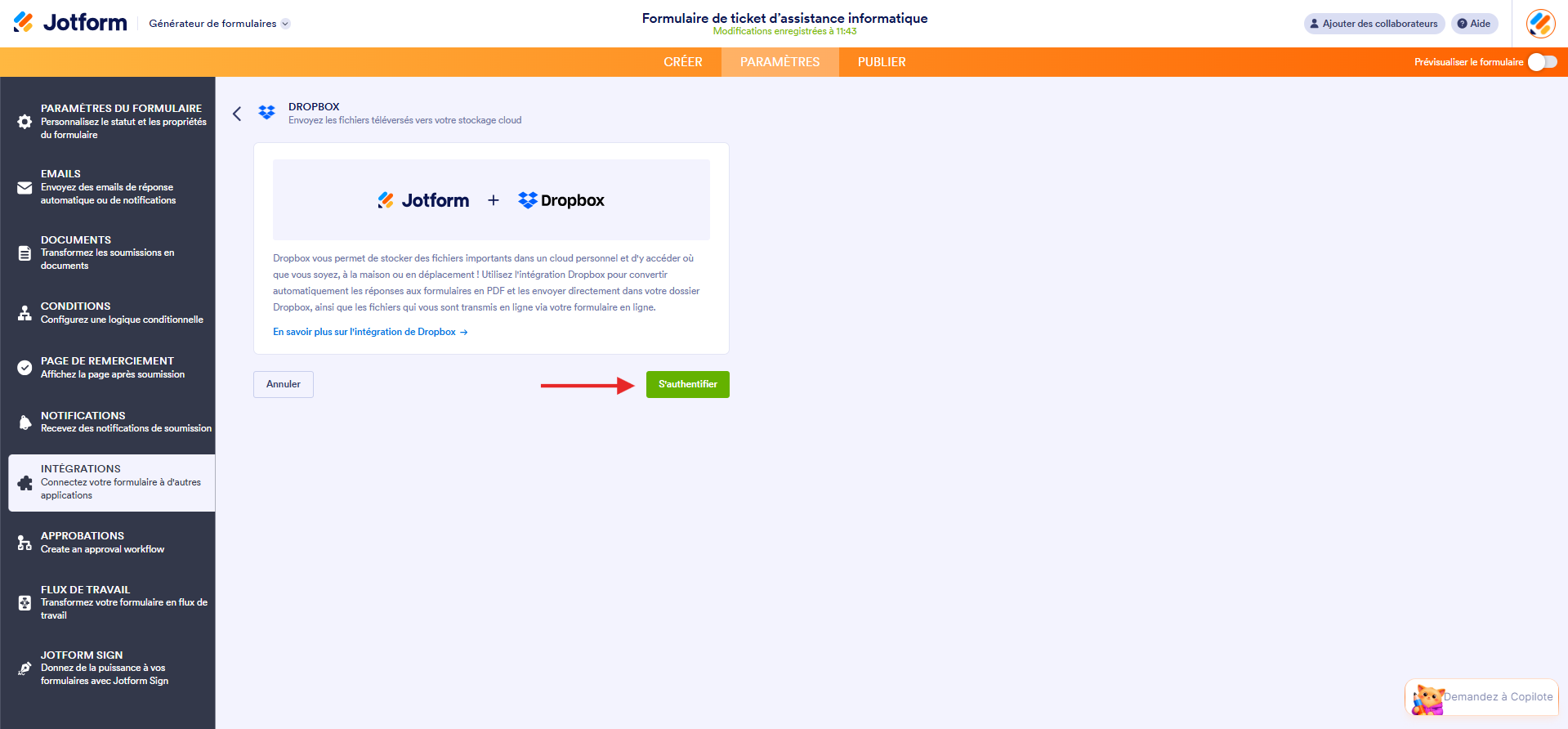
- Si vous n’avez pas encore connecté votre compte Dropbox, le bouton S’authentifier s’affiche. Cliquez dessus pour vous connecter et autorisez Jotform à accéder au système.
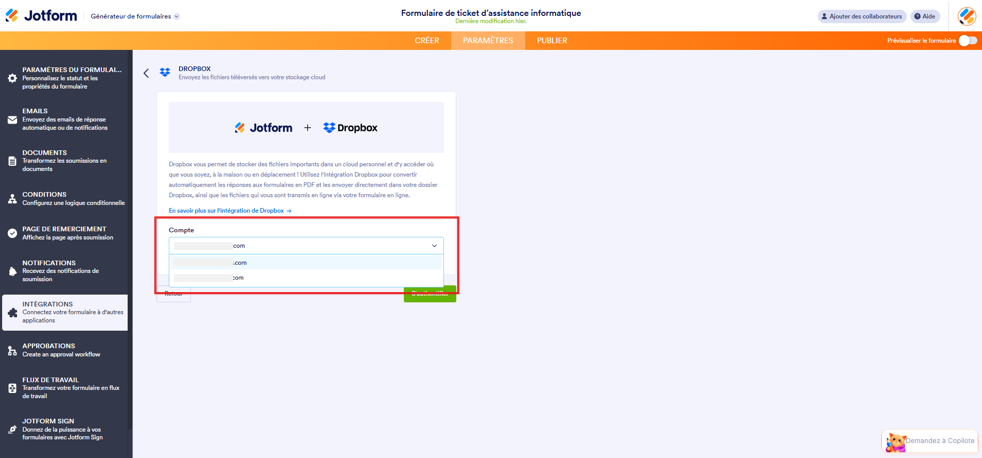
Si vous avez déjà connecté un compte Dropbox, sélectionnez-le dans le menu déroulant et cliquez sur le bouton S’authentifier.
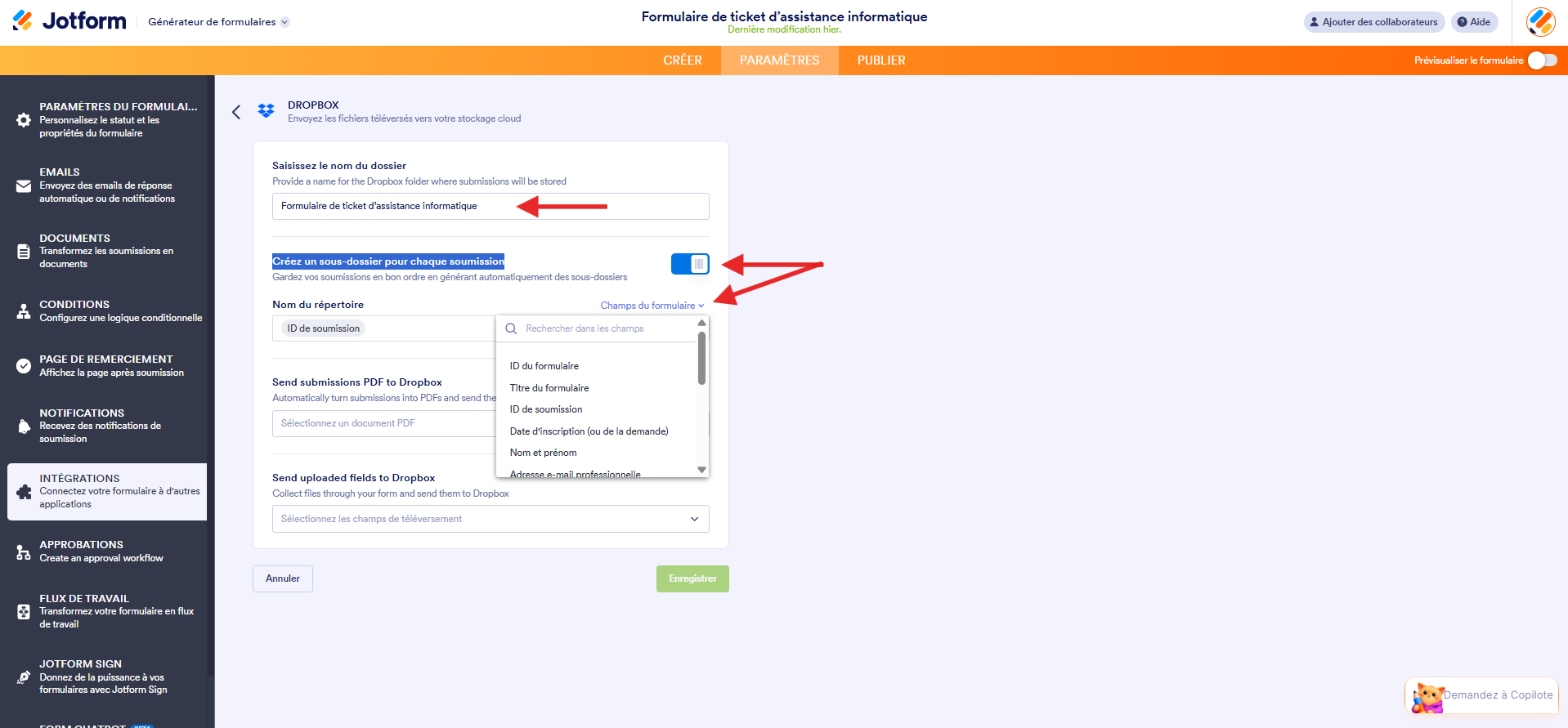
- À cette étape, vous devez configurer vos dossiers comme suit :
- Saisir le nom du dossier : ce dossier sera votre dossier Dropbox principal.
- Créer un sous-dossier pour chaque soumission : activez cette option si vous souhaitez créer un dossier distinct pour chaque soumission dans le dossier Dropbox principal. Vous pouvez saisir un nom de dossier personnalisé ou le créer automatiquement sur la base des champs du formulaire.
Remarque
Si le sous-dossier est désactivé, vos fichiers et les PDF de vos soumissions seront enregistrés dans le dossier principal. Pour les fichiers portant le même nom, Dropbox détectera automatiquement la révision et les téléversera le cas échéant.
- Ensuite, configurez les autres paramètres :
- Envoyer les PDF des soumissions vers Dropbox : sélectionnez le document PDF à envoyer à Dropbox. L’option « Par défaut » s’affiche si vous n’avez pas encore créé de document PDF.
Remarque : pour renommer votre PDF, consultez notre guide « Comment attribuer un nom de fichier personnalisé à votre rapport PDF avec l’Éditeur de PDF Jotform ». - Envoyer les fichiers téléversés vers Dropbox : sélectionnez dans le champ de téléversement de fichiers le ou les fichier(s) à envoyer vers Dropbox.
- Envoyer les PDF des soumissions vers Dropbox : sélectionnez le document PDF à envoyer à Dropbox. L’option « Par défaut » s’affiche si vous n’avez pas encore créé de document PDF.
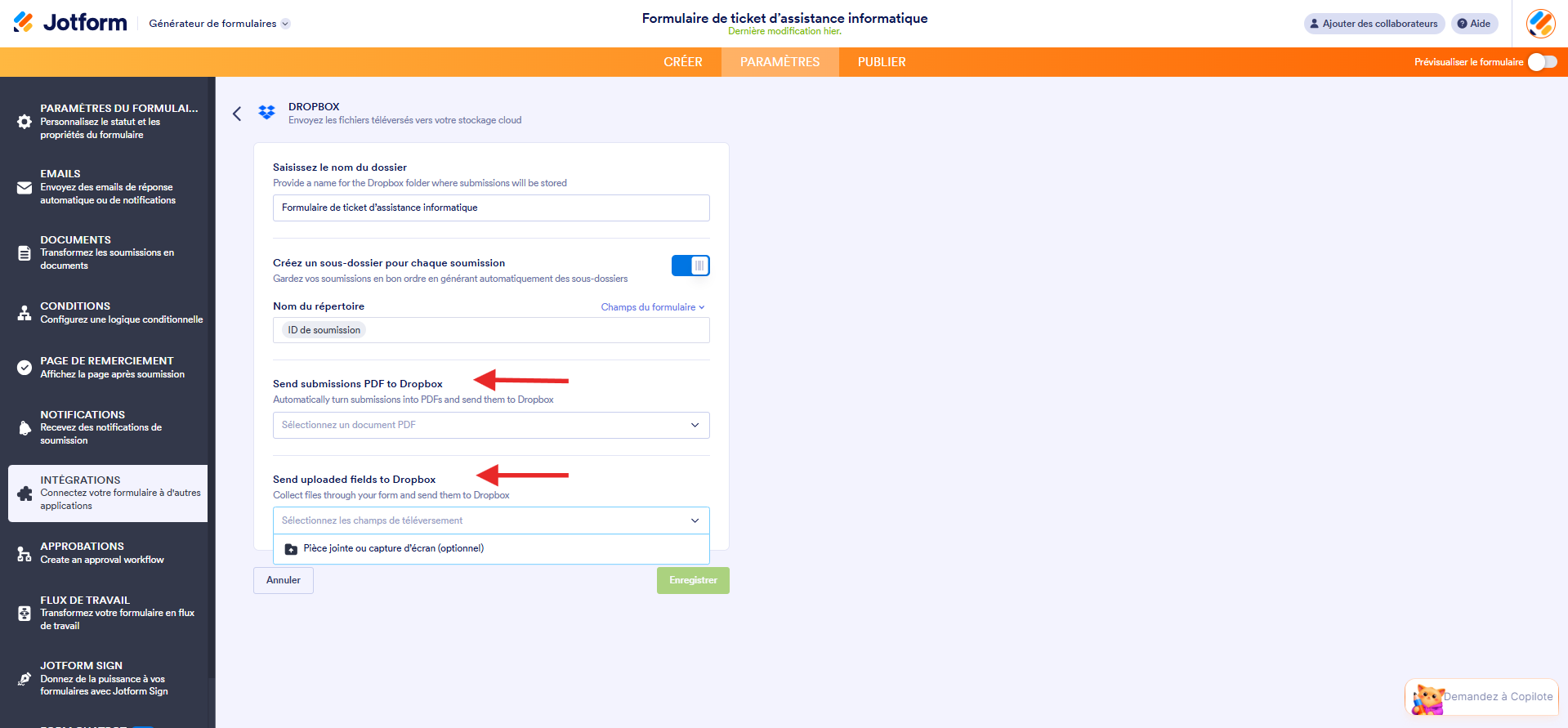
- Enfin, cliquez sur le bouton Enregistrer pour finaliser l’intégration.
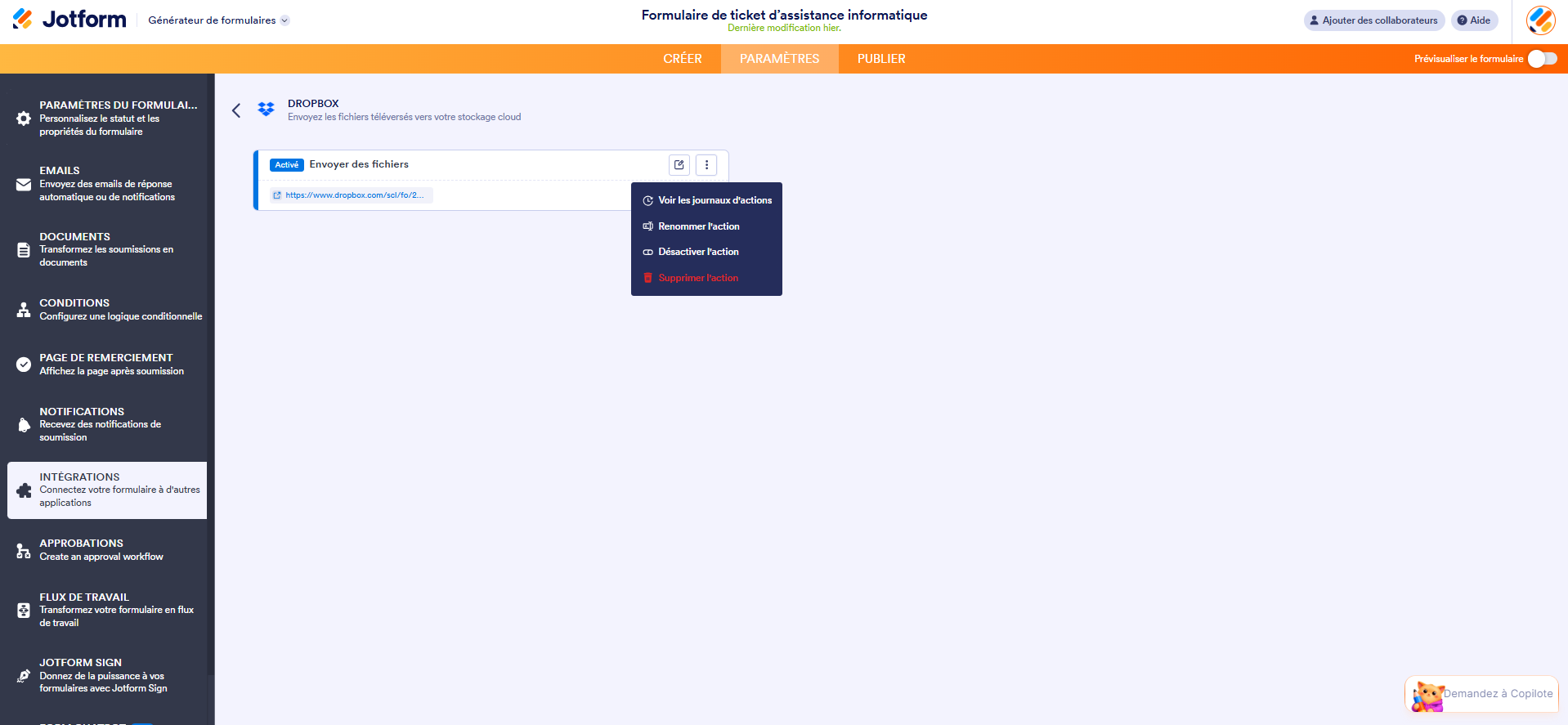
Une fois l’opération terminée, vous pouvez cliquer sur le lien pour ouvrir le dossier principal. En survolant l’action créée avec votre souris, vous verrez apparaître à droite les options Modifier l’action (icône en forme de crayon) et Plus (icône de trois points verticaux). L’option Plus comprend les éléments suivants :
- Voir les journaux d’actions : permet d’afficher les exécutions réussies et échouées de votre intégration Dropbox. Elle est utile pour le dépannage.
- Renommer l’action : pour personnaliser le titre de l’action.
- Désactiver l’action : pour interrompre temporairement l’envoi de fichiers via l’intégration.
- Supprimer l’action : pour supprimer l’intégration de votre formulaire.
Pour configurer les dossiers à l’aide du widget d’identifiant unique, consultez le guide suivant : Comment configurer des sous-dossiers dans Dropbox à l’aide du widget ID unique.

Envoyer un commentaire: