Si votre formulaire est intégré sur plusieurs pages web, l’utilisation d’un champ caché vous permet de suivre l’origine des soumissions. Cette approche facilite l’identification des pages générant le plus d’interactions, ce qui peut s’avérer précieux pour vos actions marketing et l’analyse des données.
Remarque
Découvrez dans ce guide comment utiliser la méthode du champ masqué prérempli pour identifier l’origine des soumissions provenant d’un formulaire intégré. Si vous souhaitez récupérer automatiquement l’URL de la page où le formulaire a été soumis, consultez notre guide consacré à la méthode utilisant un widget : Comment obtenir l’URL de la page où votre formulaire est intégré.
Pour connaître la page ou la campagne à l’origine des soumissions, procédez comme suit :
- Accédez à votre formulaire dans le Générateur de formulaires Jotform, ajoutez un élément Texte court à votre formulaire. Nommez votre champ avec une description explicite (par exemple, source).
- Ouvrez le volet Propriétés de texte court en sélectionnant l’icône d’engrenage à droite de l’élément Texte court.
- Sélectionnez l’onglet Avancé dans le volet Propriétés de texte court.
- Activez l’option Masquer ce champ.
- Ouvrez la section Détails du champ juste en-dessous de cette option et copiez le nom unique de l’élément Texte court.
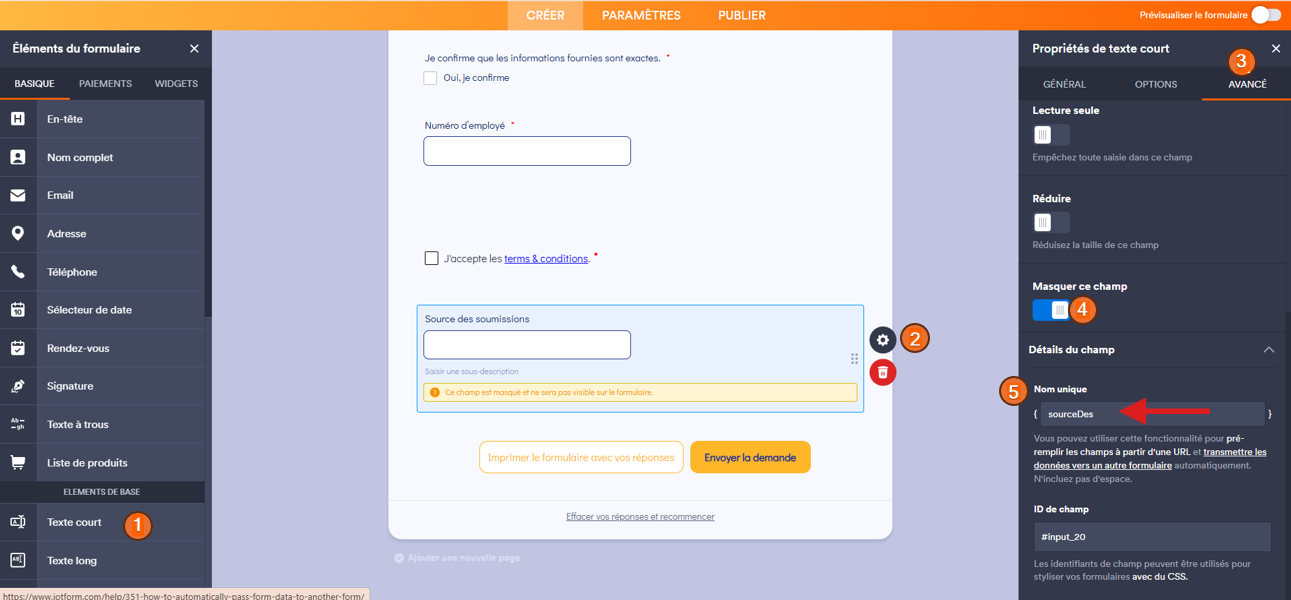
Pour préremplir votre champ Texte court masqué, utilisez son nom unique et la valeur souhaitée sous forme de paramètre d’URL dans le code d’intégration ou dans l’URL de la page qui héberge le formulaire.
Par exemple, l’intégration JavaScript du formulaire ressemblerait à ceci :
<script type="text/javascript" src="https://form.jotform.com/jsform/1234Ou comme suit pour le code d’intégration en iframe :
<iframe
id="JotFormIFrame-1234567890"
title="Formulaire"
onload="window.parent.scrollTo(0,0)"
allowtransparency="true"
allowfullscreen="true"
allow="geolocation; microphone; camera"
src="https://form.jotform.com/1234567890?source=my_webpage"
	frameborder="0"
// le reste du code...
Pour les codes d’intégration de Feedback et Lightbox, ou lorsque l’ajout de la chaîne de requête à l’attribut SRC du code d’intégration ne fonctionne pas, vous pouvez ajouter cette chaîne de requête à l’URL de la fenêtre parente.
https://www.example.com/contact?source=my_webpagePour en savoir plus, consultez notre guide intitulé Préremplir des champs dans votre formulaire via des paramètres d’URL.
.

Envoyer un commentaire: