Joomla est un système de gestion de contenu (CMS) libre et gratuit qui permet de publier du contenu web. Bien que les scripts et les iframes ne soient pas autorisés par défaut dans l’éditeur de Joomla, vous pouvez intégrer votre formulaire Jotform à votre site web Joomla en suivant les étapes décrites dans ce guide.


Récupérer le code d’intégration
Pour obtenir le code d’intégration de votre formulaire, procédez comme suit :
- Accédez à votre formulaire dans le Générateur de formulaires Jotform et cliquez sur Publier en haut.
- Puis cliquez sur Plateformes dans le volet qui s’ouvre à gauche.
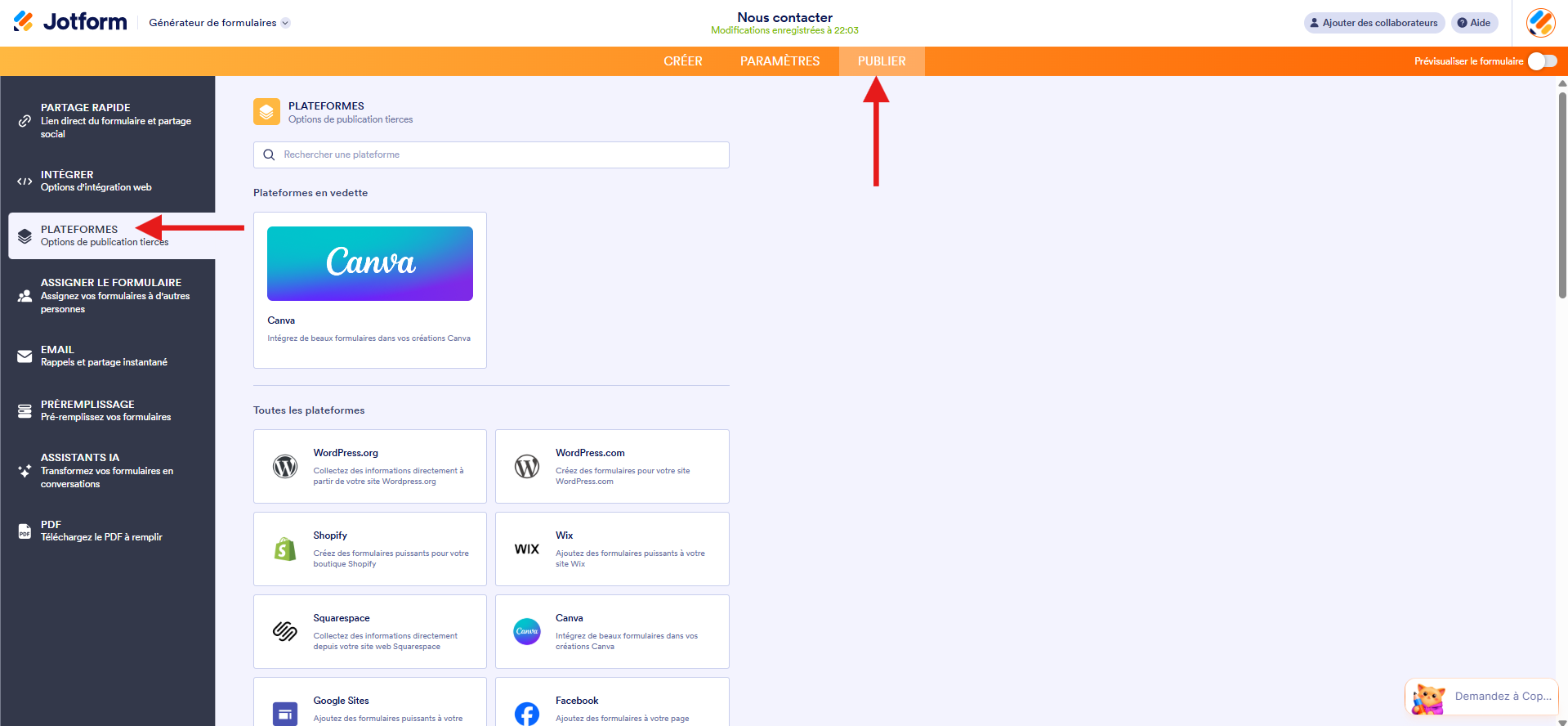
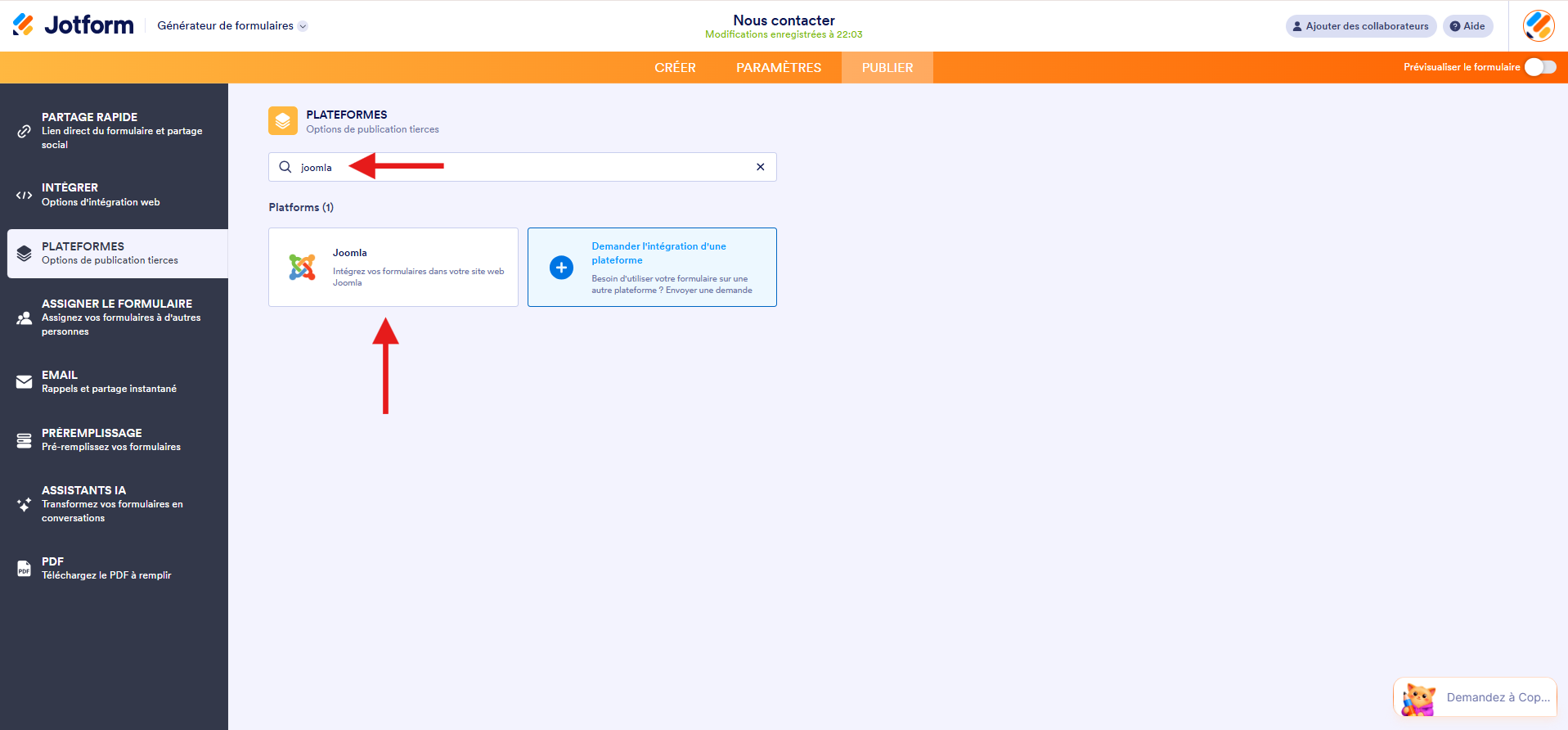
- Recherchez et sélectionnez Joomla.
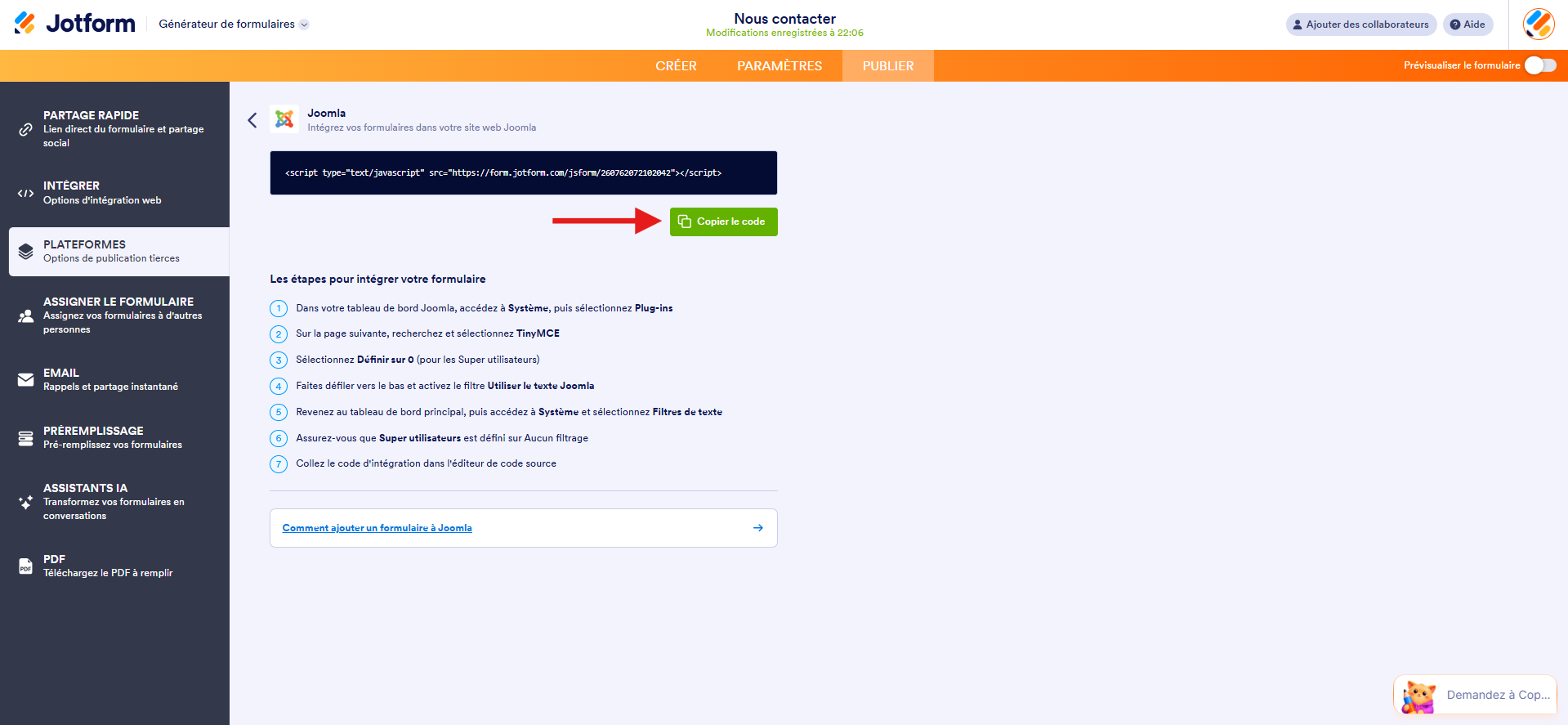
- Copiez le code fourni en cliquant sur le bouton Copier le code.
Intégrer votre formulaire dans Joomla
Vous pouvez ajouter un formulaire à Joomla en utilisant une extension, en configurant des filtres de texte ou en désactivant temporairement l’éditeur.
Désactiver temporairement l’éditeur
La méthode la plus simple pour intégrer le formulaire à votre site web Joomla consiste à désactiver temporairement l’éditeur par défaut. Voici la marche à suivre :
- Dans votre tableau de bord Joomla, cliquez sur Systèmes (System) à gauche, puis sélectionnez Configuration globale (Global Configuration).
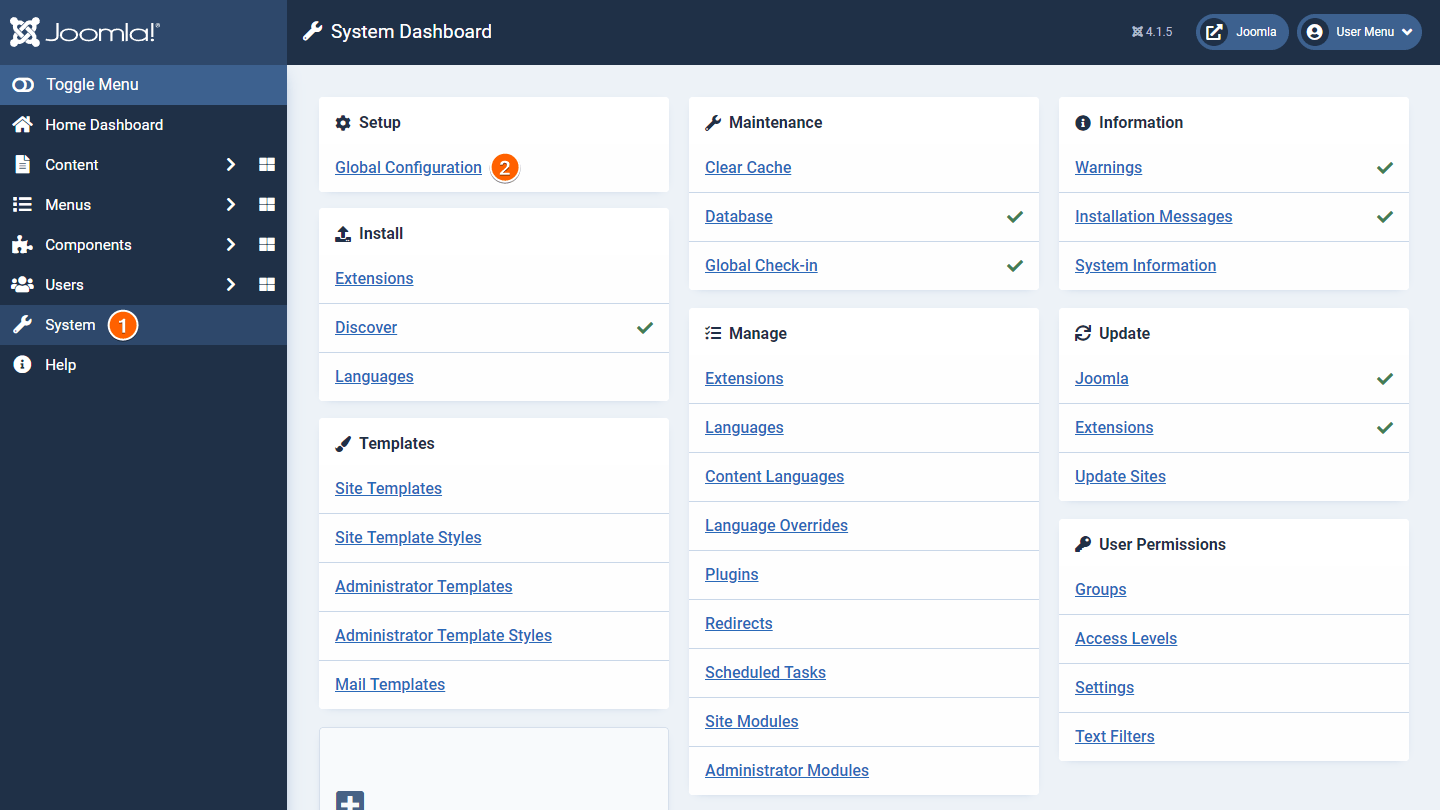
- Sur la page suivante, définissez l’éditeur par défaut (Default Editor) sur Éditeur – Aucun (Editor – None).
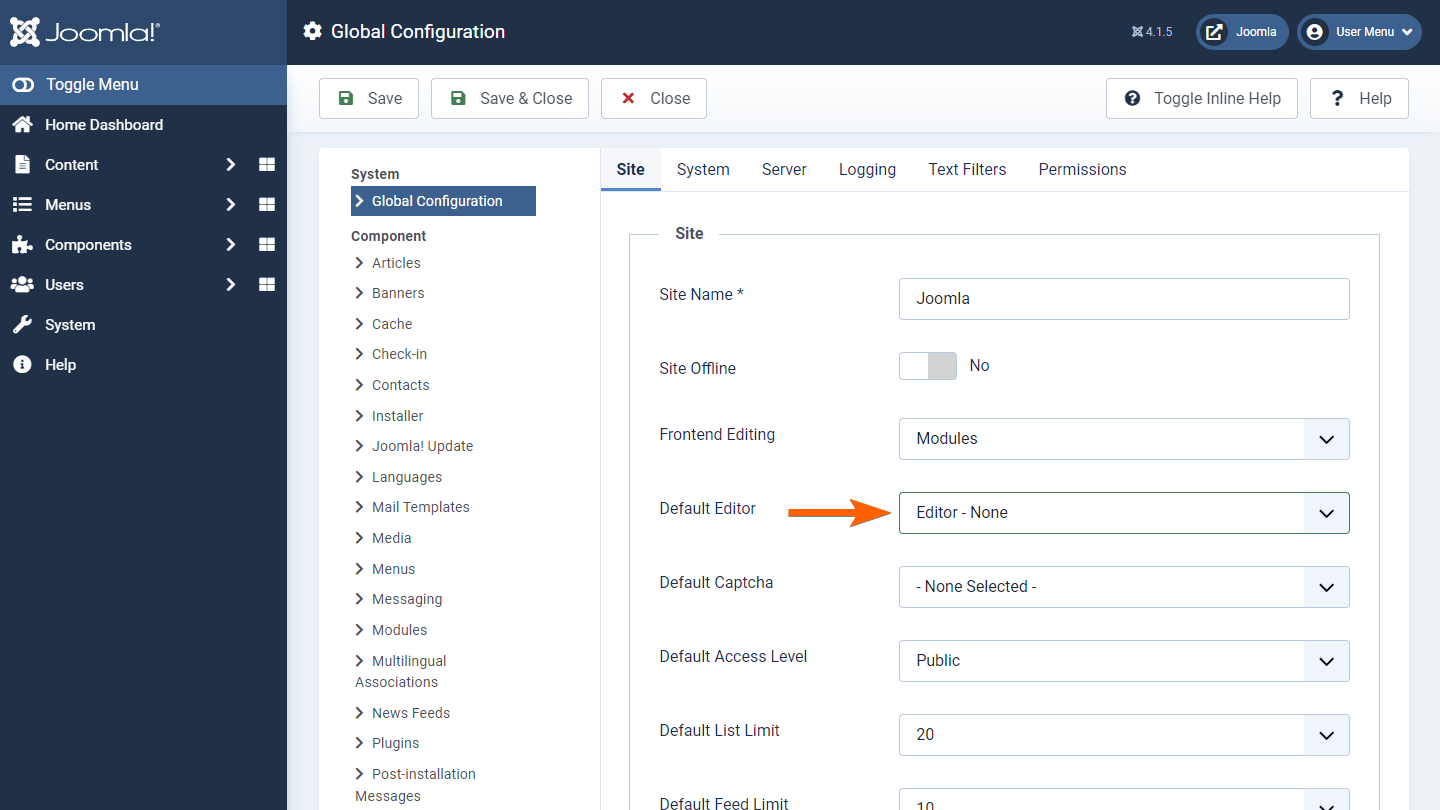
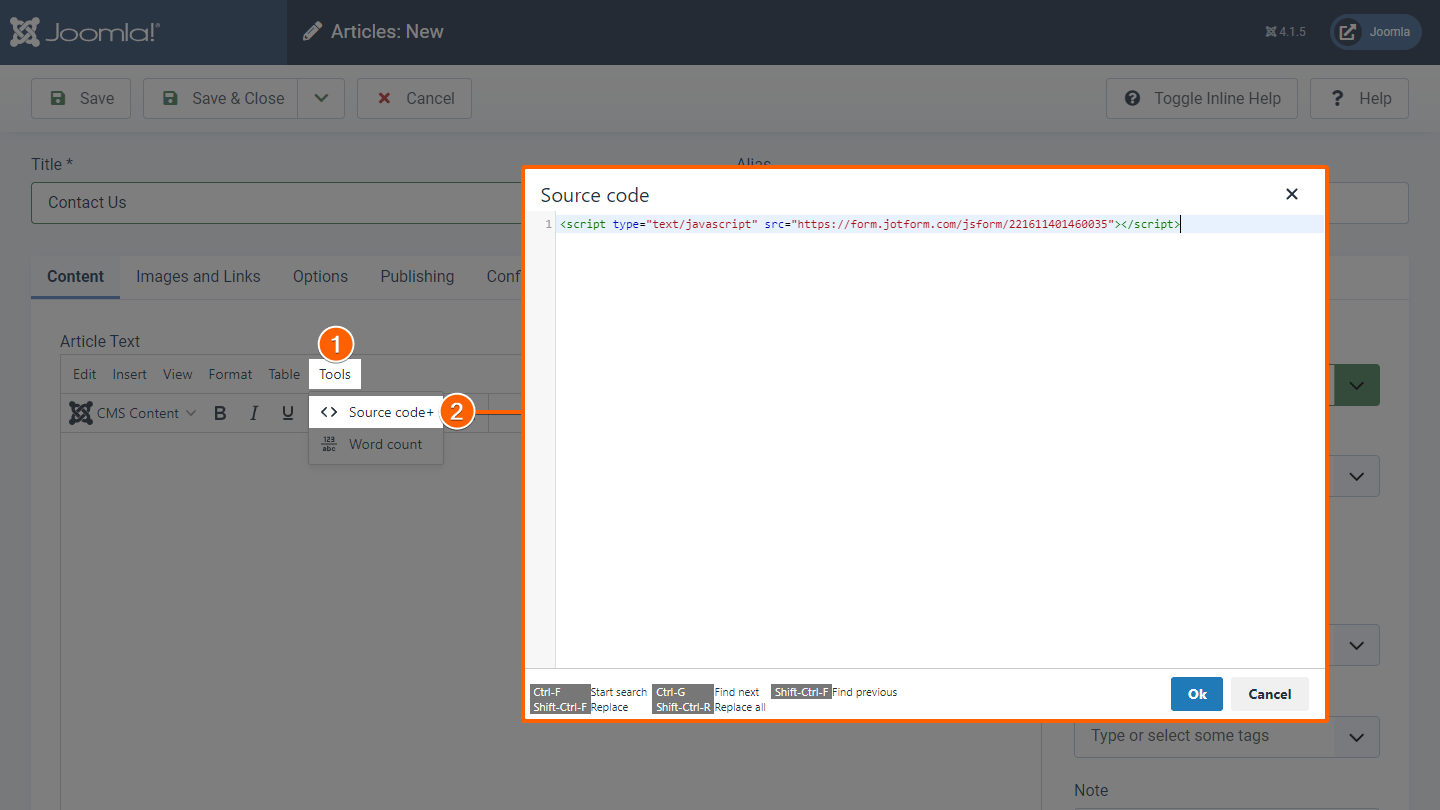
- Collez le code d’intégration Jotform dans votre article et enregistrez les modifications.
- Retournez dans Configuration globale et réactivez l’éditeur.
Si vous recherchez une solution permanente, vous pouvez essayer d’utiliser une extension ou de configurer des filtres de texte.
Utiliser une extension
L’extension Sourcerer vous permet d’utiliser des codes JavaScript ou iframe dans Joomla.

Pour intégrer un formulaire à l’aide d’une extension, voici la marche à suivre :
- Installez Sourcerer sur votre site web Joomla.
- Créez ou modifiez un article.
- Dans l’éditeur, ouvrez CMS Content à gauche, puis sélectionnez Code dans le menu.
- Collez votre code d’intégration Jotform dans la fenêtre modale qui s’affiche, puis cliquez sur le bouton Insérer (Insert).
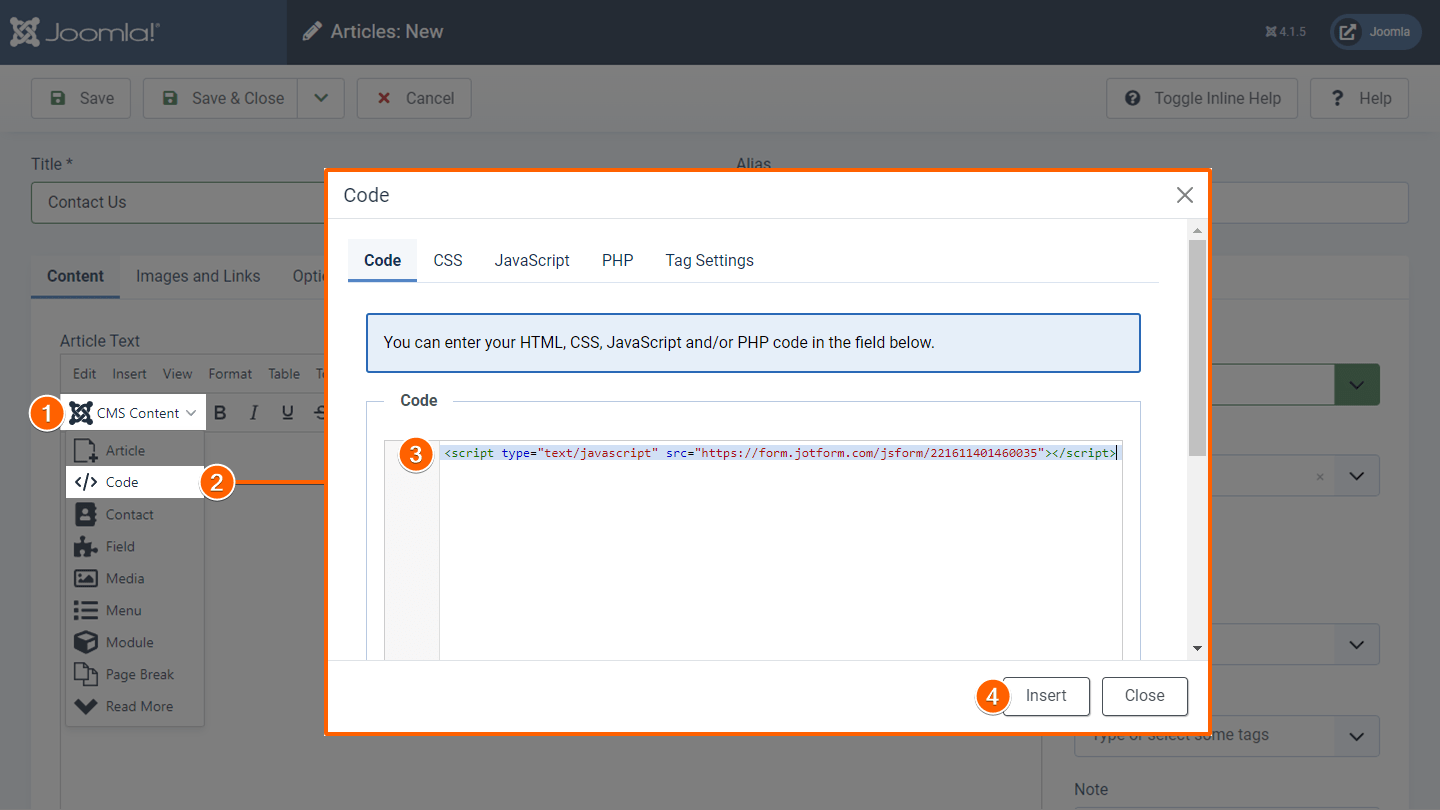
- Enregistrez les modifications et prévisualisez votre article.
Consultez la documentation Premiers pas avec Sourcerer pour en savoir plus.
Configurer les filtres de texte
Vous pouvez également intégrer votre formulaire Jotform sans désactiver l’éditeur Joomla ni installer une extension, mais en configurant l’option de filtre de texte Joomla.
Remarque
L’exemple ci-dessous explique comment configurer l’option de filtre de texte de TinyMCE pour les super-utilisateurs. Adaptez-le en fonction des autres éditeurs et rôles utilisateur.
Pour configurer le filtre de texte, procédez comme suit :
- Dans votre tableau de bord Joomla, cliquez sur Système (System) dans le volet de gauche, puis sélectionnez Plugins.
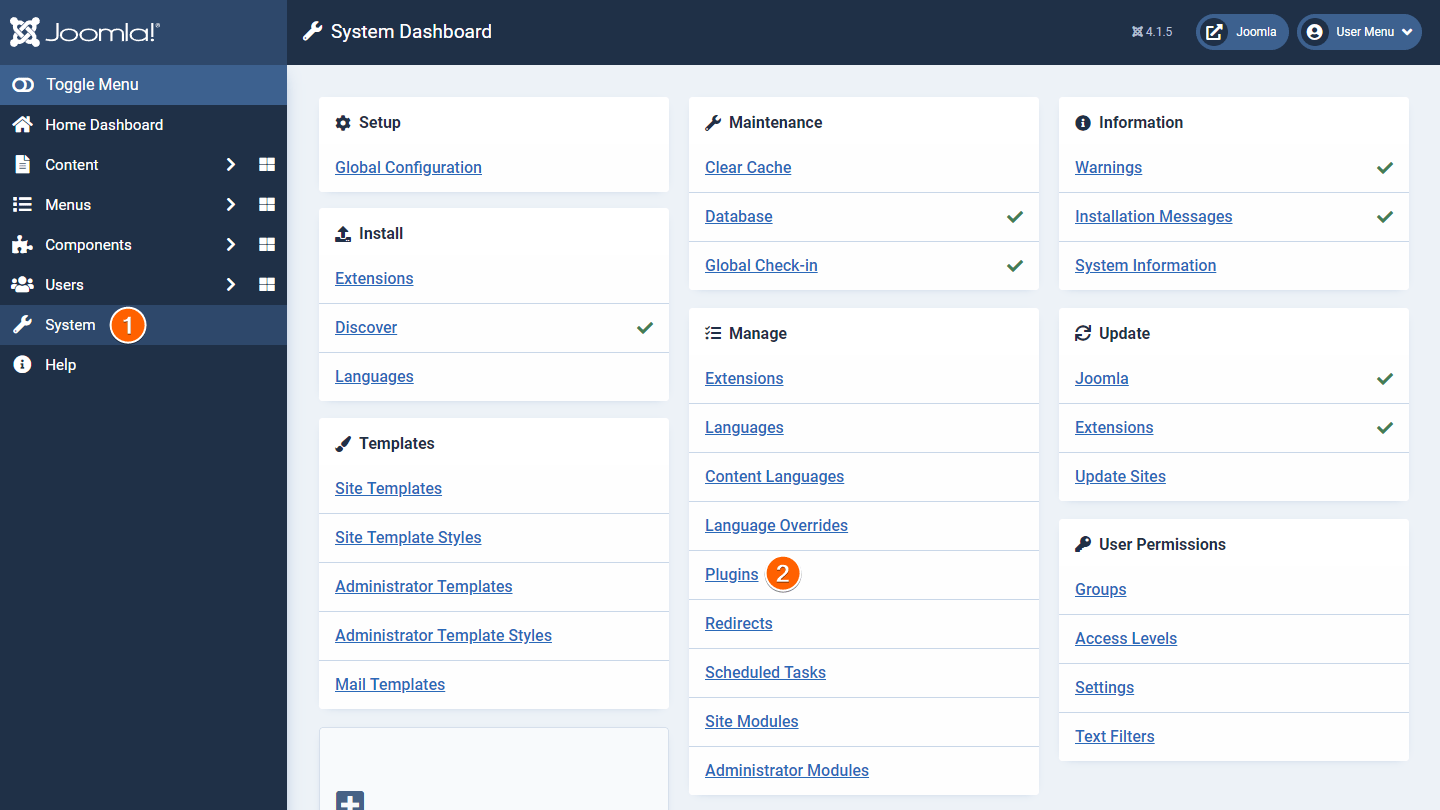
- Sur la page suivante, recherchez et sélectionnez TinyMCE.
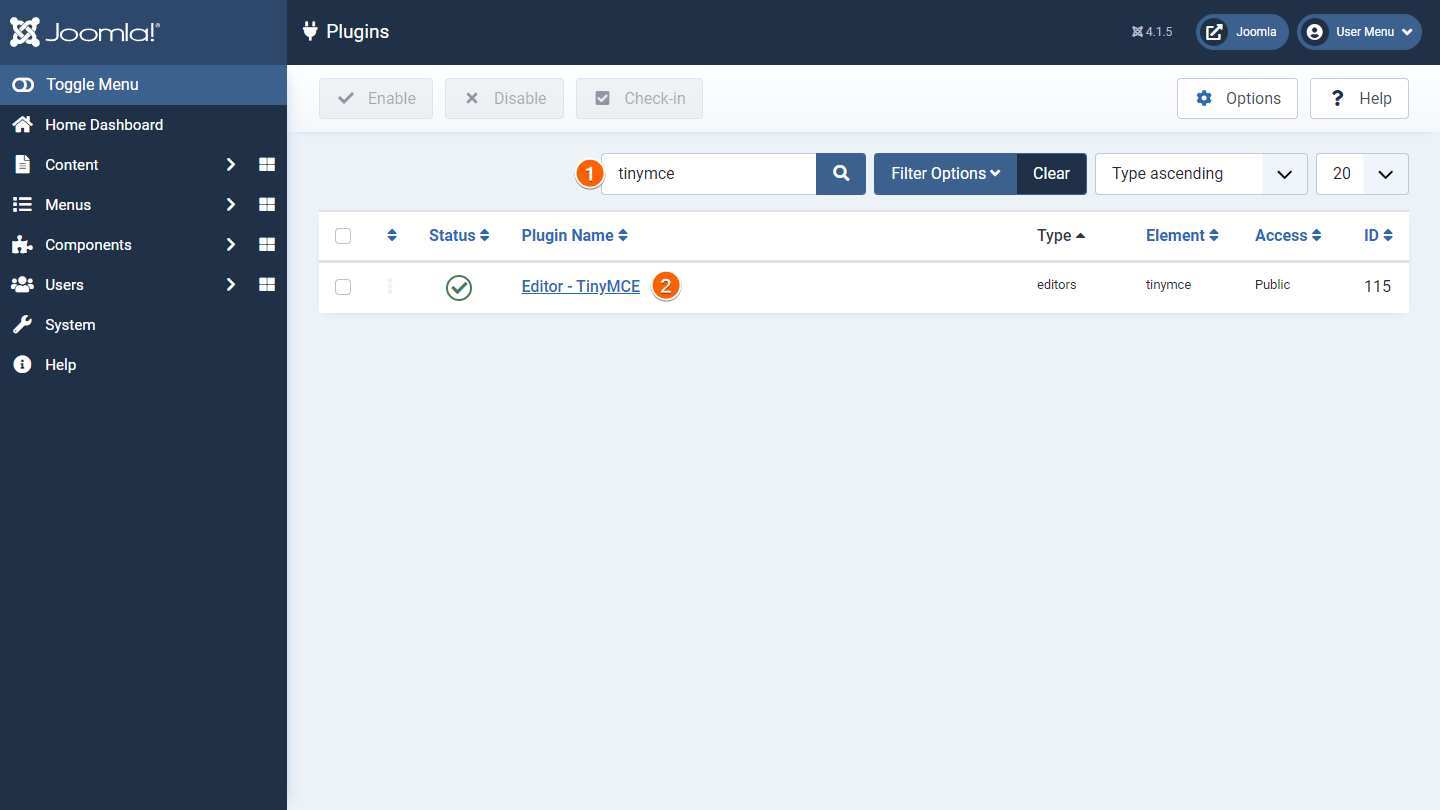
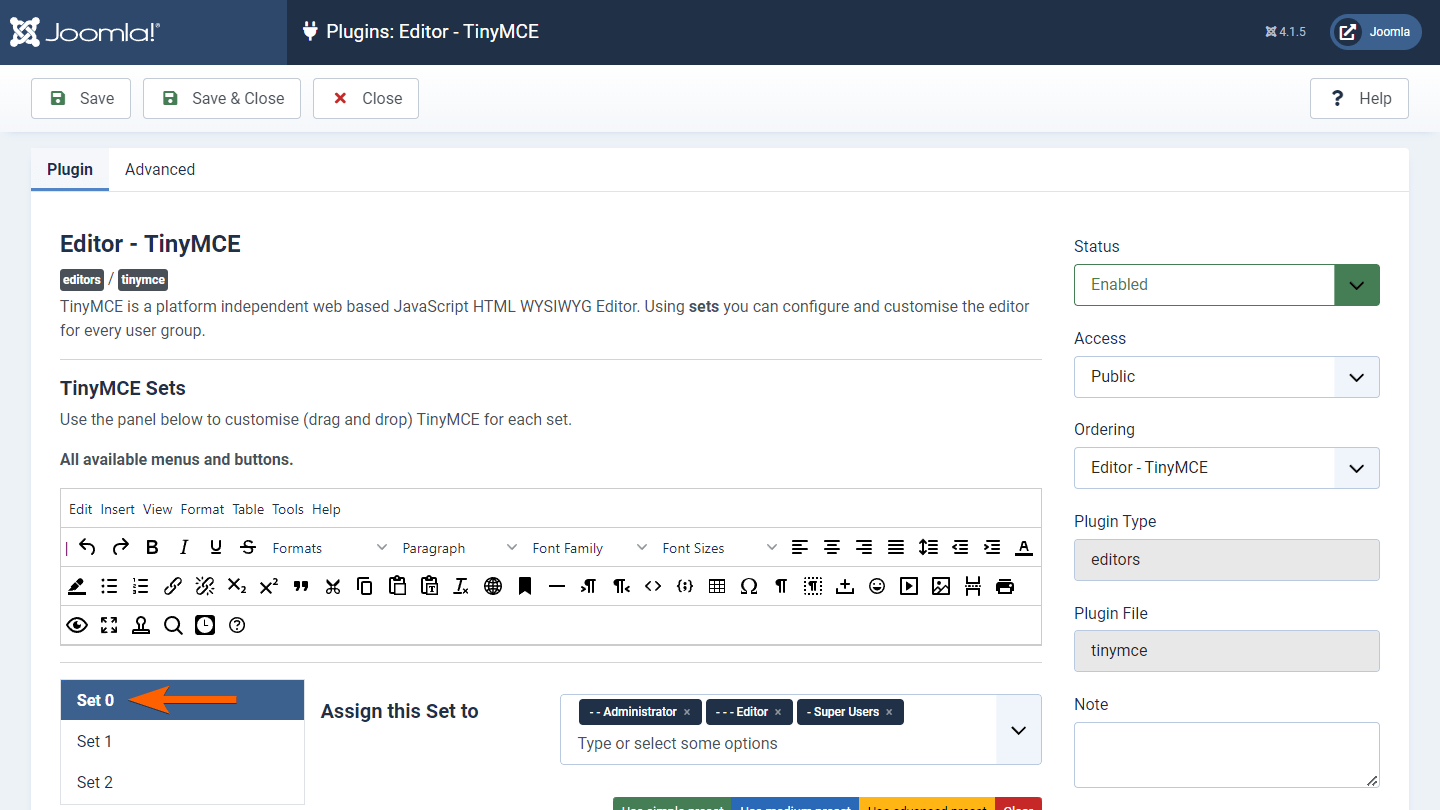
- Sélectionnez Set 0 (pour les super-utilisateurs).
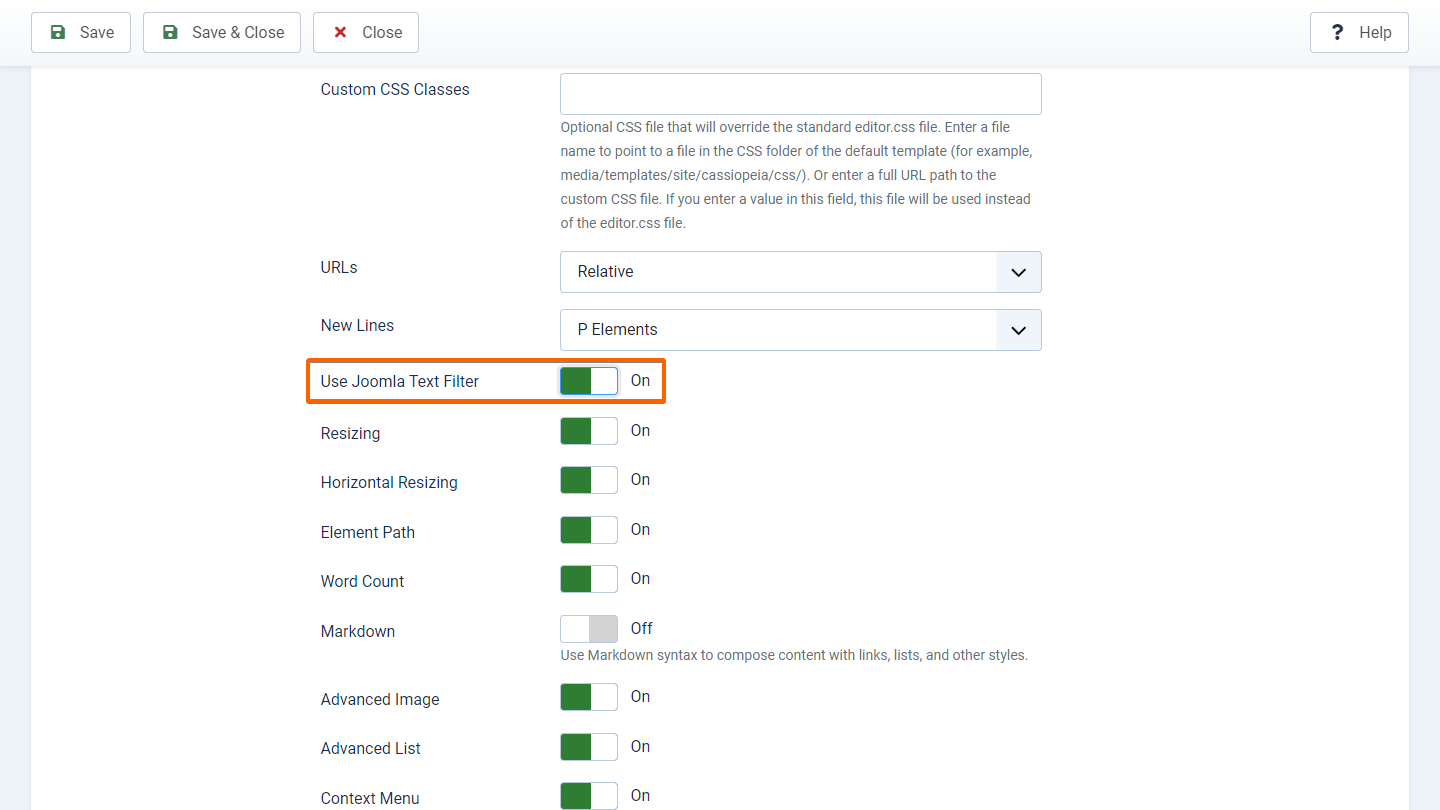
- Faites défiler l’écran vers le bas et activez l’option Utiliser le filtre de texte Joomla (Use Joomla Text Filter).
- Revenez au tableau de bord joomla principal.
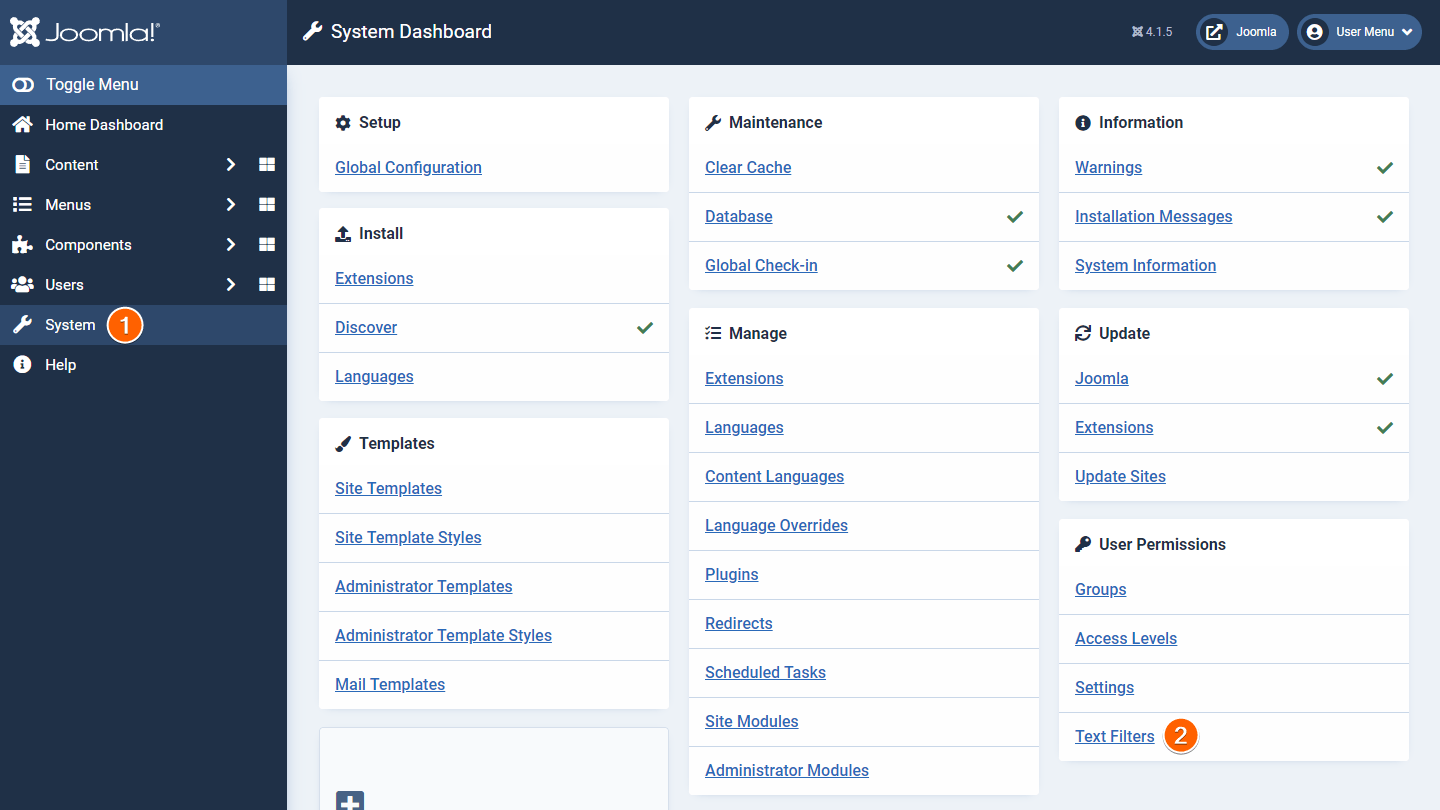
- Cliquez sur Système (System) dans le volet de gauche, puis sélectionnez Filtres de texte (Text Filters).
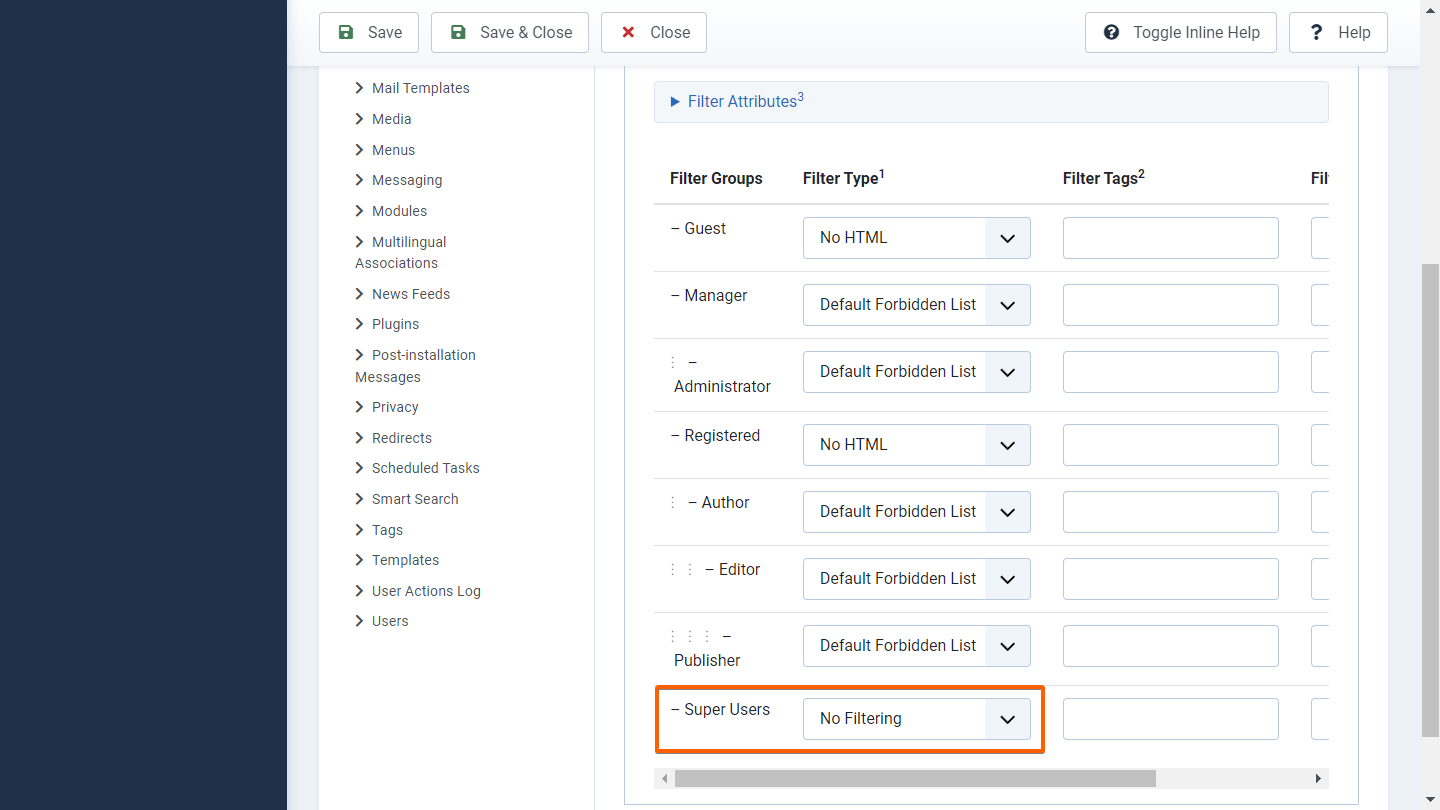
- Assurez-vous que le paramètre Super Utilisateurs (Super Users) est défini sur Aucun filtrage (No Filtering).
Vous devriez maintenant pouvoir utiliser des codes d’intégration dans l’éditeur d’articles.

Envoyer un commentaire: