Lorsque vous naviguez sur un site de e-commerce ou une boutique en ligne, vous y trouvez généralement une liste de catégories de produits. Il est assez rare de trouver une boutique en ligne qui ne propose pas cette fonctionnalité. C’est pourquoi Jotform a décidé d’intégrer la possibilité de créer des catégories de produits directement depuis son générateur de formulaires, notamment pour les éléments de paiement et Liste de produits. Désormais, vous pouvez ajouter des catégories de produits lorsque vous mettez des articles en vente. Cette fonctionnalité simplifie la sélection des articles par vos clients lors du passage en caisse, surtout si votre catalogue est long.


Ajouter des catégories de produits
Vous pouvez ajouter des catégories de produits avant ou après avoir ajouté vos articles à votre formulaire. C’est facile. Voici comment procéder :
- Accédez à votre formulaire dans le Générateur de formulaires et ajoutez-y un élément Liste de produits.
- Cliquez sur l’icône d’engrenage à droite de l’élément Liste de produits pour ouvrir le volet Propriétés de la liste de produits.
- Puis, cliquez sur l’onglet Catégorie.
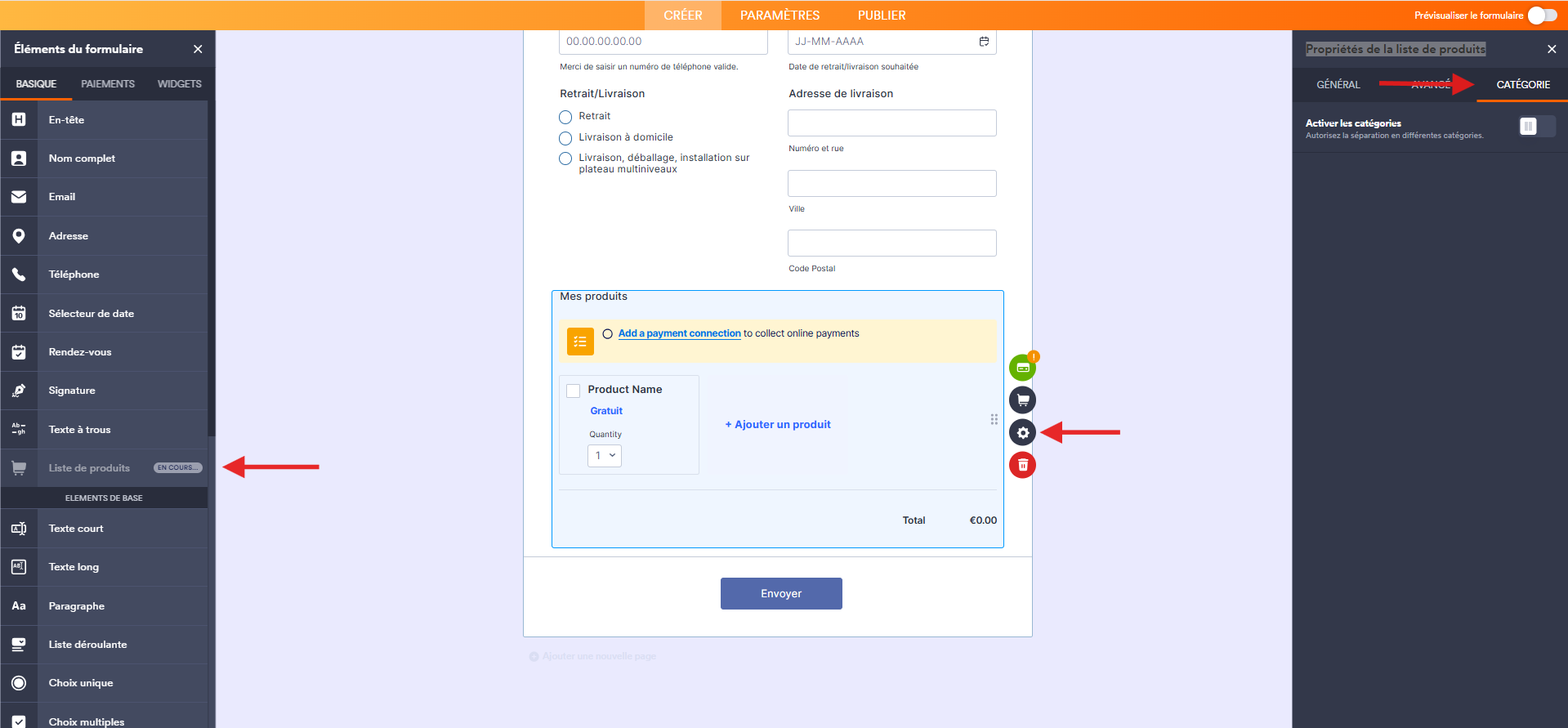
- Activez l’option Activer les catégories.
- Saisissez le titre de votre catégorie dans le champ Saisir une nouvelle catégorie prévue à cet effet.
- Cliquez sur le bouton +Ajouter situé à droite de ce champ. Répétez cette étape pour ajouter autant de catégories que nécessaire.
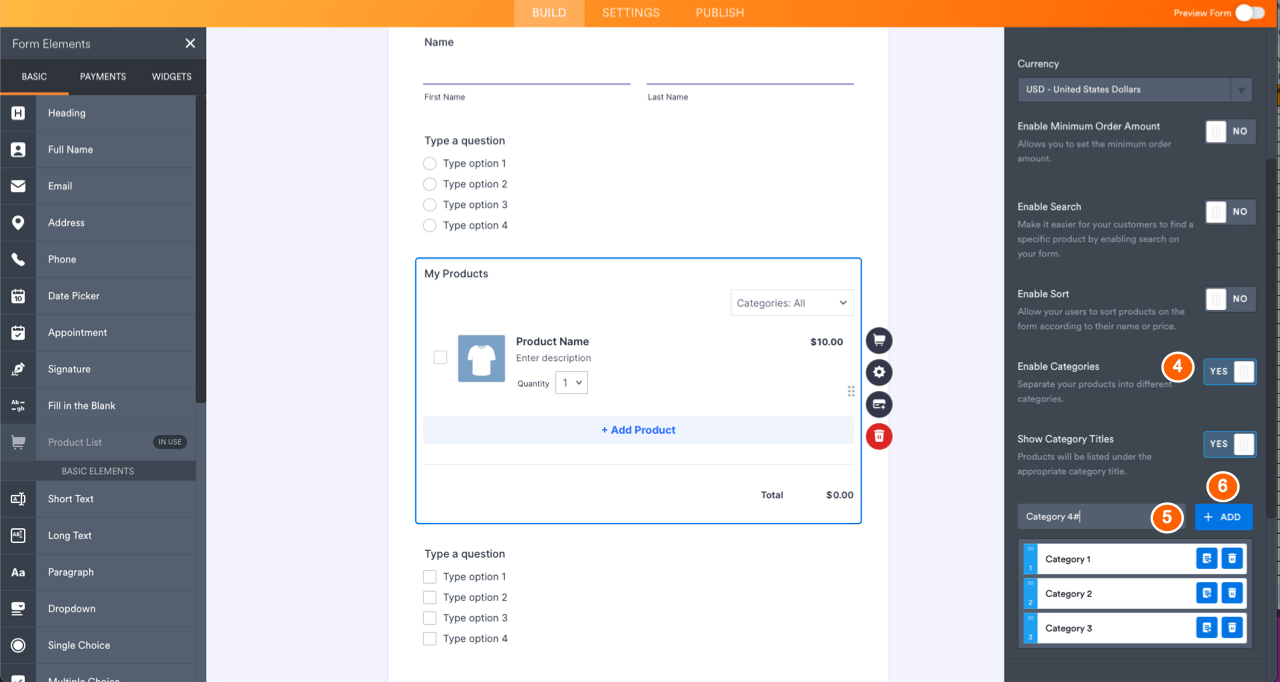
L’option Afficher les titres des catégories s’active automatiquement lorsque vous activez les catégories. Elle détermine si les catégories doivent être affichées ou masquées. Voici un exemple :


Classer les produits par catégorie
Il existe deux façons de procéder :
- Dans le volet Propriétés de la liste de produits (icône d’engrenage), onglet Catégorie
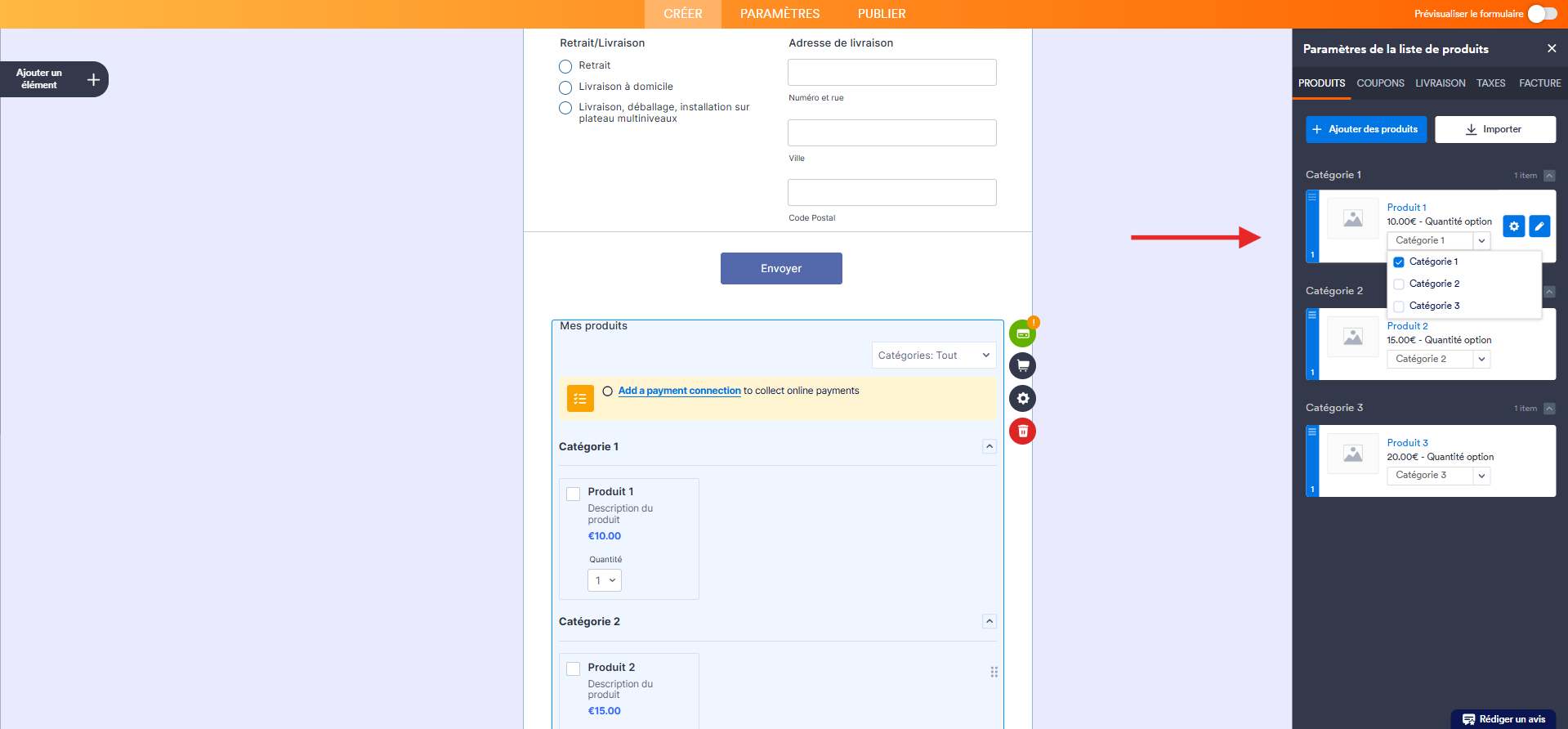
- Dans le volet Paramètres de la liste de produits (icône de caddie) si vous avez déjà ajouté vos produits
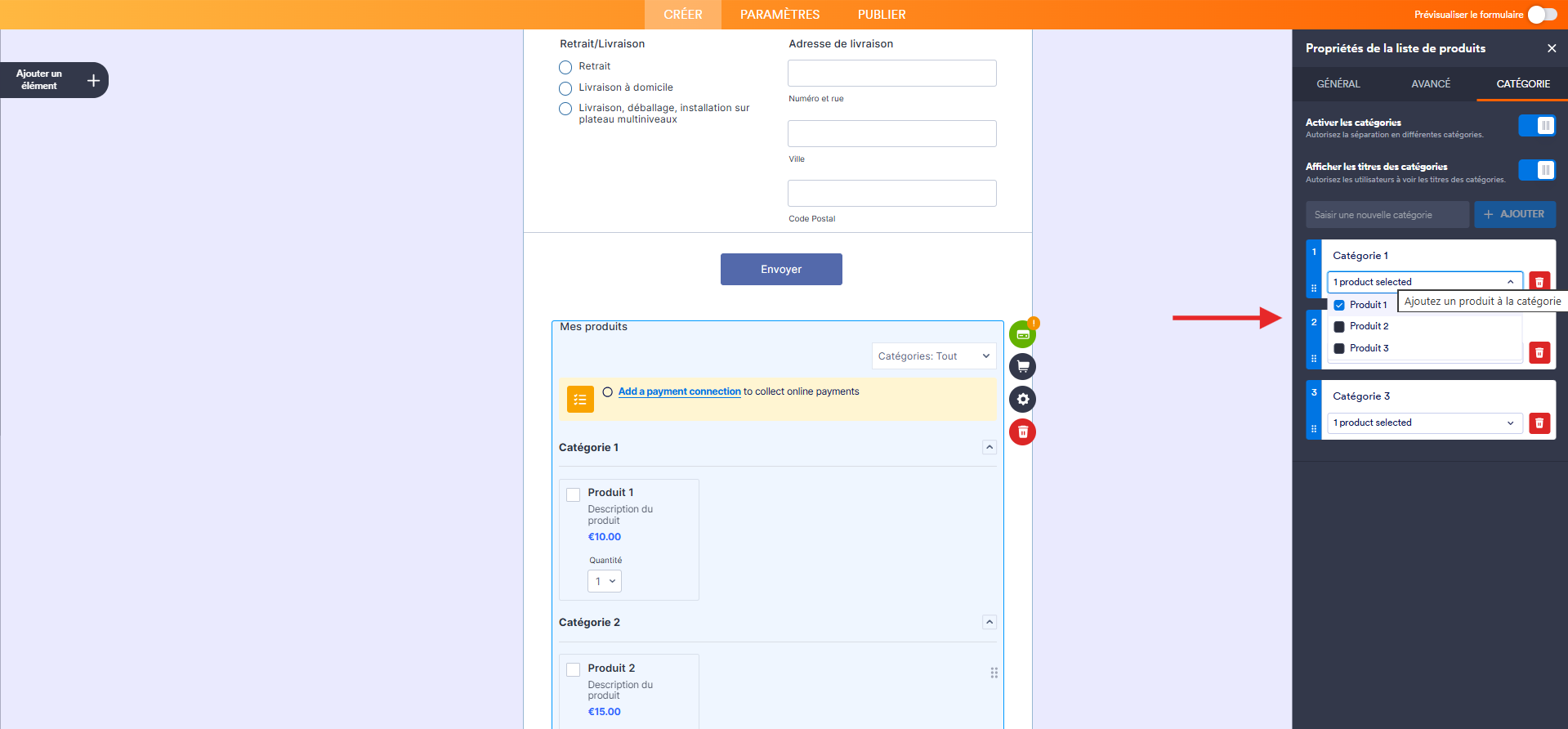
Dans le volet Propriétés de la liste de produits
- Cliquez sur l’onglet Catégorie du volet Propriétés de la liste de produits
- Cochez les produits appropriés pour les ajouter à la catégorie sélectionnée.
- Les produits de la catégorie choisie s’afficheront automatiquement dans l’élément Liste de produits de votre formulaire.
Dans l’onglet Paramètres de la liste des produits
- Cochez les catégories appropriées pour chaque produit répertorié.
- Les produits de la catégorie choisie s’afficheront automatiquement dans l’élément Liste de produits de votre formulaire.
Conseils de pro
Voici quelques conseils pratiques pour ajouter plusieurs produits et catégories :
- Vous pouvez réorganiser les catégories dans le volet Propriétés de la liste de produits, onglet Catégorie : cliquez sur le menu à trois points à gauche de la catégorie et maintenez le clic, puis faites glisser la catégorie vers l’ordre souhaité.

- Vous pouvez, si besoin, réduire les catégories dans l’élément Liste de produits de votre formulaire, si votre liste de catégories et de produits est longue. Vous pouvez choisir les catégories à réduire.
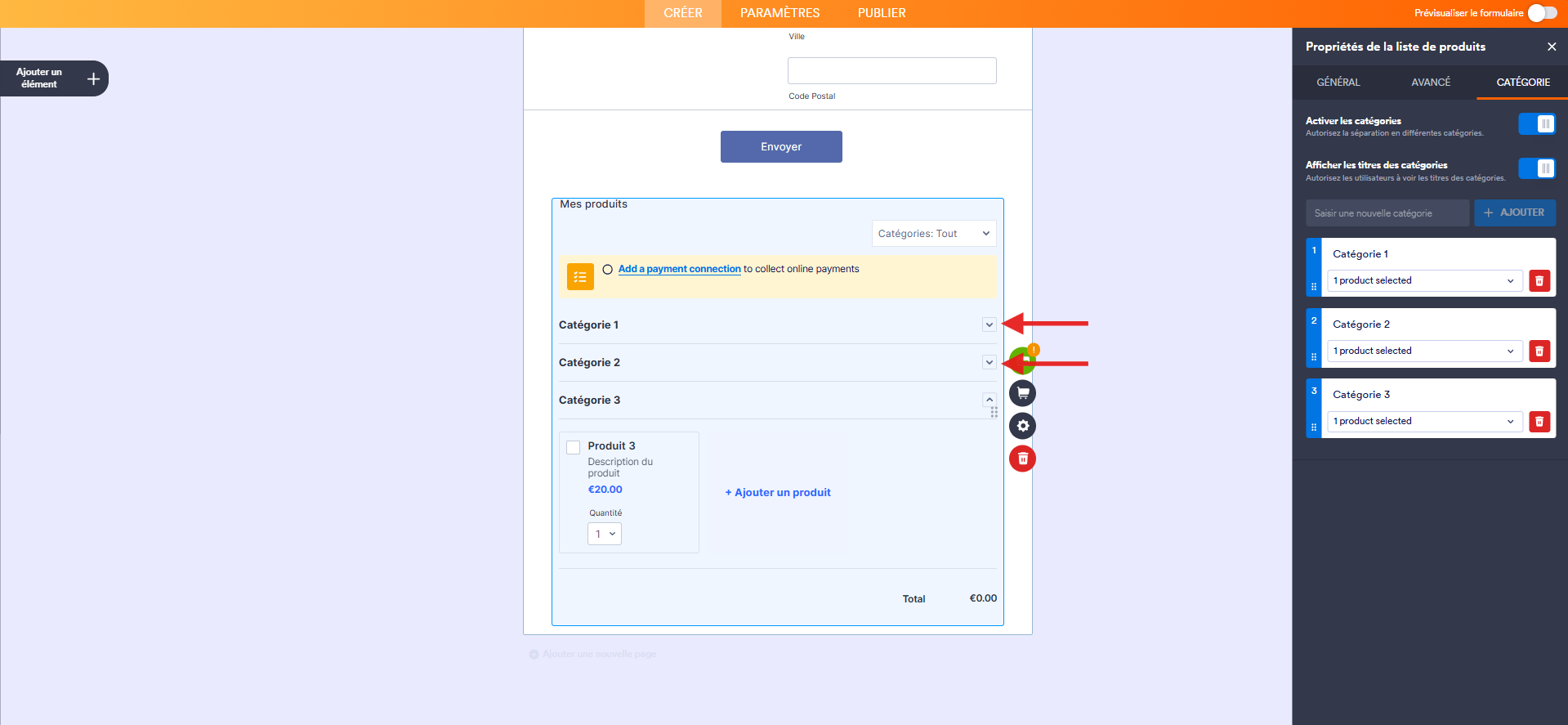
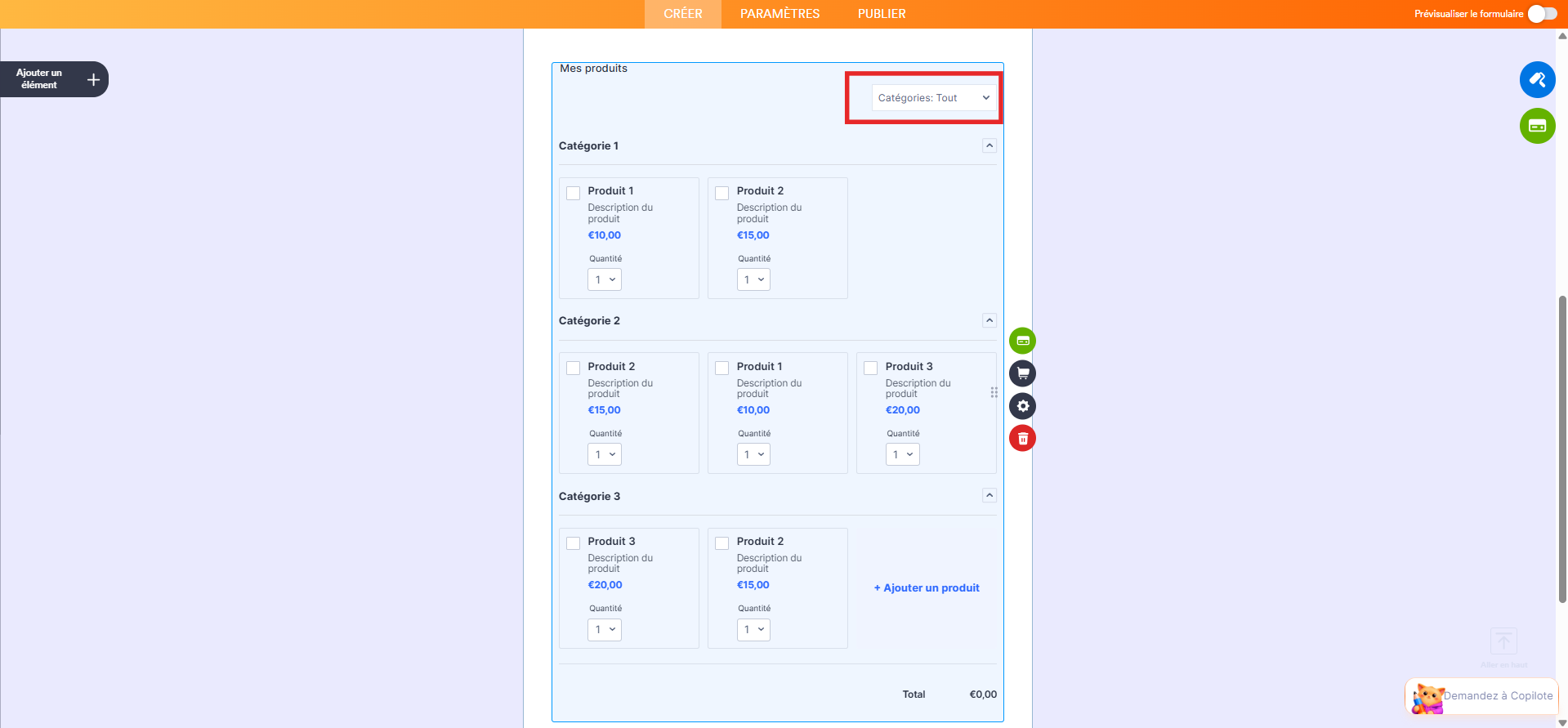
- Le filtre par catégorie permet de filtrer les catégories.
- Dans le volet paramètres de la liste de produits, vous pouvez également réduire les catégories si la liste est trop longue.

Remarques
- Pour le moment, les catégories de produits ne fonctionnent que sur les Formulaires classiques. Pour en savoir plus sur les différentes mises en page des formulaires, consultez les guides suivants :
- Le formulaire n’affiche pas les catégories vides dans l’aperçu. Elles ne figurent pas non plus dans la liste des produits.
- Vous pouvez ajouter des catégories de produits quelle que soit la passerelle de paiement, à l’exception de OneBip et ClickBank.
- Il n’est pas possible de réorganiser (par glisser-déposer) les articles d’une catégorie à une autre depuis l’élément Liste de produits. Vous pouvez uniquement réorganiser les catégories via le volet Propriétés de la liste de produits dans l’onglet Catégorie.
- Les catégories s’afficheront telles que configurées pour la dernière fois dans le générateur de formulaires, réduites ou non.
- Les articles non catégorisés apparaissent en haut de la liste des produits. Il n’est actuellement pas possible de les afficher dans une catégorie distincte.
- Lorsque vous souhaitez supprimer un produit qui apparaît dans plusieurs catégories, le générateur de formulaires affiche une fenêtre modale avec les deux options suivantes :
- Supprimer ce produit uniquement de la catégorie
- Supprimer ce produit de la liste des produits.

Envoyer un commentaire: