Vous avez peut-être entendu parler de la nouvelle fonctionnalité Cartes Jotform que nous avons implémentée récemment ? Selon le type de formulaire que vous créez, Jotform vous permet de basculer facilement entre les mises en page Classique et à Cartes. Privilégiez la mise en page Classique pour sa flexibilité, ses options avancées et la personnalisation CSS, ou optez pour la mise en page à Cartes pour une expérience plus interactive, qui n’affiche qu’une seule question par page. Vous pouvez ainsi choisir le style le mieux adapté à votre contenu et à votre public.


Avec le Concepteur de formulaires
Vous pouvez modifier la mise en page de votre formulaire directement à l’aide du Concepteur de formulaires, en quelques étapes seulement. Voici comment procéder :
- Accédez à votre page Mon Espace de Travail et cliquez sur Filtre en haut. Dans le menu qui s’ouvre, décochez les cases en regard de tous les éléments sauf en regard de Formulaires afin que seuls ceux-ci s’affichent sur la page.
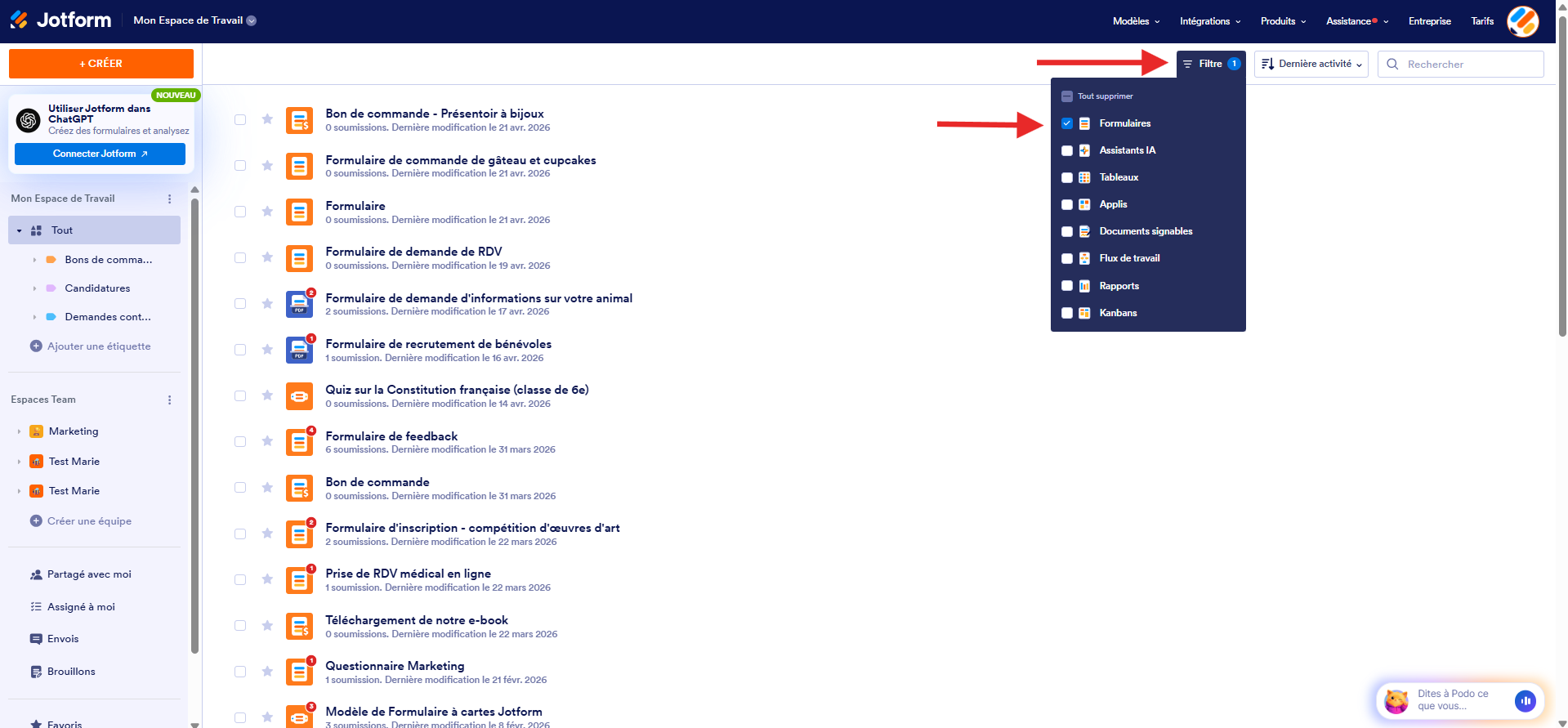
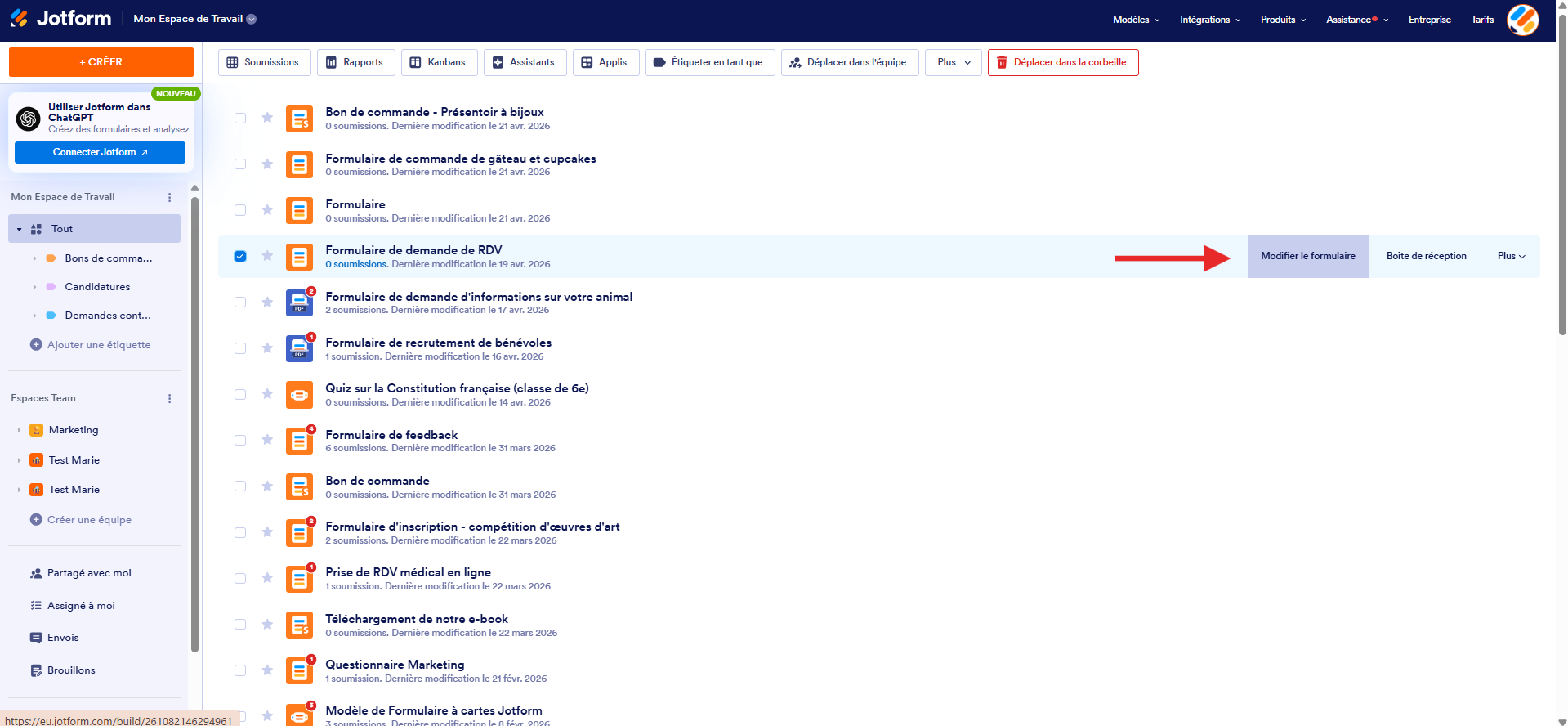
- Passez ensuite votre souris sur le formulaire dont vous souhaitez modifier la mise en page, puis cliquez sur Modifier le formulaire à droite de la ligne sélectionnée.
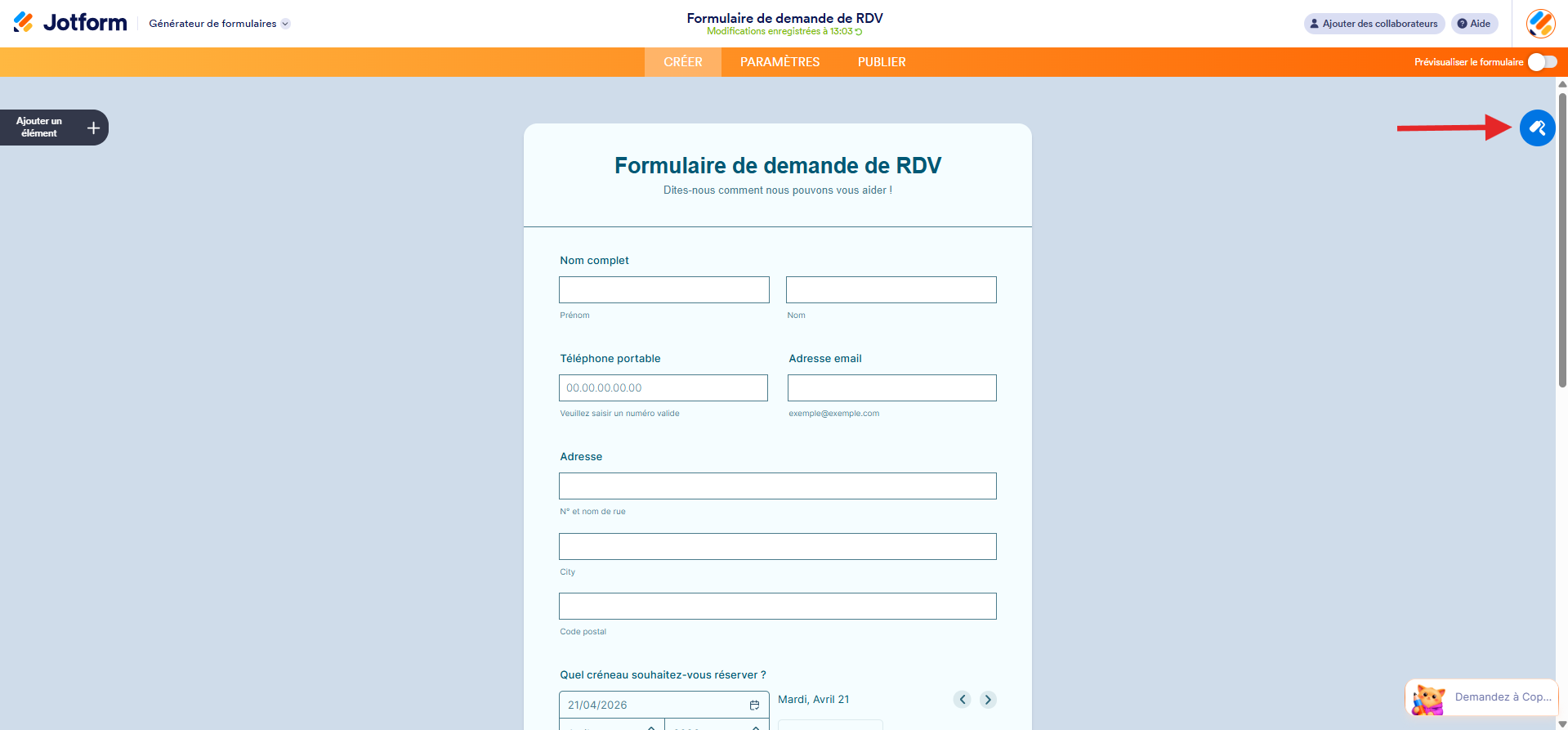
- Dans le Générateur de formulaires Jotform, cliquez sur l’icône de rouleau à peinture en haut à droite pour ouvrir le Concepteur de formulaires.
- Ensuite, cliquez sur l’onglet Agencement, puis sur Formulaire classique ou Formulaire à cartes, en fonction de la mise en page actuelle de votre formulaire.
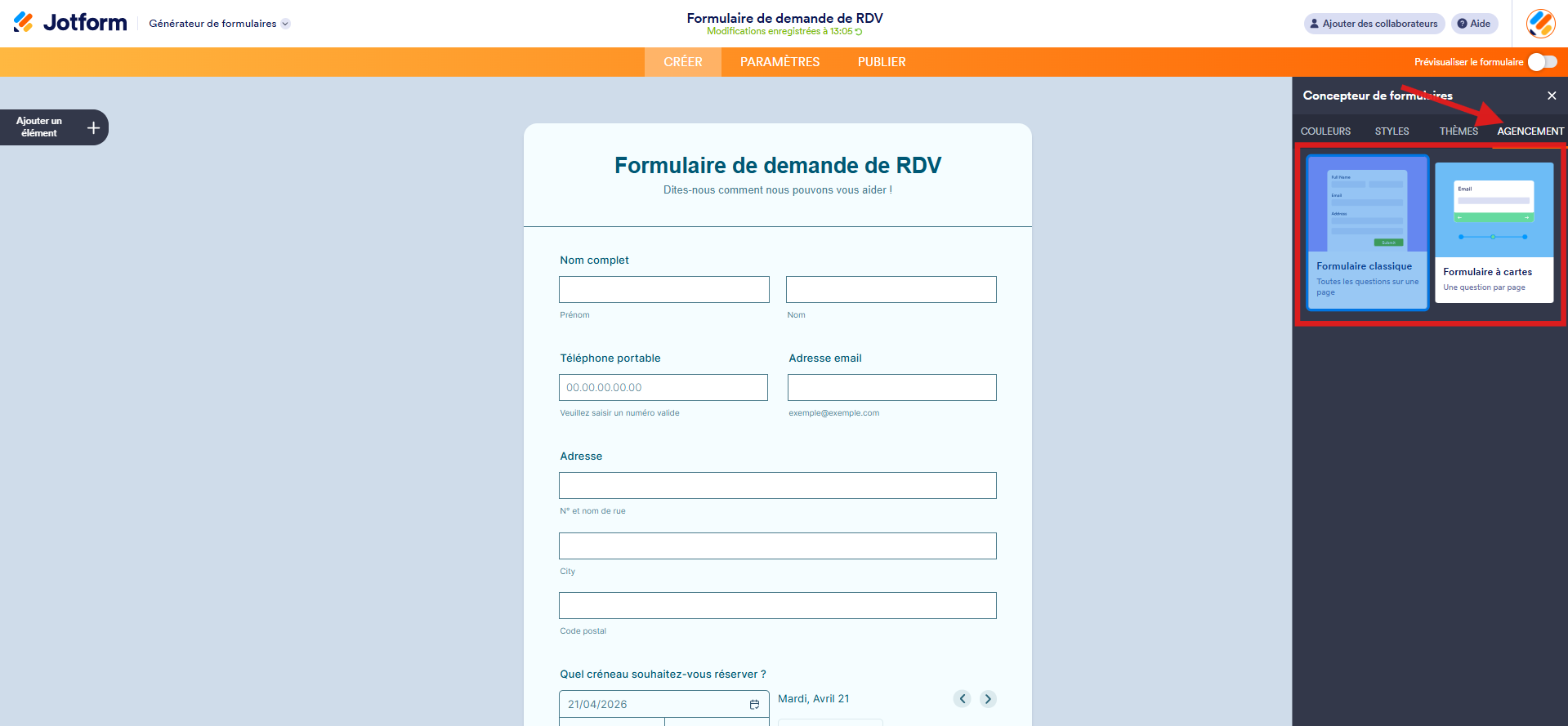
Et voilà ! Le Concepteur de formulaires rechargera automatiquement votre formulaire dans la nouvelle mise en page que vous avez sélectionnée.
Dans les Paramètres du formulaire
Vous pouvez également modifier la mise en page de votre formulaire dans les paramètres à l’aide du Générateur de formulaires. Voici comment procéder :
- Dans le Générateur de formulaires Jotform, cliquez sur l’onglet Paramètres en haut dans la barre de navigation orange.
- Cliquez sur Paramètres du formulaire à gauche, puis sur Afficher plus d’options en bas.
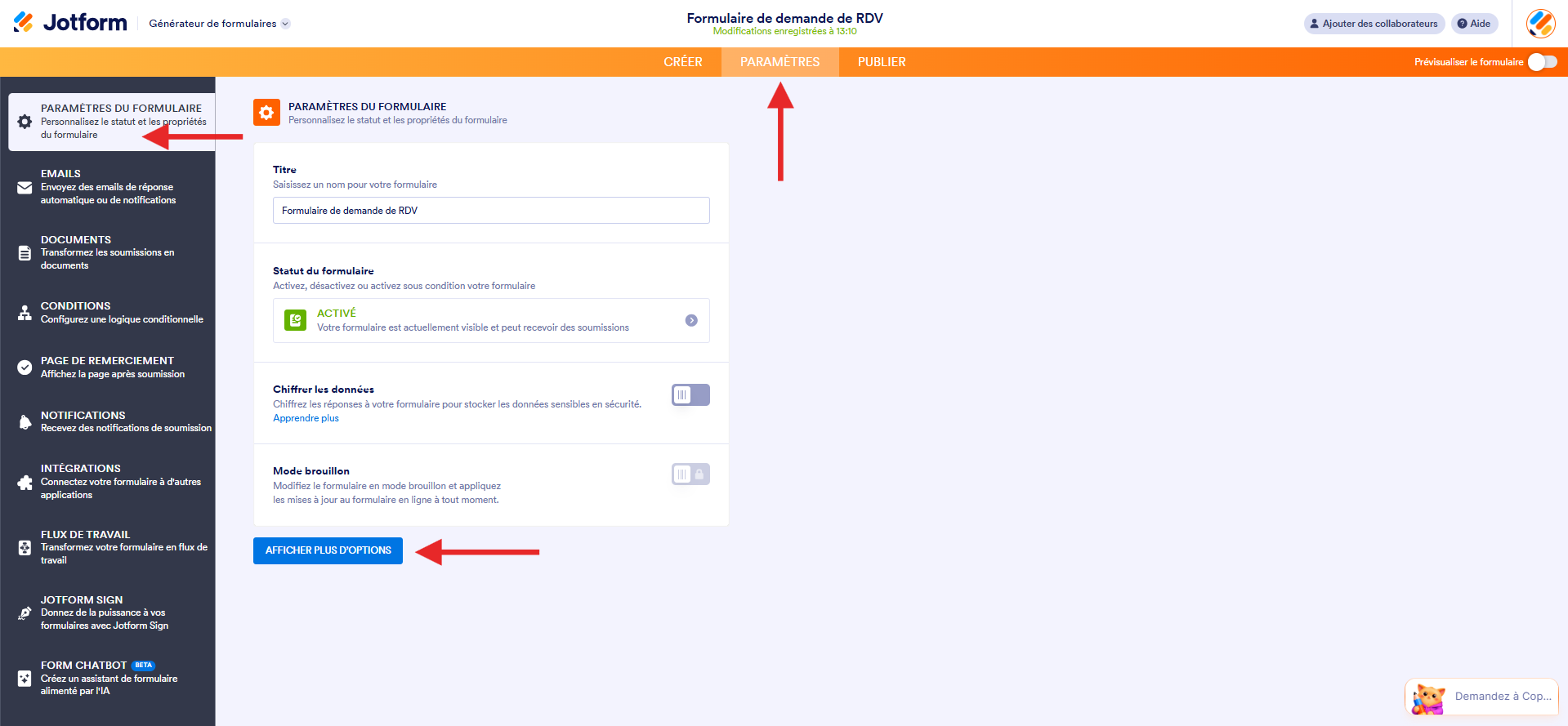
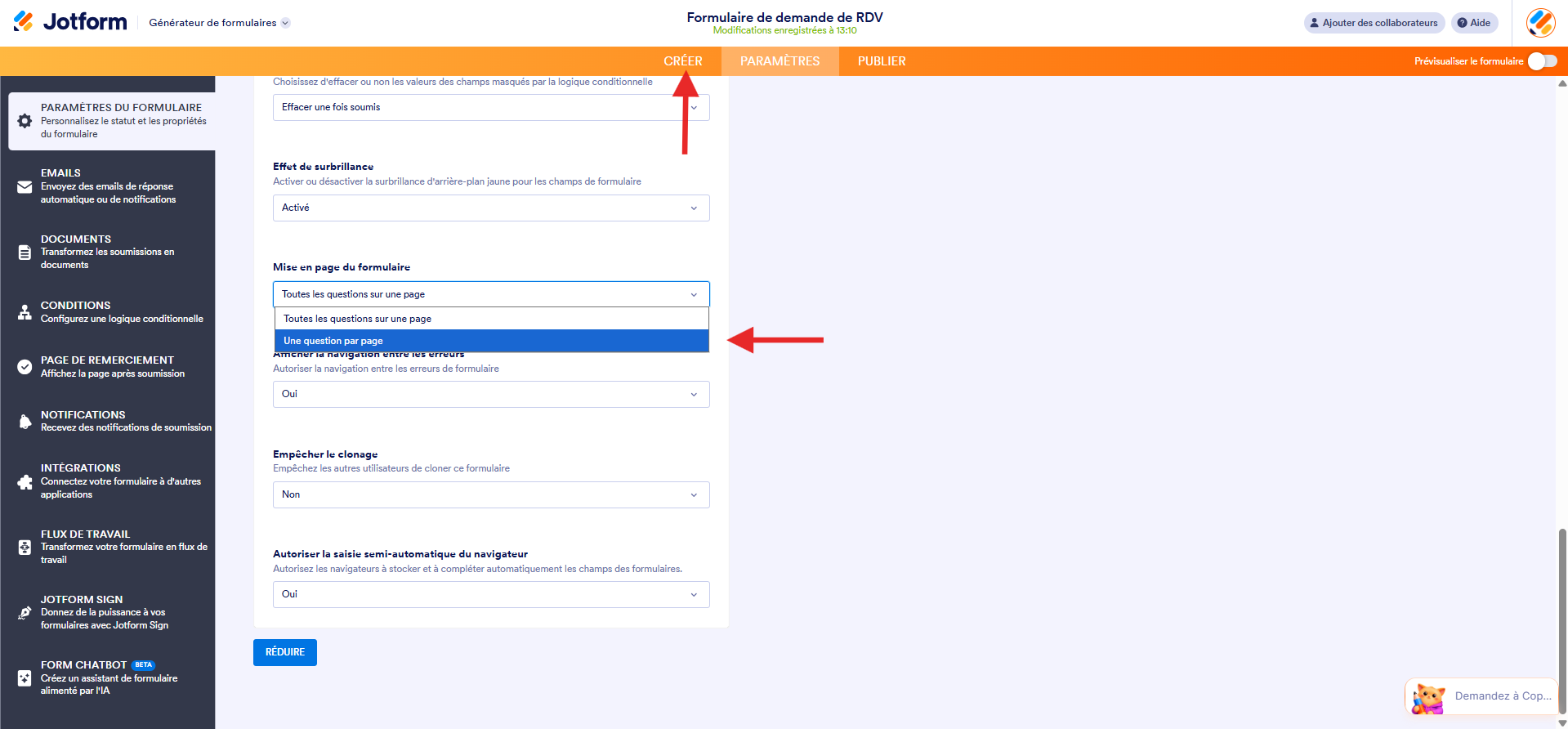
- Faites défiler vers le bas jusqu’à la section Mise en page du formulaire et sélectionnez l’une des options suivantes dans le menu, en fonction de la mise en page actuelle de votre formulaire :
- Toutes les questions sur une page : il s’agit de la mise en page du Formulaire classique.
- Une question par page : il s’agit de la mise en page du Formulaire à cartes.
- Dans la barre de navigation orange, cliquez sur l’onglet Créer pour recharger le Générateur de formulaires avec la nouvelle mise en page.
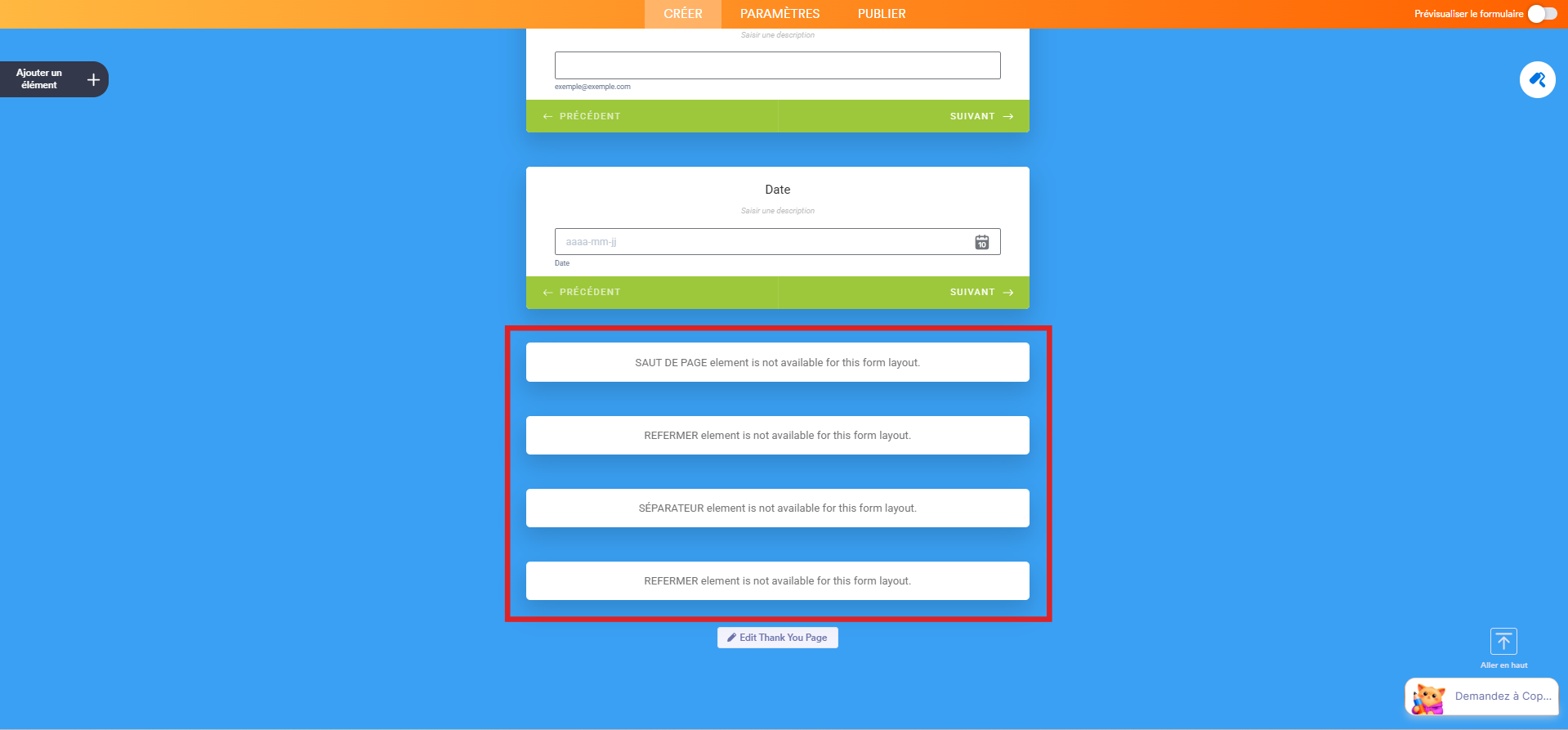
Certains champs fonctionnent dans une mise en page de formulaire, mais ne sont pas pris en charge dans l’autre. Dans la mise en page Formulaires à cartes, les champs non pris en charge affichent un message indiquant qu’ils ne sont pas disponibles et ne fonctionneront pas tant que vous ne revenez pas à la mise en page Formulaires classiques.
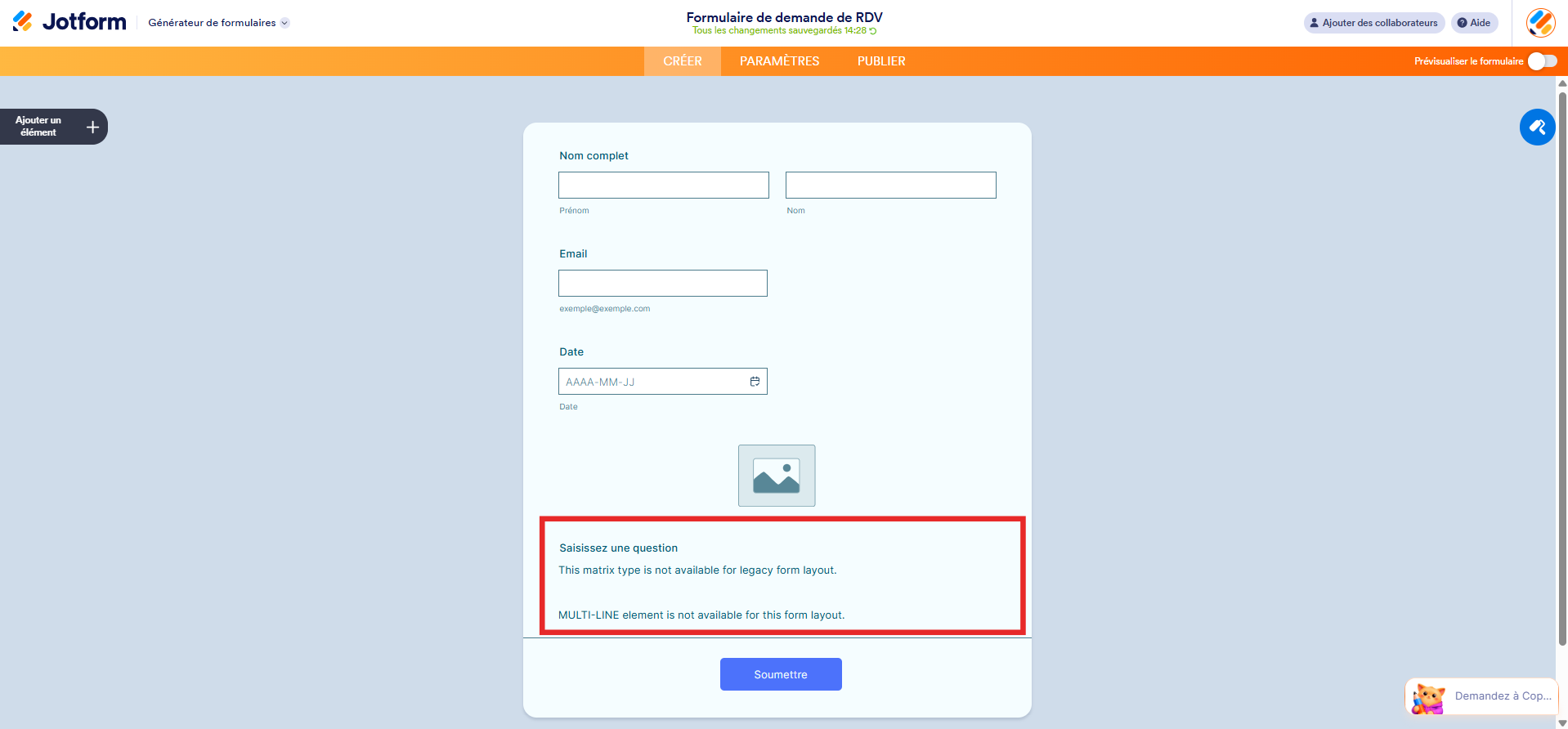
Voici les messages d’erreur des champs non pris en compte dans un Formulaire classique :
Remarque
Si un champ n’est pas pris en charge par la mise en page choisie et contient déjà des données, il est préférable de le masquer plutôt que de le supprimer. Vous conserverez ainsi les données tout en vous assurant que le champ n’apparaît pas dans le formulaire. Pour en savoir plus, consultez notre guide intitulé Comment masquer des éléments de formulaire.

Envoyer un commentaire: