Remplissez automatiquement les champs de vos formulaires à partir d’une feuille Excel externe et affichez facilement des enregistrements existants directement dans votre formulaire. Avec le nouveau widget Feuille de calcul vers formulaire, c’est désormais possible.


Ce widget vous permet de téléverser une feuille de calcul dans votre formulaire et d’utiliser les valeurs que vous avez sur la feuille de calcul pour préremplir le formulaire. En utilisant un code unique présent sur chaque ligne de votre feuille de calcul, vous pouvez accéder à cette ligne spécifique lorsqu’elle correspond au code unique saisi sur le formulaire. Considérez-le comme une requête de base de données en utilisant le code unique comme index de clé.
Exigences et limites du widget
Avant de continuer, voici quelques limitations et points clés que vous devez connaître :
- Le widget accepte uniquement les fichiers XLS ou XLSX. Les autres formats, comme CSV ou Google Sheets, ne sont pas pris en charge.
- Le Code unique sur votre feuille n’a pas nécessairement besoin d’être sur la 1re colonne. Vous pouvez le placer n’importe où tant que vous configurez le widget avec l’index de colonne respectif.
- Le Code unique est sensible à la casse. Le code saisi dans le formulaire doit donc correspondre exactement au format utilisé dans votre feuille de calcul.
- Les Noms de colonne sur votre feuille doivent correspondre aux libellés des champs de votre formulaire pour que les données se remplissent correctement.
Par exemple, si vos champs de formulaire étaient libellés comme ceci :
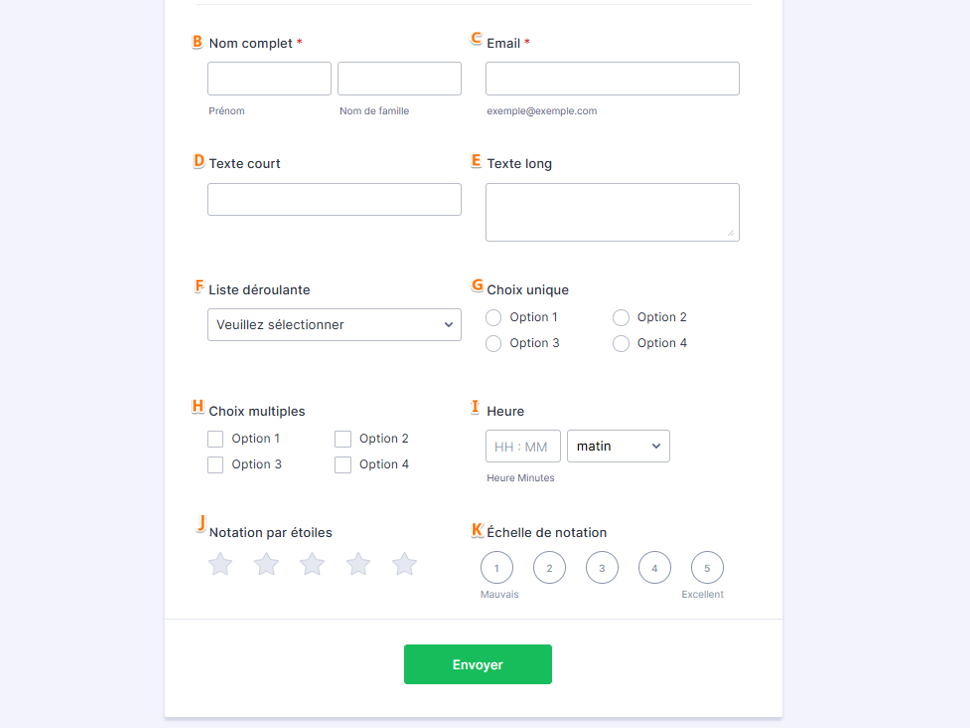
Alors, les noms de colonnes sur votre feuille de calcul doivent être étiquetés exactement de la même manière.

Voici le formulaire de démonstration et la feuille de calcul d’exemple utilisés de la configuration ci-dessus. Utilisez-les pour explorer le fonctionnement du widget et tester le préremplissage des champs à l’aide de codes uniques :
- L’agencement des champs dans votre formulaire n’a pas d’importance, même si des champs sans lien sont intercalés. L’essentiel est que les libellés des champs du formulaire correspondent exactement aux noms des colonnes de votre feuille de calcul.
- Le widget prend actuellement en charge les éléments de formulaire suivants :
- Nom complet
- Heure
- Texte court
- Texte long
- Liste déroulante
- Choix unique
- Choix multiples
- Échelle de notation
- Notation par étoiles
- Lorsqu’un code unique valide est saisi, le formulaire efface automatiquement les valeurs existantes dans les champs pris en charge et les remplace par les valeurs correspondantes issues de votre feuille de calcul.
Configurer le widget
Maintenant que votre formulaire et votre feuille de calcul sont prêts, il est temps de configurer le widget Feuille de calcul vers formulaire. Voici comment procéder :
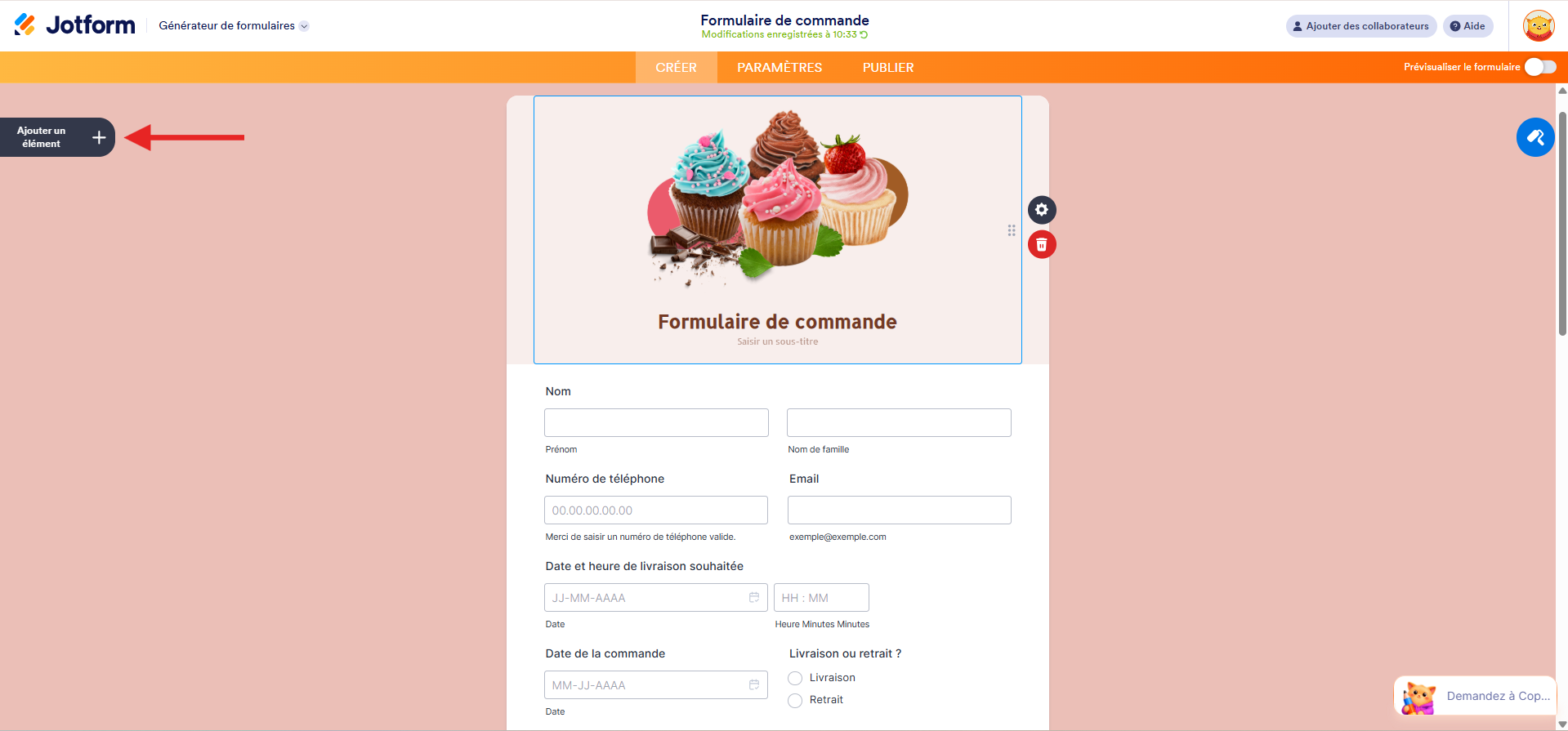
- Accédez à votre formulaire dans le Générateur de formulaires Jotform et cliquez sur le bouton Ajouter un élément à gauche.
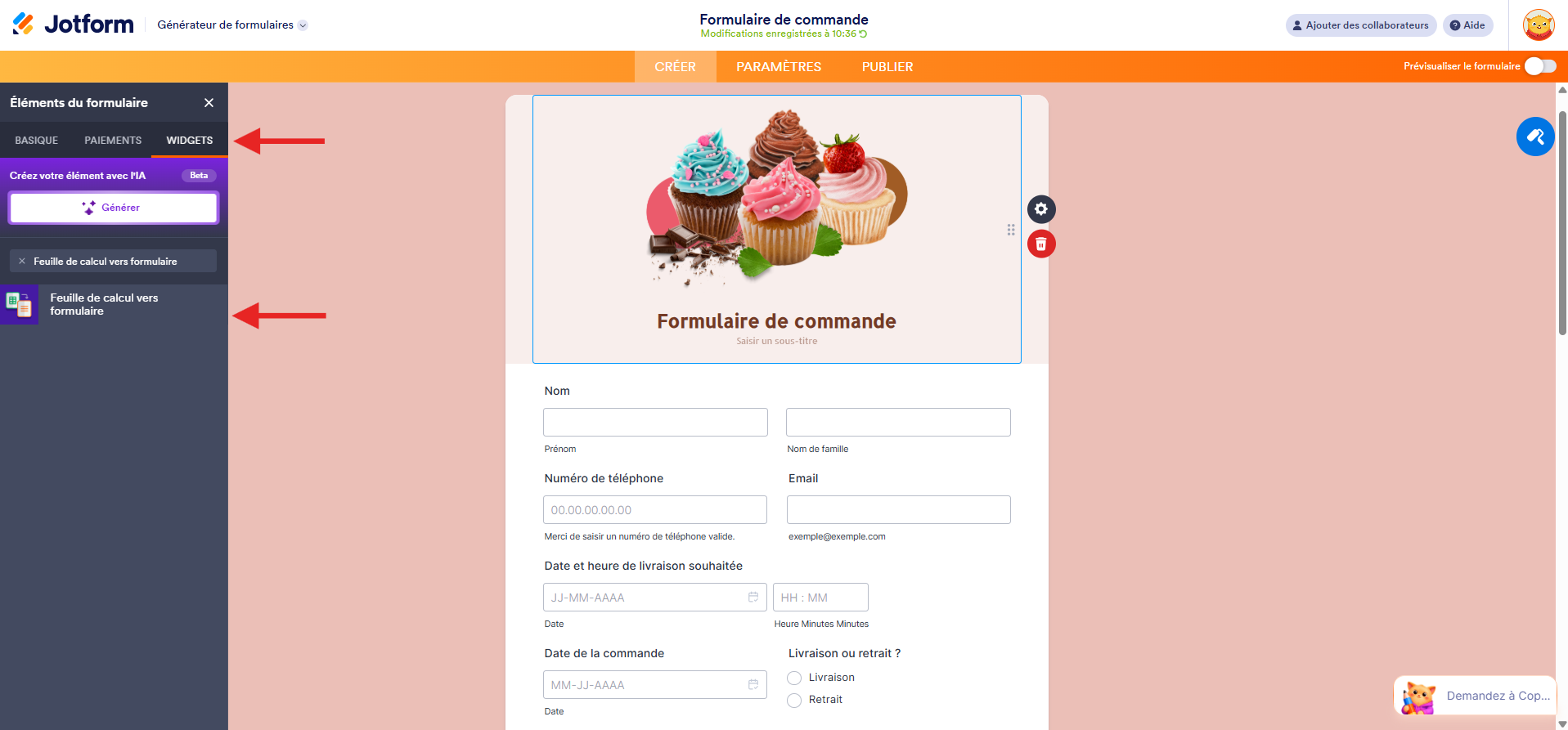
- Dans le volet Éléments de formulaire qui s’ouvre à gauche, cliquez sur l’onglet Widgets, recherchez Feuille de calcul vers formulaire et cliquez dessus pour l’ajouter à votre formulaire.
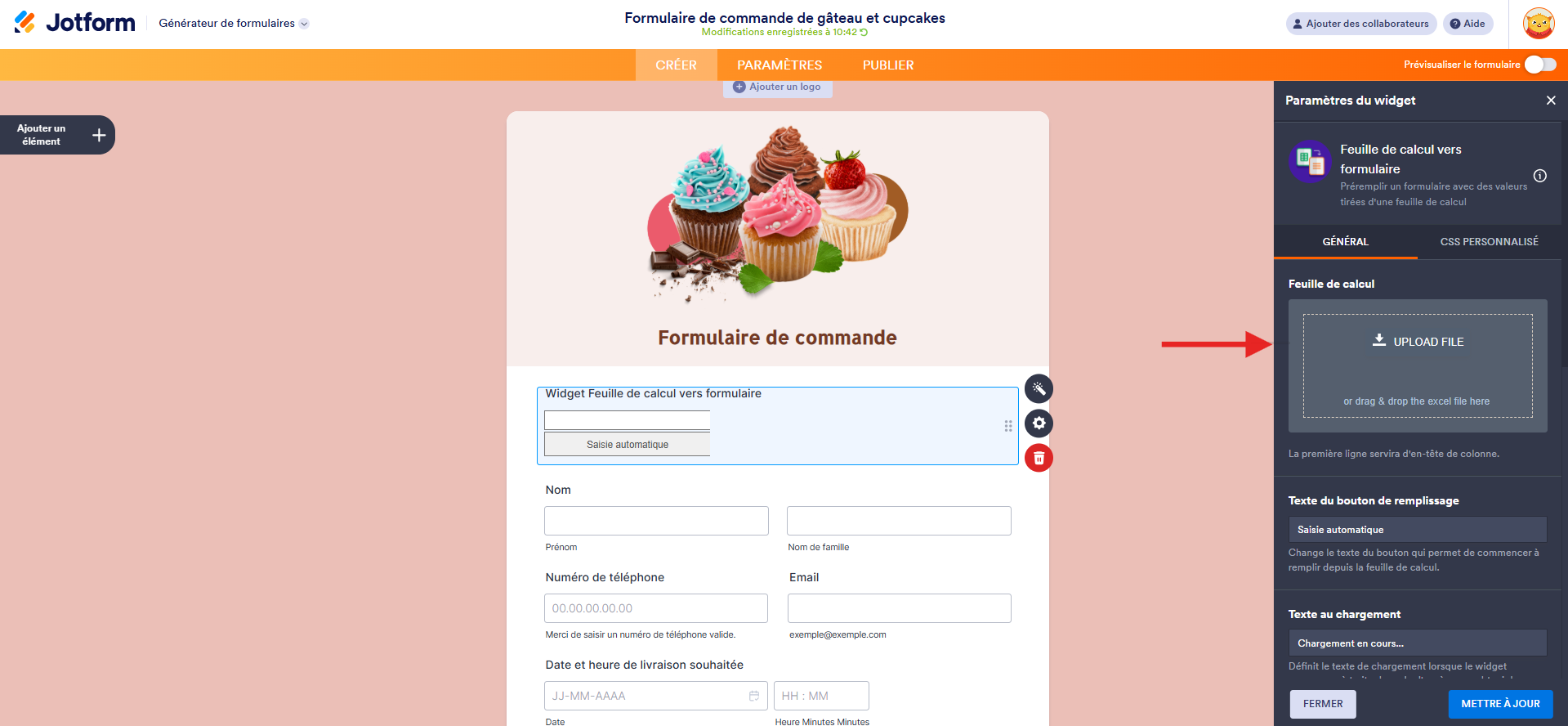
- Ensuite, dans le volet Paramètres du widget qui s’ouvre à droite, cliquez sur Téléverser un fichier et téléversez votre feuille de calcul.
- Ensuite, dans la colonne Code d’accès, choisissez l’étiquette de votre feuille de calcul que vous souhaitez utiliser comme code d’accès.
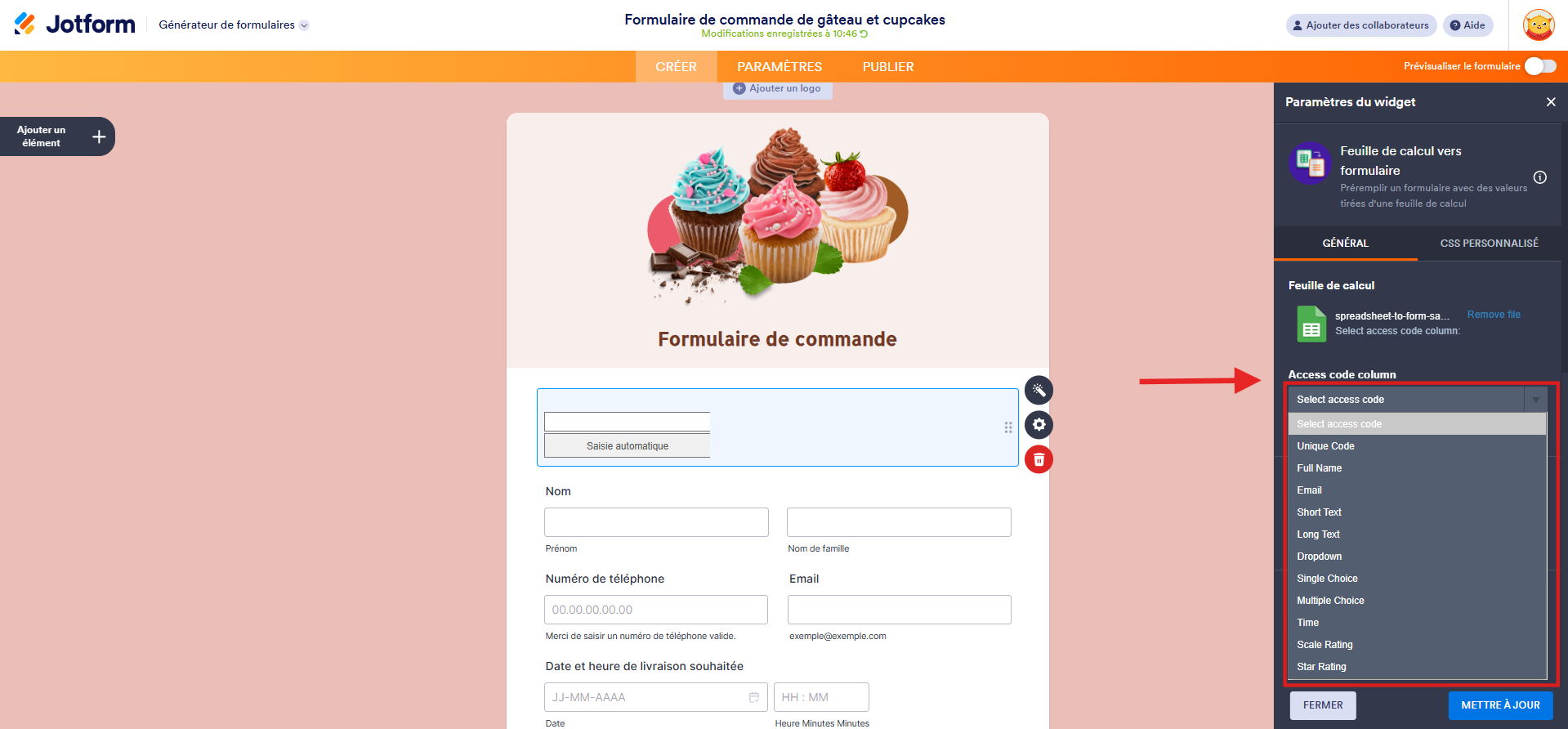
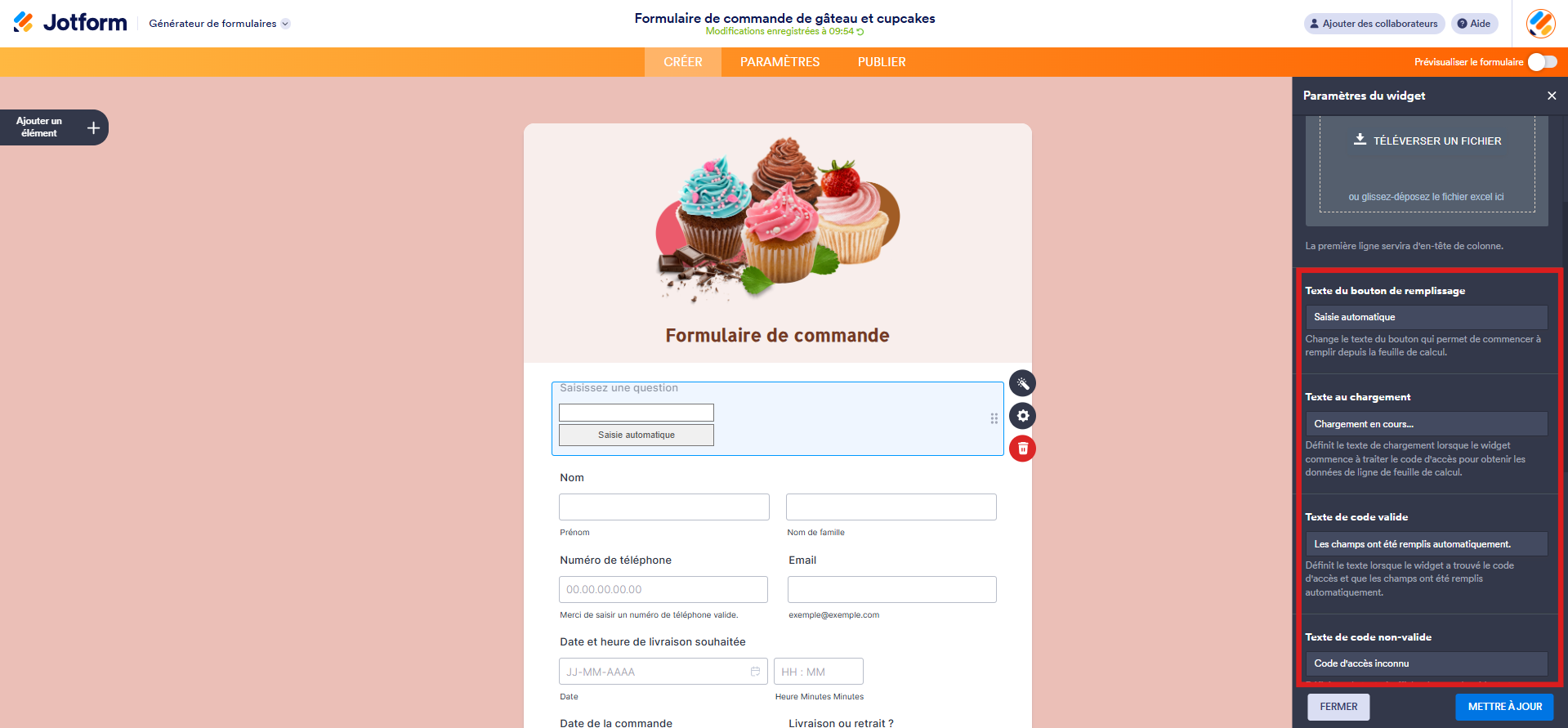
- Configurez les autres paramètres du widget :
- Texte du bouton de remplissage : personnalisez le texte du bouton qui permettra de remplir les champs avec les données de votre feuille de calcul.
- Texte au chargement : choisissez le texte qui s’affichera pendant que le widget traite le code d’accès et récupère les données de la ligne de la feuille de calcul.
- Texte de code valide : définissez le message qui s’affichera lorsque les champs seront remplis automatiquement avec succès.
- Texte de code non valide : saisissez le message qui s’affichera lorsque le widget ne trouve pas le code d’accès fourni.
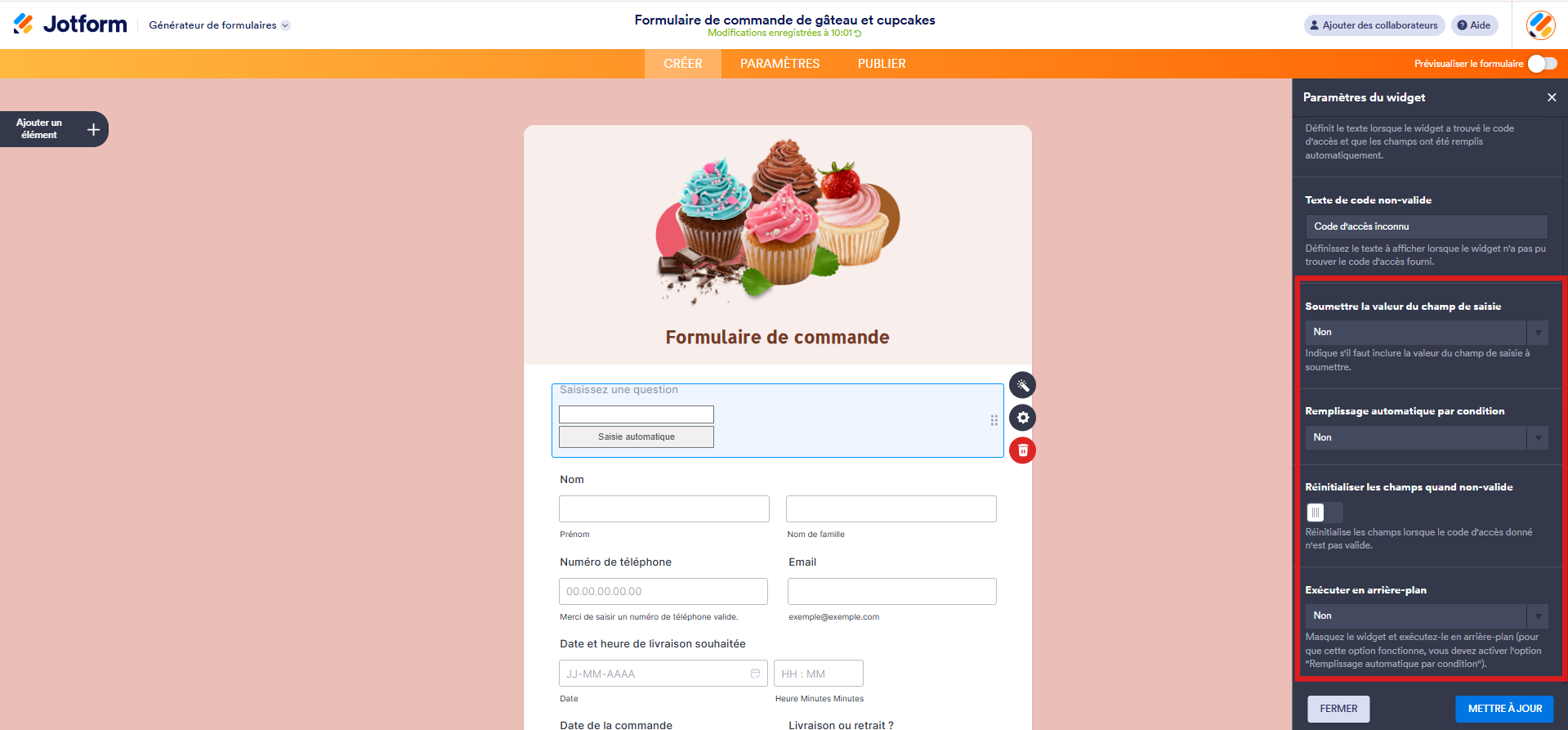
- Soumettre la valeur du champ de saisie : choisissez si la valeur du champ de saisie doit être incluse dans la soumission.
- Remplissage automatique par condition : permet le remplissage automatique des champs en fonction d’une condition.
- Réinitialiser les champs quand non valide : permet de réinitialiser les champs si le code d’accès fourni n’est pas valide.
- Exécuter en arrière-plan : permet de masquer le widget et de l’exécuter en arrière-plan (cette option nécessite l’activation de la fonction de remplissage automatique par condition).
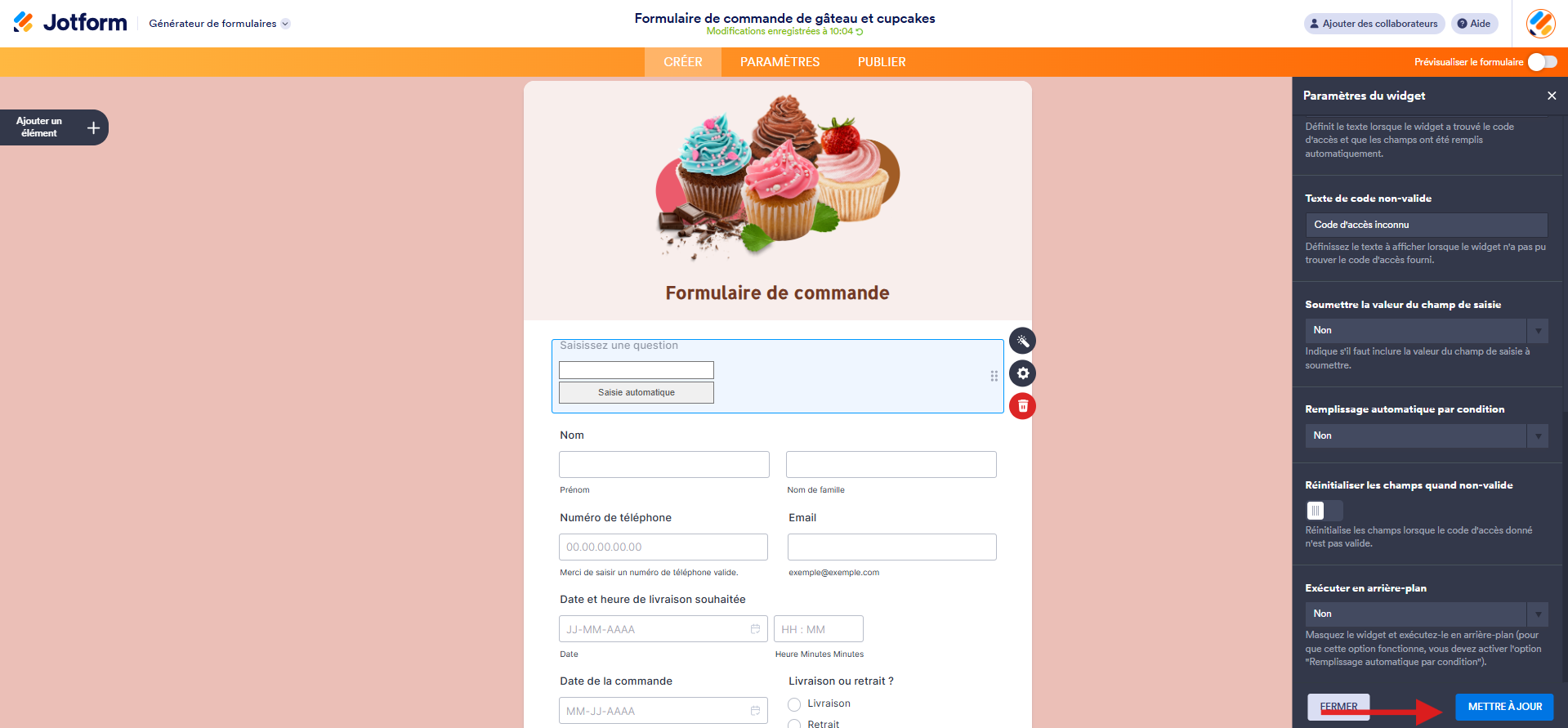
- Il ne vous reste plus qu’à cliquer sur le bouton Mettre à jour et le tour est joué.
Et voilà ! Votre widget étant entièrement configuré, votre formulaire est maintenant prêt à extraire dynamiquement les données de votre feuille de calcul, ce qui rend le remplissage des formulaires plus rapide, plus intelligent et plus personnalisé pour vos utilisateurs.
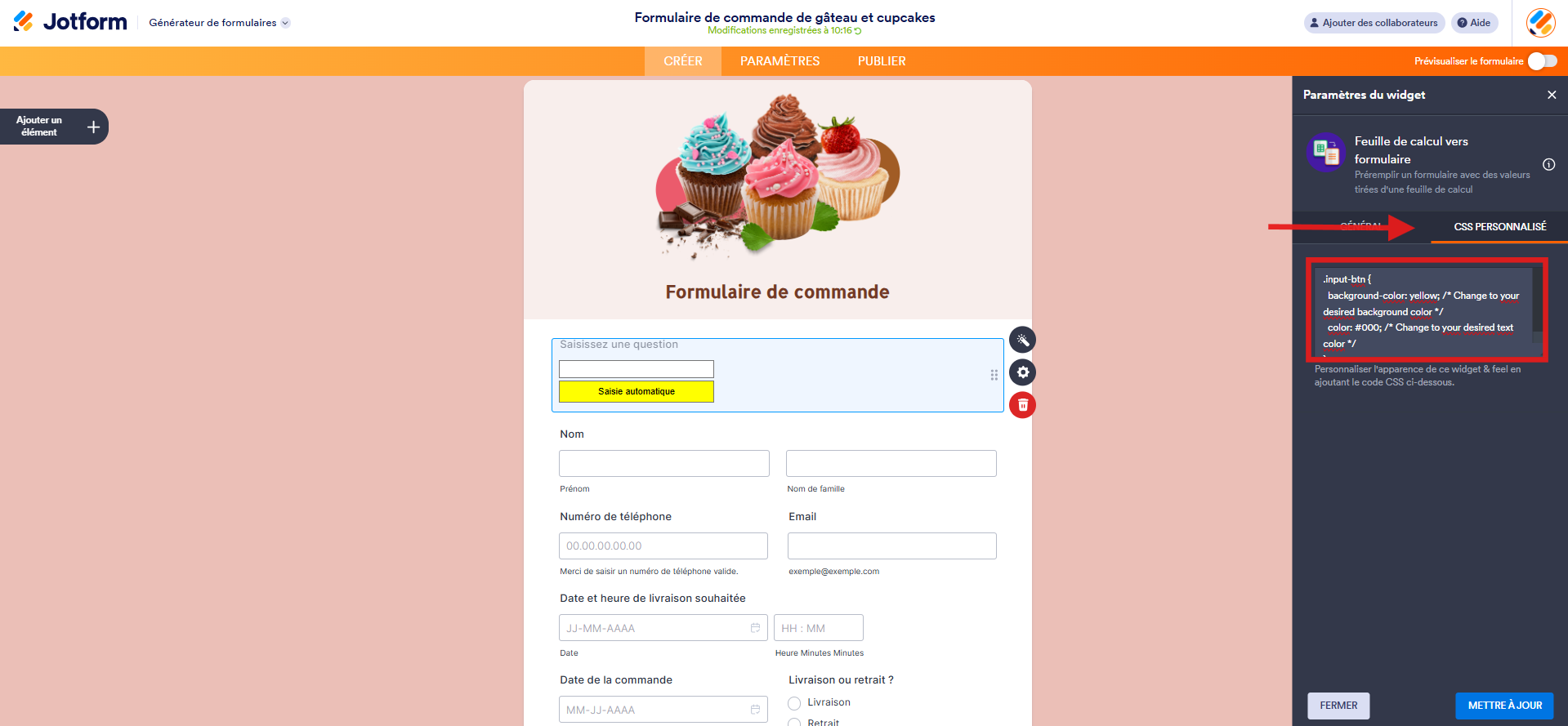
Personnaliser votre widget à l’aide de CSS
Sous l’onglet CSS personnalisé, vous pouvez saisir ou intégrer votre propre code CSS pour personnaliser davantage votre widget Feuille de calcul vers formulaire. Vous pouvez par exemple modifier la couleur des boutons ou ajuster la teinte du texte. Pour en savoir plus, consultez notre guide intitulé Comment injecter du code CSS dans les widgets.

Envoyer un commentaire: