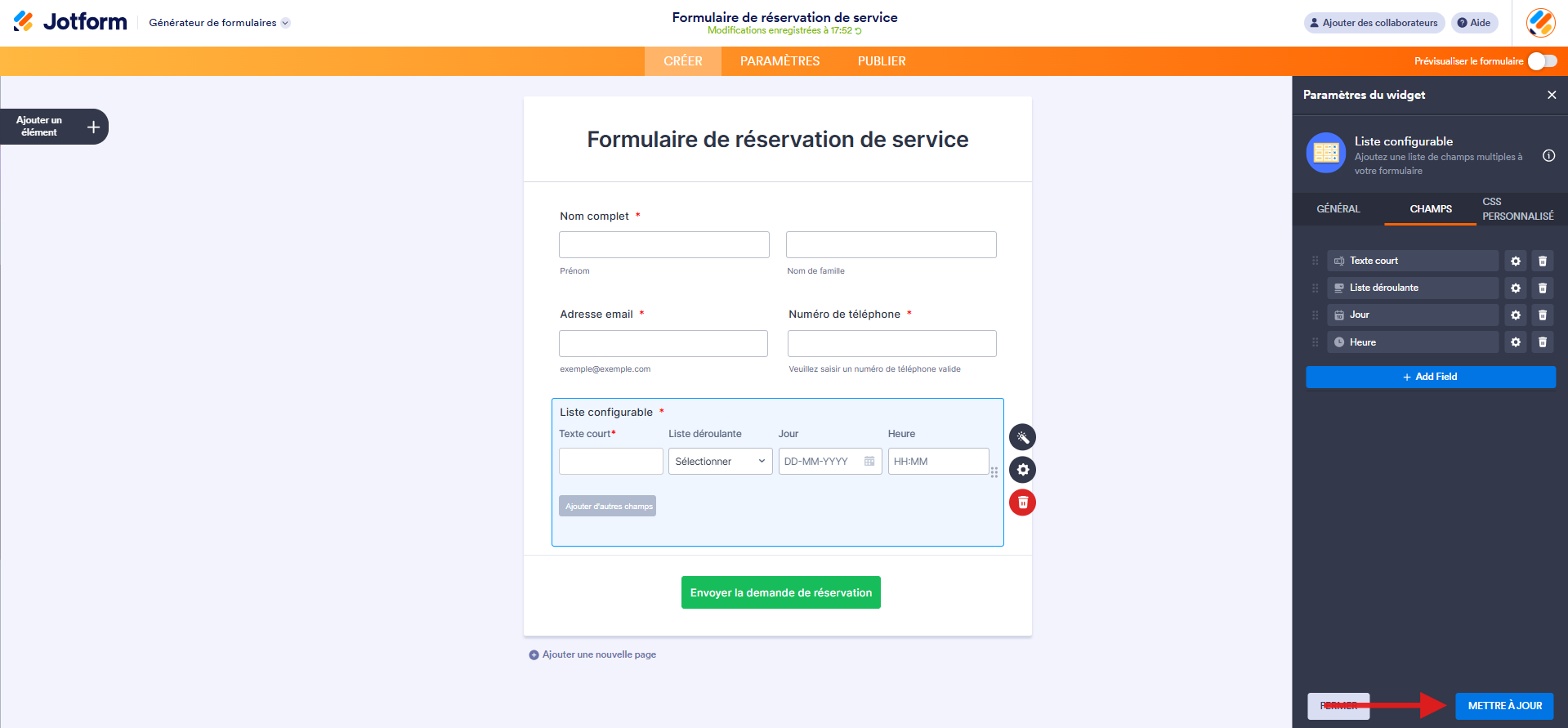
Avec le widget Liste configurable de Jotform, vous pouvez rassembler différents types d’informations dans une seule section. Il suffit d’ajouter des lignes avec des menus déroulants, des champs de texte, des sélecteurs de date, et bien plus encore. Cela vous permet de garder votre formulaire plus court et mieux organisé, tout en recueillant des informations détaillées de la part des utilisateurs.
Avec ce widget, vous pouvez :
- Rendre vos formulaires plus concis.
- Permettre aux utilisateurs de choisir une date, une heure et un motif pour leurs rendez-vous.
- Accepter plusieurs commandes de produits en une seule fois.
- Recueillir des réponses structurées pour vos enquêtes, sondages ou formulaires de candidature.

Ajouter et configurer le widget
Que vous souhaitiez créer un nouveau formulaire ou modifier un formulaire existant, ajouter et configurer le widget Liste configurable ne nécessitent que quelques étapes. Voici comment paramétrer le widget Liste configurable :
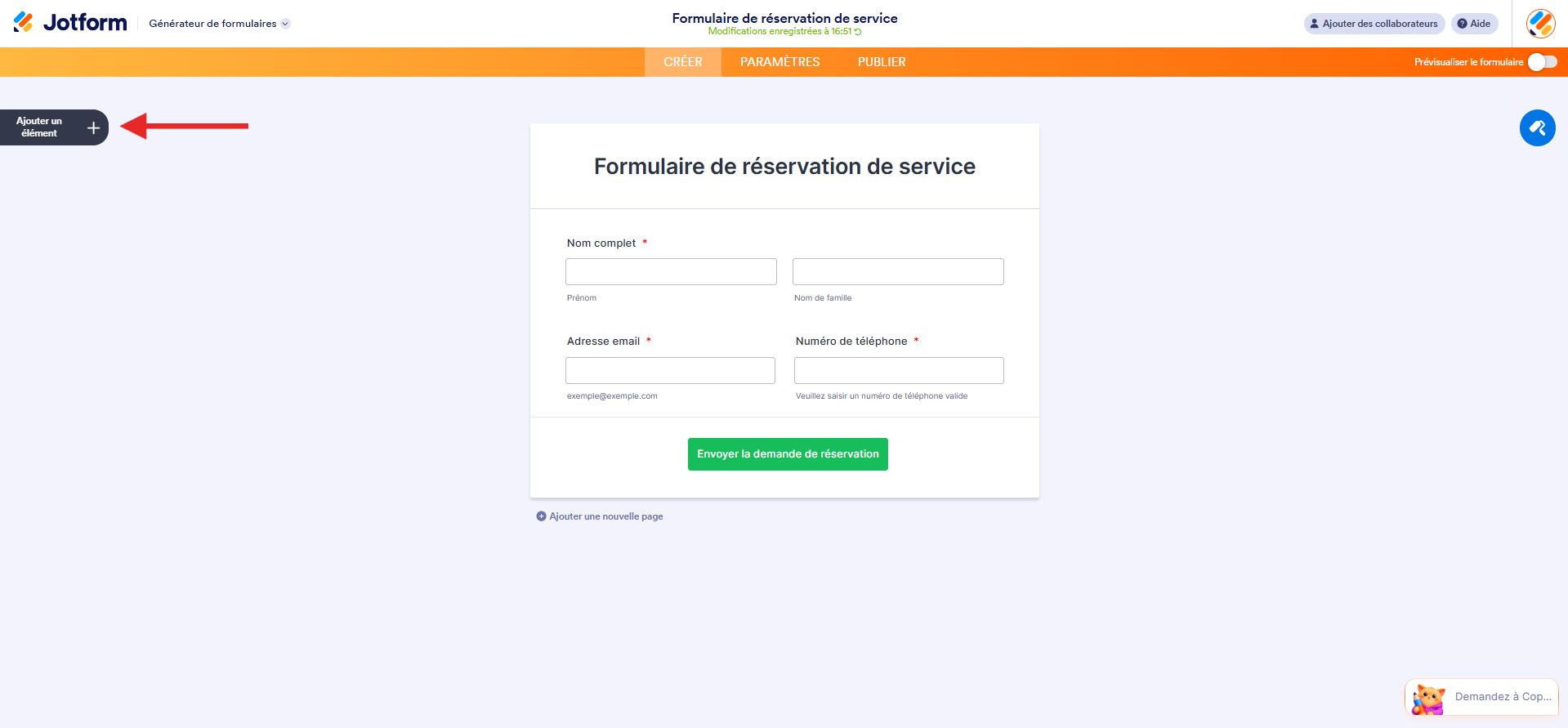
- Accédez à votre formulaire dans le Générateur de formulaires Jotform et cliquez sur le bouton Ajouter un élément à gauche.
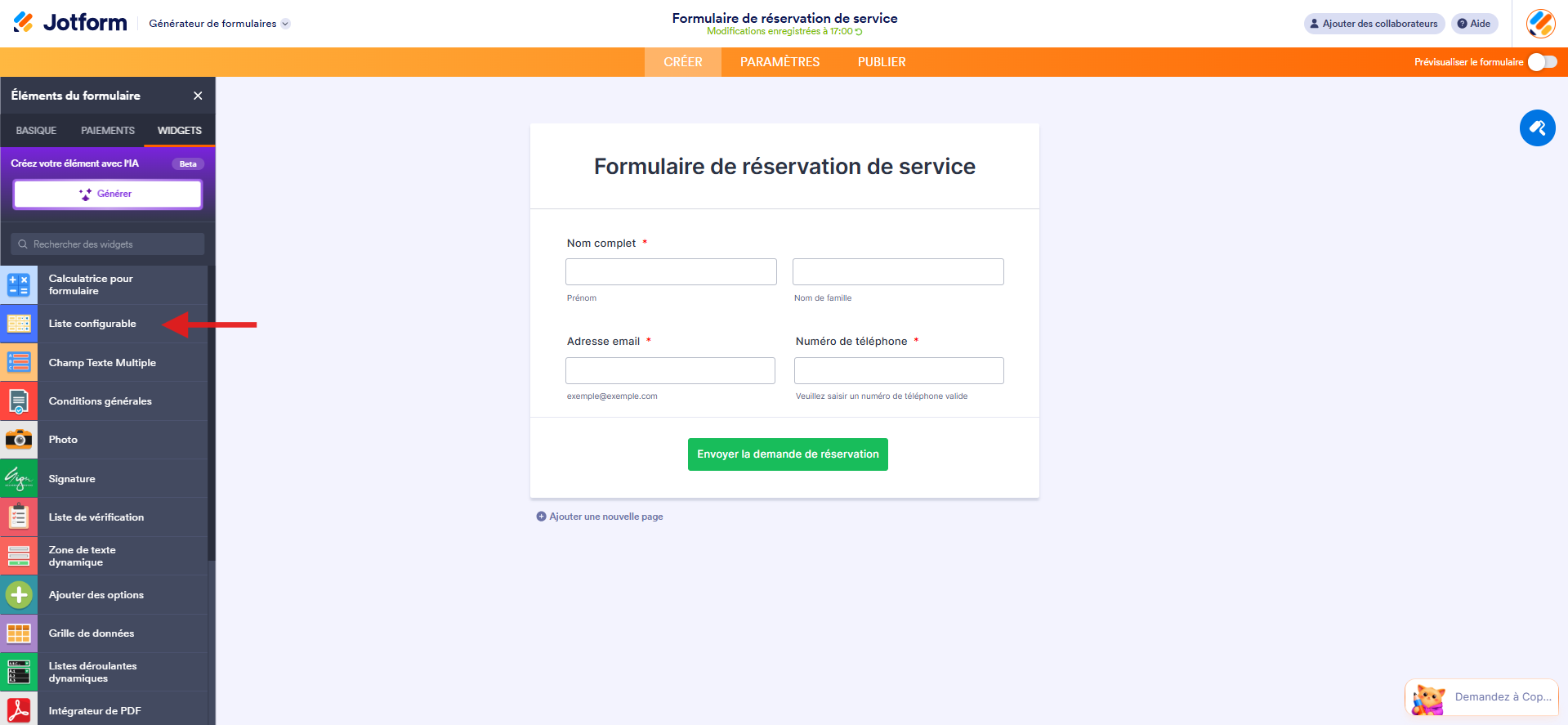
- Dans le volet Éléments du formulaire qui s’ouvre à gauche, cliquez sur l’onglet Widgets, puis recherchez Liste configurable et cliquez dessus. Vous pouvez également glisser-déposer le widget à l’endroit souhaité sur votre formulaire.
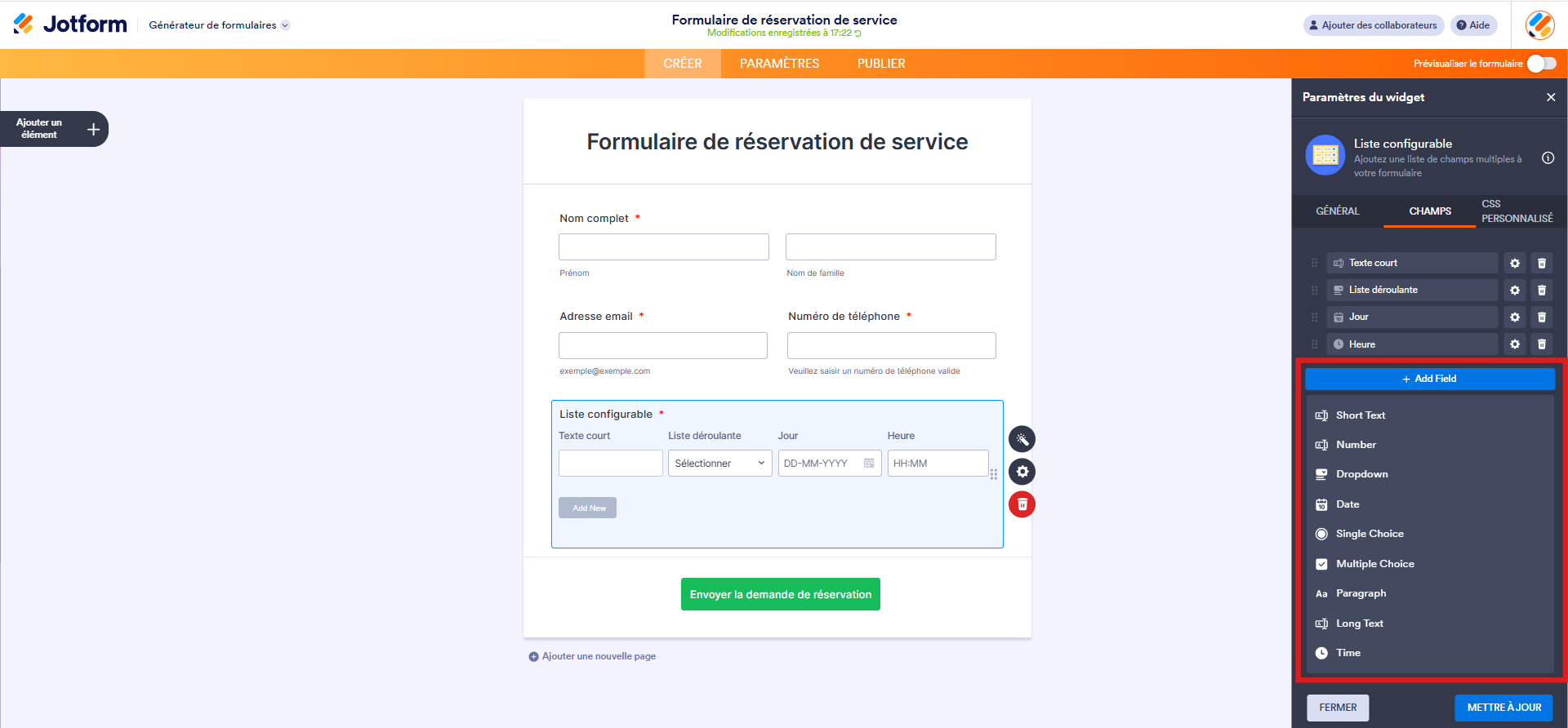
- Ensuite, dans le volet Paramètres du widget qui s’ouvre à droite, sous l’onglet Champs, cliquez sur le bouton Ajouter un champ et sélectionnez le type de champ que vous souhaitez ajouter :
- Texte court : ajoutez un champ de texte sur une seule ligne pour les réponses brèves
- Nombre : autorisez les utilisateurs à saisir des valeurs numériques
- Liste déroulante : proposez une liste d’options dans une liste déroulante
- Date : permettez aux utilisateurs de sélectionner une date
- Choix unique : permettez aux utilisateurs de sélectionner une seule option dans une liste
- Choix multiple : permettez aux utilisateurs de sélectionner plusieurs options dans une liste
- Paragraphe : ajoutez un champ de texte multiligne pour les réponses plus longues
- Texte long : similaire à un paragraphe, pour une saisie plus longue.
- Heure : permettez aux utilisateurs de sélectionner un créneau ou de saisir une heure.
Remarque
Par défaut, le widget Liste configurable inclut des champs prédéfinis : Texte court, Liste déroulante, Date et Heure. Vous pouvez conserver, modifier ou supprimer ces champs selon vos besoins.
- Pour renommer un champ, cliquez directement sur son nom dans la liste des champs et saisissez l’étiquette de votre choix.
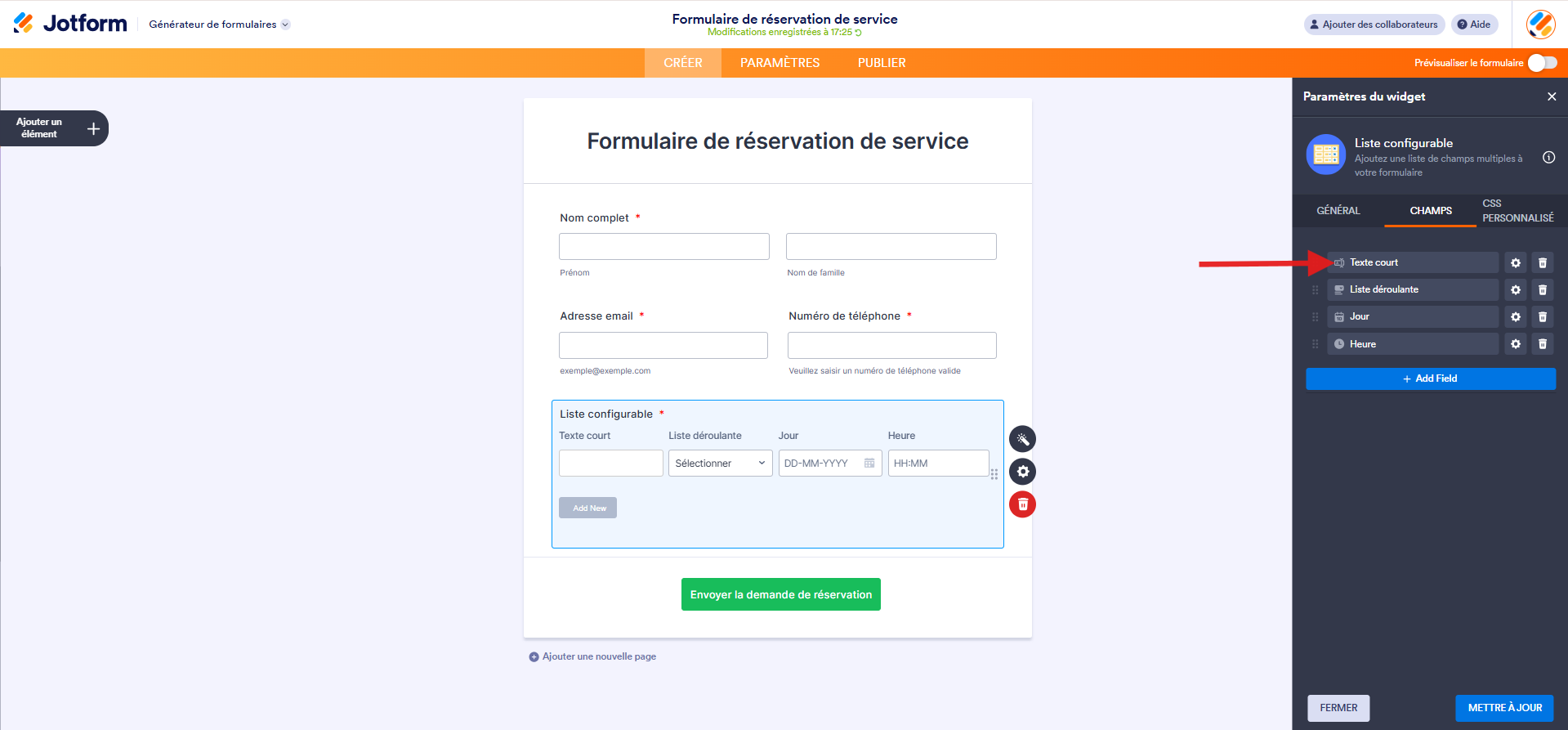
- Ensuite, pour configurer les paramètres d’un champ, cliquez sur l’icône d’engrenage située à côté.
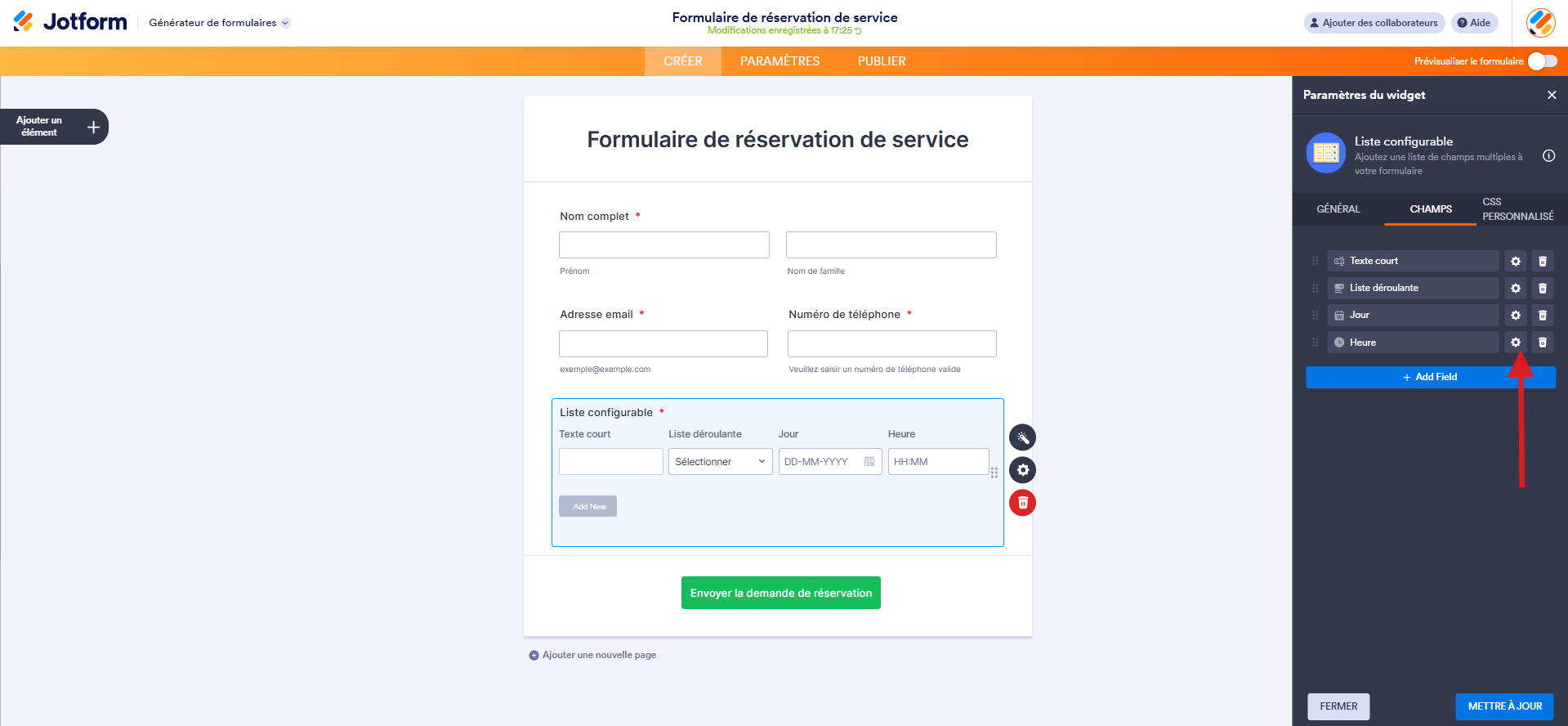
- Pour réorganiser l’ordre de vos champs, faites-les glisser et déposez-les à l’aide de l’icône à six points située à gauche de chaque champ.
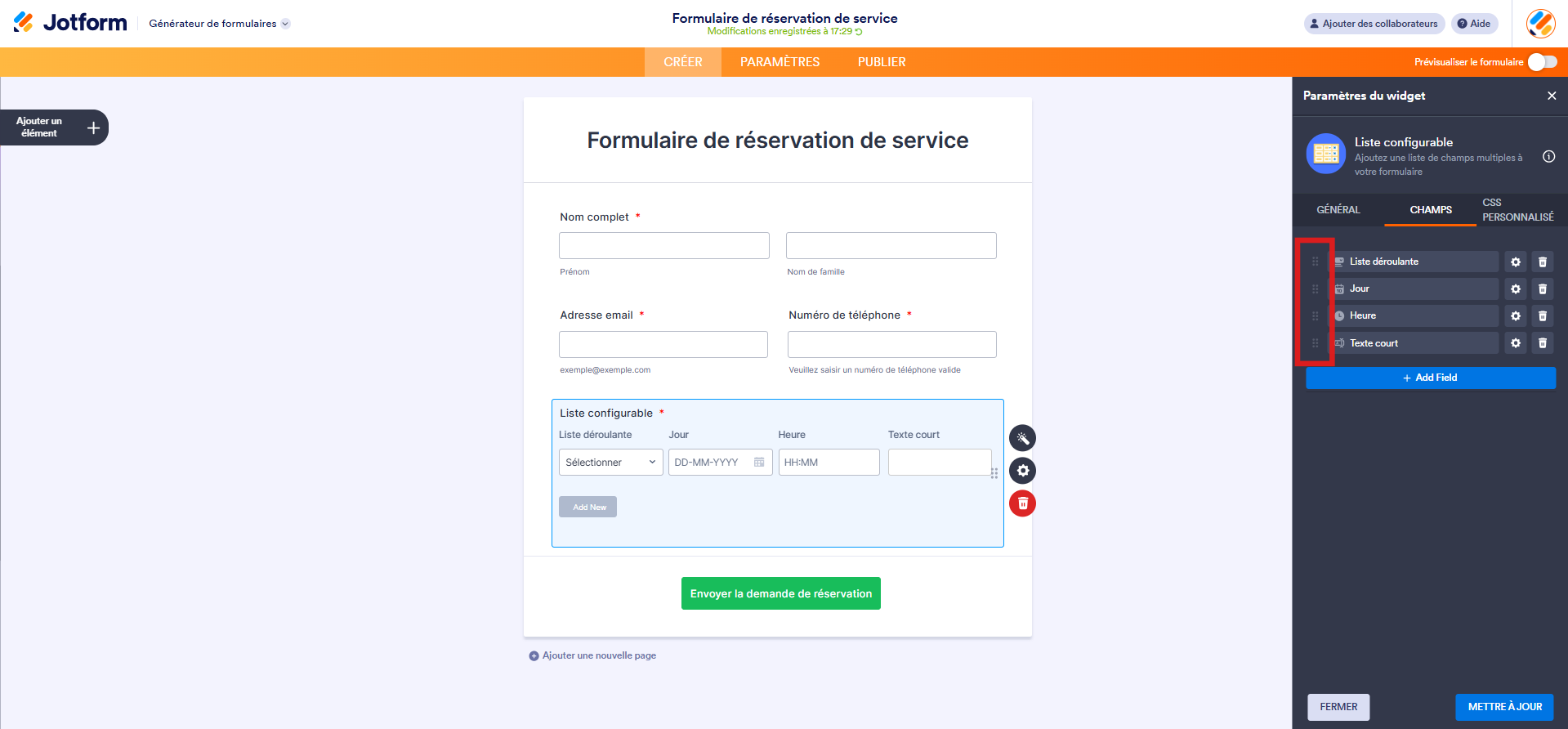
- Pour supprimer un champ, cliquez sur l’icône de corbeille située à droite du champ.
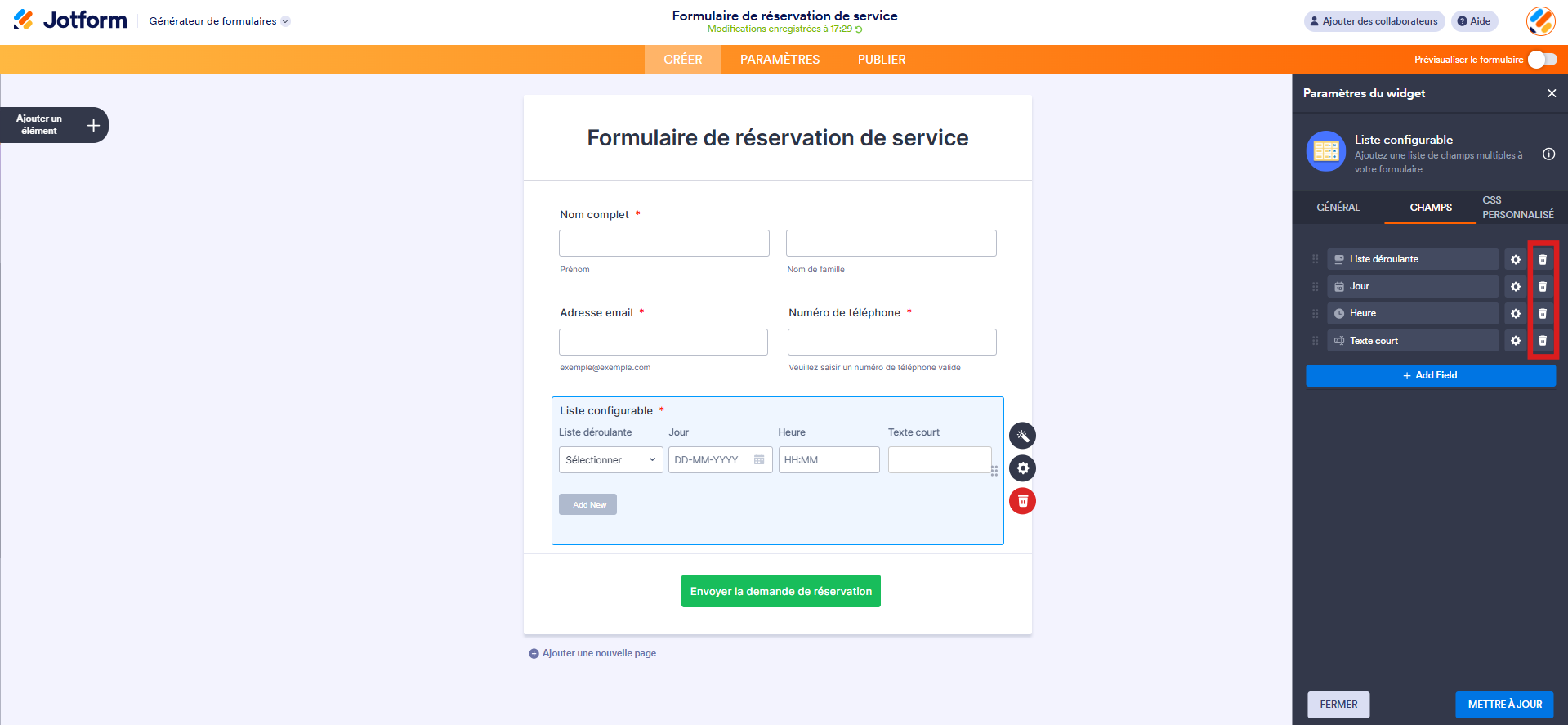
- Ensuite, cliquez sur l’onglet Général du volet Paramètres du widget pour configurer les paramètres suivants :
- Nombre de lignes par défaut : le nombre de lignes affichées par défaut
- Nombre maximal de lignes : nombre maximal de lignes autorisé. Définissez cette valeur sur 0 pour autoriser un nombre illimité de lignes
- Libellé du bouton Ajouter : personnalisez éventuellement le texte affiché sur le bouton Ajouter
- Ligne unique : activez cette option pour afficher tous les champs sur une seule ligne par rangée
- Enfin, une fois que tout est configuré, cliquez sur le bouton Mettre à jour.
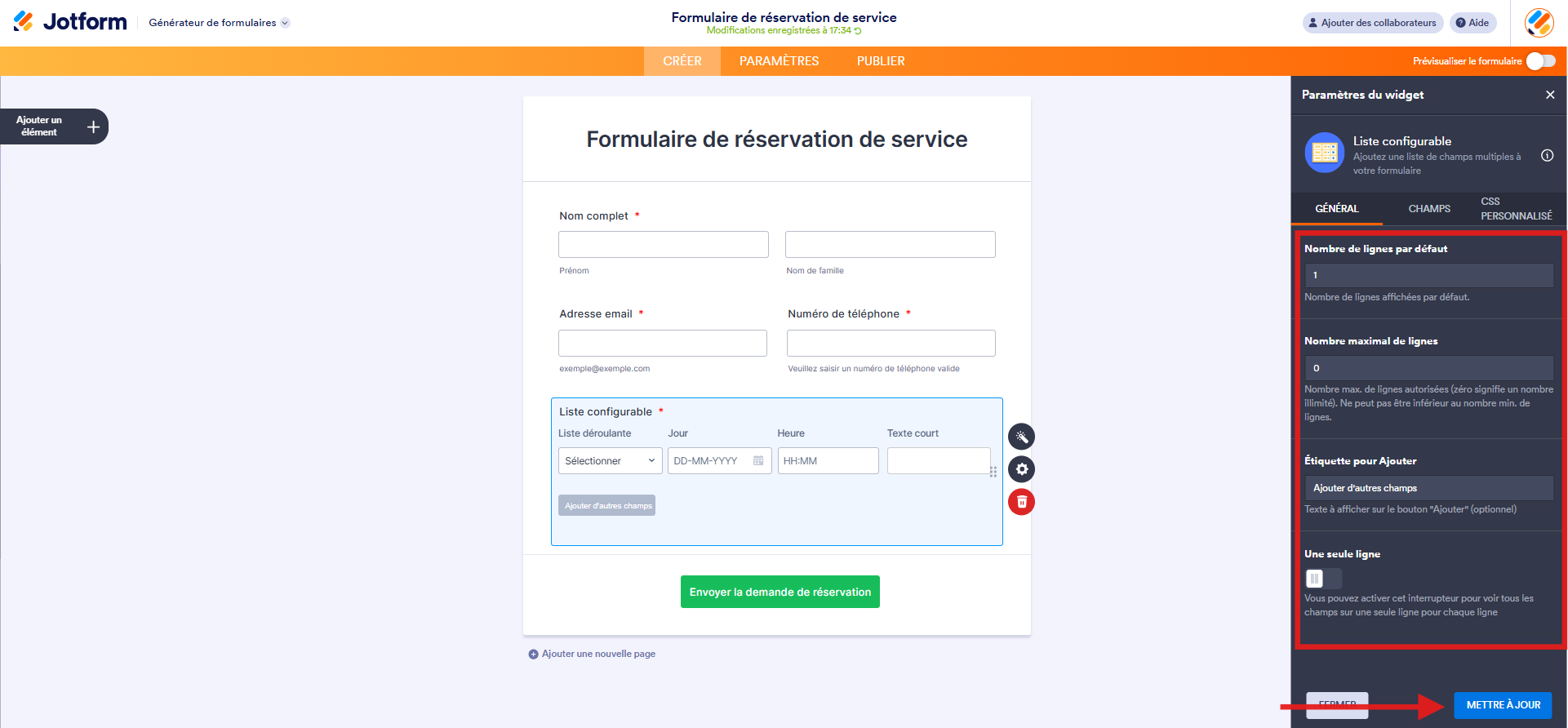
Et voilà ! Vous avez ajouté et configuré avec succès le widget Liste configurable sur votre formulaire.
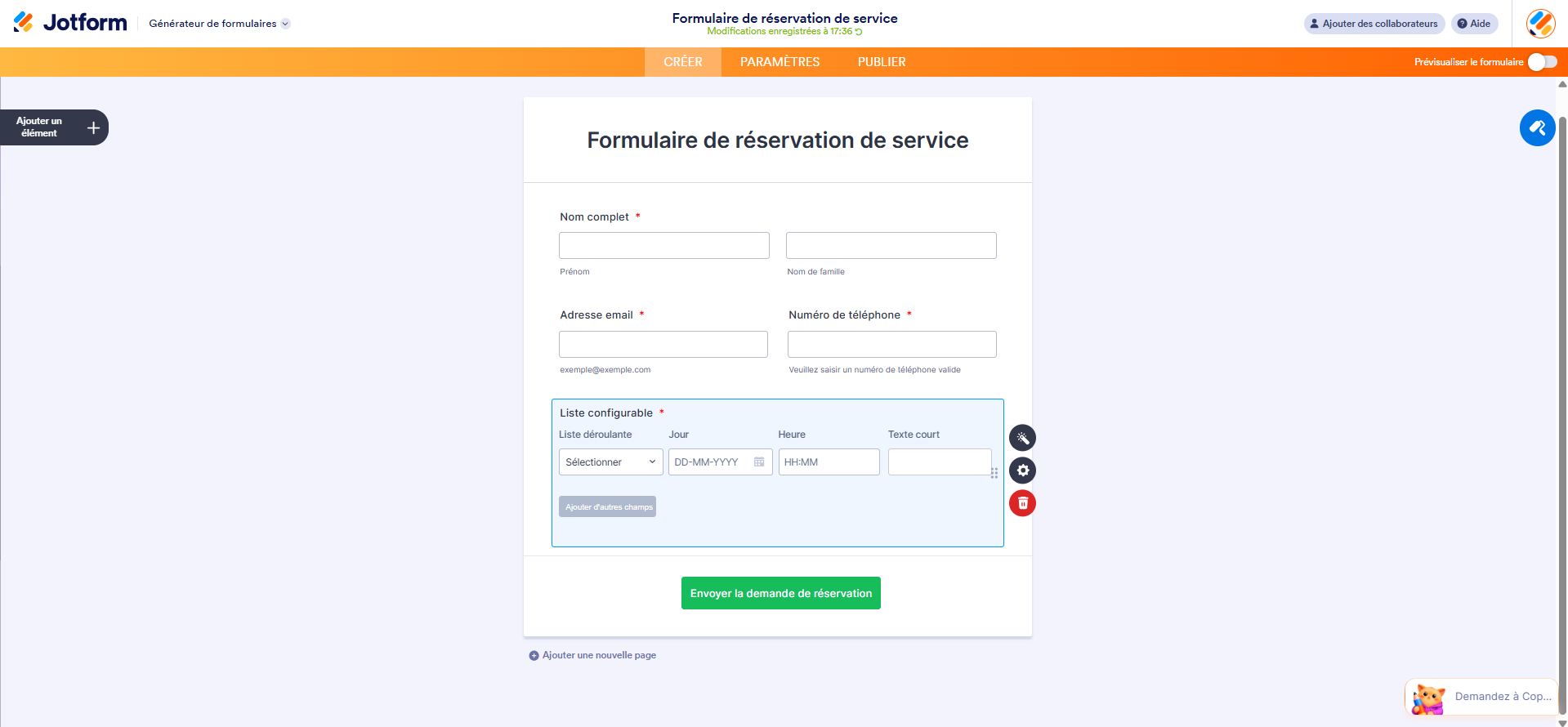
Vous vous demandez à quoi cela ressemble en pratique ? Consultez ce formulaire de démonstration.
Rendre un champ de liste configurable obligatoire
Si vous souhaitez vous assurer qu’un champ spécifique de votre liste configurable est rempli avant la soumission du formulaire, vous pouvez le marquer comme obligatoire. Voici comment procéder :
- Dans le volet Paramètres du widget Liste configurable, sous l’ onglet Champs, cliquez sur l’icône d’engrenage à côté du champ que vous souhaitez rendre obligatoire. Par exemple, le champ Texte court.
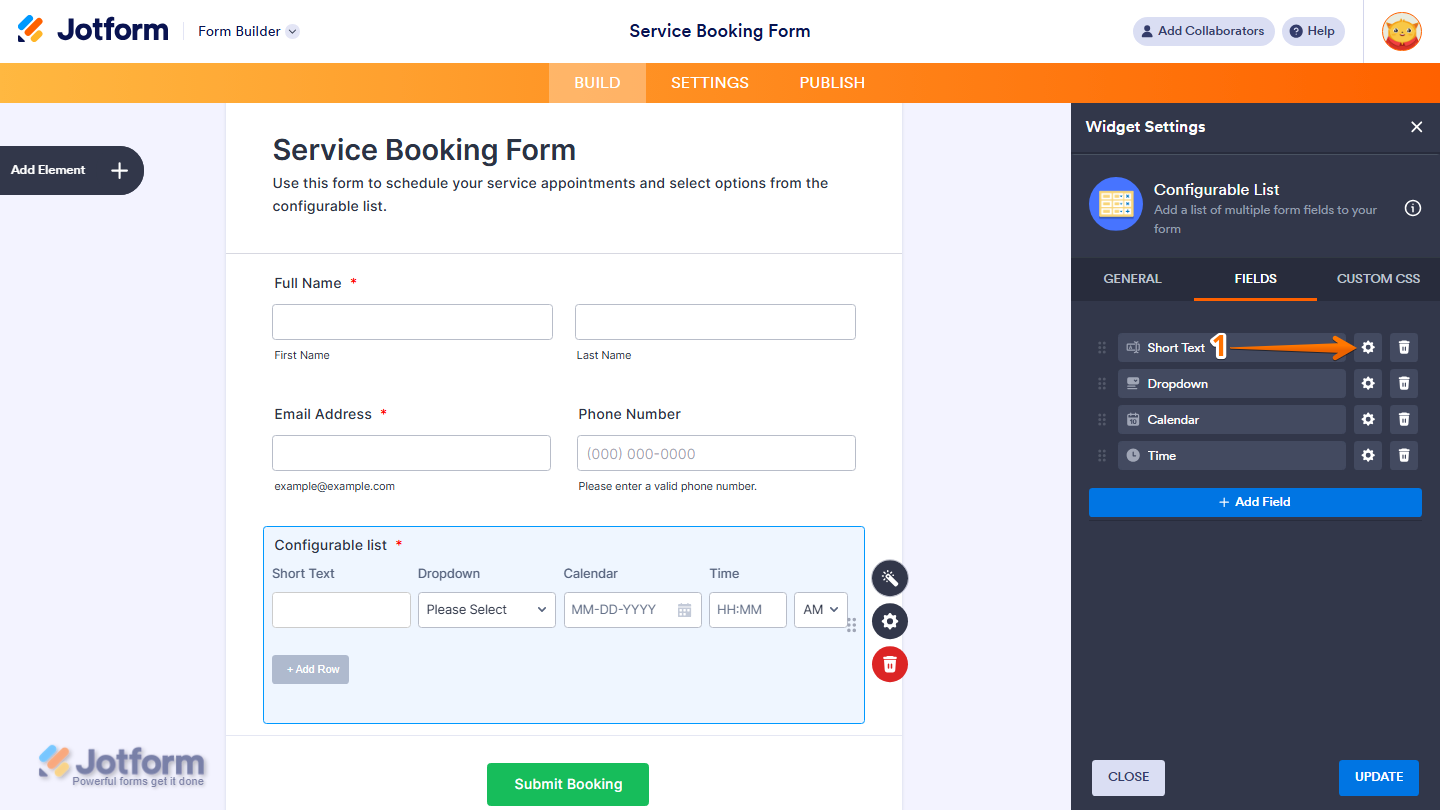
- Maintenant, activez l’option Obligatoire.
- Cliquez ensuite sur le bouton Retour pour revenir à la liste des champs.
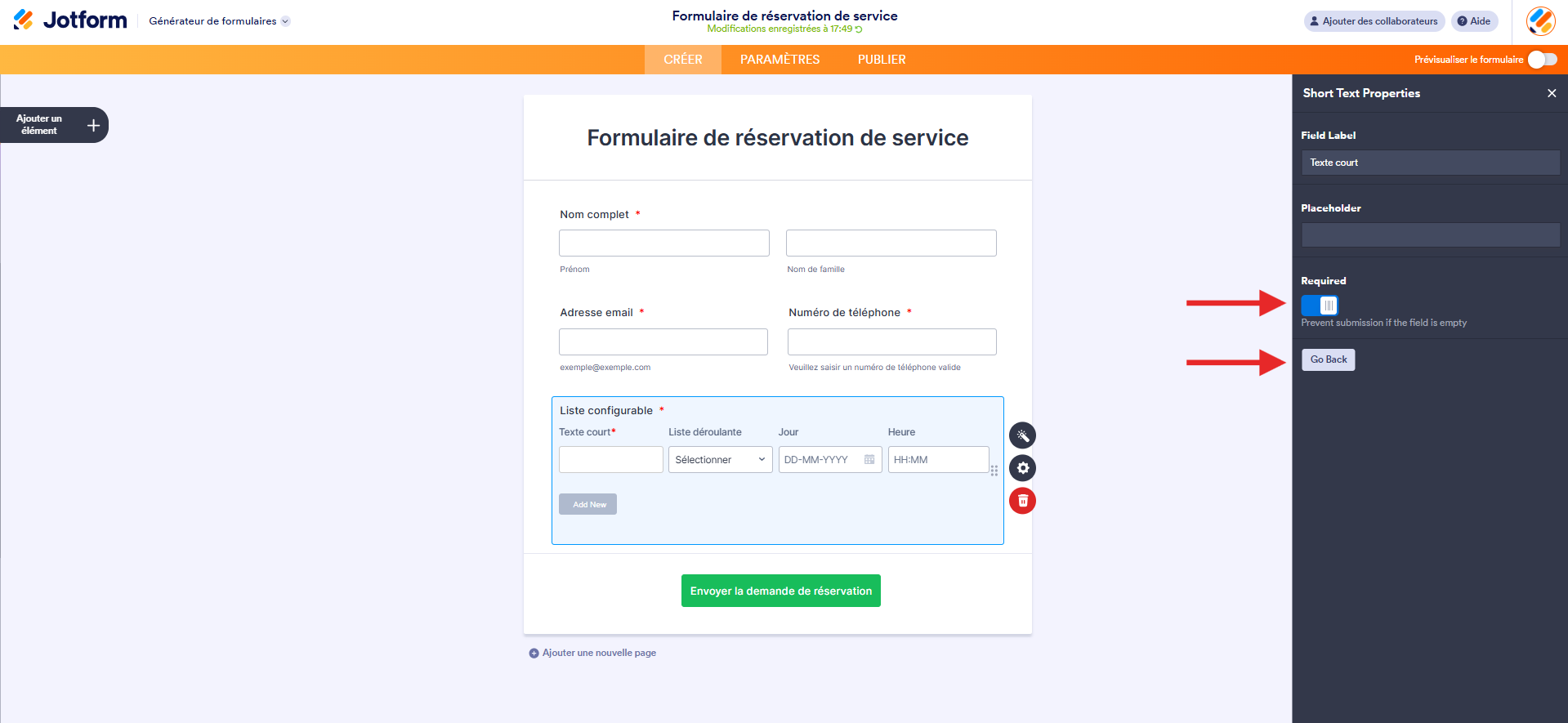
- Enfin, cliquez sur le bouton Mettre à jour pour enregistrer vos modifications.
Désormais, ce champ sera marqué comme obligatoire et les utilisateurs ne pourront pas soumettre le formulaire sans l’avoir rempli.
Remarque
- Pour personnaliser l’apparence du widget Liste configurable, vous pouvez ajouter votre propre code CSS personnalisé dans l’onglet CSS personnalisé des paramètres du widget. Consultez notre guide intitulé Comment injecter du code CSS dans les widgets pour des instructions étape par étape.
- Vous pouvez également configurer les propriétés du widget, telles que l’alignement, les étiquettes, la taille, la visibilité, etc., afin de contrôler son apparence et son comportement dans votre formulaire. Pour cela, consultez notre guide intitulé Comment accéder aux propriétés d’une question et les configurer.

Envoyer un commentaire:
2 Commentaires :
3 mai 2024
Bonjour
J ai construit un tableau avec deux collones
colonne 1 [Activité : static : nomact]
colonne 2 [Période: dropdown : Activité réalisée à court terme, Activité réalisée à moyen terme, Activité réalisée à long terme, Activité réalisée tout au long de la formation , Activité non réalisée en entreprise : Choisissez la période de réalisation,]
Problème : il y a autant de colonne que de activité donc selon une condition en amont je peux avoir des tableaux très large
Question comment faire pour afficher les valeurs de activités + periode à coté et avoir un retour à la ligne pour aficher les valeurs par binôme
8 avril 2023
aidez-moi, comment puis-je définir que l'utilisateur ne mettre que le texte sans espace dans la ligne de texte du widget liste paramétrable?