Skrill ist eine effiziente Zahlungslösung, die es Händlern weltweit ermöglicht, online Geld zu senden und zu empfangen. Mit der Skrill-Integration von Jotform können Sie Ihre Formulare verbinden und sichere Zahlungen in über 40 Währungen in mehr als 200 Ländern akzeptieren.
Egal, ob Sie Produkte verkaufen, Spenden sammeln oder individuelle Zahlungen akzeptieren – die Skrill-Zahlungsformulare von Jotform bieten Ihnen die nötige Flexibilität. Damit können Sie ganz einfach Produkte oder Dienstleistungen verkaufen, Spenden sammeln oder individuelle Zahlungen akzeptieren – sei es über ein Bestellformular, Anmeldeformular oder Spendenformular. Erstellen Sie einfach Ihr Formular, verknüpfen Sie Ihr Skrill-Konto und veröffentlichen Sie es. Sobald es live ist, können Sie mit der Verarbeitung globaler Zahlungen beginnen, die durch integrierten Betrugsschutz gesichert sind, und schnelle Auszahlungen direkt auf Ihr Skrill-Konto erhalten.
Hinzufügen und Einrichten des Skrill-Zahlungsfeldes
Egal, ob Sie ein neues Zahlungsformular erstellen oder ein bestehendes aktualisieren, es dauert nur eine Minute, um das Skrill-Zahlungsfeld hinzuzufügen und einzurichten. So können Sie loslegen:
- Im Formular-Builder klicken Sie auf der linken Seite der Seite auf Element hinzufügen.
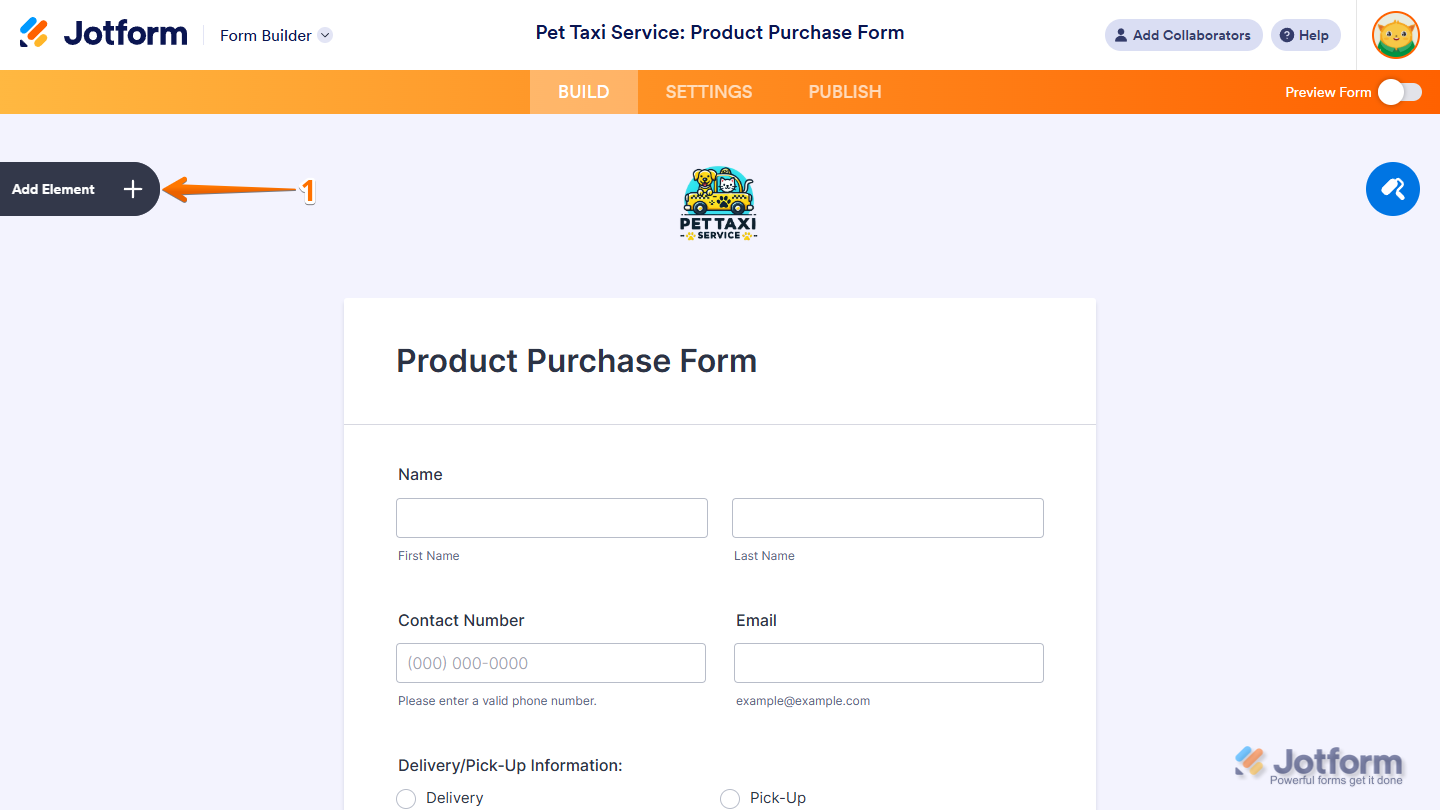
- Öffnen Sie nun im Formularelemente-Menü unter dem Zahlungen-Tab die Suche nach Skrill und klicken Sie darauf. Alternativ können Sie es einfach per Drag-and-drop an die gewünschte Stelle in Ihrem Formular ziehen.
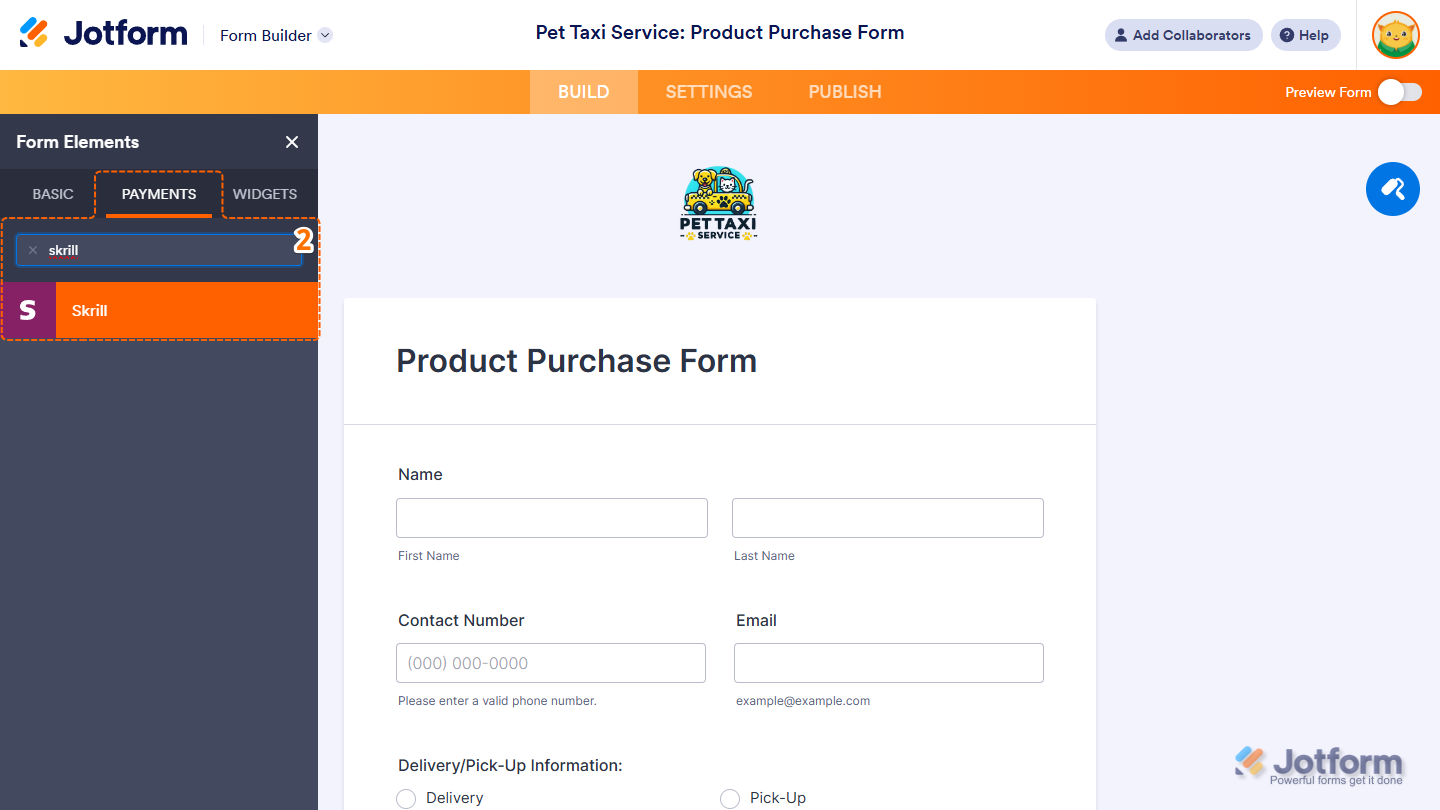
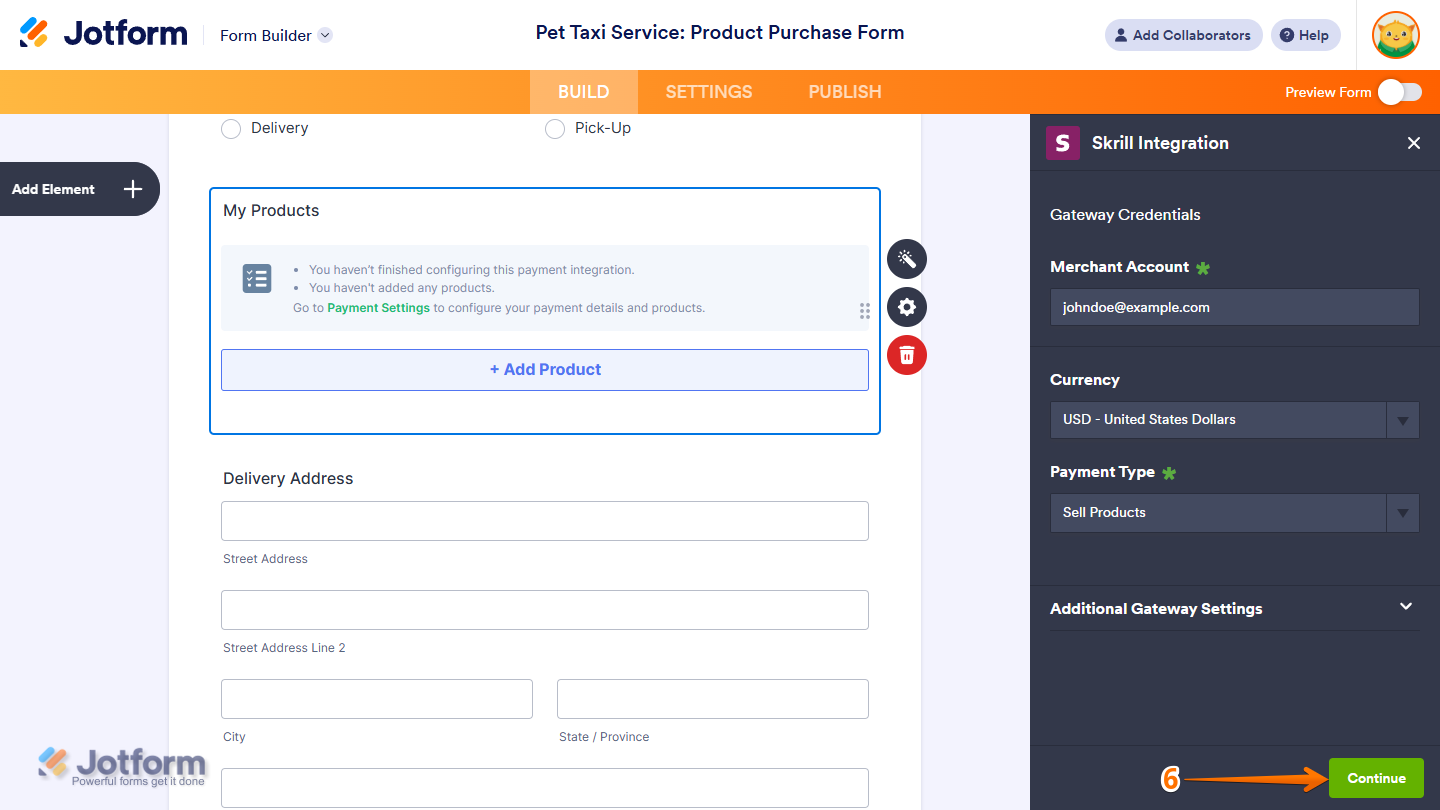
- Als Nächstes geben Sie im Skrill-Integrationsfenster, das sich auf der rechten Seite der Seite öffnet, Ihre Skrill-Geschäftskonto-E-Mail-Adresse in das Händlerkonto-Eingabefeld ein. Wenn Sie noch keines haben, können Sie sich hier registrieren.
- Wählen Sie anschließend im Dropdown-Menü für Währungen eine der mit der Integration verfügbaren Währungen aus:
- EUR – Währung der Europäischen Union
- USD – US-Dollar
- GBP – Britisches Pfund
- HKD – Hongkong-Dollar
- SGD – Singapur-Dollar
- JPY – Japanischer Yen
- CAD – Kanadischer Dollar
- AUD – Australischer Dollar
- CHF – Schweizer Franken
- DKK – Dänische Krone
- SEK – Schwedische Krone
- NOK – Norwegische Krone
- ILS – Israelischer Neuer Schekel
- MYR – Malaysischer Ringgit
- NZD – Neuseeland-Dollar
- TRY – Türkische Lira
- AED – VAE-Dirham
- MAD – Marokkanischer Dirham
- QAR – Katar-Riyal
- SAR – Saudi-Riyal
- TLD – Neuer Taiwan-Dollar
- THB – Thailändischer Baht
- CZK – Tschechische Krone
- HUF – Ungarischer Forint
- BGN – Bulgarischer Lew
- PLN – Polnischer Złoty
- ISK – Isländische Króna
- INR – Indische Rupie
- KRW – Südkoreanischer Won
- ZAR – Südafrikanischer Rand
- RON – Rumänischer Leu
- JOD – Jordanischer Dinar
- OMR – Omanischer Rial
- RSD – Serbischer Dinar
- TND – Tunesischer Dinar
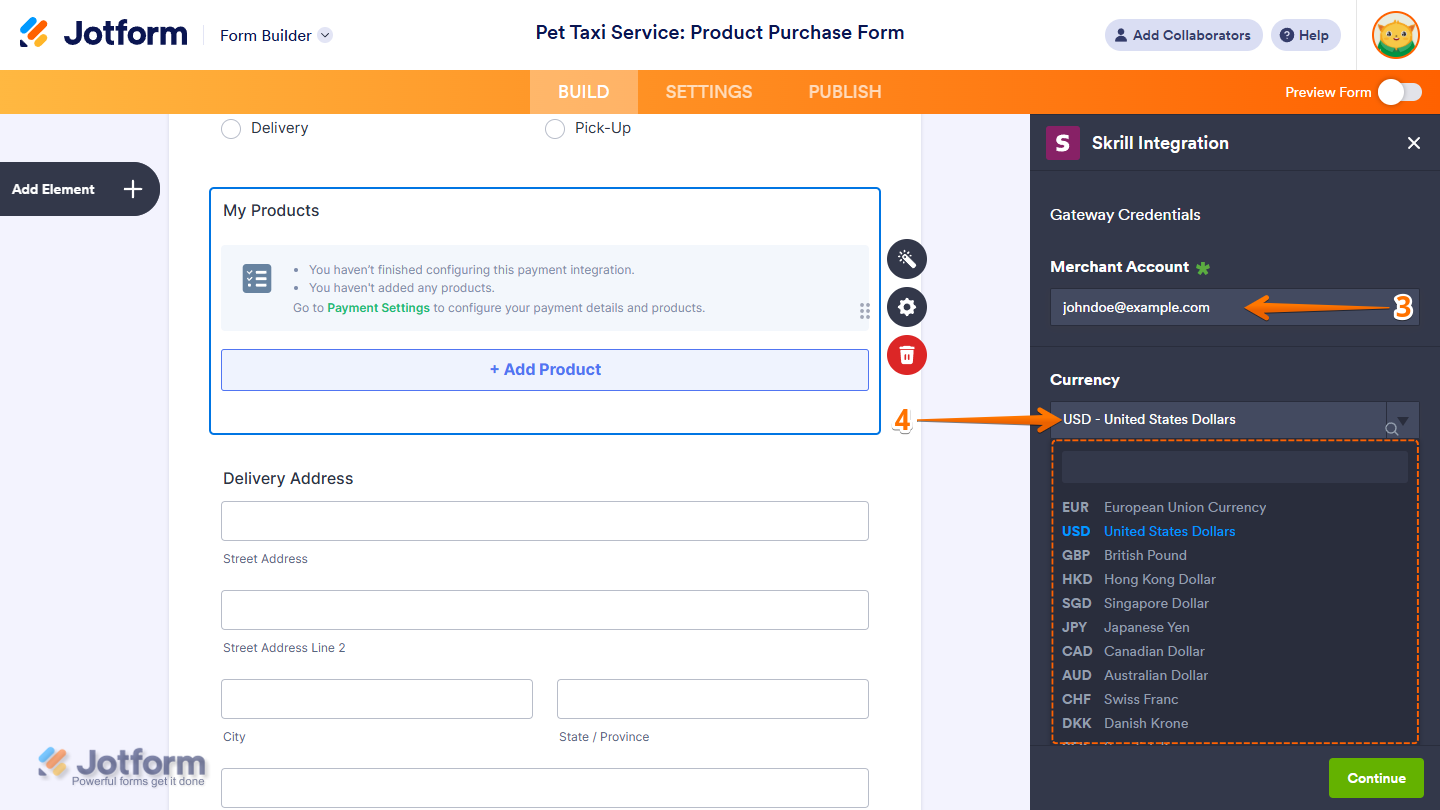
- Wählen Sie nun im Zahlungstyp-Dropdown-Menü aus, wofür die Zahlung verarbeitet werden soll:
- Produkte verkaufen – Dies ist standardmäßig ausgewählt. Verwenden Sie diese Option, um physische oder digitale Waren zu einem festen Preis zu verkaufen und Ihren Kunden einen einmaligen Kauf zu ermöglichen.
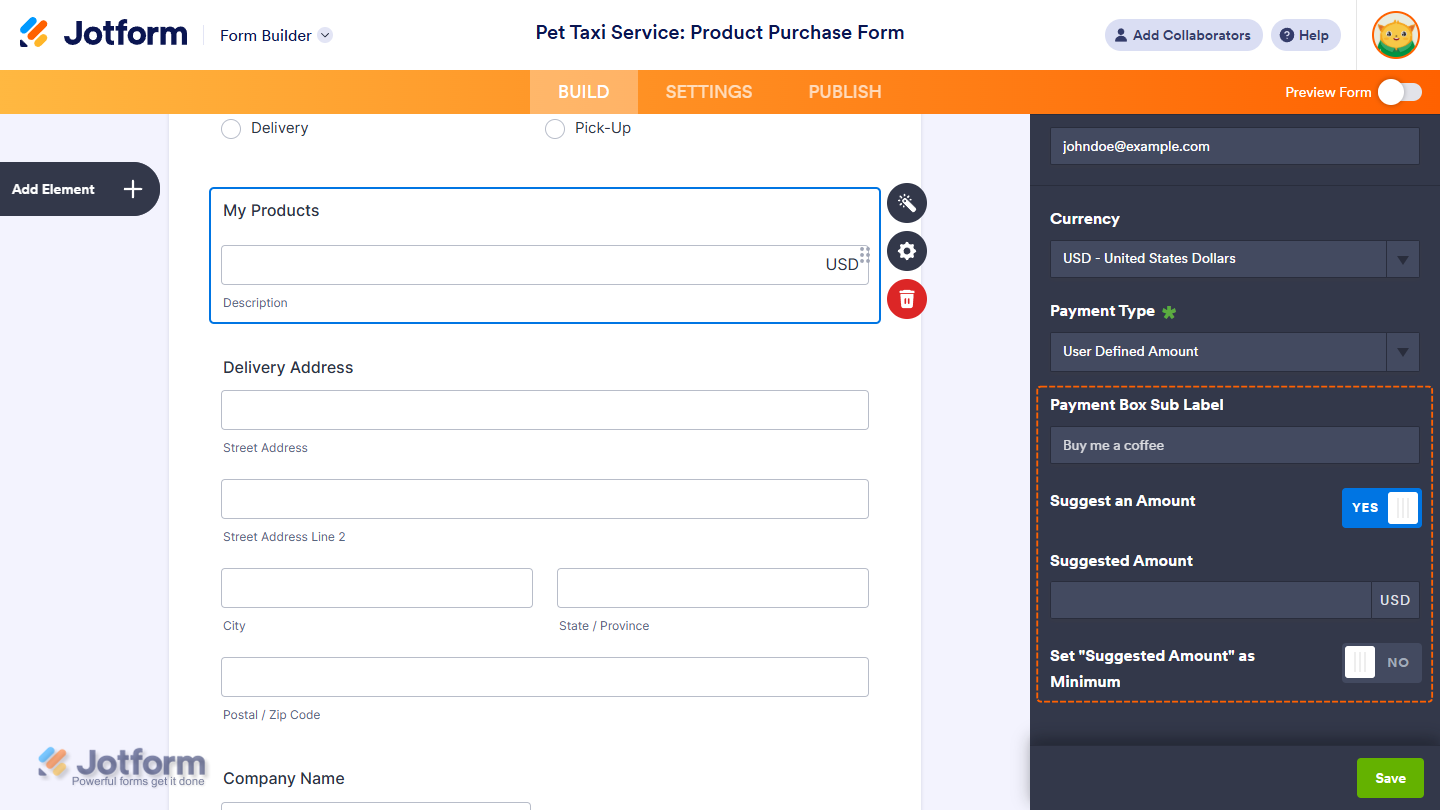
- Benutzerdefinierter Betrag – Dies ermöglicht es Kunden, den Betrag einzugeben, den sie zahlen möchten. Es ist nützlich für Trinkgelder, individuelle Preisgestaltung oder flexible Zahlungen.
- Spenden sammeln – Wählen Sie diese Option, um freiwillige Beiträge zu akzeptieren, die häufig für Fundraising, Unterstützung von gemeinnützigen Organisationen oder wohltätige Zwecke verwendet werden.
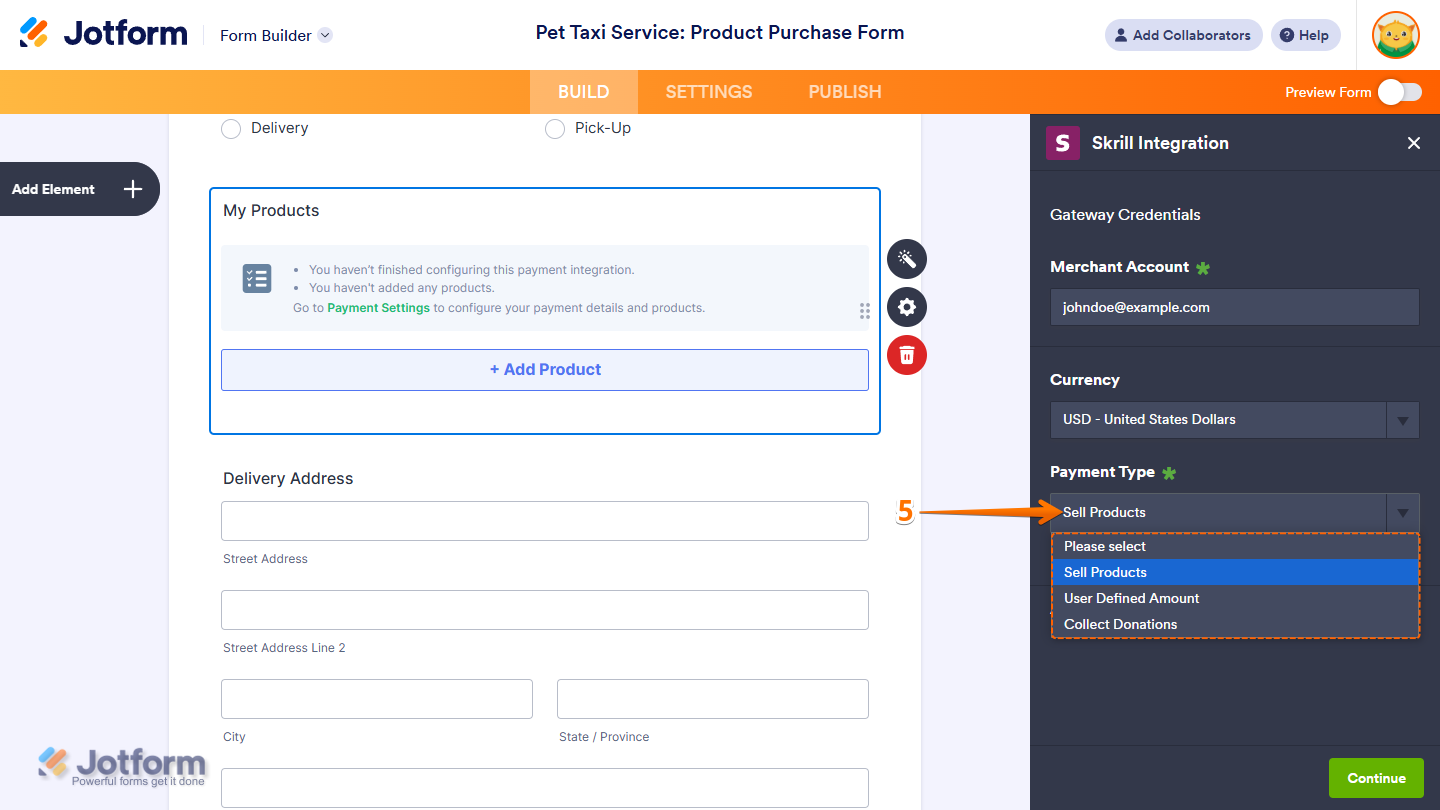
- Sobald alles für den Zahlungstyp Produkte verkaufen eingerichtet ist, klicken Sie auf Weiter, um Produkte für Ihr Zahlungsfeld zu erstellen. Für die Zahlungstypen Benutzerdefinierter Bet und Spenden sammeln klicken Sie einfach unten auf Speichern.
Beim Einrichten Ihrer Produkte könnten diese hilfreichen Anleitungen ebenfalls von Interesse sein:
- Einrichtung Ihres ersten Bestellformulars
- Wie Sie Optionen zu Zahlungsformularen hinzufügen
- Wie Sie Gutscheincodes zu Zahlungsformularen hinzufügen
- Wie Sie Steuern zu Ihrem Zahlungsformular hinzufügen
- Wie Sie Versandkosten zu Zahlungsformularen hinzufügen
- Wie Sie eine Rechnung für Ihr Zahlungsformular erstellen
- Wie Sie Produktbestände in Zahlungsfeldern aktivieren und verwalten
Für die Zahlungstypen Benutzerdefinierter Betrag und Spenden sammeln können Sie eine Beschreibung eingeben, die unter dem Zahlunsfeld in Ihrem Formular angezeigt wird. Sie können auch einen vorgeschlagenen Betrag angeben und diesen als Mindestbetrag festlegen oder den Preis von einem Formularberechnungs-Widget übernehmen. Dies ist nützlich, wenn Sie einen berechneten Betrag an Ihr Zahlungsfeld übergeben möchten, anstatt ihn von den Nutzern zu erhalten. Unser Leitfaden zu Wie man eine Berechnung an ein Zahlungsfeld übergibt enthält weitere Details dazu.
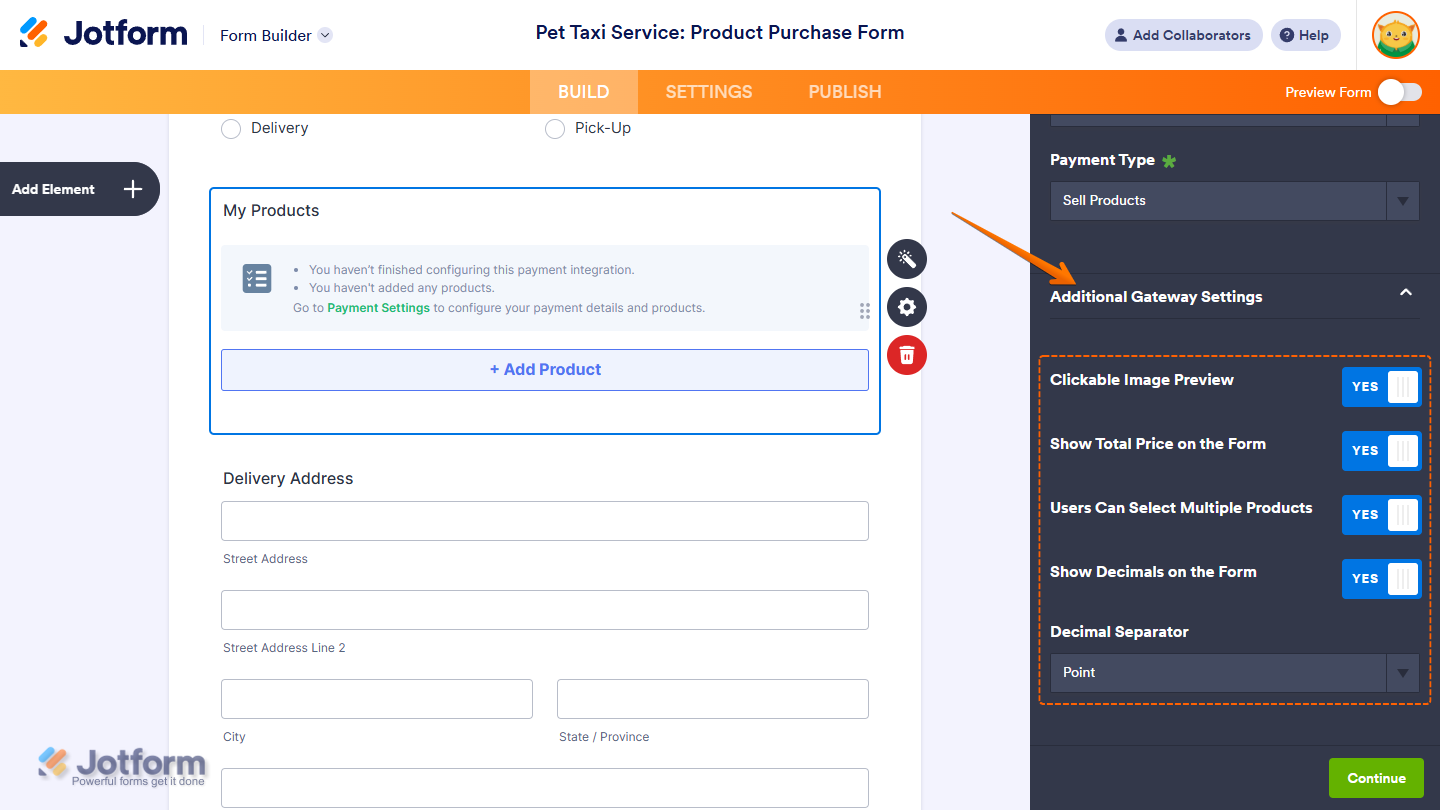
Wenn Sie die zusätzlichen Gateway-Einstellungen im Skrill-Integrationsbereich erweitern, sehen Sie eine Liste von Optionen, die Sie basierend auf dem gewählten Zahlungstyp anpassen können:
- Klickbare Bildvorschau – Diese Funktion ist nur beim Zahlungstyp Produkte verkaufen verfügbar und standardmäßig aktiviert. Sie können diese Option deaktivieren, um zu verhindern, dass Kunden Produktbilder vergrößern.
- Gesamtpreis im Formular anzeigen – Diese Option ist nur bei der Zahlungsart Produkte verkaufen verfügbar und standardmäßig aktiviert. Sie können diese Option deaktivieren, wenn Sie den Gesamtpreis der ausgewählten Produkte in Ihrem Formular verbergen möchten.
- Benutzer können mehrere Produkte auswählen – Dies ist nur mit dem Zahlungstyp Produkte verkaufen verfügbar und standardmäßig aktiviert. Sie können diese Option deaktivieren, wenn Sie möchten, dass Kunden pro Einreichung nur ein (1) Produkt auswählen können.
- Dezimalstellen im Formular anzeigen – Dies ist nur bei der Zahlungsart Produkte verkaufen verfügbar und standardmäßig aktiviert. Sie können diese Option deaktivieren, um Dezimalstellen sowohl bei den Artikelpreisen als auch beim Gesamtbetrag auszublenden.
- Dezimaltrennzeichen – Wenn Dezimalstellen in Ihrem Zahlungsfeld angezeigt werden, können Sie zwischen einem Punkt, der in englischsprachigen Ländern verwendet wird, und einem Komma, das in vielen europäischen Ländern gebräuchlich ist, wählen.
Einrichten einer wiederverwendbaren Skrill-Zahlungsverbindung
Wiederverwendbare Zahlungsanbindungen sind eine Funktion, die es Ihnen ermöglicht, Zahlungsabwicklungs-Integrationen wie Skrill einmalig mit denselben Zahlungs-Gateway-Anmeldedaten und Konfigurationen einzurichten und diese in verschiedenen Bereichen Ihres Kontos, wie Formularen und Apps, zu nutzen.
Whether you’re creating a new payment form or updating an existing one, it only takes a minute to add a payment field and set up a Skrill Reusable Payment Connection. Here’s how to get started:
- Im Formular-Builder klicken Sie auf der linken Seite der Seite auf Element hinzufügen.
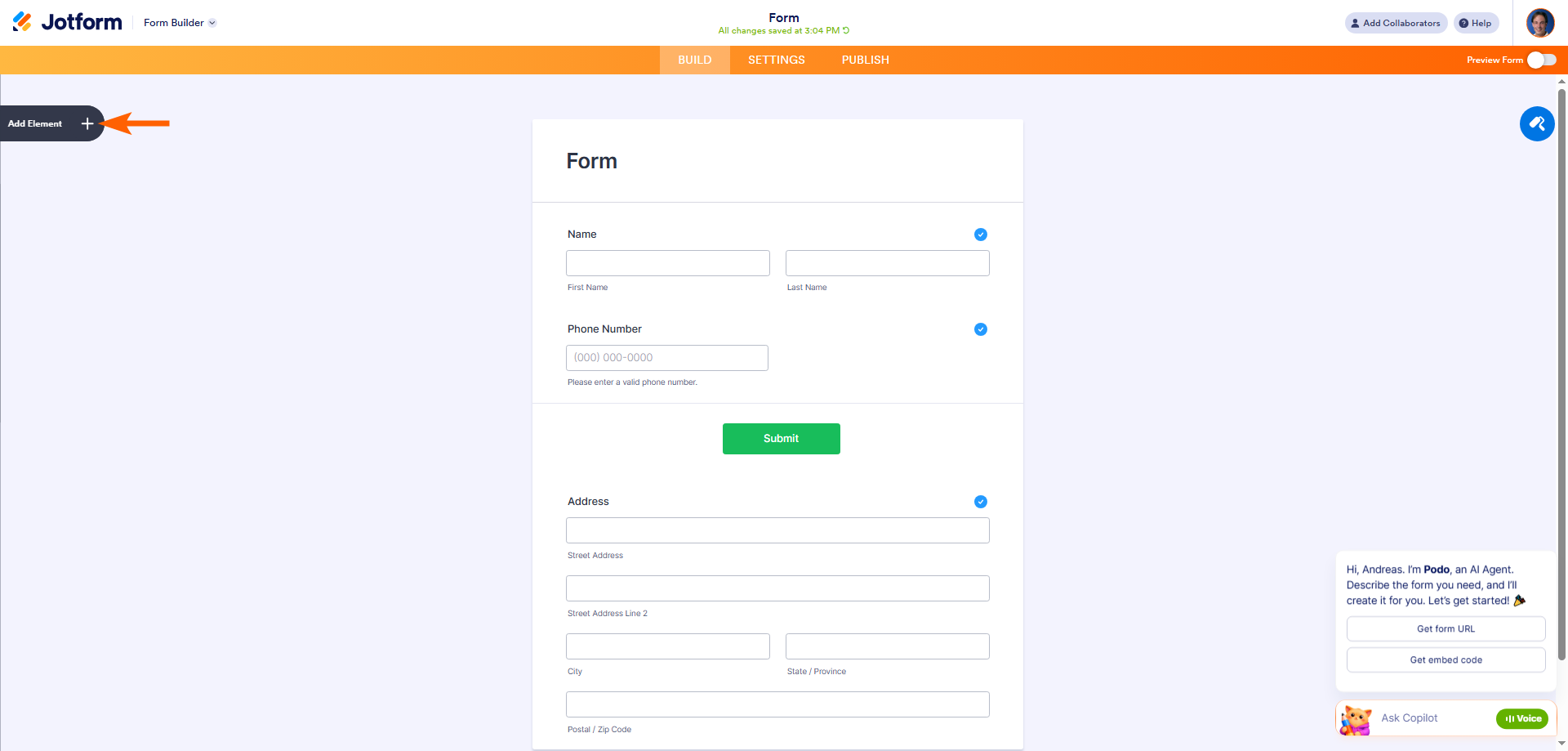
- Öffnen Sie nun im Formularelemente-Menü unter dem Zahlungen-Tab die Suche nach Skrill und klicken Sie darauf. Alternativ können Sie es einfach per Drag-and-drop an die gewünschte Stelle in Ihrem Formular ziehen.
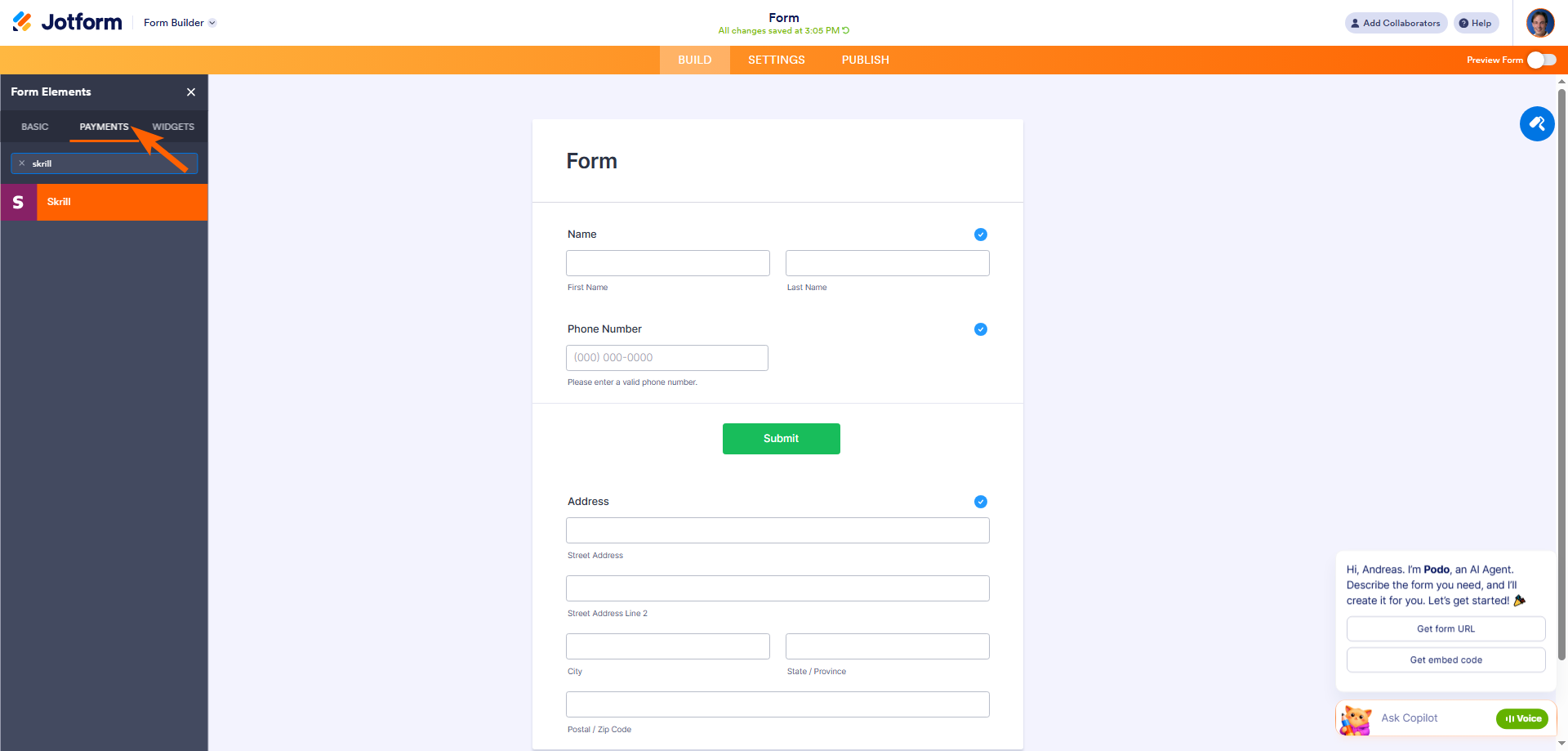
- Dann klicken Sie im Abschnitt Zahlungseigenschaften, der sich auf der rechten Seite der Seite öffnet, auf das Steckersymbol, um eine wiederverwendbare Skrill-Zahlungsverbindung hinzuzufügen.
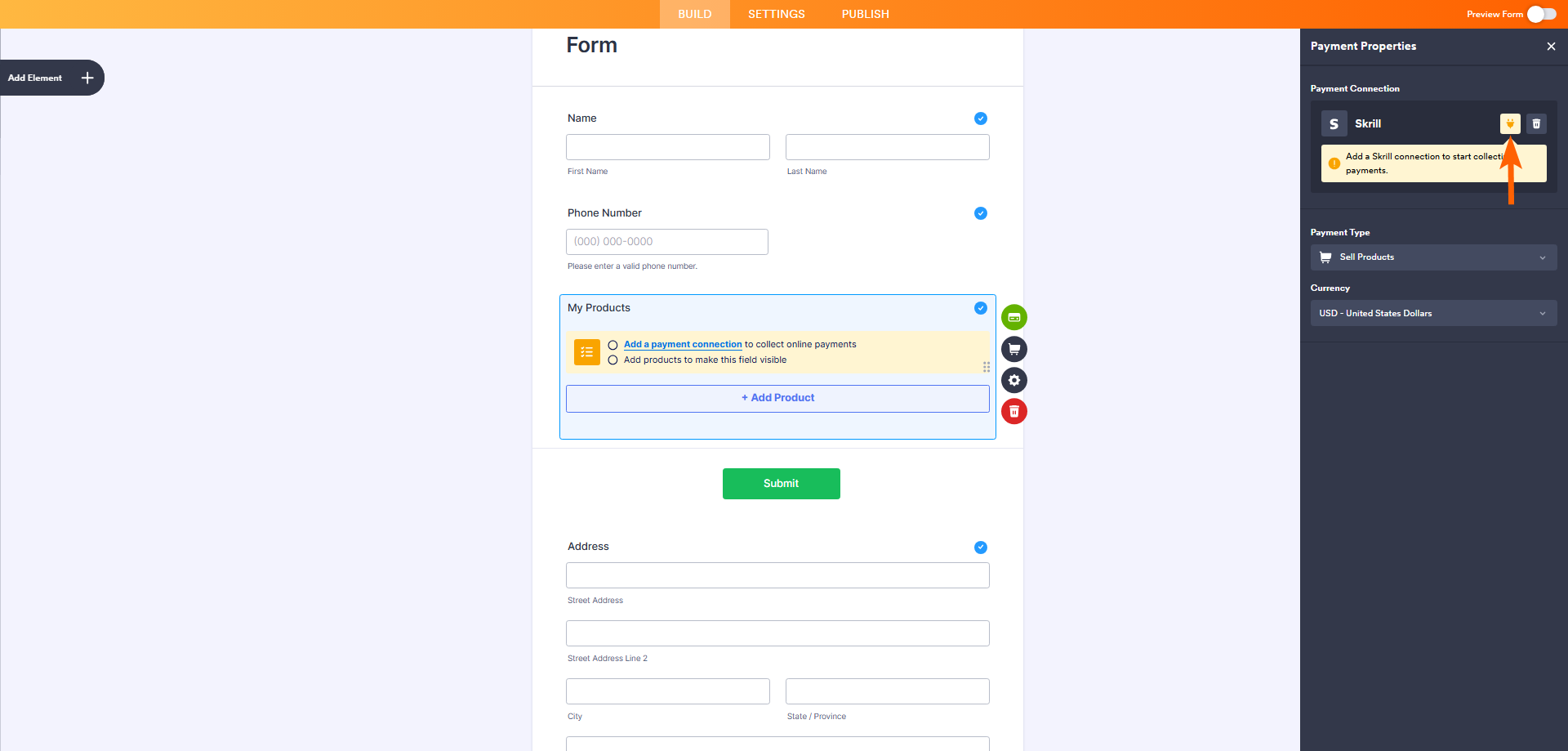
- Geben Sie dann im Abschnitt Verbindungsname einen Namen ein, den Sie in Ihrem Konto noch nicht für andere wiederverwendbare Zahlungsanbindungen verwendet haben, falls vorhanden.
- Geben Sie anschließend Ihre Skrill-Geschäftskonto-E-Mail-Adresse in das Händlerkonto-Eingabefeld ein und klicken Sie unten auf Mit Skrill verbinden. Falls Sie noch kein Konto haben, können Sie sich hier registrieren.
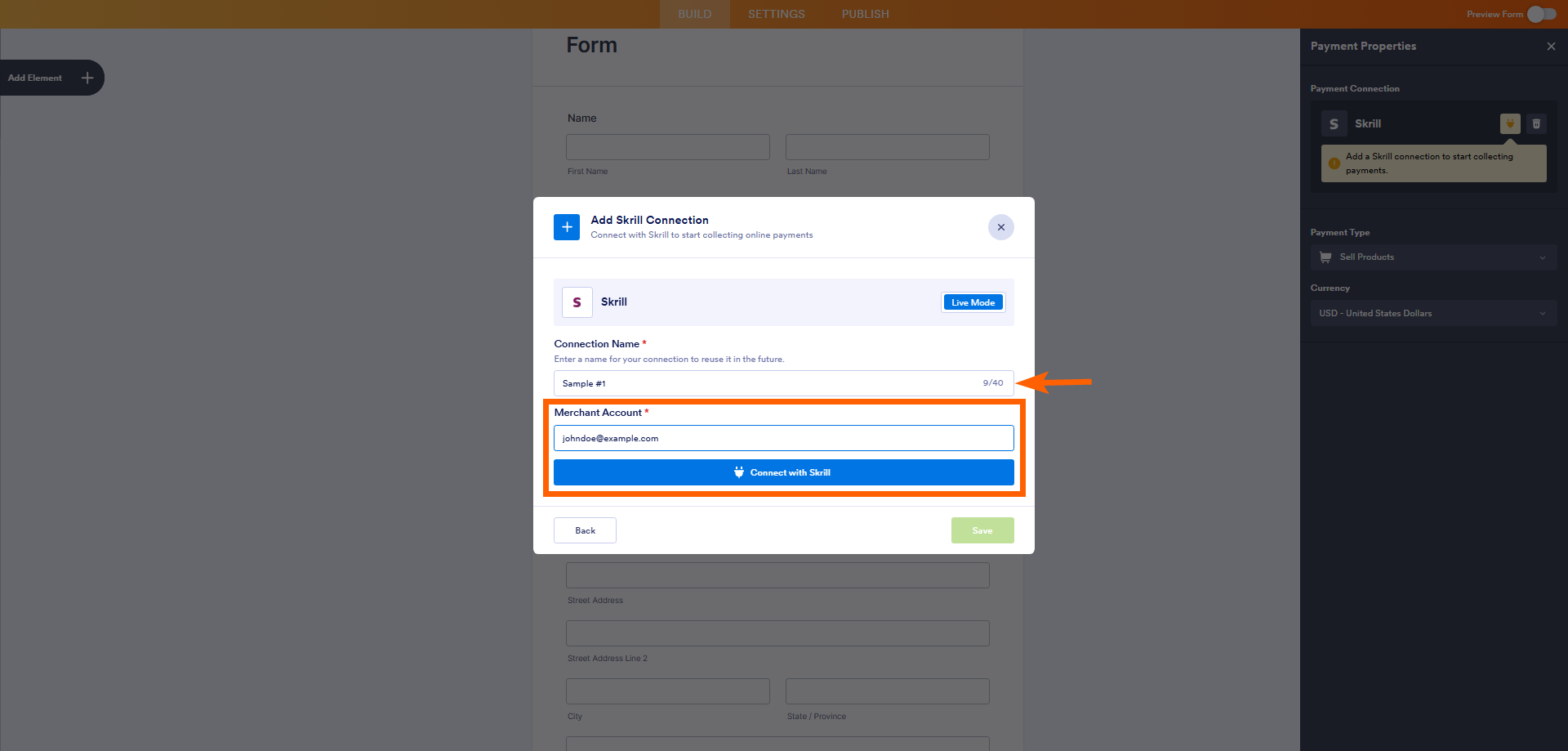
- Sobald die Verbindung hergestellt ist, klicken Sie unten auf Speichern, um die wiederverwendbare Zahlungsanbindung zu Ihrem Konto hinzuzufügen.
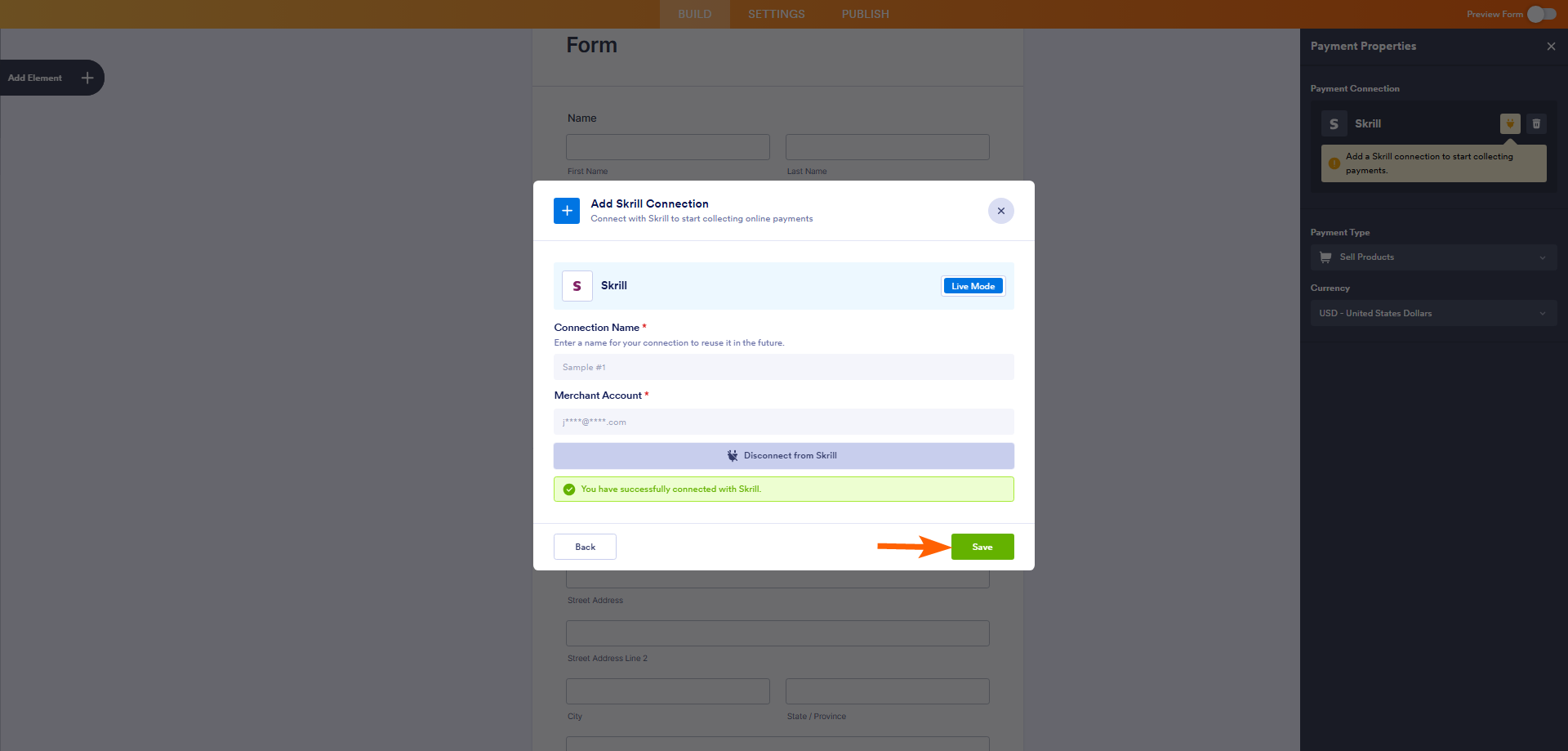
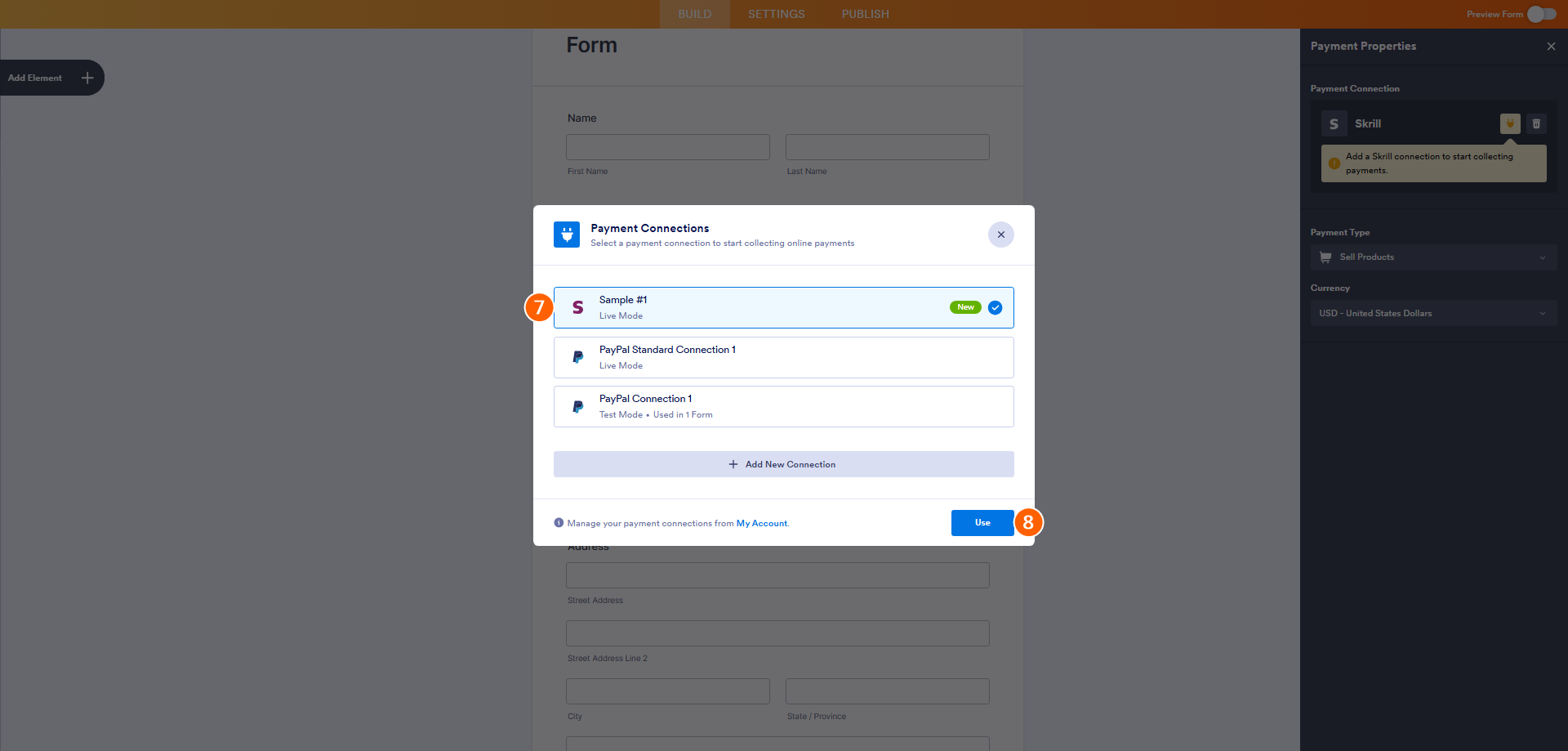
Wenn Sie in Ihrem Konto andere gespeicherte Zahlungsanbindungen haben, suchen Sie im Fenster Zahlungsanbindungen nach der Skrill-Anbindung, die Sie gerade hinzugefügt haben. Klicken Sie darauf, um sie auszuwählen, und klicken Sie dann unten auf Verwenden, um fortzufahren.
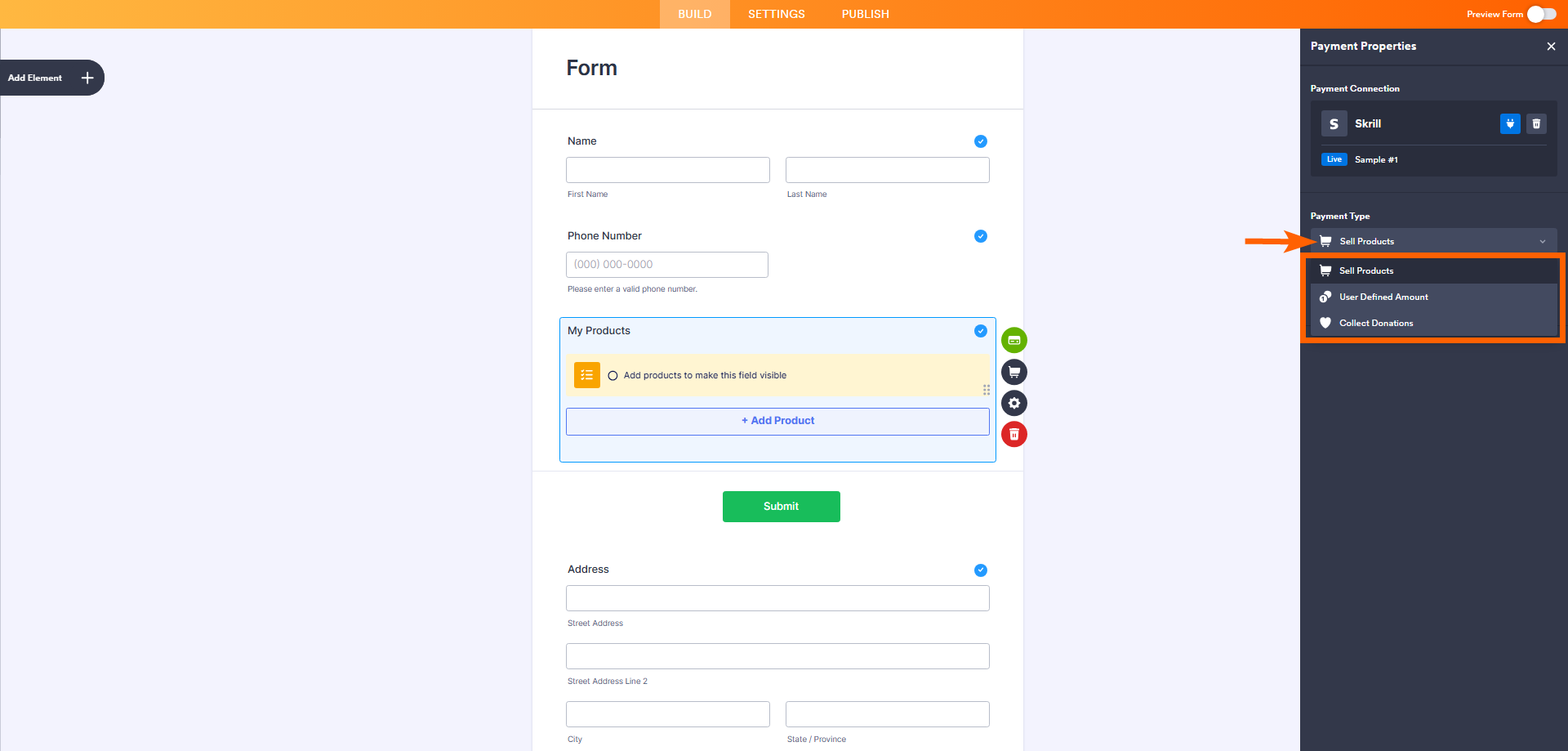
- Im Zahlungseigenschaften-Fenster auf der rechten Seite der Seite klicken Sie auf das Zahlungstyp-Dropdown-Menü und wählen die Option aus, für die die Zahlung verarbeitet werden soll:
- Produkte verkaufen – Dies ist standardmäßig ausgewählt. Verwenden Sie diese Option, um physische oder digitale Waren zu einem festen Preis zu verkaufen und Kunden den einmaligen Kauf zu ermöglichen.
- Benutzerdefinierter Betrag – Dies ermöglicht es Kunden, den Betrag einzugeben, den sie zahlen möchten. Nützlich für Trinkgelder, individuelle Preisgestaltung oder flexible Zahlungen.
- Spenden sammeln – Wählen Sie diese Option, um freiwillige Beiträge zu akzeptieren. Dies wird häufig für Fundraising, Unterstützung von gemeinnützigen Organisationen oder wohltätige Zwecke genutzt.
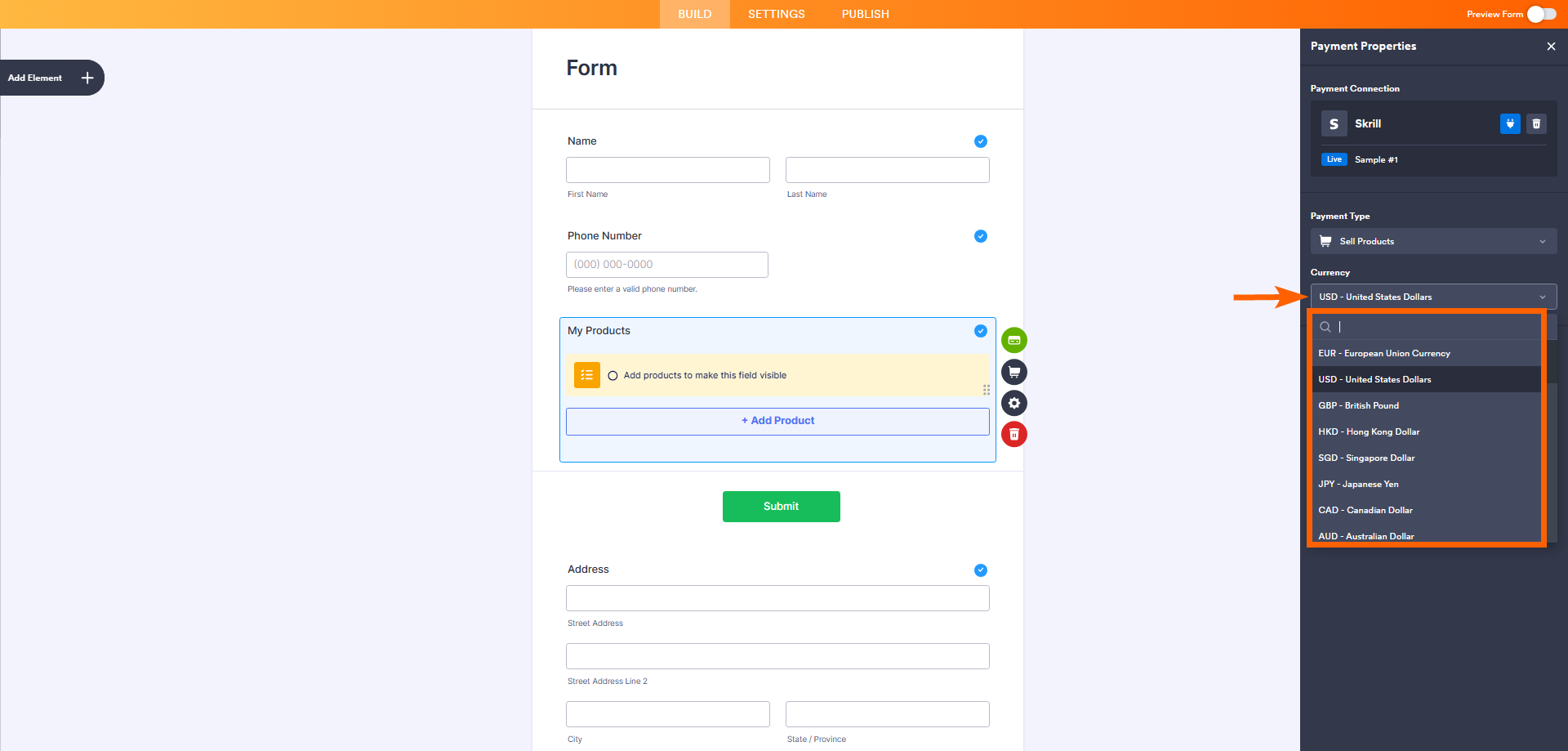
- Wählen Sie dann im Dropdown-Menü für Währungen eine der verfügbaren Währungen für die Integration aus:
- EUR – Währung der Europäischen Union
- USD – US-Dollar
- GBP – Britisches Pfund
- HKD – Hongkong-Dollar
- SGD – Singapur-Dollar
- JPY – Japanischer Yen
- CAD – Kanadischer Dollar
- AUD – Australischer Dollar
- CHF – Schweizer Franken
- DKK – Dänische Krone
- SEK – Schwedische Krone
- NOK – Norwegische Krone
- ILS – Israelischer Neuer Schekel
- MYR – Malaysischer Ringgit
- NZD – Neuseeland-Dollar
- TRY – Türkische Lira
- AED – Vereinigte Arabische Emirate Dirham
- MAD – marokkanischer Dirham
- QAR – Katar-Riyal
- SAR – Saudi-Riyal
- TWD – Neuer Taiwan-Dollar
- THB – Thailändischer Baht
- CZK – Tschechische Krone
- HUF – Ungarischer Forint
- BGN – Bulgarischer Lew
- PLN – Polnischer Złoty
- ISK – Isländische Króna
- INR – Indische Rupie
- KRW – Südkoreanischer Won
- ZAR – Südafrikanischer Rand
- RON – Rumänischer Leu
- JOD – Jordanischer Dinar
- OMR – Omani Rial
- RSD – Serbischer Dinar
- TND – Tunesischer Dinar
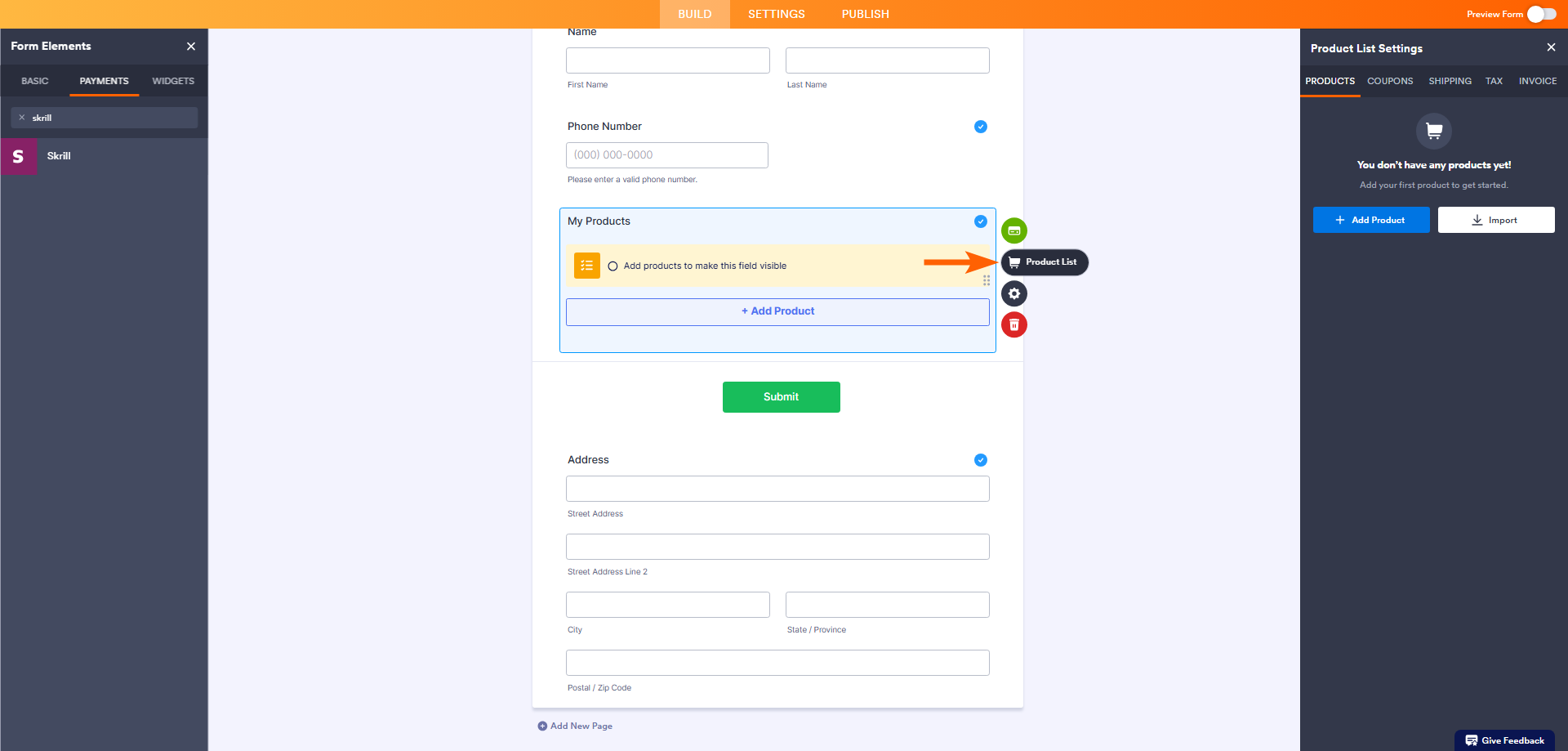
Sobald alles eingerichtet ist, sehen Sie auf der rechten Seite des Feldes, je nach der Art der Zahlung, die Sie im Fenster Zahlungseigenschaften oben ausgewählt haben:
- Klicken Sie auf das Einkaufswagensymbol, um Ihre Produkte einzurichten.
- Klicken Sie auf das Geld-Token-Symbol, um benutzerdefinierte Beträge festzulegen.
- Klicken Sie auf das Herzsymbol, um Spenden einzurichten.
Zahlungen mit Skrill abwickeln
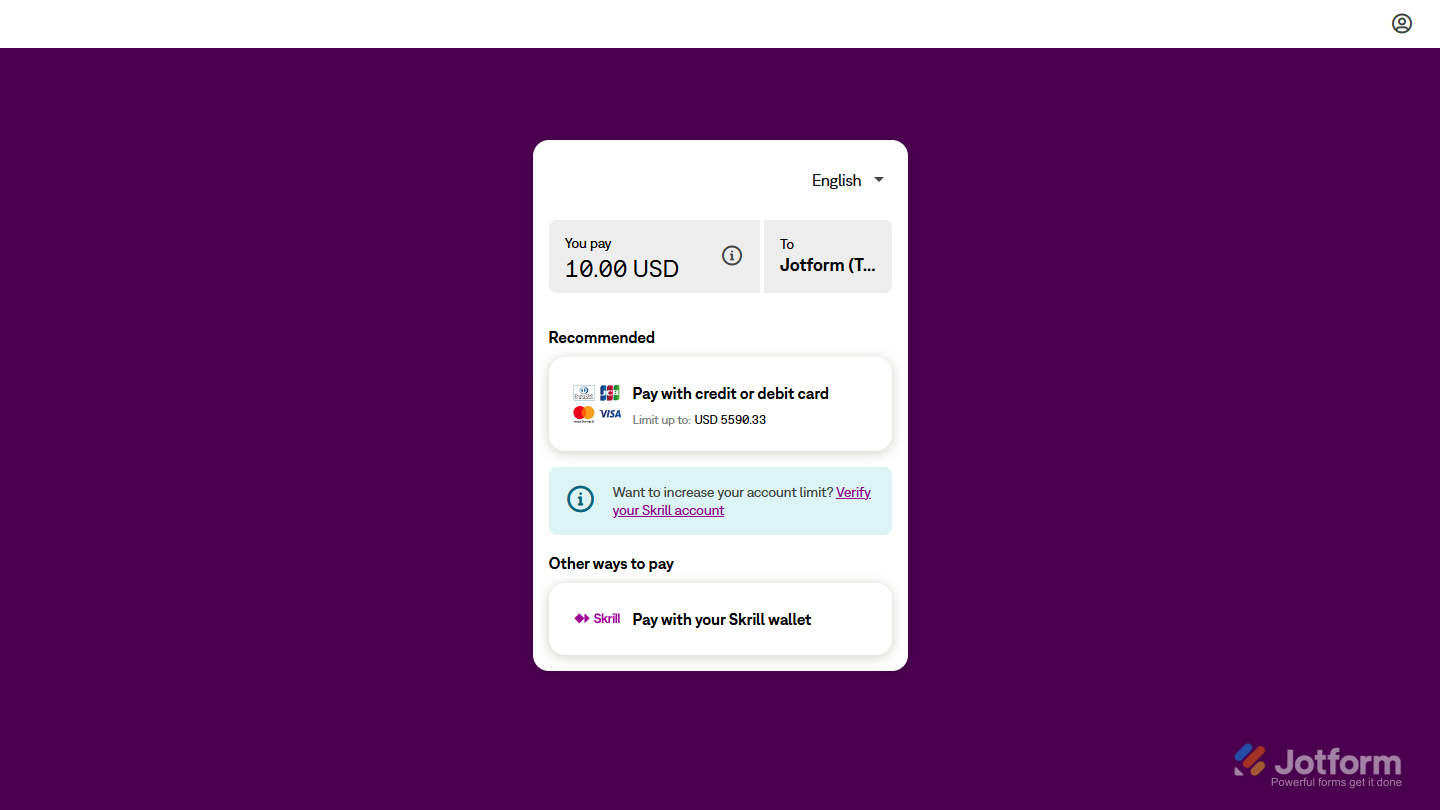
Die Skrill-Integration funktioniert als eine externe Zahlungsmethode, was bedeutet, dass die Nutzer zur Skrill-Zahlungsseite weitergeleitet werden, um ihre Transaktion abzuschließen. So sieht es aus, wenn Sie für ein Produkt bezahlen:

Kommentar abschicken: