Mit der Jotform Integration für Salesforce ist es jetzt einfacher, Ihre Formulare Ihren Kontakten zuzuweisen. Dies erspart Ihnen die Zeit, die Sie für das Einrichten der Vorabfüll-Einstellungen und das Erstellen der Vorabfüll-URLs für jeden Benutzer aufwenden müssten.
Zuweisung an Salesforce-Kontakte
Die Zuweisung erfolgt über den Abschnitt Salesforce-Kontakten zuweisen in Jotform für Salesforce. Los geht’s!
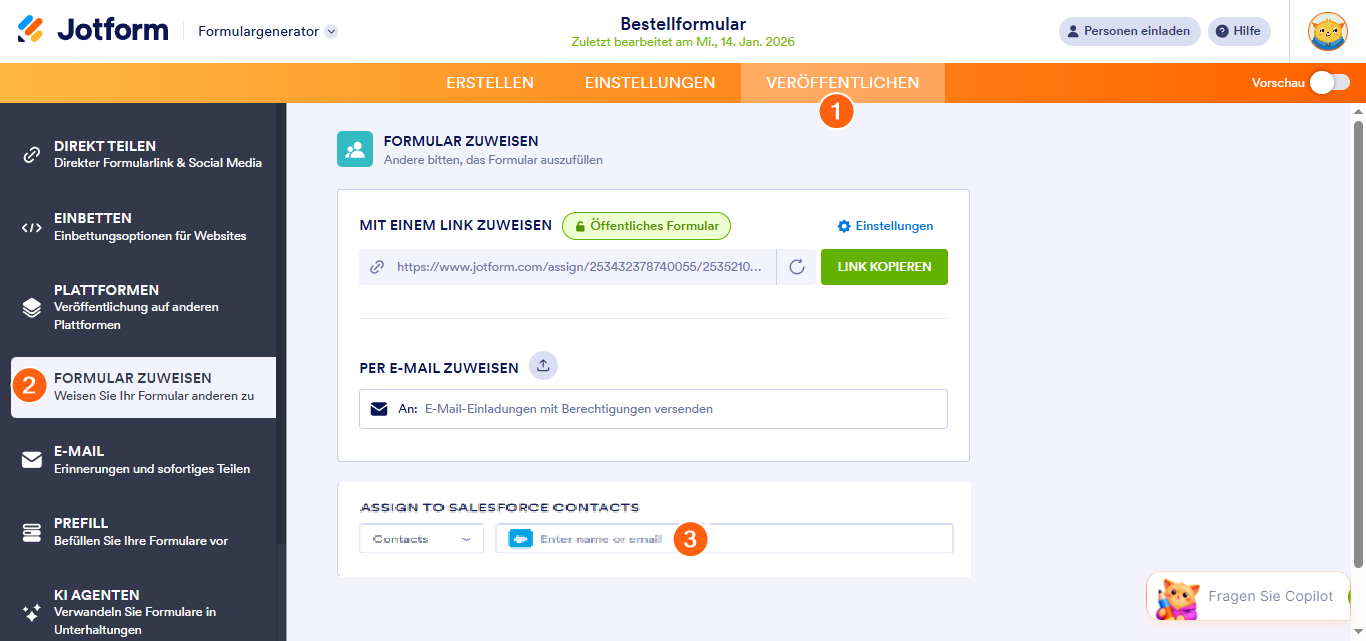
- Gehen Sie im Formular-Generator auf die Registerkarte Veröffentlichen.
- Klicken Sie auf die Option Formular zuweisen.
- Klicken Sie auf das Feld Name oder E-Mail eingeben im Abschnitt Salesforce-Kontakten zuweisen, um mit der Zuweisung zu beginnen.
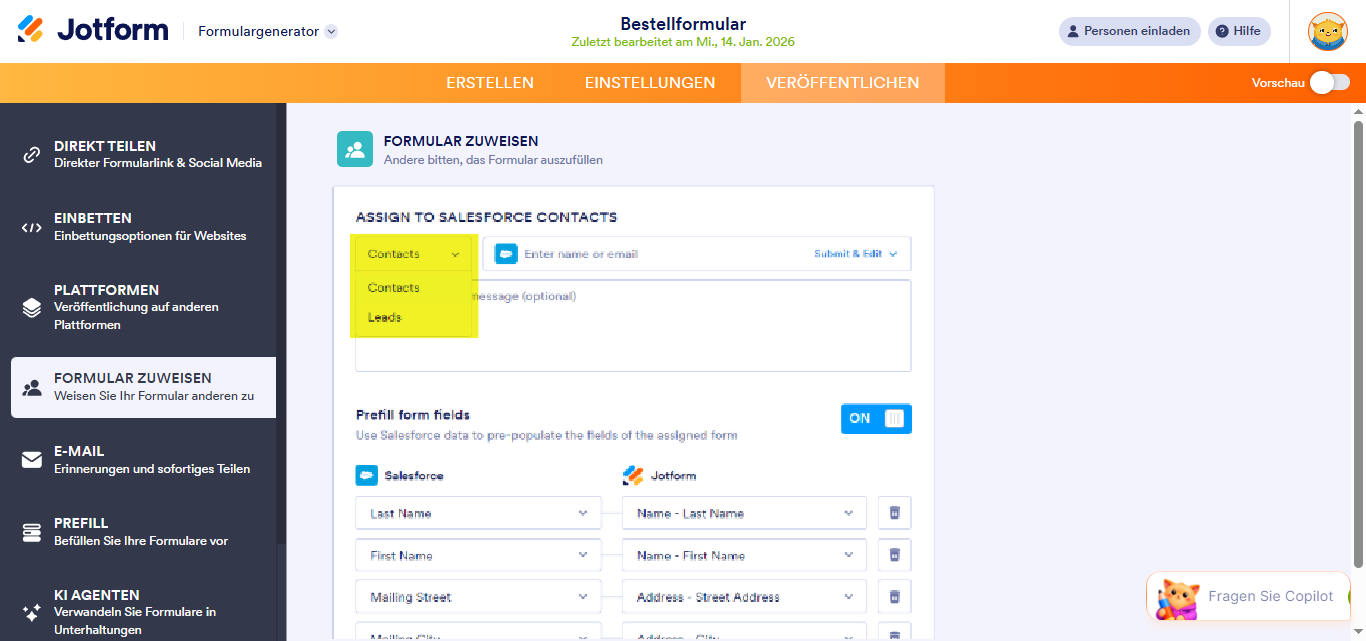
- Wählen Sie entweder Kontakte oder Interessenten aus der Liste der Objekte aus.
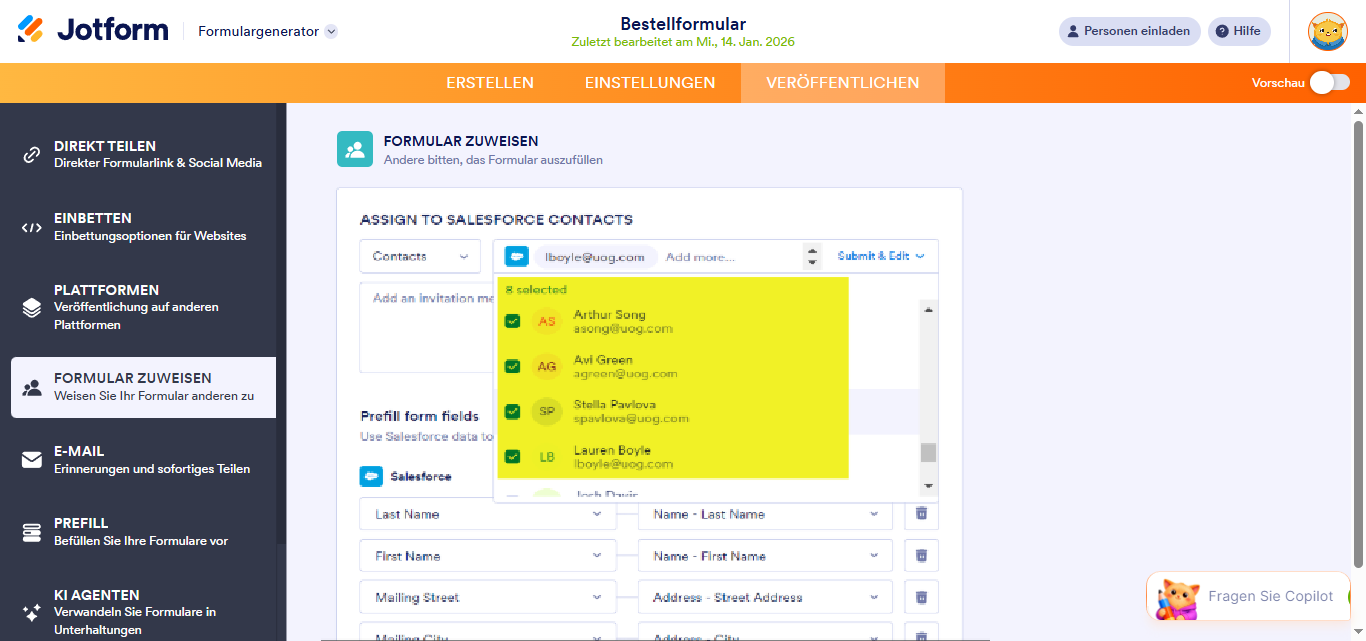
- Wählen Sie als Nächstes die Personen aus, mit denen Sie Ihr Formular teilen möchten, wie im Bild unten gezeigt:
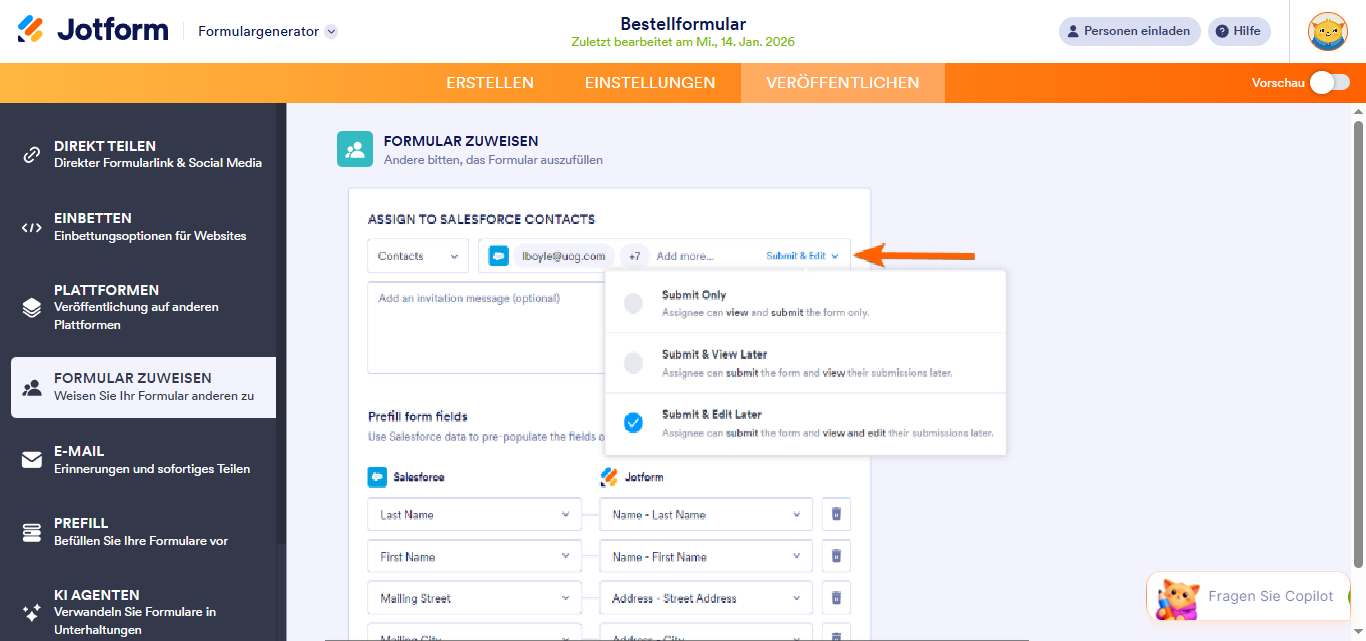
- Klicken Sie auf Senden & Bearbeiten, um die Berechtigung zu ändern, bevor Sie die Einladung versenden. Sie können auswählen:
- Nur Absenden — Der zugewiesene Kontakt kann das Formular ansehen und absenden,
- Absenden & später ansehen – Der zugewiesene Kontakt kann das Formular absenden und seine Übermittlung später einsehen.
- Einreichen & später bearbeiten – Der zugewiesene Kontakt kann das Formular einreichen und später Änderungen vornehmen.
Note
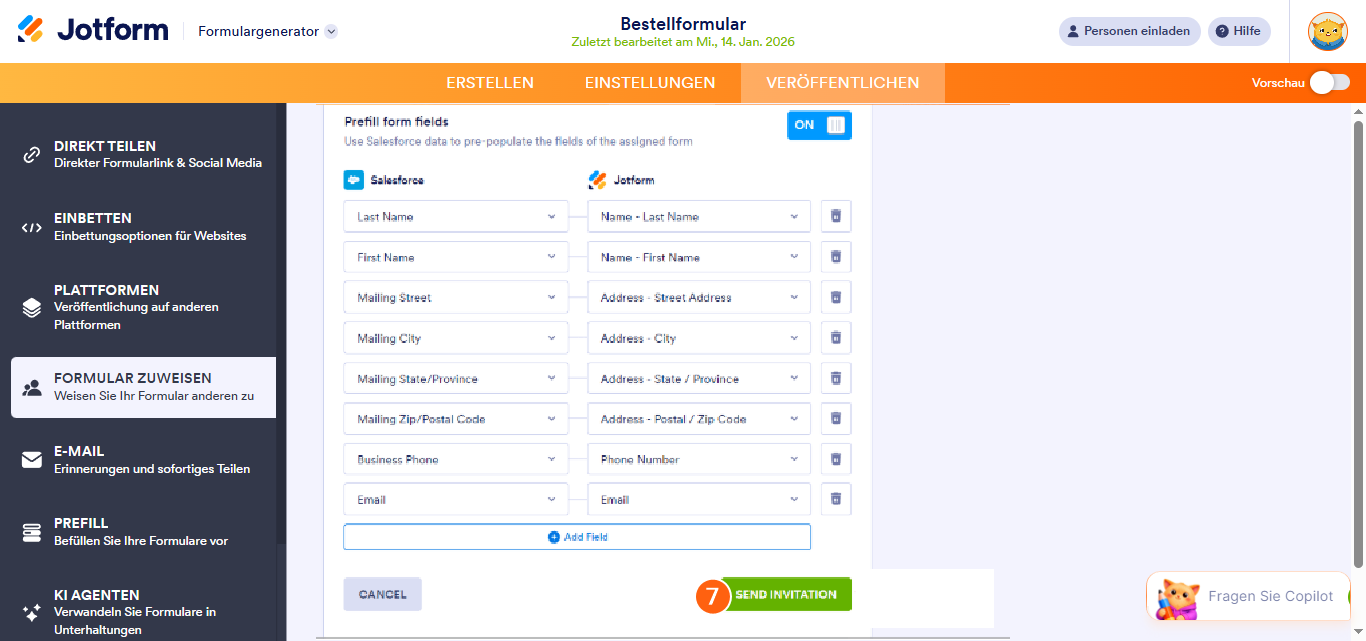
Das Vorab-Ausfüllen von Formularfeldern ist standardmäßig aktiviert. Sowohl die Salesforce- als auch die Jotform Felder sind entsprechend zugeordnet. Klicken Sie auf Neues Feld hinzufügen, wenn Sie zusätzliche Felder zuordnen möchten.
- Wenn Sie bereit sind, klicken Sie auf die Schaltfläche Einladung senden. In diesem Schritt wird das Formular die Einladung per E-Mail an die ausgewählten Leads/Kontakte versenden.
Verfolgen und Verwalten von zugewiesenen Personen
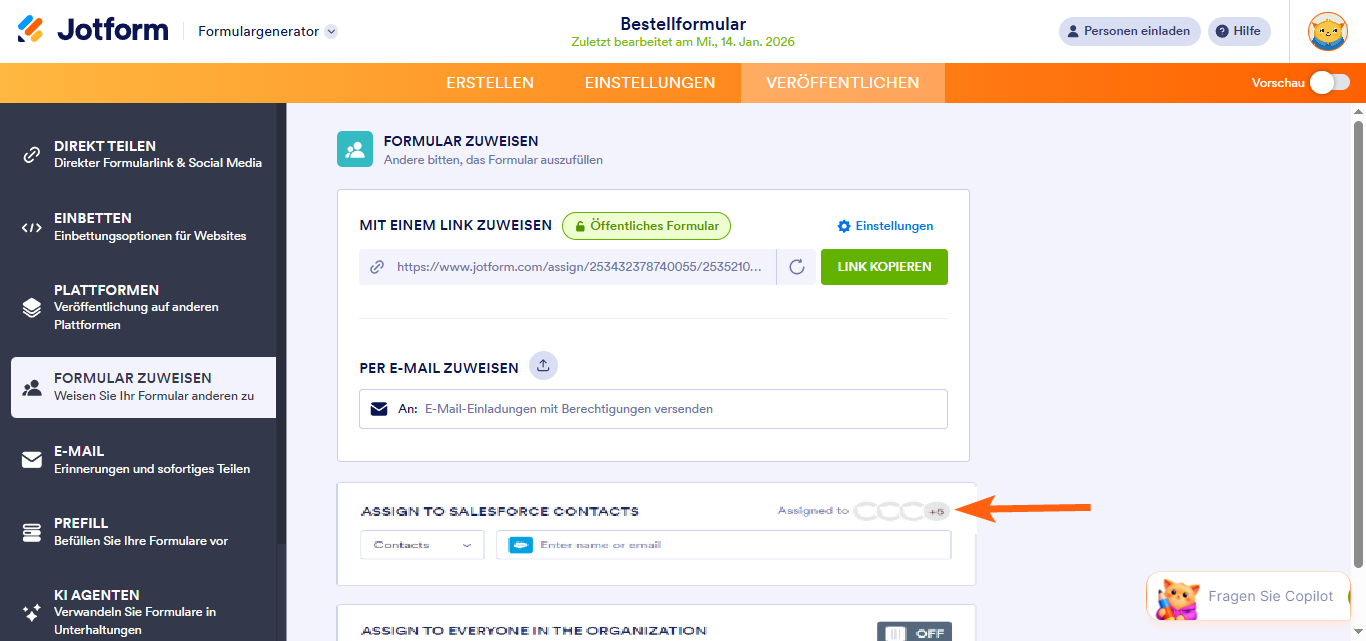
Nachdem Sie die Einladung versendet haben, gelangen Sie zurück zum Hauptbereich. Dort können Sie die zugewiesenen Personen verfolgen und verwalten. Klicken Sie auf der rechten Seite des Abschnitts Zuweisen an Salesforce-Kontakte auf Zugewiesen an, um sie anzuzeigen.
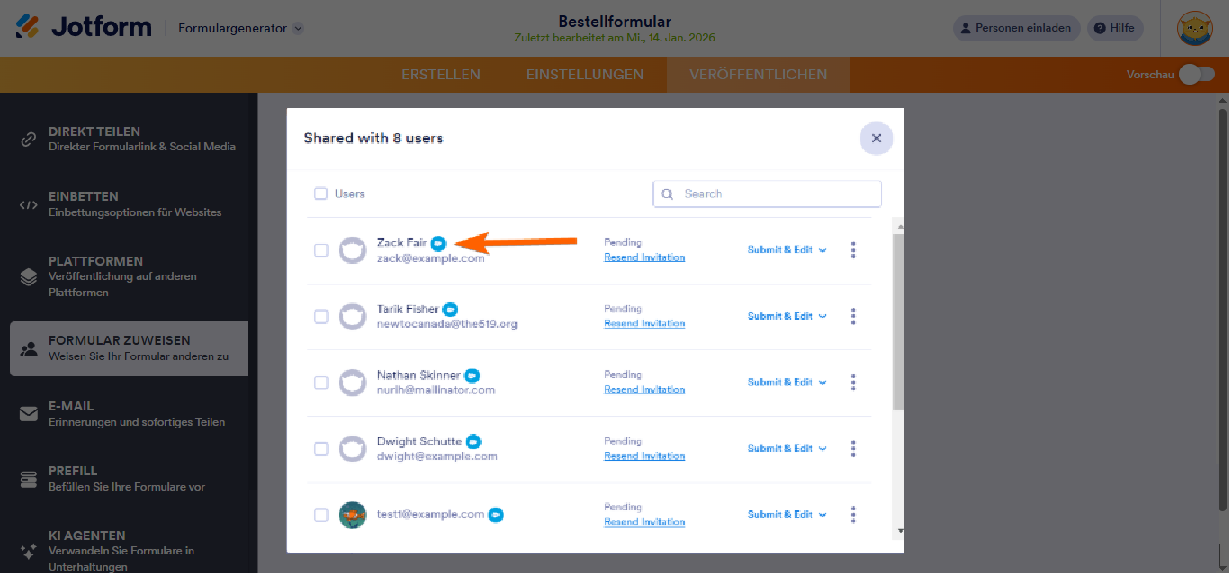
Kontakte, die über Salesforce zu einem Formular eingeladen wurden, erscheinen in der Liste der Formularzuweisungen mit einem Salesforce-Symbol neben ihrem Namen.

Kommentar abschicken: