PayU erleichtert Online-Zahlungen für alle, von kleinen Unternehmen bis hin zu großen Konzernen, mit intelligenter, innovativer Technologie, die intern entwickelt und durch vertrauenswürdige Partnerschaften ergänzt wird. Egal, ob Sie Produkte verkaufen, Dienstleistungen anbieten oder Spenden sammeln – die Verbindung von PayU mit Ihrem Formular ermöglicht es Ihnen, Zahlungen reibungslos und sicher zu erfassen, was sowohl Ihnen als auch Ihren Kunden ein beruhigendes Gefühl gibt.
Note
Um PayU mit Jotform zu verbinden, benötigen Sie einige Anmeldedaten aus Ihren PayU-Kontoeinstellungen. Wenn Sie nicht sicher sind, wo Sie diese finden, wenden Sie sich einfach an den PayU-Support, und er wird Ihnen dabei helfen, die benötigten Informationen zu erhalten.
PayU hinzufügen und einrichten
Die Integration von PayU in Ihr Formular ist eine einfache und sichere Möglichkeit, Online-Zahlungen zu akzeptieren. Es ist ein großartiges Tool, um sicherzustellen, dass Ihr Unternehmen schnell und unkompliziert bezahlt wird. So legen Sie los:
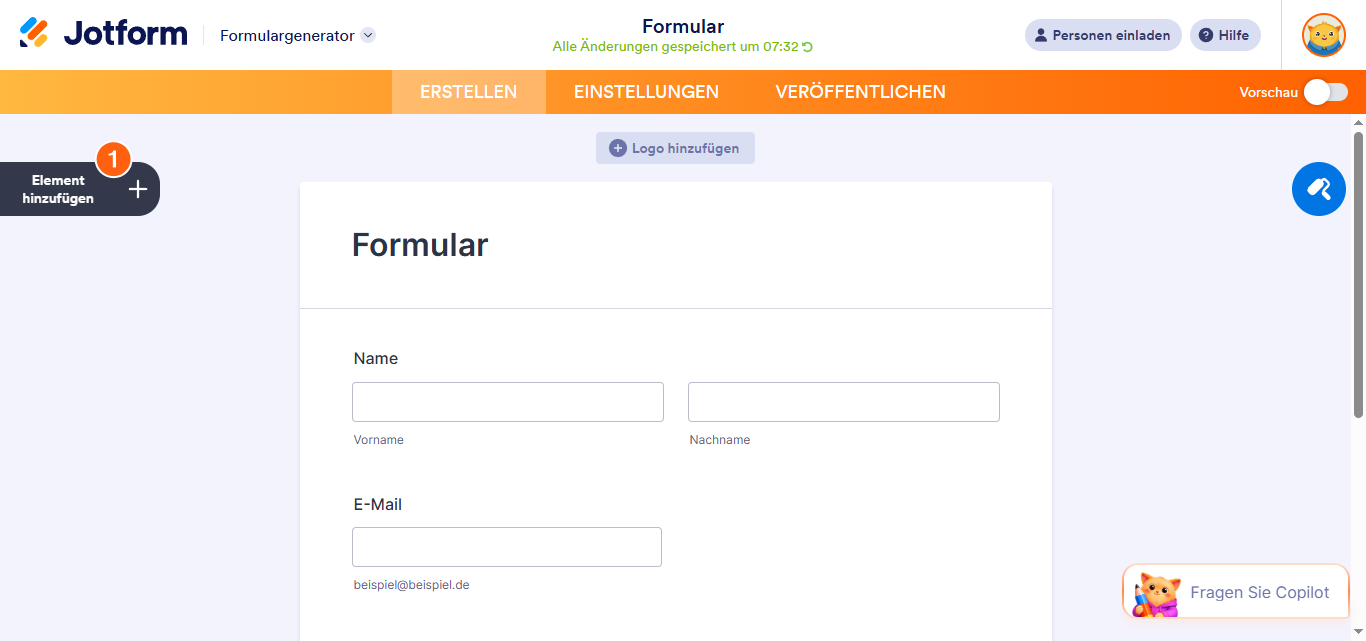
- Klicken Sie im Formular-Generator auf der linken Seite der Seite auf das Menü Element hinzufügen.
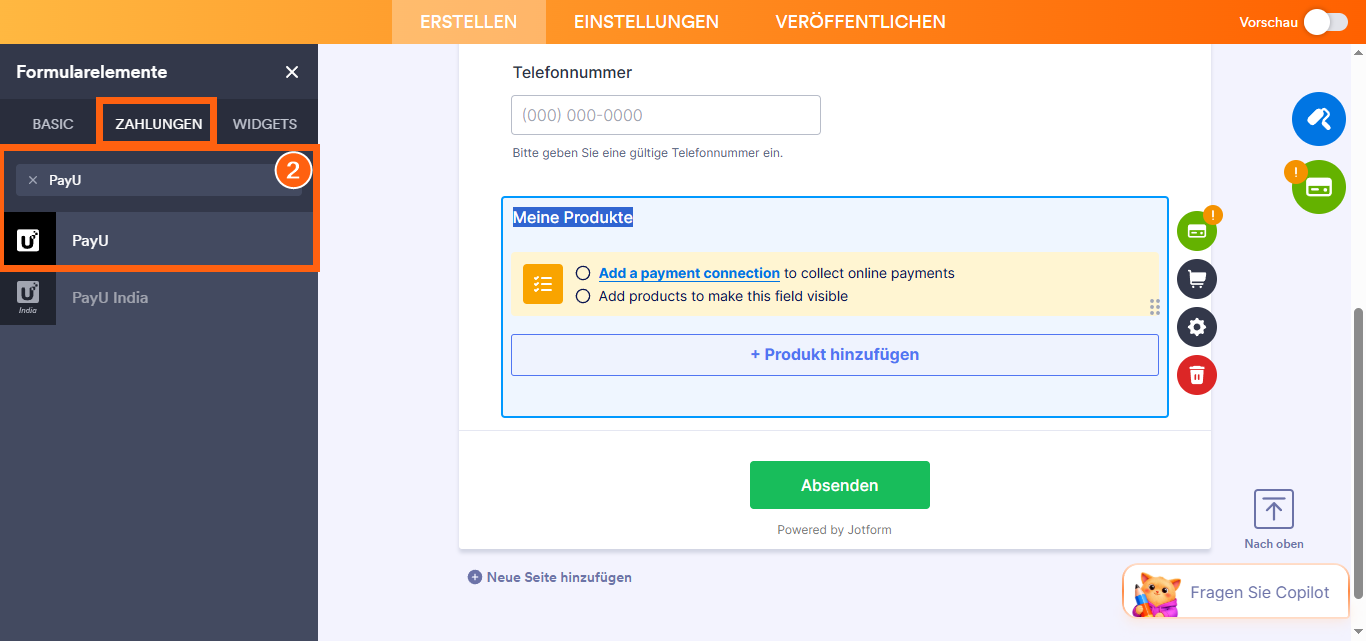
- Öffnen Sie nun im Formularelemente-Menü unter dem Zahlungen-Tab die Suche nach PayU und klicken Sie darauf. Alternativ können Sie es einfach per Drag-and-drop an die gewünschte Stelle in Ihrem Formular ziehen.
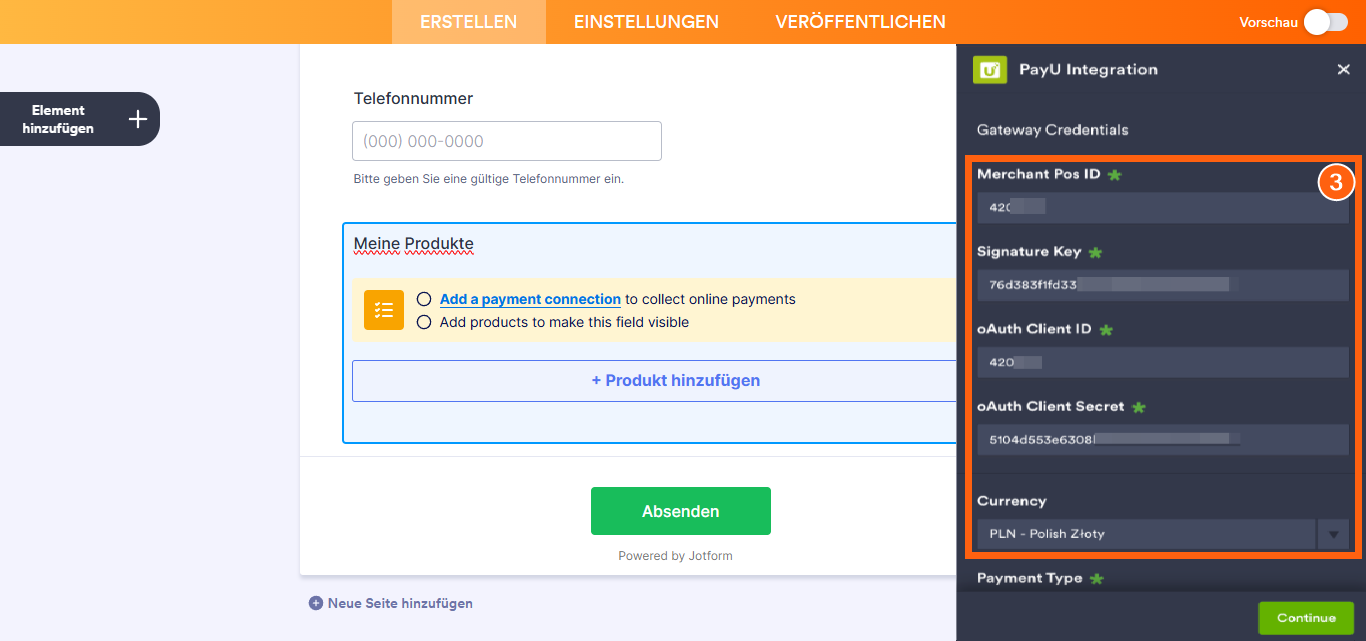
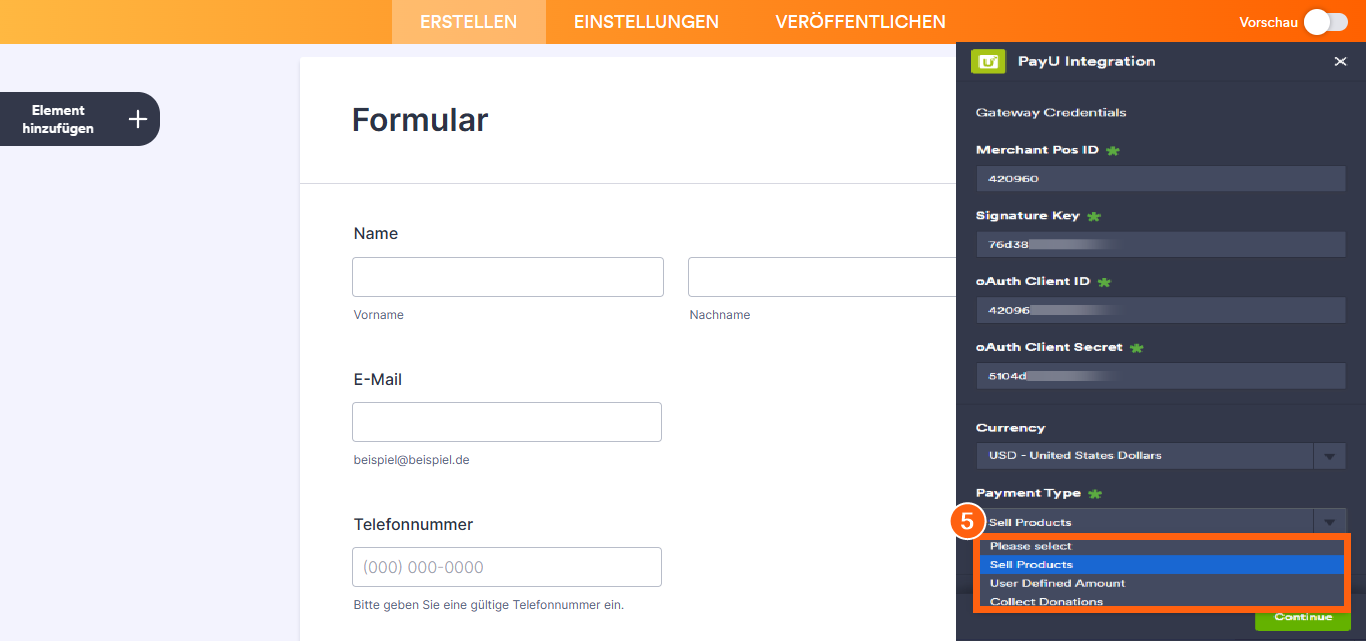
- Als Nächstes geben Sie im PayU-Integrationsfenster, das sich auf der rechten Seite der Seite öffnet, die Händler-Pos-ID in das obere Eingabefeld ein, zusammen mit Ihrem Signaturschlüssel sowie der zugehörigen oAuth-Client-ID und dem oAuth-Client-Secret im Abschnitt Gateway-Anmeldedaten. Wenn Sie nicht sicher sind, wie Sie diese erhalten, lesen Sie diesen Support-Artikel von PayU, um mehr darüber zu erfahren: Client-ID und Secret vom Dashboard abrufen.
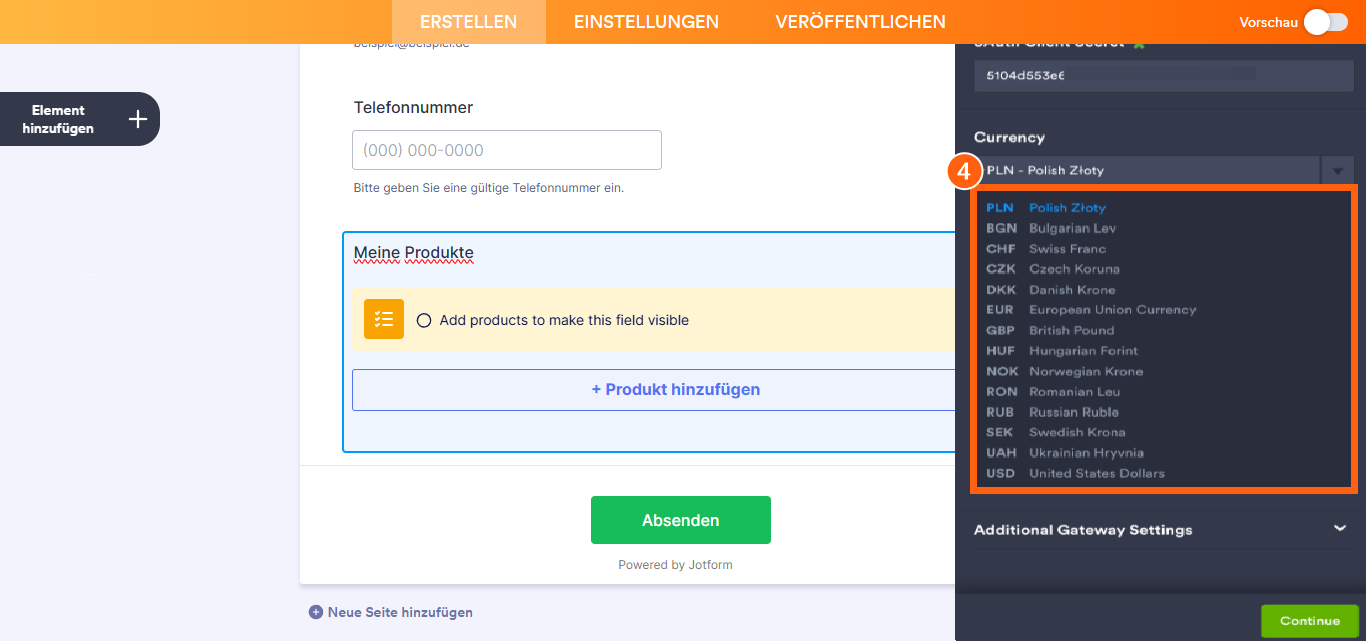
- Wählen Sie anschließend im Dropdown-Menü für Währungen eine der mit der Integration verfügbaren Währungen aus:
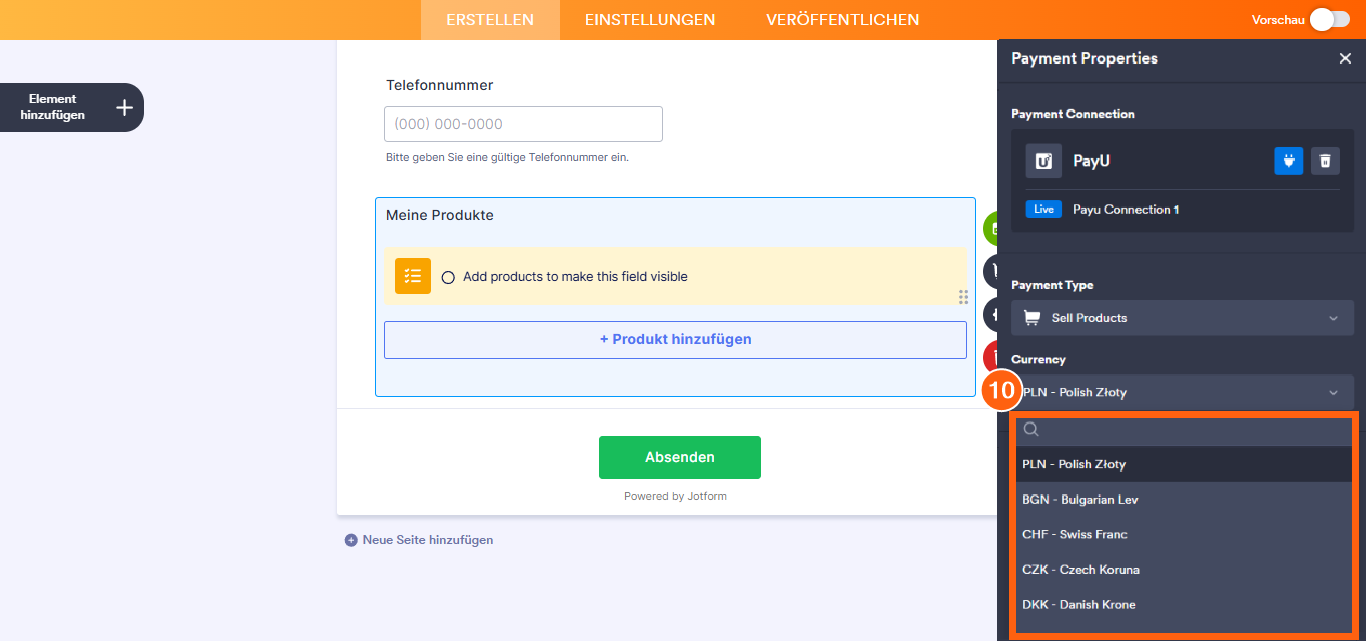
- PLN – Polnischer Złoty
- BGN – Bulgarian Lev
- CHF – Schweizer Franken
- CZK – Czech Koruna
- DKK – Dänische Krone
- EUR – Währung der Europäischen Union
- GBP – British Pound
- HUF – Ungarischer Forint
- NOK – Norwegische Krone
- RON – Rumänischer Leu
- RUB – Russischer Rubel
- SEK – Schwedische Krone
- UAH – Ukrainische Hrywnja
- Wählen Sie als Nächstes im Dropdown-Menü für den Zahlungstyp aus, wofür die Zahlung verarbeitet werden soll:
- Produkte verkaufen — Dies ist standardmäßig ausgewählt. Verwenden Sie diese Option, um physische oder digitale Waren zu einem festen Preis zu verkaufen, sodass Kunden einen einmaligen Kauf tätigen können.
- Benutzerdefinierter Betrag — Wählen Sie diese Option, wenn Sie Kunden erlauben möchten, den Betrag selbst einzugeben, den sie zahlen möchten. Dies ist nützlich für Trinkgelder, individuelle Preisgestaltungen oder flexible Zahlungen.
- Spenden sammeln — Wählen Sie diese Option, um freiwillige Beiträge zu akzeptieren, die häufig für Fundraising, Unterstützung von gemeinnützigen Organisationen oder wohltätige Zwecke verwendet werden.
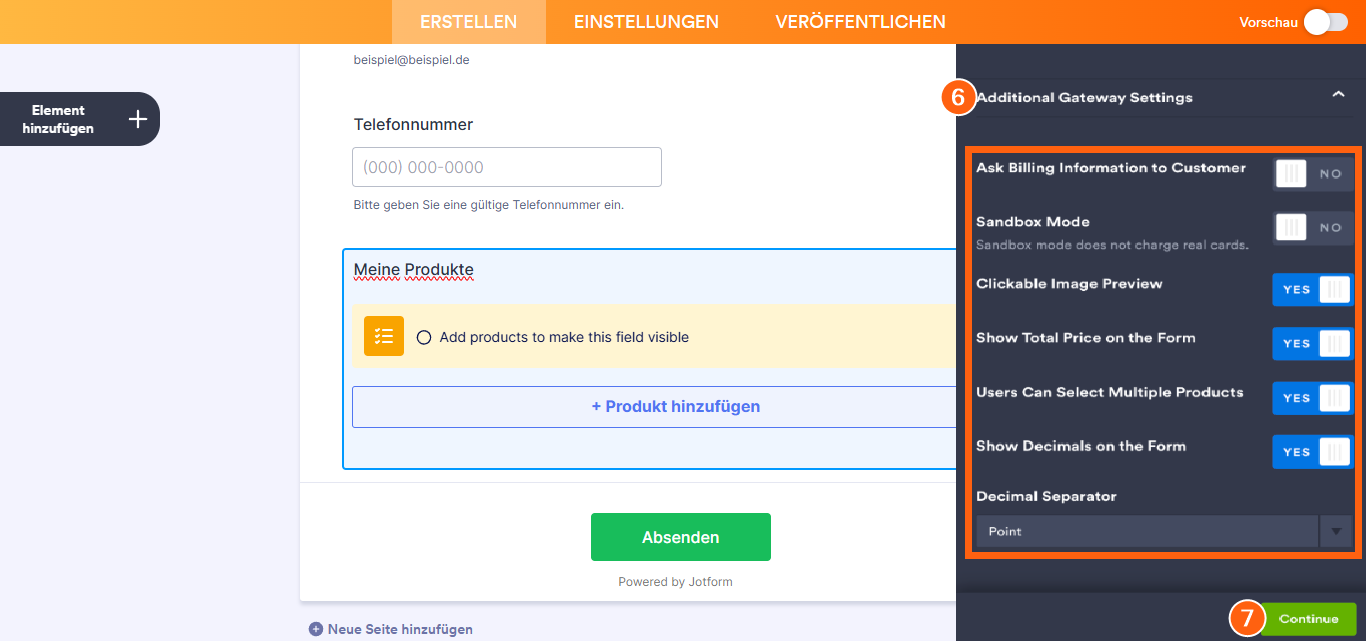
- Sobald Sie fertig sind, klicken Sie auf Zusätzliche Gateway-Einstellungen, um diese Optionen zu konfigurieren:
- Kunden nach Rechnungsinformationen fragen — Wenn Sie diese Option aktivieren, erhalten Sie weitere Felder zur Einrichtung, wie das Kunden-E-Mail-Feld, das Feld als Rechnungsadresse verwenden, das Feld als Lieferadresse verwenden, Kunden-Telefonfeld und Kunden-Datenfeld. Schauen Sie sich unseren Leitfaden über Wie man die Zahlungsautorisierung aktiviert an, um mehr zu erfahren.
- Sandbox-Modus — Damit können Sie Transaktionen testen, ohne echte Zahlungen zu verarbeiten. Auf dieser PayU-Seite erfahren Sie, wie Sie Ihre PayU Sandbox-Zugangsdaten erhalten.
- Klickbare Bildvorschau — Wenn Sie Bilder zu Ihren Produkten hinzugefügt haben, können Kunden durch Aktivieren dieser Option darauf klicken, um sie zu vergrößern.
- Gesamtpreis im Formular anzeigen — Diese Option ist nur beim Zahlungstyp Produkte verkaufen verfügbar und standardmäßig aktiviert. Sie können diese Option deaktivieren, wenn Sie den Gesamtpreis der ausgewählten Produkte in Ihrem Formular verbergen möchten.
- Benutzer können mehrere Produkte auswählen — Deaktivieren Sie diese Option, wenn Sie möchten, dass Kunden nur ein Abonnement auswählen können.
- Dezimaltrennzeichen — Wenn Sie die Funktion Dezimalzahlen im Formular anzeigen aktivieren, können Sie in diesem Feld das gewünschte Dezimaltrennzeichen auswählen. Sie können entweder einen Punkt oder ein Komma verwenden.
- Sobald alles für den Zahlungstyp Produkte verkaufen eingerichtet ist, klicken Sie auf Weiter, um Produkte und Abonnements für Ihr Zahlungsfeld zu erstellen. Für die Zahlungstypen Benutzerdefinierter Betrag und Spenden sammeln klicken Sie einfach unten auf Speichern.
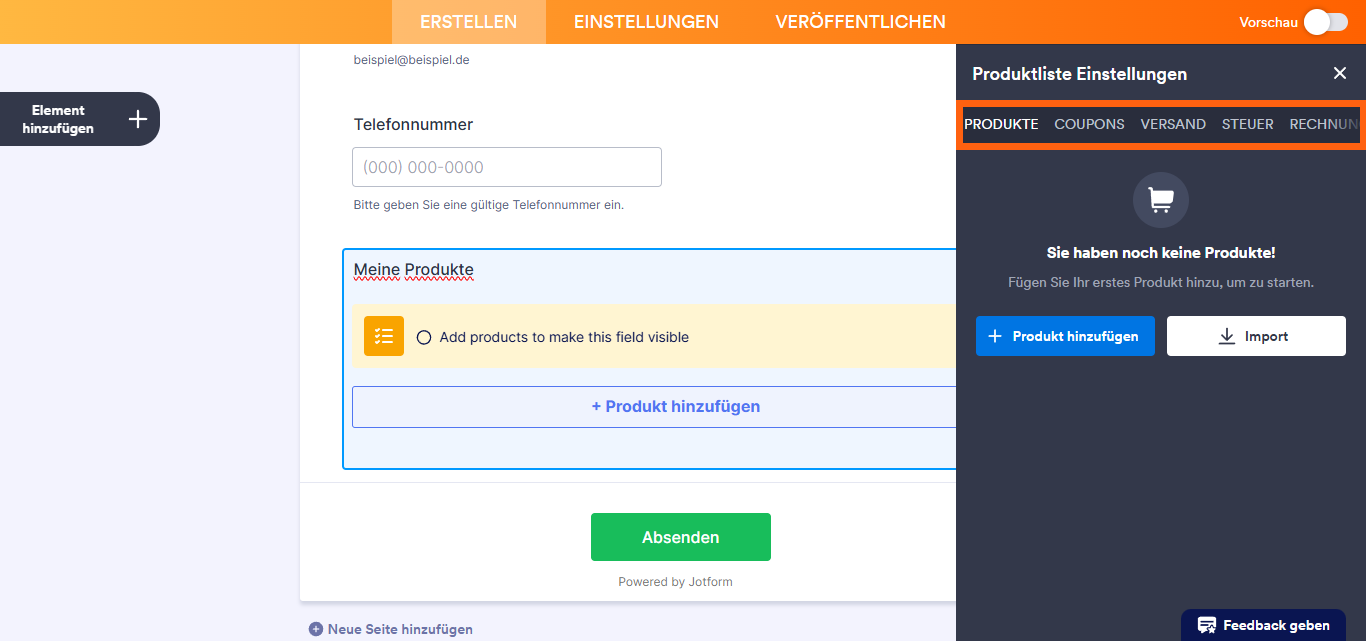
- Von dort aus gelangen Sie zum Menü Zahlungseinstellungen, wo Sie ganz einfach alles einrichten können, was Sie benötigen, wie zum Beispiel:
- Produkte — Hier fügen Sie die Artikel oder Dienstleistungen hinzu und verwalten diese, die Sie in Ihrem Formular verkaufen möchten. Sie können Produktnamen, Beschreibungen, Preise, Bilder, Mengenoptionen und mehr einfügen. Unser Leitfaden zur Einrichtung Ihres ersten Bestellformulars führt Sie durch alle Schritte.
- Gutscheine — Hier können Sie Rabattcodes für Ihre Produkte erstellen. Sie können prozentuale oder feste Rabatte, Nutzungslimits und Ablaufdaten festlegen. Für eine schnelle Anleitung werfen Sie einen Blick auf unseren Leitfaden So fügen Sie einen Gutscheincode zu Zahlungsformularen hinzu.
- Versand — Damit können Sie Versandkosten basierend auf Ihren Anforderungen festlegen. Sie können einen Pauschalpreis anbieten, standortbasierte Tarife verwenden oder die Versandkosten pro Produkt festlegen. Um zu erfahren, wie das funktioniert, lesen Sie unseren Leitfaden Wie man Versandkosten zu Zahlungsformularen hinzufügt.
- Steuern — Fügen Sie hier Umsatzsteuerregeln für Ihre Produkte hinzu. Sie können Steuersätze festlegen und diese je nach Standort oder geschäftlichen Anforderungen auf alle oder bestimmte Produkte anwenden. Werfen Sie einen Blick in unseren Leitfaden So fügen Sie Umsatzsteuer zu Produkten in Ihrem Zahlungsformular hinzu für weitere Details.
- Rechnungen — Aktivieren Sie diese Option, um automatisch Rechnungen für jede Einsendung zu erstellen. Sie können das Layout anpassen, Ihr Logo hinzufügen und eine Kopie an den Kunden und sich selbst senden. Weitere Informationen finden Sie in unserem Leitfaden Wie Sie eine Rechnung für Ihr Zahlungsformular erstellen.
Während Sie Ihre Produkte einrichten, könnten Ihnen diese hilfreichen Anleitungen nützlich sein:
- Einrichtung Ihres ersten Bestellformulars
- Wie Sie eine wiederkehrende Zahlungsoption einrichten
- Wie man Optionen zu Zahlungsformularen hinzufügt
- So fügen Sie Rabattcodes zu Zahlungsformularen hinzu
- How to Add Tax to Your Payment Form
- Wie man Versandkosten zu Zahlungsformularen hinzufügt
- So erstellen Sie eine Rechnung für Ihr Zahlungsformular
- Wie Sie Produktbestände in Zahlungsfeldern aktivieren und verwalten
PayU mit einer wiederverwendbaren Zahlungsanbindung hinzufügen und einrichten
Die Integration Ihres Formulars mit Jotform wiederverwendbaren Zahlungsanbindungen ermöglicht es Ihnen, Ihre PayU-Einrichtung zu optimieren. Sobald die Verbindung hergestellt ist, können Sie dieselbe Konfiguration in anderen Formularen oder Apps nutzen, ohne alles neu einrichten zu müssen. Hier erfahren Sie, wie es geht:
- Klicken Sie im Formular-Generator auf der linken Seite der Seite auf Element hinzufügen.
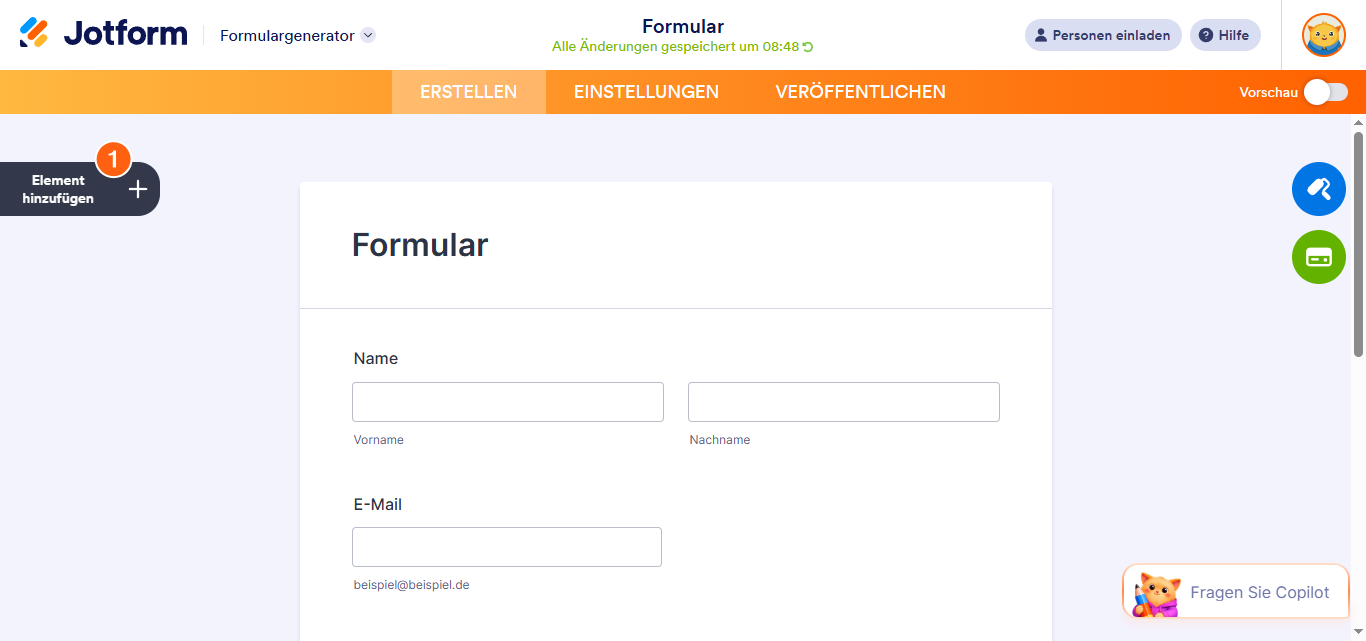
- Gehen Sie im Formularelemente-Menü unter dem Zahlungen-Tab auf die Suche nach PayU und klicken Sie darauf. Alternativ können Sie es einfach per Drag-and-Drop an die gewünschte Stelle in Ihrem Formular ziehen.
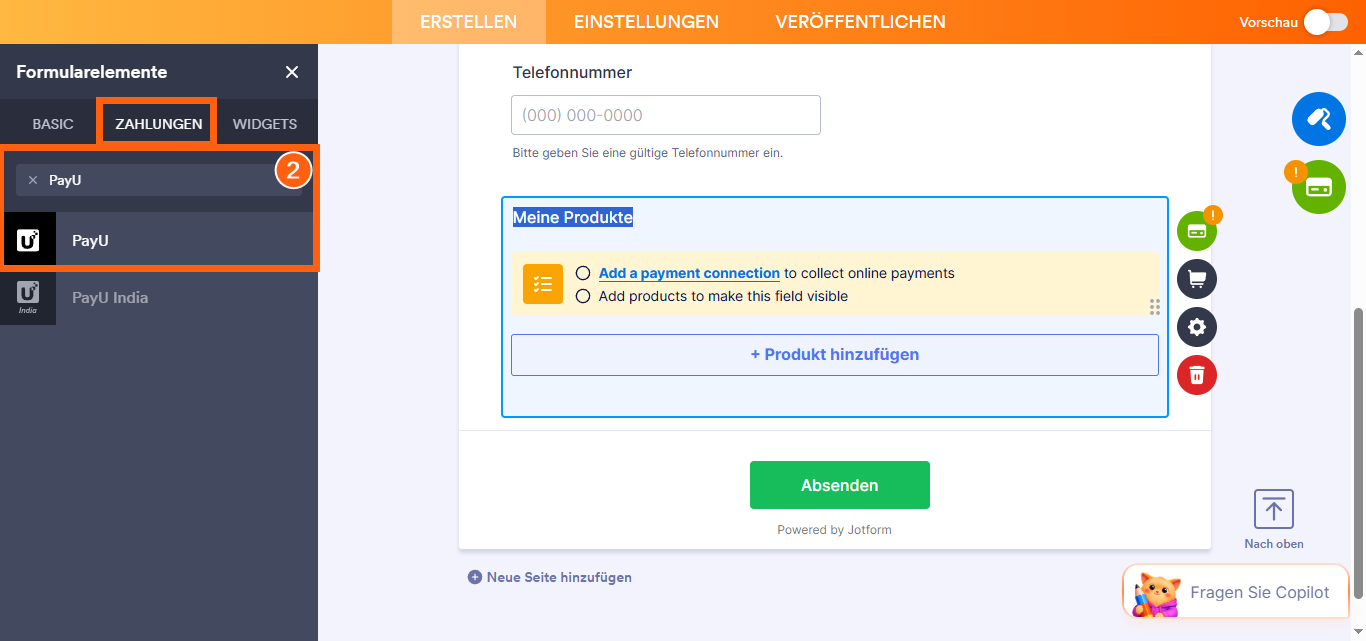
- Klicken Sie dann im Zahlungseigenschaften-Menü auf der linken Seite der Seite auf das Stecker-Symbol.
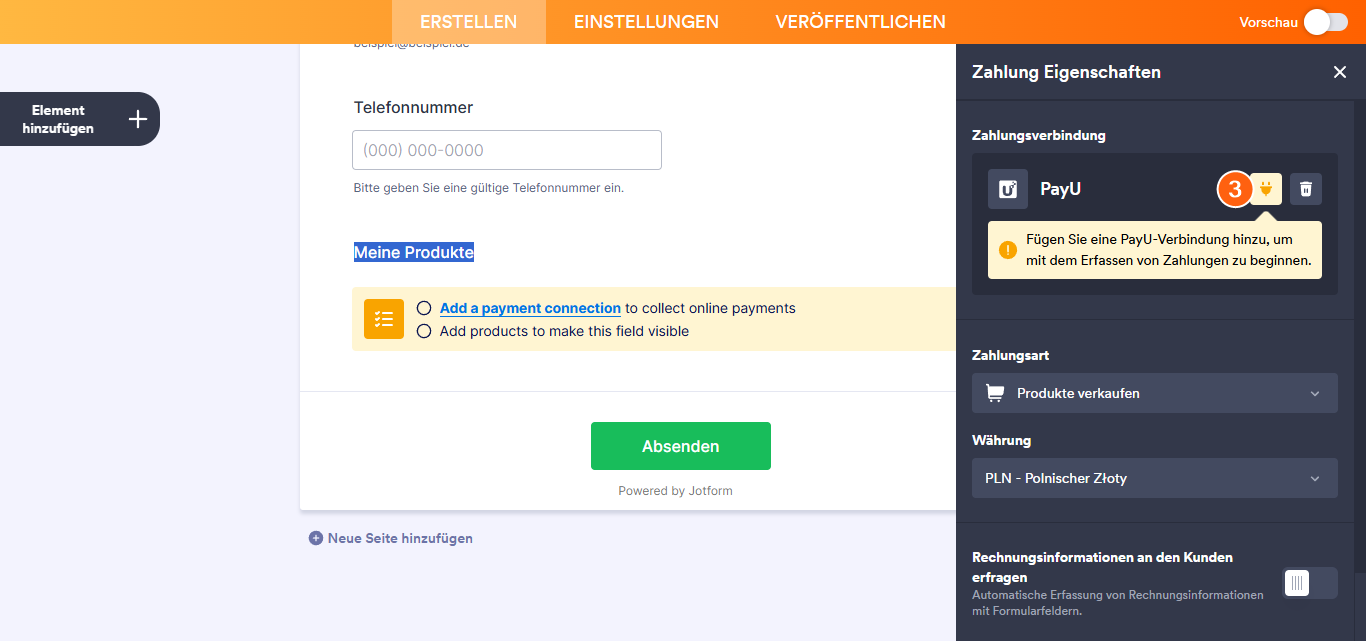
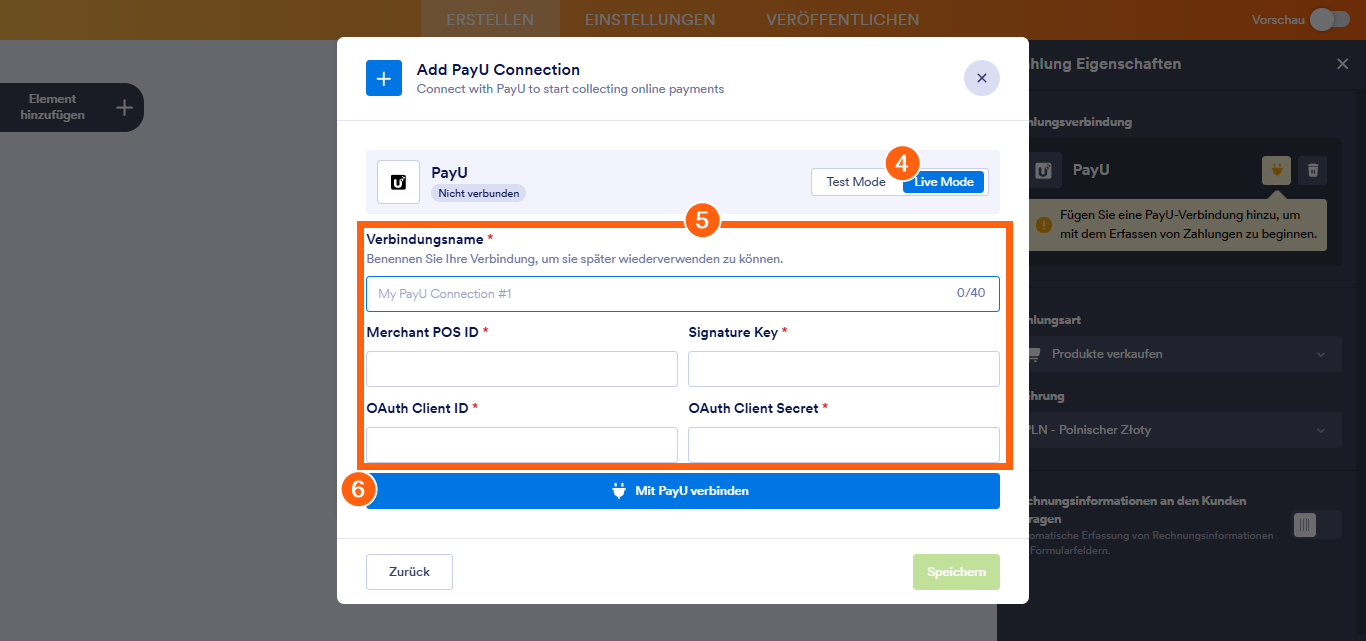
- Nun, im Fenster PayU-Verbindung hinzufügen, klicken Sie oben auf entweder Testmodus oder Live-Modus, um die Umgebung für Ihre Zahlungsanbindung auszuwählen.
- Richten Sie als Nächstes diese Optionen ein:
- Verbindungsname — Geben Sie Ihrer Verbindung einen Namen, damit sie auf Ihrem PayU-Dashboard leicht zu erkennen ist. Sie können diesen Namen auch für andere Formularintegrationen wiederverwenden.
- Händler-POS-ID — Dies ist Ihre Point-of-Sale (POS)-ID, die Ihr Geschäft oder Konto im PayU-System eindeutig identifiziert. Sie zeigt PayU, welches Unternehmen die Zahlung empfängt.
- Signaturschlüssel — Dieser wird zur Datenvalidierung und Sicherheit verwendet. Er hilft dabei zu bestätigen, dass die zwischen Jotform und PayU gesendeten Daten nicht manipuliert wurden, wodurch Ihre Transaktionen sicher bleiben.
- OAuth-Client-ID — Diese ID identifiziert Ihre Anwendung (in diesem Fall Jotform) und ermöglicht es ihr, in Ihrem Namen Zugriff auf die Dienste von PayU anzufordern.
- OAuth-Client-Geheimnis — Zusammen mit der Client-ID fungiert das Client-Geheimnis wie ein Passwort. Es sollte privat gehalten werden, da es hilft, Ihre Verbindung mit PayU sicher zu authentifizieren.
- Danach klicken Sie auf Mit PayU verbinden.
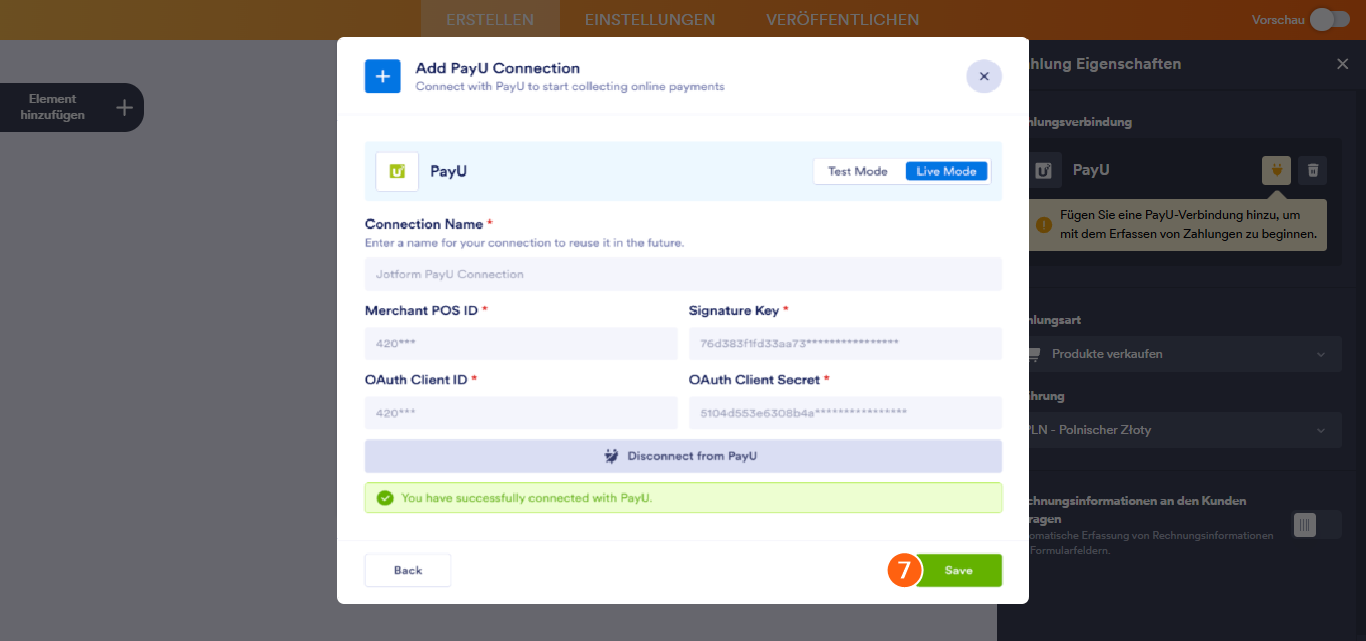
- Sobald die Verbindung hergestellt ist, klicken Sie auf Speichern.
- Im Zahlungsverbindungen-Fenster, das erscheint, wählen Sie eine Verbindung aus und klicken Sie dann auf Verwenden.
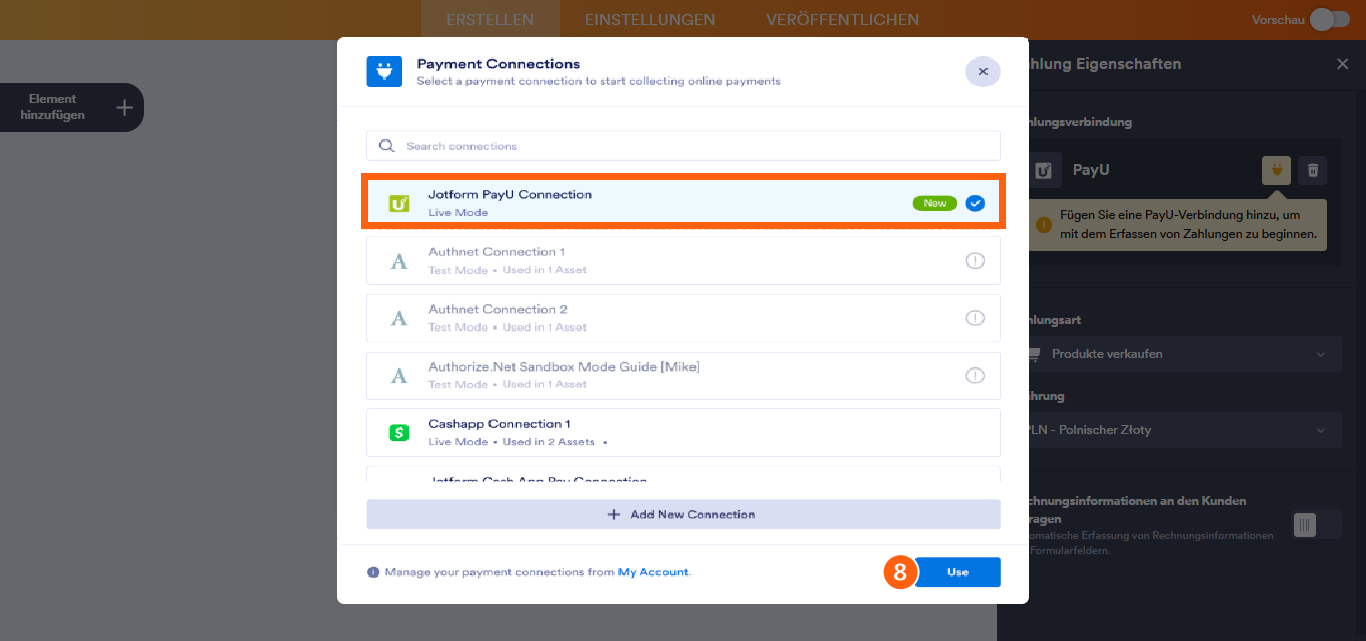
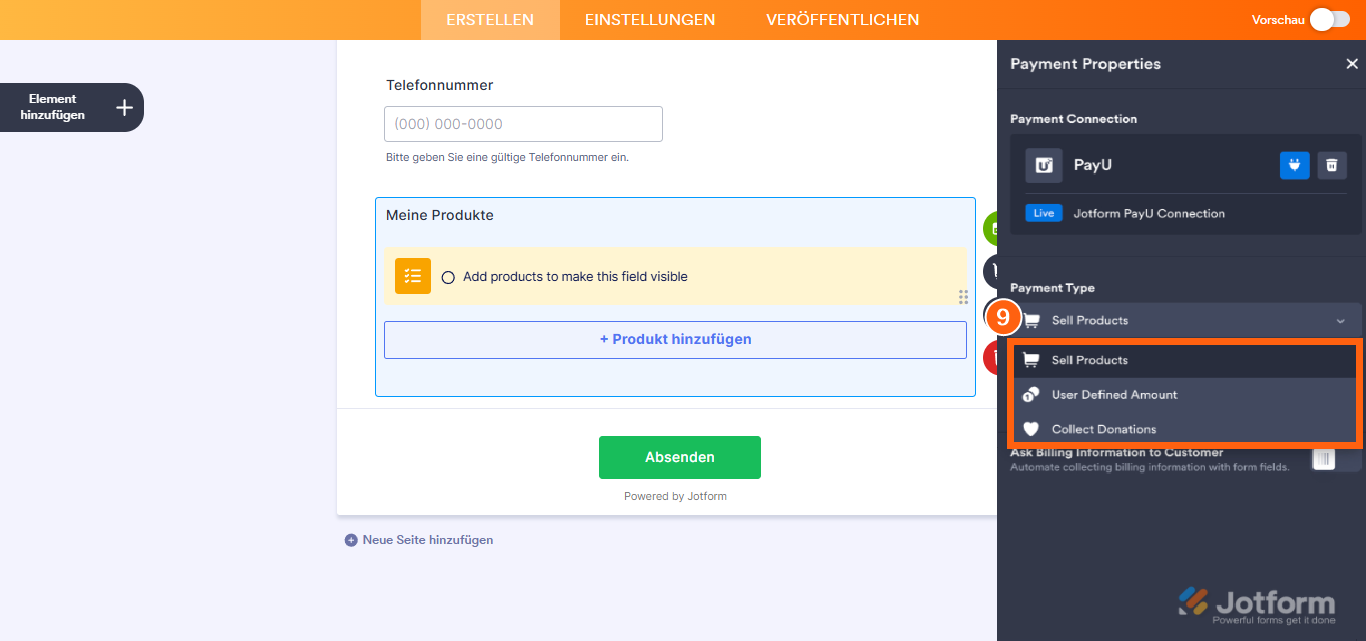
- Wählen Sie nun im Dropdown-Menü für die Zahlungsart aus, wofür die Zahlung verarbeitet werden soll:
- Produkte verkaufen — Diese Option ist standardmäßig ausgewählt. Verwenden Sie sie, um physische oder digitale Waren zu einem festen Preis zu verkaufen und Kunden eine einmalige Kaufmöglichkeit zu bieten.
- Benutzerdefinierter Betrag — Dies ermöglicht es Kunden, den Betrag einzugeben, den sie zahlen möchten. Dies ist nützlich für Trinkgelder, individuelle Preisgestaltung oder flexible Zahlungen.
- Spenden sammeln — Wählen Sie diese Option, um freiwillige Beiträge zu akzeptieren. Sie wird häufig für Fundraising, zur Unterstützung von gemeinnützigen Organisationen oder für wohltätige Zwecke genutzt.
- Im Währungs-Dropdown-Menü wählen Sie eine der mit der Integration verfügbaren Währungen aus. Eine vollständige Liste der unterstützten Währungen finden Sie hier.
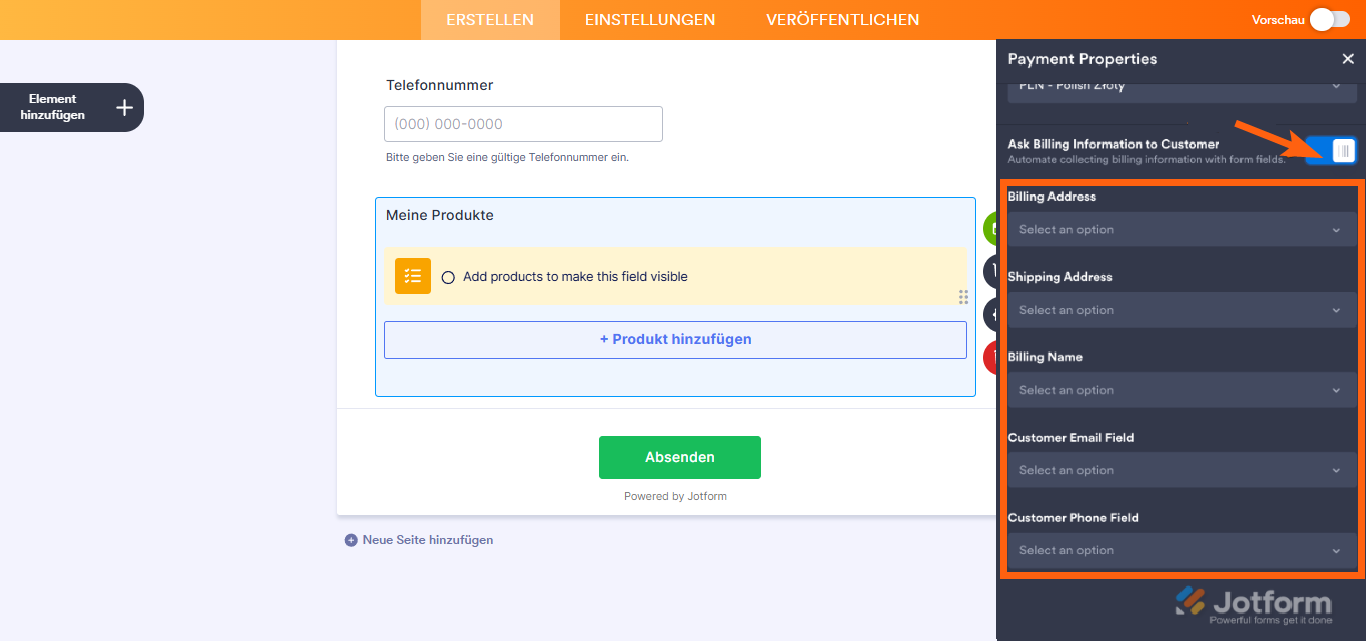
Wenn Sie die Option Kunden nach Rechnungsinformationen fragen aktivieren möchten, stellen Sie sicher, dass Sie ein Adressfeld, ein Namensfeld, ein E-Mail-Feld und ein Telefonnummernfeld zu Ihrem Formular hinzugefügt haben, um diese Optionen einzurichten:
- Rechnungsadresse
- Lieferadresse
- Rechnungsname
- Kunden-E-Mail-Feld
- Kunden-Telefonfeld
Das war’s. Um weitere Funktionen für Ihr Zahlungsformular zu erkunden, schauen Sie sich unseren hilfreichen Abschnitt Zahlungsformulare in den Jotform Benutzerhandbüchern an. Sie sind eine großartige Ressource, die Sie zur Hand haben sollten.
Note
PayU ist ein externes Zahlungsgateway. Wenn jemand Ihr Formular absendet, wird er auf die sichere Zahlungsseite von PayU weitergeleitet, um die Transaktion abzuschließen.

Kommentar abschicken: