Sie können Kommentare und Antworten zu Einträgen und Übermittlungsdaten in der Jotform Inbox hinzufügen. Kommunizieren Sie ganz einfach mit Ihren Kollegen, indem Sie Ihre Formular-Inbox teilen, um zusammenzuarbeiten.

Allgemeine Kommentare hinzufügen
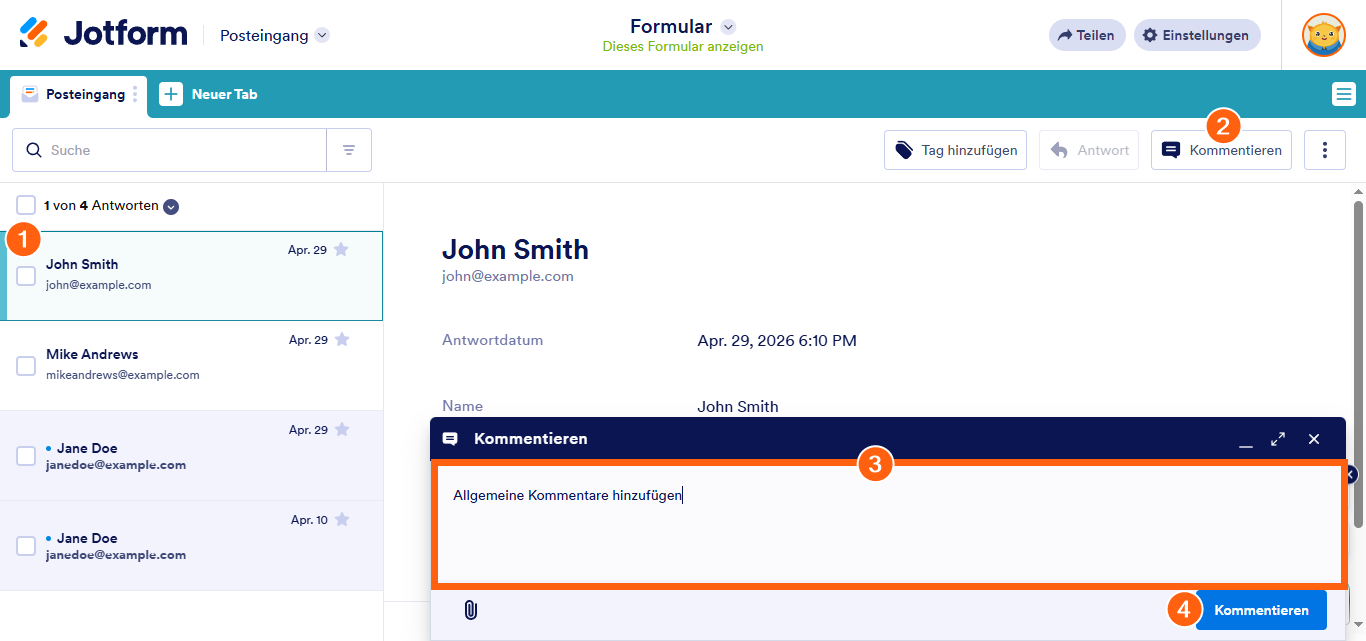
Ein allgemeiner Kommentar ist, wenn Sie einem Eintrag einen Kommentar hinzufügen. Um einen allgemeinen Kommentar hinzuzufügen
- Wählen Sie einen Eintrag im linken Bereich aus.
- Wählen Sie Kommentar in der oberen rechten Ecke aus.
- Geben Sie Ihren Kommentar ein und wählen Sie dann unten Kommentieren aus.
Inline-Kommentare hinzufügen
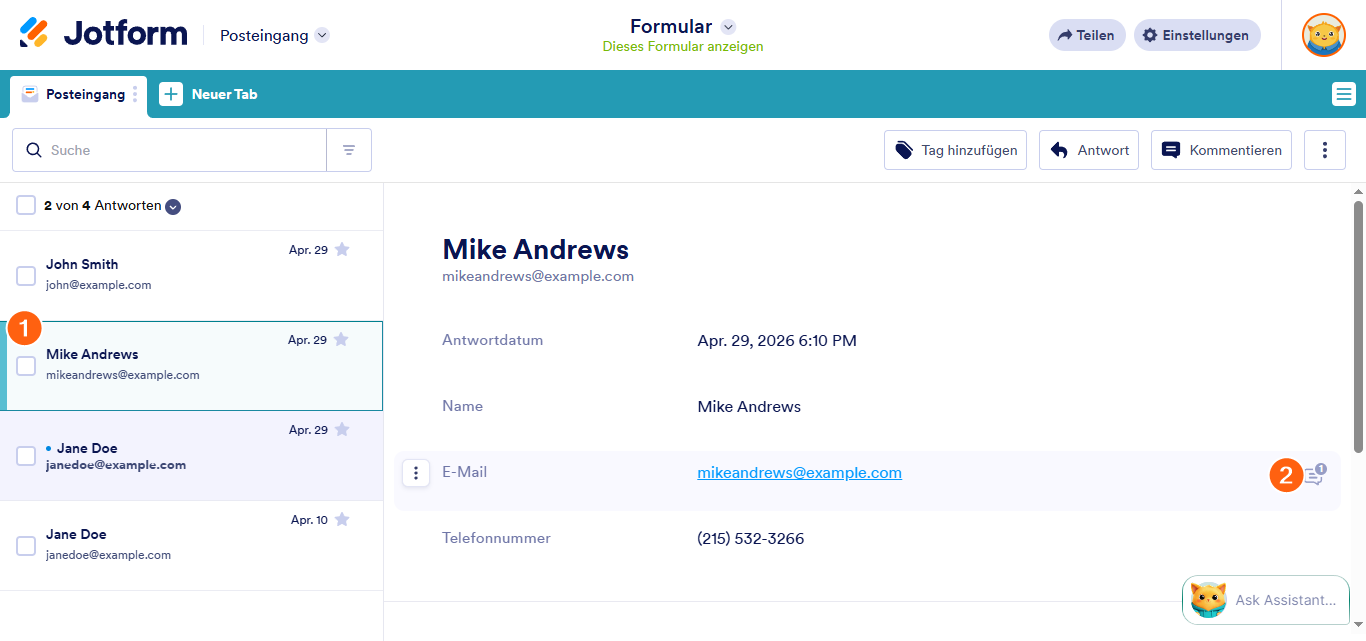
Inline-Kommentare dienen dazu, Anmerkungen zu den Antworten einer Einsendung hinzuzufügen. Um einen Inline-Kommentar hinzuzufügen
- Wählen Sie eine Übermittlung im linken Bereich aus.
- Wählen Sie das Kommentar-Symbol der Antwort aus.
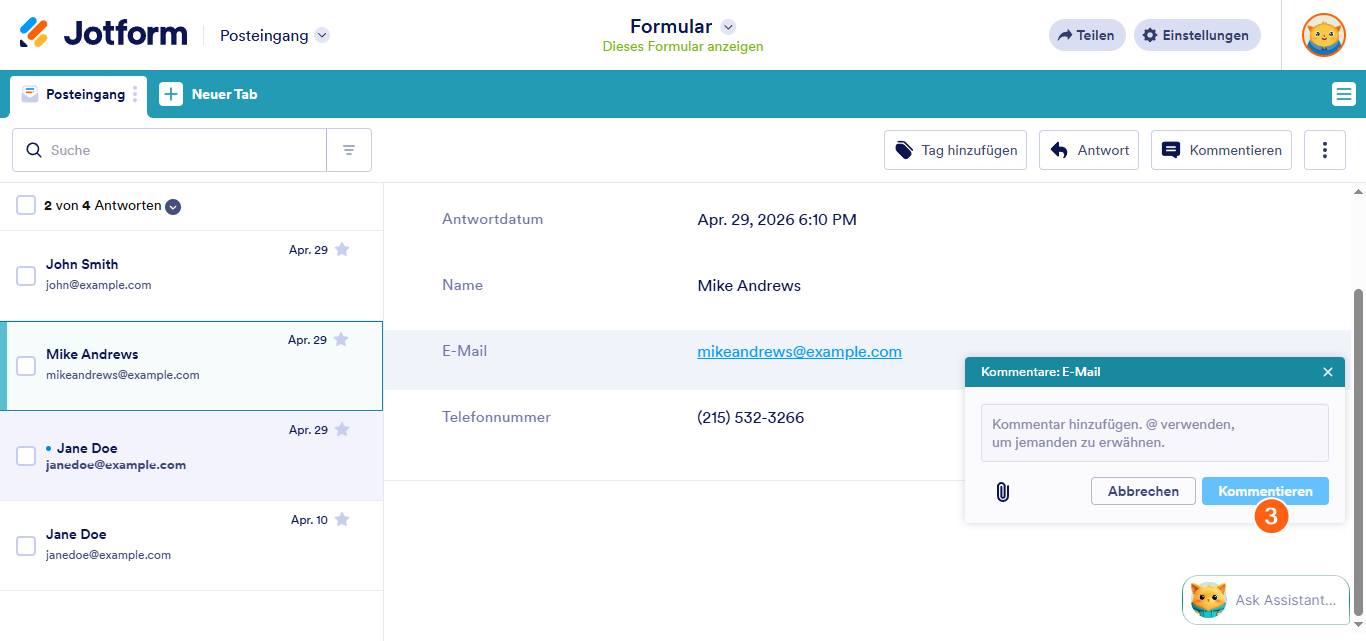
- Geben Sie Ihre Kommentare in das Dialogfeld ein und wählen Sie dann Kommentieren.
Auf Kommentare antworten
Jeder, der über Kollaborationszugriff auf Ihren Posteingang verfügt, kann Kommentare einsehen und darauf antworten. Um auf einen Kommentar zu antworten
- Wählen Sie das Dreipunkt-Symbol des Kommentars aus.
- Wählen Sie im Menü Antworten aus.
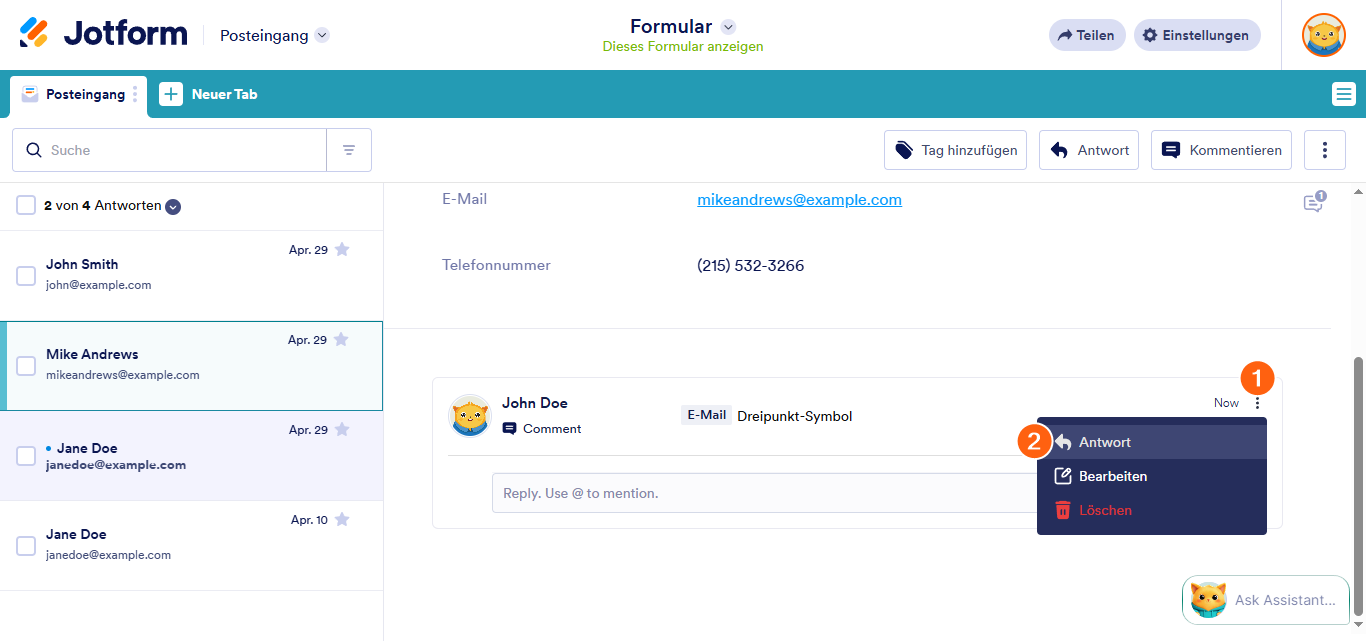
- Geben Sie Ihre Antwort ein und wählen Sie dann Antworten.
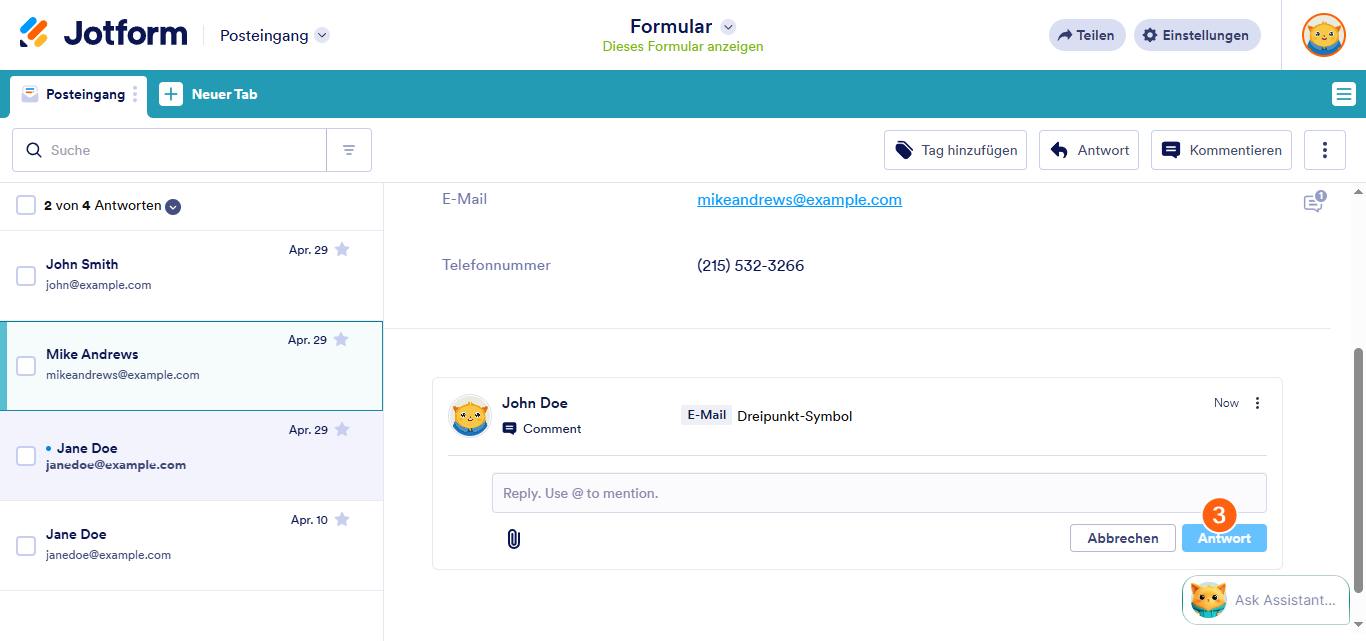

Kommentar abschicken: