Mit dem Posteingang können Sie den Posteingang Ihres Formulars mit Kollegen teilen, was das gemeinsame Anzeigen, Bearbeiten und Verwalten von Formulardaten erleichtert. Sie können auch spezifische Berechtigungen vergeben, die es anderen ermöglichen, entweder nur den Inhalt anzusehen oder ihn zu bearbeiten.
Freigeben Ihres Formular-Posteingangs mit einem Link
Indem Sie Ihren Formular-Posteingang über einen Link freigeben, können Sie anderen ganz einfach Zugang gewähren, ohne sie einzeln hinzufügen zu müssen. Je nach gewünschtem Zugriffslevel können Sie einen öffentlichen oder privaten Link teilen. So richten Sie es ein:
- Gehen Sie auf Ihrer Posteingang-Seite oben rechts auf dem Bildschirm und klicken Sie auf Freigeben.
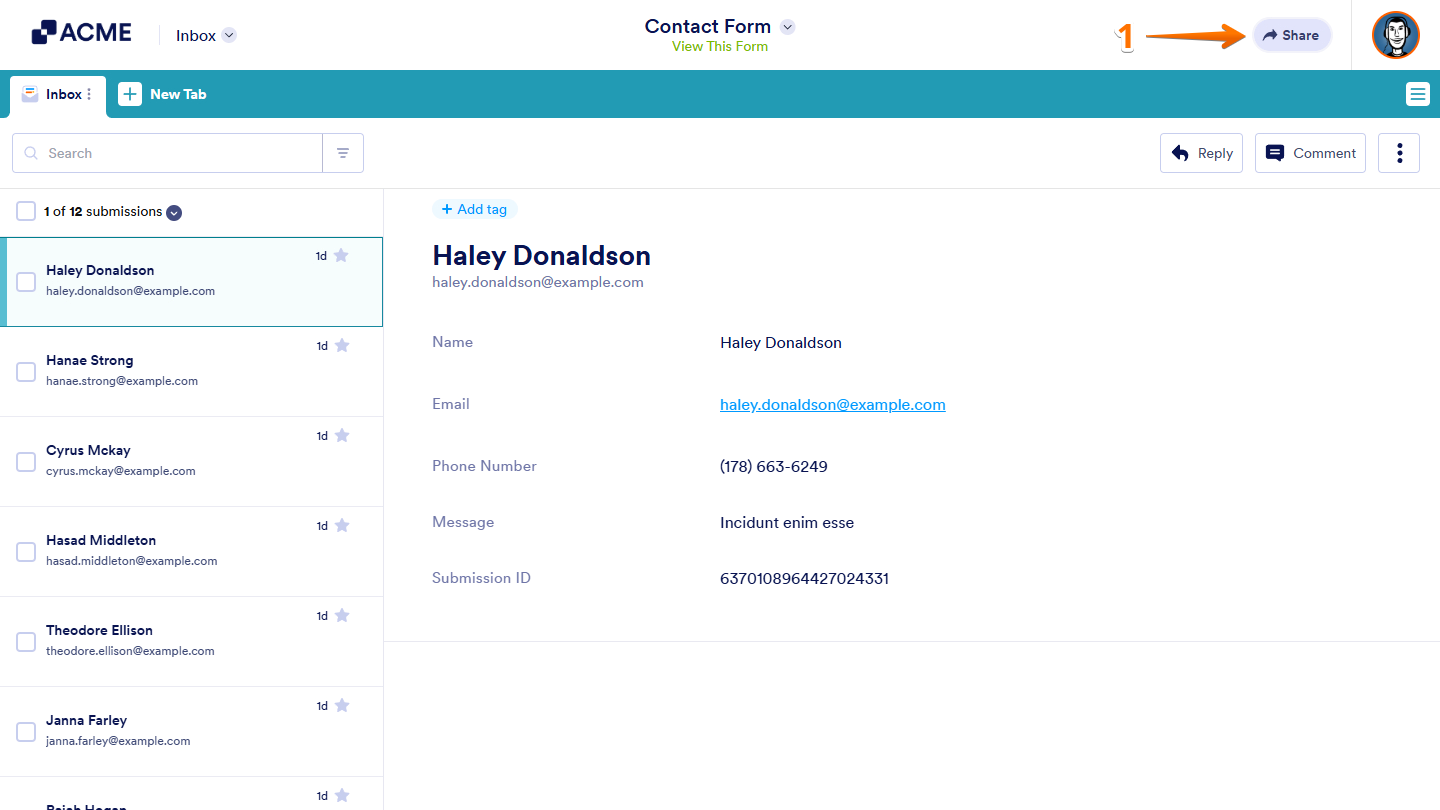
- Anschließend klicken Sie im Fenster Diesen Posteingang freigeben unter dem Abschnitt Freigabelink auf Link erstellen.
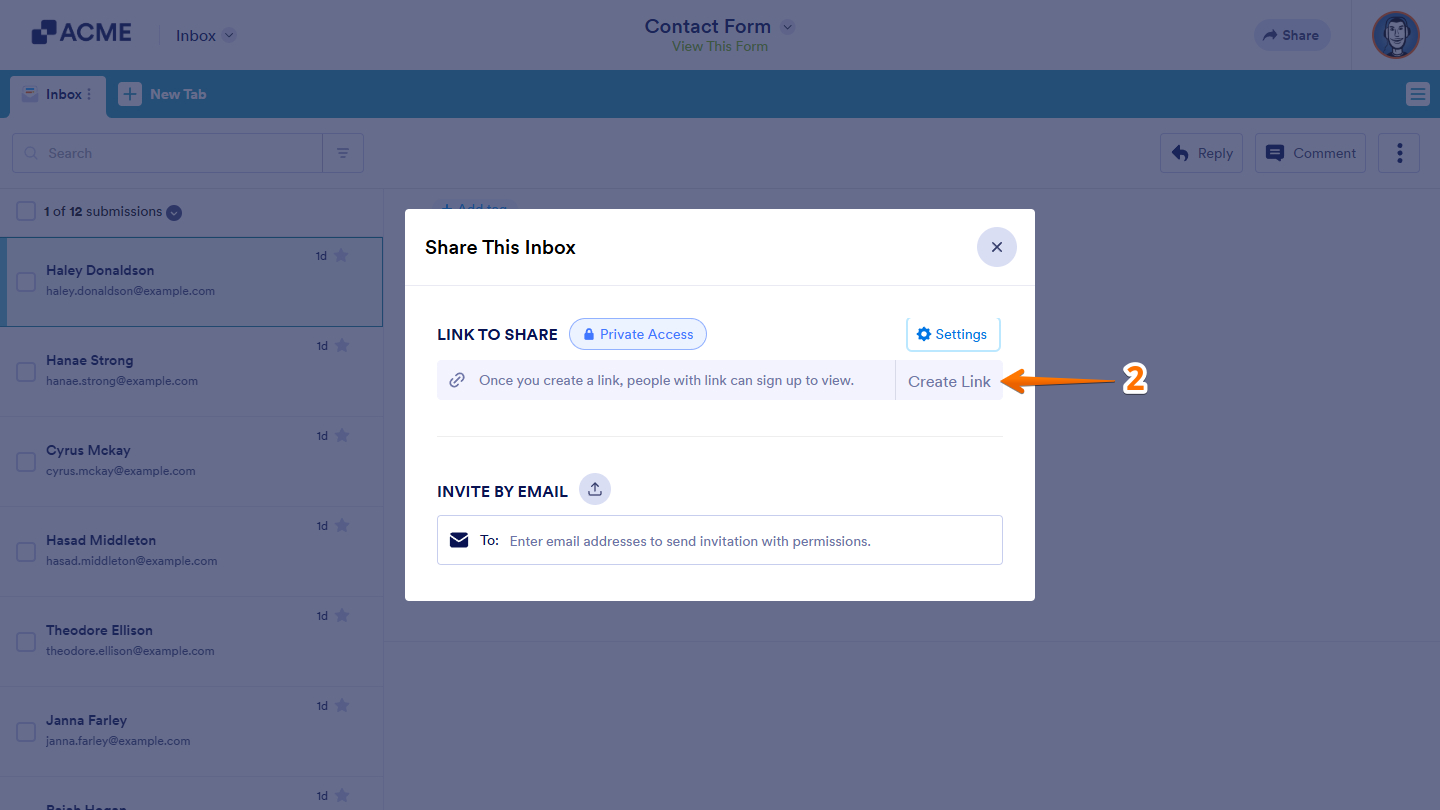
- Klicken Sie nun auf Link kopieren, um den Formular-Posteingang zu teilen.
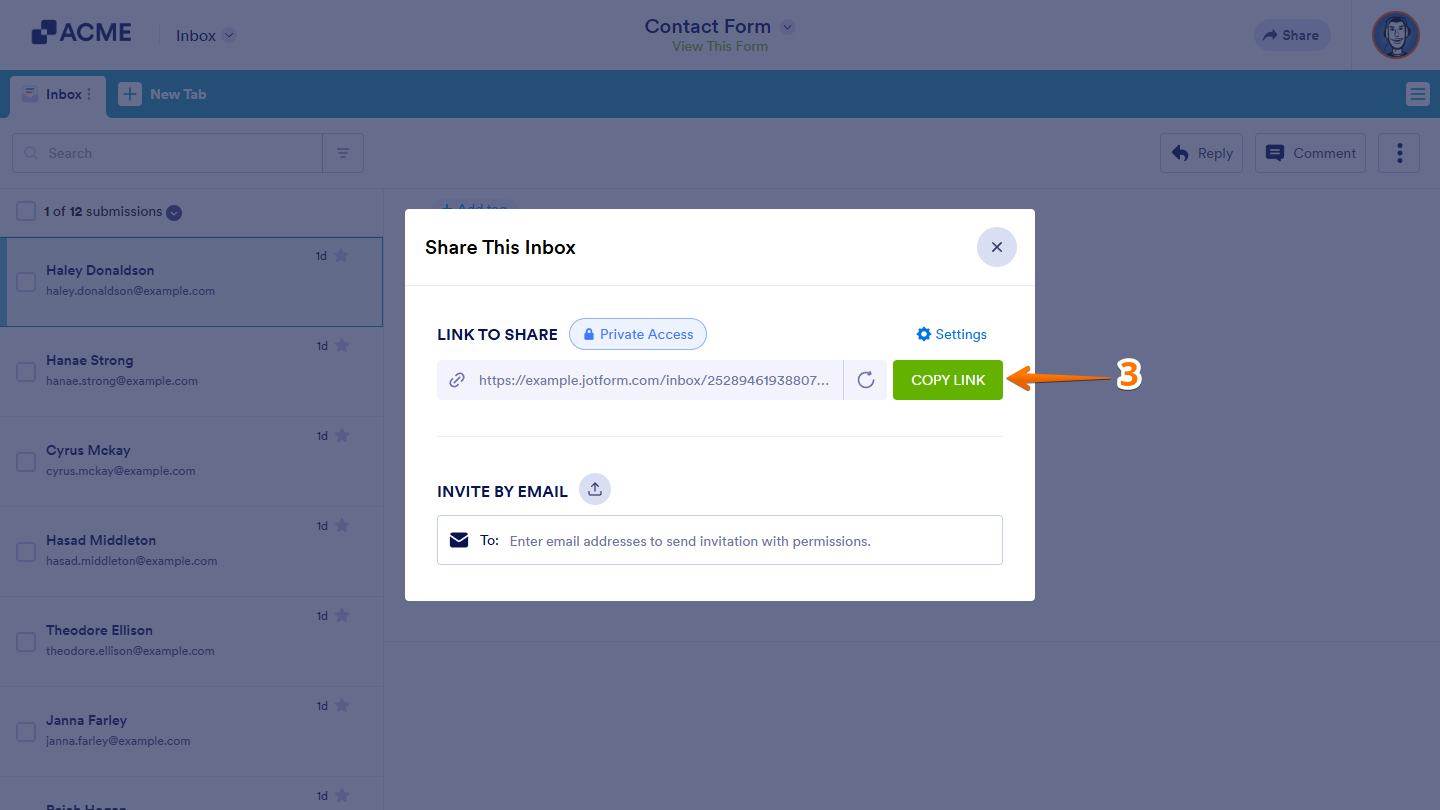
Hinweis: Für den öffentlichen Zugriff wird automatisch ein teilbarer Link generiert, der direkt aus dem Fenster kopiert werden kann.
Benutzer per E-Mail einladen
Indem Sie Benutzer per E-Mail einladen, können Sie Ihren Formular-Posteingang direkt mit bestimmten Personen teilen. Sie können Einladungen an Kollegen senden und Berechtigungen zuweisen, um zu steuern, ob sie den Posteingang einsehen oder bearbeiten dürfen. So funktioniert’s:
- Im Fenster Diesen Posteingang freigeben klicken Sie und geben Sie die E-Mail-Adresse des Benutzers in das Feld An ein.
- Klicken Sie dann auf das Dropdown-Menü Nur lesen und wählen Sie eine Option aus:
- Nur Lesen — Ermöglicht eingeladenen Nutzern, die Daten in Ihrem Posteingang anzusehen, ohne Änderungen vorzunehmen.
Kollaborator — Gewährt eingeladenen Nutzern die Berechtigung, Einsendungen zu bearbeiten und Kommentare hinzuzufügen, zusätzlich zur Ansicht der Daten.
- Nur Lesen — Ermöglicht eingeladenen Nutzern, die Daten in Ihrem Posteingang anzusehen, ohne Änderungen vorzunehmen.
- Klicken Sie nun auf Einladung senden.
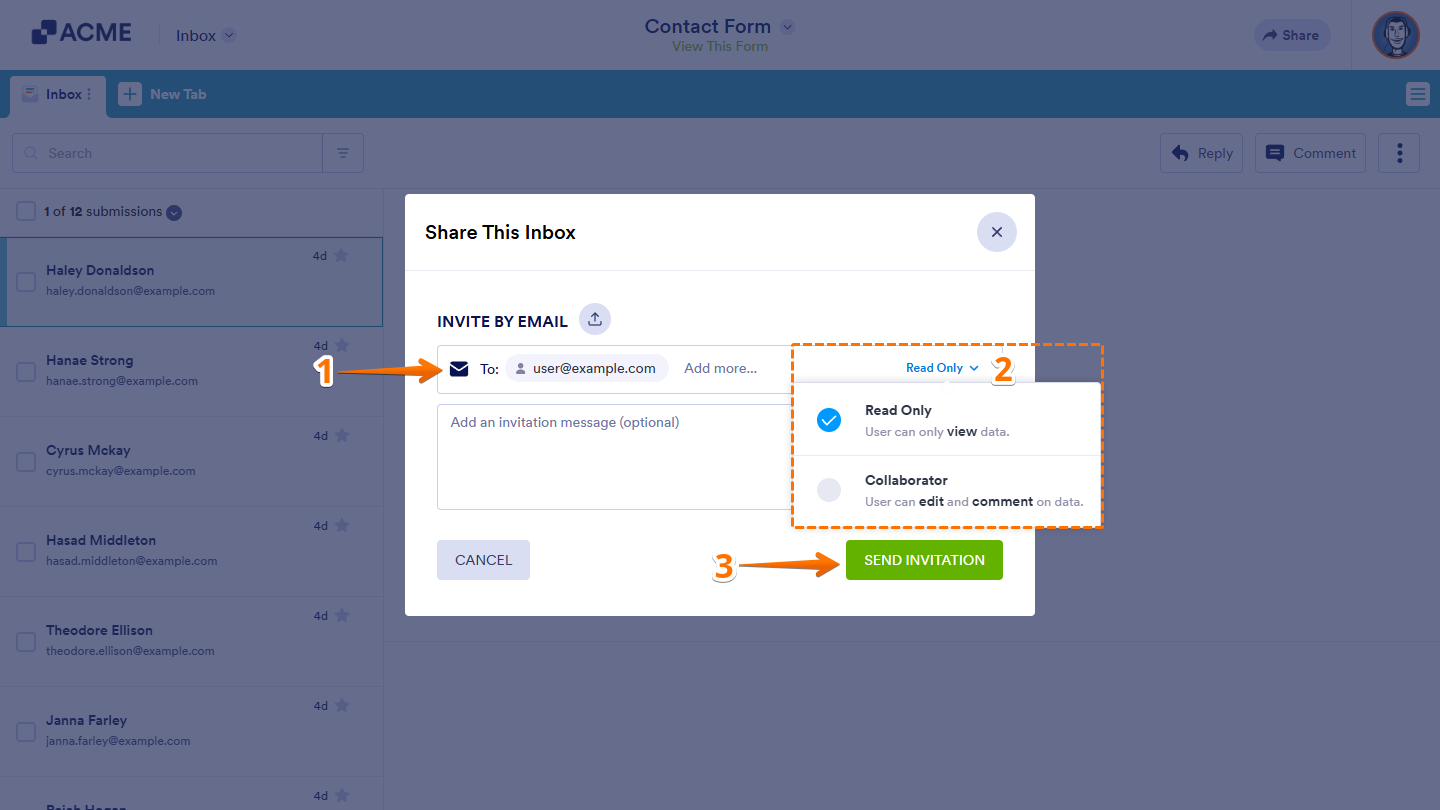
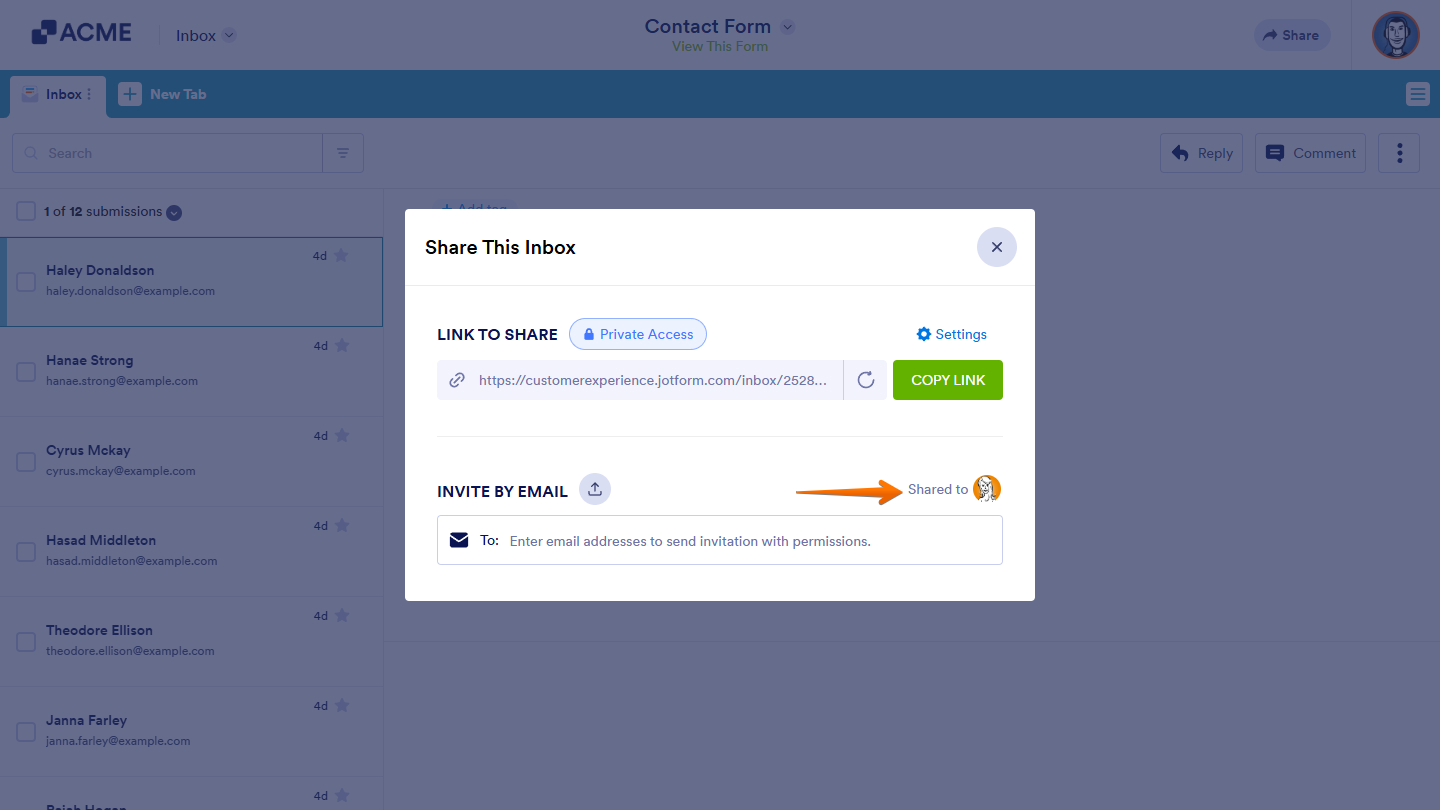
Eingeladene Benutzer werden unter Geteilt mit rechts im Abschnitt Per E-Mail einladen angezeigt.
Aktualisieren der Zugriffseinstellungen
Durch das Aktualisieren der Zugriffseinstellungen können Sie ändern, wie andere mit Ihrem freigegebenen Formular-Posteingang interagieren. Sie können Berechtigungen anpassen oder die Sichtbarkeit jederzeit ändern, um das richtige Maß an Zugriff und Kontrolle zu gewährleisten. So gehen Sie vor:
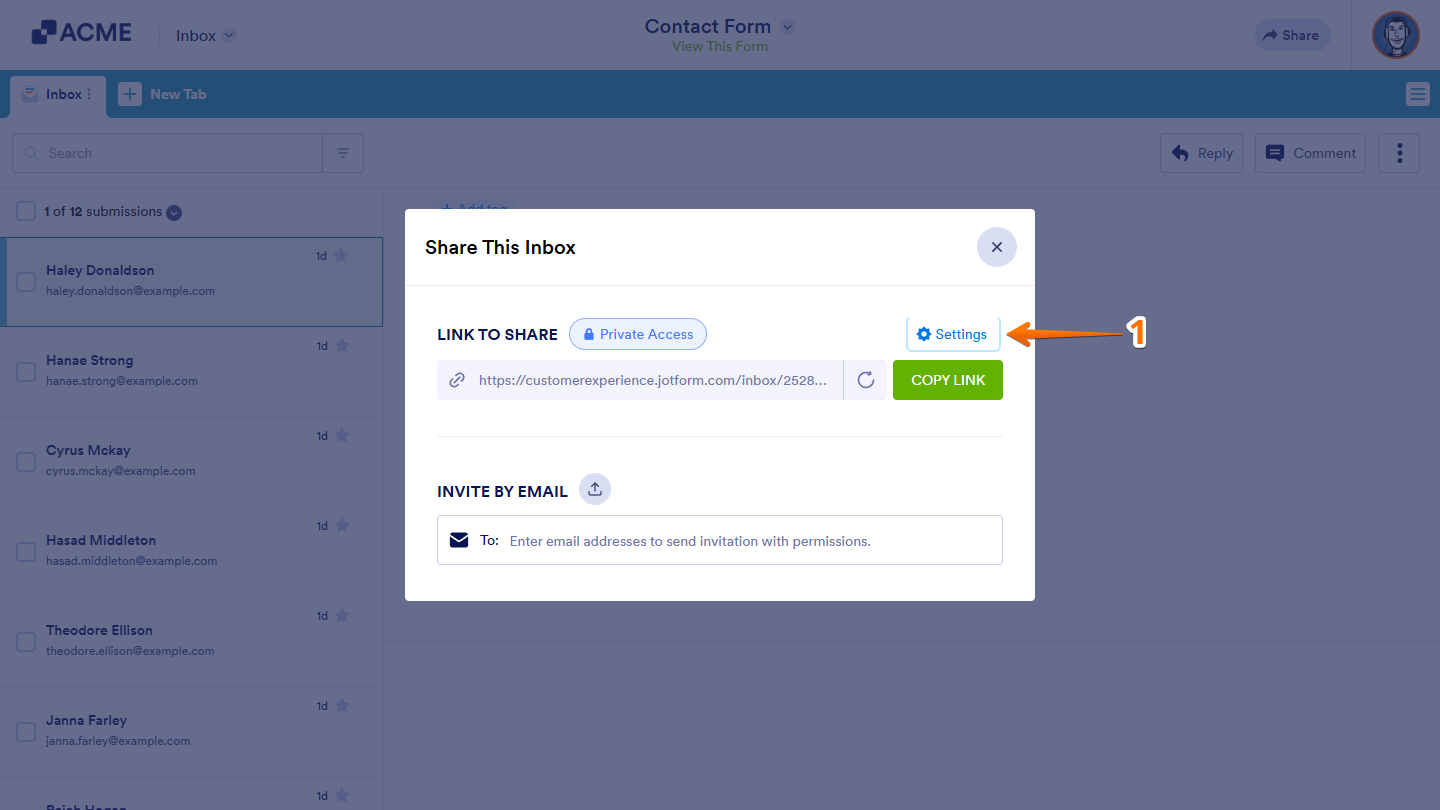
- Im Fenster Diesen Posteingang freigeben klicken Sie auf Einstellungen.
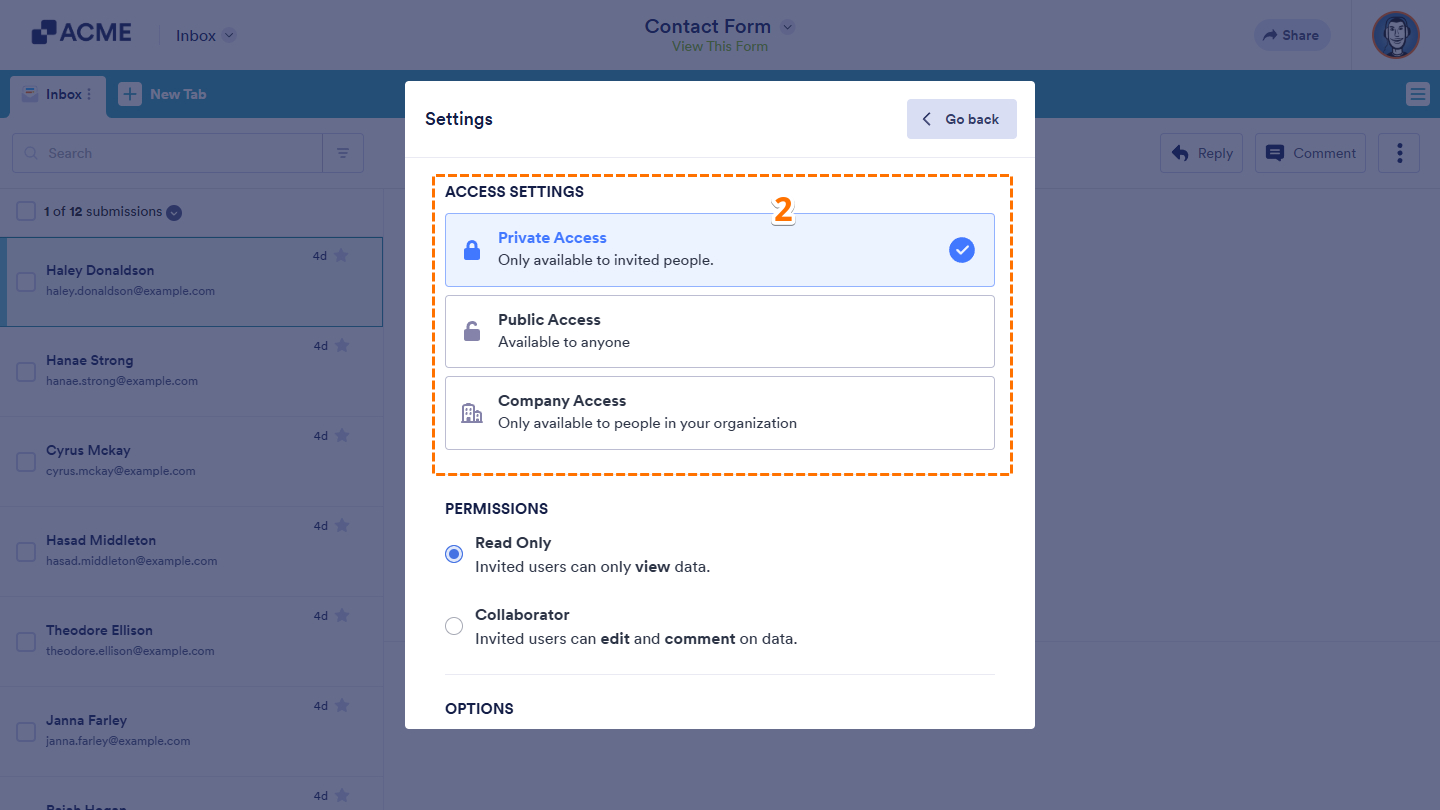
- Wählen Sie dann im Abschnitt Zugriffseinstellungen eine Option aus:
- Privater Zugriff — Beschränkt den Zugriff auf bestimmte Benutzer, die Sie eingeladen haben.
- Öffentlicher Zugriff — Ermöglicht jedem mit dem Link, den Posteingang anzusehen.
- Zugriff für Unternehmen — Beschränkt den Zugriff ausschließlich auf Mitglieder Ihrer Organisation.
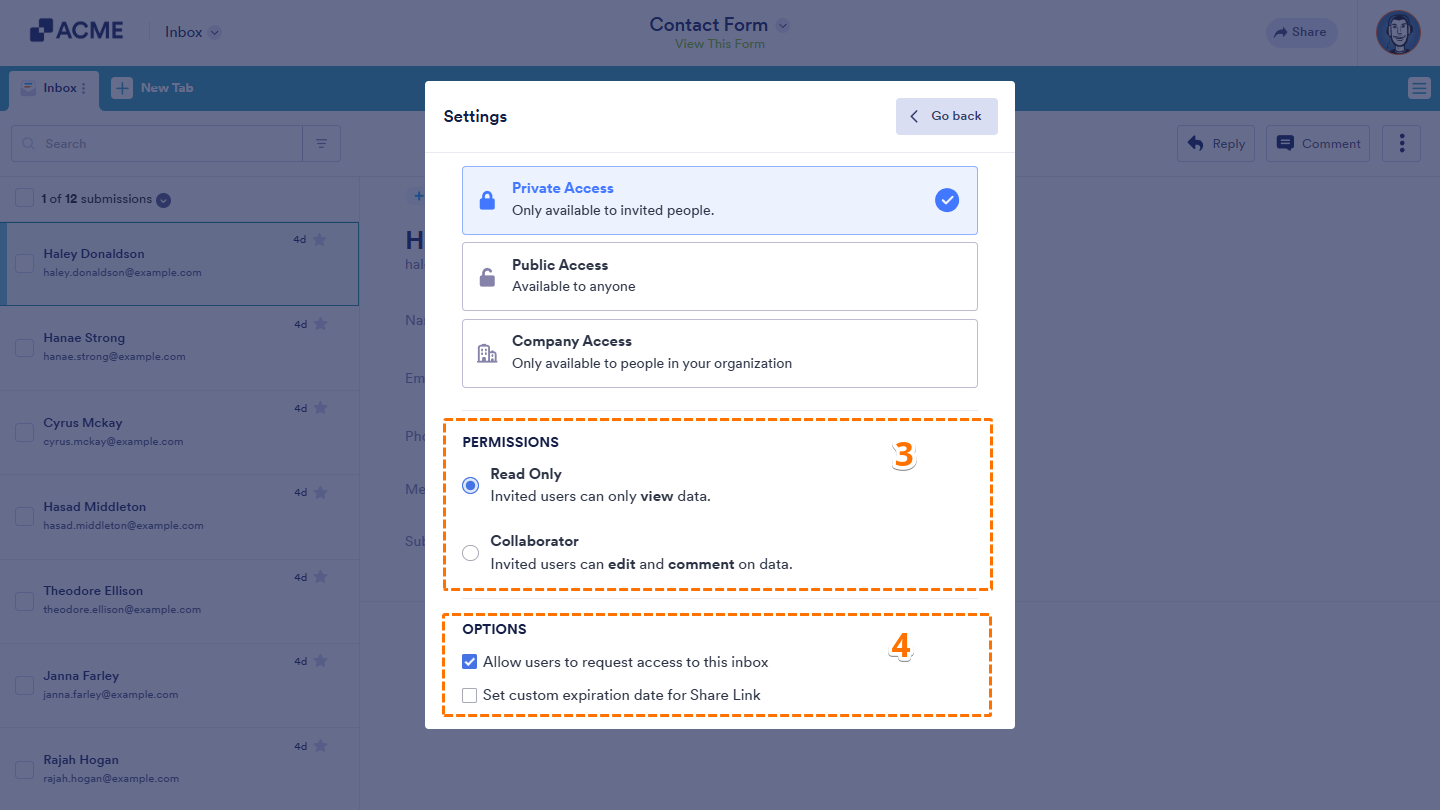
- Scrollen Sie als Nächstes nach unten zum Abschnitt Berechtigungen und wählen Sie eine Option aus:
- Nur Lesen — Ermöglichen Sie eingeladenen Benutzern, die Daten in Ihrem Posteingang anzusehen.
- Mitarbeiter — Ermöglicht eingeladenen Benutzern, neben der Anzeige von Einsendungen auch diese zu bearbeiten und Kommentare hinzuzufügen.
- Wählen Sie schließlich im Abschnitt Optionen eine Option aus:
- Zulassen, dass Benutzer Zugriff auf diesen Posteingang anfordern — Diese Option ist standardmäßig aktiviert und ermöglicht es angemeldeten Benutzern, über die direkte URL Zugriff auf Ihren Posteingang anzufordern. Der generierte Freigabelink für den Posteingang basiert auf einem Token, was bedeutet, dass Benutzer mit dem Link direkt auf den Posteingang zugreifen können, ohne den Anforderungsprozess durchlaufen zu müssen.
- Benutzerdefiniertes Ablaufdatum für Freigabelink festlegen — Mit dieser Option können Sie ein spezifisches Ablaufdatum und eine Uhrzeit für Ihren Posteingangs-Freigabelink festlegen, um einen temporären oder zeitlich begrenzten Zugriff zu gewährleisten.
Hinweise:
- Je nach ausgewählter Zugriffseinstellung können die Abschnitte Berechtigungen und Optionen eingeschränkte Einstellungen anzeigen oder möglicherweise gar nicht erscheinen.
- Wenn der Unternehmenszugriff ausgewählt ist, erscheint der Abschnitt Berechtigung für Unternehmenszugriff. Hier können Sie festlegen, ob ein E-Mail-Domain der Organisation oder SSO für den Zugriff erforderlich ist.

Kommentar abschicken:
1 Kommentar:
24. Juli 2024
Ist es auch möglich, das sich ausagewählte Mitarbeiter mit link nicht eoinloggen müssen?