Jotform Tabellen ermöglicht es Ihnen, Tabellen freizugeben, damit Kollegen oder andere Personen innerhalb Ihrer Organisation zusammenarbeiten und bei der Verwaltung Ihrer Formulardaten helfen können. Tabellen können öffentlich, privat oder nur für Personen innerhalb des Unternehmens zugänglich sein. Sie können die Berechtigungen als Nur-Lesen oder als Mitarbeiter festlegen. Außerdem können Sie Mitarbeitern erlauben, Einsendungen auszudrucken oder herunterzuladen oder beides zu tun.


Freigeben oder Mitbearbeiter einladen
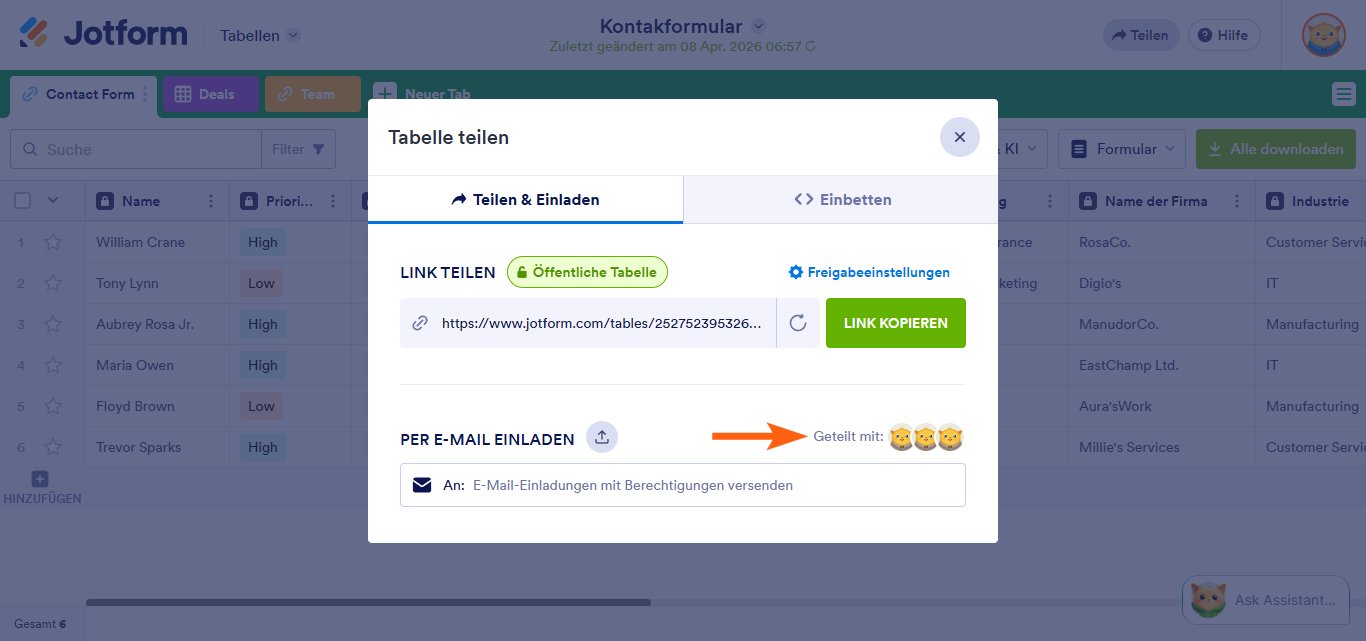
Wenn Sie auf die Schaltfläche Freigeben oben rechts in den Jotform Tabellen klicken, öffnet sich das Fenster Tabelle freigeben. Dort finden Sie zwei grundlegende Optionen: Einladungslink und Einladung per E-Mail.
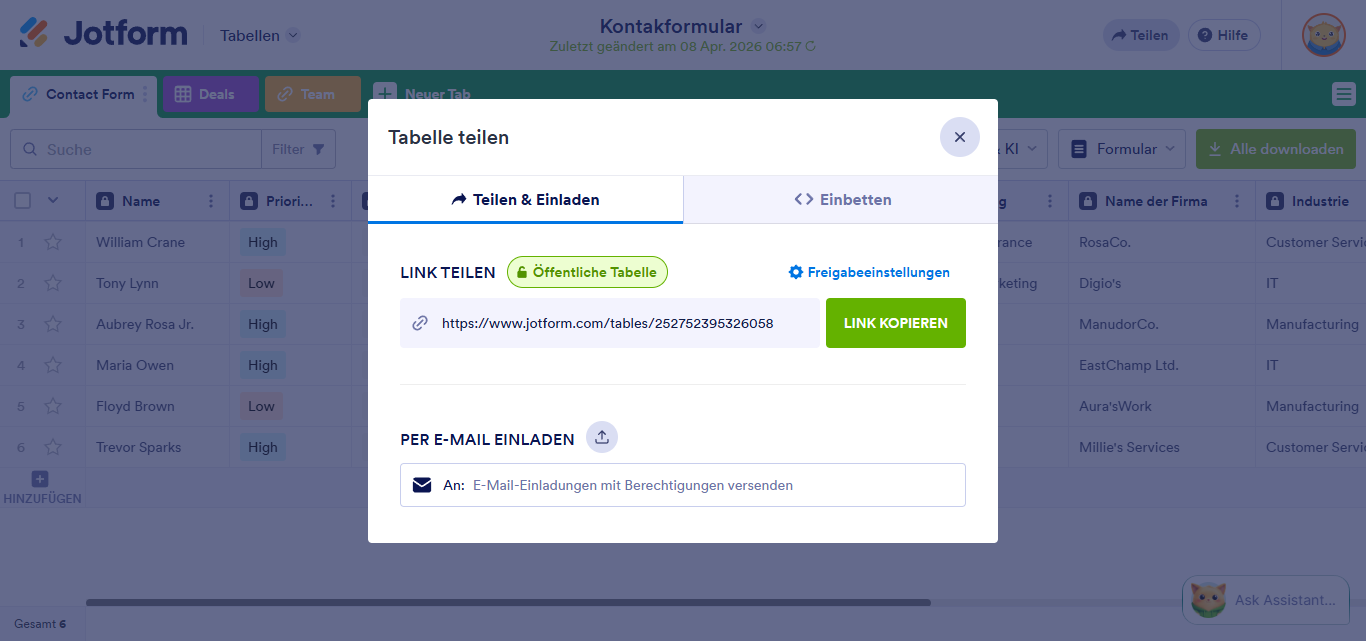
Der Einladungslink ist relativ einfach zu handhaben. Kopieren Sie den Link und teilen Sie ihn über andere Kanäle. Standardmäßig sind die Datenschutzeinstellungen von Jotform Tabellen auf Private Tabelle gesetzt, was bedeutet, dass Mitbearbeiter nur Ihre Formulardaten lesen können. Wenn Sie Mitbearbeitern zusätzliche Berechtigungen erteilen möchten, können Sie dies über das Freigabeeinstellungen-Panel tun, das im Folgenden näher beschrieben wird.
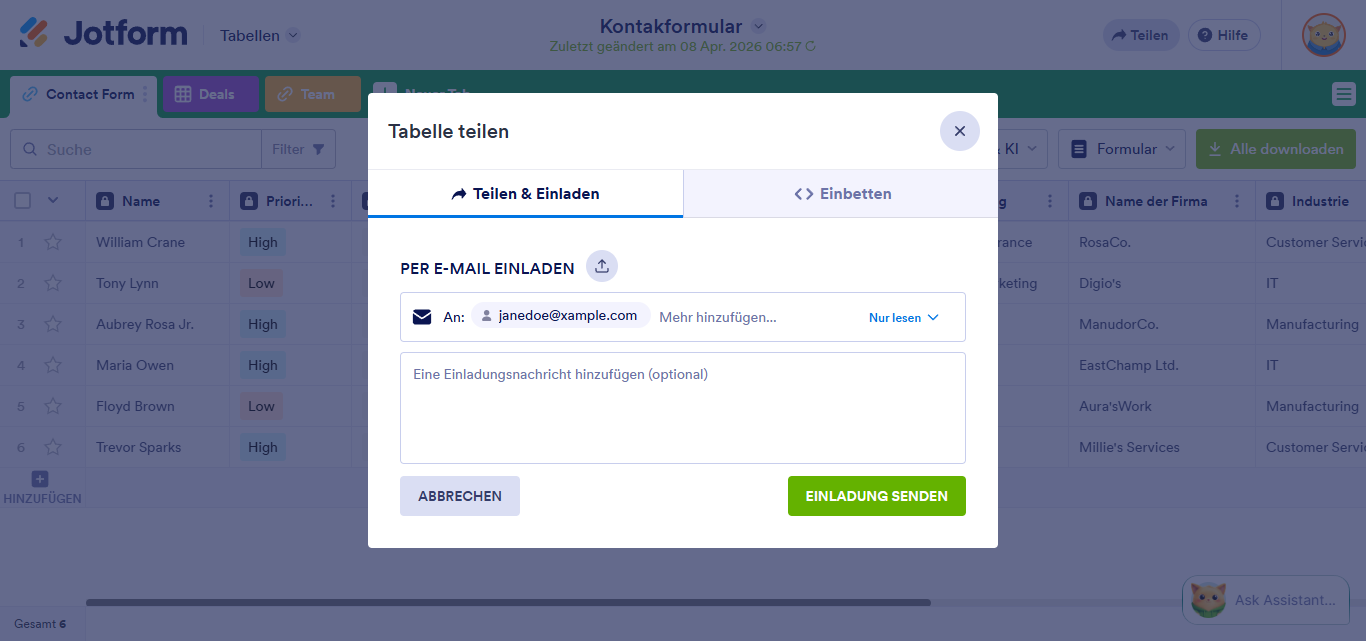
Im Abschnitt Einladung per E-Mail fügen Sie die E-Mail-Adressen der Mitarbeiter hinzu, um sie direkt einzuladen. Sie können die Berechtigung/Rolle ändern, bevor Sie die Einladung senden.
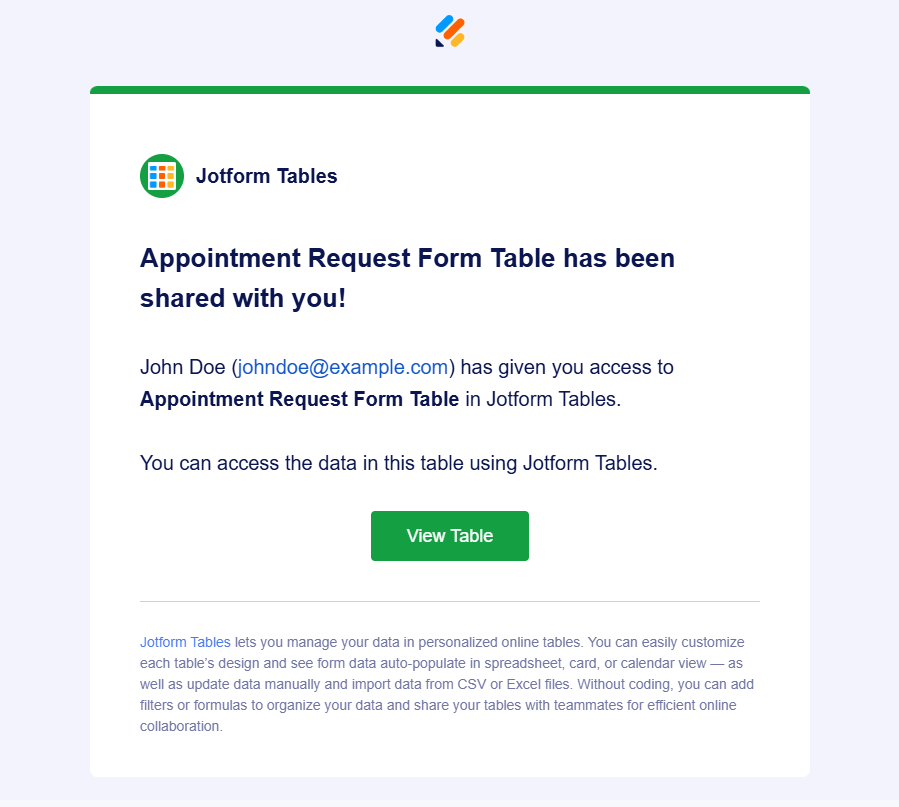
Wenn eine Einladung versendet wird, erhält der Empfänger die folgende E-Mail:
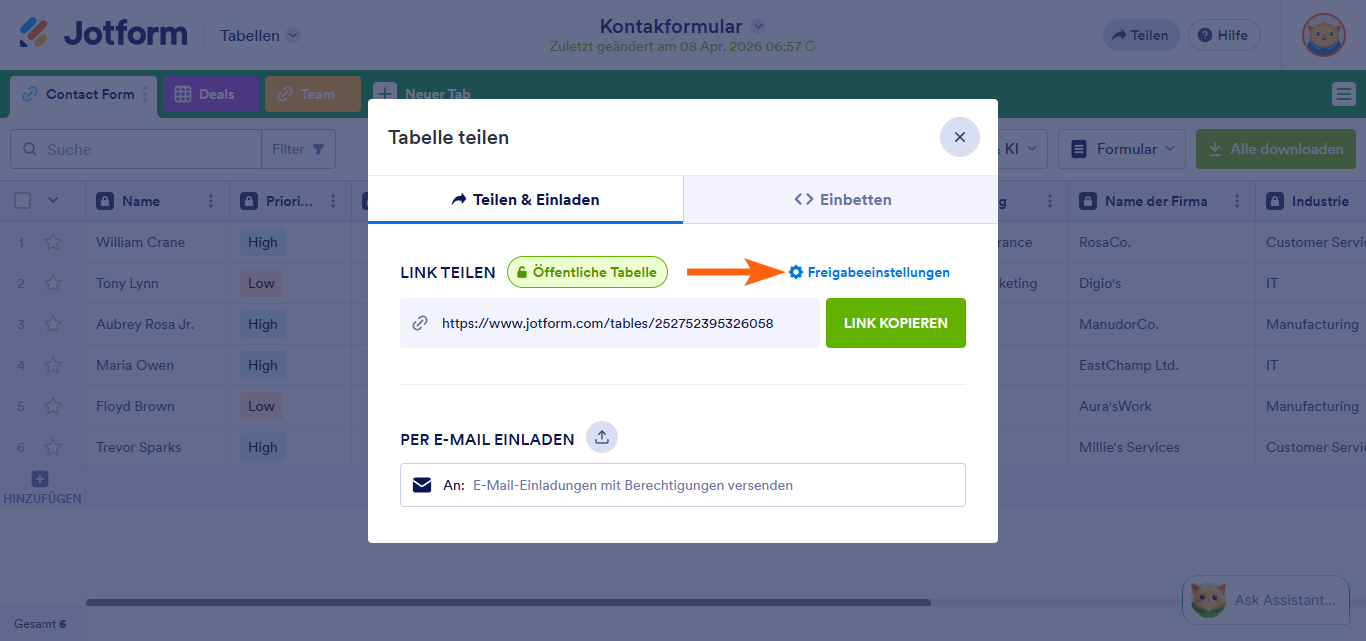
Zugriff auf die Freigabeeinstellungen
Wenn Sie im Fenster Tabelle freigeben auf den Link Freigabeeinstellungen klicken, wird das Einstellungsfenster geöffnet.
In diesem Bereich können Sie Folgendes ändern:
- Datenschutzoptionen — Es gibt drei Auswahlmöglichkeiten: Private Tabelle, Öffentliche Tabelle und Unternehmenszugriff.
- Standardrolle des Einladungslinks — Es gibt drei Optionen: Nur Lesen, Kommentator und Kollaborateur.
- Einschränkungen anwenden — Sie können auswählen, ob die Drucken– und Herunterladen-Buttons angezeigt werden sollen und das Ablaufdatum festlegen.
Verständnis der verschiedenen Datenschutzoptionen
Unter den Datenschutzoptionen können Sie festlegen, wer auf Ihre Jotform-Tabellen zugreifen kann. Sie haben drei Möglichkeiten:
- Private Tabelle — Privat bedeutet, dass sie nur für eingeladene Personen verfügbar ist.
- Öffentliche Tabelle — Öffentlich bedeutet, dass jeder Zugriff auf Ihre Formulareinsendungen hat und diese lesen kann.
- Unternehmenszugriff — Unternehmenszugriff bedeutet, dass Jotform Tabellen für Personen verfügbar ist, die unter dem Domainnamen Ihrer Organisation registriert sind.
Private Tabelle
Standardmäßig ist die Tabelle auf Privat eingestellt. Wenn Sie diese Einstellung beibehalten, stehen in den Standardrollen für Einladung die Optionen Nur Lesen, Kommentator und Kollaborateur zur Verfügung. Sie können außerdem die Drucken– und Herunterladen-Buttons aktivieren und ein Ablaufdatum unter Einschränkungen anwenden festlegen.
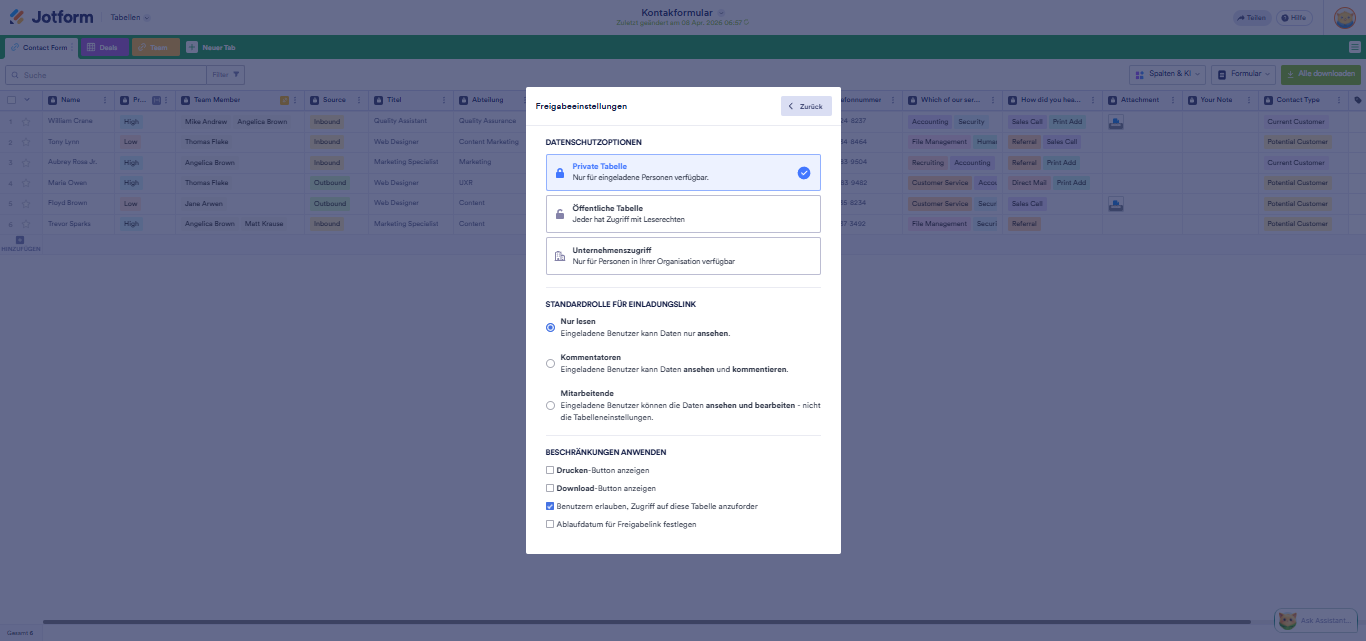
Der Einladungslink einer privaten Tabelle enthält einen einzigartigen Schlüssel in der URL. Stellen Sie sicher, dass Sie die gesamte URL kopieren, wenn Sie die Tabelle freigeben. Sollte jemand versehentlich über den öffentlichen Link auf eine private Tabelle zugreifen, wird er den folgenden Berechtigungsbildschirm sehen.
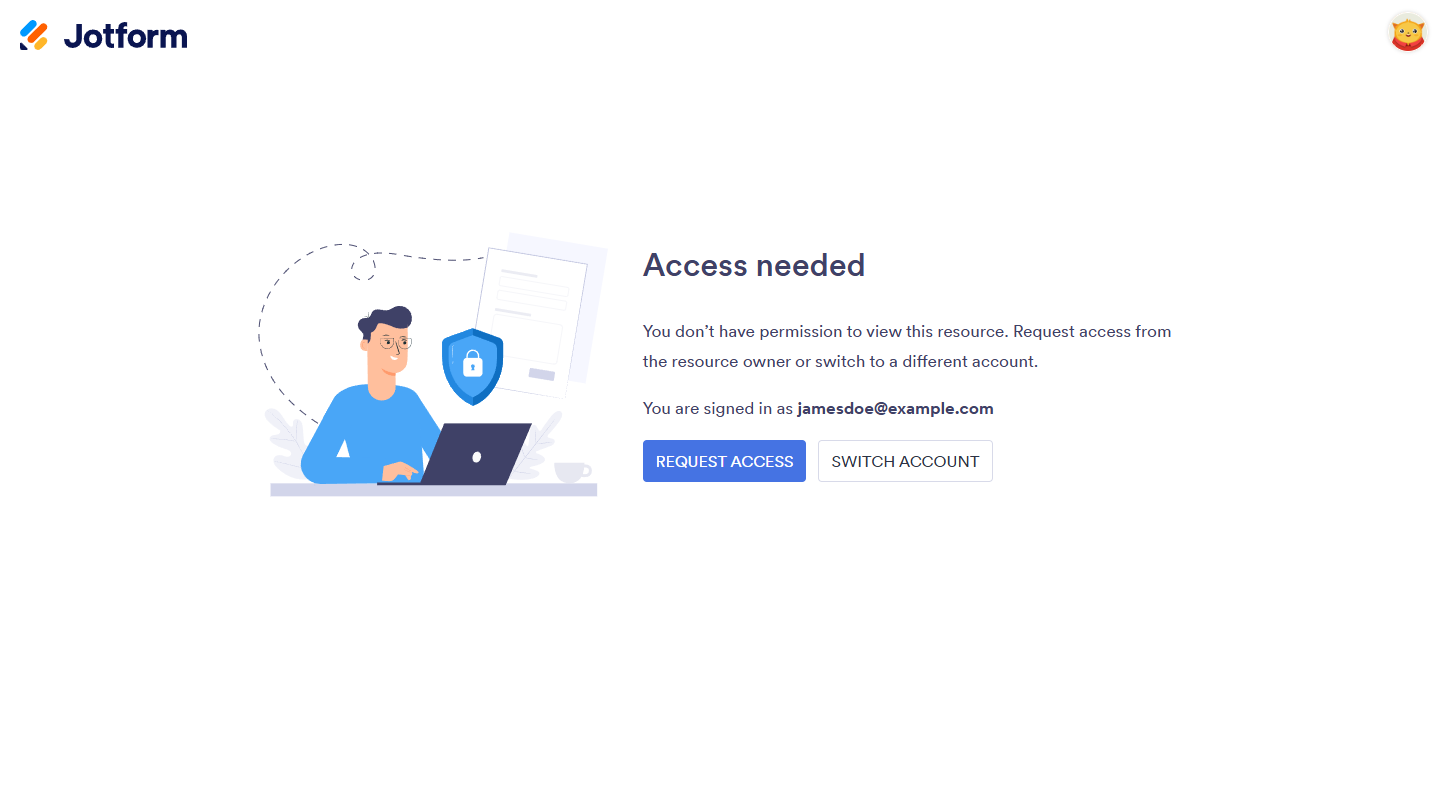
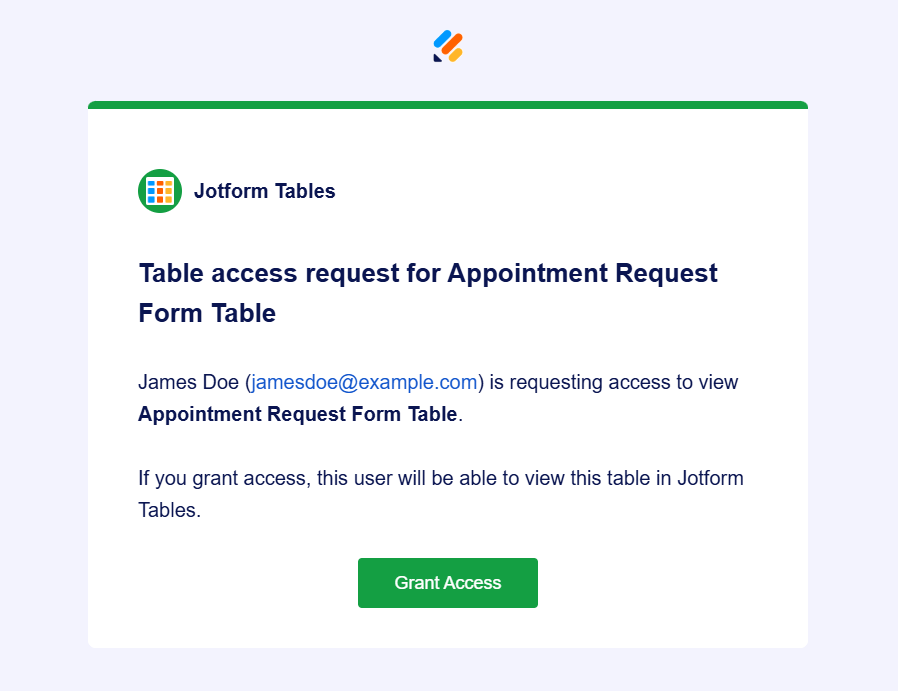
Wenn jemand auf die Schaltfläche Zugriff anfordern klickt, sendet Jotform Ihnen eine E-Mail, dass jemand Zugriff auf die Tabelle angefordert hat. Sie können nicht auf die Tabelle zugreifen, es sei denn, Sie gewähren ihnen den Zugriff.
Öffentliche Tabelle
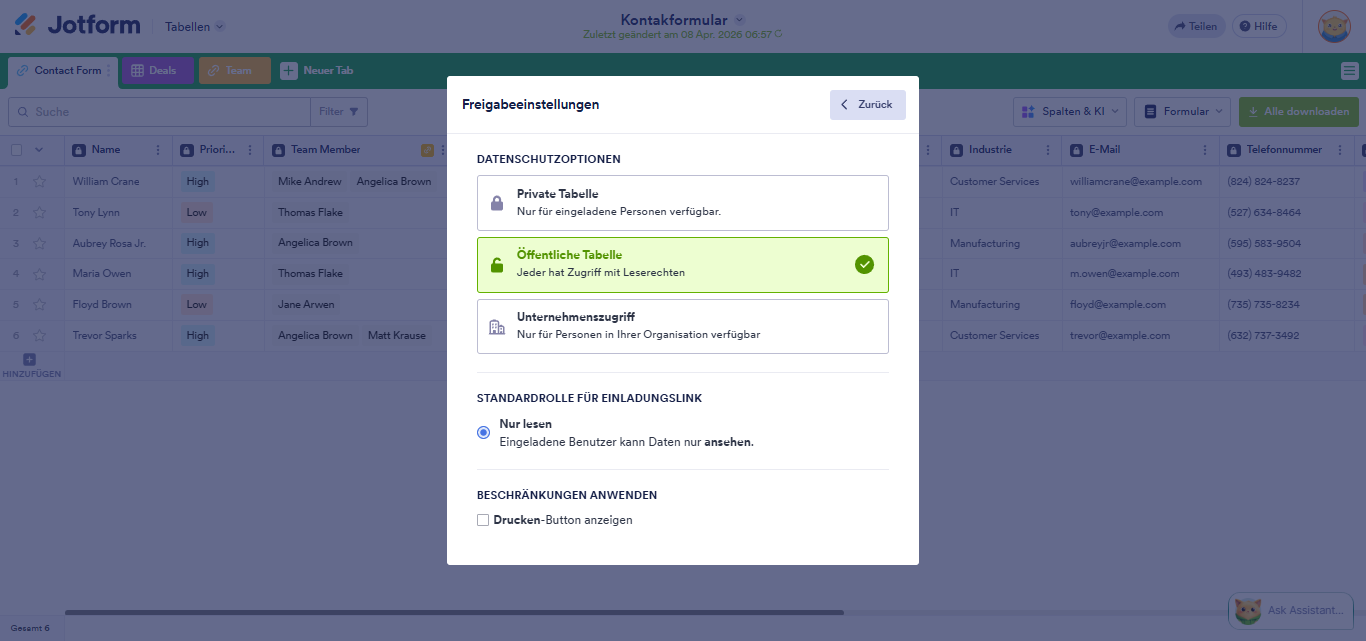
Wenn Sie die Option Öffentliche Tabelle wählen, ist Nur Lesen die einzige verfügbare Rolle. Unter Einschränkungen können Sie nur die Drucken-Schaltfläche aktivieren. Sie können die Herunterladen-Schaltfläche nicht aktivieren oder ein Ablaufdatum festlegen.
Unternehmenszugriff
Wenn Sie den Zugriff für Unternehmen wählen, müssen Sie den Domainnamen Ihres Unternehmens im Feld Unternehmenszugriffsberechtigung angeben. Wir empfehlen nicht, diese Option für kostenlose E-Mail-Domains (Gmail, Yahoo usw.) zu verwenden.
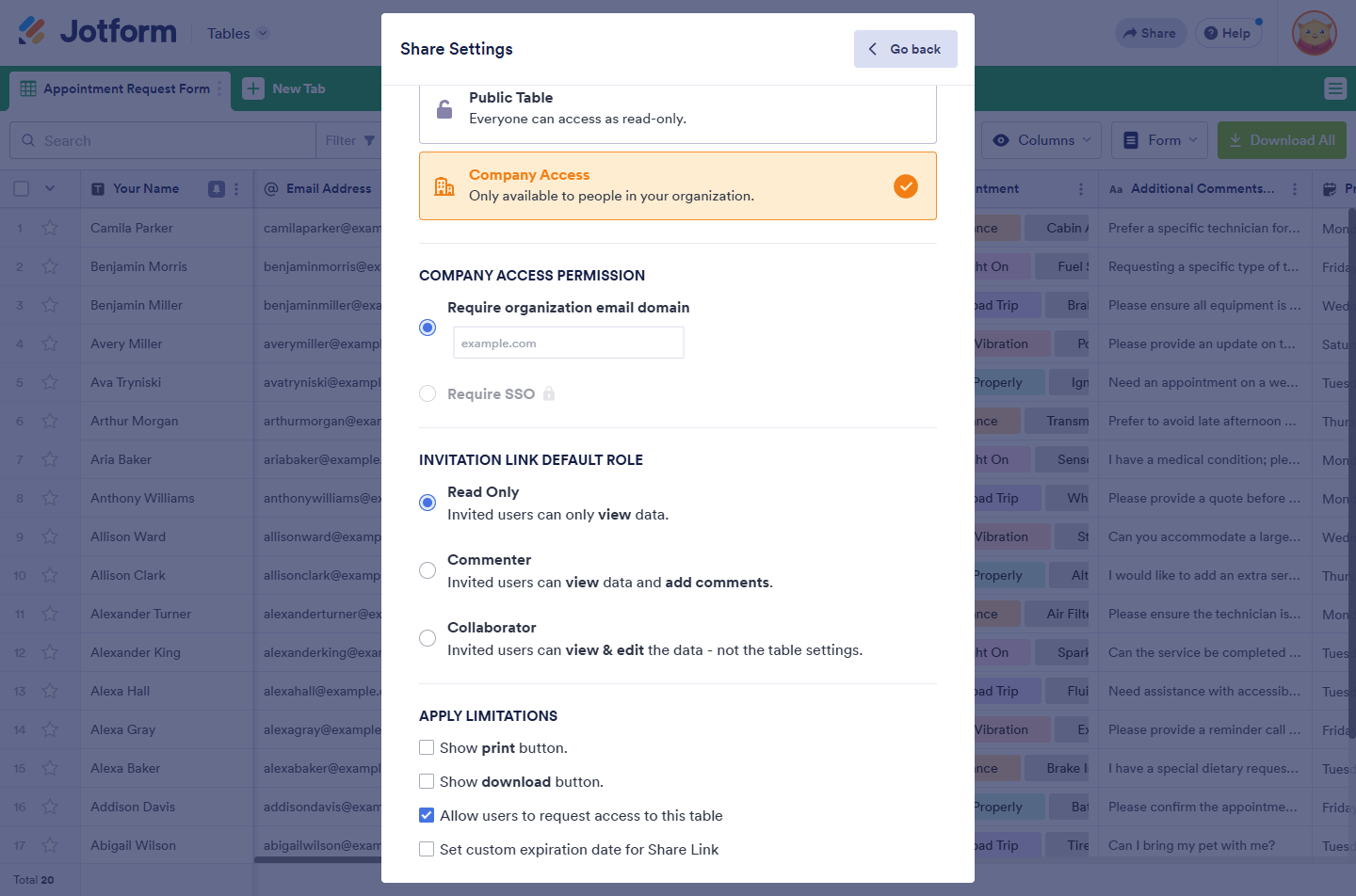
Alle Rollen unter der Standardrolle des Einladungslinks sind für den Unternehmenszugang verfügbar. Die Optionen zum Drucken, Herunterladen und Ablaufdatum sind ebenfalls verfügbar.
Note
Die Option Benutzern erlauben, Zugriff auf diese Tabelle anzufordern ist standardmäßig bei Tabellen mit privatem oder unternehmensinternem Zugriff aktiviert. Diese Funktion ermöglicht es eingeloggten Benutzern, den Zugriff auf Ihre Tabelle anzufordern. Deaktivieren Sie das Kontrollkästchen daneben, um diese Option auszuschalten. Weitere Informationen finden Sie unter Wie Sie den Zugriffsanforderungen für private und unternehmensinterne Assets deaktivieren.
Einrichten der Standardrolle für Einladungslinks
Die Standardrolle für Einladungslinks bestimmt, wie die eingeladenen Benutzer mit den freigegebenen Jotform Tabellen interagieren können. Da es sich um die Standardeinstellung handelt, wird dies die Rolle jedes neu eingeladenen Benutzers sein. Sie können aus den folgenden Optionen wählen:
- Nur Lesen — Die eingeladenen Nutzer können Ihre Formulardaten nur ansehen.
- Kommentator — Die eingeladenen Benutzer können Ihre Formulardaten einsehen und einen Kommentar hinzufügen.
- Mitarbeiter — Die eingeladenen Benutzer können Ihre Formulardaten einsehen und bearbeiten.
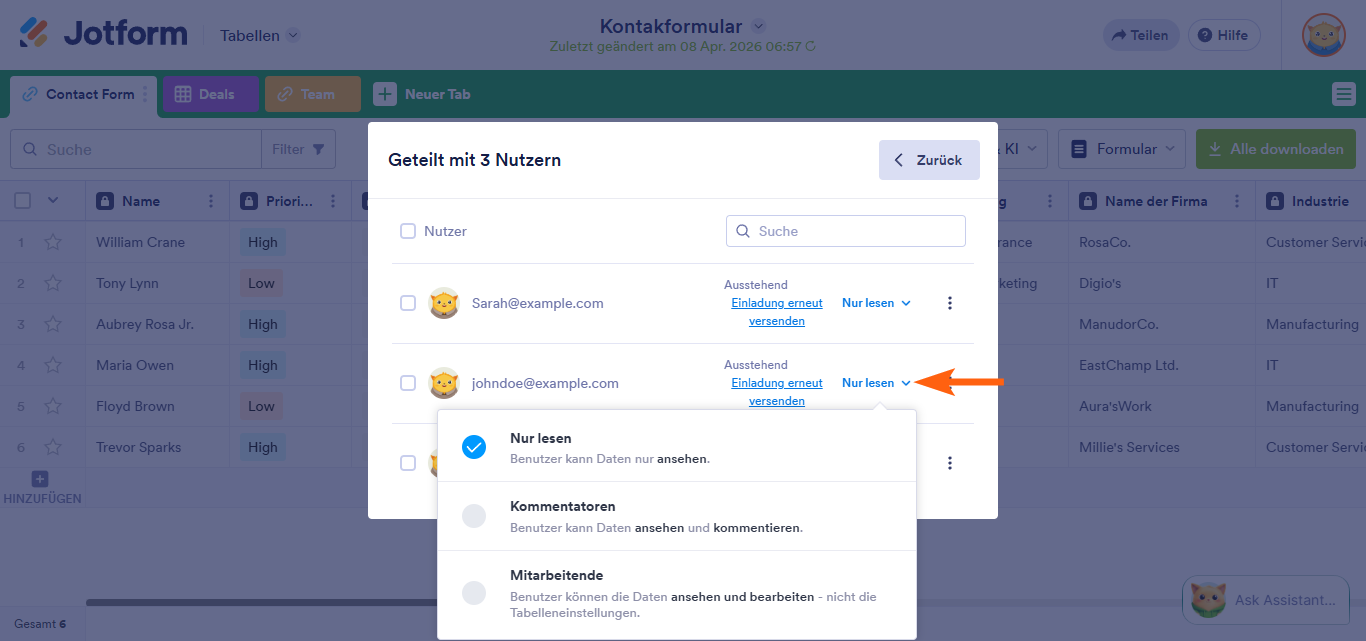
Unabhängig von der Standardrolle können Sie die Rolle einer einzelnen Person nach Bedarf ändern. Sie können sogar die Standardrolle eines Benutzers festlegen, wenn Sie ihn per E-Mail einladen. Für bestehende Benutzer können Sie deren Rolle wie folgt ändern:
- Klicken Sie im Hauptfenster Tabelle freigeben im Abschnitt Per E-Mail einladen auf Freigegeben für.
- Klicken Sie auf die aktuelle Berechtigung des Nutzers, wie im Bild unten dargestellt.
- Wählen Sie die neue Rolle für den Benutzer aus, und das war’s.
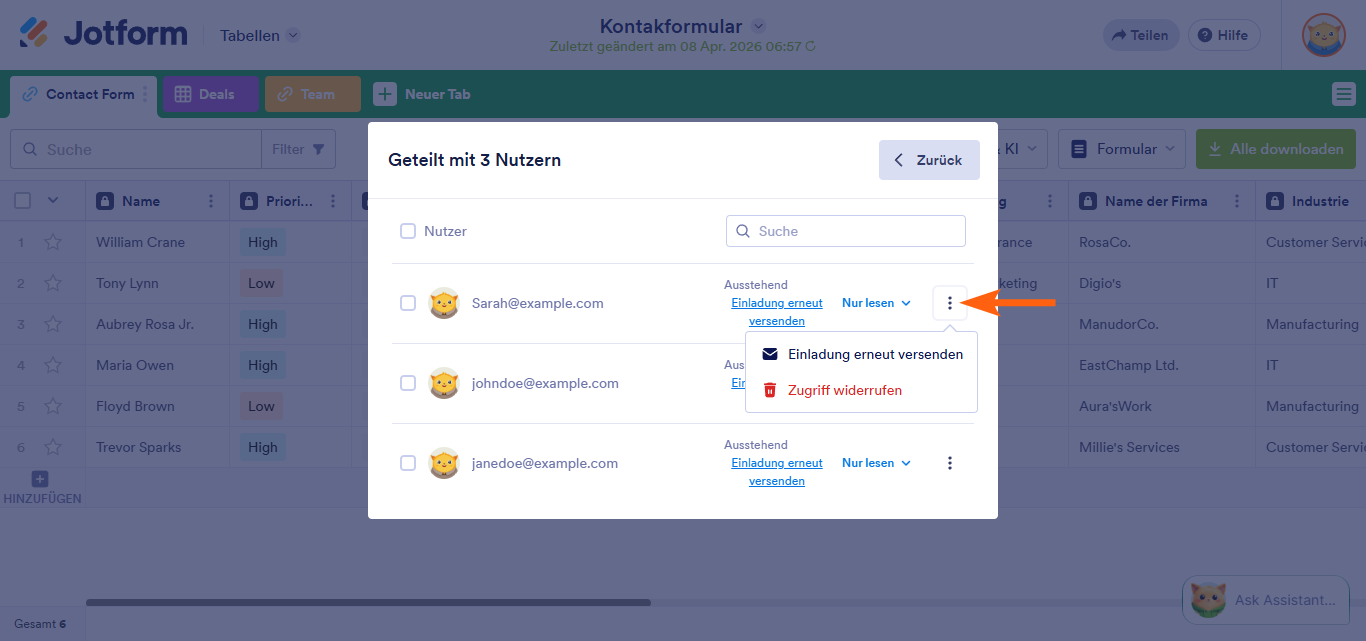
Zugriffsrechte eines Benutzers widerrufen
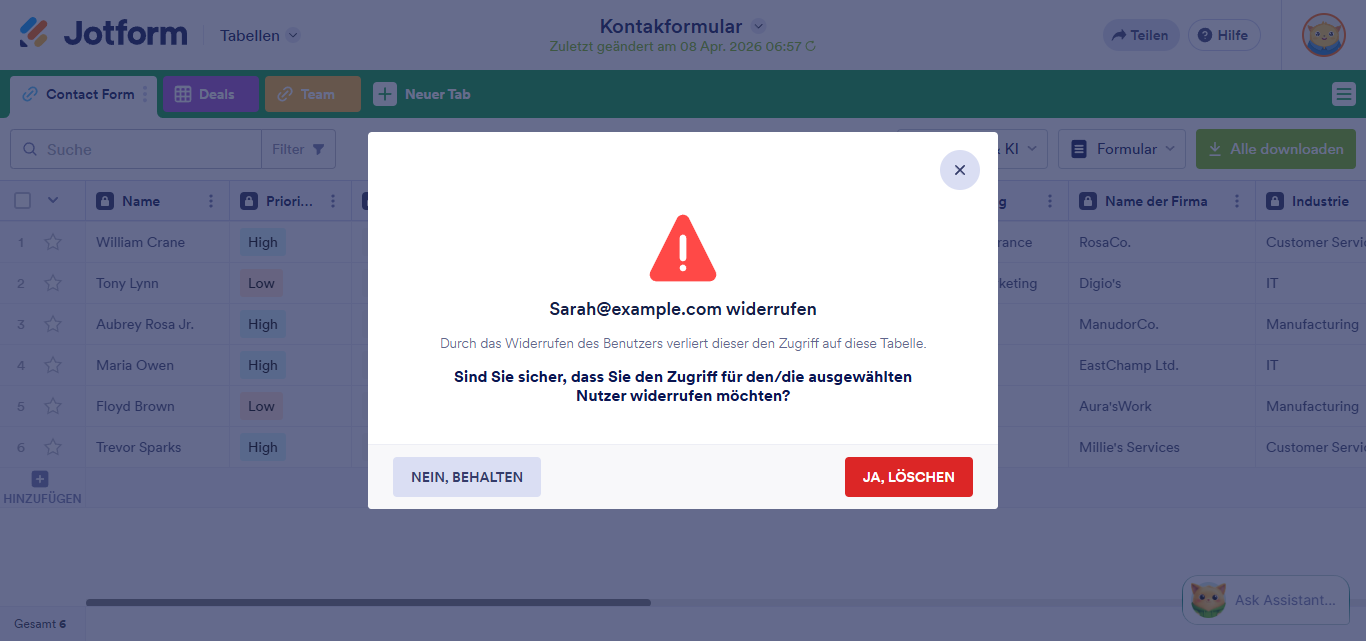
Sie können den Zugriff auch widerrufen, indem Sie auf das Drei-Punkte-Symbol klicken und die Option Benutzerzugriff widerrufen auswählen.
Im Bestätigungsfenster, das erscheint, klicken Sie auf Ja, löschen, um fortzufahren und den Benutzerzugriff zu widerrufen.
Alle Rollen können die Übermittlungen filtern. Um mehr über Filter zu erfahren, besuchen Sie Wie Sie verschiedene Filter verwenden, um Ihre Daten in Jotform Tabellen einfach zu verwalten.
Einschränkungen anwenden
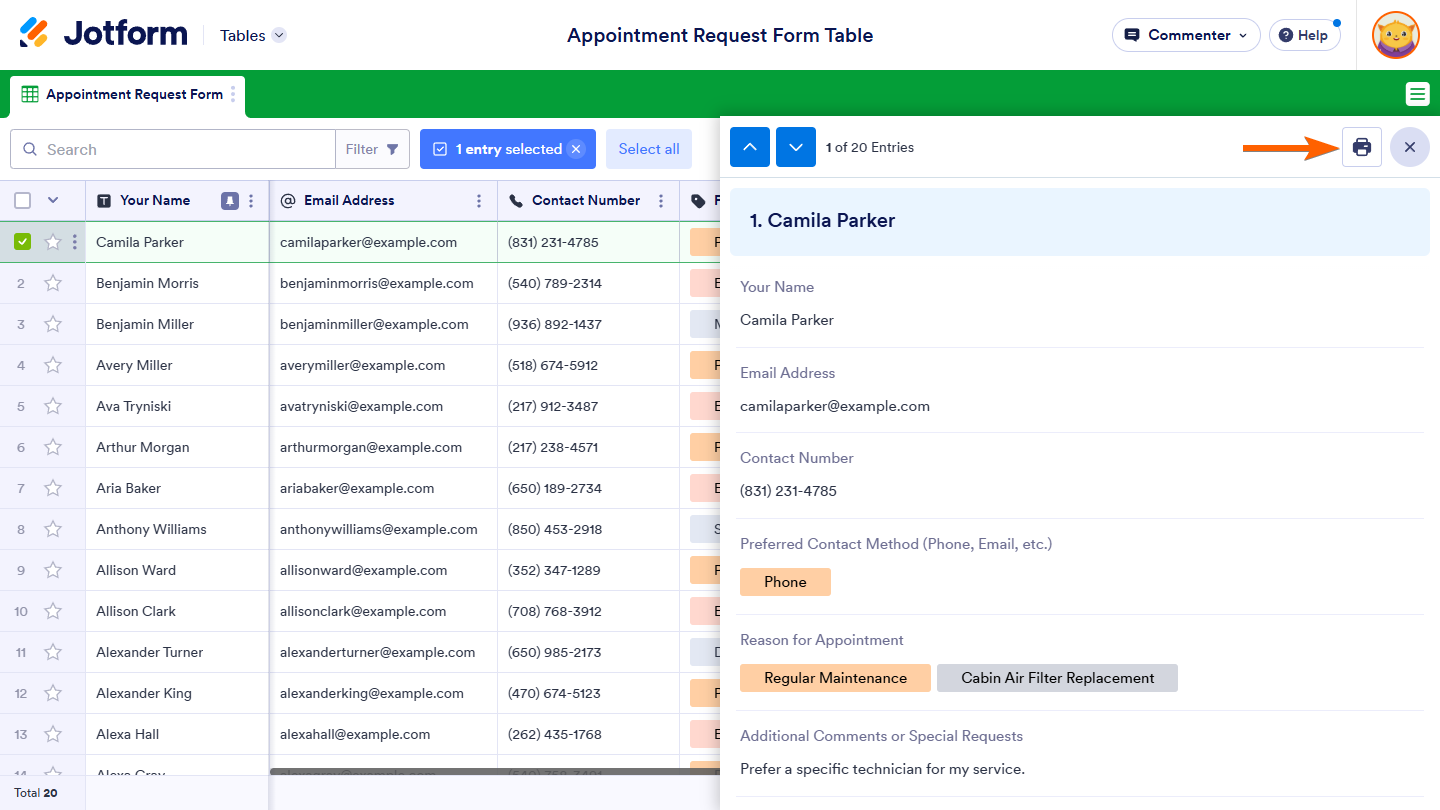
Wenn Sie die Option Drucktaste anzeigen unter Einschränkungen anwenden auswählen, können Benutzer jede Einreichung aus dem Ansichtsfenster drucken:
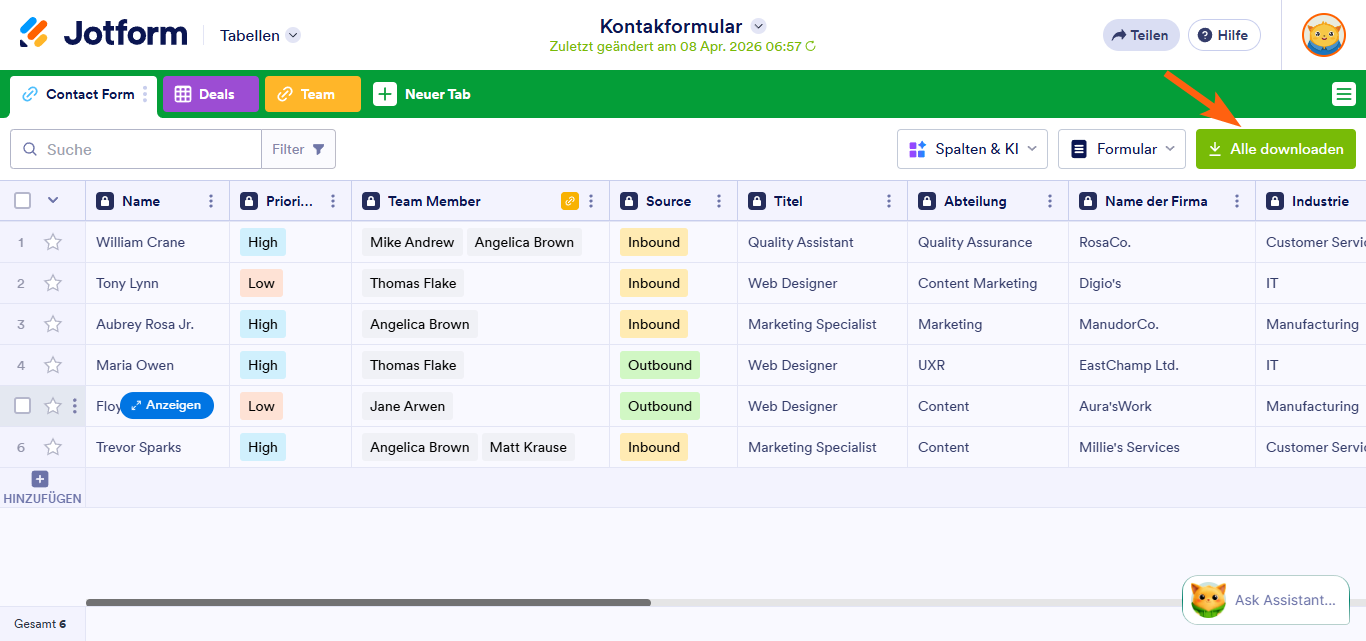
Wenn Sie die Option Download-Button anzeigen auswählen, können Benutzer ausgewählte Einsendungen oder alle Einsendungen herunterladen:
Siehe auch:
- Wie Sie Formulareinreichungen als Excel/CSV/PDF herunterladen
- Wie man die Übermittlungsdateien herunterlädt
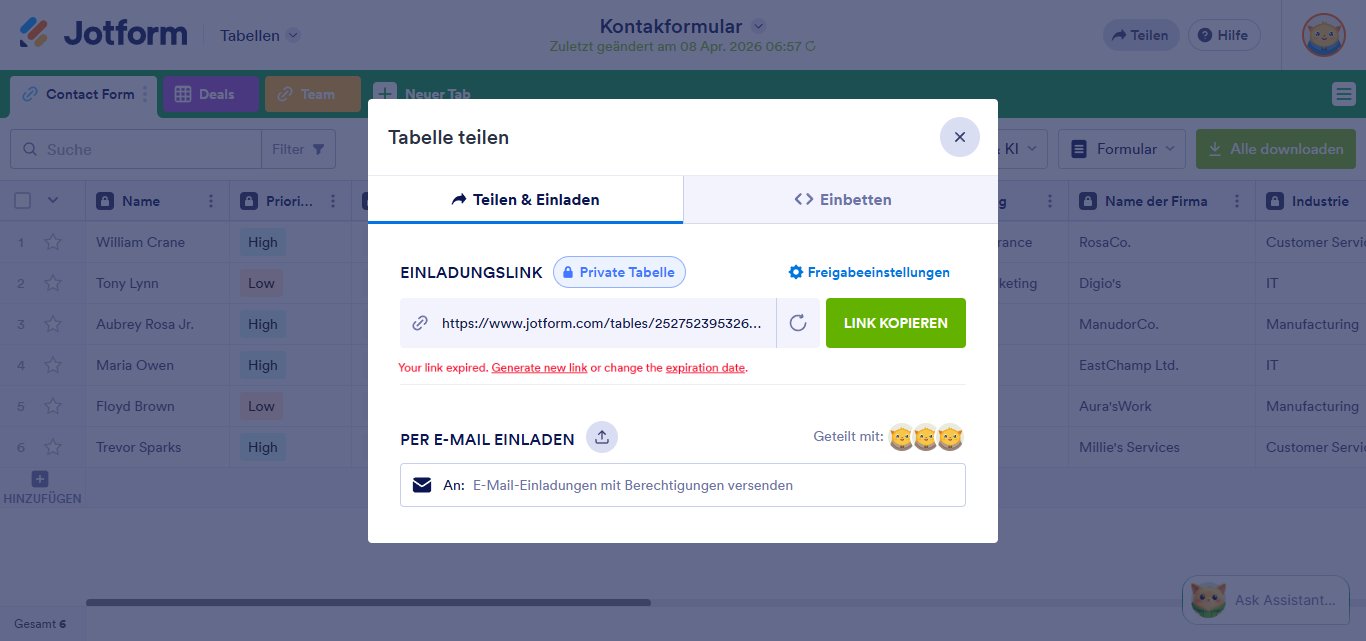
Die Option Benutzerdefiniertes Ablaufdatum festlegen ist einfach zu handhaben. Wenn Sie den Zugriff auf Ihre Tabelle einschränken möchten, legen Sie ein Ablaufdatum für den Einladungslink im Hauptfenster fest.
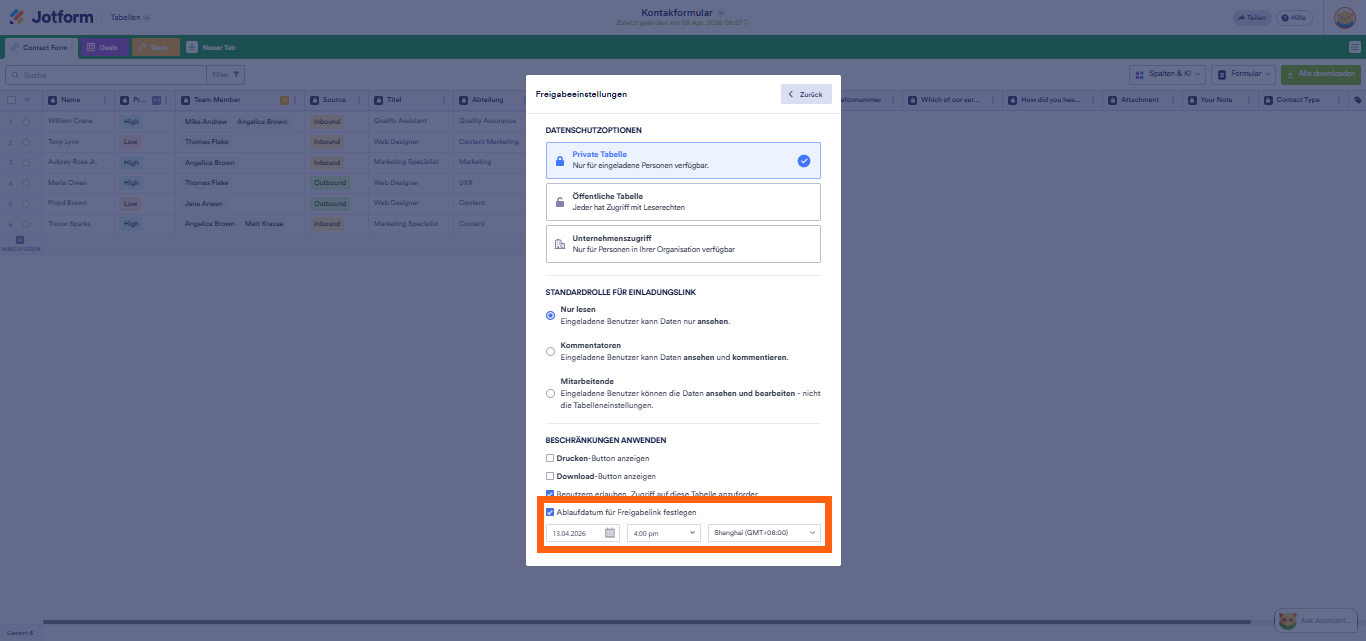
Wenn Ihr Freigabelink abläuft, sehen die Nutzer eine Nachricht, die sie darüber informiert, dass sie sich an Sie wenden sollen, da Sie den Link mit ihnen geteilt haben.
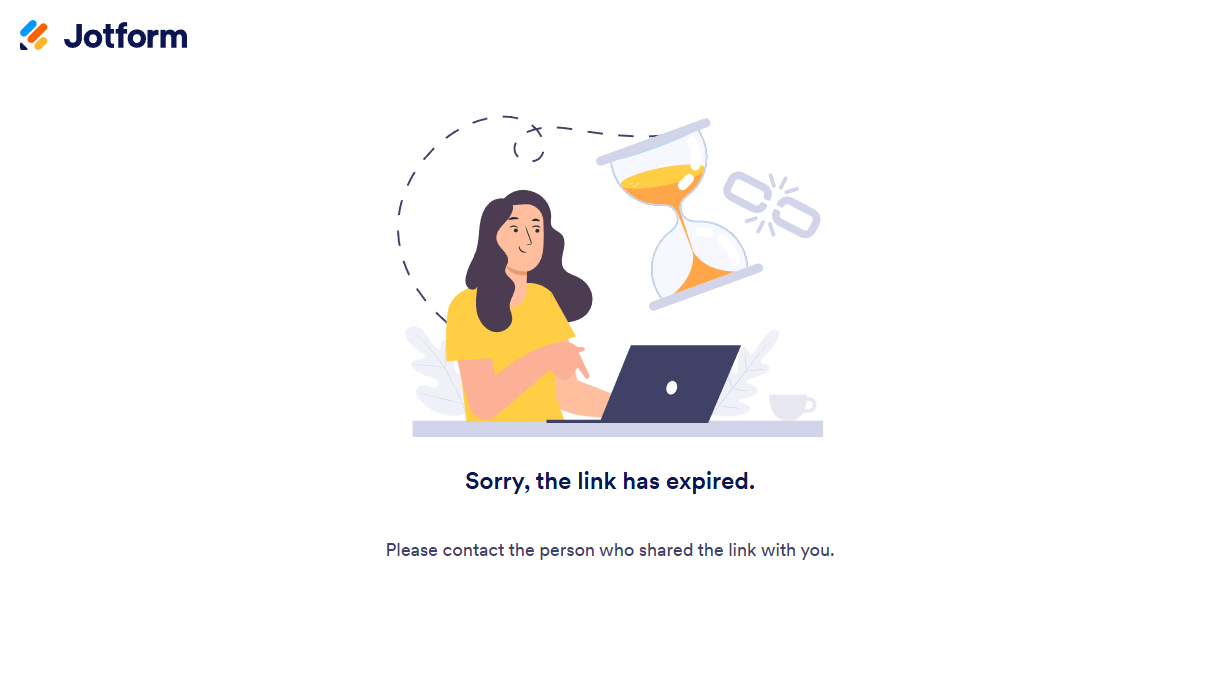
Sie können das Ablaufdatum jederzeit in den Freigabeeinstellungen Ihrer Tabelle anpassen oder einen neuen Link erstellen, wenn Sie den Link in Zukunft wieder aktivieren möchten.
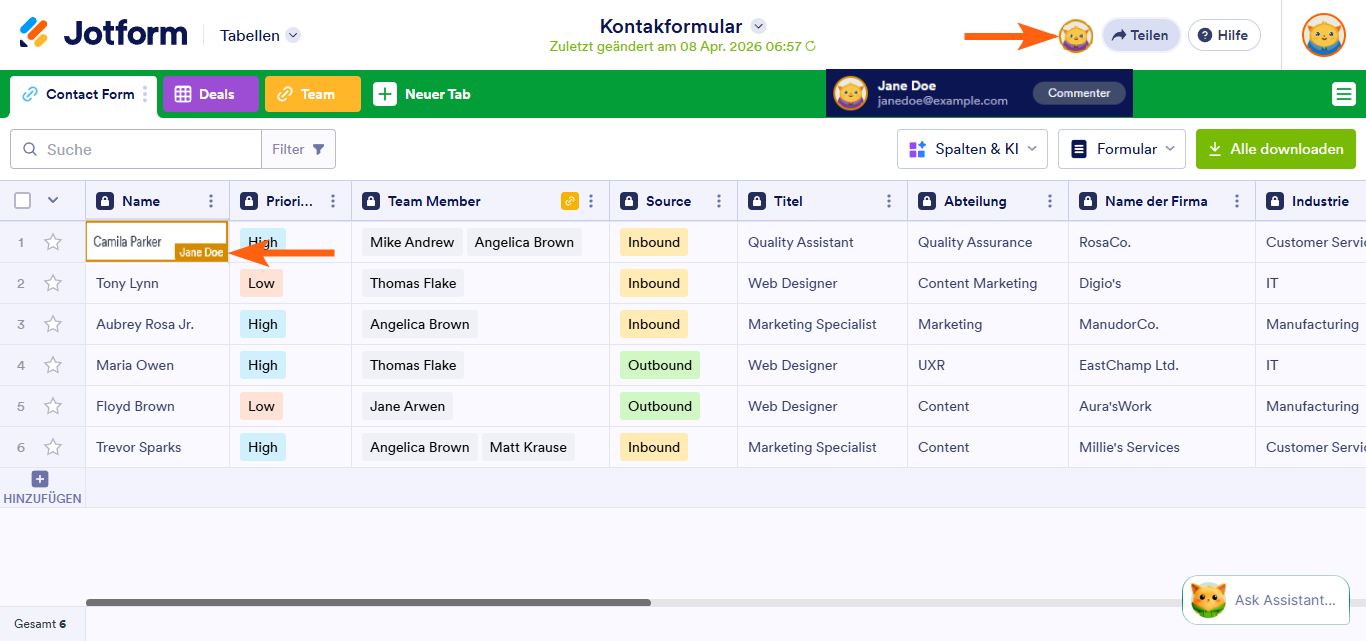
Die aktiven Mitarbeiter in Jotform Tabellen sind oben rechts neben Ihrem Kontomenü sichtbar. Sie können auch ihre Benutzernamen sehen, wenn sie an einer bestimmten Zelle arbeiten.
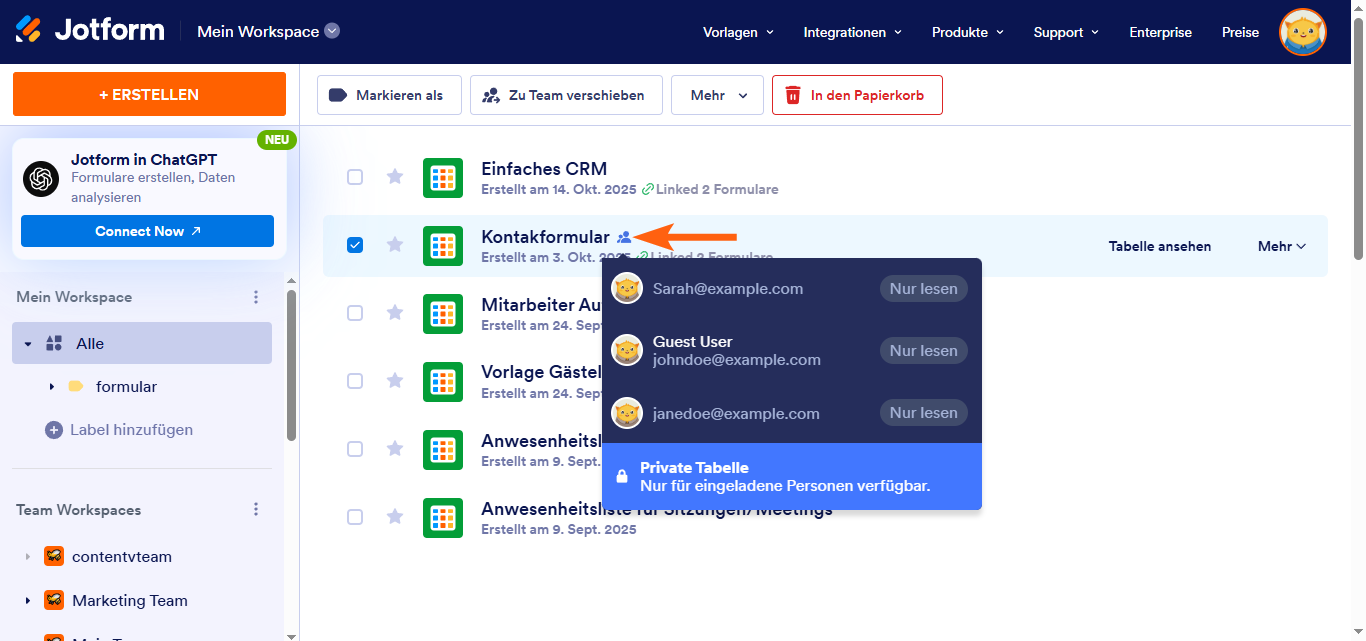
Im Abschnitt Meine Tabellen in Ihrem Konto haben Sie auch einen Überblick darüber, wer Zugriff auf Ihre Jotform Tabellen hat.
So teilen Sie Jotform Tabellen. Wenn Sie Probleme, Fragen oder Anregungen haben, kontaktieren Sie uns bitte über einen der unten aufgeführten Support-Kanäle.

Kommentar abschicken: