Mit Jotform können Sie Einreichungsdaten ganz einfach direkt aus Ihren Submission Tables löschen. Nachdem Sie Ihre Übermittlungen heruntergeladen haben, möchten Sie möglicherweise alte oder Testeinträge entfernen und nur die aktuellen behalten. Egal, ob Sie veraltete Antworten verwalten, Testeinträge löschen oder die Einhaltung von Datenschutzbestimmungen sicherstellen möchten, es ist wichtig zu wissen, wie Sie Einreichungen sicher löschen können.
Notizen
- Gelöschte Einträge werden in den Papierkorb verschoben und dort 30 Tage lang aufbewahrt.
- Das Löschen von Formularübermittlungen wird das monatliche Übermittlungslimit Ihres Kontos nicht erhöhen. Sie können den Leitfaden über Verständnis der Kontonutzung und -limits für detaillierte Informationen einsehen.
Zugriff auf die Formularübermittlungstabelle
Um die gesammelten Antworten anzusehen und zu verwalten, müssen Sie die Übermittlungstabelle Ihres Formulars öffnen. So geht’s:
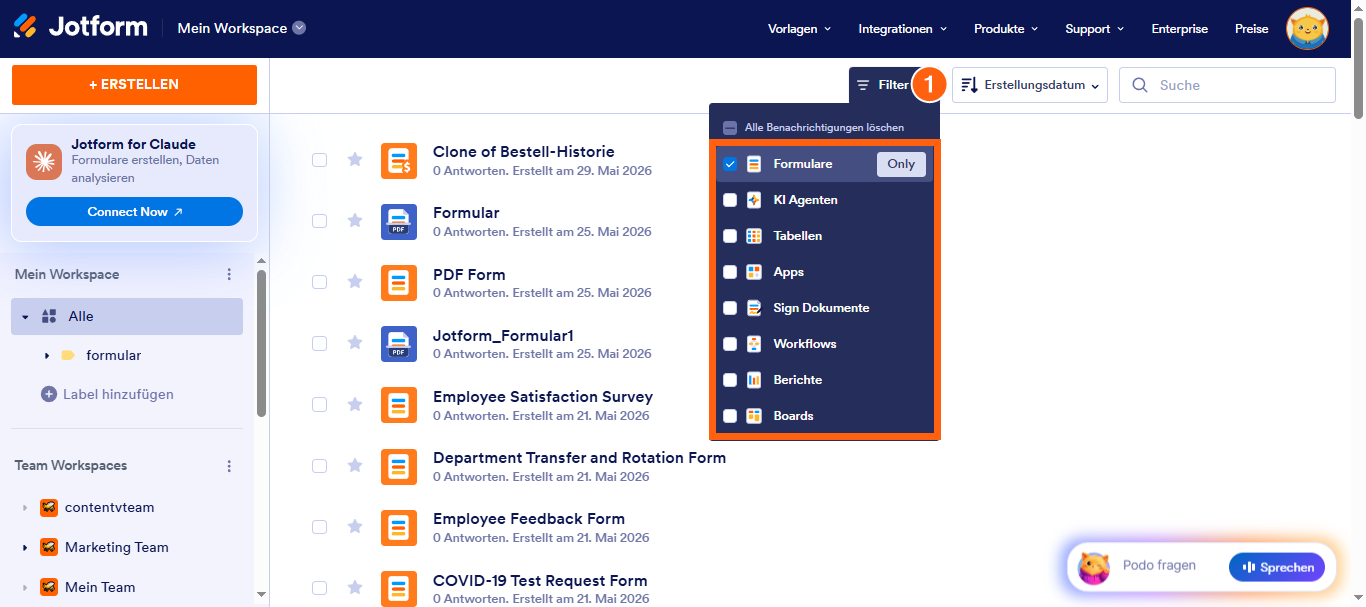
- Gehen Sie auf Ihrer Mein Arbeitsbereich-Seite oben auf Typ und deaktivieren Sie im Dropdown-Menü, das sich öffnet, die Kästchen neben allen Elementen außer Formulare, damit nur diese auf der Seite angezeigt werden.
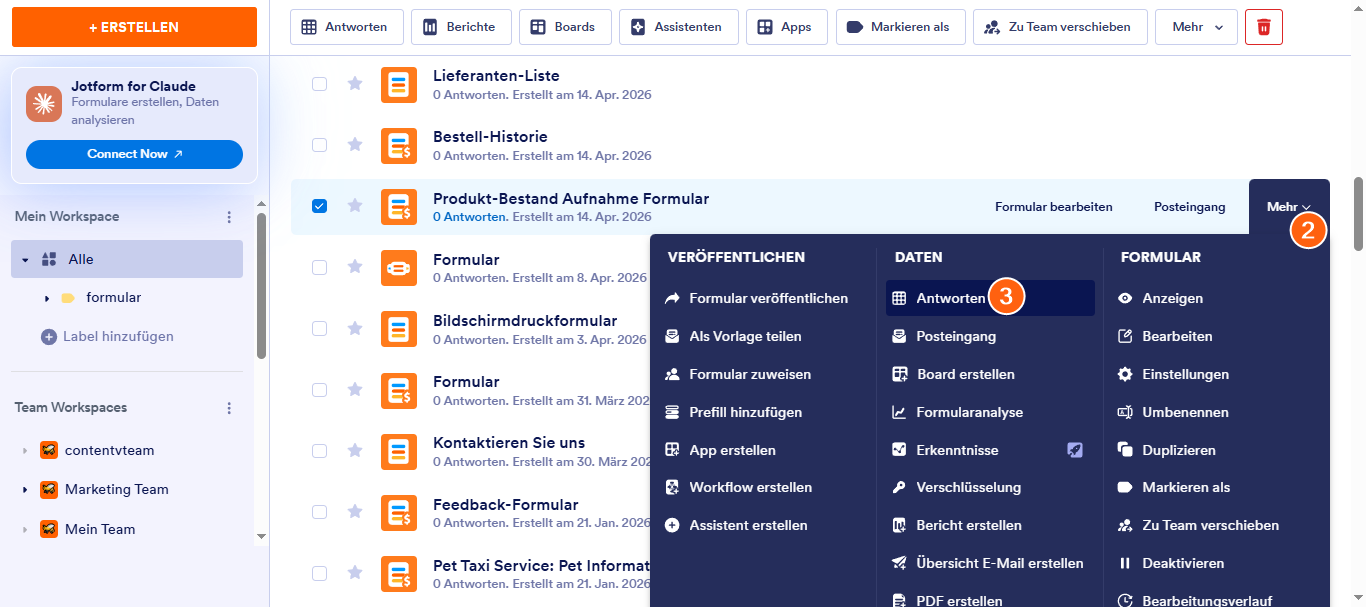
- Bewege Sie nun den Mauszeiger über das Formular, das Sie verwalten möchten, und klicken Sie auf der rechten Seite der Seite auf Mehr.
- Als Nächstes klicken Sie im Dropdown-Menü unter der Daten-Spalte auf Übermittlungen.
Löschen eines bestimmten Eintrags
Sie können einzelne Formularübermittlungen direkt aus der Übermittlungstabelle löschen, um Speicherplatz freizugeben oder unerwünschte Einträge zu entfernen. So geht’s:
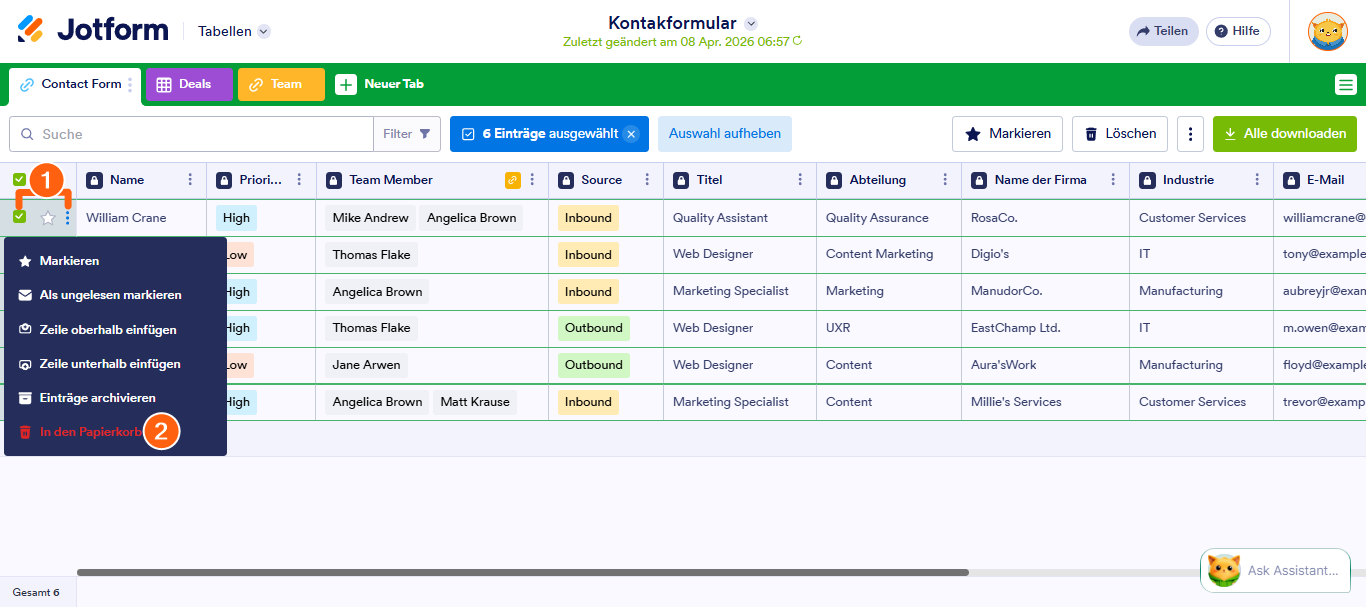
- In Ihrer Jotform Einreichungstabelle setzen Sie ein Häkchen im Kontrollkästchen neben einer Einsendung auf der linken Seite der Seite und klicken dann auf das Drei-Punkte-Symbol daneben.
- Klicken Sie im Dropdown-Menü, das sich öffnet, auf In den Papierkorb verschieben.
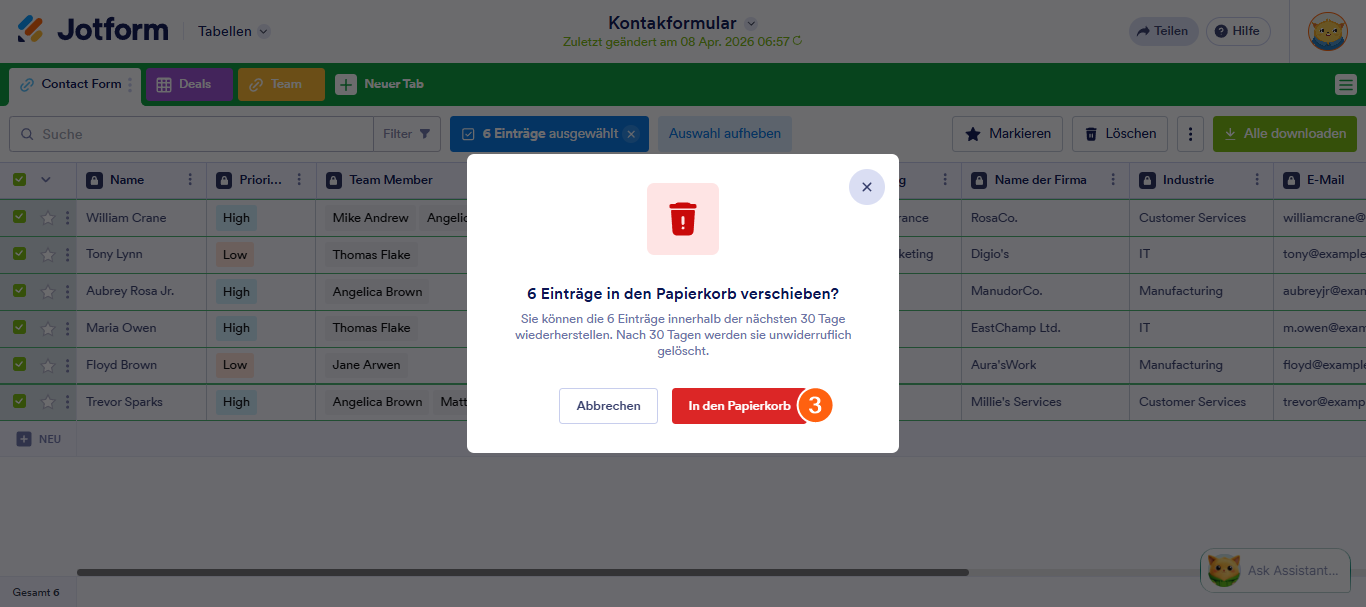
- Im Bestätigungsfenster, das erscheint, klicken Sie auf In den Papierkorb verschieben.
Mehrere Einträge löschen
Wenn Sie mehrere Einträge aus Ihrer Übermittlungstabelle entfernen müssen, können Sie sie alle auf einmal löschen. Es ist ganz einfach, so geht’s:
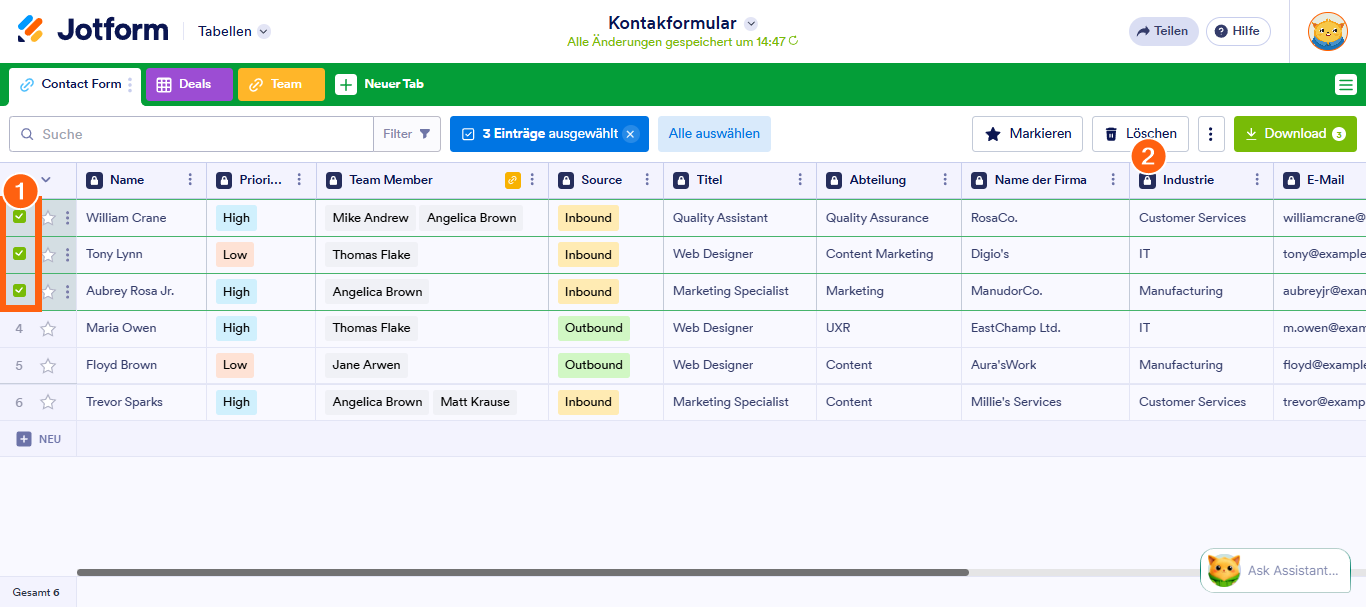
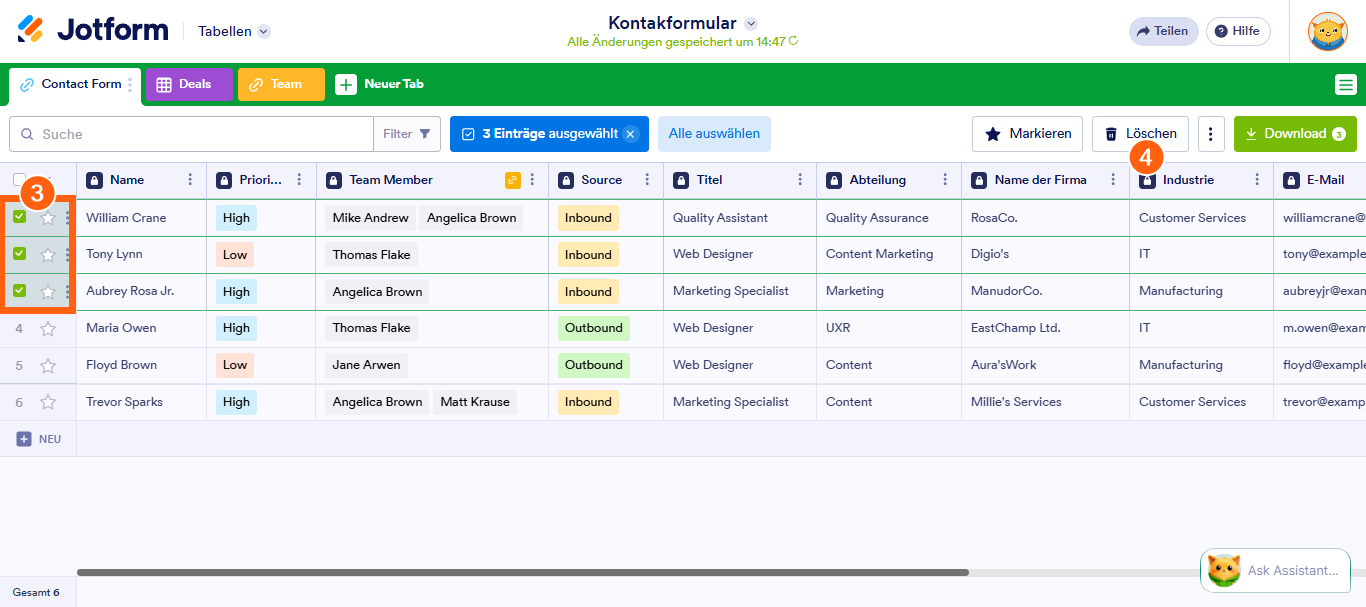
- Auf der linken Seite Ihrer Jotform Eingabetabelle setzen Sie ein Häkchen in die Kontrollkästchen neben den Einsendungen, die Sie löschen möchten.
- Klicken Sie dann oben rechts auf der Seite auf Löschen.
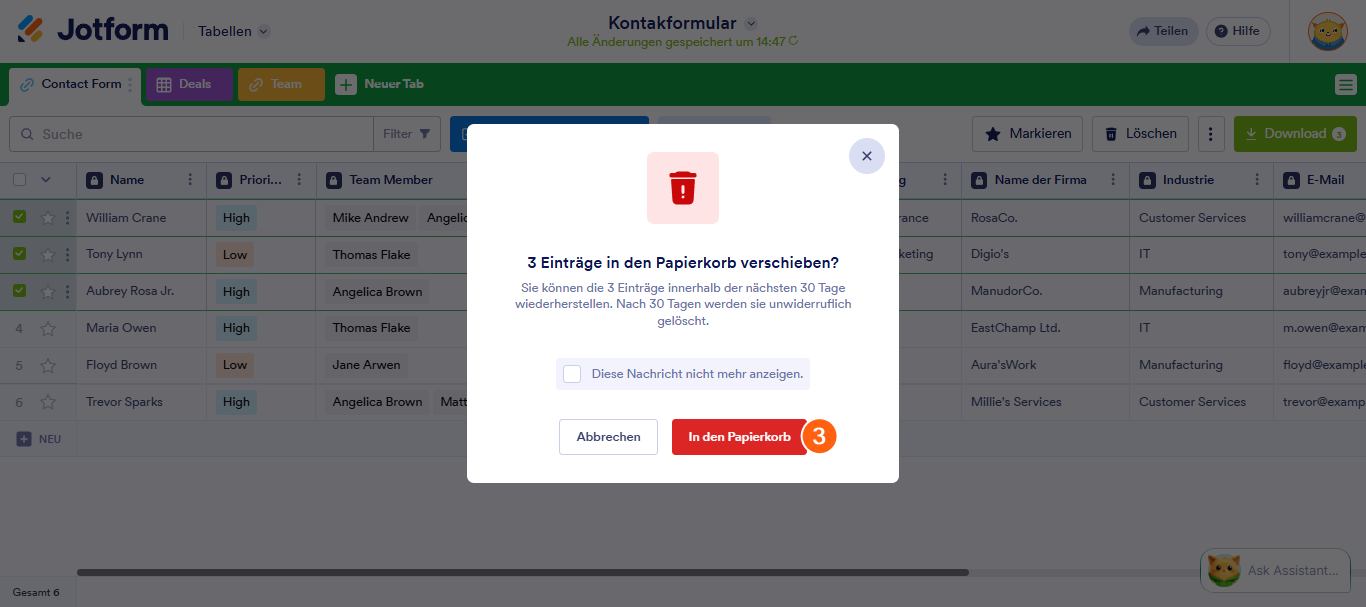
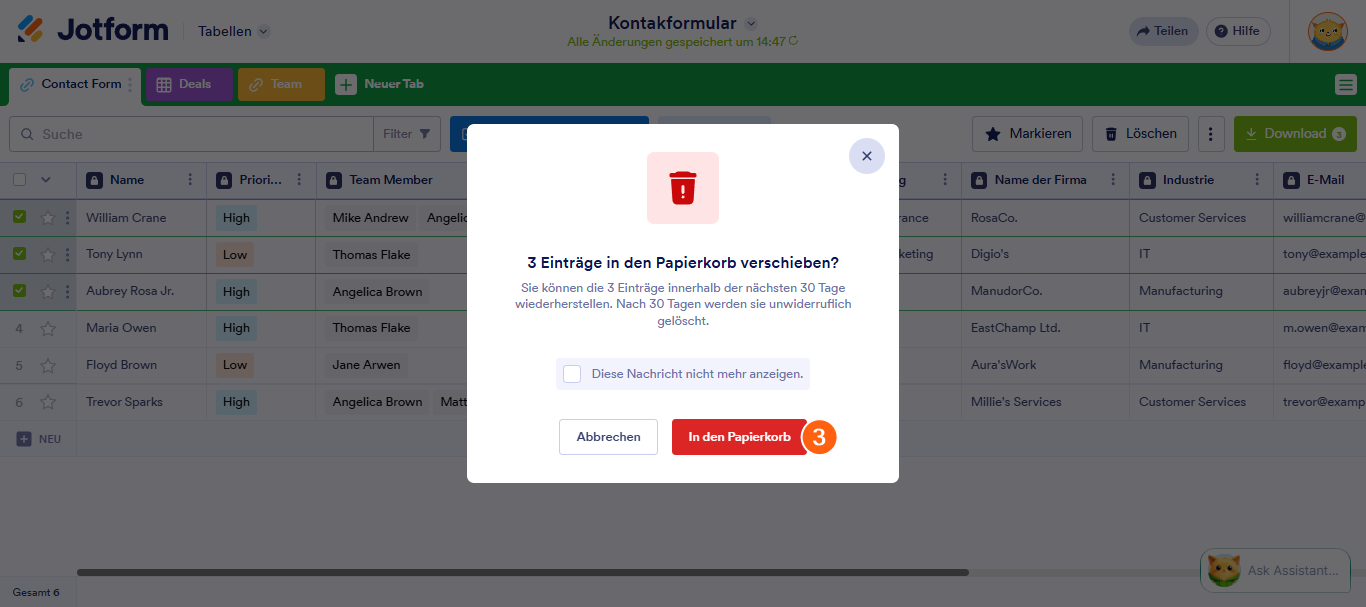
- Im Bestätigungsfenster, das erscheint, klicken Sie auf In den Papierkorb verschieben.
Löschen von Übermittlungen basierend auf einem Filter
Sie können Ihre Übermittlungen auch zuerst filtern, um schnell nur diejenigen zu finden und zu löschen, die Sie nicht mehr benötigen. So geht’s:
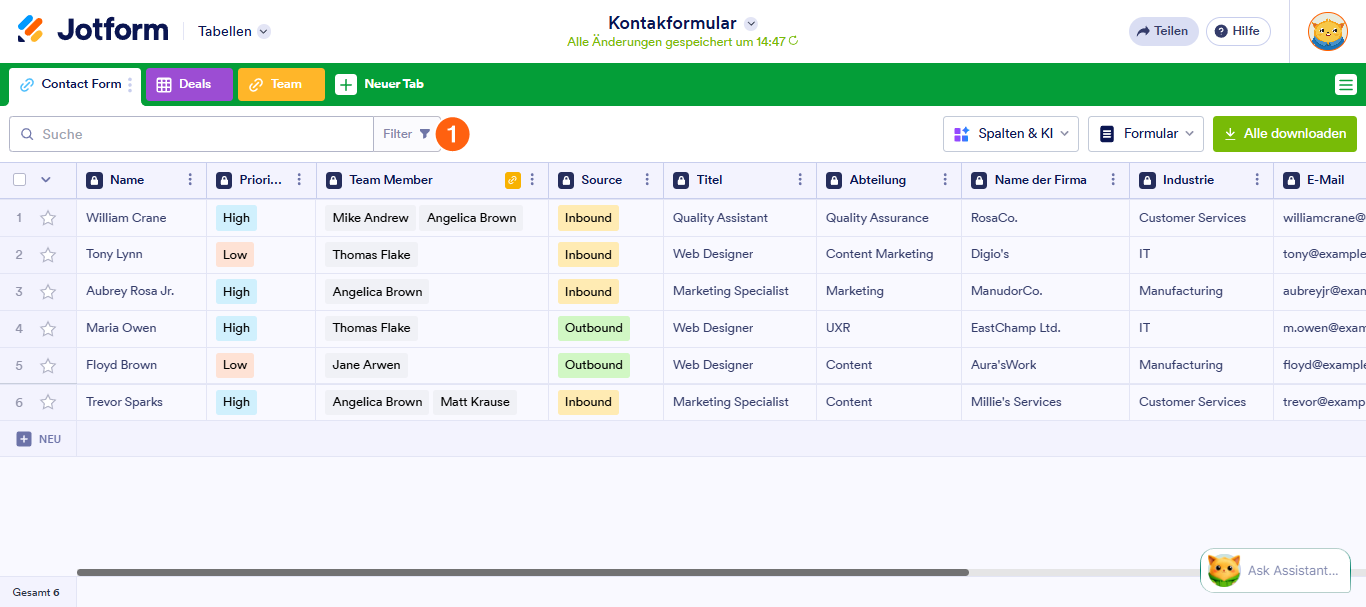
- In Ihrer Jotform Eingabetabelle klicken Sie rechts neben der Suchleiste auf Filter.
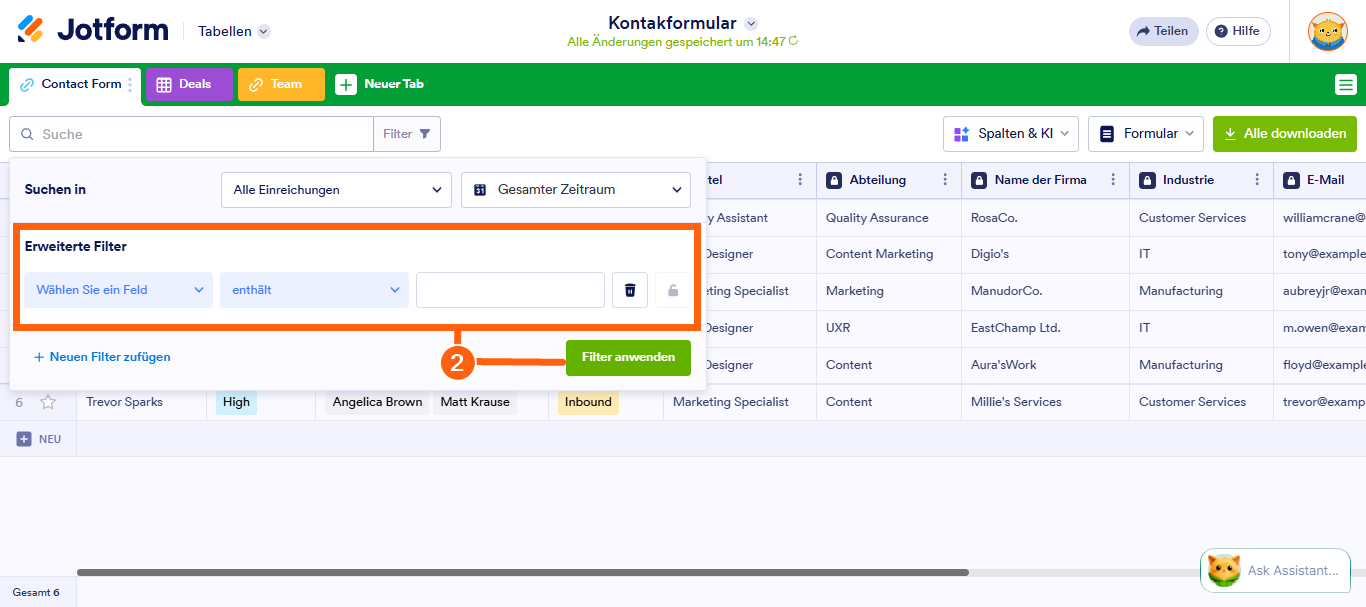
- Im erscheinenden Menü passen Sie die Suchfilter an – wie den Suchort (alle Übermittlungen oder spezifische), einen bestimmten Datumsbereich oder alle Zeiten, oder verwenden Sie erweiterte Filter, um die Suche einzugrenzen. Wenn Sie fertig sind, klicken Sie auf Filter anwenden.
- Dann aktivieren Sie die Kontrollkästchen neben jeder Übermittlung.
- Klicken Sie oben rechts auf der Seite auf Löschen.
- Klicken Sie im Bestätigungsfenster, das erscheint, auf In den Papierkorb verschieben.
Gelöschte Einträge entfernen
Gelöschte Formulareinsendungen werden nicht sofort entfernt. Um Speicherplatz freizugeben und organisiert zu bleiben, können Sie sie dauerhaft aus Ihrer Übermittlungstabelle löschen. So einfach geht’s:
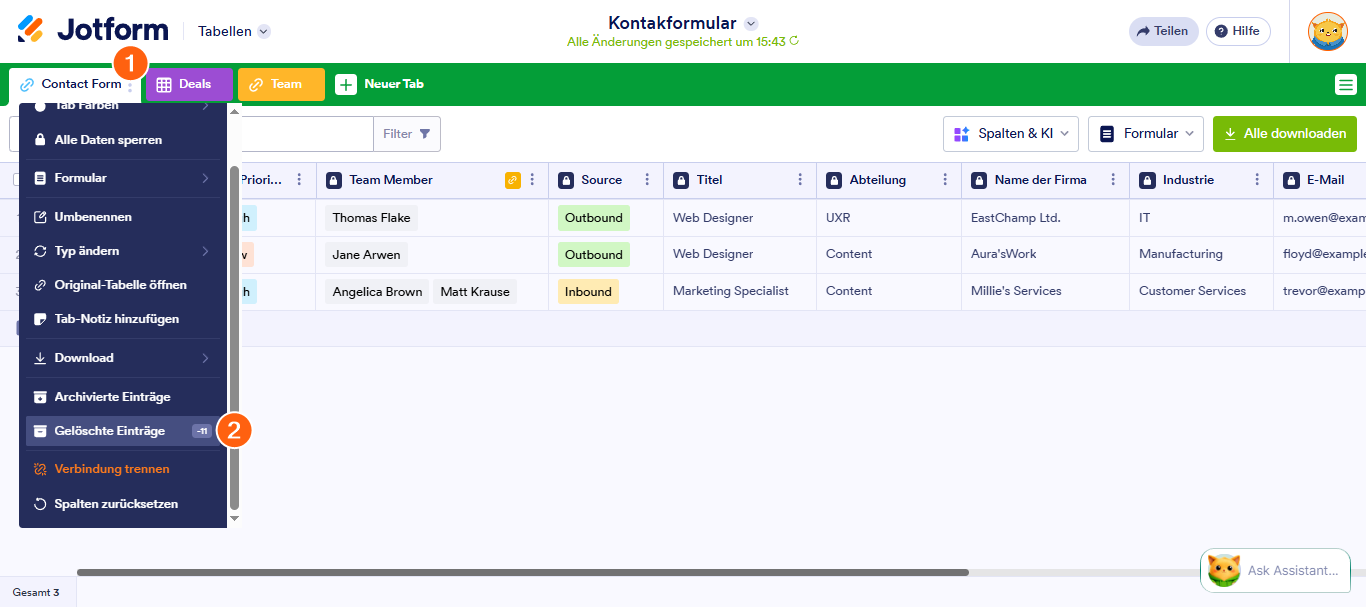
- Klicken Sie auf das Drei-Punkte-Symbol auf der rechten Seite des Hauptreiters in Ihrer Übermittlungstabelle.
- Wählen Sie dann im Dropdown-Menü die Option Gelöschte Einträge aus.
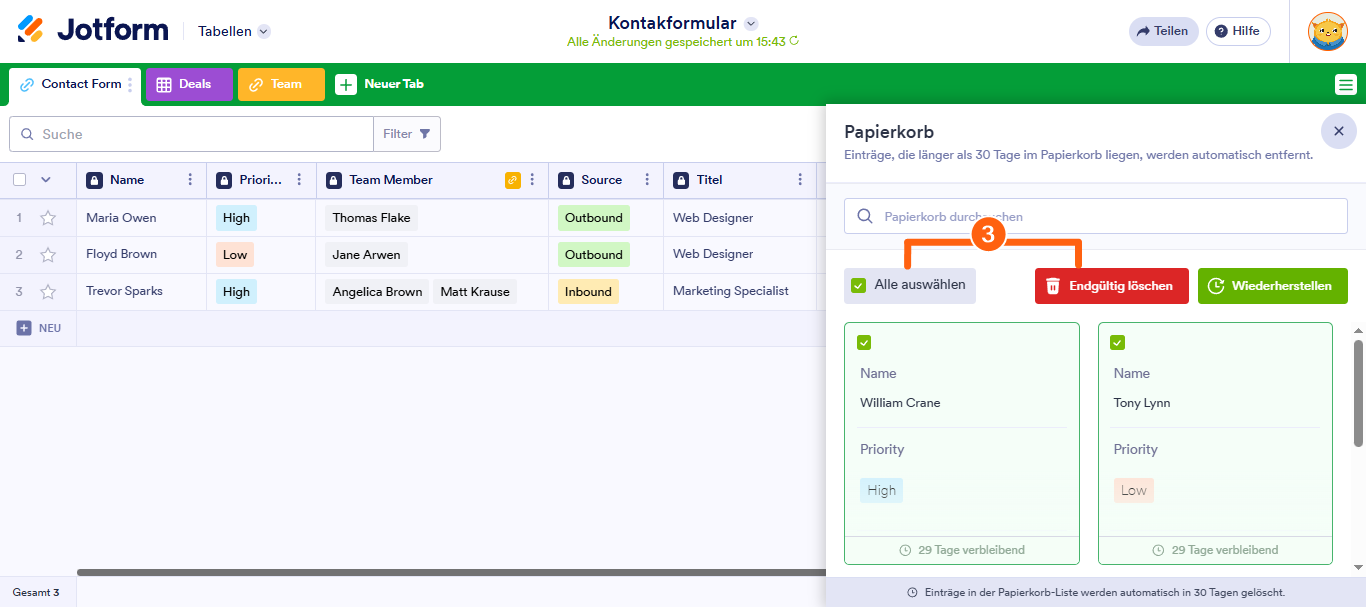
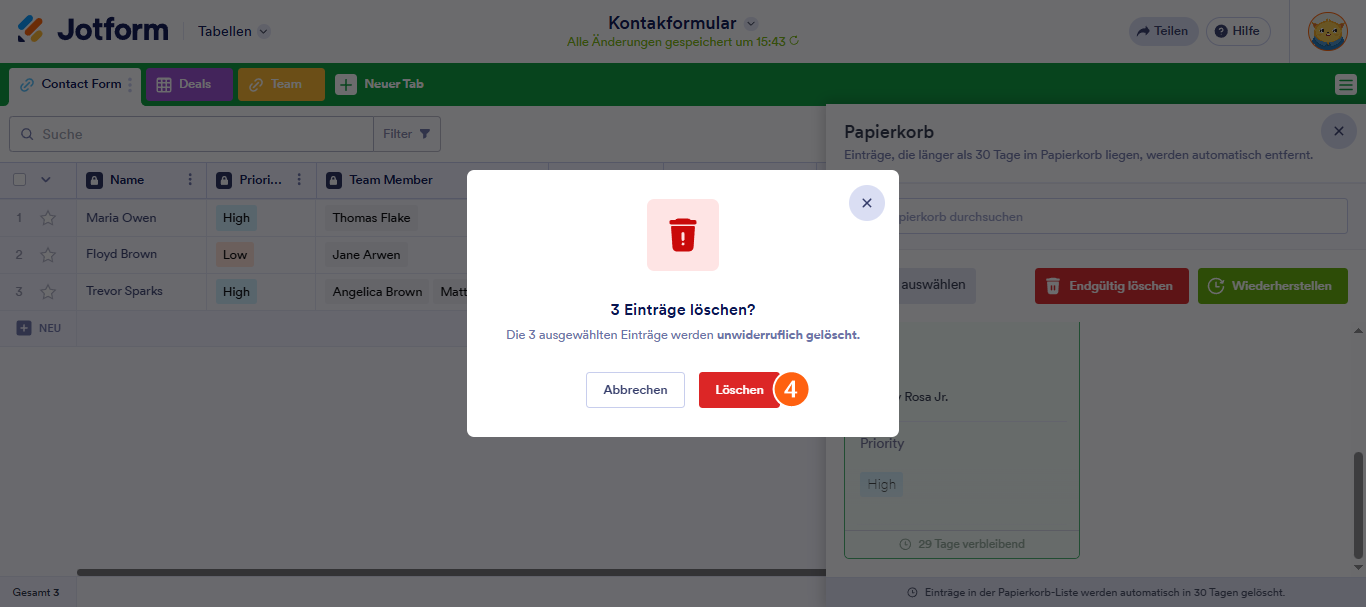
- Im Papierkorb-Menü auf der rechten Seite der Seite klicken Sie auf Alle auswählen oder wählen Sie eine gelöschte Übermittlung aus und klicken Sie dann auf Endgültig löschen.
- Abschließend klicken Sie im erscheinenden Bestätigungsfenster auf Löschen.
Pro Tips
- Wenn Sie möchten, dass Übermittlungen nach einer bestimmten Zeit automatisch gelöscht werden, macht das Auto-Lösch-Feature von Jotform dies ganz einfach. Richten Sie es einmal ein, und Ihr Formular übernimmt den Rest. Schauen Sie sich unseren Leitfaden zum automatischen Löschen von Formulareinsendungen an, um mehr darüber zu erfahren.
- Wenn Sie Ihre Formularübermittlungen löschen möchten, weil Sie Ihr Upload-Limit erreicht haben, sollten Sie die Übermittlung löschen, die die hochgeladene Datei enthält. Schauen Sie sich unseren Leitfaden an über, Wie Sie Speicherplatz in Ihrem Konto freigeben können.

Kommentar abschicken: