Make ist eine No-Code-Automatisierungsplattform, die es einfach macht, Automatisierungen zu visualisieren und zu erstellen. Sie können Jotform mit anderen Apps verbinden, indem Sie mit Make einen individuellen Workflow erstellen.
Mit der Jotform Integration über Make können Sie die folgenden Trigger und Aktionen konfigurieren:
- Auslöser:
- Auf neue Einsendungen warten — Löst das Szenario automatisch aus, wenn eine neue Formulareinsendung empfangen wird.
- Aktionen:
- Erstellen Sie ein neues Formular — Erstellt ein neues Formular mit benutzerdefinierten Fragen, Eigenschaften und E-Mail-Einstellungen.
- Formularfragen auflisten — Ruft alle Fragen aus einem bestimmten Formular ab.
- Fragen zum Formular hinzufügen — Fügt dem angegebenen Formular neue Fragen hinzu.
- Formulareinsendungen abrufen — Ruft alle Einsendungen von einem bestimmten Formular ab.
- Benutzereinsendungen abrufen — Ruft alle Einsendungen im gesamten Benutzerkonto ab.
- Monatliche Nutzung abrufen — Ruft die Anzahl der in diesem Monat erhaltenen Formularübermittlungen ab, einschließlich SSL-Übermittlungen, Zahlungsübermittlungen und des insgesamt genutzten Upload-Speichers.
- API-Aufruf tätigen — Sendet eine benutzerdefinierte API-Anfrage an jeden Endpunkt, der in der Jotform API-Dokumentation aufgeführt ist.
Note
- In diesem Beispiel verwenden wir Google Sheets, aber die Schritte können je nach gewählter App unterschiedlich sein.
- Make unterstützt eine Vielzahl von Integrationen. Um alle Apps zu entdecken, die Sie mit Jotform über Make verbinden können, finden Sie weitere Informationen in unserem Leitfaden zu Verbinden Sie beliebige Apps mit Jotform.
- Um Ihr Jotform Konto mit Make zu verbinden, müssen Sie einen API-Schlüssel aus Ihrem Jotform Konto generieren. Stellen Sie sicher, dass Sie die Berechtigung auf Vollzugriff setzen, da dies für alle Module erforderlich ist, die Daten in Ihr Konto schreiben. Wie das funktioniert, erfahren Sie in unserem Leitfaden Wie Sie Jotform API-Schlüssel erstellen für weitere Details.
Ein Szenario in Make zu erstellen, umfasst mehrere Schritte. Sie müssen Ihr Jotform-Konto und das Konto der anderen App, die Sie mit Jotform integrieren möchten, verbinden. Der Prozess umfasst Folgendes:
- Auswahl Ihrer Apps — Wählen Sie Jotform als Ihre App aus.
- Erstellen Ihres Szenarios — Richten Sie den Auslöser und die Aktionen ein, um Ihren Arbeitsablauf zu definieren.
- Testen Sie Ihr Szenario — Führen Sie einen Test durch, um sicherzustellen, dass alles korrekt funktioniert.
- Aktivieren Ihres Szenarios — Schalten Sie Ihr Szenario ein, um Ihre Aufgaben zu automatisieren.
Lassen Sie uns jeden dieser Schritte im Folgenden genauer betrachten.
Auswahl Ihrer Apps
Der erste Schritt zur Erstellung Ihres Szenarios besteht darin, Jotform als Ihre erste App auszuwählen. So gehen Sie vor:
- Klicken Sie in Ihrem Make-Dashboard auf der linken Seite der Seite auf Szenarien.
- Klicken Sie dann in der oberen rechten Ecke der Seite auf Neues Szenario erstellen.
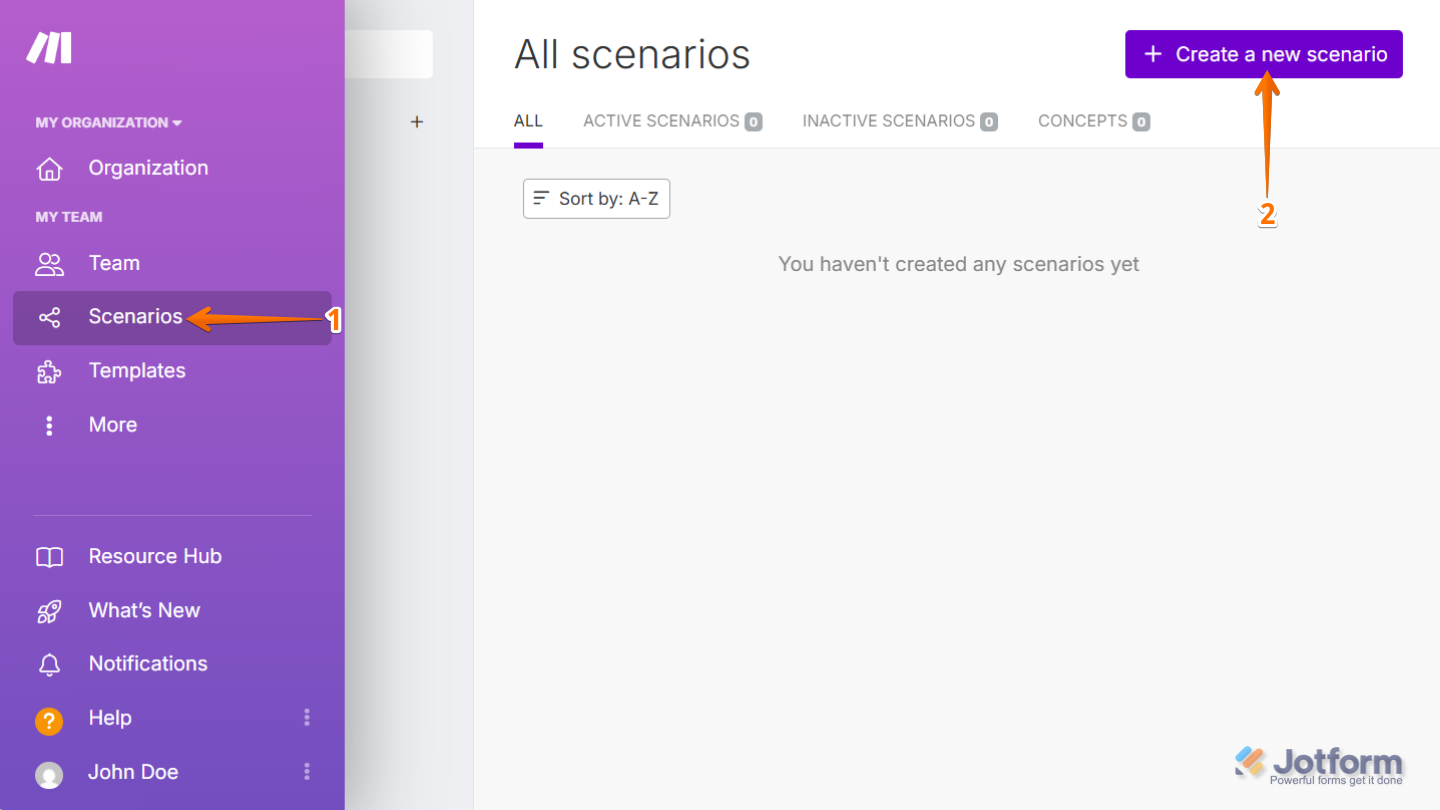
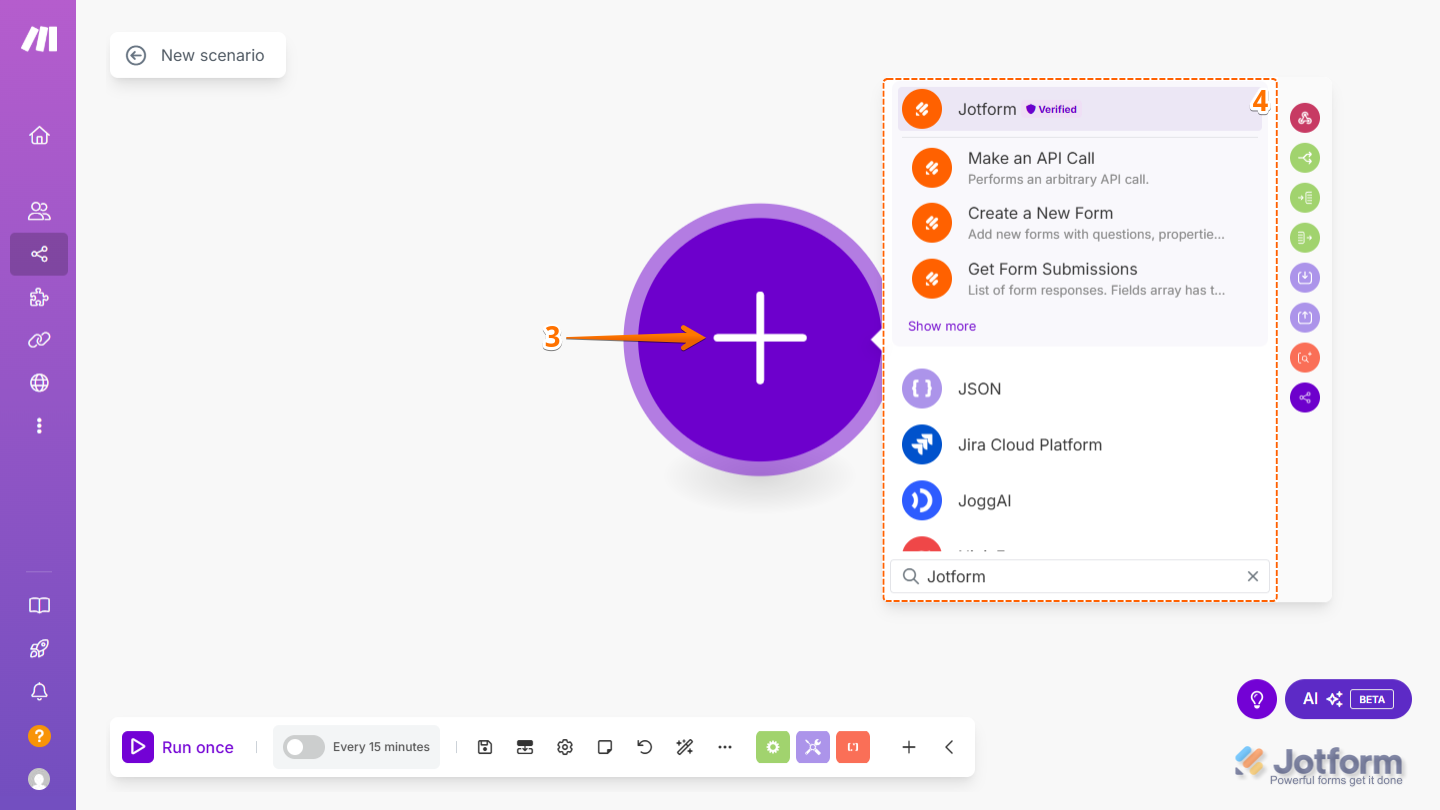
- Klicken Sie anschließend auf das Plus-Symbol in der Mitte der Seite.
- Suchen Sie nun nach Jotform und wählen Sie es aus der Liste aus.
Erstellen Ihres Szenarios
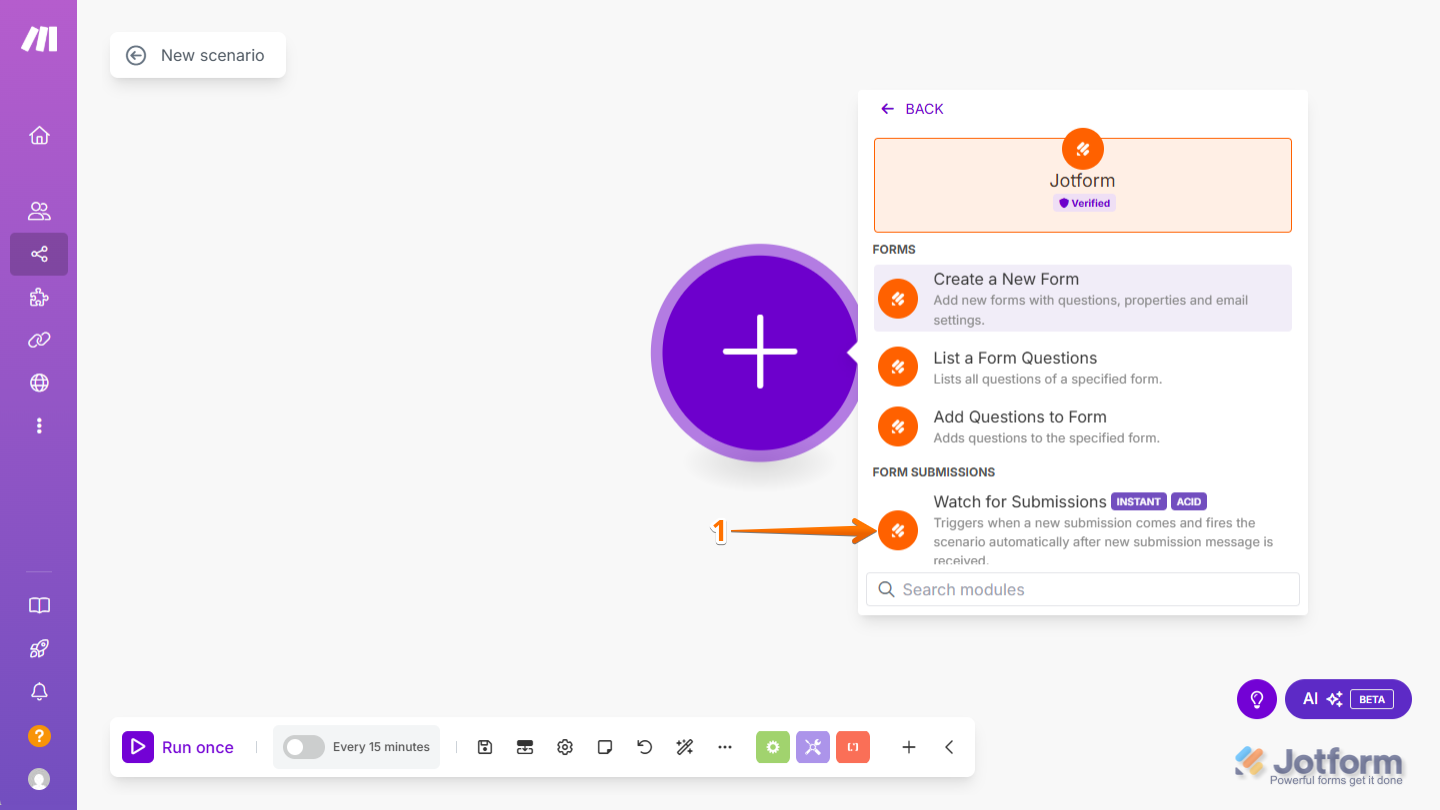
Wie bereits erwähnt, können Sie bei der Auswahl von Jotform aus verschiedenen Triggern und Aktionen wählen. Zum Beispiel können wir den Trigger Eingaben überwachen verwenden:
- Nachdem Sie Jotform aus der Liste ausgewählt haben, wählen Sie zum Beispiel Überwache Einsendungen.
- Klicken Sie dann auf Webhook erstellen.
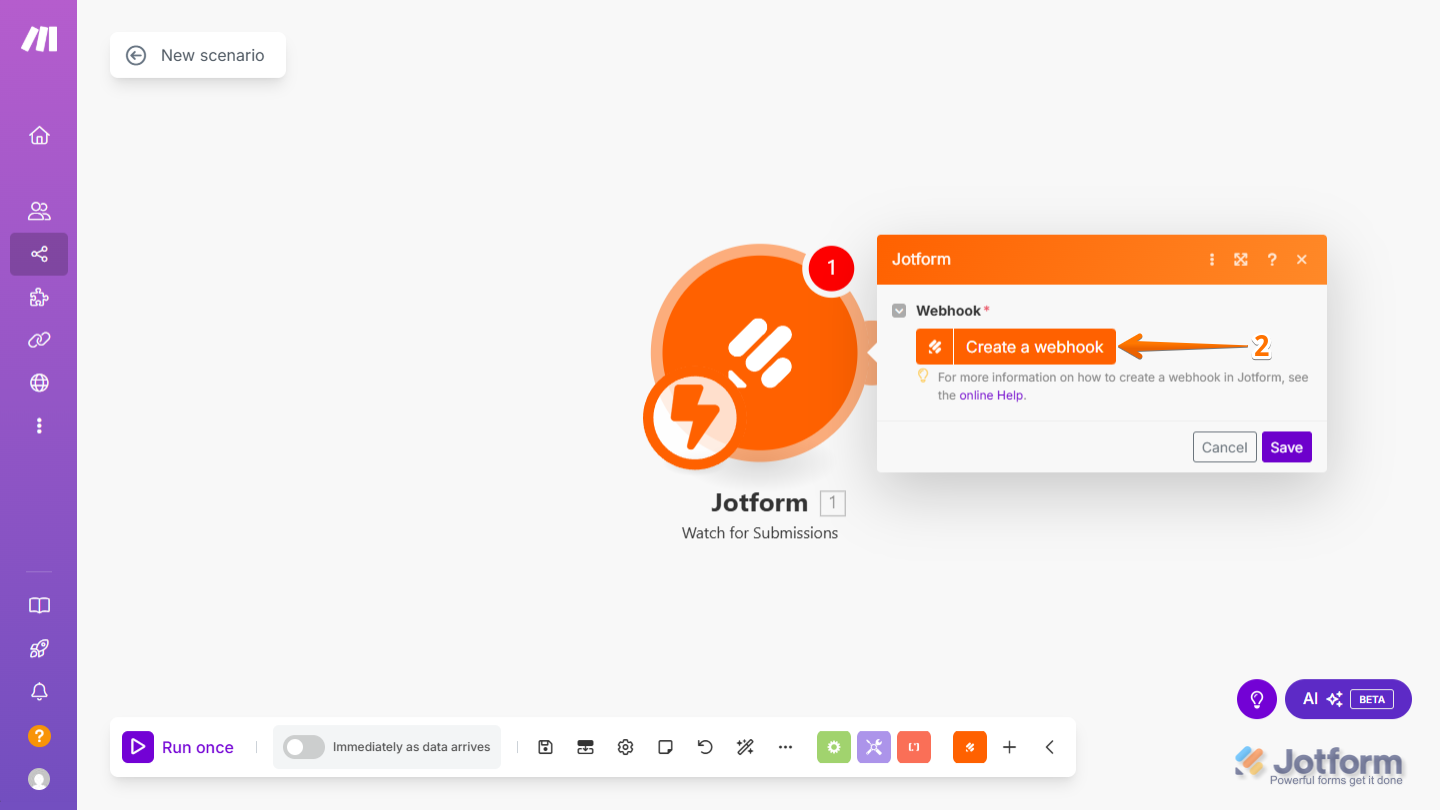
- Nun geben Sie im sich öffnenden Webhook-Erstellungsfenster Ihren Webhook-Namen ein.
- Klicken Sie dann auf Eine Verbindung erstellen.
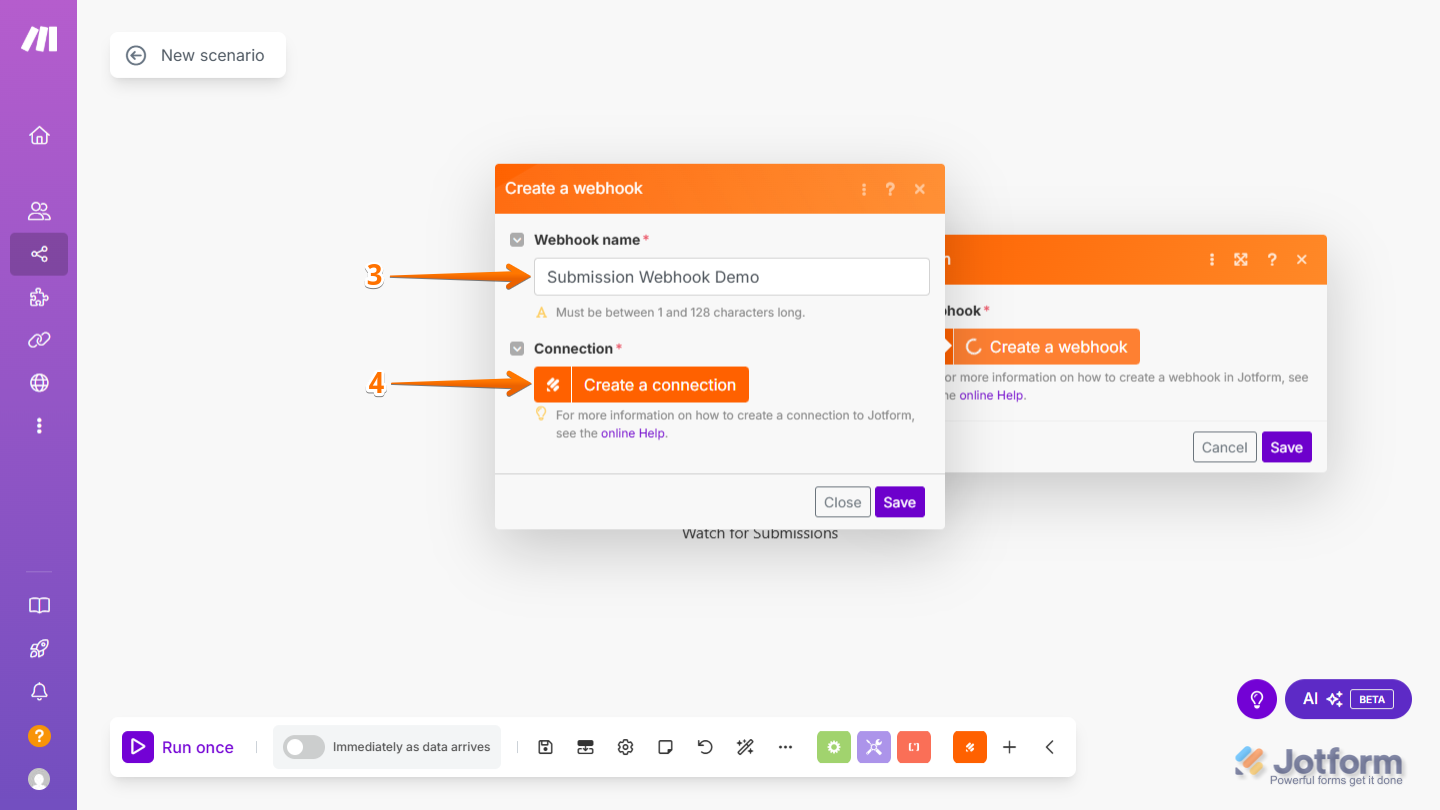
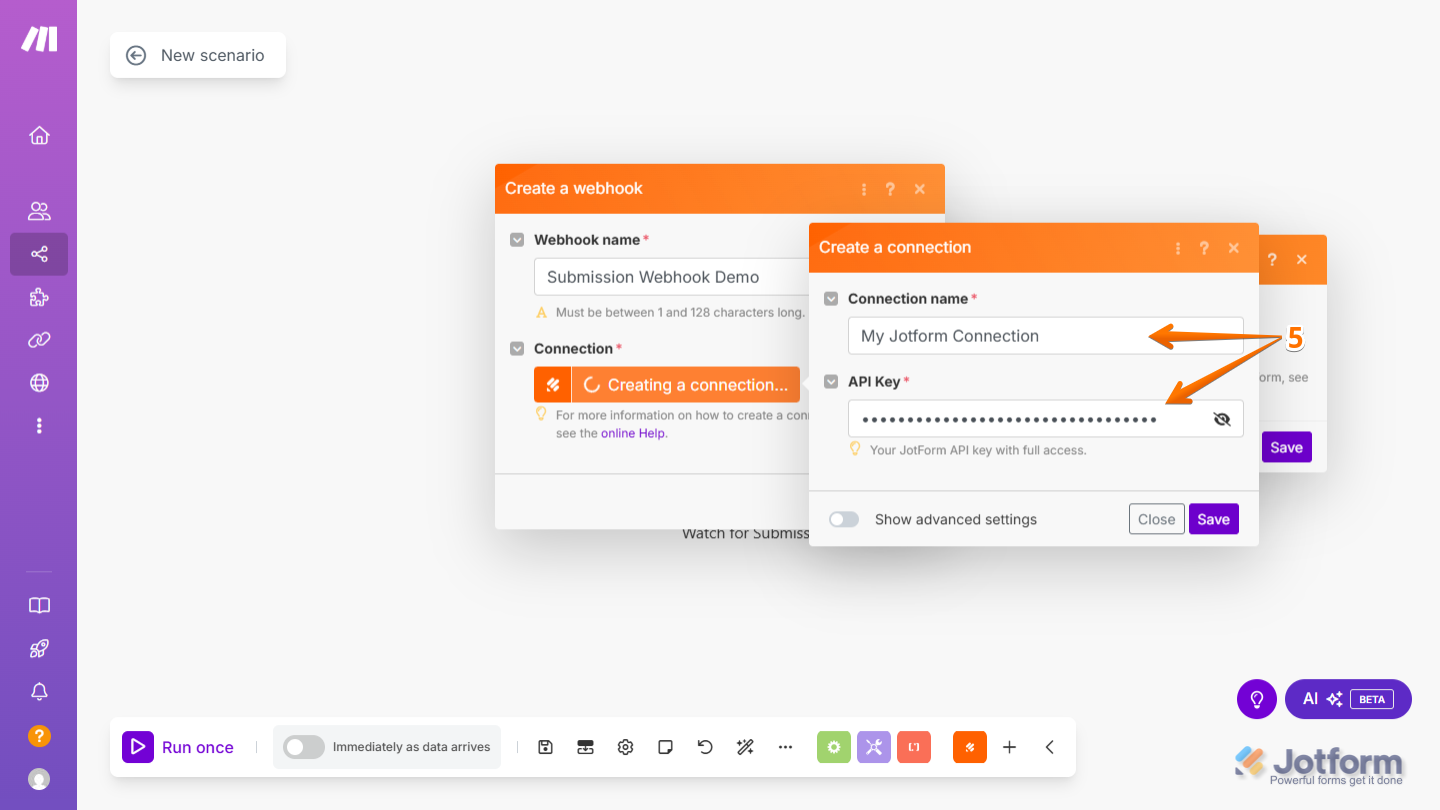
- Nun, im Fenster Verbindung erstellen, das sich öffnet, richten Sie Folgendes ein:
- Verbindungsname — Geben Sie einen benutzerdefinierten Namen ein, um Ihre Verbindung zu identifizieren.
- API-Schlüssel — Fügen Sie Ihren Jotform API-Schlüssel ein. Stellen Sie sicher, dass der Schlüssel über die Berechtigung Voller Zugriff verfügt, um die volle Funktionalität zu gewährleisten. Weitere Informationen finden Sie in dieser Anleitung: So erstellen Sie Jotform API-Schlüssel.
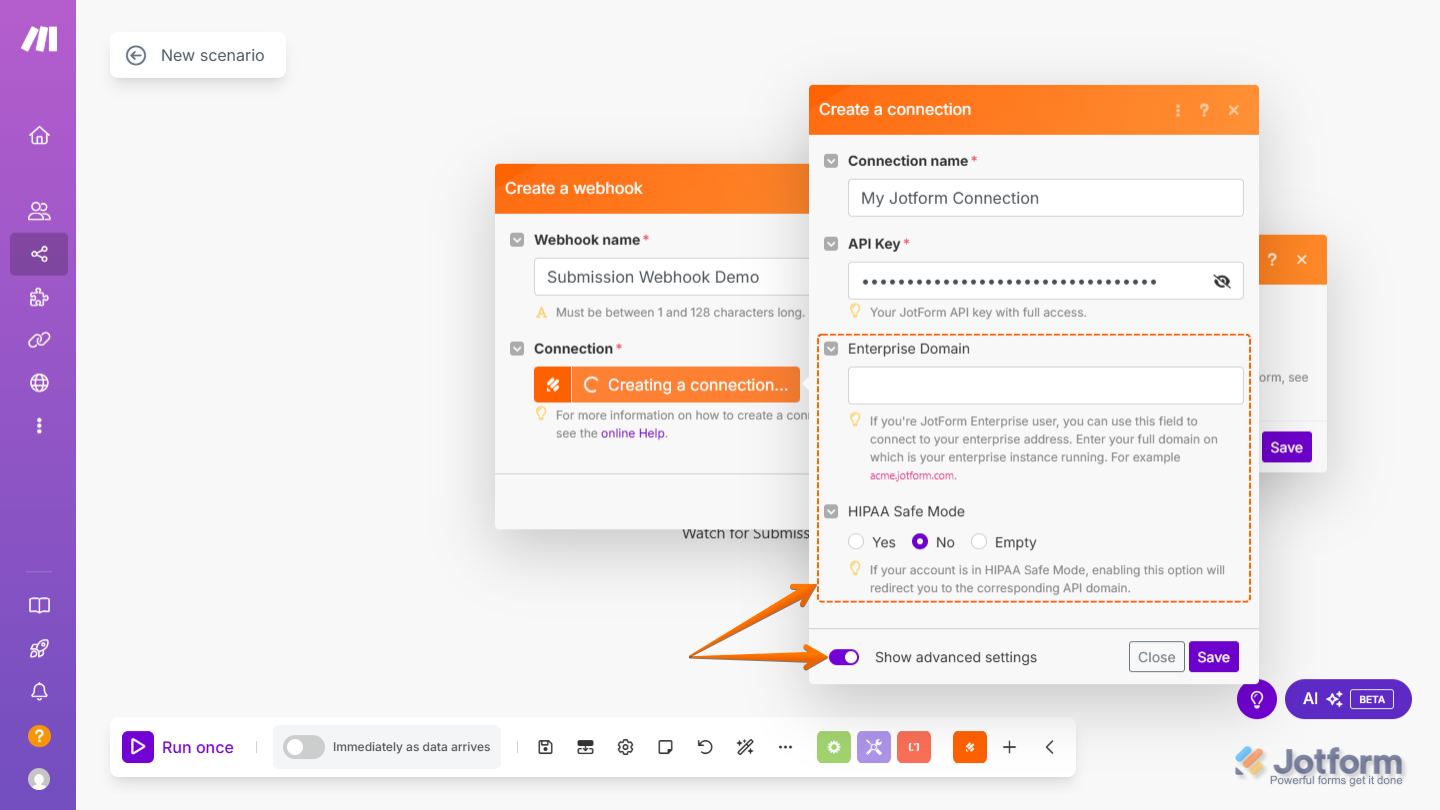
Wenn Sie ein HIPAA- oder Enterprise-Jotform Nutzer sind, können Sie die erweiterten Einstellungen anzeigen lassen und folgende Dinge einrichten:
- Enterprise-Domain — Geben Sie Ihre vollständige Domain ein, auf der Ihre Enterprise-Instanz läuft. Zum Beispiel acme.jotform.com.
- HIPAA-Sicherheitsmodus — Wenn Ihr Konto sich im HIPAA-Sicherheitsmodus befindet, wird das Aktivieren dieser Option Sie zur entsprechenden API-Domain weiterleiten.
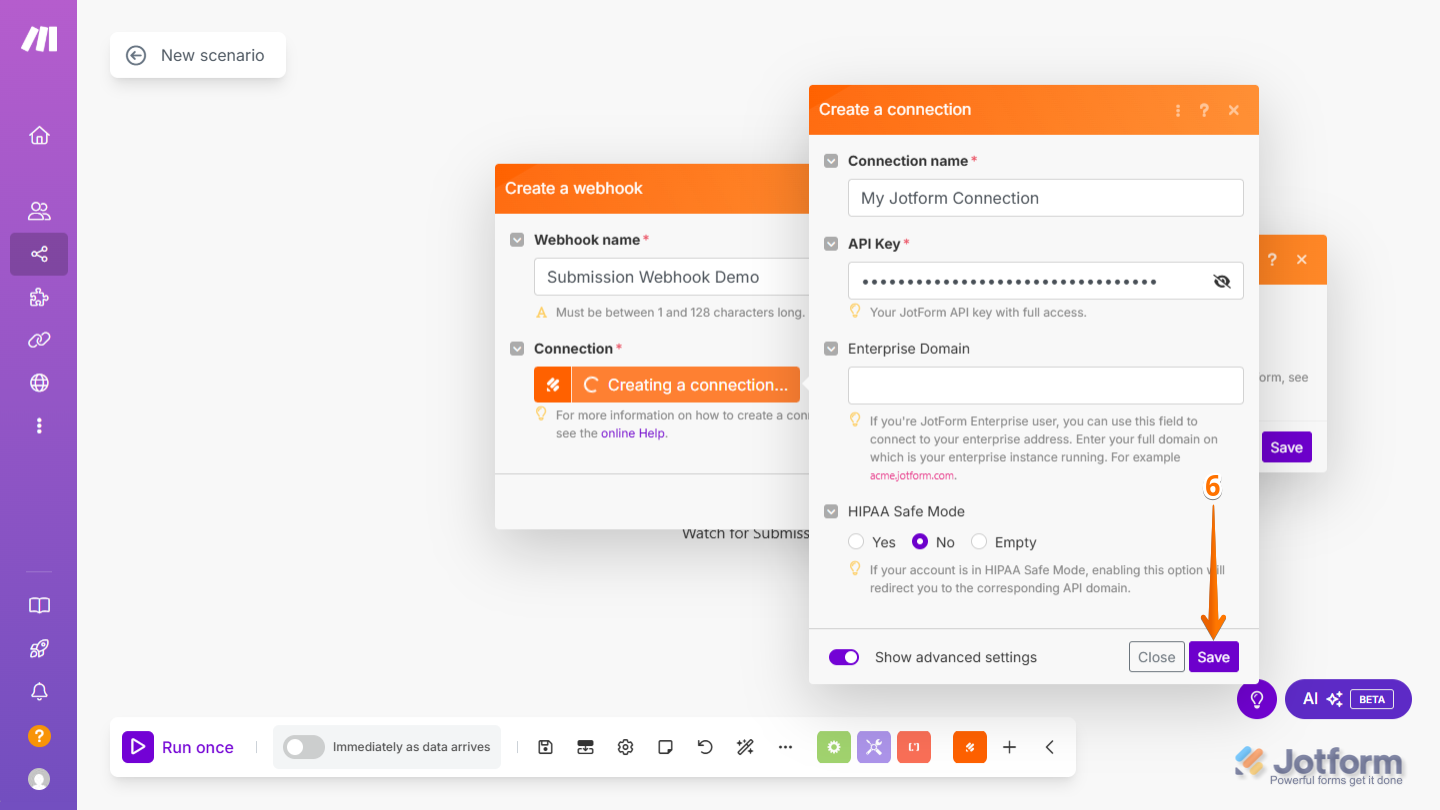
- Klicken Sie dann unten im Fenster auf Speichern.
- Konfigurieren Sie als Nächstes diese Dinge:
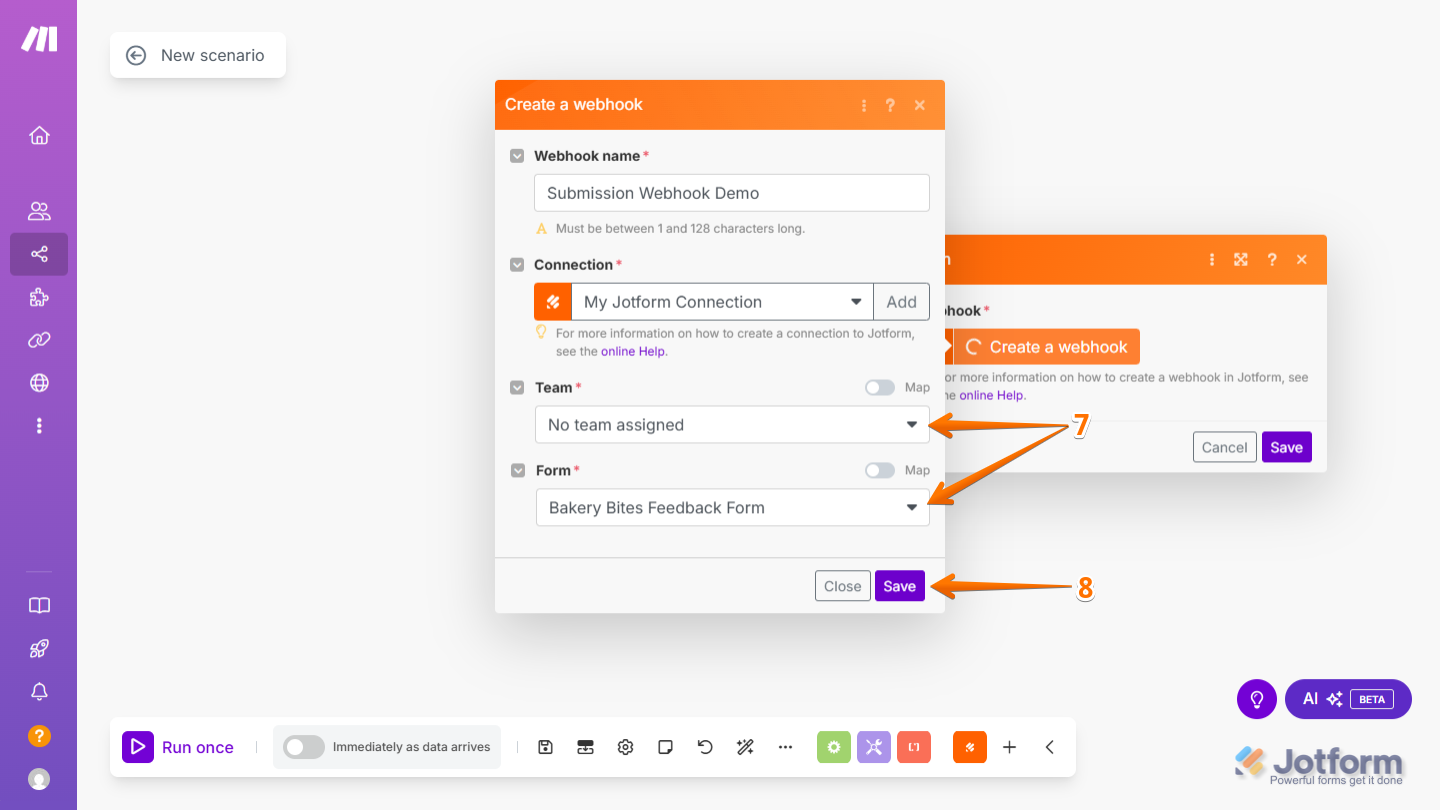
- Team — Wählen Sie das Team aus, dem das Formular gehört, das Sie verwenden möchten. Wenn das Formular, das Sie verwenden möchten, keinem Team zugeordnet ist, wählen Sie Keine Zuordnung aus dem Dropdown-Menü.
- Formular — Wählen Sie das spezifische Formular aus, das als Auslöser für Ihr Szenario dient.
- Klicken Sie dann auf Speichern.
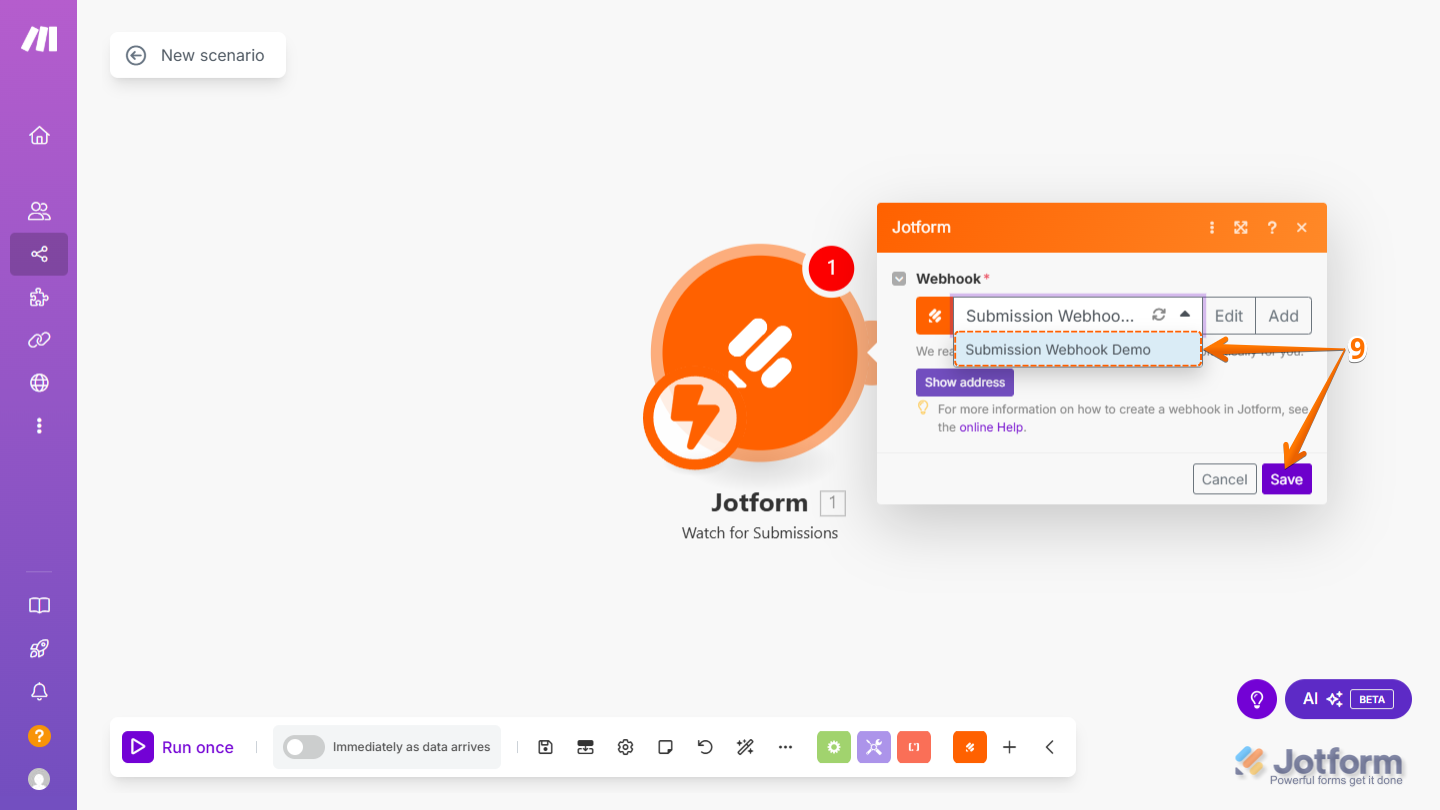
- Stellen Sie nun sicher, dass der neu erstellte Webhook im Webhook-Dropdown-Menü ausgewählt ist, und klicken Sie auf Speichern.
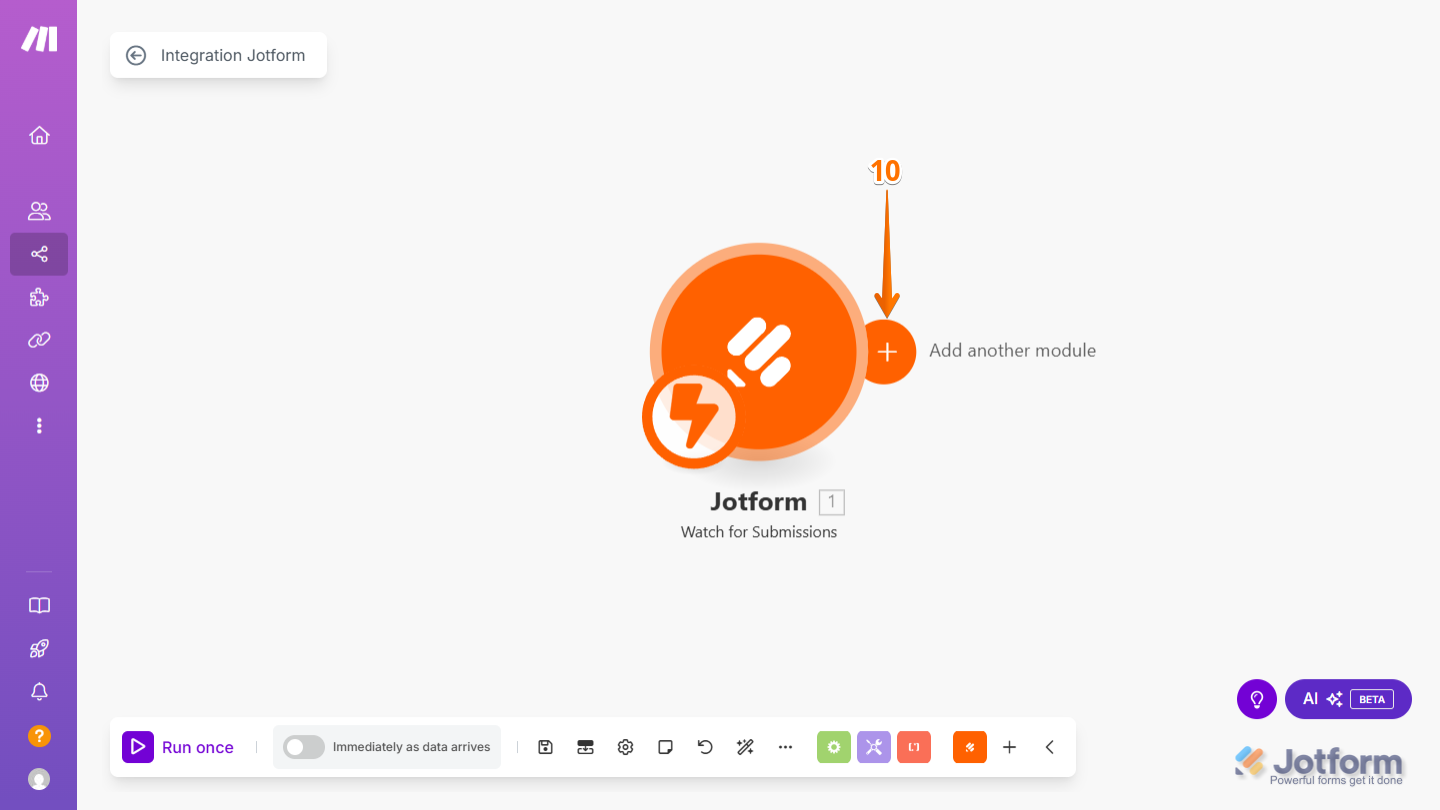
- Klicken Sie anschließend auf das Symbol Modul hinzufügen, um es mit den anderen Apps zu verbinden.
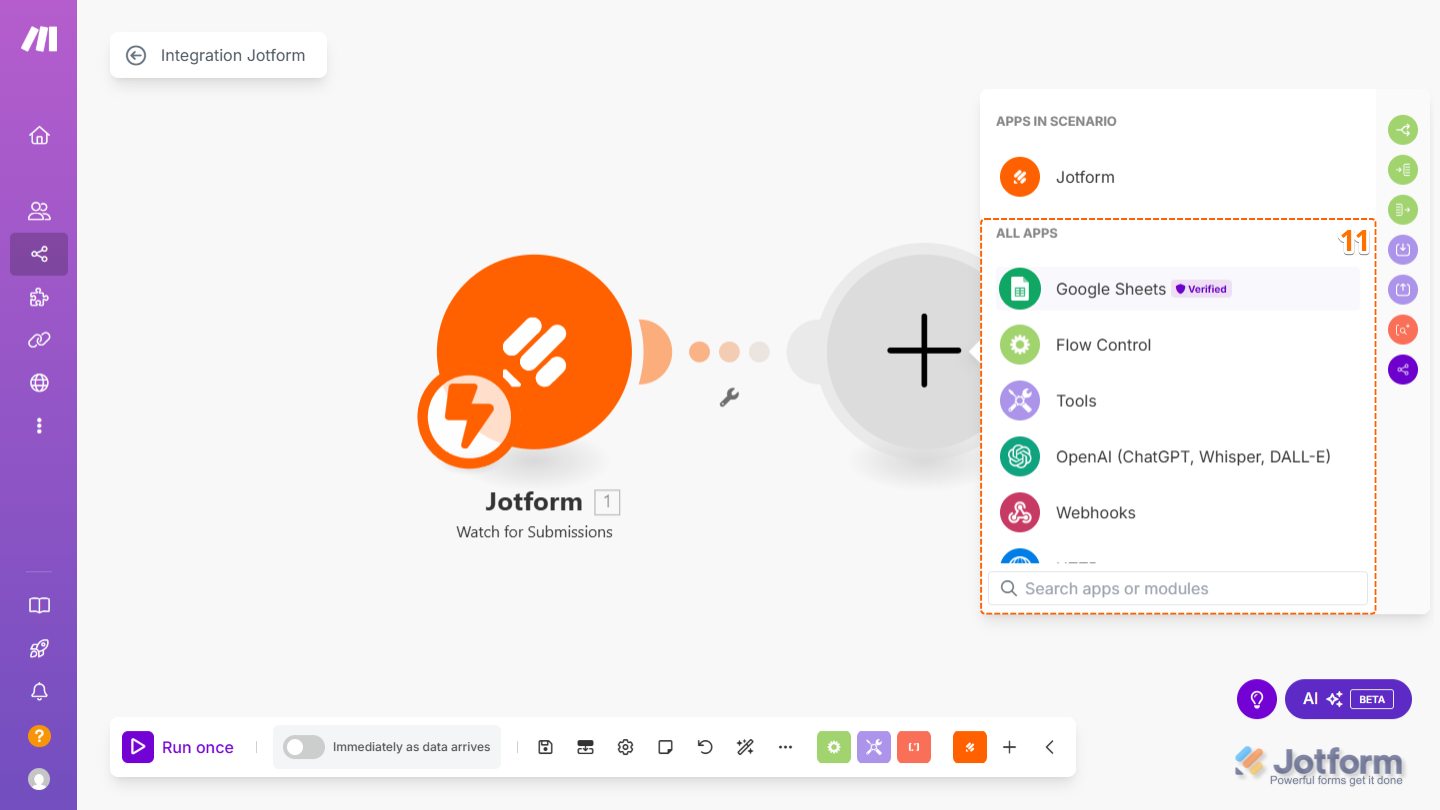
- Suchen Sie dann nach der App, die Sie mit Jotform verbinden möchten – zum Beispiel Google Sheets. Um die vollständige Liste der Apps zu sehen, die Sie über Make mit Jotform verbinden können, werfen Sie einen Blick auf diesen Leitfaden zu Beliebige App mit Jotform verbinden, um mehr zu erfahren.
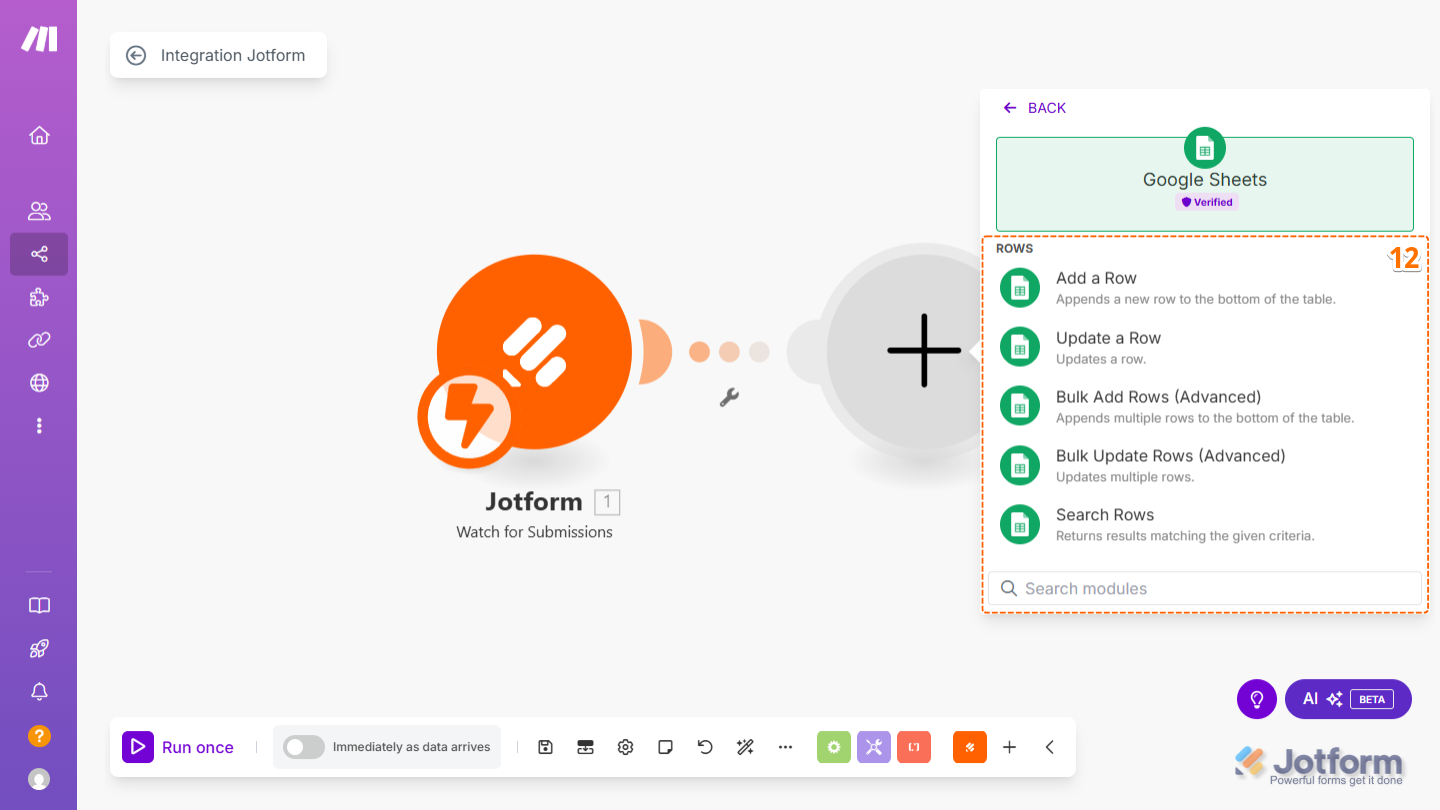
- Wählen Sie nun eine Aktion für Ihr Google Sheet aus. Zum Beispiel Zeile hinzufügen.
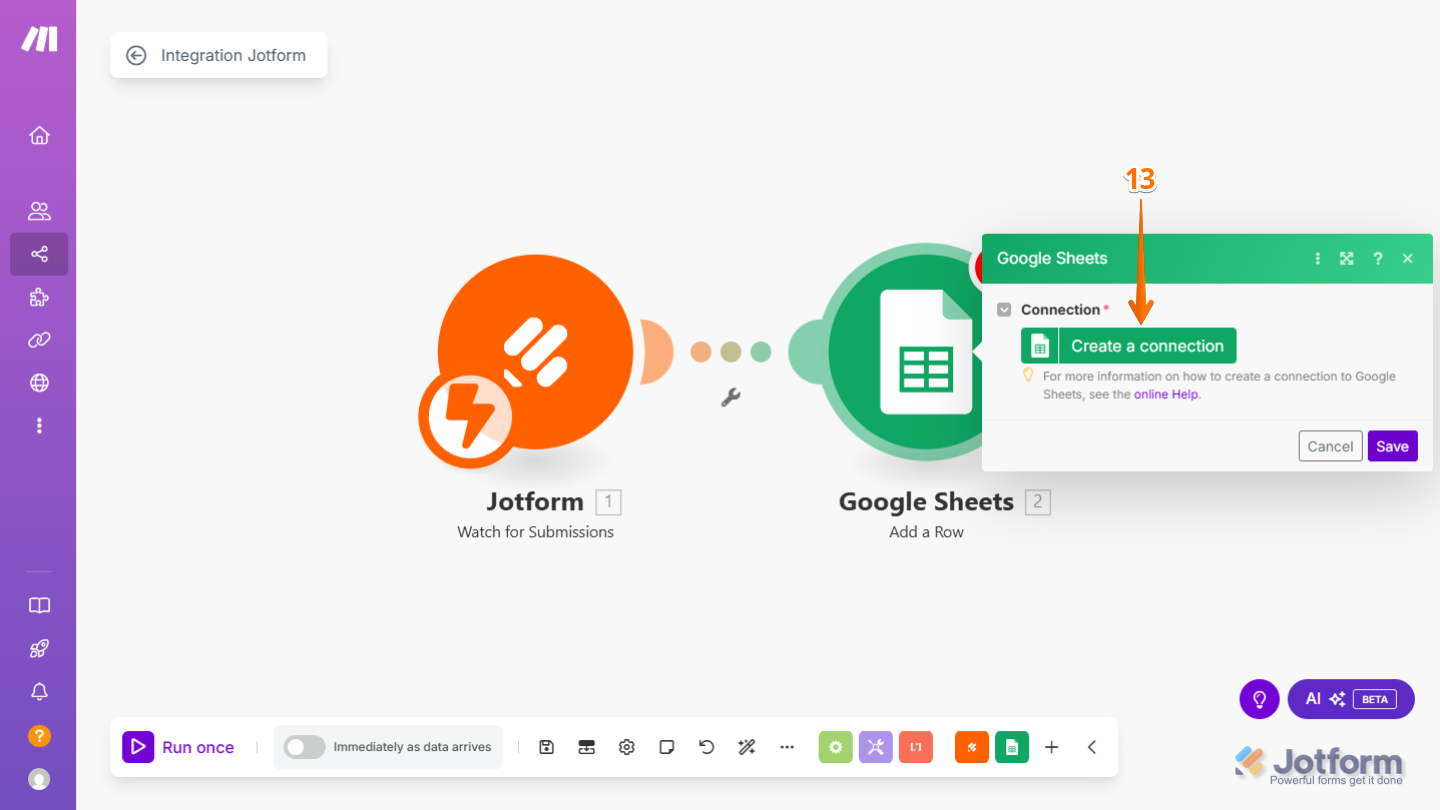
- Klicken Sie dann auf Verbindung erstellen.
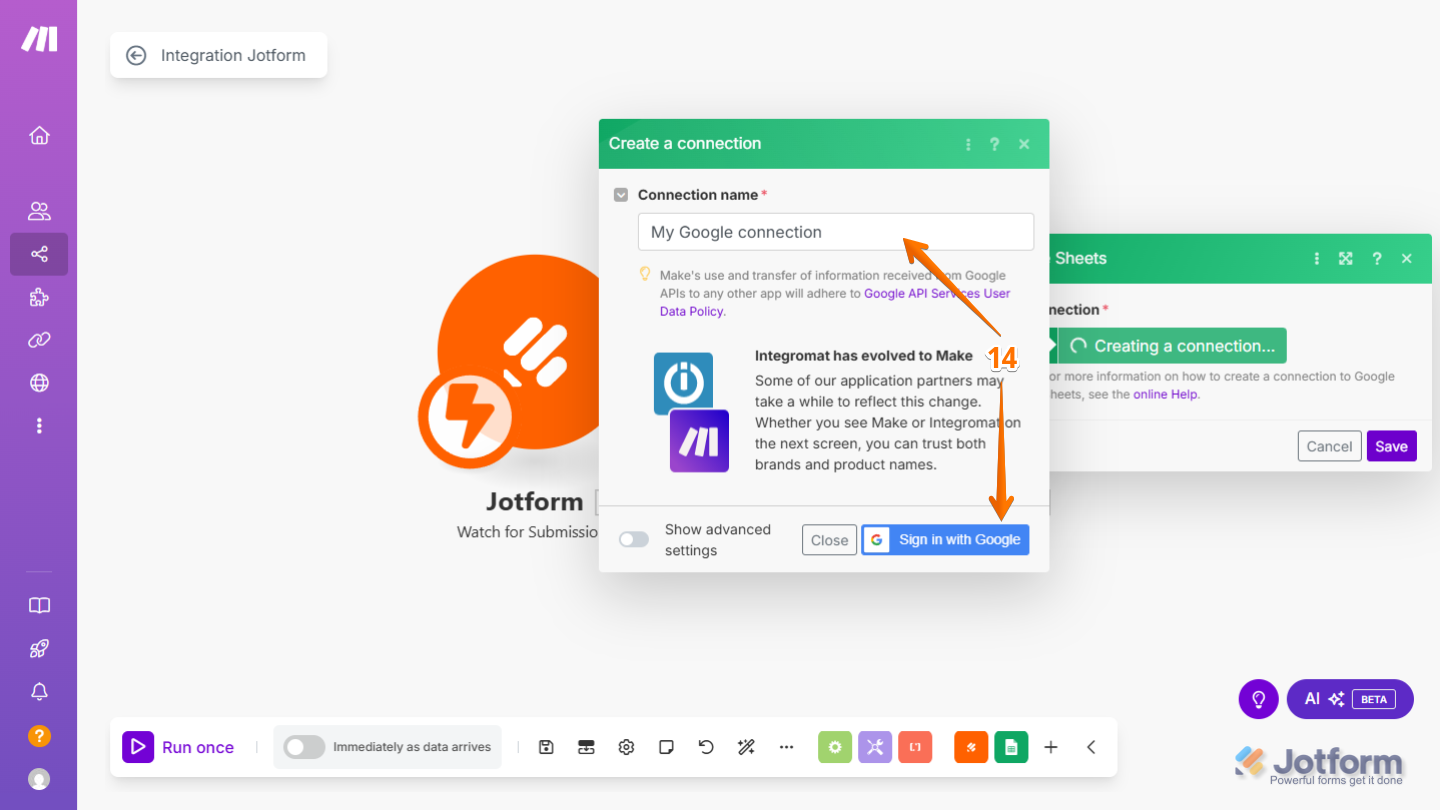
- Als Nächstes richten Sie Ihren Verbindungsnamen ein und klicken Sie auf Mit Google anmelden, um Ihr Google-Konto zu verknüpfen.
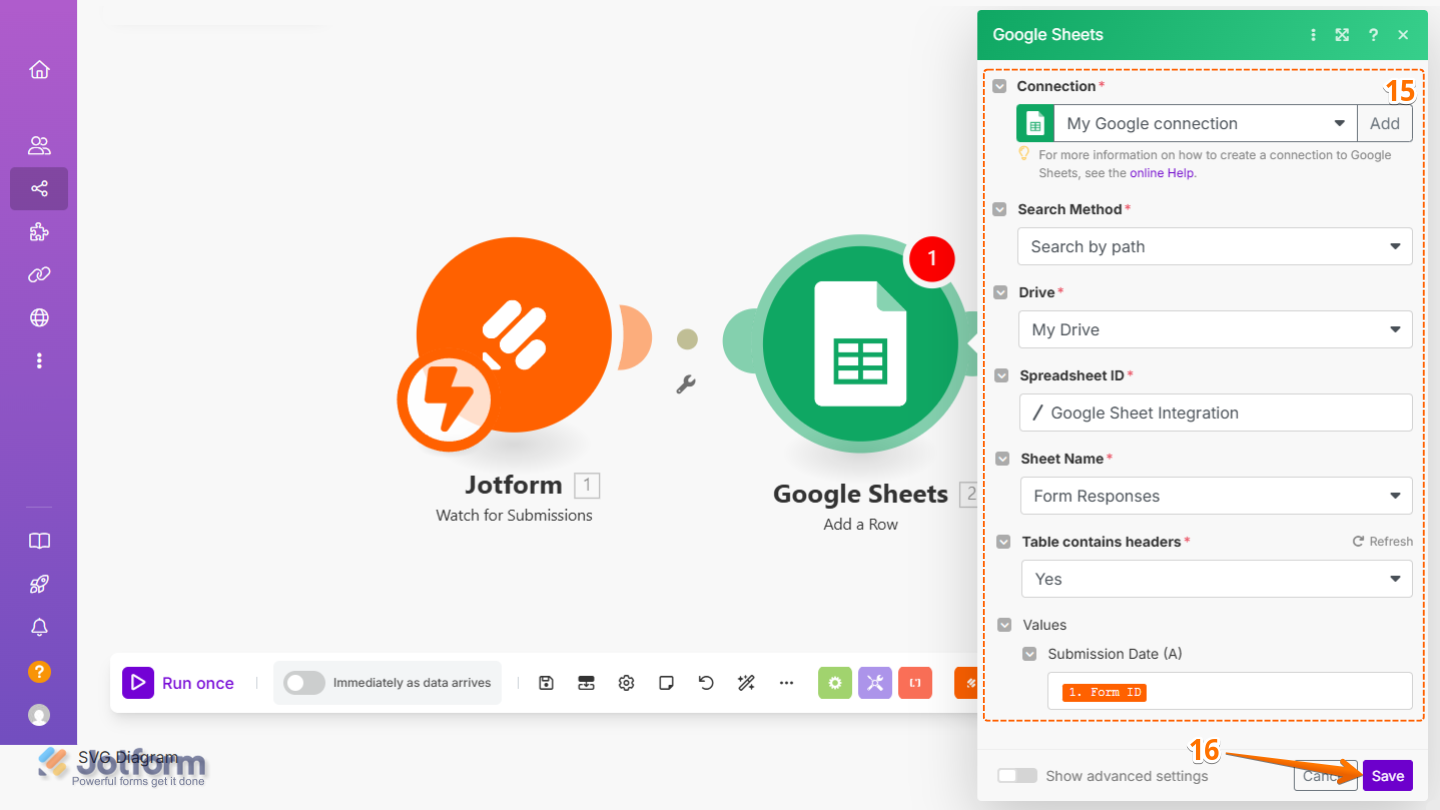
- Füllen Sie nun diese Details aus:
- Verbindung — Wählen Sie die Google-Konto-Verbindung aus, die Sie verwenden möchten, oder erstellen Sie eine neue.
- Suchmethode — Wählen Sie aus, wie Sie das Tabellenblatt finden möchten.
- Drive — Wählen Sie das spezifische Google Drive aus, in dem die Tabelle gespeichert ist (z. B. Mein Drive oder ein freigegebener Drive).
- Tabellen-ID — Geben Sie die ID der Tabelle ein oder wählen Sie sie aus, in die Sie Daten senden oder aus der Sie Daten abrufen möchten.
- Tabellenname — Geben Sie den Namen des Tabellenblatts an, in das die Daten hinzugefügt werden sollen.
Tabelle enthält Kopfzeilen — Geben Sie an, ob die erste Zeile Ihres Blattes Spaltenüberschriften enthält. - Werte — Ordnen Sie die Felder aus den Jotform Einreichungen den entsprechenden Spalten in Ihrer Tabelle zu.
- Zum Schluss klicken Sie auf Speichern.
Testen Ihres Szenarios
Jetzt, da sowohl Jotform als auch die App (Google Tabellen) verbunden sind, ist es an der Zeit, Ihr Szenario zu testen und sicherzustellen, dass alles reibungslos funktioniert. So geht’s:
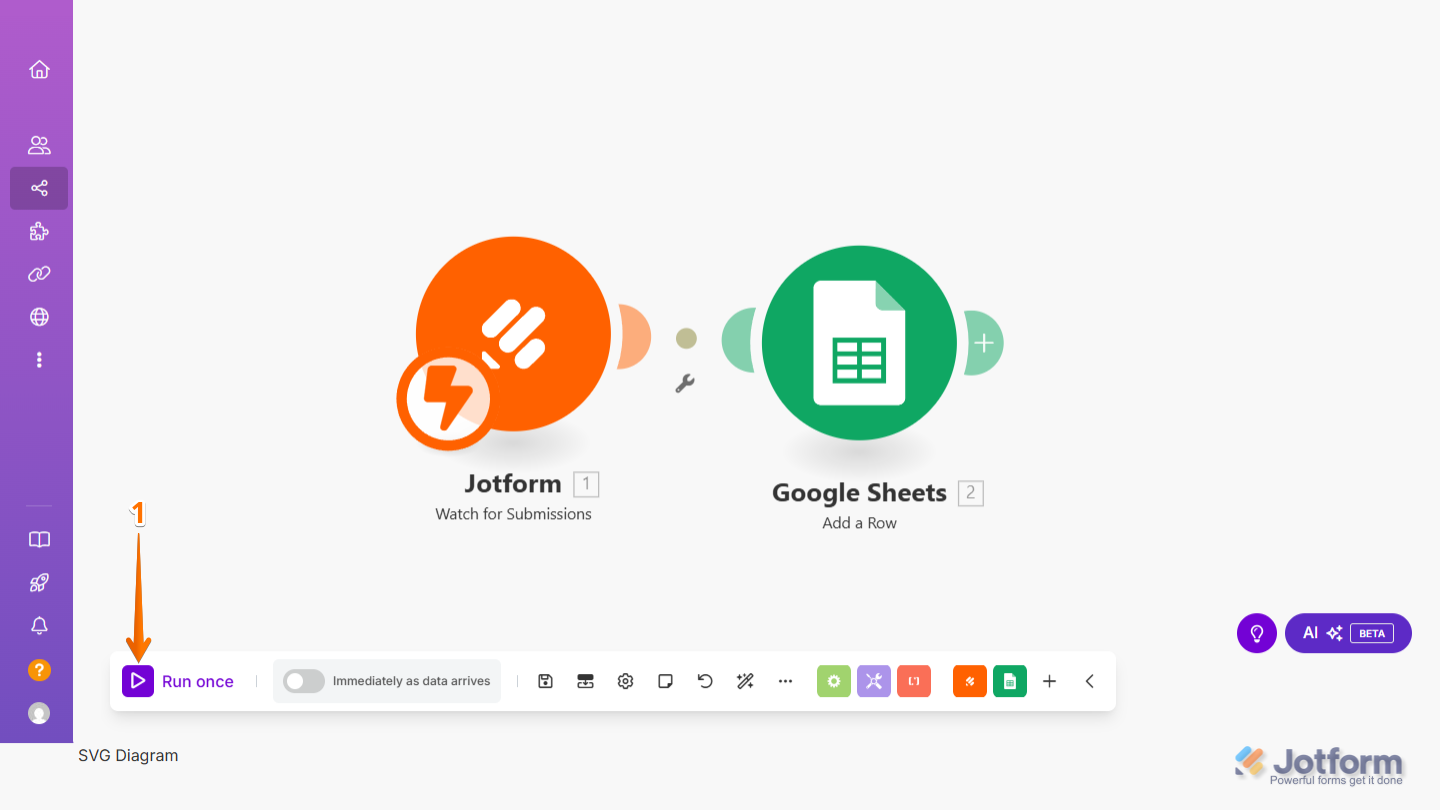
- Klicken Sie in Ihrem Make-Szenario-Diagramm auf das Play-Symbol unten links auf dem Bildschirm.
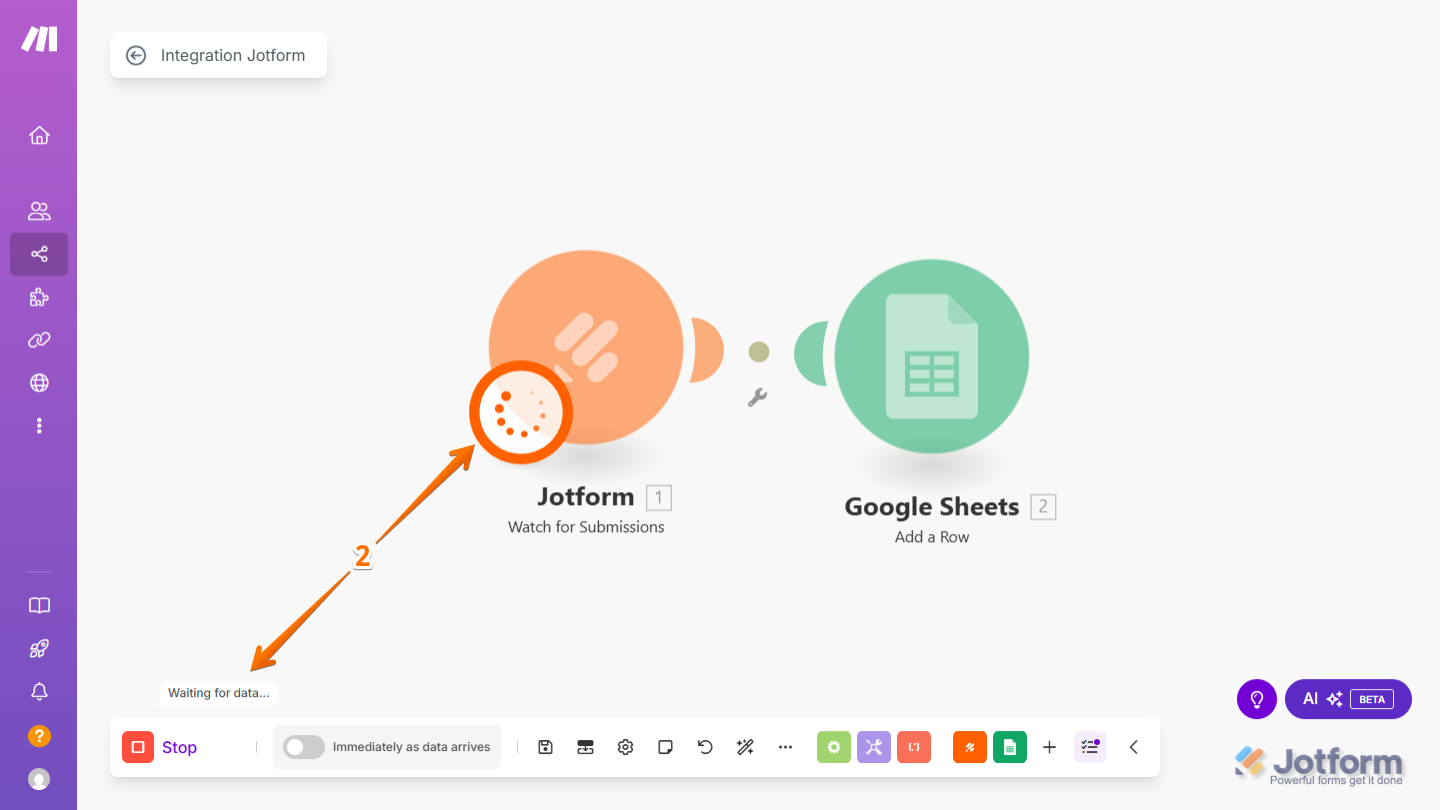
- Öffnen Sie nun Ihr Formular und senden Sie eine Testübermittlung ab. Sobald diese eingereicht wurde, wartet das Szenario in Make auf die eingehenden Daten von Ihrem Formular.
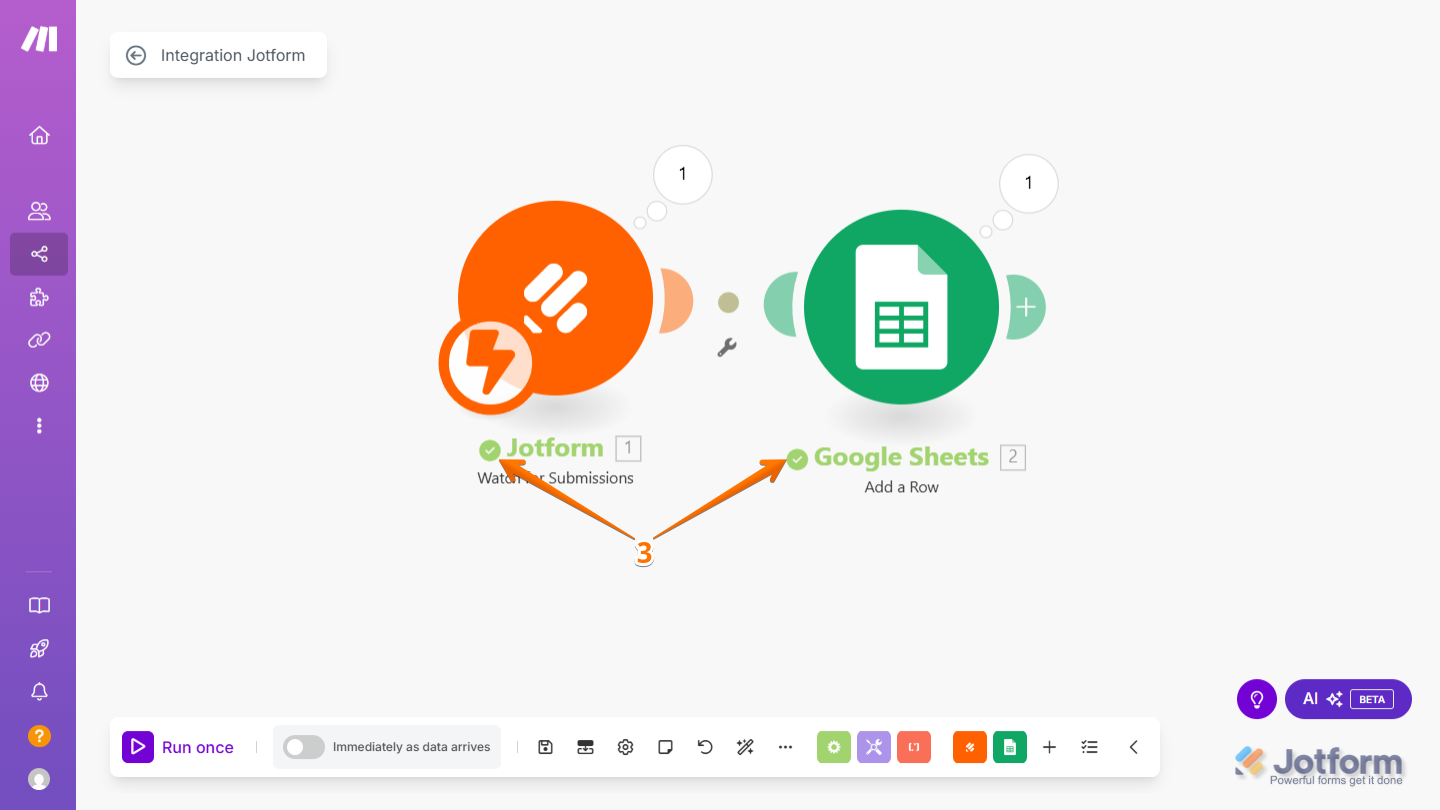
- Wenn Ihr Test nach dem Absenden des Formulars erfolgreich verläuft, wird das Szenario automatisch gestoppt. Ein grünes Häkchen erscheint sowohl im Jotform Modul als auch im verbundenen App-Modul (wie Google Tabellen), was zeigt, dass die Daten korrekt übertragen wurden.
Aktivierung Ihres Szenarios
Jetzt sind Sie bereit, Ihre Integration zu starten. Lassen Sie uns nun darauf eingehen, wie Sie Ihr Szenario aktivieren können. So funktioniert es:
- Klicken Sie in Ihrem Make-Szenario-Diagramm auf das Pfeil-nach-links-Symbol in der oberen linken Ecke des Bildschirms.
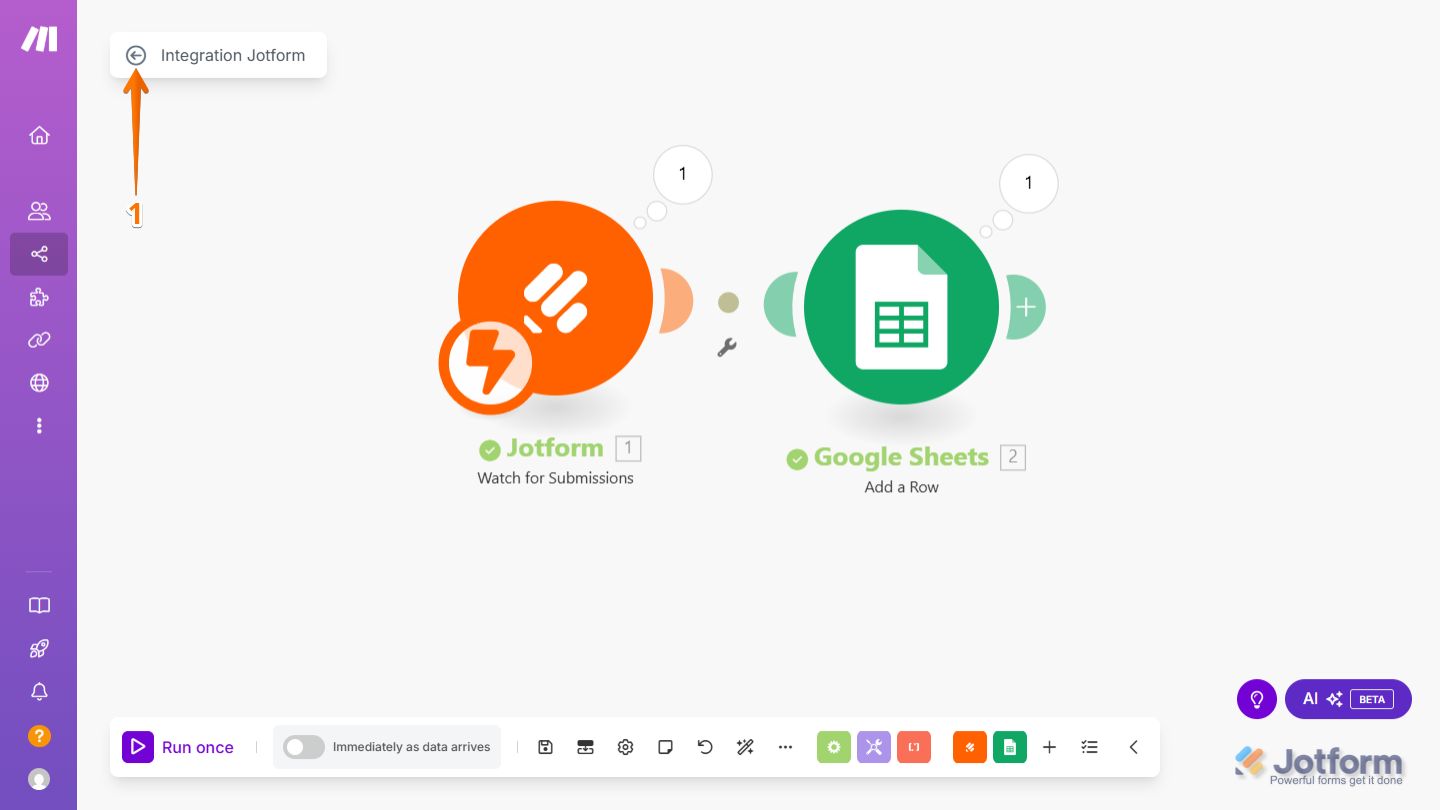
- Schalten Sie nun das Szenario in der oberen rechten Ecke des Bildschirms auf Ein, und Sie sind startklar.
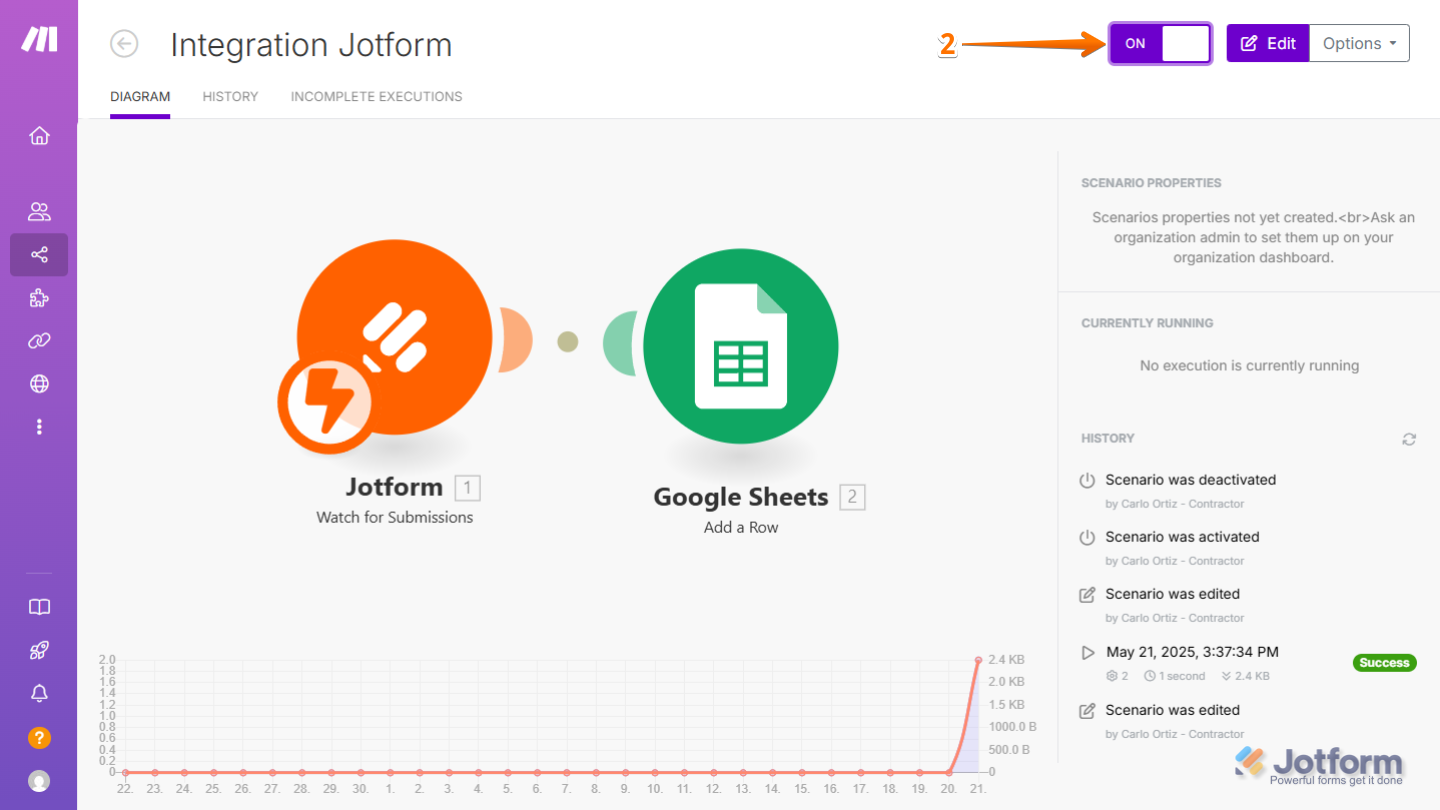
Mit Ihrem aktivierten Szenario ist Jotform nun nahtlos mit Ihrer gewählten App über Make verbunden. Neue Formularübermittlungen lösen automatisch den Workflow aus, wodurch Sie Zeit sparen und sicherstellen, dass Ihre Daten genau zwischen den Plattformen fließen. Sie sind bereit, Aufgaben zu automatisieren und sich auf das Wesentliche zu konzentrieren. Wir haben auch eine Anleitung zu Wie man Daten in Jotform Tables an andere Apps sendet, die Sie sich ansehen können.

Kommentar abschicken: