Jotform macht es einfach, jedes Formular in ein Quiz oder eine Prüfung zu verwandeln. Legen Sie einfach die richtigen Antworten fest, und das System vergleicht diese automatisch mit den Antworten der Nutzer und zeigt die Ergebnisse nach der Einreichung an. Es ist eine einfache und effektive Methode, um Wissen zu testen oder Fortschritte zu verfolgen – ideal für Lehrer, Ausbilder oder jeden, der Bewertungen durchführt.
Es ist ganz einfach, Ihr Formular in ein Quiz oder eine Prüfung zu verwandeln. So geht’s:
- Gehen Sie zur Quiz-Formular-Seite und klicken Sie auf Quiz-Formular öffnen.
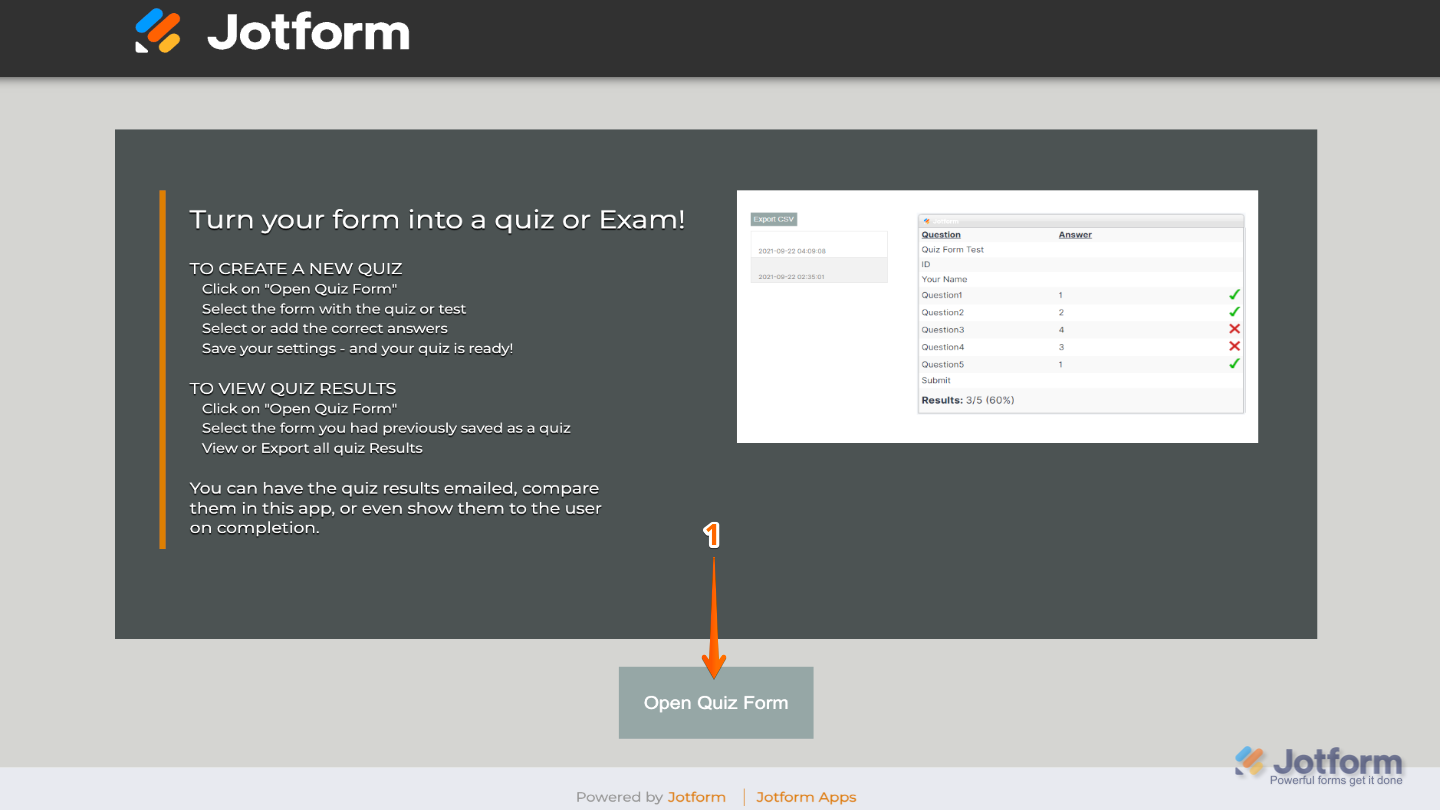
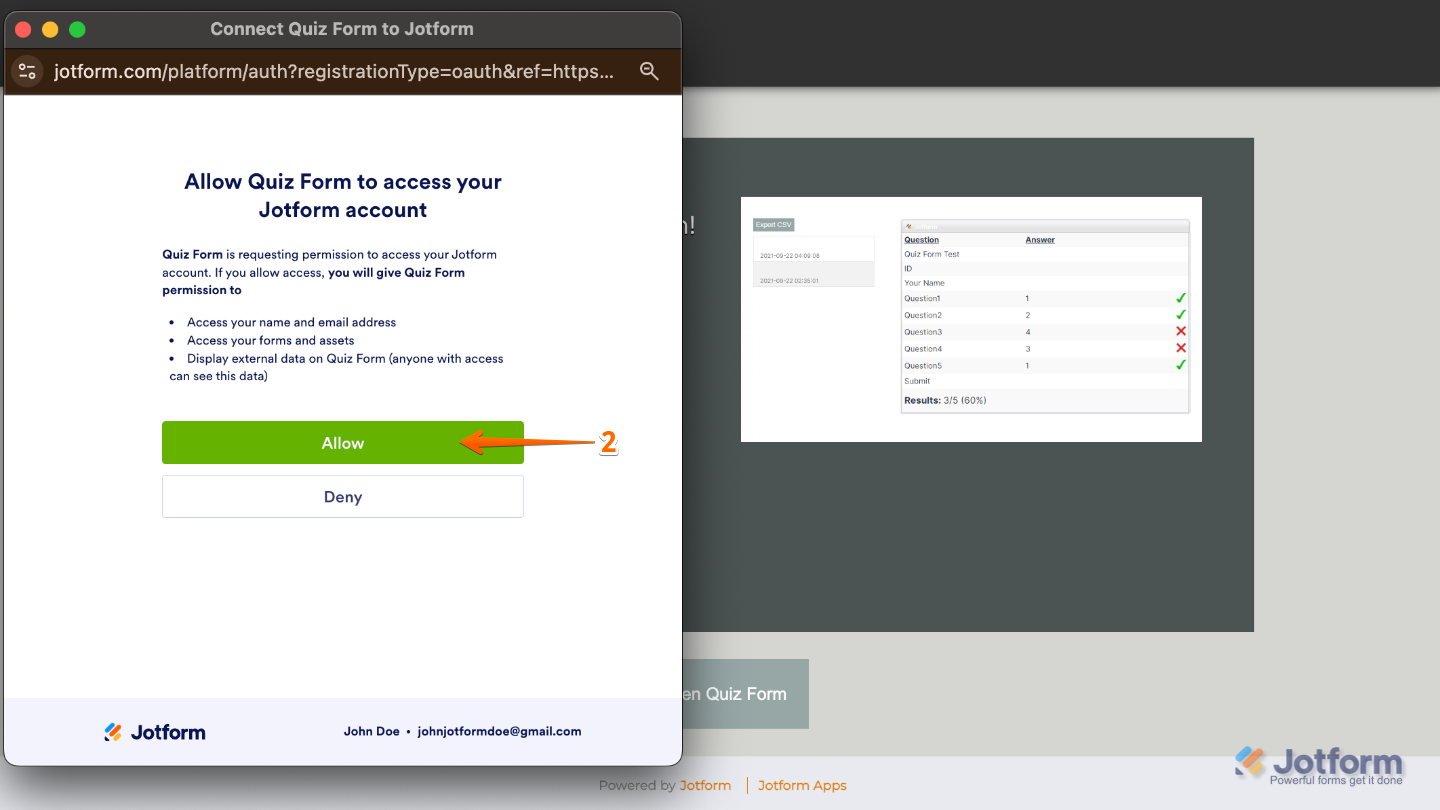
- Melden Sie sich in dem sich öffnenden Fenster bei Ihrem Jotform Konto an und klicken Sie dann auf Zulassen, um den Zugriff auf Ihr Konto zu gewähren.
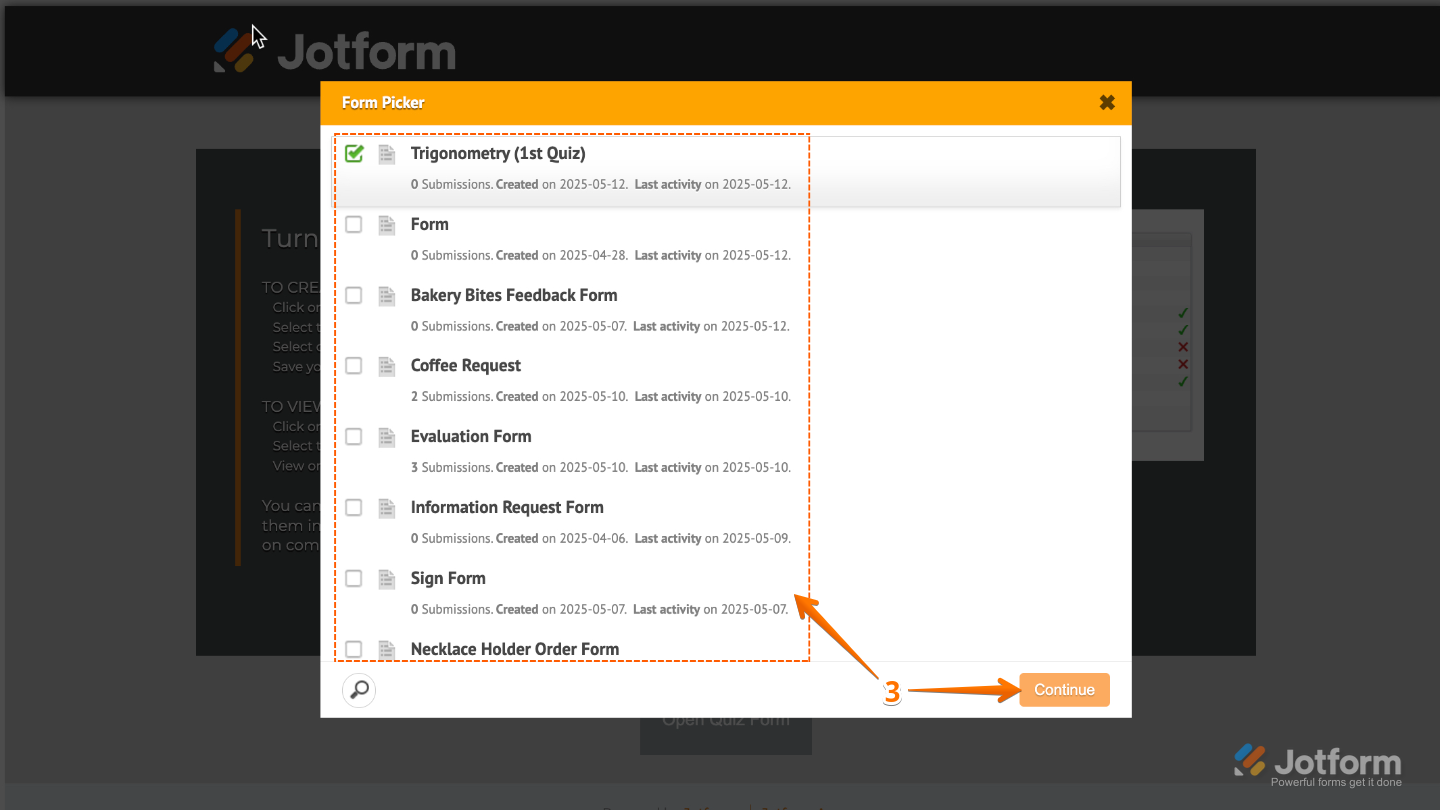
- Wählen Sie dann im Formularauswahl-Fenster ein Formular aus und klicken Sie anschließend auf Weiter.
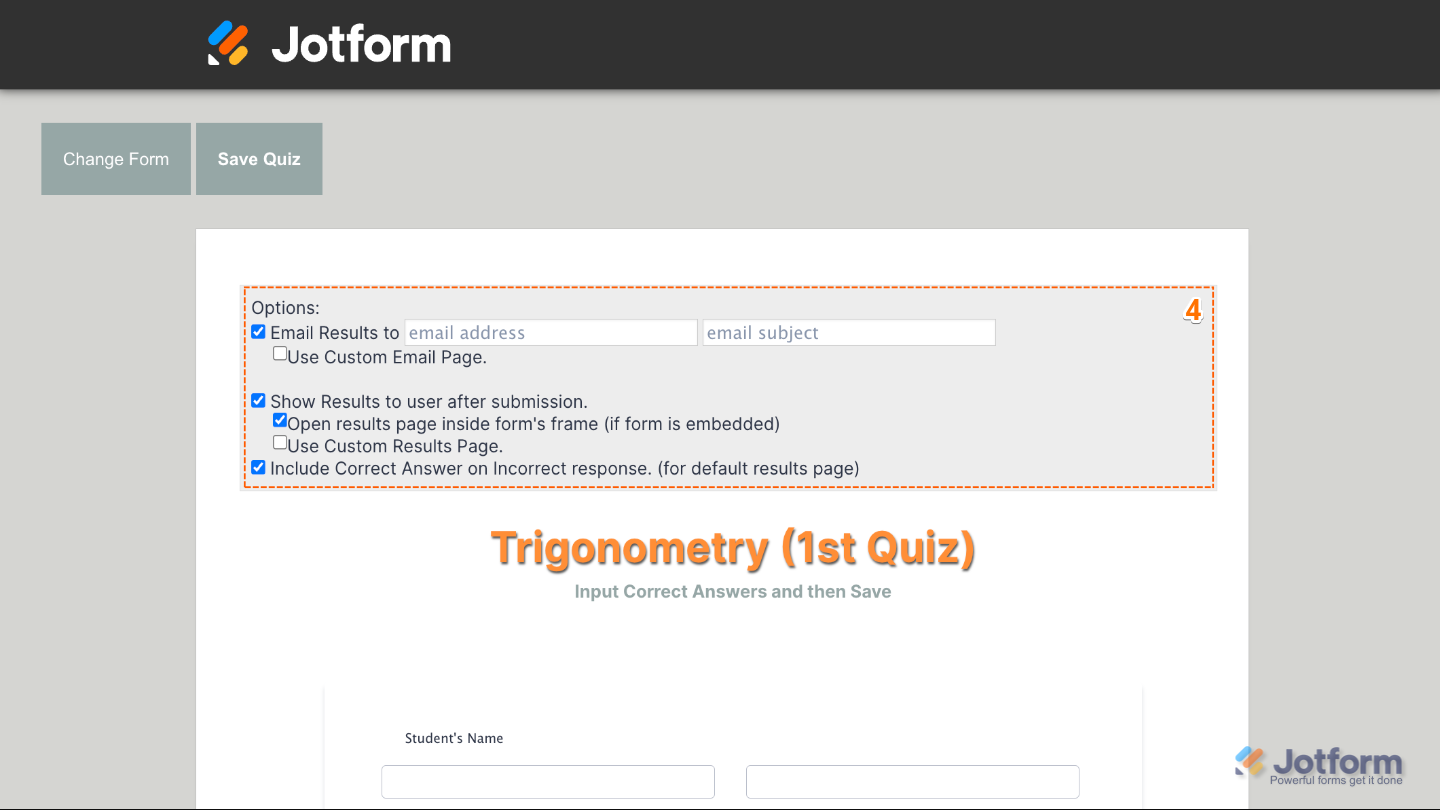
- Als Nächstes können Sie das Kästchen neben den folgenden Optionen aktivieren, um diese zu konfigurieren:
- Ergebnisse per E-Mail senden an — Sendet eine Kopie der Ergebnisse an die angegebene E-Mail-Adresse. Zum Beispiel können Sie Ihre eigene E-Mail-Adresse eingeben, um nach der Einreichung eine Kopie der Antworten und Ergebnisse der Formularausfüller zu erhalten.
- Benutzerdefinierte E-Mail-Seite verwenden — Öffnet einen Editor, in dem Sie die per E-Mail gesendeten Ergebnisse anpassen können.
- Ergebnisse nach Absenden anzeigen — Zeigt dem Formularausfüller die Ergebnisseite an, nachdem er auf die Schaltfläche Absenden geklickt hat.
- Ergebnisseite im Formularrahmen öffnen (wenn Formular eingebettet ist) — Wenn diese Option aktiviert ist und das Formular eingebettet ist, werden die Ergebnisse nach der Übermittlung angezeigt, ohne das übergeordnete Fenster zu verlassen.
- Individuelle Ergebnisseite verwenden — Dies öffnet einen Editor, in dem Sie die angezeigten Ergebnisse anpassen können.
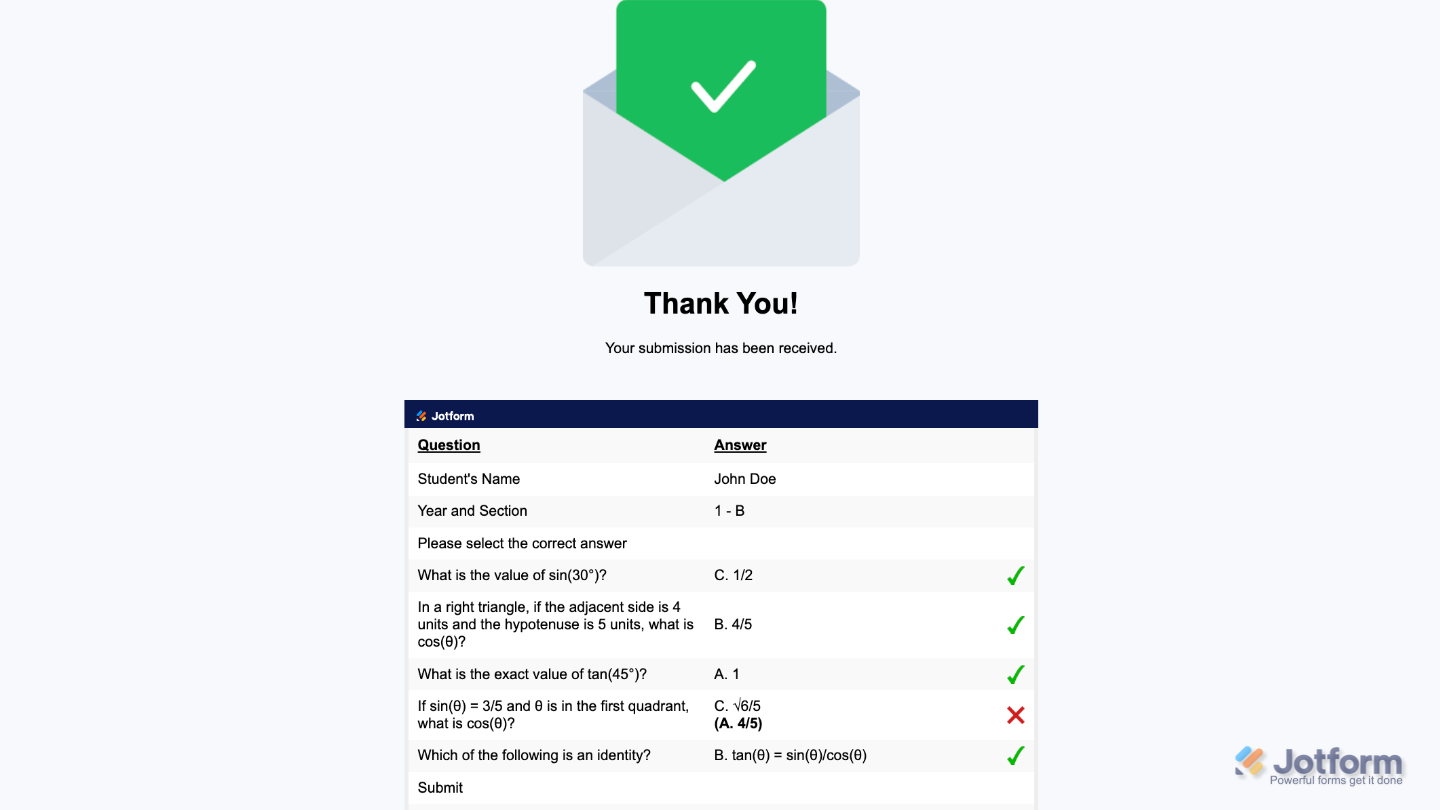
- Korrekte Antwort bei falscher Antwort einblenden (für die Standard-Ergebnisseite) — Dies zeigt die richtigen Antworten auf der Ergebnisseite an.
- Ergebnisse per E-Mail senden an — Sendet eine Kopie der Ergebnisse an die angegebene E-Mail-Adresse. Zum Beispiel können Sie Ihre eigene E-Mail-Adresse eingeben, um nach der Einreichung eine Kopie der Antworten und Ergebnisse der Formularausfüller zu erhalten.
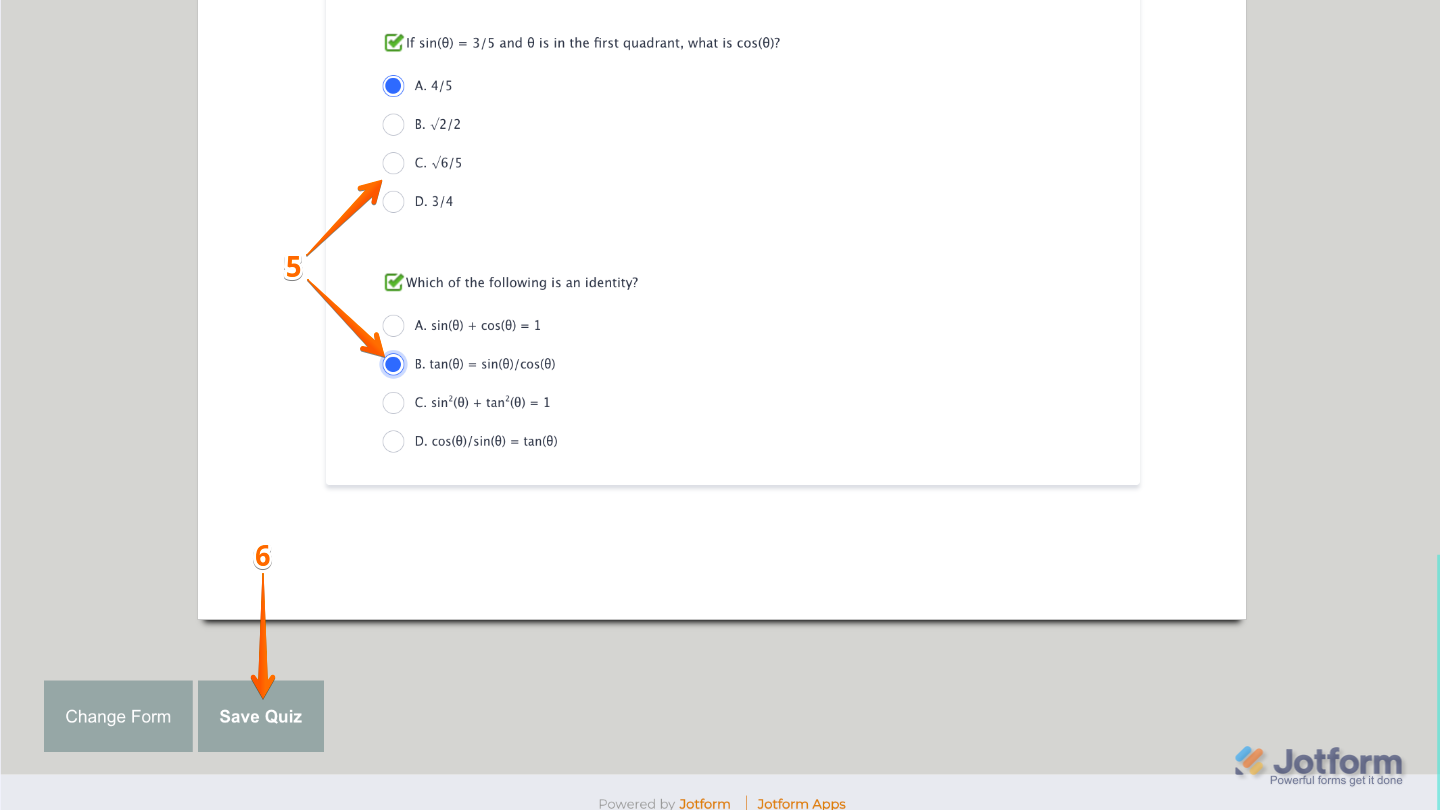
- Klicken Sie nun auf die Einzelauswahl-Optionen, um die richtigen Antworten für jede Frage auszuwählen.
- Klicken Sie abschließend auf Quiz speichern.
Wenn Personen jetzt ihr Quiz-Formular ausfüllen, sehen sie ihre Ergebnisse am Ende, sofern die Option Korrekte Antwort bei falscher Antwort einbeziehen aktiviert ist. So könnte es aussehen:
Note
- Sie können die oben genannten Schritte befolgen, um die Antworten zu ändern oder die Ergebnisse für Formulare einzusehen, die bereits als Quiz eingerichtet sind.
- Sie können die Funktion Berechnungswerte in den Eigenschaften des Feldes aktivieren, um jeder Option einen Wert zuzuweisen. Weitere Informationen dazu finden Sie in unserem Leitfaden Wie man Berechnungswerte zuweist.
Wir haben auch einen verwandten Leitfaden über Zuweisung von Berechnungswerten, den Sie sich ansehen können.

Kommentar abschicken: