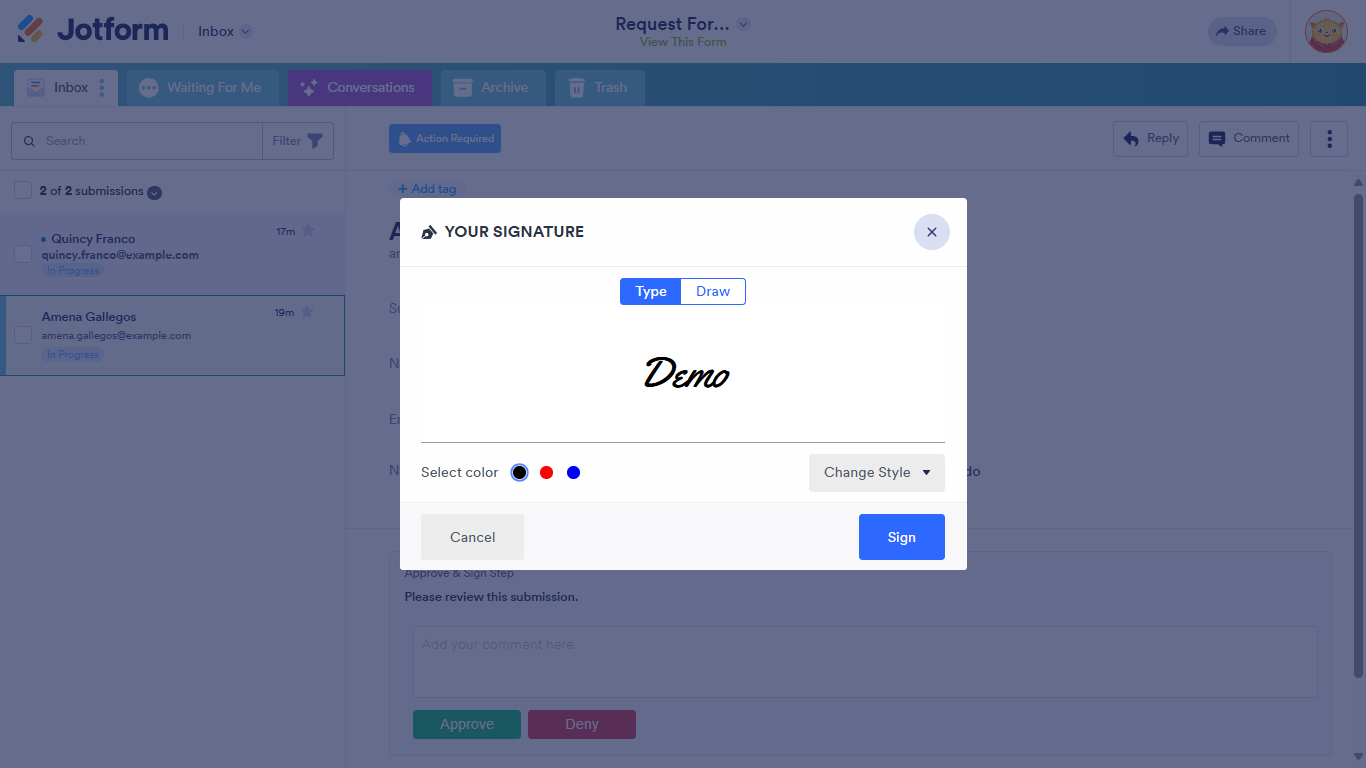
Das Genehmigen- und Unterschreiben-Element in Jotform Arbeitsabläufe ermöglicht es Ihnen, von Ihren Genehmigern eine Unterschrift zu verlangen, wenn sie einen Eintrag per E-Mail oder über den Posteingang genehmigen oder ablehnen. Dies fügt dem Genehmigungsprozess eine zusätzliche Ebene der Authentizität und Verantwortlichkeit hinzu und macht ihn dadurch sicherer und zuverlässiger.
Um die Unterschrift Ihres Genehmigers zu benötigen
- Fügen Sie im Workflow-Builder ein Genehmigen & Unterschreiben-Element zu Ihrem Ablauf hinzu.
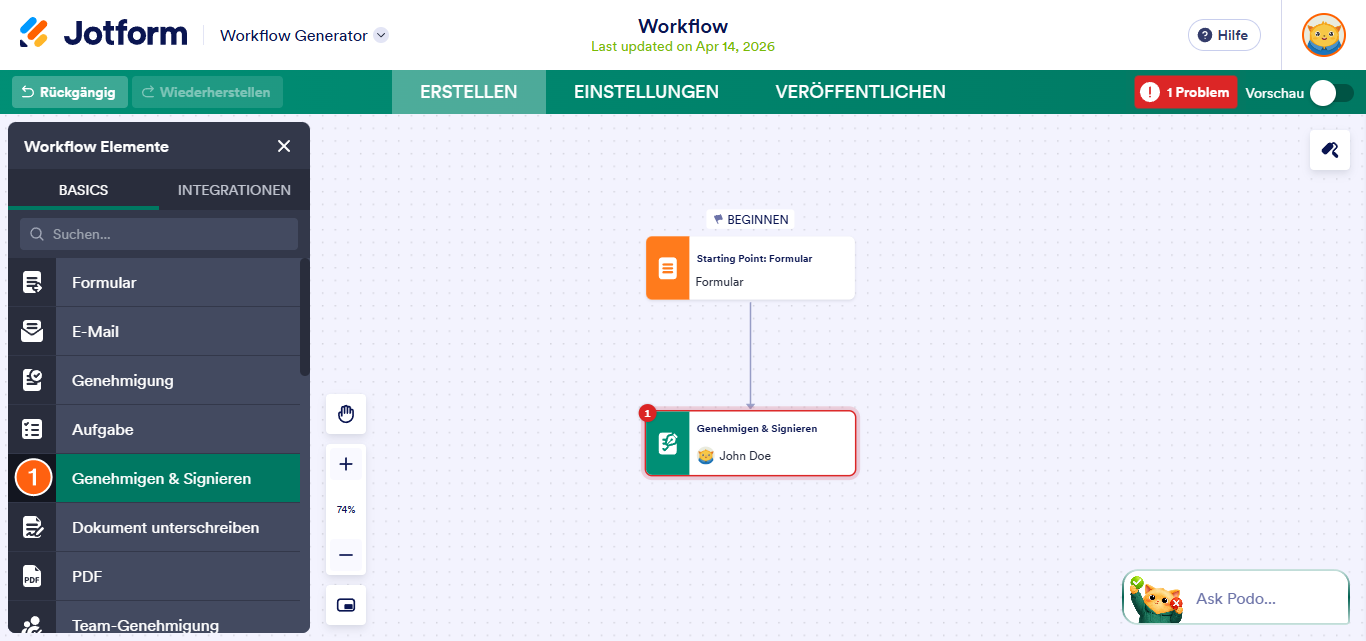
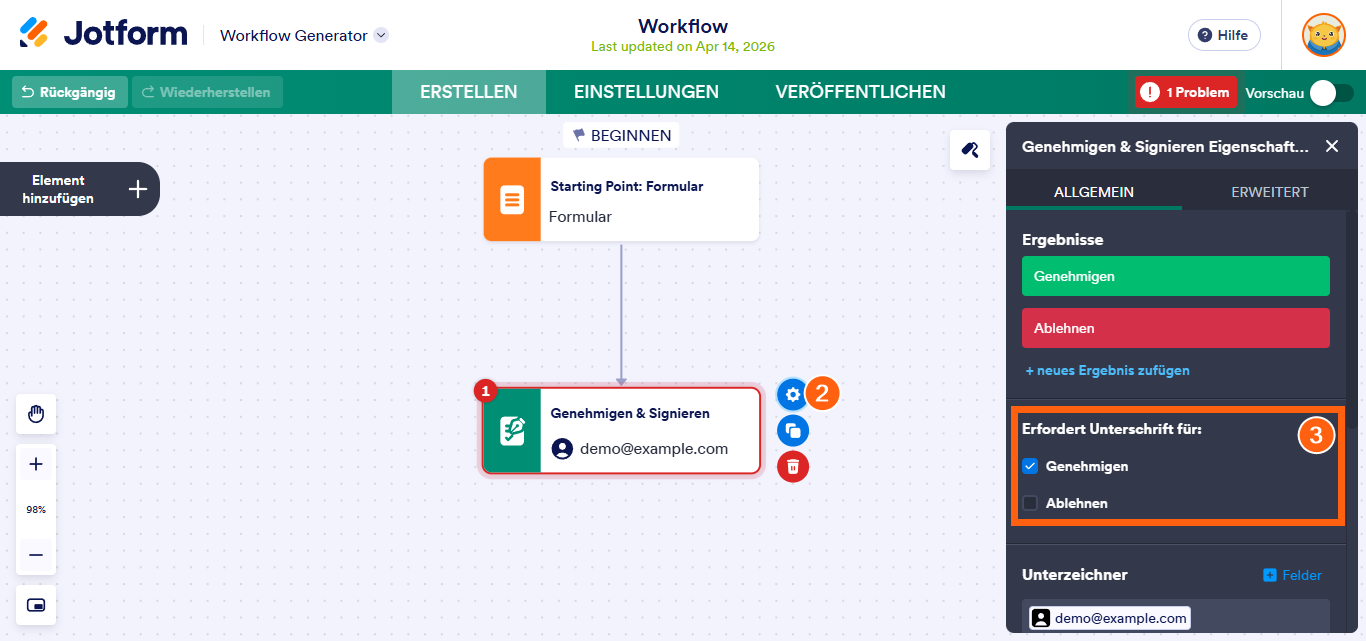
- Wählen Sie das Zahnradsymbol Ihres Genehmigen & Unterschreiben aus, um die Eigenschaften zu öffnen.
- Wählen Sie im Eigenschaftenbereich auf der rechten Seite die Ergebnisse aus, die Unterschriften erfordern.
- Unter Unterzeichner geben Sie die E-Mail-Adresse Ihres Genehmigers ein oder wählen Sie Formularfelder, um die E-Mail dynamisch zuzuweisen.
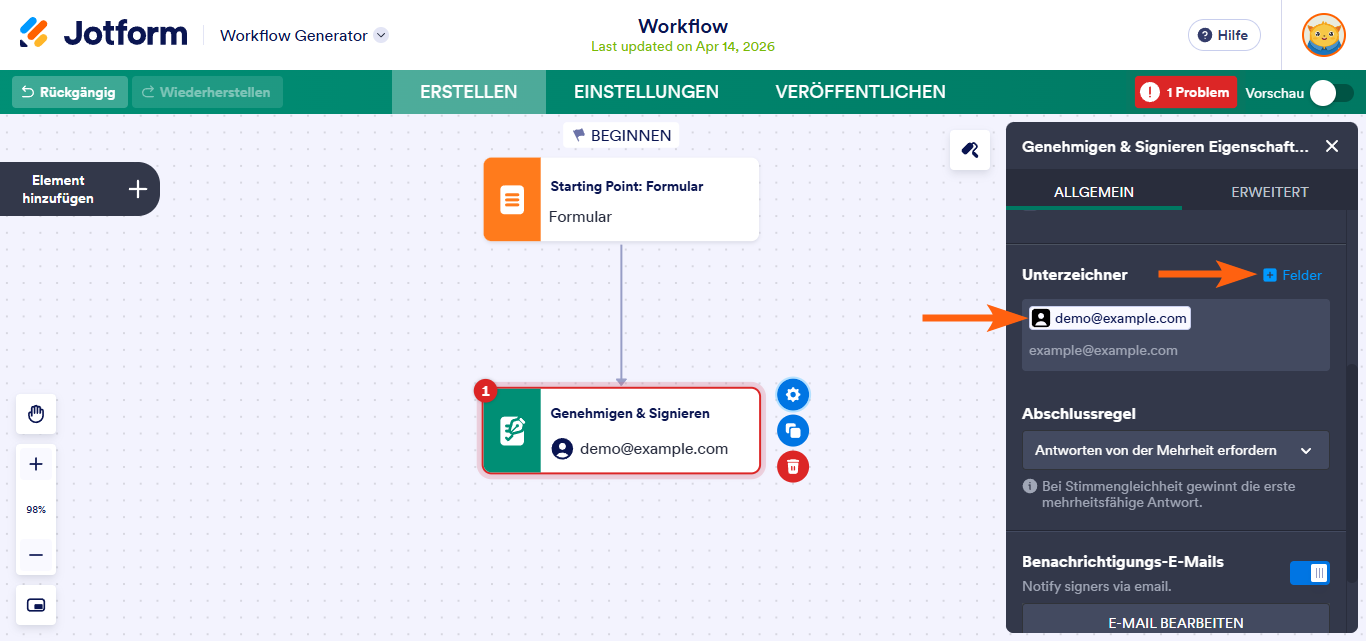
Die restlichen Optionen sind identisch mit dem Genehmigungselement. Weitere Informationen finden Sie unter Einrichtung einer Genehmigung in Jotform Workflows.
- Vervollständigen Sie den Rest Ihres Workflows.
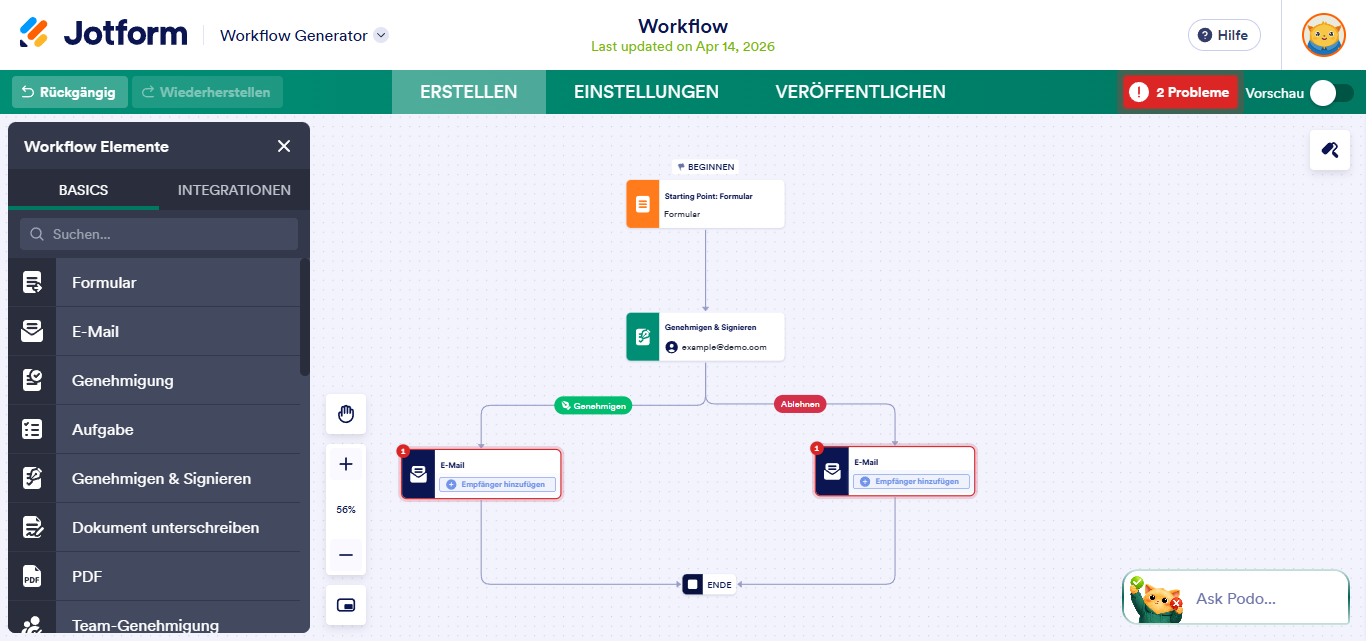
Sobald alles konfiguriert ist, müssen Ihre Genehmigenden je nach Ihren Einstellungen ihre Unterschrift leisten, wenn sie Einträge genehmigen oder ablehnen.

Kommentar abschicken: