Wenn Sie herunterladbare Dateien mit den Personen teilen möchten, die Ihr Formular ausfüllen, gibt es einige einfache Möglichkeiten, dies zu tun. Sie können einen Download-Link direkt in Ihr Formular einfügen, in der Autoresponder-E-Mail oder auf der Dankeschön-Seite. Dies gibt Ihren Nutzern schnellen Zugriff auf wichtige Ressourcen wie Anleitungen, Quittungen oder Anweisungen für die nächsten Schritte, entweder vor oder direkt nach dem Absenden des Formulars.


Notes
- Die in diesem Artikel genannten Methoden sind je nach Anwendungsfall als Alternativlösungen zu betrachten.
- Es wird dringend empfohlen, für alle Methoden einen HTTPS-Link zu verwenden, um eine sichere Download-Verbindung zu gewährleisten.
- Jotform bietet auch eine integrierte Möglichkeit, Dateien direkt an Autoresponder-E-Mails anzuhängen. Weitere Informationen finden Sie in unserem Leitfaden zu Wie man eine Datei an Autoresponder-E-Mails anhängt.
- Möchten Sie eine schnelle Vorschau? Dieses Demo-Formular zeigt, wie es funktioniert.
Hinzufügen eines Download-Links zu Ihrem Formular
Sie können einen Download-Link direkt in Ihr Formular einfügen, indem Sie das Absatz-Element verwenden. Dies ist besonders nützlich für Benutzer, die die Datei vor oder während des Ausfüllens des Formulars ansehen möchten. Die Einrichtung dauert nur eine Minute – so geht’s:
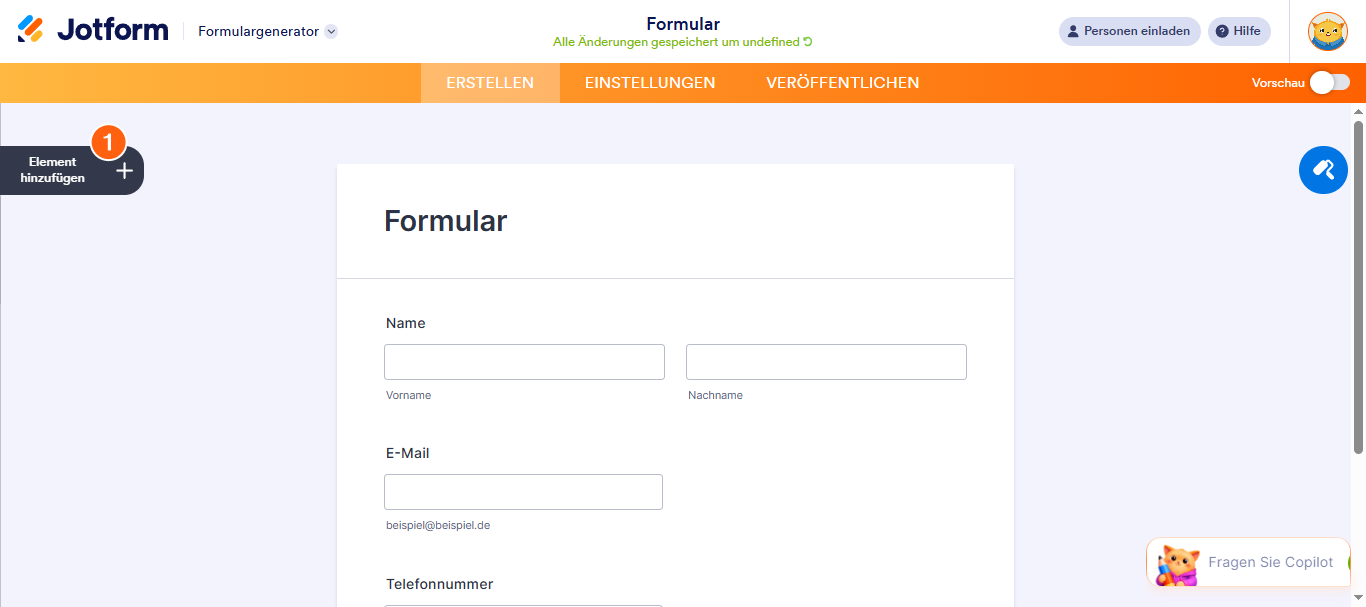
- Klicken Sie im Formular-Generator auf der linken Seite der Seite auf Element hinzufügen.
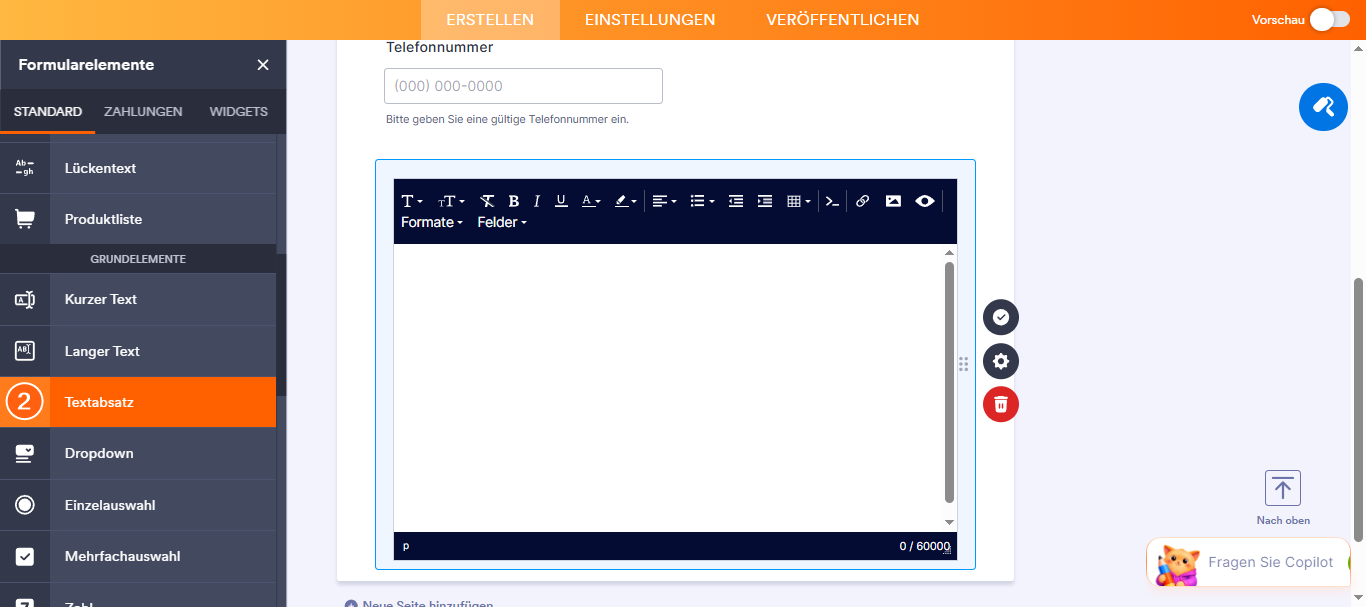
- Klicken Sie nun im Menü auf der linken Seite unter dem Reiter Grundlagen auf Absatz, um es zu Ihrem Formular hinzuzufügen. Oder ziehen Sie es einfach per Drag & Drop an die gewünschte Stelle in Ihrem Formular.
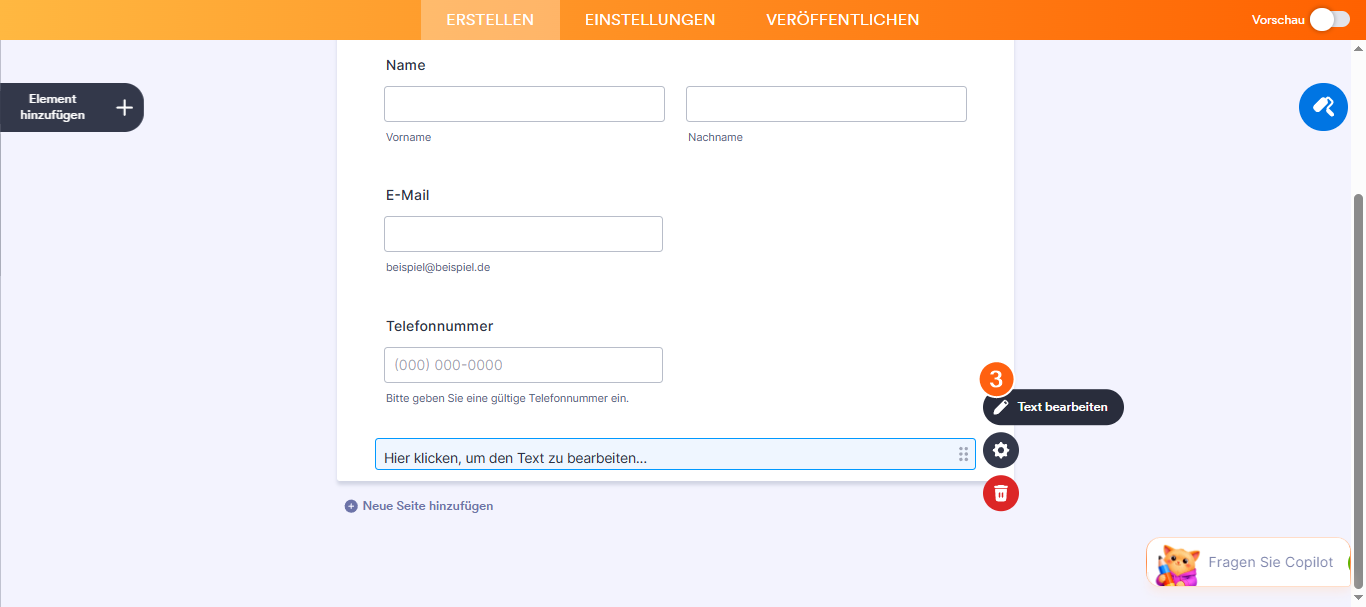
- Klicken Sie dann auf der rechten Seite des Absatz-Elements auf Text bearbeiten, um den Editor zu öffnen. Alternativ können Sie auch einfach auf das Absatz-Element klicken, um dasselbe zu tun.
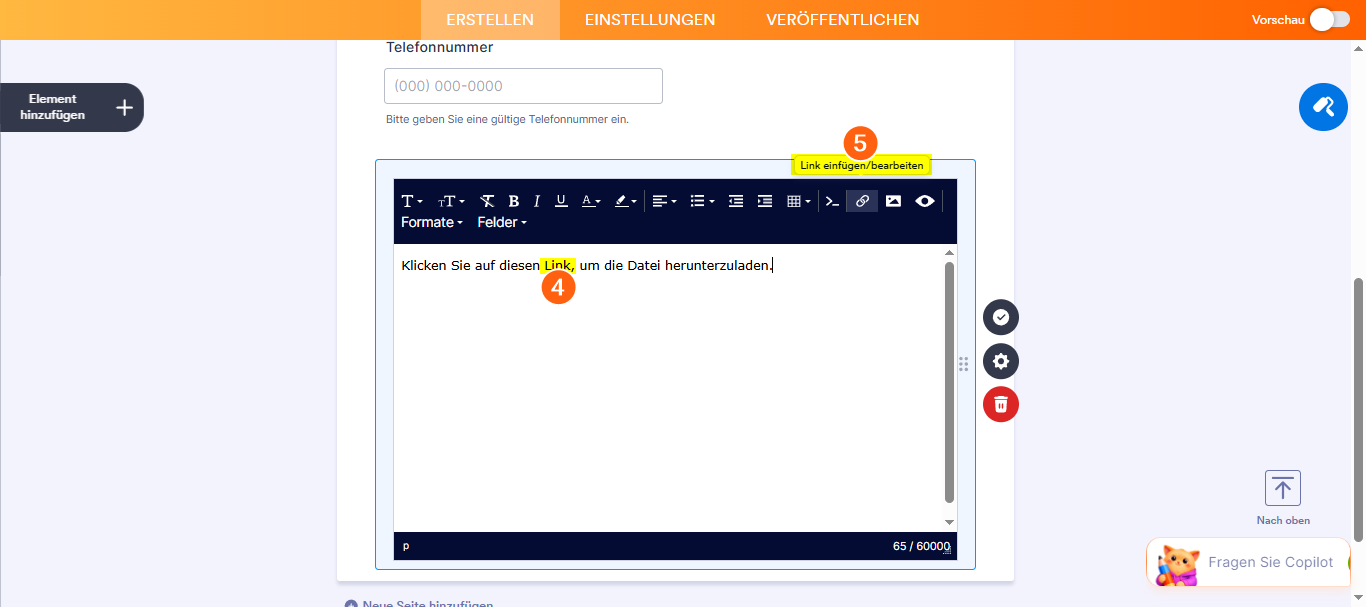
- Geben Sie als Nächstes Ihren Text in den Editor ein und markieren Sie ihn.
- Klicken Sie oben in der Absatz-Symbolleiste auf Link einfügen oder bearbeiten.
- Nun, im sich öffnenden Link einfügen-Fenster, konfigurieren Sie Folgendes:
- URL – Fügen Sie Ihren Download-Link in dieses Feld ein.
- Anzuzeigender Text – Der hervorgehobene Text, der zum Link wird. Sie können ihn so belassen oder ändern, wenn Sie den Text des Links anpassen möchten.
- Ziel – Wählen Sie, ob der Link in einem neuen Tab oder im selben Fenster geöffnet wird.
- Um Ihre Änderungen zu speichern, klicken Sie einfach auf Ok.
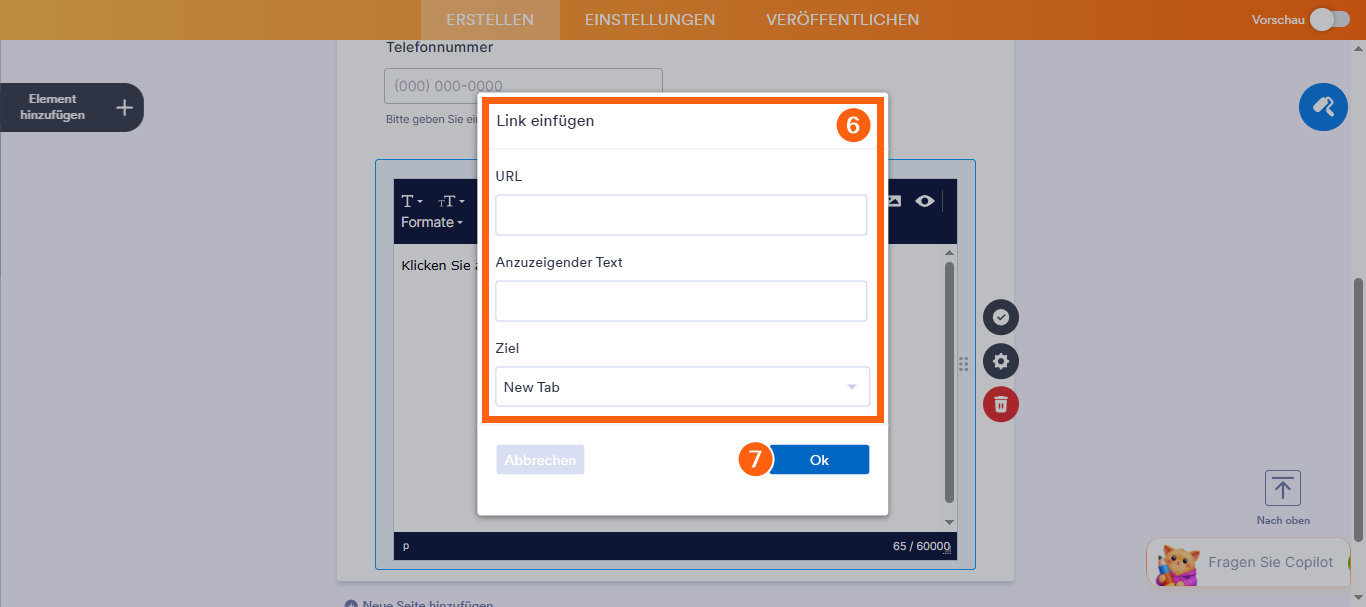
Das war’s! Ihr Download-Link wurde erfolgreich mit dem Absatzelement in das Formular eingefügt.
Hinzufügen eines Download-Links zur Dankesseite
Das Hinzufügen des Download-Links zur Dankeseite erstellt eine Bedingung, die verhindert, dass Benutzer auf die Datei zugreifen können, bis sie Ihr Formular abgeschickt haben. Dies ist hilfreich, wenn Sie sicherstellen möchten, dass die Datei nur mit Benutzern geteilt wird, die das Formular vollständig ausgefüllt haben, beispielsweise nach einem Registrierungs-, Zustimmungs- oder Zahlungsprozess. Um loszulegen, gehen Sie wie folgt vor:
- Klicken Sie im Formular-Generator in der orangefarbenen Navigationsleiste oben auf der Seite auf Einstellungen.
- Klicken Sie im Menü auf der linken Seite auf Danksagungsseite.
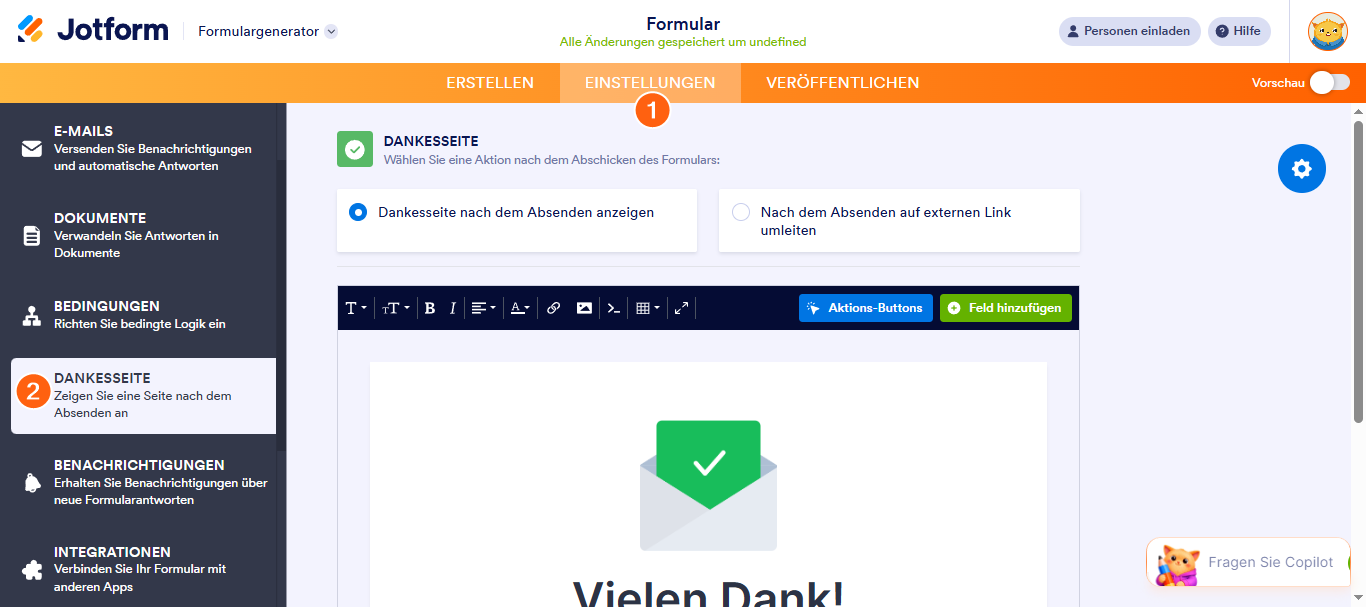
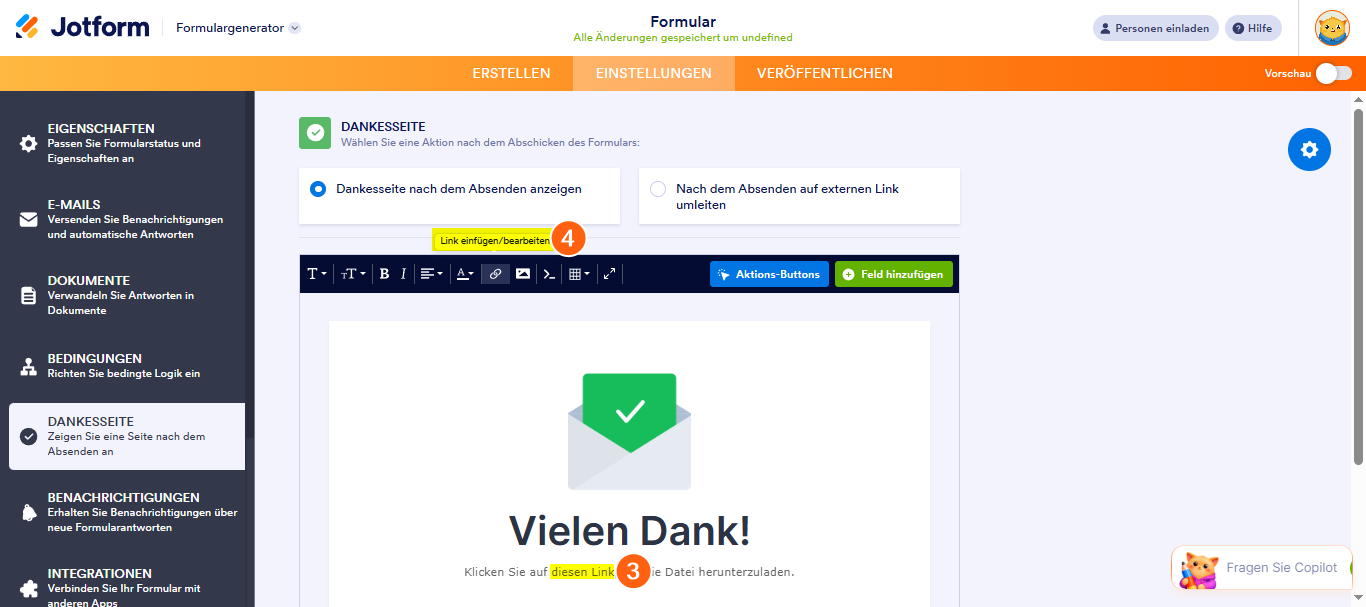
- Gehen Sie als Nächstes zum Tab Danke-Seite nach dem Absenden anzeigen, geben Sie Ihren Text im Editor ein und markieren Sie ihn.
- Klicken Sie dann in der Symbolleiste der Dankesseite auf Link einfügen oder bearbeiten.
- Nun, im sich öffnenden Link einfügen-Fenster, richten Sie Folgendes ein:
- URL – Geben Sie hier den Link zu Ihrer herunterladbaren Datei ein.
- Anzuzeigender Text – Der hervorgehobene Text, der als Hyperlink fungiert, wenn Sie einen Link hinzufügen. Sie können ihn so belassen oder ändern, wenn Sie eine andere Formulierung für den klickbaren Text verwenden möchten.
- Ziel – Entscheiden Sie, ob der Link in einem neuen Tab oder im selben Fenster geöffnet wird.
- Beenden Sie den Vorgang, indem Sie auf OK klicken.
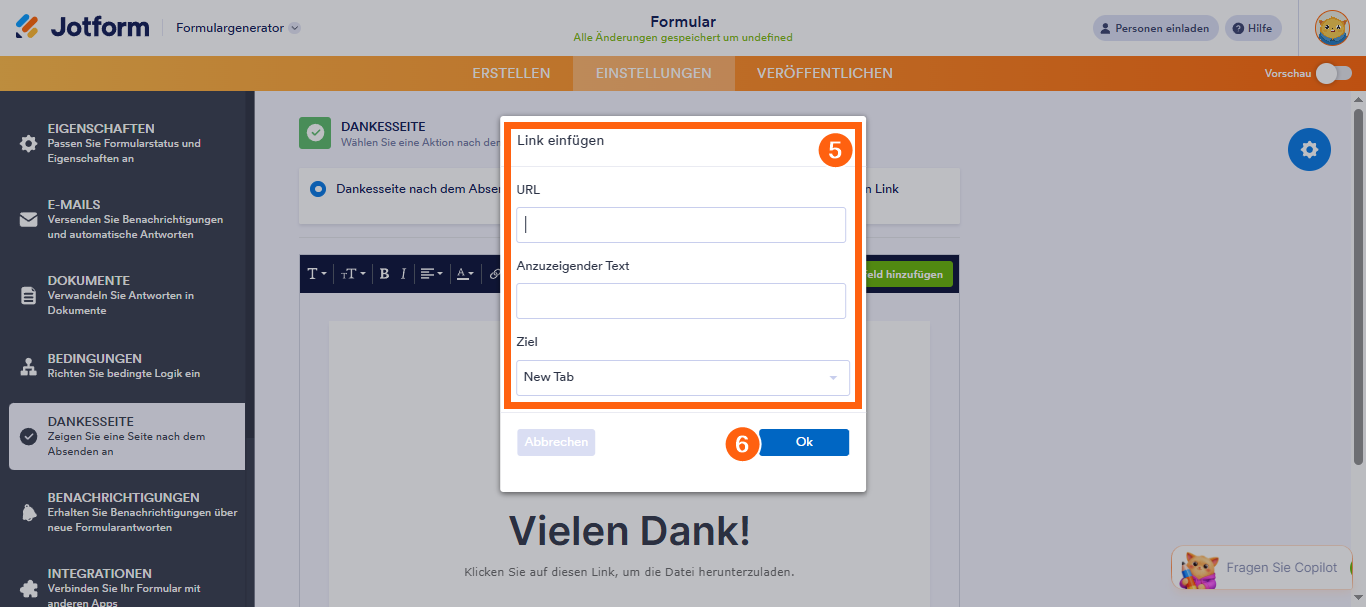
Fertig! Die Dankeseite Ihres Formulars enthält jetzt einen Download-Link.
Hinzufügen eines Download-Links zu Ihrer Autoresponder-E-Mail
Eine weitere einfache Möglichkeit, eine Datei nach dem Absenden des Formulars zu teilen, besteht darin, einen Download-Link in Ihre Autoresponder-E-Mail einzufügen. Dies ist besonders hilfreich, da die E-Mail im Posteingang des Nutzers bleibt und es ihnen leicht macht, den Link bei Bedarf erneut aufzurufen. Die Einrichtung ist schnell erledigt – so geht’s:
- Klicken Sie im Formular-Generator in der orangefarbenen Navigationsleiste oben auf der Seite auf Einstellungen.
- Klicken Sie im Menü auf der linken Seite auf E-Mails.
- Bewegen Sie nun den Mauszeiger über die Option Autoresponder-E-Mail und klicken Sie auf das Stiftsymbol, um sie zu bearbeiten.
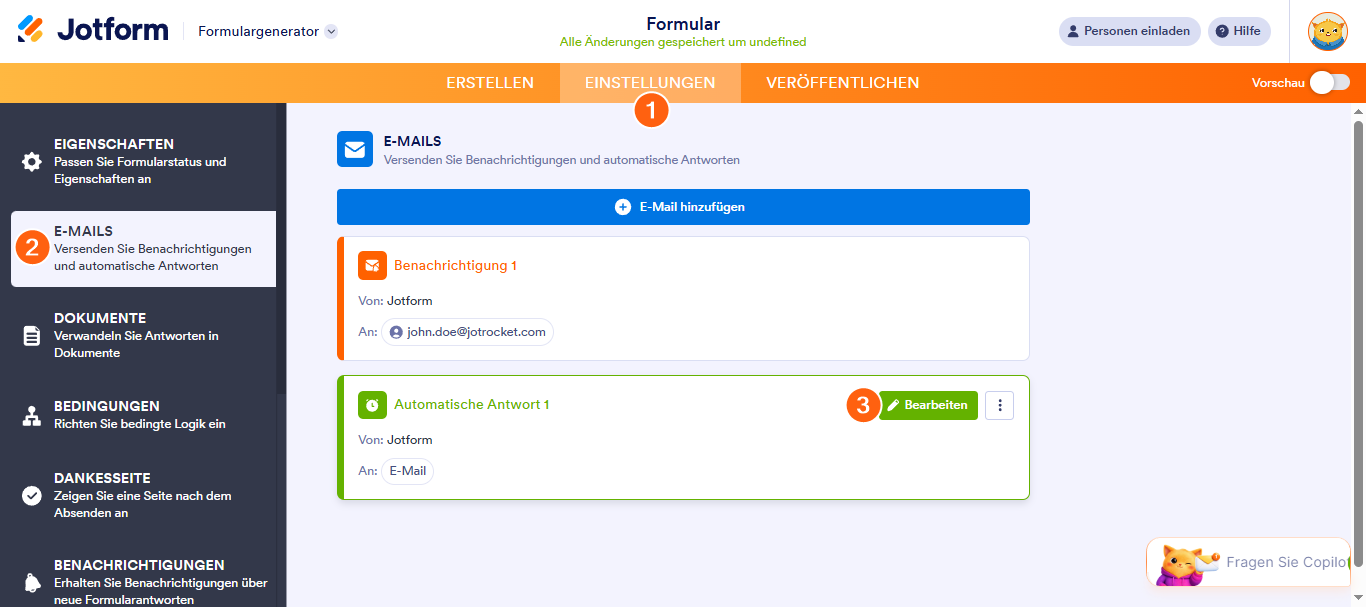
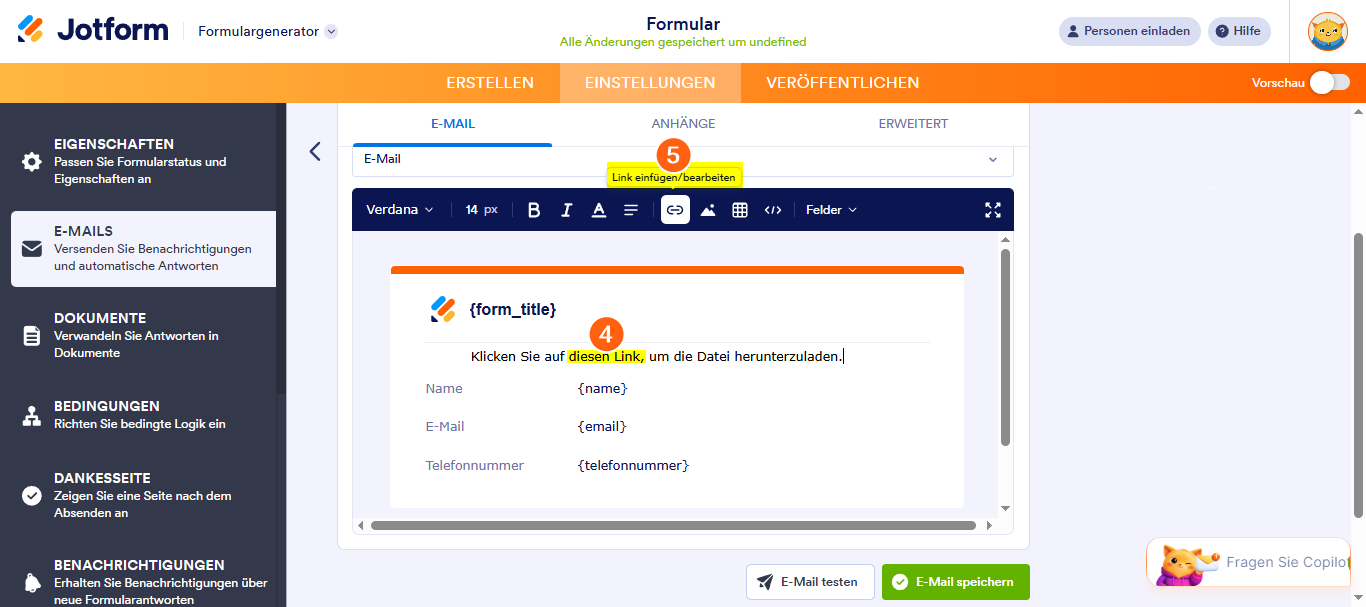
- Als Nächstes fügen Sie im Abschnitt E-Mail-Inhalt Ihren Text in den Editor ein und markieren den Teil, den Sie verlinken möchten.
- Klicken Sie dann in der Symbolleiste für E-Mail-Inhalte auf Link einfügen oder bearbeiten.
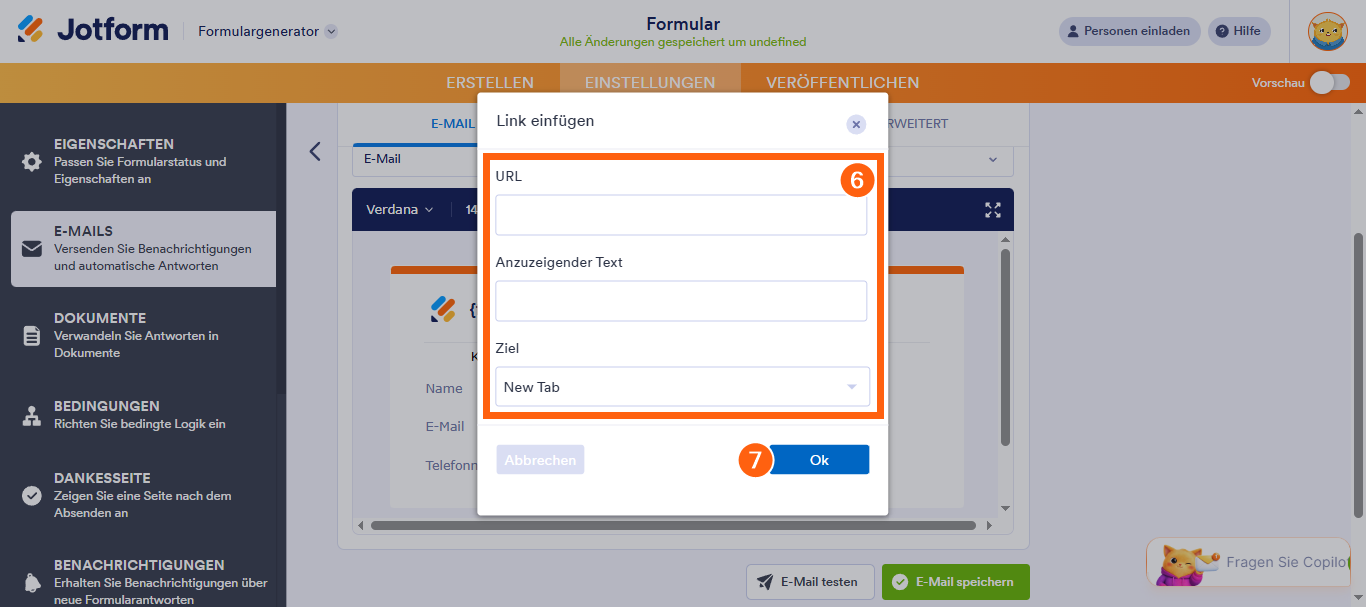
- Nun, im Fenster Link einfügen, das sich öffnet, richten Sie die Dinge folgendermaßen ein:
- URL – Fügen Sie die vollständige Adresse der Datei hinzu, die Benutzer herunterladen sollen.
- Anzuzeigender Text – Dies ist der sichtbare, hervorgehobene Text, auf den die Nutzer klicken werden. Sie können ihn gerne bearbeiten, um den Link beschreibender oder benutzerfreundlicher zu gestalten.
- Ziel – Wählen Sie aus, ob der Link in einem neuen Browser-Tab oder im aktuellen Tab geöffnet werden soll.
- Klicken Sie anschließend auf Ok.
- Klicken Sie abschließend auf Speichern, und schon sind Sie fertig.
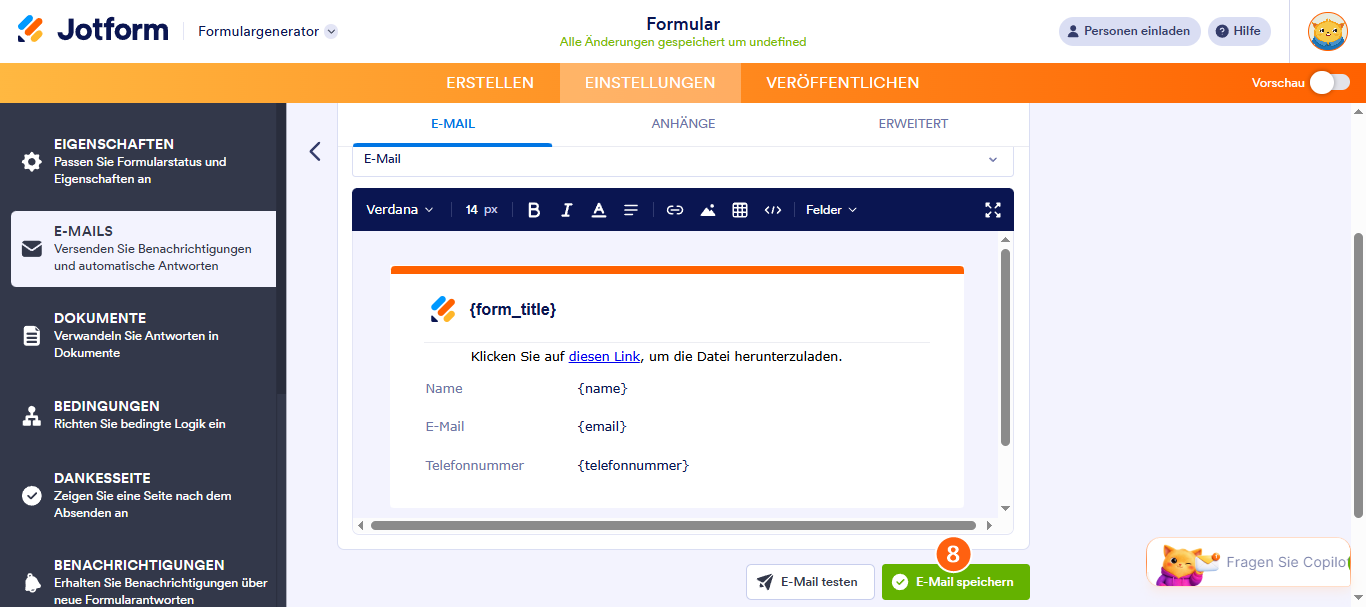
Das war’s! Der Download-Link wurde zur Autoresponder-E-Mail Ihres Formulars hinzugefügt.

Kommentar abschicken:
1 Kommentar:
16. April 2024
Hallo,
ich habe in beim Formular einen Downloadlink (PDF) eingefügt, der funktioniert am PC, aber am Handy tut sich nichts. An was kann das liegen?
Danke
lg