Jotform Übersicht-E-Mails bieten Ihnen eine schnelle, leicht verständliche Zusammenfassung Ihrer Formularaktivitäten – wie Übermittlungsstatistiken, Diagramme und detaillierte Einträge – direkt in Ihrem Posteingang. Sie können festlegen, wie oft Sie diese erhalten möchten, damit Sie nie ein wichtiges Update verpassen.
Es gibt mehrere Möglichkeiten, Übersicht-E-Mails einzurichten – Sie können dies entweder über Ihre Arbeitsbereich-Seite oder direkt über den Reiter E-Mails im Formular Generator tun.
Erstellen von Übersicht-E-Mails von Ihrer Arbeitsbereich-Seite aus
Der schnellste und einfachste Weg, Übersicht-E-Mails zu erstellen, ist über Ihre Arbeitsbereich-Seite. Sie können entweder mehrere Formulare gleichzeitig auswählen oder mit nur einem beginnen. So funktioniert es:
- Gehen Sie Auf Ihrer Arbeitsbereich-Seite und klicken Sie oben links auf Erstellen.

- Im sich öffnenden Fenster klicken Sie auf Bericht.

- Klicken Sie dann auf Übersicht-E-Mail.

- Richten Sie als Nächstes Folgendes ein:
- Betreff — Geben Sie eine Betreffzeile ein.
- Empfänger — Fügen Sie die E-Mail-Adresse des Empfängers hinzu.
- Wiederholungen — Wählen Sie, wie oft die E-Mail gesendet werden soll: täglich, wöchentlich oder monatlich.
- Versanddatum — Wählen Sie aus, wann die E-Mail gesendet werden soll. Die Optionen ändern sich je nach der von Ihnen gewählten Versandhäufigkeit.
- Sendezeit — Wählen Sie den optimalen Zeitpunkt für den Versand aus.
- Zeitzone — Wählen Sie die Zeitzone aus. Standardmäßig wird die Zeitzone Ihrer Kontoeinstellungen übernommen.
- Klicken Sie dann auf Weiter.

- Wählen Sie nun das Formular aus, für das Sie eine Übersicht-E-Mail erstellen möchten. Zum Beispiel das Feedback-Formular.
- Klicken Sie dann in der unteren rechten Ecke der Seite auf Weiter.

Note
Sie können mehrere Formulare gleichzeitig auswählen, um eine Übersicht-E-Mail zu erstellen.
- Richten Sie nun Ihre Übersicht-E-Mail ein und personalisieren Sie den Inhalt Ihrer Übersicht-E-Mail.
- Klicken Sie dann unten rechts auf der Seite auf Übersicht erstellen.

- Abschließend klicken Sie im sich öffnenden Bestätigungsfenster auf Übersicht erstellen, und schon sind Sie fertig.

Erstellen von Übersicht-E-Mails über den E-Mail-Bereich des Formular Generator
Wenn Sie sich im Formular-Generator befinden, können Sie auch Übersicht-E-Mails im E-Mail-Bereich erstellen. Sie werden diese Option erst sehen, wenn Sie sich entscheiden, eine neue E-Mail-Vorlage zu erstellen. So geht’s:
- Gehen Sie im Formular-Generator zur orangefarbenen Navigationsleiste oben auf der Seite und klicken Sie auf Einstellungen.
- Klicken Sie im Menü auf der linken Seite der Seite auf E-Mails.
- Klicken Sie nun auf E-Mail hinzufügen.

- Wählen Sie in der angezeigten Liste Übersicht-E-Mail aus.
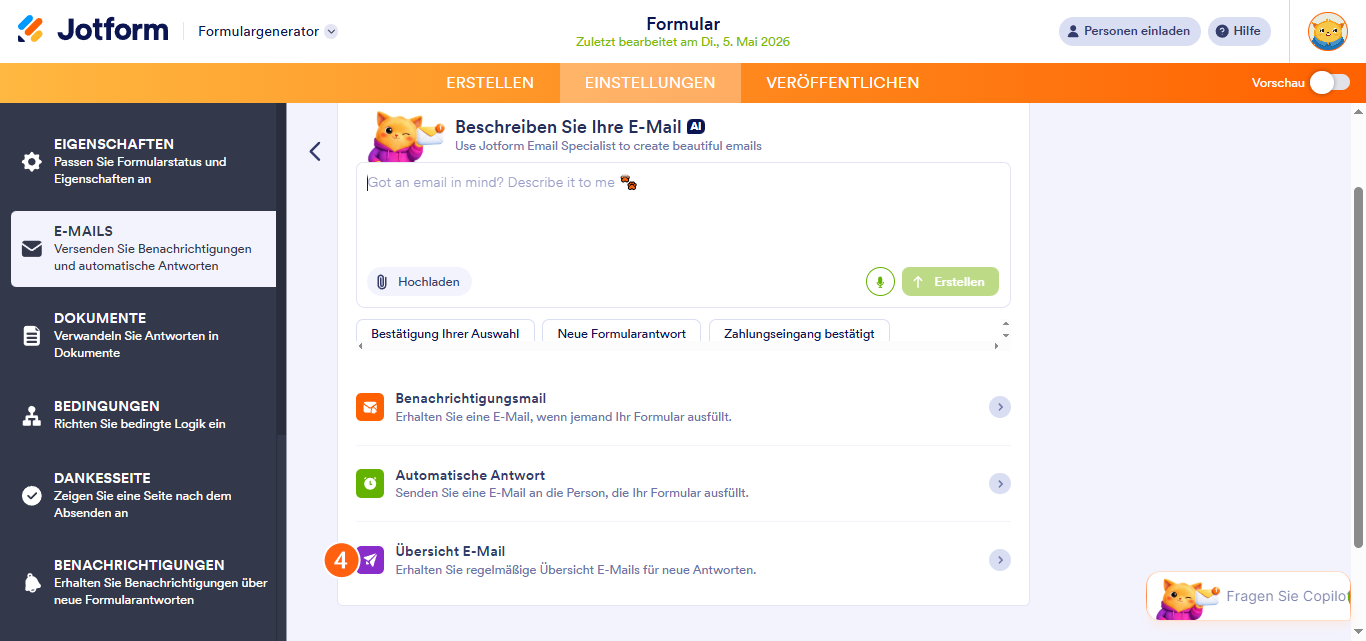
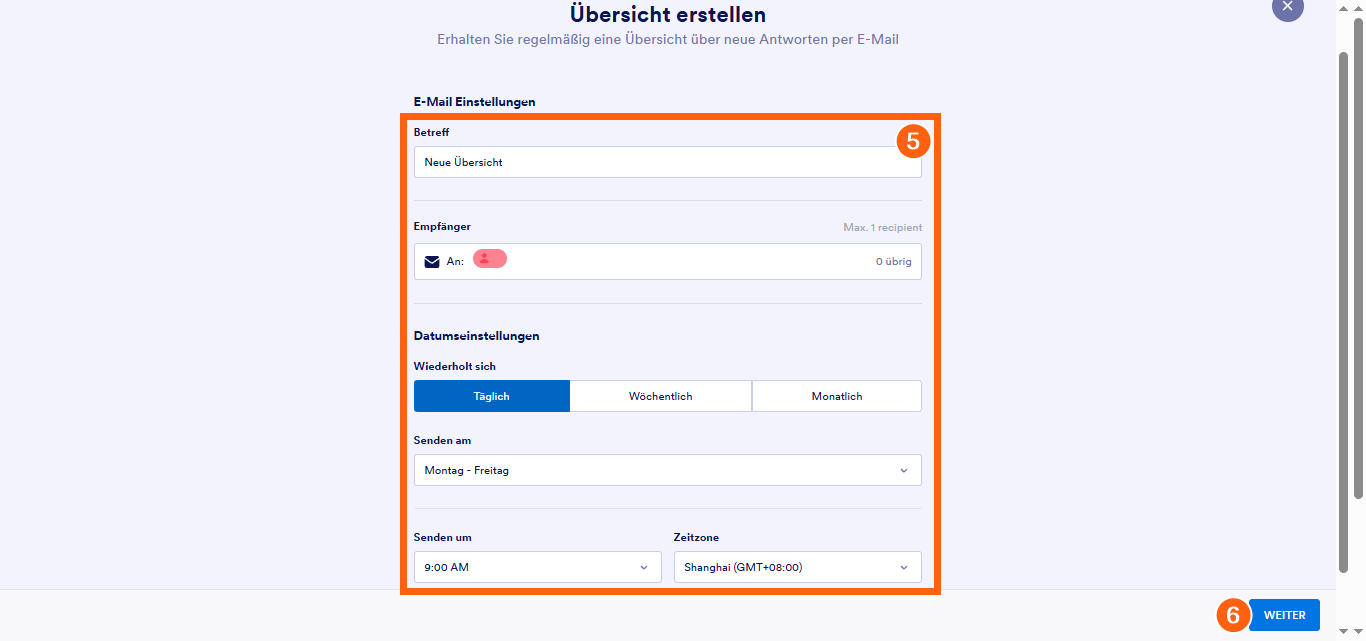
- Als nächstes richten Sie diese Übersicht-E-Mail-Optionen ein:
- Betreff — Geben Sie eine Betreffzeile ein.
- Empfänger — Fügen Sie die E-Mail-Adresse des Empfängers hinzu.
- Wiederholungen — Wählen Sie, wie oft die E-Mail gesendet werden soll: täglich, wöchentlich oder monatlich.
- Sendedatum — Wählen Sie aus, wann die E-Mail gesendet werden soll. Die verfügbaren Optionen ändern sich je nachdem, wie oft Sie den Versand planen.
- Sendezeit — Wählen Sie den besten Zeitpunkt zum Versenden aus.
- Zeitzone — Wählen Sie die Zeitzone aus. Standardmäßig wird die Zeitzone aus Ihren Kontoeinstellungen zur Zeitzone übernommen.
- Klicken Sie dann auf Weiter.
- Richten Sie nun den Inhalt ein und personalisieren Sie ihn. Schauen Sie sich diese Anleitung an, um mehr darüber zu erfahren, wie Sie Übersicht-E-Mails personalisieren.
- Klicken Sie dann unten rechts auf der Seite auf Übersicht erstellen.

- Abschließend klicken Sie im sich öffnenden Bestätigungsfenster auf Digest erstellen, und schon sind Sie fertig.
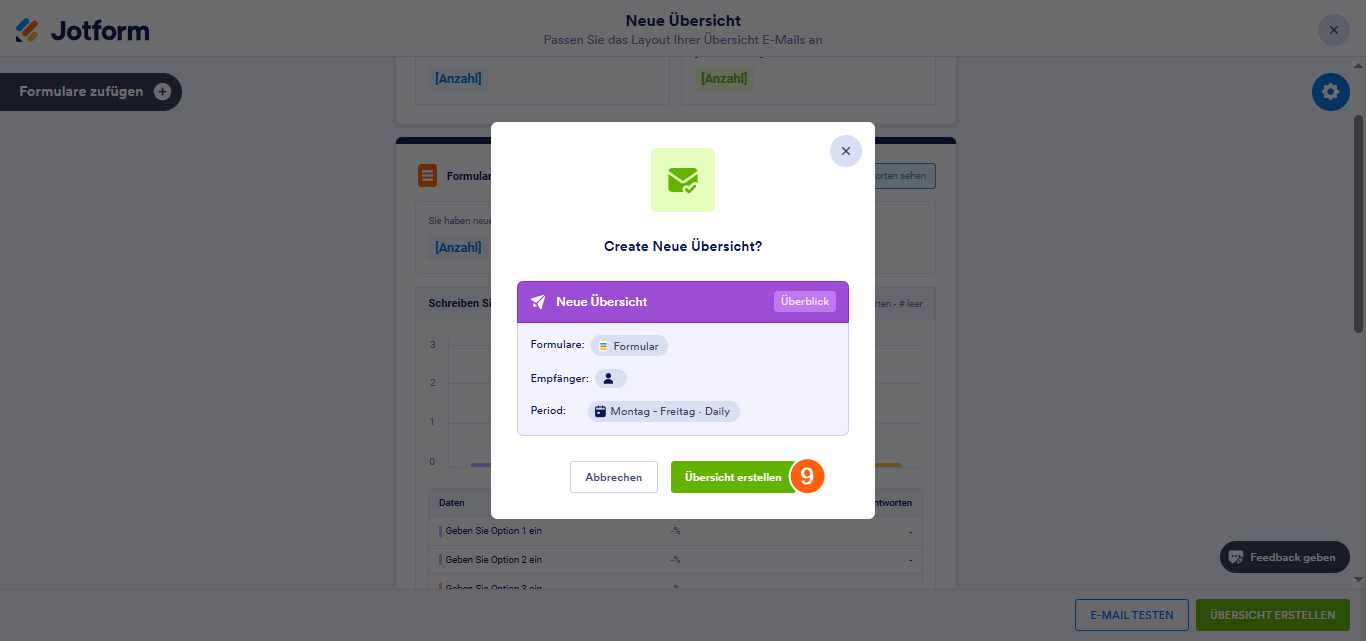
Das war’s! Sie haben Ihre Übersicht-E-Mail erfolgreich eingerichtet! Sie erhalten nun eine Zusammenfassung Ihrer Formularaktivitäten basierend auf der von Ihnen gewählten Häufigkeit und den Einstellungen. Dies ist eine großartige Möglichkeit, Ihre Einsendungen im Blick zu behalten, ohne ständig Ihre Formulare überprüfen zu müssen.

Kommentar abschicken: