Mit Digest-E-Mails können Sie genau auswählen, welche Informationen Sie sehen möchten. Von Zusammenfassungen der Übermittlungen über Diagramme bis hin zu detaillierten Einträgen – Sie haben die Wahl. Gehen wir die Einstellungen durch, damit Sie Ihre E-Mails personalisieren und so effektiv und relevant wie möglich gestalten können.
Zugriff auf die Layoutseite für Digest-E-Mails
Um Ihre Digest-E-Mail-Layoutseite anzupassen, müssen Sie auf die von Ihnen erstellte Digest-E-Mail zugreifen. So geht’s:
- Gehen Sie auf Ihre My Workspace-Seite, klicken Sie oben auf Typ und deaktivieren Sie im Dropdown-Menü die Kontrollkästchen neben allen Elementen außer Berichte, damit nur diese auf der Seite angezeigt werden.

- Bewegen Sie nun den Mauszeiger über den Bericht, den Sie bearbeiten möchten, und klicken Sie auf der rechten Seite der Seite auf Bearbeiten.
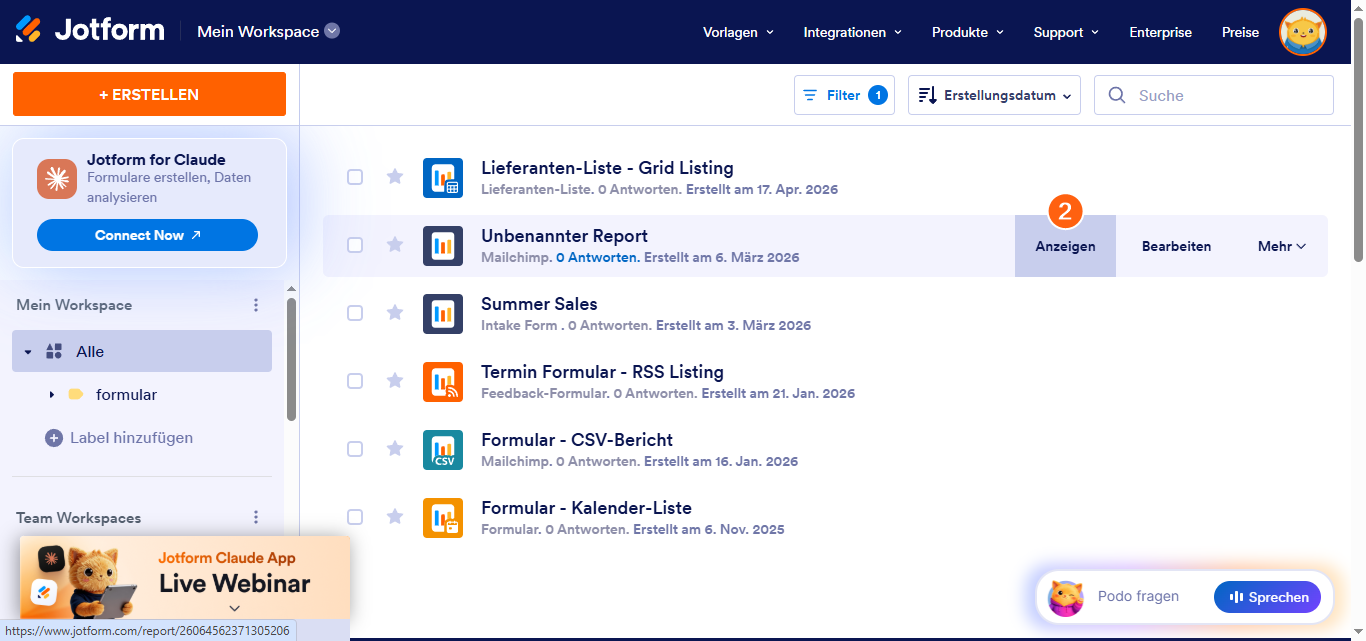
Das war’s! Sie werden nun zu Ihrer Digest-E-Mail-Layout-Seite weitergeleitet, um sie weiter anzupassen.
Anpassen der Willkommensnachricht
Der Willkommensabschnitt ist das Erste, was die Empfänger in Ihrer Digest-E-Mail sehen — also gestalten Sie ihn eindrucksvoll! Sie können Teile davon ganz einfach ein- oder ausschalten, um Stil und Botschaft anzupassen. So geht’s:
- Auf der Seite für das Digest-E-Mail-Layout klicken Sie auf den Begrüßungsabschnitt und dann auf das Zahnrad-Symbol auf der rechten Seite.

- Im geöffneten Menü können Sie die folgenden Optionen Ein oder Aus schalten:
- Titel — Zeigen oder verbergen Sie den benutzerdefinierten Titel oben in Ihrer Digest-E-Mail.
- Neue Einsendungen — Zeigen Sie die Gesamtzahl der neuen Einsendungen seit der letzten E-Mail an.
- Am häufigsten eingereichtes Formular — Heben Sie das Formular hervor, das im ausgewählten Zeitraum die meisten Einsendungen erhalten hat.
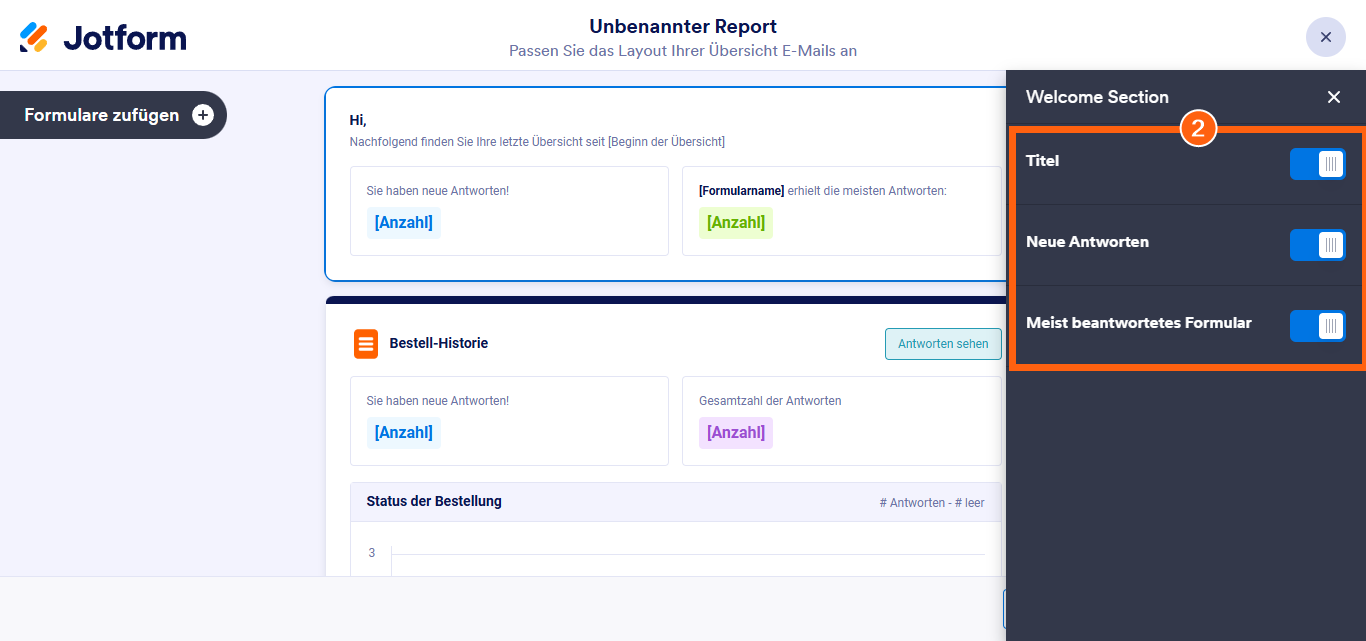
Sie können den Inhalt, der für jedes Formular in Ihrer Digest-E-Mail angezeigt wird, anpassen, indem Sie die Optionen unter den Einstellungen für die Zusammenfassungsübersicht anpassen.
Anpassen der Zusammenfassungs-E-Mails
Sie können die Zusammenfassungsübersicht anpassen, um festzulegen, was in Ihrer Digest-E-Mail angezeigt wird. So geht’s:
- Auf der Seite Layout der Digest E-Mail klicken Sie auf den Abschnitt Zusammenfassung der Einsendungen und dann auf das Zahnradsymbol auf der rechten Seite.
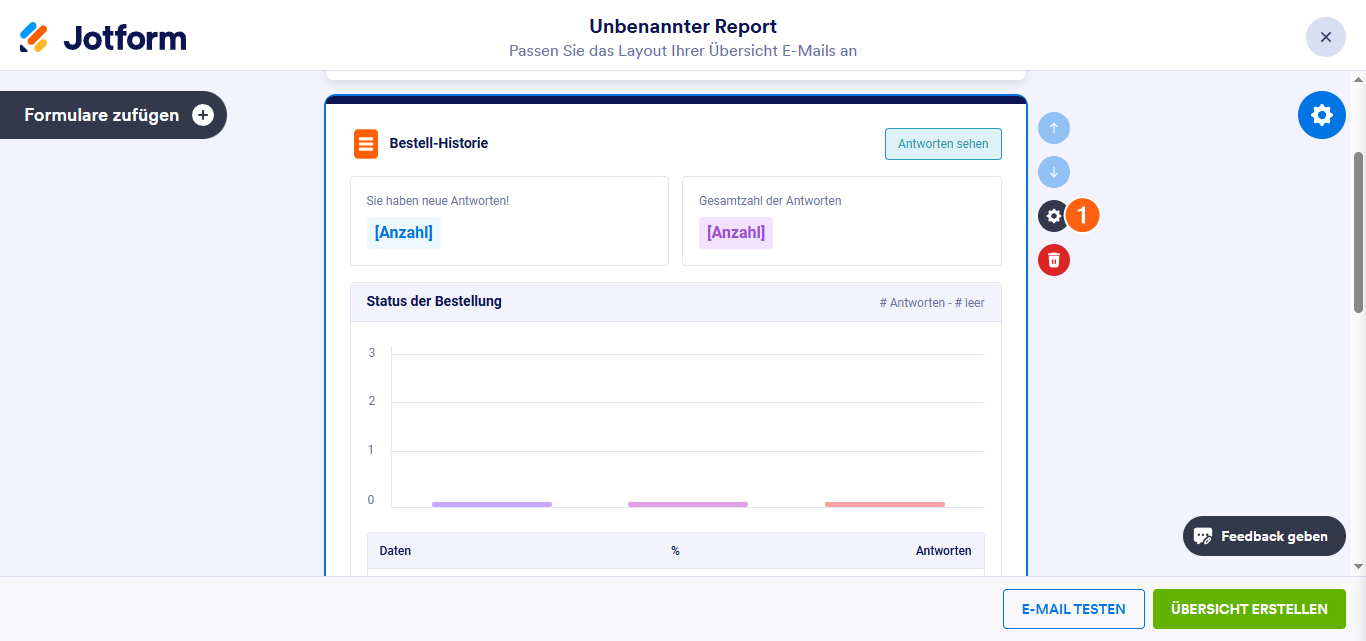
- Im geöffneten Menü sehen Sie drei Tabs: Übersicht, Diagramm und Einsendungen.
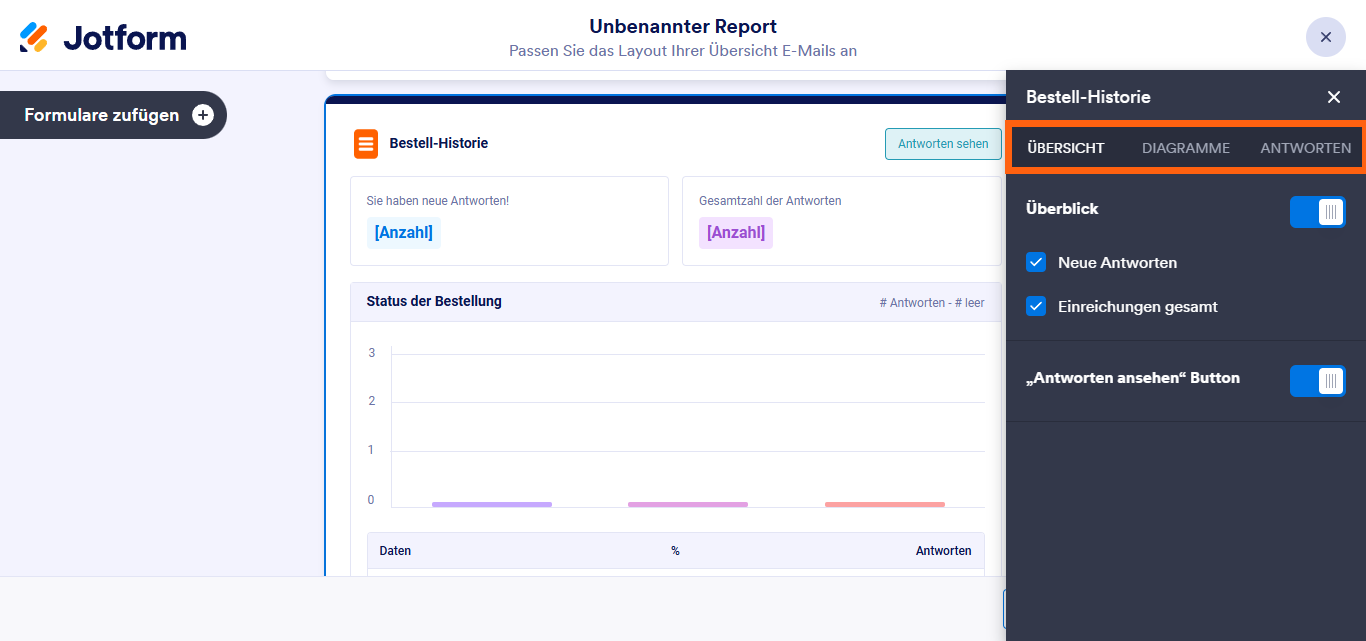
Lassen Sie uns jede Registerkarte unten genauer betrachten.
Der Überblick-Tab
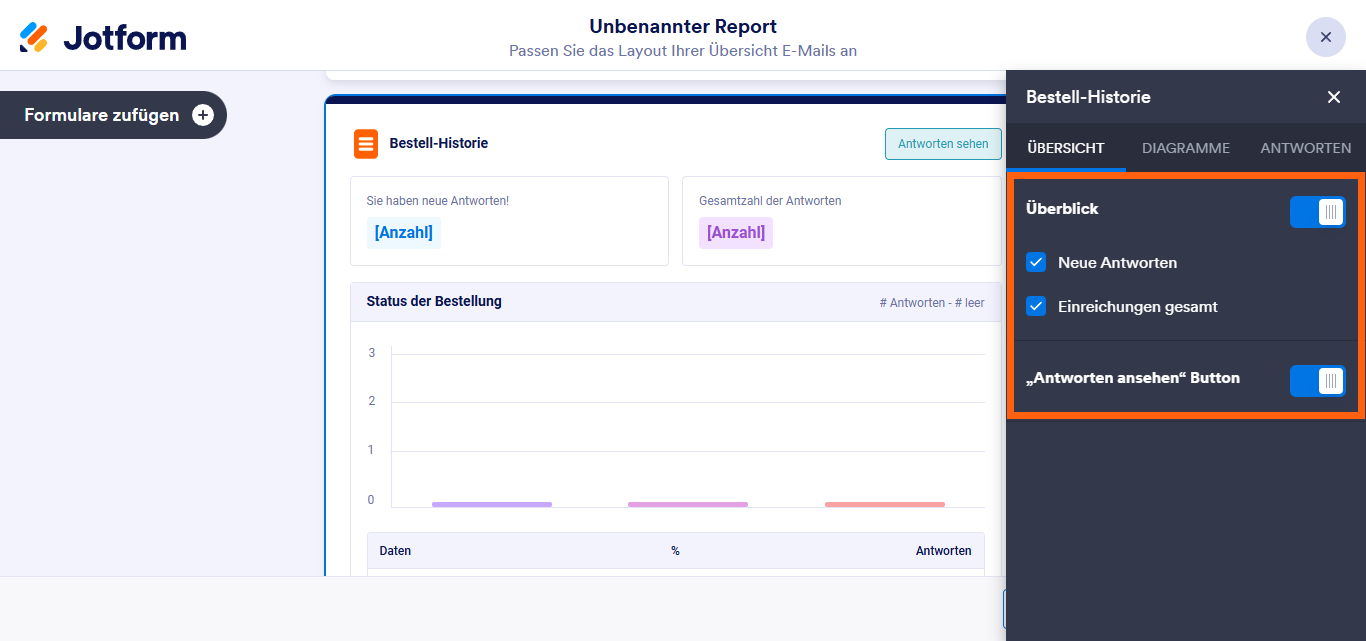
Unter dem Tab Übersicht können Sie je nach Bedarf den Button Übersicht oder Einsendungen anzeigen oder ausblenden, je nachdem, was Ihre Empfänger sehen sollen. Sie können:
- Übersicht — Aktivieren Sie diese Option, um sowohl Neue Übermittlungen als auch Gesamte Übermittlungen anzuzeigen. Sie können jede Option je nach gewünschter Anzeige ein- oder ausschalten.
- Einsendungen anzeigen — Aktivieren Sie diese Option, um einen Button hinzuzufügen, mit dem Empfänger einzelne Einsendungen direkt anzeigen können.
The Chart Tab
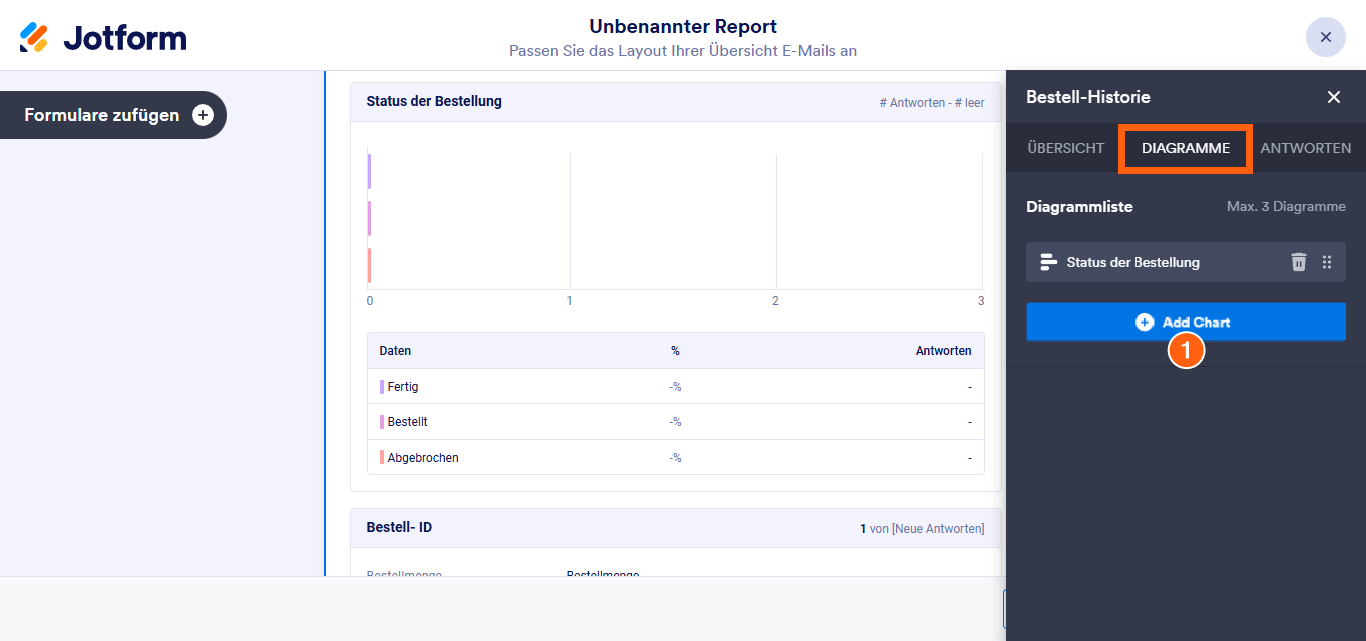
Unter dem Reiter Diagramm können Sie Ihre Formulardaten auf visuelle Weise darstellen. Sie können Diagramme zu Ihrer Digest-E-Mail hinzufügen, indem Sie unterstützte Fragetypen verwenden, um wichtige Erkenntnisse auf einen Blick hervorzuheben. So geht’s:
- Unter dem Diagramme-Tab klicken Sie auf Karte hinzufügen, um automatisch ein Fragedatenfeld hinzuzufügen.
Notes
- Sie können bis zu 3 Diagramme zu Ihrer Digest-E-Mail hinzufügen.
- Die ersten drei Fragen in Ihrem Formular werden automatisch als Diagramme dargestellt.
- Diagramme können nur aus den unterstützten Feldtypen erstellt werden: Einfachauswahl, Mehrfachauswahl, Dropdown, Sternebewertung und Ja- oder Nein-Fragen in Kartenformularen.
Der Reiter “Übermittlungen”
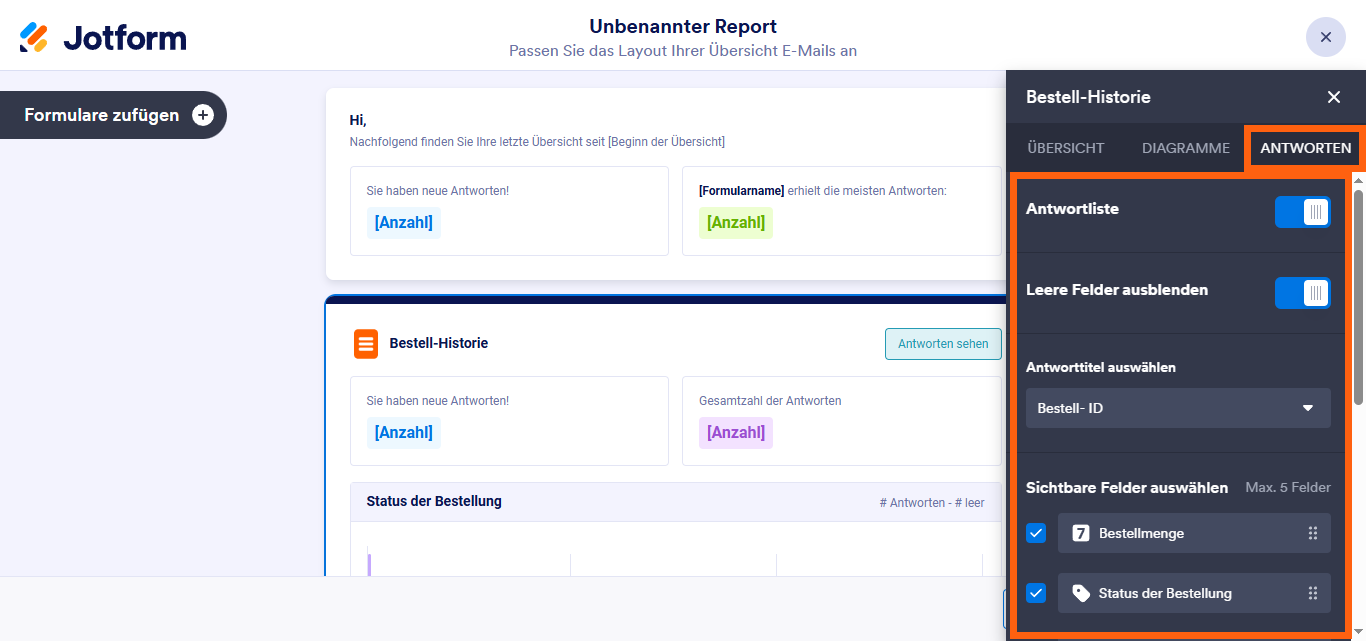
Das Anpassen der Inhalte Ihrer Digest-E-Mails ist eine einfache Möglichkeit, sie so zu gestalten, dass nur die für Sie relevanten Informationen angezeigt werden. Hier können Sie:
- Einsendungsübersicht — Aktivieren Sie diese Option, um eine Liste der Einsendungen in Ihre Digest-E-Mail aufzunehmen.
- Leere Felder ausblenden — Schalten Sie dies ein, um automatisch alle Felder auszublenden, die keine Daten enthalten.
- Auswahl des Einsendetitels — Wählen Sie das Feld aus, das als Titel für jede Einsendung verwendet werden soll. Diese Option erscheint nur, wenn die Einsendeliste aktiviert ist.
- Sichtbare Felder auswählen — Wählen Sie bis zu 5 Felder aus, die in der E-Mail angezeigt werden sollen. Diese Option erscheint ebenfalls nur, wenn die Übermittlungsliste aktiviert ist.
Anpassen der Einstellungen für Digest-E-Mails
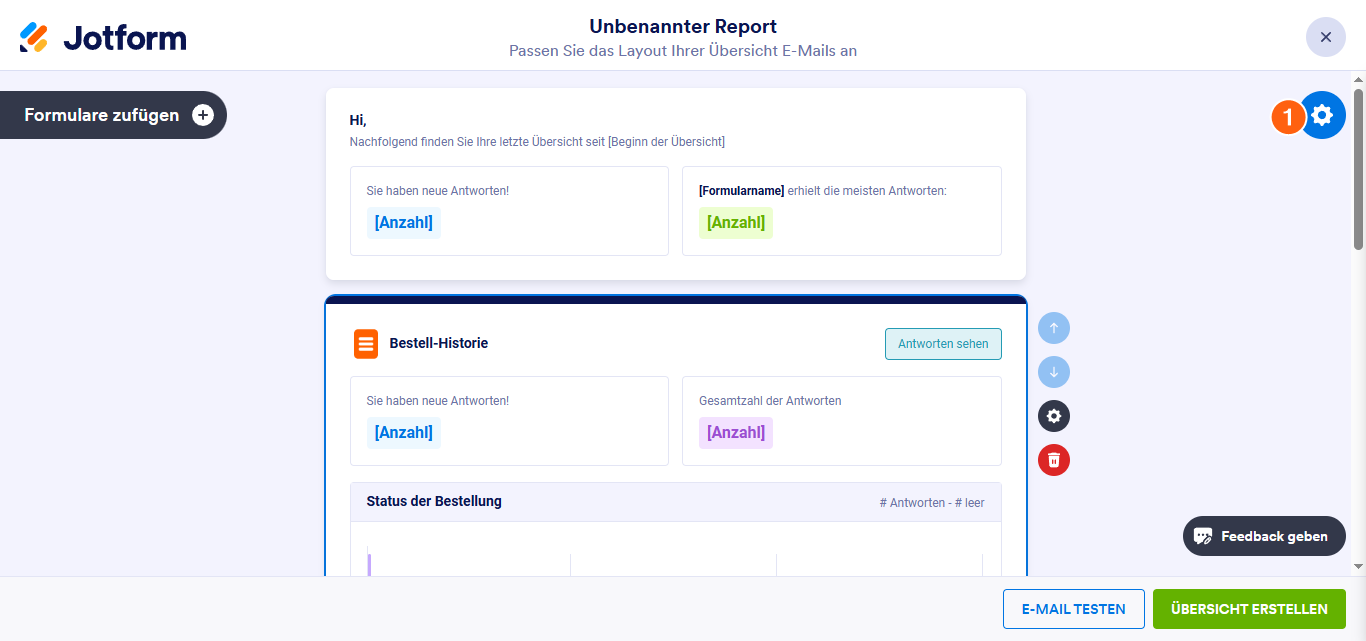
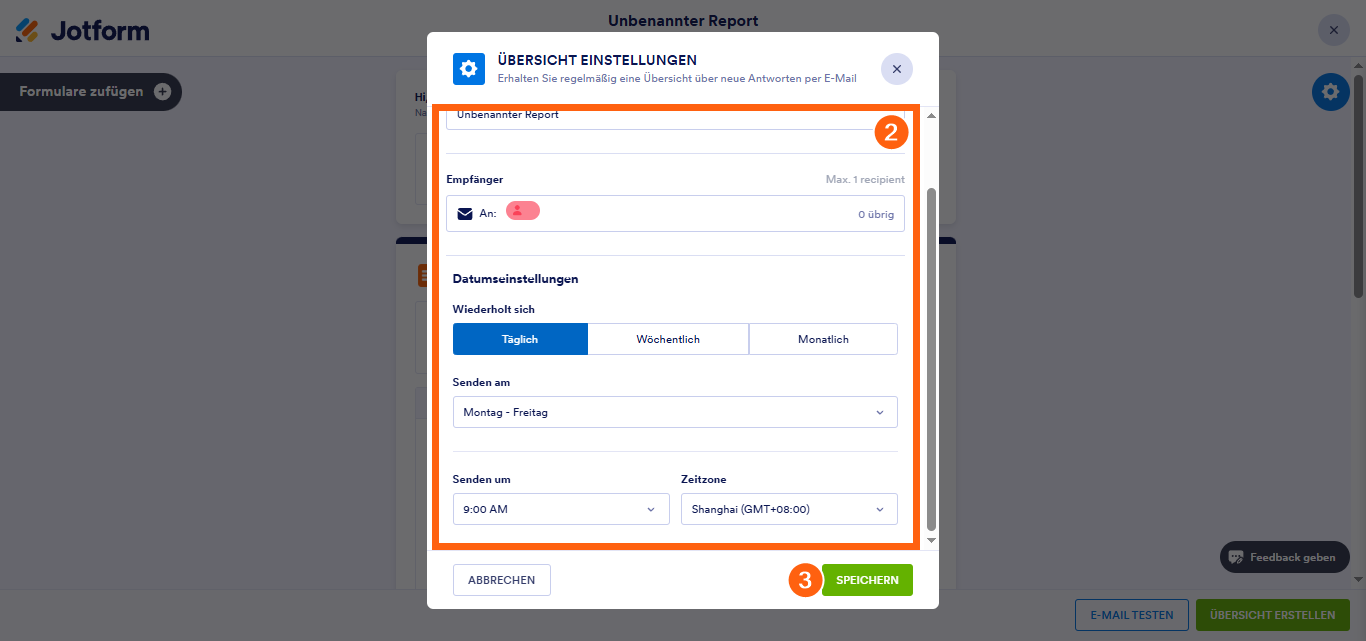
Die Einstellungen auf der rechten Seite der Digest-E-Mail-Layout-Seite dienen hauptsächlich der Anpassung der E-Mail selbst, wie der Betreffzeile, dem Absendernamen und dem Zeitplan. So geht’s:
- Auf der Seite Digest-E-Mail-Layout klicken Sie auf das Zahnradsymbol in der oberen rechten Ecke des Bildschirms.
- In dem sich öffnenden Fenster können Sie die folgenden Optionen für Digest-E-Mails einrichten:
- Betreff — Geben Sie eine Betreffzeile ein.
- Empfänger — Fügen Sie die E-Mail-Adresse des Empfängers hinzu.
- Wiederholungen — Wählen Sie aus, wie oft die E-Mail gesendet werden soll: täglich, wöchentlich oder monatlich.
- Sendedatum — Wählen Sie, wann die E-Mail gesendet werden soll. Die verfügbaren Optionen ändern sich je nachdem, wie häufig Sie den Versand planen.
- Sendezeitpunkt — Wählen Sie den optimalen Zeitpunkt für den Versand aus.
- Zeitzone — Wählen Sie die Zeitzone aus. Standardmäßig wird die Zeitzone Ihrer Kontoeinstellungen verwendet.
- Klicken Sie nun unten im Fenster auf Speichern und schon sind Sie fertig!
Formulare in Ihre Digest-E-Mail einfügen
Wenn Sie Ihrer Digest-E-Mail ein weiteres Formular hinzufügen möchten, gibt es zwei Möglichkeiten, dies zu tun. So geht’s:
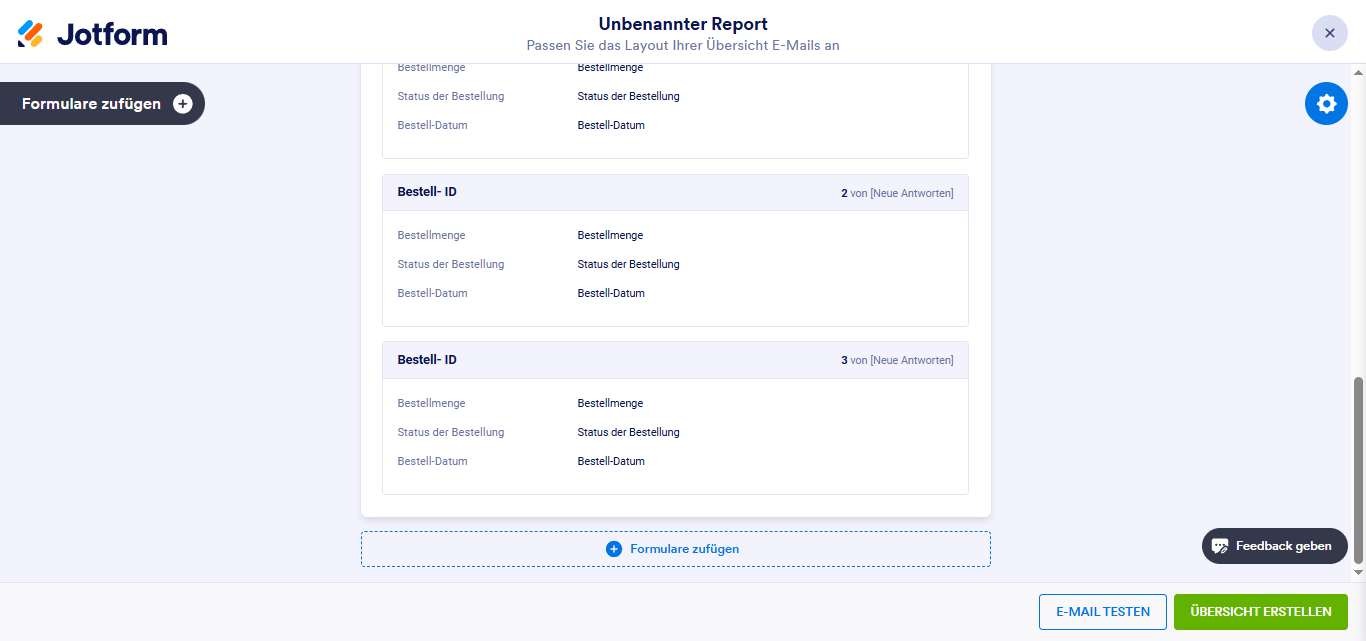
- Auf der Seite für das Layout der Digest-E-Mails klicken Sie oben links auf dem Bildschirm auf Formulare hinzufügen.
- Oder scrollen Sie nach unten und klicken Sie unten auf der Seite auf Formulare hinzufügen.
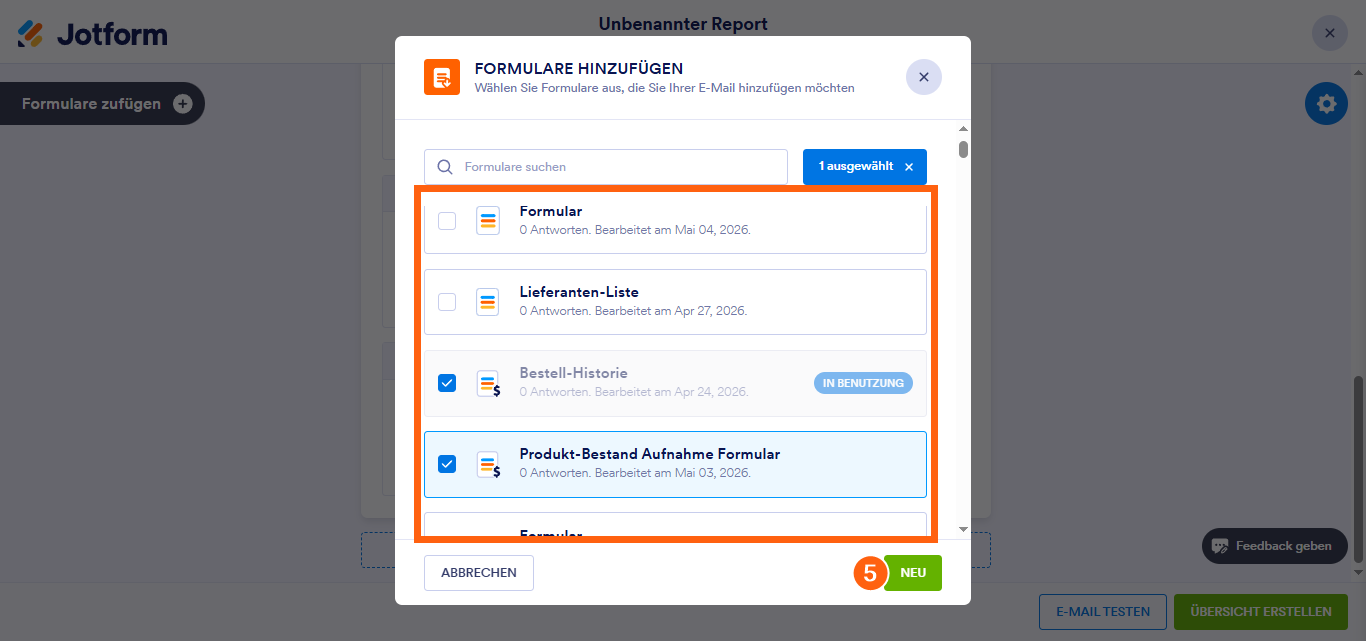
- Nun, im Fenster Formulare hinzufügen, das sich öffnet, wählen Sie das Formular aus, das Sie anhängen möchten, und klicken Sie dann auf Hinzufügen.
Und das war’s! Mit diesen Einstellungen können Sie Ihre Digest-E-Mails genau so gestalten, dass sie das zeigen, was für Sie wichtig ist. Zögern Sie nicht, jederzeit zurückzukehren und Ihre Präferenzen zu aktualisieren.

Kommentar abschicken: